Como ver o histórico de visualizações no X (Twitter): 5 métodos que testamos

A experiência completa de monitoramento para o seu telefone
Obtenha o XNSPY e comece a rastrear chamadas, mensagens de texto, multimídia, localizações e muito mais em qualquer telefone!
Comece agora Demo Ao VivoVocê assistiu a um vídeo no X (Twitter) há dois dias. Você se lembra do clipe, talvez da primeira linha da legenda, mas definitivamente não da conta que o postou. Você rola para trás e ele desaparece. Enterrado sob centenas de postagens e um algoritmo que já avançou.
Você pode ver esse vídeo novamente? O X (Twitter) fornece um histórico de exibição como o YouTube? Bem, a resposta é sim e não.
A realidade é que o X (Twitter) não fornece histórico de exibição para a maioria de seus usuários. Mas existem algumas soluções alternativas. Então decidi desenterrar 5 maneiras populares de encontrar o histórico de exibição no X (Twitter), testando cada método no Android e iOS para ver o que realmente funciona.
Uma rápida olhada em como encontrar o histórico de exibição no X
- X (Twitter) ainda não oferece um histórico de exibição completo para a maioria dos usuários, embora um recurso limitado de Histórico → Vídeos esteja gradualmente sendo implementado em algumas contas iOS.
- Dos cinco métodos testados, apenas a nova guia “Histórico” é um verdadeiro histórico de exibição.
- A pesquisa avançada só pode recuperar vídeos se você se lembrar de detalhes como palavras-chave, legendas ou conta.
- “Curtidas” e “Favoritos” mostram apenas vídeos que você salvou intencionalmente.
- No desktop, o histórico do navegador pode ajudar a recuperar vídeos que você abriu explicitamente, e ferramentas de terceiros não podem acessar o histórico de exibição.
- Seu arquivo de dados X (Twitter) é melhor para fazer backup de sua conta ou reconstituir vídeos com os quais você interagiu (não para recuperar aqueles que você apenas assistiu).
Você pode ver seu histórico de exibição no X (Twitter)?
Antes de explicar como visualizar o histórico de exibição no X (Twitter), é importante entender se o X realmente armazena seu histórico de exibição.
A resposta é não; a maioria dos usuários do X (Twitter) não consegue ver seu histórico de exibição.
No entanto, em maio de 2026, começou a lançar uma guia “Histórico” com uma seção de Vídeos que registra automaticamente o que você assiste. Mas esse lançamento começou no iOS e não chegou ao Android, à web ou mesmo à maioria dos usuários do iOS.
Por que o X (Twitter) não mostra o histórico de exibição diretamente
Ao contrário do YouTube, o X (Twitter) é principalmente uma plataforma de microblog, não um serviço que prioriza vídeos.
Como o vídeo é um tipo de conteúdo secundário, o X (Twitter) não priorizou um recurso de histórico de exibição voltado para o usuário. Embora sua atividade de visualização ainda seja registrada internamente para recomendações e anúncios.
Também há um problema de escala. Por exemplo, um usuário ativo gera milhares de impressões de vídeo por semana após a contagem da reprodução automática; portanto, trazer todos eles à tona produziria um log ilegível.
Não perca estes guias úteis

🔞  Como bloquear conteúdo pornográfico no X (Twitter): um guia passo a passo
👻  O Snapchat notifica sobre capturas de tela? A resposta mais atualizada
🔎  Alguém fica sabendo se você pesquisar por essa pessoa no Instagram?
Como testei diferentes métodos para visualizar o histórico de exibição no X (Twitter)
Criei uma lista de controle de 20 vídeos e os anotei à mão com o relato, a legenda e o tema. Gostei e marquei alguns desses vídeos. Então testei cada método nessa lista em vez de confiar na minha memória.
A lista de controle me permitiu classificar os cinco métodos em três grupos honestos:
- Um histórico de exibição real que mostra vídeos mesmo que você nunca os tenha salvo
- Um truque de recuperação que pode encontrar um vídeo se você se lembrar de algo sobre ele
- Um hábito de economizar para a próxima vez que apenas revela o que você já salvou.
Eu rotulei cada método com o grupo em que ele está. Compreender essas limitações torna mais fácil saber como verificar o histórico de exibição no X (Twitter) sem perder tempo com métodos que não funcionam.
Para testar qual método realmente funciona, executei este experimento no Android, iPhone e na web para desktop (Chrome e Firefox). Além disso, usei uma conta gratuita de uso intensivo de quatro anos e uma conta X Premium para verificar se há acesso pago.
Em seguida, comparei todos os resultados com o registro manuscrito de vídeos e verifiquei quais métodos apenas mostraram minhas curtidas e quais realmente rastrearam meu histórico de visualizações.
Também levei em consideração os seguintes fatores:
- Disponibilidade entre plataformas: Analisamos se um método funciona no iPhone, Android e web para desktop ou apenas um. A abordagem é universalmente acessível ou está restrita a um único dispositivo?
- Precisão: Avaliamos cada método em relação a uma lista de controle fixa para avaliar a confiabilidade. Os vídeos são iguais ou não estão relacionados?
- Completude: Avaliamos se algum método captura todo o escopo do conteúdo assistido. A abordagem fornece um registro total ou apenas um instantâneo parcial?
- Intervalo de tempo: Examinou até onde cada método pode chegar. O conteúdo mais antigo pode ser recuperado ou a abordagem se aplica apenas a atividades recentes?
- Repetibilidade: Avaliamos se algum usuário pode executar essas etapas com segurança ou se é um truque único. Quais abordagens são processos padrão e repetíveis versus soluções alternativas temporárias?
Como visualizar o histórico de exibição em vídeos do X (Twitter): 5 métodos populares comparados e testados
Aqui está a verdade logo de cara. Apenas um desses cinco é um histórico de exibição real e a maioria das pessoas ainda não pode usá-lo. O resto se divide em dois grupos: truques que recuperam um vídeo se você se lembra de algo sobre issoe hábitos que salvam vídeos daqui para frente mas não pode trazer de volta nada que você ainda não tenha salvo.
Eu rotulei cada um para que você saiba o que está recebendo antes de gastar tempo com isso.
| Método | Tipo | Funciona? | Melhor para | Avaliação |
| Guia Histórico (Vídeos) | Histórico de exibição verdadeiro | ✅ Sim (lançamento limitado) | Ver vídeos que você assistiu sem salvá-los | ⭐⭐⭐⭐⭐ |
| Pesquisa avançada (filtro: vídeos) | Método de recuperação | ✅ Geralmente | Encontrar um vídeo quando você se lembra da conta, legenda ou data | ⭐⭐⭐⭐☆ |
| Curtidas e favoritos | Método de salvar para depois | ✅ Sim (se você gostou ou salvou o vídeo) | Reabrir vídeos que você gostou ou marcou intencionalmente | ⭐⭐⭐⭐☆ |
| Histórico do navegador | Método de recuperação | ✅ Às vezes | Encontrar X postagens de vídeo que você abriu diretamente no desktop | ⭐⭐⭐☆☆ |
| Arquivo de dados X | Backup de dados da conta | ✅ Às vezes | Baixando os dados da sua conta (não o histórico de exibição) | ⭐⭐⭐☆☆ |
1. Use a guia “Histórico”

O que é: O único recurso verdadeiro de histórico de exibição disponível no X (Twitter).
Em maio de 2026, X começou a lançar uma seção privada de “Histórico” em seu aplicativo iOS. Ele substituiu a antiga entrada do menu “Favoritos” e organizou a atividade em quatro guias: Favoritos, Curtidas, Vídeos e Artigos. As guias Vídeos e Artigos são preenchidas automaticamente com base no conteúdo que você visualiza, tornando “Vídeos” o mais próximo que X chegou de um histórico de exibição no estilo do YouTube.
No entanto, o recurso foi introduzido como um lançamento para iOS, em vez de um lançamento universal, portanto, pode não aparecer em todas as contas ou dispositivos ainda.
Veja como visualizar seu histórico de vídeo do X (Twitter):
- Atualize o aplicativo X através da Apple App Store para garantir que você tenha a versão mais recente.
- Abra o X no seu iPhone e toque na foto do seu perfil para exibir o menu lateral.
- Selecione Histórico. Deve aparecer onde a opção “Favoritos” apareceu anteriormente.
- Toque na guia “Vídeos” na parte superior da página “Histórico”.
- Percorra os vídeos gravados e toque em um para reabrir a postagem original.
Se você ainda vir “Favoritos” em vez de “Histórico”, o recurso provavelmente não chegou à versão ou conta do seu aplicativo. Nesse caso, mude para um dos métodos de recuperação abaixo.
Aqui está o que aconteceu em meus testes
Os vídeos exibidos durante meus testes nunca foram curtidos, marcados ou republicados, o que significava que não estava apenas reciclando meu conteúdo salvo.
No entanto, estava longe de ser uma solução completa. Ele registrou apenas vídeos mais longos nos quais passei ativamente, já que clipes breves que eram reproduzidos automaticamente enquanto eu rolava estavam completamente ausentes.
Também não houve captura retroativa. Tudo o que eu assisti antes do recurso chegar à minha conta simplesmente desapareceu. E embora a lista fosse útil para navegação, ela não oferecia nenhuma maneira de exportar ou salvar meu histórico fora do aplicativo.
2. Use a Pesquisa Avançada com filtro: vídeos

O que é: Um método de recuperação que funciona em computadores e dispositivos móveis.
A pesquisa X não usa sua atividade de visualização. Em vez disso, ele pesquisa postagens públicas que correspondam aos detalhes fornecidos. Não existe um operador para “vídeos que assisti”, então esse método funciona melhor quando você se lembra de parte da legenda, do relato ou da data aproximada.
Como procurar um vídeo assistido anteriormente:
- Abra x.com/search-advanced em um navegador ou use a barra de pesquisa X normal.
- Digite quaisquer palavras ou frases que você lembra da postagem.
- Adicione filter:videos para excluir postagens sem vídeo.
- Adicione from:username quando souber qual conta o postou.
- Restrinja os resultados com um intervalo de datas, usando:
desde:2026/07/13 até:2026/07/20 - Execute a pesquisa e mude para a guia “Mais recentes” se os resultados “Principais” forem muito amplos.
- Ajuste um detalhe de cada vez (como palavra-chave, conta ou intervalo de datas) até que a postagem apareça.
Por exemplo:
filtro de lançamento de produto: vídeos de: nome de usuário desde: 13/07/2026 até: 20/07/2026
Aqui está o que aconteceu em meus testes
Consegui recuperar 10 dos 20 vídeos de controle. Os que foram recuperados foram aqueles cuja legenda utilizei diretamente das minhas anotações.
No entanto, quando usei apenas um tópico, ele falhou porque naquele ponto você estava pesquisando em todo o X (Twitter) sem nada para restringi-lo.
3. Verifique suas postagens ou favoritos favoritos

O que é: Um método de salvar para mais tarde, não um histórico de exibição.
Isso só ajuda quando você gostou ou marcou a postagem anteriormente. Não é possível recuperar um vídeo que você assistiu e esqueceu de salvar. O uso consistente desses recursos é a maneira mais confiável de evitar a perda de vídeos úteis no futuro.
Como encontrar vídeos salvos:
- Abra o X e toque na sua foto de perfil para acessar o menu lateral.
- Selecione “Perfil” e abra a guia “Curtir” para revisar as postagens que você gostou.
- Para verificar os favoritos, volte ao menu lateral e selecione “Favoritos”.
- Percorra as postagens salvas e abra qualquer vídeo que pareça familiar.
- Use a pesquisa X para procurar as palavras-chave da conta ou da legenda quando a lista for muito longa para navegar manualmente.
Quando você encontrar um vídeo que possa precisar novamente, adicione-o aos favoritos em vez de depender apenas de uma curtida. Os favoritos são privados e mais fáceis de tratar como uma lista dedicada de conteúdo salvo.
Aqui está o que aconteceu em meus testes
Ele encontrou todos os vídeos de controle que eu gostei ou marquei como favoritos e nenhum dos demais. Se você não tocou em curtir ou marcar quando assistiu, o vídeo não está aqui.
Bastava entrar em “Favoritos” no menu lateral ou em “Curtir” no meu perfil e rolar para cima até encontrar o vídeo que procurava.

Preocupado com o que seu filho está assistindo no X?
Não confie em recursos quebrados para a segurança do seu filho. Obtenha o Xnspy.
– Capture capturas de tela do ambiente de seus telefones
– Veja todos os termos de pesquisa digitados no Twitter
– Obtenha URLs de vídeos específicos visualizados no navegador
– Saiba exatamente qual conteúdo eles estão consumindo
4. Verifique o histórico do seu navegador
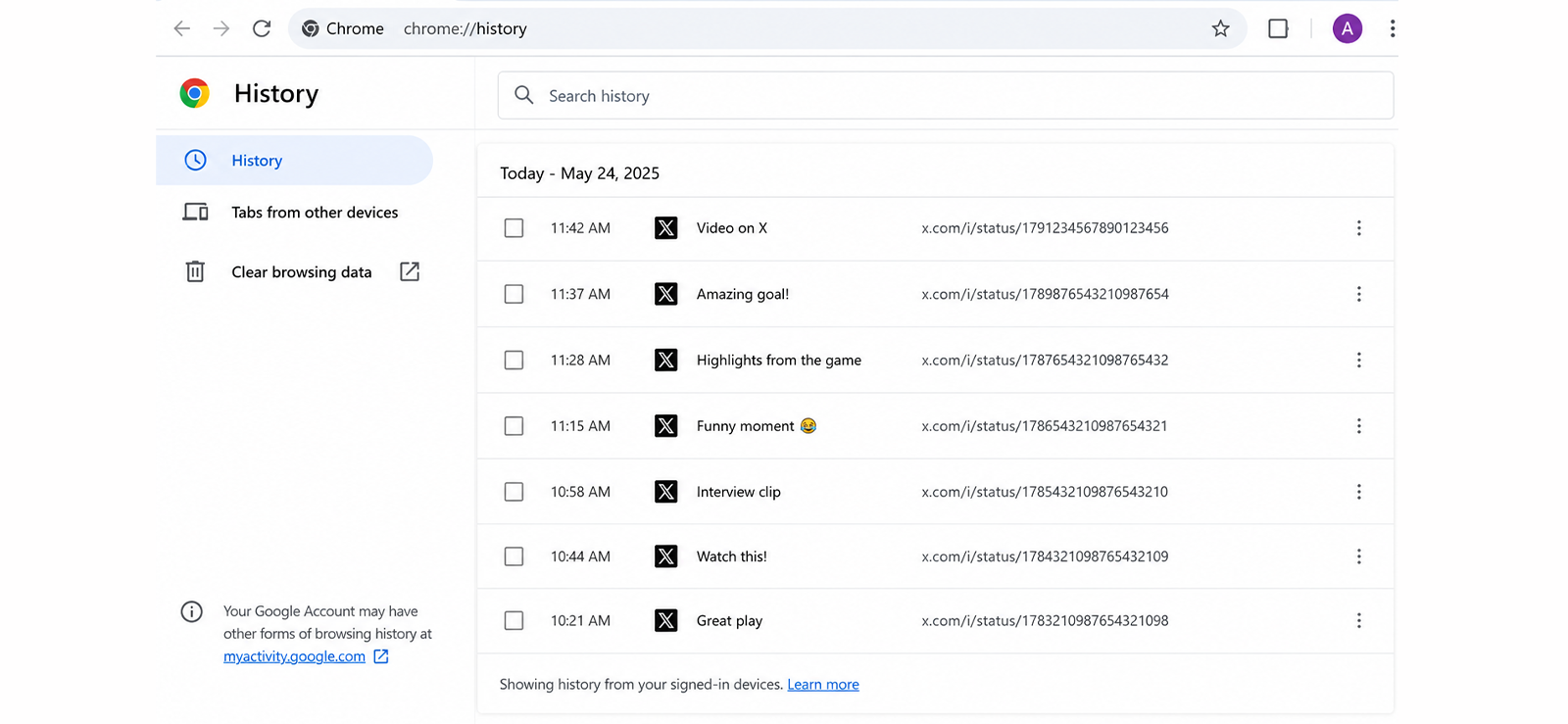
O que é: Um método prático de recuperação para X vídeos que você abriu como postagens individuais.
Este método captura apenas as páginas que você visitou diretamente no seu navegador. No entanto, ele não mostrará os vídeos que você assistiu enquanto navegava pelo feed X.
Vamos ver como encontrar vídeos X (Twitter) no histórico do seu navegador:
- Abra o histórico do seu navegador:
- Chrome, Edge ou Firefox: pressione Ctrl+H
- Safari no Mac: pressione Cmd+Y
- Pesquise seu histórico por: x.com/i/status
- Revise os links de postagem X correspondentes, usando as datas e horários registrados para restringir a lista.
- Abra os resultados prováveis em novas abas e verifique se as postagens contêm o vídeo que você lembra.
Nota: Extensões de navegador e ferramentas de histórico de exibição de terceiros são comumente mencionadas em outros guias, mas não podem recuperar vídeos que você assistiu anteriormente no X. O histórico do próprio navegador é a única exceção útil.
Aqui está o que aconteceu em meus testes
Nos meus testes, esse método recuperou 9 vídeos de controle. No entanto, ele encontrou apenas vídeos que abri como postagens individuais, e não vídeos que apenas assisti enquanto navegava pelo feed.
5. Solicite seu arquivo de dados X (Twitter)
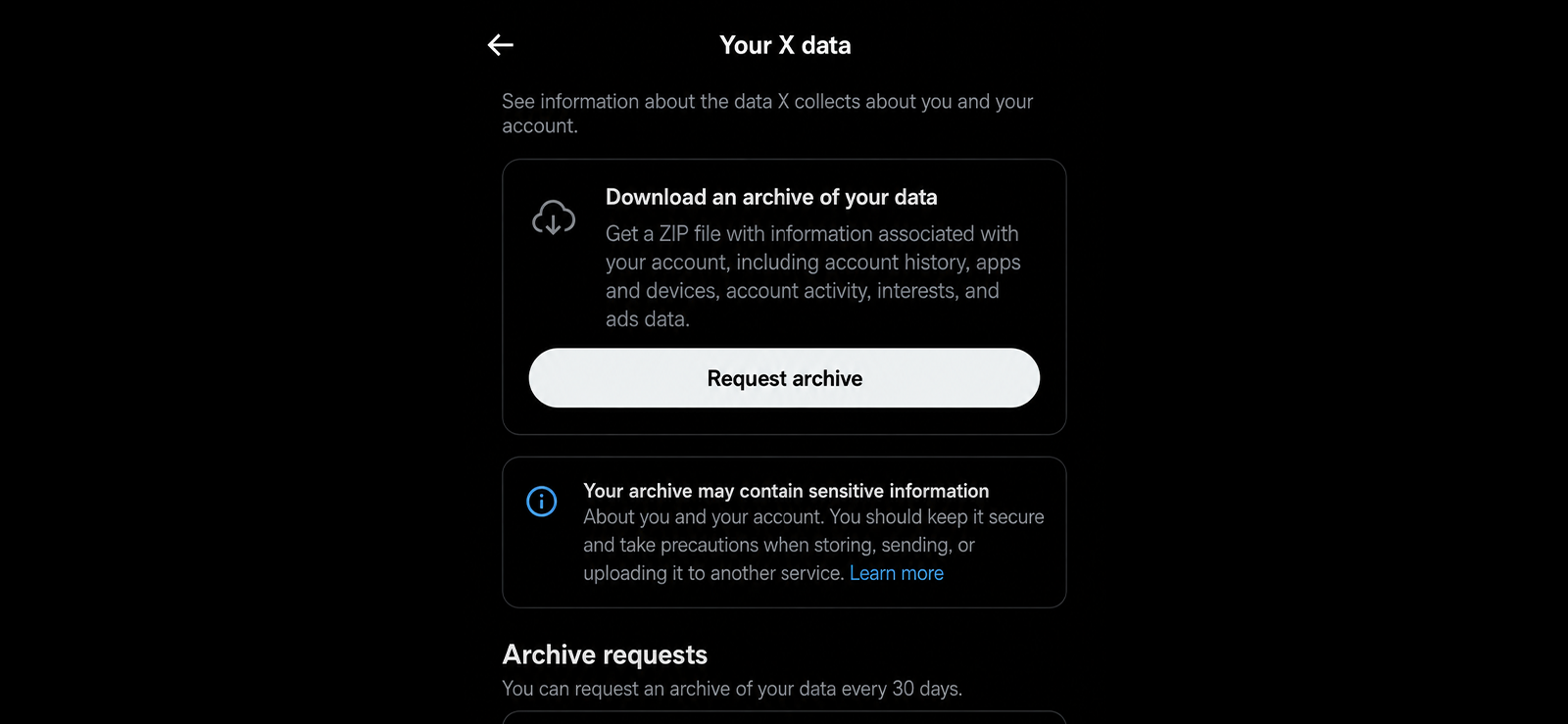
O que é: Um backup dos dados da sua conta para download, não um registro dos vídeos que você assistiu.
O arquivo pode ser útil para preservar informações como postagens, curtidas, mensagens diretas, seguidores e dados publicitários. Embora não recupere um vídeo que você simplesmente assistiu, se você gostou, postou, respondeu ou marcou um vídeo, essa interação (e o vídeo com ela) aparecerá no arquivo.
Veja como baixar seu arquivo de dados X (Twitter):
- Abra o X, vá em “Configurações e privacidade” e selecione “Sua conta”.
- Escolha “Baixar um arquivo com seus dados” e conclua qualquer solicitação de verificação.
- Selecione “Solicitar arquivo”.
- Aguarde o X (Twitter) avisar por e-mail ou pelo aplicativo quando o download estiver pronto.
- Baixe o arquivo ZIP e abra o arquivo visualizador incluído para navegar pelos registros de conta disponíveis.
Este recurso é melhor tratado como um backup de conta pessoal. Apesar das afirmações feitas em alguns guias, o arquivo baixado não inclui um histórico completo de exibição de vídeos do X (Twitter).
Aqui está o que aconteceu em meus testes
Nenhum dos meus 20 vídeos de controle estava nele. O arquivo registrou o que postei e salvei, não o que assisti. O arquivo de curtidas mostrava apenas os mesmos vídeos que eu já via no aplicativo.
O único arquivo relacionado à visualização eram dados de anúncios, ou seja, postagens promovidas que me foram mostradas, apenas dos últimos meses. Útil para uma verificação de privacidade, mas não ajuda para encontrar um vídeo.

Você sabia?
Você não precisa de uma conta no Twitter para explorar tweets ou perfis.

Outra pergunta comum: como ver o histórico de exibição do seu filho no X (Twitter)
Embora os métodos acima ajudem você a ver seu próprio histórico de exibição, muitos pais se perguntam como podem monitorar a atividade de visualização de seus filhos no X. É uma preocupação justa porque as crianças podem facilmente encontrar conteúdo violento ou explícito simplesmente rolando no X.
Como as ferramentas nativas do X não revelam quase nada sobre isso, o Xnspy (uma ferramenta de monitoramento parental) pode ser útil.
Seu recurso Screen Record captura periodicamente capturas de tela de aplicativos sociais populares, fornecendo uma linha do tempo visual imediata de suas atividades. Além disso, sua ferramenta de captura de tela de ambiente remoto permite tirar uma imagem ao vivo de tudo o que está na tela a qualquer momento a partir do seu painel.
Além disso, seu recurso Keylogger registra cada termo de pesquisa digitado no aplicativo X (Twitter), expondo as palavras-chave usadas para encontrar conteúdo prejudicial.
E se eles clicarem em uma postagem específica por meio de um navegador, o recurso Histórico da Internet do Xnspy capturará a URL. Além disso, o Watchlist Words permite definir alertas de palavras-chave para frases que o preocupam e notificá-lo no momento em que essas palavras aparecem em bate-papos, pesquisas ou postagens.
Combinados, esses recursos oferecem uma visão real do que seu filho está assistindo.
Veja como visualizar o histórico de exibição de vídeos no X (Twitter) usando o Xnspy:
- Instale o Xnspy no telefone do seu filho e deixe-o rodar em segundo plano.
- O Screen Record capturará periodicamente capturas de tela de aplicativos sociais (incluindo X) sem que você faça nada.
- Para uma visualização ao vivo, use o comando de captura de tela do ambiente remoto no painel para capturar o que está na tela naquele momento.
- Abra o Keylogger para ver cada termo de pesquisa digitado no X (Twitter), mesmo que o exclua posteriormente.
- Verifique o histórico da Internet para qualquer postagem ou perfil X (Twitter) em que eles clicaram por meio do navegador.
Aqui está o que aconteceu em meus testes
Para testar o Xnspy, configurei um telefone gravador com uma nova conta X (Twitter). Passei algumas horas usando o X (Twitter) nos dois sentidos: primeiro pelo aplicativo móvel, depois pelo Chrome no mesmo telefone. Além disso, até deixei os vídeos serem reproduzidos automaticamente, pesquisados por termos específicos e rolados como um adolescente curioso faria.
Quando cliquei intencionalmente em uma postagem de vídeo enquanto usava o X (Twitter) no navegador, o registro do histórico da Internet capturou corretamente aquele URL de vídeo específico. O Keylogger também capturou os termos de pesquisa exatos que digitei no aplicativo e no navegador, incluindo consultas como “briga de rua” e “dark web”.
Para o registro visual, contei com o recurso Screen Record. Ele capturava periodicamente capturas de tela do Twitter enquanto o aplicativo estava aberto no telefone gravador e capturava automaticamente o que estava na tela (seja um vídeo reproduzido automaticamente no feed ou uma postagem em que cliquei).
Essas capturas cronometradas criaram uma linha do tempo visual completa de toda a minha sessão de visualização sem qualquer esforço manual.
Perguntas frequentes
Posso recuperar um vídeo que assisti, mas não gostei ou não marquei como favorito?
Se você estiver no iOS e tiver a aba “Histórico”, verifique primeiro a aba “Vídeos”. Ele registra os vídeos assistidos mesmo que você nunca os tenha salvo. Se você não tiver, sua melhor opção é a pesquisa avançada com filtro: vídeos mais o nome da conta ou uma palavra da legenda que você lembra. No desktop, verifique também o histórico do navegador em x.com/i/status. Se você não se lembra de nada sobre o vídeo e nunca o salvou, não há uma maneira confiável de recuperá-lo.
Limpar o cache exclui meu histórico de exibição do X (Twitter)?
Não. Seu cache consiste apenas em arquivos temporários armazenados em seu dispositivo para acelerar o carregamento do aplicativo. Sua guia “Histórico”, curtidas e favoritos ficam nos servidores do X, vinculados à sua conta, e não são afetados pela limpeza do cache. Ele também não exclui o histórico do navegador do seu computador ou telefone, que é armazenado separadamente.
Como ver o histórico de exibição no X (Twitter) de meses atrás?
Se você está se perguntando como visualizar o histórico de exibição em vídeos X (Twitter) de meses atrás, a resposta depende de quando sua conta recebeu o recurso Histórico. A guia Histórico só começou a registrar vídeos quando chegou à sua conta em 2026, então nada antes disso nunca foi gravado. Para vídeos mais antigos, suas únicas opções são aquelas vinculadas a algo que você fez no momento: suas curtidas, seus favoritos ou seu histórico do navegador, se você abriu o vídeo no desktop. A pesquisa avançada também pode ajudar se você se lembrar da conta ou da legenda.
Como verificar o histórico de exibição no X (Twitter) se o vídeo foi excluído?
Se quem postou excluiu o vídeo, ele desapareceu do X (Twitter) para todos, inclusive você. A guia “Histórico”, a pesquisa e os favoritos ficarão vazios, porque não há mais nada para apontar. A única coisa que pode sobreviver é uma cópia que alguém republicou ou salvou. Tente pesquisar palavras-chave na legenda para ver se outra conta compartilhou o mesmo clipe.
Como visualizar o histórico de exibição de vídeos no X (Twitter) se você assistiu enquanto estava desconectado?
X (Twitter) não pode vincular uma visualização desconectada à sua conta, portanto, ela nunca chega à guia “Histórico”, curtidas ou favoritos. Aqui, o histórico do seu navegador pode ser útil. Abra-o (Ctrl+H ou Cmd+Y no Safari) e pesquise x.com ou uma palavra que você lembra. No entanto, se você assistiu no modo privado/incógnito, nem mesmo o histórico do seu navegador poderá ajudar. A única opção que resta é a pesquisa avançada. Isso também, só se você lembrar do relato ou da legenda.
Faça com que o Xnspy saiba o que eles fazem online
Acompanhe o que é importante por meio do monitoramento do smartphone

Deixe uma resposta:
Seu endereço de e-mail não será publicado. Os campos obrigatórios estão marcados*



Tiffany Ross
Membro desde Outubro 8, 2025
Tiffany Ross
Membro desde Outubro 8, 2025
Tiffany Ross é educadora em segurança digital infantil e pesquisadora em tecnologia familiar, com mestrado em Tecnologias de Aprendizagem pela Universidade do Texas em Austin. Após se formar em 2016, ela trabalhou na área por 9 anos. Durante esse período, concentrou-se em estratégias práticas de parentalidade digital e no uso responsável de aplicativos de monitoramento. Além disso, seu trabalho inclui prevenção de abusos, hábitos saudáveis em frente às telas, segurança nas redes sociais e outras questões importantes. Ao longo dos anos, Tiffany também contribuiu para mais de 200 guias e recursos de segurança familiar baseados em pesquisas, abordando riscos online, gerenciamento do tempo de tela e práticas de bem-estar digital para lares modernos.