O iMessage notifica capturas de tela? A resposta clara que você estava procurando.

A experiência completa de monitoramento para o seu telefone
Obtenha o XNSPY e comece a rastrear chamadas, mensagens de texto, multimídia, localizações e muito mais em qualquer telefone!
Comece agora Demo Ao VivoImagine que você está tendo uma discussão acalorada, ou talvez uma conversa divertida e descontraída com um amigo por mensagem. Em algum momento, você sente vontade de tirar um print da tela. Talvez queira guardar uma prova de um detalhe importante ou simplesmente registrar um momento engraçado para relembrar depois. Seja qual for o motivo, bem na hora em que seus dedos se movem para tirar a foto, você hesita.
E se o iMessage os notificar? Você pensa. Com tantos aplicativos hoje em dia enviando alertas para capturas de tela, é uma preocupação válida. Algumas plataformas de mídia social tornaram os usuários hiperconscientes de seus rastros digitais, e as constantes atualizações de software da Apple só aumentam a incerteza.
Então, o iMessage notifica quando você tira uma captura de tela? A pessoa que recebe a notificação fica sabendo instantaneamente, ou sequer fica sabendo? Neste artigo, vamos explicar exatamente como o iMessage lida com capturas de tela e esclarecer alguns equívocos comuns.
O que você precisa saber – Resumo
– O iMessage não notifica capturas de tela : mensagens de texto comuns, emojis, links, imagens e vídeos capturados por meio de captura de tela ou gravação de tela não alertam o remetente.
– Mídia que desaparece é uma exceção : Capturas de tela de fotos que desaparecem ou vídeos visualizados apenas uma vez podem acionar uma notificação em versões mais recentes do iOS.
– Os métodos de captura de tela variam : os usuários do iPhone podem capturar iMessages usando os botões padrão, o recurso Toque na Parte Traseira, o Assistive Touch, a Siri ou aplicativos de terceiros, cada um com vantagens e limitações.
– Mensagens com tinta invisível exigem sincronização : capturas de tela de mensagens com tinta invisível mostram apenas o que está temporariamente visível quando revelado na tela.
– As ferramentas de monitoramento parental funcionam de maneira diferente : aplicativos como o Xnspy podem capturar atividades e capturas de tela do iMessage automaticamente, incluindo mídias que desaparecem.
O iMessage notifica quando você tira uma captura de tela? Veja o que você precisa saber.
A resposta curta para sua pergunta, "o iMessage notifica quando você tira uma captura de tela?", é surpreendentemente simples: Não, o iMessage não notifica a outra pessoa quando você tira uma captura de tela. Portanto, aquele momento de hesitação, quando seus dedos congelam e você começa a se perguntar se ela vai saber, acaba sendo desnecessário.
Como assim? Bem, quando você tira uma captura de tela no iPhone, você não está realmente interagindo com o iMessage. Você está acionando uma função do sistema integrada ao iOS. O telefone captura silenciosamente tudo o que está na sua tela e salva no aplicativo Fotos. A notificação de captura de tela do iMessage não é enviada, a Apple não envia nenhum sinal e a outra pessoa permanece completamente alheia à ação.
Você pode pensar que o aplicativo mostra quando você leu uma mensagem ou quando está digitando uma resposta, mas é só isso. O iMessage não tem visibilidade do que você faz com a tela. Capturas de tela, gravações de tela e imagens salvas acontecem fora do campo de visão do iMessage.
Há, no entanto, um pequeno detalhe que vale a pena ter em mente. Se alguém enviar uma foto ou vídeo que desaparece pelo iMessage, as versões mais recentes do iOS podem notificar o remetente caso esse conteúdo específico seja capturado em uma captura de tela. Mas para conversas comuns, mensagens de texto, emojis, links e fotos padrão, nada muda.
 Artigos que achamos que você vai adorar

 🚨 É possível gravar a tela do FaceTime? A resposta definitiva para usuários de iOS
 💬 Como posso monitorar as mensagens de texto do meu filho no iPhone: 5 maneiras fáceis
 🚸 Como ver as mensagens do iMessage de alguém: 6 melhores métodos
 🛑 O Telegram notifica capturas de tela? Mito vs. Realidade explicados de forma simples
Como tirar uma captura de tela de uma conversa do iMessage?
Fazer uma captura de tela de uma conversa do iMessage pode ser mais complexo do que simplesmente apertar um botão, principalmente se você quiser capturar mais de uma tela ou usar recursos do iPhone que facilitam o processo. Felizmente, a Apple oferece diversas maneiras de capturar suas conversas, cada uma com seus próprios benefícios e peculiaridades. Vamos explorá-las em detalhes.
1. Captura de tela do botão padrão
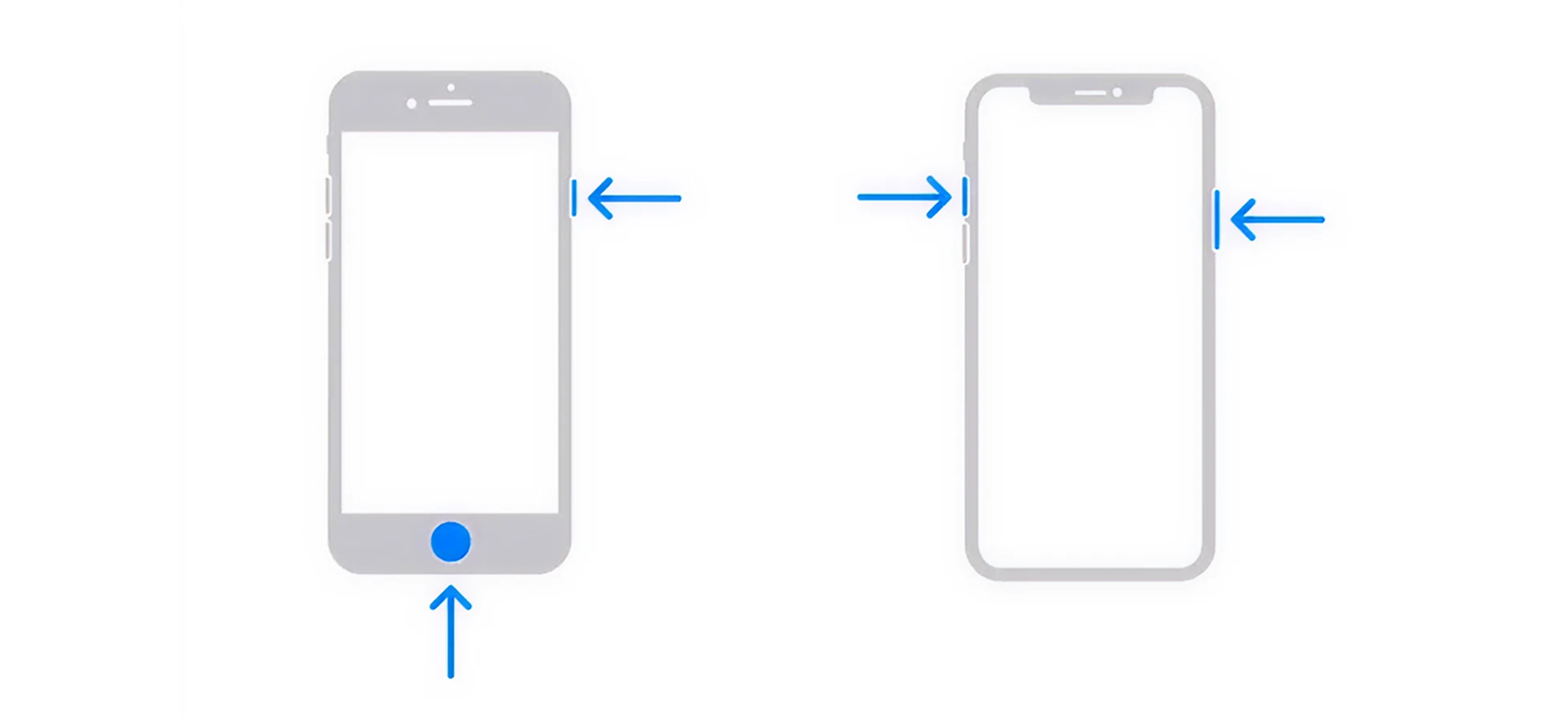
A captura de tela padrão por botões é a maneira mais simples de registrar exatamente o que aparece na tela do seu iPhone em um determinado momento. Quando você pressiona simultaneamente o botão lateral e o botão de aumentar o volume em iPhones mais recentes (ou o botão Início e o botão lateral em modelos mais antigos), o iOS tira uma foto da tela visível e a salva no seu aplicativo Fotos.
Para usar este método:
- Abra a conversa do iMessage que você deseja capturar.
- Posicione a tela de forma a incluir as mensagens que deseja.
- Pressione simultaneamente o botão lateral e o botão de aumentar o volume.
- Solte os botões rapidamente e uma miniatura aparecerá no canto. Toque nela para editar ou deslize para salvar diretamente.
A principal limitação desse método é que ele captura apenas o que está visível na tela. Se a sua conversa for longa, você precisará tirar várias capturas de tela e juntá-las manualmente se quiser o chat completo.
2. Captura de tela (longa) com rolagem
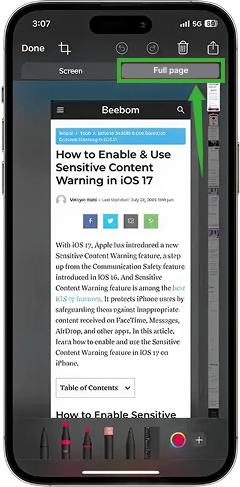
Às vezes, uma conversa é longa demais para caber em uma única captura de tela padrão. Embora o iOS não permita capturas de tela longas nativamente no iMessage, como alguns dispositivos Android, você pode usar a opção "Página Inteira" ao visualizar capturas de tela em aplicativos compatíveis, como Safari ou Notas, depois de copiar as mensagens para esses aplicativos. Esse método permite capturar uma conversa inteira em uma única imagem ou PDF contínuo, em vez de várias capturas de tela segmentadas.
Para este método:
- Abra a conversa do iMessage que você deseja capturar.
- Toque e mantenha pressionada a mensagem e, em seguida, selecione Copiar.
- Cole as mensagens em um documento do Bloco de Notas ou do Mail.
- Faça uma captura de tela da conversa nesse aplicativo.
- Se o aplicativo for compatível, selecione "Página inteira" e salve como PDF para capturar toda a conversa.
- Selecione “Página inteira”, se disponível, e salve como PDF.
- Percorra a conversa no editor para garantir que todas as mensagens sejam incluídas.
Embora esse método funcione bem, a limitação é que ele não está integrado nativamente às conversas do iMessage, exigindo etapas adicionais, como copiar as mensagens para um aplicativo compatível. Além disso, o resultado geralmente é um PDF em vez de uma imagem padrão, o que pode não ser conveniente para compartilhamento.
3. Use um aplicativo de terceiros
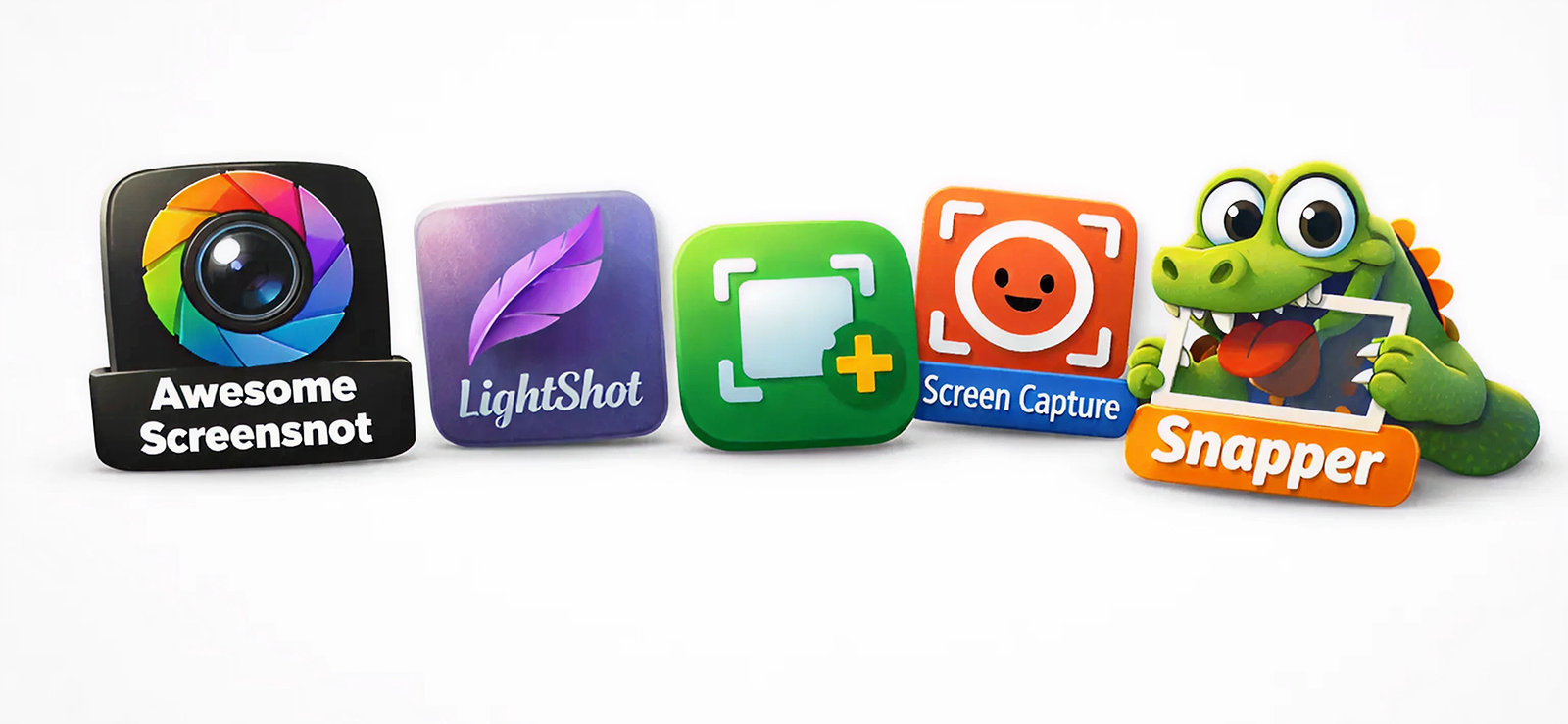
Se você deseja ter mais controle sobre como uma conversa do iMessage é capturada, aplicativos de terceiros oferecem uma alternativa que vai além das ferramentas integradas do iOS. Esses aplicativos são projetados para capturar conversas longas em uma única imagem ou documento, gravando a tela enquanto você rola ou unindo várias capturas de tela automaticamente.
Para este processo:
- Abra a App Store e baixe um aplicativo confiável para tirar screenshots ou fazer capturas de tela.
- Conceda as permissões necessárias, como gravação de tela ou acesso de acessibilidade.
- Abra a conversa do iMessage que você deseja capturar.
- Inicie o processo de captura dentro do aplicativo e percorra a conversa.
- Salve a imagem ou o documento final no seu aplicativo Fotos ou Arquivos.
A principal desvantagem dos aplicativos de terceiros é a privacidade. Como essas ferramentas exigem permissões elevadas, você está confiando o conteúdo exibido na tela a um desenvolvedor externo. Alguns aplicativos também podem adicionar marcas d'água, limitar recursos a usuários pagos ou ter dificuldades para formatar as mensagens exatamente como aparecem no iMessage.

Mantenha-se informado sobre as atividades do seu filho no iMessage.
O Xnspy oferece as ferramentas para proteger seu filho online.
– Visualizar iMessages enviados e recebidos
– Capturar automaticamente capturas de tela periódicas
– Monitore conversas com contexto completo.
– Fique atento aos riscos potenciais com alertas de palavras-chave.
4. Toque em Voltar para capturar a conversa do iMessage
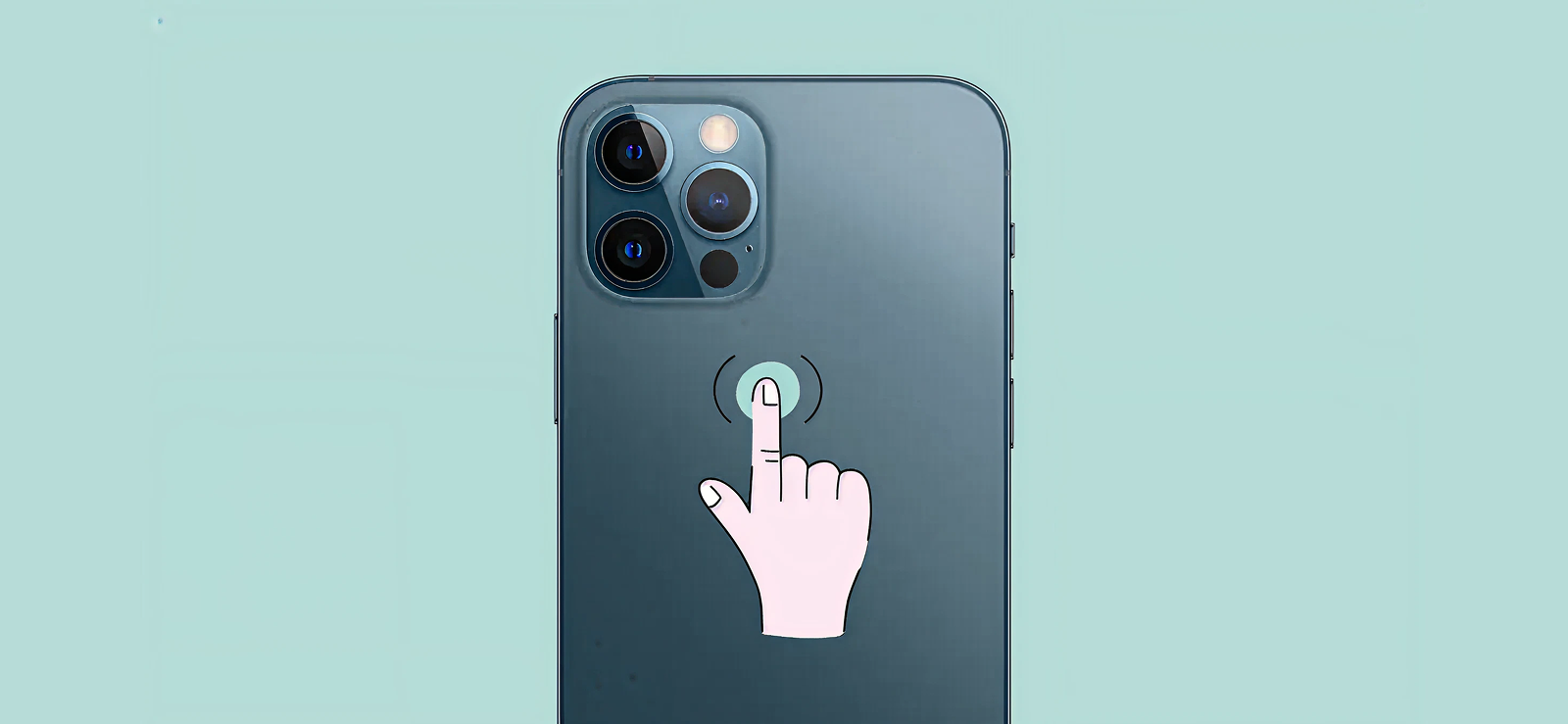
O iOS inclui um recurso de acessibilidade chamado Toque na Parte Traseira, que permite realizar ações tocando duas ou três vezes na parte traseira do iPhone. Uma das ações que você pode atribuir é tirar uma captura de tela, o que pode ser particularmente útil se você tiver dificuldade para pressionar os botões físicos ou se quiser uma alternativa mais rápida ao método padrão de captura de tela.
Ative e utilize a função de toque na parte traseira seguindo estes passos:
- Acesse Configurações > Acessibilidade > Toque > Tocar nas Costas.
- Selecione Toque Duplo ou Toque Triplo e atribua a função a “Captura de Tela”.
- Abra sua conversa no iMessage e toque na parte traseira do seu iPhone de acordo com a sua seleção.
No entanto, saiba que esse método requer um iPhone compatível (iPhone 8 ou posterior) para funcionar. Além disso, ele só permite capturar a tela das mensagens que estão sendo exibidas no momento. Ademais, pode não funcionar corretamente se o telefone estiver em uma capa que absorva toques ou se o toque não for firme o suficiente para acionar o sensor.
5. Utilizando o Assistive Touch
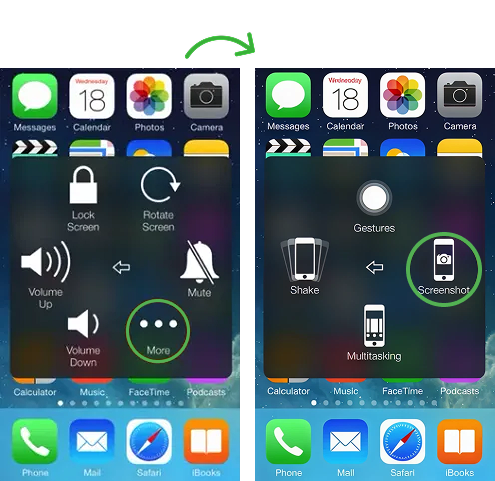
O AssistiveTouch é outro recurso de acessibilidade que fornece um menu flutuante na tela para acessar as funções do hardware. Você pode configurá-lo para tirar capturas de tela sem pressionar nenhum botão físico. É ideal para usuários com destreza limitada ou para aqueles que desejam preservar os botões físicos do dispositivo.
Para usar o Assistive Touch:
- Acesse Configurações > Acessibilidade > Toque > AssistiveTouch e ative-o.
- Personalize o menu para incluir "Captura de tela" ou atribua-o a um toque duplo ou a uma pressão longa.
- Abra sua conversa no iMessage, toque no botão AssistiveTouch e selecione Captura de tela.
Embora esse método funcione bem, ele também tem uma desvantagem. Ele torna o processo um pouco mais lento, pois exige abrir um menu e selecionar a função, o que não é ideal para capturar uma imagem de tinta invisível. Além disso, você não conseguirá capturar uma imagem de rolagem de mensagens do iMessage usando esse método.
6. Peça à Siri para tirar uma captura de tela.
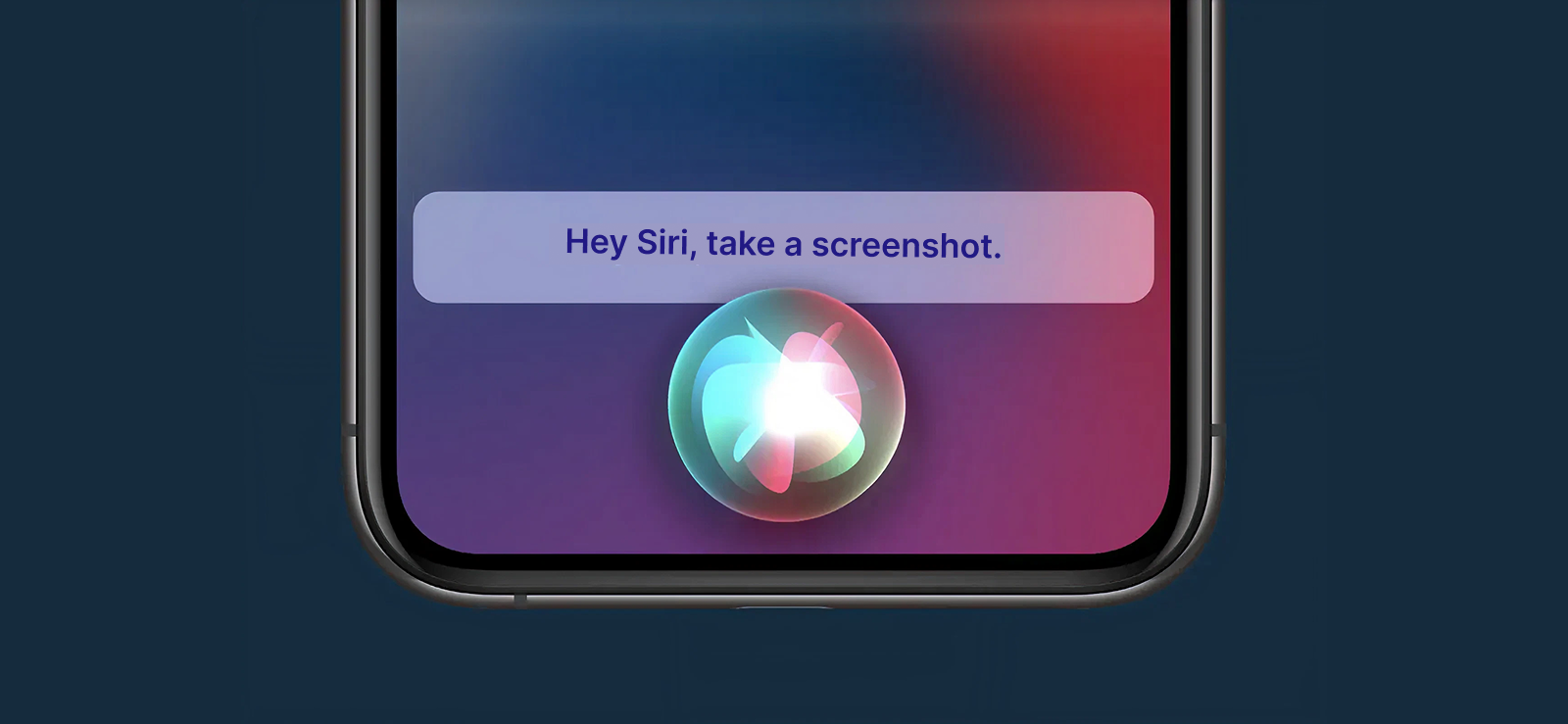
A Siri consegue tirar screenshots sem usar as mãos, o que é perfeito quando você está fazendo várias coisas ao mesmo tempo ou não consegue alcançar os botões. Com um simples comando de voz, o iOS captura as imagens automaticamente. O mecanismo funciona por meio de comandos do sistema iOS, com a Siri acionando a captura de tela sem a necessidade de interação física.
Para pedir à Siri uma captura de tela de uma conversa do iMessage:
- Ative a Siri dizendo "E aí, Siri" ou pressionando e segurando o botão lateral/Início.
- Diga "Tirar uma captura de tela" durante a conversa no iMessage.
- A tela é capturada e salva automaticamente no seu aplicativo Fotos.
Para usar esse método, a Siri precisa estar ativada e ouvindo comandos de voz. No entanto, o comando pode não funcionar em ambientes ruidosos ou com o telefone bloqueado. Além disso, você não poderá tirar uma captura de tela longa dessa forma; e as capturas de tela feitas sem usar as mãos não podem ser editadas imediatamente pela interface de miniaturas.

Você sabia?
Você pode rastrear a localização do iPhone do seu filho mesmo se usar um Android.

7. Capturando telas do iMessage com tinta invisível
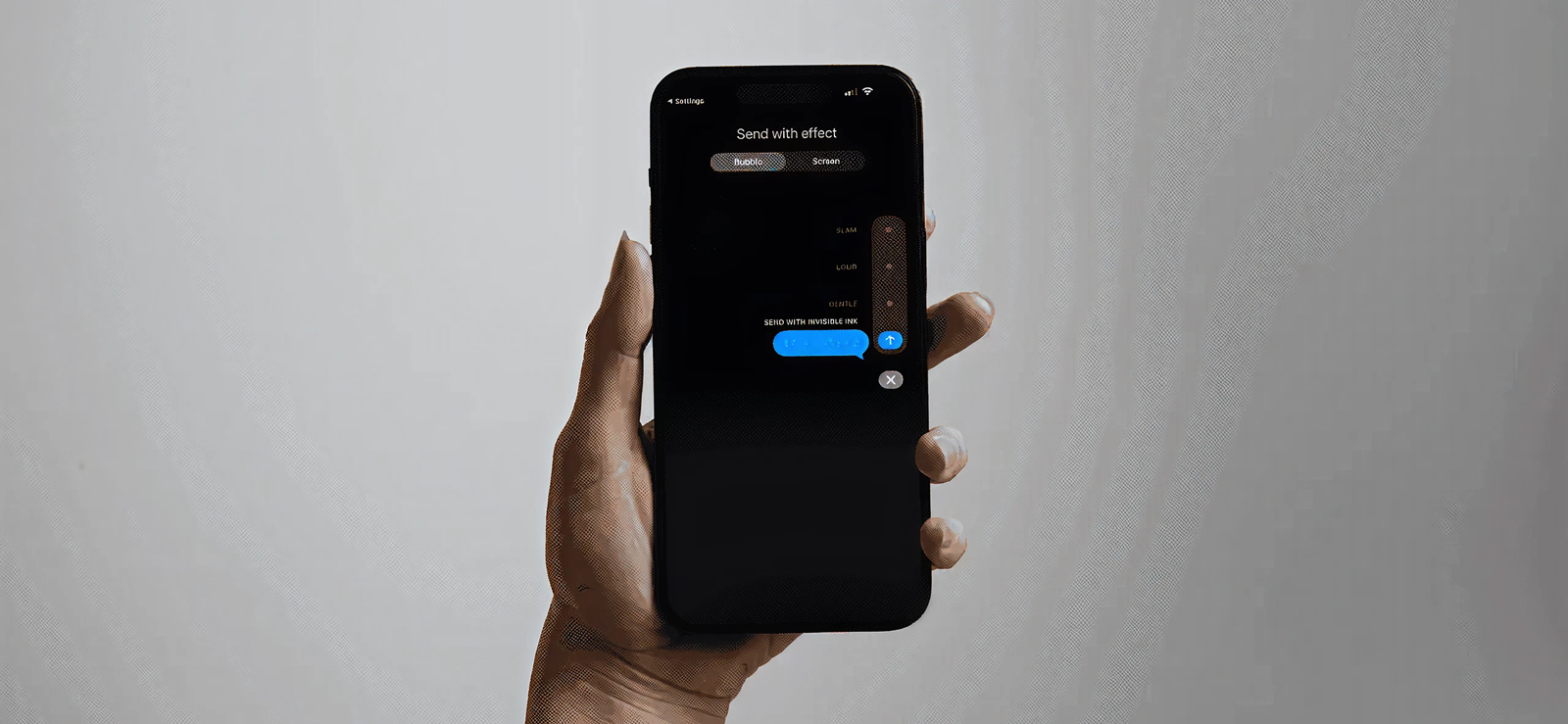
A Tinta Invisível é um efeito especial do iMessage que oculta mensagens até que o destinatário deslize o dedo sobre elas. Capturas de tela podem registrar essas mensagens ocultas, mas o mecanismo é um pouco diferente: a tinta invisível é revelada temporariamente na sua tela quando você interage com ela, e a captura de tela registra o estado visível.
Para capturar uma imagem do iMessage com tinta invisível:
- Abra a mensagem com tinta invisível.
- Deslize o dedo para revelar o conteúdo oculto.
- Utilize qualquer método de captura de tela (padrão, toque na parte traseira, Assistive Touch) enquanto a mensagem estiver visível.
Mas a limitação aqui é que a captura de tela só registra o que está visível no momento. Se a mensagem de tinta invisível voltar a aparecer ou não for totalmente revelada, a captura de tela pode ficar incompleta. Portanto, esse método exige um timing preciso, já que o conteúdo oculto desaparece novamente após uma breve interação.
Como visualizar e capturar a tela das atividades do seu filho no iMessage?
Em algum momento, todo pai e mãe chega à mesma conclusão incômoda: grande parte do mundo do filho agora se passa atrás de uma tela. Conversas que antes aconteciam à mesa de jantar agora se desenrolam silenciosamente no iMessage, fora da vista e muitas vezes impossíveis de serem revisitadas. Você pode confiar no seu filho, mas o mundo digital nem sempre merece a mesma confiança. Mensagens podem se perder em longas conversas, e diálogos delicados podem acontecer a qualquer hora.
É por isso que muitos pais começam a procurar maneiras não apenas de ver a atividade do iMessage de seus filhos. Dessa forma, os pais podem intervir precocemente, antes que mal-entendidos se transformem em problemas sérios, como cyberbullying, contato inadequado ou sofrimento emocional.
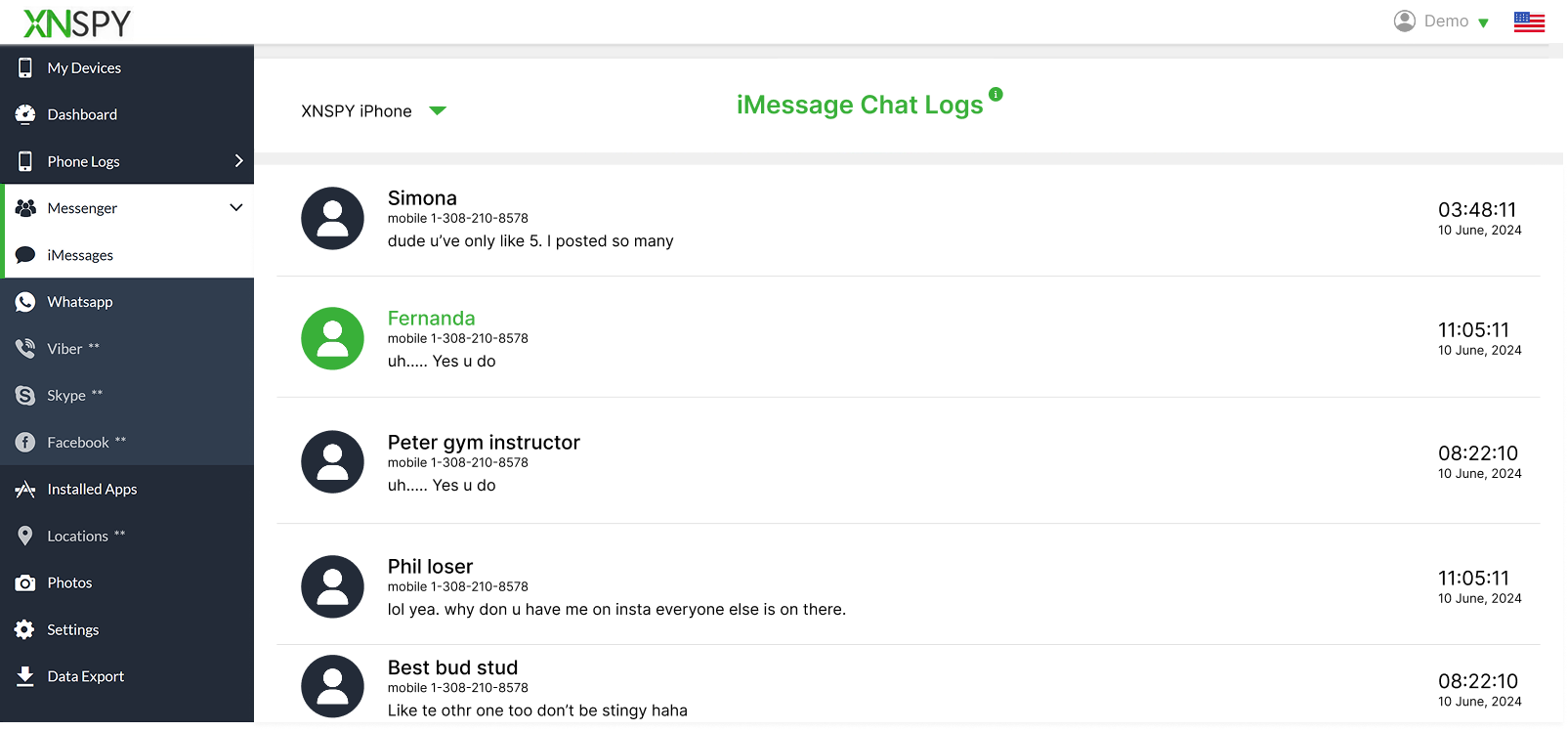
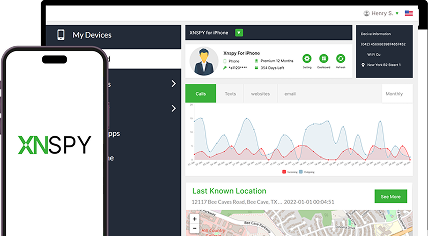
Aplicativos de monitoramento como o Xnspy estão aí para te ajudar nesse sentido. Projetado especificamente para monitoramento parental, este aplicativo oferece recursos dedicados de rastreamento do iMessage que permitem aos pais visualizar as mensagens enviadas e recebidas em um formato de conversa.
Em vez de navegar infinitamente pela tela do dispositivo, o Xnspy registra as conversas, que podem ser acessadas por meio de um painel de controle seguro. Esse recurso facilita a compreensão de com quem seu filho está conversando e o que está sendo dito.
Além do registro de mensagens, o Xnspy também inclui um recurso de gravação de tela que adiciona um contexto valioso. O aplicativo captura periodicamente e automaticamente capturas de tela da atividade do dispositivo, incluindo conversas do iMessage conforme aparecem na tela.
Essas capturas acontecem em segundo plano, sem necessidade de intervenção manual, garantindo que nenhum momento importante seja perdido. Como o Xnspy atualiza os registros em tempo real, você também não precisa se preocupar com mensagens apagadas.
Perguntas frequentes
O iMessage notifica quando você salva uma foto?
Não, a notificação de captura de tela do iMessage não é exibida quando você salva uma foto de uma conversa. Quando você toca em "Salvar" ou pressiona e segura uma imagem e a armazena no app Fotos, a ação é gerenciada inteiramente no seu dispositivo pelo iOS. O iMessage não envia alertas ou indicadores para mídias salvas. A única exceção pode ser o caso de fotos que desaparecem, onde a interação pode ser limitada ou registrada de forma diferente.
O iMessage mostra quando você tira print de vídeos enviados no chat?
Para vídeos comuns enviados pelo iMessage, tirar uma captura de tela não gera nenhuma notificação. A captura de tela é tratada da mesma forma que a captura de texto ou imagens, localmente e sem aviso prévio. No entanto, se o vídeo foi enviado como uma mensagem efêmera (mídia de visualização única), o iOS pode notificar o remetente de que uma captura de tela foi feita. Fora esses casos específicos, as capturas de tela de vídeos permanecem privadas.
É possível que outras pessoas vejam quando você tira uma captura de tela do iMessage em um iPad?
Não, as capturas de tela feitas em um iPad se comportam exatamente da mesma forma que em um iPhone. O iMessage não diferencia entre dispositivos Apple quando se trata de detecção de capturas de tela. Seja você usando um iPhone, iPad ou iPod touch, as capturas de tela de conversas normais do iMessage não notificam a outra pessoa. O mecanismo subjacente do iOS permanece local, sem que nenhum alerta seja enviado pelo iMessage.
Usuários de iPhone conseguem ver quando você tira screenshots de textos usando a gravação de tela?
Não, a gravação de tela não altera o resultado. O iMessage não consegue detectar ou notificar outras pessoas se você gravar a tela enquanto visualiza mensagens. Do ponto de vista do iOS, a gravação de tela ainda é uma função do dispositivo, separada dos recursos de mensagens do iMessage. A outra pessoa não verá nenhum alerta, indicador ou aviso, a menos que o conteúdo em questão seja uma mídia efêmera, caso em que notificações limitadas podem ser aplicadas.
O iMessage envia capturas de tela de mensagens de voz?
Não, o iMessage não alerta os usuários quando uma mensagem de voz é capturada por meio de uma captura de tela ou gravada. As mensagens de voz, assim como as mensagens de texto e mídias comuns, não possuem detecção de captura de tela integrada. Qualquer ação de captura de tela ou gravação é gerenciada inteiramente pelo iOS no nível do dispositivo, e o iMessage não detecta nem notifica o remetente. A menos que a mensagem de voz seja enviada com um efeito especial como Tinta Invisível, o remetente permanece alheio à ação.
Procurando uma maneira melhor de monitorar seus filhos?
Obtenha a visibilidade necessária para proteger seus filhos com o Xnspy.
Deixe uma resposta:
Seu endereço de e-mail não será publicado. Os campos obrigatórios estão marcados*
Tiffany Ross
Membro desde Outubro 8, 2025
Tiffany Ross
Membro desde Outubro 8, 2025
Tiffany Ross é educadora em segurança digital infantil e pesquisadora em tecnologia familiar, com mestrado em Tecnologias de Aprendizagem pela Universidade do Texas em Austin. Após se formar em 2016, ela trabalhou na área por 9 anos. Durante esse período, concentrou-se em estratégias práticas de parentalidade digital e no uso responsável de aplicativos de monitoramento. Além disso, seu trabalho inclui prevenção de abusos, hábitos saudáveis em frente às telas, segurança nas redes sociais e outras questões importantes. Ao longo dos anos, Tiffany também contribuiu para mais de 200 guias e recursos de segurança familiar baseados em pesquisas, abordando riscos online, gerenciamento do tempo de tela e práticas de bem-estar digital para lares modernos.