
A experiência completa de monitoramento para o seu telefone
Obtenha o XNSPY e comece a rastrear chamadas, mensagens de texto, multimídia, localizações e muito mais em qualquer telefone!
Comece agora Demo Ao VivoNão, o X não notifica ninguém quando você captura uma captura de tela de um tweet, perfil, mensagem direta, foto ou
vídeo.
Agora você deve estar pensando, como isso pode ser possível? E quanto ao novo sistema DM
criptografado? Bem, eu também não acreditei quando decidi testar o comportamento do aplicativo sozinho, para que
você não precise fazer isso.
Neste guia, mostrarei minha experiência de acionar uma captura de tela em todos os recursos possíveis que o X tem a oferecer e observar a reação do aplicativo a eles. Além disso, testei cinco métodos de captura de tela em dispositivos reais.
Para os pais, como considero o X um dos aplicativos menos protegidos, também abordei como eles podem visualizar e capturar imagens das atividades X de seus filhos (mesmo que seus perfis sejam privados) para fins de segurança.
O veredicto de 60 segundos sobre X (Twitter) e notificações de captura de tela
- Tweets, perfis e fotos: O X não notifica ninguém quando você captura essas imagens. Nenhum ícone, nenhum alerta, nenhum sinalizador analítico.
- Histórias/Frotas do Twitter: Descontinuado em 3 de agosto de 2021. Não há mais nada para capturar imagens e as Frotas também nunca enviaram notificações de captura de tela durante sua execução.
- DMs regulares: Nenhuma notificação, seja um texto de uma linha ou um tópico completo.
- Fotos e vídeos em DMs: Nenhuma notificação. Além disso, a maioria deles também pode ser baixada diretamente.
- DMs que desaparecem/visualizam uma vez (XChat): Oficialmente enquadrado como protegido, mas na prática não notifica a outra conta.
- Gravação de tela: Tratada da mesma forma que uma captura de tela em todos os lugares do X, ou seja, sem alerta, mesmo com a configuração “Proteja seus vídeos” ativada.
- 5 métodos de captura de tela: Todos os cinco capturam de forma limpa, sem risco de notificação. Métodos instantâneos baseados em gestos vencem se você estiver tentando capturar um tweet antes que ele passe; as ferramentas de desktop vencem quando você precisa de uma captura limpa e cortada.
- Xnspy: Captura automaticamente a atividade X de uma criança, aproximadamente a cada 5 segundos, sem alertar o dispositivo.
O Twitter notifica capturas de tela?
Não. Em quase todas as partes do X, tirar uma captura de tela não deixa rastros que a outra pessoa possa ver. Não há nenhum ícone próximo ao seu nome, nenhuma entrada nas notificações e nada nas análises que sinalize isso.
Essa tem sido a abordagem do X desde seus primeiros dias como Twitter, e não mudou com a reformulação da marca, a mudança de propriedade ou qualquer uma das recentes reformulações da plataforma. Todo o produto é construído em torno do compartilhamento público, citação e compartilhamento de conteúdo novamente, portanto, adicionar alertas de captura de tela funcionaria contra a forma como as pessoas já usam o aplicativo.
Mais recursos úteis para explorar

🙈  Como ver o histórico de visualizações no X (Twitter): 5 métodos testados
🥇  Como ver o Twitter sem uma conta: 5 métodos que funcionam
🚨  O Snapchat notifica sobre capturas de tela? A resposta mais atualizada
⚡  O Facebook notifica sobre capturas de tela? Esclarecendo a confusão
O Twitter notifica se você captura uma captura de tela de um perfil?
Não. X não notifica um usuário quando você captura uma captura de tela de seu perfil, e isso se aplica se você estiver capturando sua foto de perfil, imagem de cabeçalho, biografia, contagens de seguidores e seguidores ou seu tweet fixado.
Testei isso em uma conta pública, uma conta protegida (bloqueada) que eu já estava aprovado para seguir e uma conta verificada, e o resultado foi sempre idêntico: nada chegou ao proprietário da conta.
Uma conta protegida restringe apenas quem pode ver o perfil em primeiro lugar. Depois que você estiver autorizado a visualizá-lo, a captura de tela será totalmente silenciosa, da mesma forma que seria em qualquer conta pública.
O Twitter informa quando você captura uma história ou frotas do Twitter?
Não há mais nada para capturar aqui. O recurso estilo Stories do Twitter, chamado Fleets, foi descontinuado em 3 de agosto de 2021, menos de um ano após seu lançamento, e X não trouxe de volta um formato semelhante de conteúdo desaparecido desde então.
Para fins de contexto, o Fleets nunca enviou notificações de captura de tela durante os cerca de oito meses em que existiu. Ao contrário do Instagram, que testou brevemente os alertas de captura de tela do Story por volta de 2018, o Twitter nunca lançou nada comparável para Fleets antes de retirar totalmente o recurso.
O Twitter notifica capturas de tela de tweets?
Não. A captura de tela de um tweet não notifica o autor, seja ele uma única postagem, parte de um tópico, um tweet com citação, uma resposta ou um tweet contendo uma foto ou vídeo.
Isso se manteve em todos os tipos de conta em que testei: contas públicas, contas protegidas às quais tive acesso e contas verificadas com muitos seguidores. Também não importava se o tweet tinha uma nota da comunidade anexada ou se tinha vários anos.
O mesmo se aplica a tweets visualizados enquanto você está desconectado, tweets incorporados em outros sites e tweets obtidos por meio de um link direto compartilhado fora do aplicativo. Se um tweet estiver visível na sua tela, capturá-lo não acionará nada no final do X. Isso é consistente com o modo como a plataforma sempre funcionou; capturas de tela e republicações são tratadas como comportamento normal, e não como algo a ser sinalizado.
O Twitter avisa quando alguém faz capturas de tela do DM?
Não, independentemente do tipo de DM que você está vendo, o X (Twitter) não envia nenhuma notificação após uma captura de tela.
Atualmente, o X executa dois sistemas de mensagens lado a lado: a caixa de entrada DM não criptografada original e o XChat, um sistema criptografado de ponta a ponta mais recente que também suporta mensagens que desaparecem. Testei o comportamento da captura de tela separadamente em três cenários, presumindo que nem todos deveriam se comportar da mesma maneira.
Captura de tela de uma mensagem direta normal
Não. Mensagens de texto padrão na caixa de entrada DM original de X, seja uma conversa individual ou um bate-papo em grupo, não acionam nenhuma notificação quando capturadas de tela. Testei isso em threads de vários meses e do mesmo dia, e sempre obtive o mesmo resultado silencioso.
Captura de tela de fotos e vídeos enviados em DMs
Fotos e vídeos enviados como anexos em um tópico DM normal seguem as mesmas regras das mensagens de texto. Portanto, capturá-los não alerta o remetente. Na maioria dos casos, você nem precisa fazer uma captura de tela, já que o destinatário geralmente pode salvar a foto diretamente ou usar a opção de download integrada em um vídeo, dependendo das configurações do remetente. De qualquer forma, nada sobre a interação será relatado à pessoa que a enviou.
Captura de tela de mídia que desaparece ou é visualizada uma vez
Foi aqui que tudo ficou interessante. XChat, a camada de mensagens criptografadas do X, inclui uma alternância de mensagens que desaparecem que deve funcionar de forma semelhante ao modo de desaparecimento em outros aplicativos. Ativei-o em uma conversa de teste e comecei a capturar imagens.
A resposta curta ainda é não; a outra conta nunca recebeu uma notificação. Mas o comportamento em torno disso era inconsistente o suficiente para ser sinalizado. Em 18 tentativas de captura de tela divididas entre duas de minhas contas de teste, uma conta específica exibiu uma mensagem na tela dizendo “X detectou esta captura de tela” em sete dessas tentativas.
A segunda conta, realizando exatamente a mesma ação na mesma conversa, nunca acionou aquela mensagem. E em todos os casos, em todas as 18 tentativas, incluindo as sete sinalizadas, a conta do destinatário não recebeu nada: nenhuma notificação push, nenhum crachá no aplicativo, nenhum ícone marcando que algo havia acontecido.
O Twitter notifica quando você captura uma imagem?
Não. Isso se aplica a todos: fotos postadas em tweets, fotos anexadas a um perfil e fotos enviadas por meio de um DM normal. Nada disso aciona uma notificação para a pessoa que os postou ou enviou.
Também vale ressaltar que uma captura de tela nem é necessária na maioria dos casos. Imagens públicas no X normalmente podem ser salvas diretamente pressionando longamente no celular ou clicando com o botão direito no desktop, e isso funciona da mesma maneira dentro dos threads DM que testei, onde a imagem pode ser salva imediatamente sem nenhuma captura de tela. Quer você faça uma captura de tela ou faça o download diretamente, o remetente não será informado sobre isso de qualquer maneira.
O Twitter notifica quando você grava um vídeo na tela?
A gravação de tela de um vídeo no X, seja um tweet, um anexo de DM ou uma mensagem que desaparece, não notifica ninguém. Testei isso da mesma forma que testei capturas de tela: em um tweet normal, um vídeo enviado em um DM padrão e outro enviado dentro de um tópico do XChat que está desaparecendo. Nenhum deles produziu um alerta.
Também testei especificamente a configuração “Proteja seus vídeos” do X, que foi projetada para impedir que outras pessoas usem a opção “Baixar vídeo” integrada do aplicativo.
Com essa configuração ativada para o vídeo de uma conta de teste, ainda consegui gravar a tela do conteúdo de uma segunda conta sem que a conta de origem recebesse qualquer notificação.

O X do seu filho não tem retrocesso. Xnspy faz
Entenda o que está acontecendo no X em tempo real.
– Veja capturas de tela capturadas
– Monitore mensagens diretas e rascunhos digitados, mesmo os excluídos
– Defina alertas para palavras-chave confidenciais
– Bloqueie o aplicativo remotamente quando necessário
Como fazer captura de tela no Twitter: 5 métodos testados
Depois que você souber que o X não alertará ninguém, a próxima pergunta é qual método de captura de tela realmente funciona melhor para o conteúdo que você está tentando capturar. O caminho certo depende do seu dispositivo e se você está pegando algo que permanece na tela ou algo que está prestes a passar.
Por trás de cada captura de tela: como testei cada método
Executei cada método pelo menos cinco vezes em um iPhone (iOS atual), um Samsung Galaxy e um laptop Windows e Mac para testes de desktop. Cada execução usava um tipo diferente de conteúdo do Twitter (X): um tweet na linha do tempo, uma página de perfil, um DM normal e um tópico do XChat que desaparecia, para que eu pudesse ver se algum método se comportava de maneira inconsistente dependendo do que estava na tela.
Para cada tentativa, deixei o conteúdo carregar totalmente, acionei a captura e verifiquei imediatamente se o arquivo foi salvo corretamente. Julguei todos os métodos de acordo com os mesmos quatro critérios:
- Confiabilidade do gatilho: Se o método funcionou na primeira tentativa ou precisou de tentativas repetidas foi a principal coisa que notei ao testar os métodos.
- Velocidade: Além disso, verifiquei a rapidez com que a captura foi concluída do gesto ao arquivo salvo.
- Qualidade de saída: Se a captura de tela estava em resolução total e livre de elementos de interface do usuário perdidos, como banners de notificação ou marcas d’água, foi outro fator ao qual dei importância.
- Fricção de configuração: Também notei quanta configuração, se houver, era necessária antes que o método pudesse ser usado.
Aqui está a comparação completa antes da análise passo a passo de cada um.
| Método | Dispositivo | Velocidade | Melhor para | Limitações |
| Botão liga / desliga e botão Diminuir volume | Android | Instantâneo | Capturas diárias | Não funcionará se os botões liga/desliga/volume estiverem com defeito |
| Deslizar com três dedos/deslizar com a palma da mão | Android | Instantâneo | Capturas rápidas e sem usar as mãos | Precisa de um toque firme e deliberado para se registrar |
| Botão lateral e botão Aumentar volume | iPhone | Instantâneo | Capturas diárias | Manter os botões pressionados por muito tempo aciona o desligamento/SOS |
| Toque traseiro | Somente iPhone | Instantâneo | Rolagem com uma mão | A sensibilidade cai com capas de telefone |
| Ferramenta de recorte / barra de ferramentas de captura de tela | Windows e Mac | 2–3 segundos | Capturas de desktop ou navegador | Relativamente mais lento |
No Android
1. Botões padrão
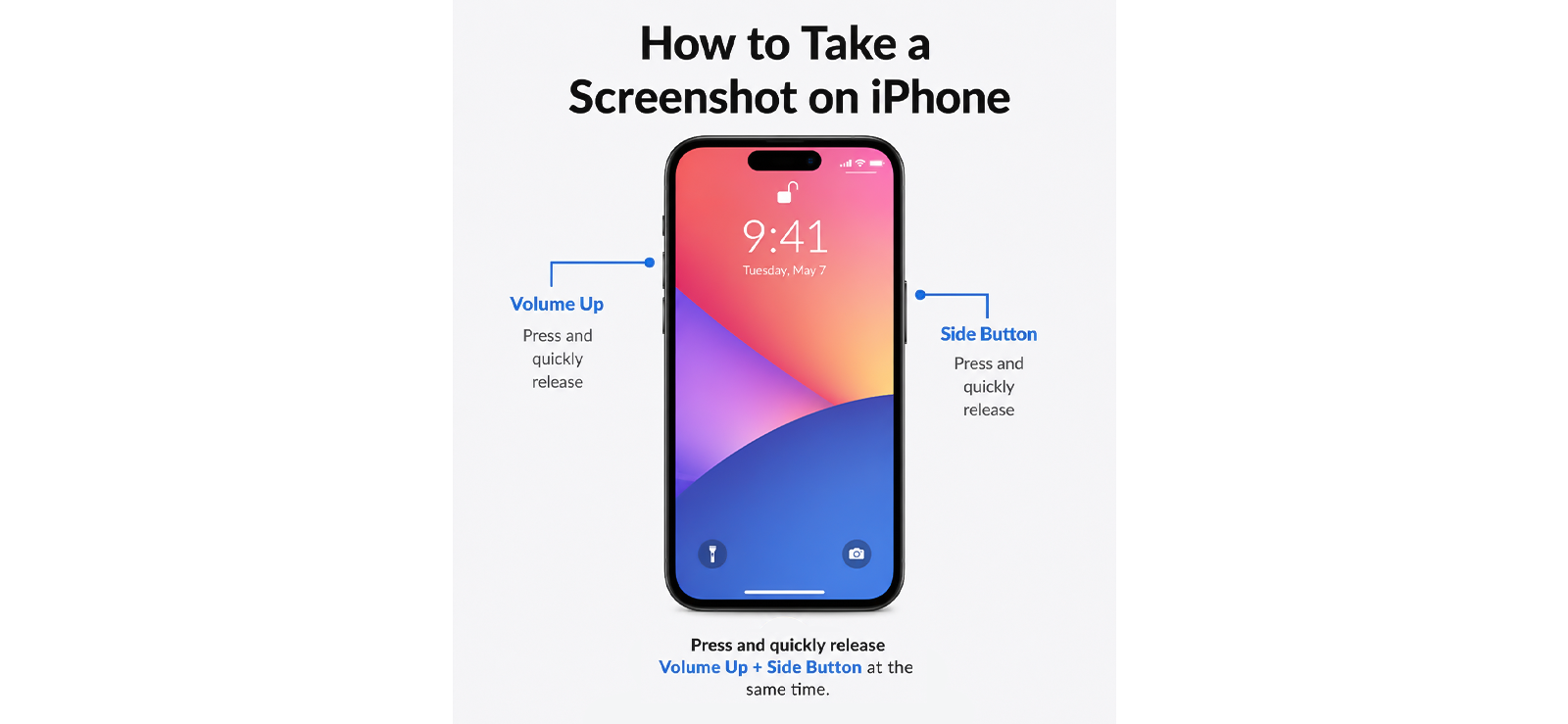
Este é o método padrão em todos os telefones Android. Não requer configuração e salva a captura de tela diretamente na sua Galeria.
Para usar este método:
- Abra o X (Twitter) e vá até o conteúdo que deseja capturar.
- Pressione o botão Liga / Desliga e o botão Diminuir volume ao mesmo tempo.
- Segure por cerca de um segundo até que a animação da captura de tela apareça.
- A imagem é salva automaticamente na sua Galeria.
Como foi minha experiência?
Esta foi minha linha de base durante os testes e funcionou na primeira tentativa em quase todas as execuções no Samsung Galaxy. A única limitação real não tem nada a ver com X; é hardware: se o botão liga / desliga ou de volume estiver desgastado, não responder ou for difícil de pressionar ao mesmo tempo que o outro, esse método simplesmente não funcionará. É exatamente aí que uma opção baseada em gestos, como Palm Swipe, se torna útil.
2. Deslizar com três dedos/deslizar com a palma da mão
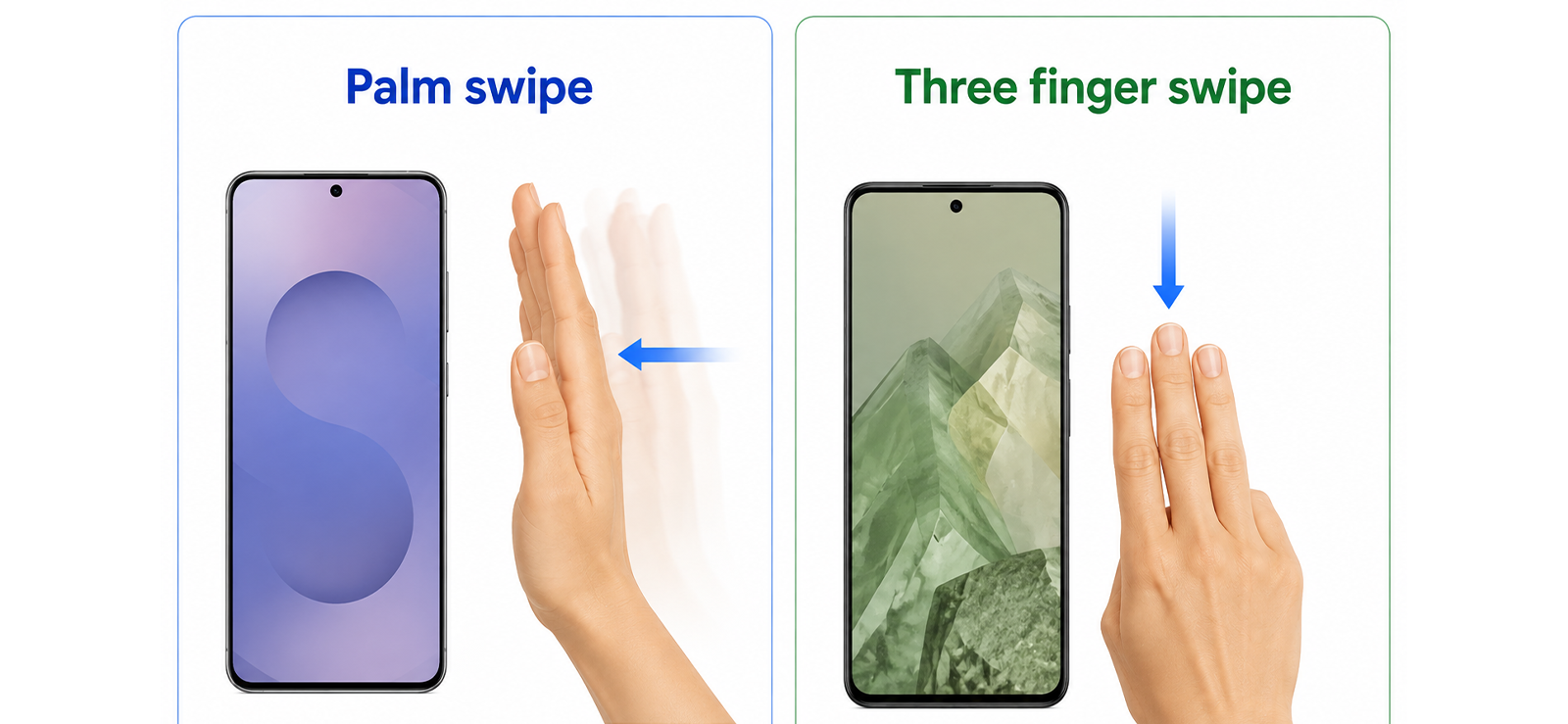
A maioria dos telefones Android inclui uma opção de captura de tela baseada em gestos que ignora totalmente os botões de hardware. Na Samsung, é chamado Palm Swipe to Capture. Em dispositivos Android quase padrão, geralmente basta deslizar três dedos.
- Abra Configurações e vá para Recursos Avançados (ou Gestos, dependendo do seu dispositivo).
- Ative o Palm Swipe para capturar ou alterne o deslizamento com três dedos.
- Abra o X e navegue até o conteúdo desejado.
- Deslize a lateral da mão, ou três dedos, para baixo na tela em um movimento suave.
- A captura de tela é salva na sua Galeria.
Como foi minha experiência?
No Samsung Galaxy, foi necessário um toque firme e deliberado para registrar de forma consistente; golpes leves ou hesitantes às vezes eram totalmente ignorados. Depois que o movimento se tornou automático, foi visivelmente mais rápido capturar tweets no meio da rolagem do que alcançar os botões laterais. A configuração em si demorou um minuto para ser rastreada pela primeira vez, já que está enterrada em alguns menus nos Recursos Avançados.
No iPhone
3. Botões padrão
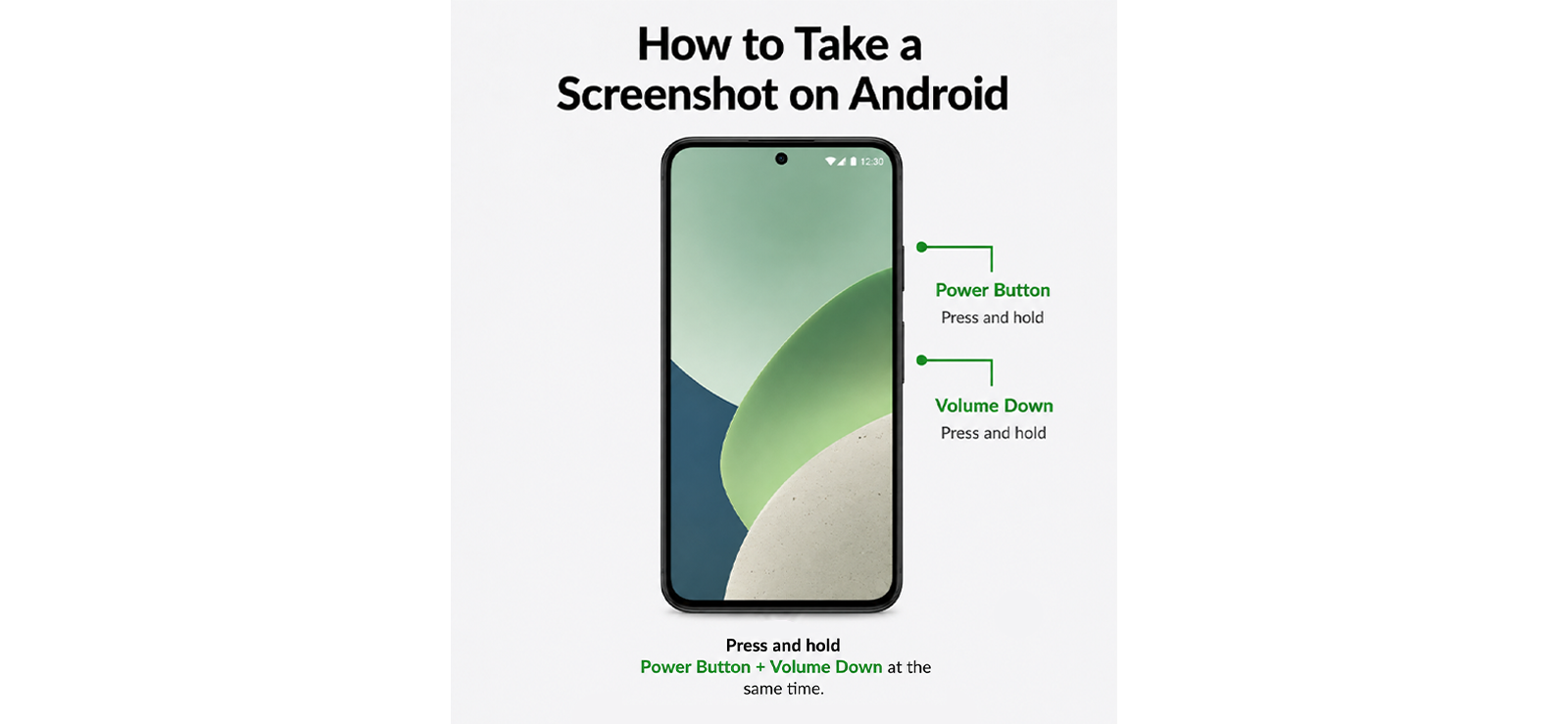
O mesmo atalho de hardware que funciona em qualquer outro lugar no iOS funciona de forma idêntica dentro do X.
Para capturar uma captura de tela por meio deste método:
- Abra o X e vá até o conteúdo que deseja capturar.
- Pressione o botão lateral e o botão Aumentar volume ao mesmo tempo.
- Uma visualização em miniatura aparece no canto inferior esquerdo.
- Toque para editar ou deslize para salvar diretamente em Fotos.
Como foi minha experiência?
Confiável em todos os tipos de conteúdo que testei, tweets, perfis e mensagens diretas. A única coisa a observar é por quanto tempo você mantém os botões pressionados: mantenha lateral e aumentar volume juntos por muito tempo, e o iOS lê isso como uma tentativa de desligar ou acionar o SOS de emergência em vez de fazer uma captura de tela. Basta pressionar e soltar rapidamente ambos ao mesmo tempo; não há necessidade de segurar nenhum deles.
4. Toque traseiro
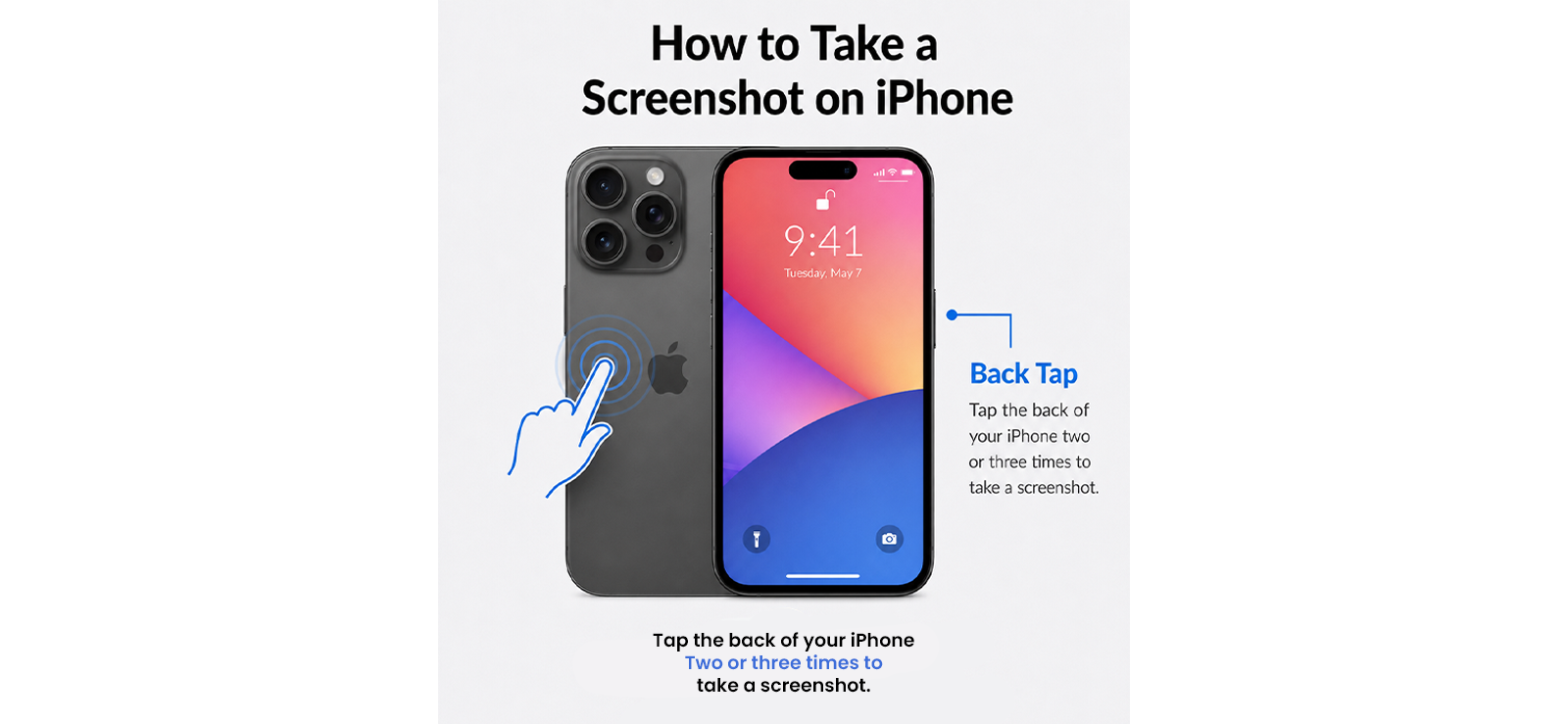
Back Tap é um recurso de acessibilidade do iPhone que atribui uma ação de captura de tela a um toque duplo ou triplo na parte traseira do dispositivo.
Para fazer uma captura de tela via Back Tap no iPhone:
- Abra Configurações, Acessibilidade, Toque e vá até Toque Voltar.
- Toque em Toque duplo ou Toque triplo e selecione Captura de tela.
- Abra o X, vá até o conteúdo desejado e toque na parte de trás do seu telefone.
- A captura de tela é salva automaticamente em Fotos.
Como foi minha experiência?
Esse acabou sendo meu método favorito para rolar pela linha do tempo X com uma mão, já que eu conseguia manter meu polegar no lugar para rolar e acionar a captura com um dedo na parte de trás do telefone, sem mudar o controle.
Além disso, notei que Triple Tap parecia a configuração mais segura especificamente para DMs, uma vez que reduzia capturas acidentais em comparação com Double Tap. No entanto, a sensibilidade caiu visivelmente com um case colocado e, com um case estilo carteira, o método não funcionou de todo.
No computador
5. Ferramenta de recorte (Windows) / Barra de ferramentas de captura de tela (Mac)
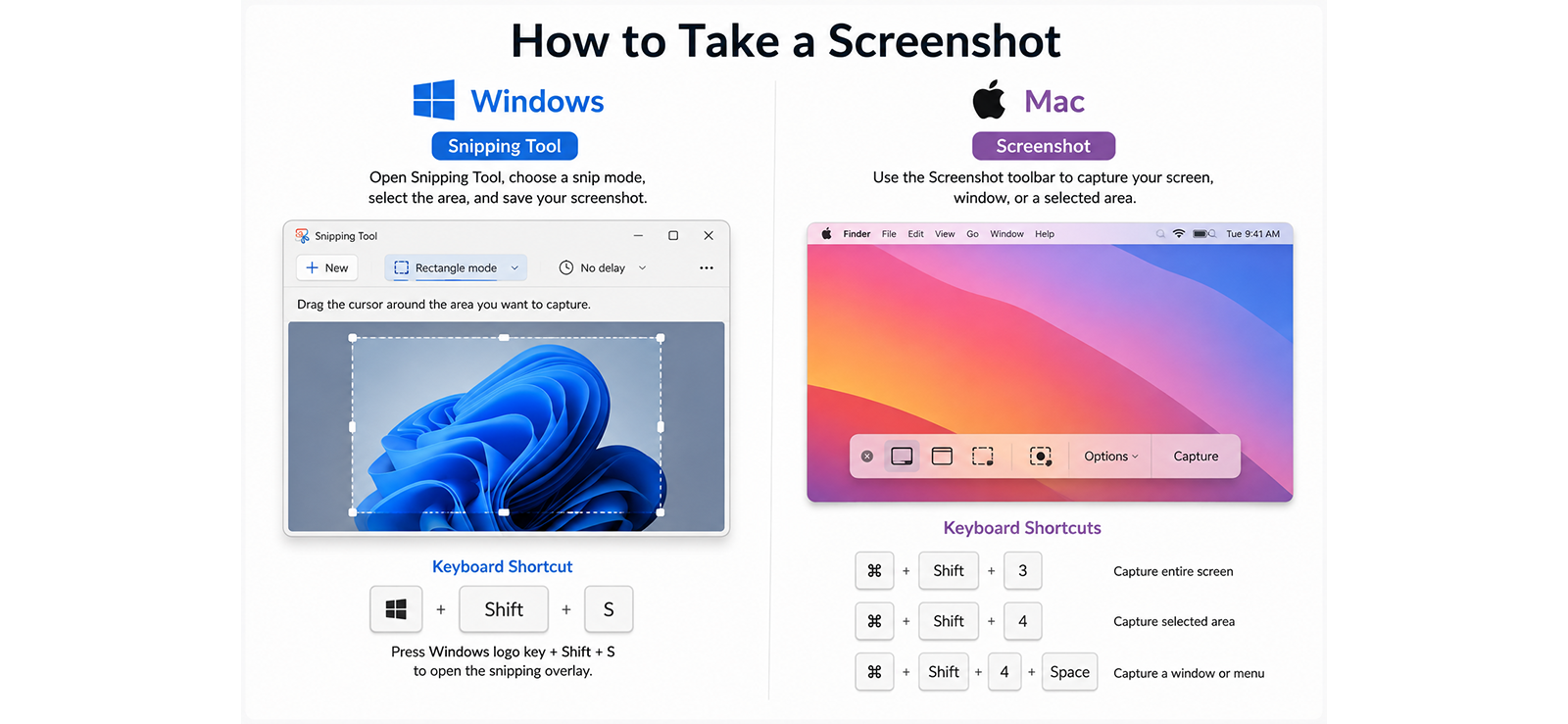
Se você estiver navegando no X por meio de um navegador da web, a ferramenta de captura integrada do seu sistema operacional oferece mais controle do que uma captura de tela em tela inteira.
No Windows:
- Abra o X em um navegador e deixe o conteúdo carregar totalmente.
- Pressione Windows + Shift + S para abrir a sobreposição da Ferramenta de Recorte.
- Selecione Recorte Retangular e arraste sobre o conteúdo desejado.
- A captura é copiada para a área de transferência e aberta no editor para ser salva.
No Mac:
- Abra o X em um navegador no seu Mac.
- Pressione Command + Shift + 4 para ativar a ferramenta de mira.
- Clique e arraste para selecionar a área desejada ou pressione primeiro a Barra de Espaço para alternar para o modo de captura de janela.
- A captura de tela é salva automaticamente em sua área de trabalho.
Como foi minha experiência?
A ferramenta de recorte do Windows foi consistente sempre que a usei, mas mais lenta do que qualquer método telefônico. No entanto, gostei do fato de poder selecionar a parte que queria capturar a tela.
O atalho do Mac produziu resultados mais limpos em geral, especialmente com o modo de captura de janela, que me permite capturar apenas a janela do navegador sem a área de trabalho ao redor.
Nenhum dos métodos é rápido o suficiente, mas ambos são a melhor escolha quando você deseja uma captura de alta resolução com enquadramento preciso para documentação.
Outro lado da questão: como os pais podem visualizar e capturar imagens da atividade de seus filhos no Twitter
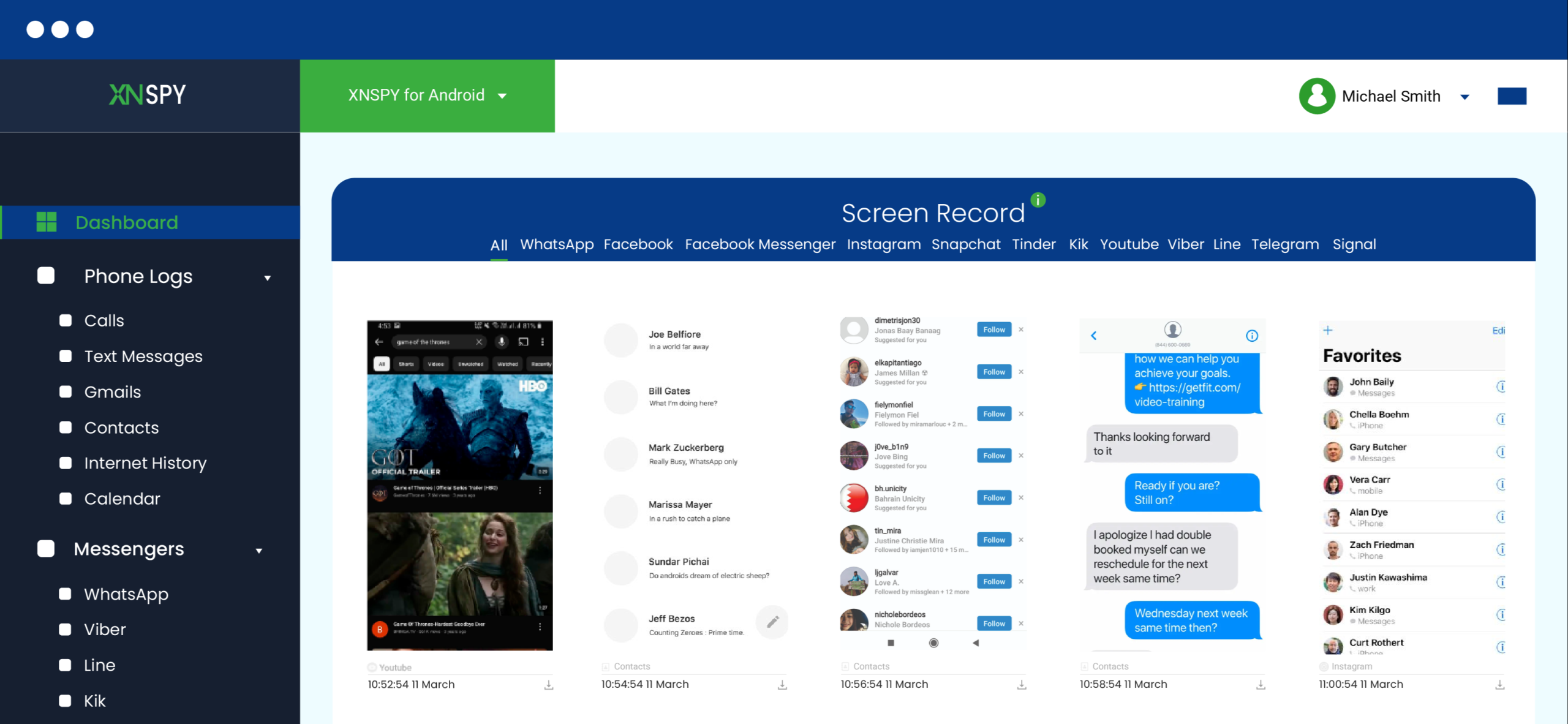
Aqui está o problema de confiar nos métodos acima: eles só funcionam se você já tiver acesso ao que está tentando capturar. Se a conta do seu filho for privada ou o conteúdo em questão estiver em um tópico DM do qual você não faz parte, nenhum dos cinco métodos de captura de tela poderá ajudá-lo. Conseqüentemente, você continuará preocupado com o que eles estão compartilhando com o mundo online.
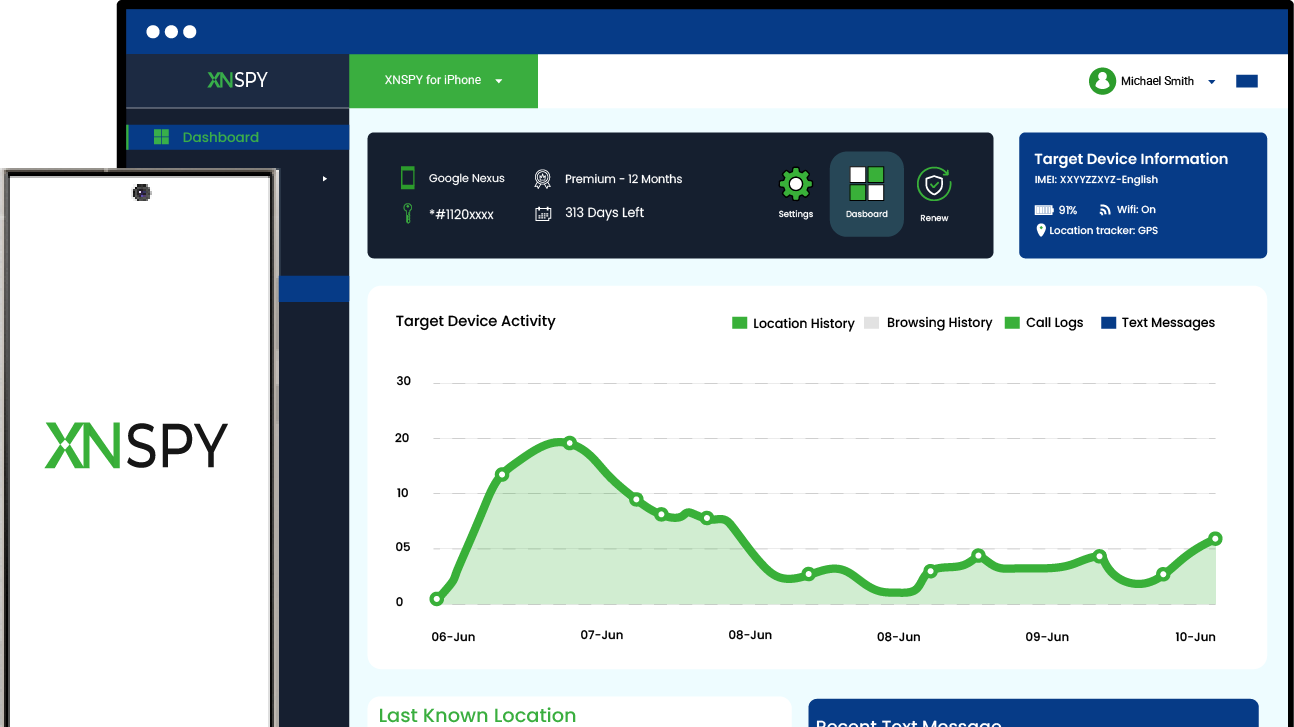
É aí que entra o Xnspy. É um aplicativo de monitoramento que é executado silenciosamente em segundo plano no telefone de uma criança após uma configuração única. Depois de configurado, ele continua enviando atividades para um painel privado que você pode verificar em seu próprio dispositivo.
Especificamente para o X, o recurso de gravação de tela do Xnspy captura a tela automaticamente, aproximadamente a cada 5 segundos enquanto o aplicativo está aberto, e organiza essas capturas em uma guia X (Twitter) dedicada. Isso abrange tweets visualizados, DMs abertos, perfis navegados e conteúdo que é excluído momentos depois.
Seu keylogger também registra o que é digitado no X, incluindo mensagens compostas e excluídas antes mesmo de serem enviadas. Além disso, você também pode definir alertas de palavras-chave para ser notificado no momento em que algo preocupante aparecer, em vez de ter que percorrer tudo manualmente.
Veja como configurá-lo:
- Visite o site do Xnspy e escolha um plano de assinatura.
- Obtenha acesso físico breve ao dispositivo do seu filho para concluir a instalação única.
- Faça login no painel do Xnspy em seu próprio telefone ou computador.
- Abra a seção Screen Record e filtre por X (Twitter).
- Use os filtros de carimbo de data/hora e data para revisar sessões específicas.
Como foi minha experiência?
Testei o recurso de gravação de tela do Xnspy durante 12 dias em um Samsung Galaxy, simulando um pai monitorando a atividade X de um adolescente. Eu deliberadamente postei e excluí tweets em segundos, enviei mensagens em um tópico do XChat que desaparecia e digitei DMs antes de retroceder totalmente, para ver o que o painel realmente preservaria.
O gravador de tela capturou a grande maioria das atividades da sessão durante todo o período de teste de 12 dias e, em um caso específico, postei um tweet e o excluí em cinco segundos; a captura de tela feita pouco antes da exclusão ainda estava no painel. O keylogger também pegou um rascunho de DM excluído que nunca chegou ao botão enviar, que o próprio aplicativo não tem como mostrar aos pais.
No entanto, o fato de a configuração exigir acesso físico ao dispositivo era uma limitação definitiva. Se você não conseguir pegar o telefone por alguns minutos, a instalação não poderá acontecer. O painel também acumula um grande volume de capturas de tela ao longo do tempo, o que exige algum esforço para classificar quando você procura algo específico. Ambas são compensações gerenciáveis se o que você precisa é de visibilidade confiável e com registro de data e hora, em vez de esperar capturar algo ao vivo.
Perguntas frequentes
O Twitter notifica quando você salva uma foto?
Não. Salvar ou baixar uma foto do X, seja de um tweet, perfil ou DM, não notifica a conta à qual ela pertence. X não rastreia nem relata downloads de imagens para o postador original.
O Twitter notifica capturas de tela de conteúdo desaparecido?
Os DMs desaparecidos de X dentro do XChat às vezes exibem uma mensagem na tela de “captura de tela detectada” para a pessoa que fez a captura de tela, mas essa mensagem não se traduz em nenhuma notificação que chega à outra conta. No entanto, o X mudou seu sistema de mensagens várias vezes desde o seu lançamento; o recurso de notificação pode ser introduzido em um futuro próximo.
O Twitter notifica capturas de tela do Twitter Spaces?
Não. Capturar ou gravar tela de um Twitter Space ao vivo ou gravado não alerta o anfitrião ou qualquer palestrante. Os espaços priorizam o áudio e não incluem nenhum recurso de detecção de captura de tela.
O Twitter notifica capturas de tela de comunidades?
Não. Postagens, respostas e listas de membros dentro de uma comunidade X não são relatadas quando capturadas de tela. Os moderadores e membros da comunidade não têm como ver se uma captura de tela foi tirada, o mesmo que acontece com qualquer tweet normal.
O Twitter notifica capturas de tela de listas e favoritos?
Não. Nem suas próprias listas e favoritos nem uma lista pública criada por outra pessoa notificarão ninguém se forem capturadas uma captura de tela. Estas são ferramentas organizacionais sem nenhum recurso de rastreamento de captura de tela anexado a elas.
As crianças não vão contar o que estão compartilhando. Xnspy Vontade
Garanta que o que seu filho compartilha online é seguro com o Xnspy
Deixe uma resposta:
Seu endereço de e-mail não será publicado. Os campos obrigatórios estão marcados*



Mike Everett
Membro desde Outubro 20, 2014
Mike Everett
Membro desde Outubro 20, 2014
Mike Everett é um jornalista de tecnologia de consumo com experiência em testes práticos e avaliação de aplicativos de monitoramento para iOS e Android. Com mais de 11 anos de experiência no setor, ele se concentra em como as ferramentas de monitoramento móvel funcionam em condições reais, incluindo precisão, confiabilidade dos recursos, compatibilidade com dispositivos e usabilidade prática para os pais.
Ele realiza testes em dispositivos reais com aplicativos de monitoramento para avaliar o desempenho de seus recursos além do que é prometido pelo marketing. Seu trabalho inclui principalmente análises comparativas, detalhamento de recursos e guias voltados para o comprador, elaborados para ajudar os pais a entender quais ferramentas realmente oferecem resultados úteis em situações cotidianas.