Kann man FaceTime aufzeichnen? Die richtige Antwort für iOS-Nutzer

Das komplette Überwachungserlebnis für Ihr Telefon
Holen Sie sich XNSPY und verfolgen Sie Anrufe, SMS, Multimedia, Standorte und mehr auf jedem Telefon!
Legen Sie jetzt los Live-DemoWenn Sie schon einmal versucht haben, einen FaceTime-Anruf aufzuzeichnen und am Ende nur einen schwarzen Bildschirm und keinen Ton hatten, sind Sie nicht allein. iOS hat eingebaute Einschränkungen, die das Aufzeichnen von FaceTime-Anrufen komplizierter machen, als man erwarten würde.
Es gibt jedoch Möglichkeiten, dies umzusetzen, und die Kenntnis der Regeln kann Frustration ersparen. Wenn Sie also wissen möchten, wie Sie FaceTime-Anrufe mit Ton aufzeichnen, zeigt Ihnen dieser Leitfaden verschiedene praktische Methoden.
Kann man bei FaceTime eine Bildschirmaufnahme machen, ohne dass die andere Person es merkt?
Ja, Sie können einen FaceTime-Anruf aufzeichnen, ohne dass die andere Person benachrichtigt wird. iOS sendet keine sichtbare Benachrichtigung an die andere Person, wenn Sie die Bildschirmaufnahme starten.
Es gibt jedoch einen wichtigen Haken: Apple schränkt die Aufzeichnungsmöglichkeiten ein. In vielen Fällen blockiert oder stummschaltet FaceTime den Ton des Gesprächspartners und zeigt manchmal sogar einen schwarzen Bildschirm anstelle des Videos an. So schützt Apple die Privatsphäre, ohne direkt darauf hinzuweisen.
Die andere Person wird also in der Regel nicht bemerken, dass Sie mit der Aufnahme begonnen haben. Die Aufnahme selbst kann jedoch unvollständig oder unbrauchbar sein, insbesondere bei Audioaufnahmen. In manchen Regionen kann das Aufnehmen einer Person ohne deren Einwilligung sogar illegal sein.
Wird bei FaceTime während der Bildschirmaufnahme benachrichtigt?
Nein, FaceTime benachrichtigt die andere Person nicht, wenn Sie die integrierte Bildschirmaufnahmefunktion von iOS verwenden. Anders als Apps wie Snapchat, die Nutzer aktiv warnen, wenn ihre Inhalte aufgenommen werden, zeigt FaceTime kein Pop-up oder Symbol an, um die Person am anderen Ende zu informieren. Das bedeutet, Sie können die Aufnahme starten, ohne dass diese es merkt.
Ist es illegal, einen FaceTime-Anruf aufzuzeichnen?
Ob das Aufzeichnen eines FaceTime-Anrufs illegal ist, hängt vom jeweiligen Standort und den dort geltenden Gesetzen zum Datenschutz ab. In vielen Ländern gilt die Aufzeichnung eines privaten Gesprächs oder Videoanrufs ohne die Zustimmung aller Beteiligten als Verletzung der Privatsphäre.
In den Vereinigten Staaten variieren die Gesetze von Bundesstaat zu Bundesstaat. Bundesrecht folgt im Allgemeinen dem Prinzip der Einwilligung einer Partei. Demnach muss nur ein Teilnehmer über die Aufzeichnung informiert sein. Einige US-Bundesstaaten verlangen jedoch die Einwilligung aller Beteiligten, was bedeutet, dass jeder Teilnehmer des Gesprächs der Aufzeichnung zustimmen muss.
Da die Gesetze je nach Gerichtsbarkeit unterschiedlich sind, ist es am sichersten, vor der Bildschirmaufzeichnung eines FaceTime-Anrufs stets die ausdrückliche Zustimmung aller Teilnehmer einzuholen, um mögliche rechtliche Konsequenzen zu vermeiden.
 Wir haben diese Produkte für Sie ausgewählt

 🔒 Kann ich das iPhone meines Kindes aus der Ferne sperren?
 💬 So sehen Sie, ob jemand Ihre Nachricht gelesen hat: 100% funktionierende Methoden
 📲 So sehen Sie gelöschte Anrufe auf dem iPhone: 5 der besten Methoden
 ⚡ So lesen Sie Messenger-Nachrichten, ohne gesehen zu werden: 7 Methoden
So zeichnen Sie FaceTime mit Ton auf: 5 beste Methoden
Das Aufzeichnen eines FaceTime-Anrufs mit Ton kann aufgrund der Datenschutzbestimmungen von Apple etwas knifflig sein. Es gibt jedoch mehrere Möglichkeiten, bei Bedarf sowohl Video als auch Audio aufzunehmen. Je nachdem, ob Sie ein iPhone, einen Mac oder sogar ein anderes Gerät verwenden, können Sie die für Sie passende Methode wählen. Im Folgenden finden Sie fünf effektive Möglichkeiten, FaceTime-Anrufe mit Ton aufzuzeichnen, jeweils mit Schritt-für-Schritt-Anleitungen und Hinweisen zu den einzelnen Methoden.
1. Verwenden Sie die integrierte Bildschirmaufnahmefunktion Ihres iPhones.

Am einfachsten lässt sich die in iOS integrierte Bildschirmaufnahmefunktion nutzen, mit der Sie gleichzeitig Ihren Bildschirm und den Ton über das Mikrofon aufnehmen können. Ist die Funktion aktiviert, zeichnet der Rekorder alles auf, was auf Ihrem Bildschirm passiert, einschließlich Ihrer Stimme über das Mikrofon. Dadurch eignet er sich ideal, um Ihre Gesprächsseite aufzuzeichnen.
So zeichnen Sie FaceTime mit dem integrierten Bildschirmrekorder auf:
- Öffnen Sie das Kontrollzentrum, indem Sie von der oberen rechten Ecke nach unten wischen (iPhone X und neuer) oder von der unteren Ecke nach oben (ältere Modelle).
- Tippen Sie auf das Symbol für die Bildschirmaufnahme und halten Sie es gedrückt, um auf die Audiooptionen zuzugreifen.
- Aktivieren Sie die Mikrofon-Audioaufnahme und tippen Sie anschließend auf „Aufnahme starten“.
- Öffnen Sie FaceTime und führen Sie Ihren Anruf; wischen Sie nach oben, um die Aufnahme zu beenden, wenn Sie fertig sind.
Diese Methode zeichnet zwar Ihre Stimme auf, iOS blockiert jedoch üblicherweise die Audioausgabe der anderen Person, um deren Privatsphäre zu schützen. Daher sehen Sie zwar das Video, hören aber nur Ihre eigene Gesprächsseite. Die Aufnahme kann außerdem einen schwarzen Bildschirm für den anderen Teilnehmer enthalten, wodurch diese Methode für die vollständige Aufzeichnung eines Gesprächs nur bedingt geeignet ist.
2. Versuchen Sie, Ihr MacBook zu verwenden.

Wenn Sie einen Mac verwenden, ermöglicht der QuickTime Player Bildschirmaufnahmen mit verbesserter Audiosteuerung. QuickTime kann den Bildschirm Ihres Macs und Ihr Mikrofon aufzeichnen und so für ein klareres Video und Ihre Gesprächsseite sorgen. In Kombination mit den Audio-Routing-Tools Ihres Systems können Sie sogar beide Gesprächspartner aufzeichnen.
So wenden Sie diese Methode an:
- Öffnen Sie QuickTime Player und wählen Sie Datei > Neue Bildschirmaufnahme oder drücken Sie Befehl + Umschalttaste + 5.
- Wählen Sie entweder „Gesamten Bildschirm aufzeichnen“ oder „Ausgewählten Bereich aufzeichnen“.
- Klicken Sie auf den Dropdown-Pfeil neben der Aufnahmetaste, um Mikrofon und optionalen System-Audioeingang auszuwählen.
- Starten Sie die Aufnahme und initiieren Sie anschließend den FaceTime-Anruf.
- Beenden Sie die Aufnahme in QuickTime, sobald das Gespräch beendet ist, und speichern Sie Ihre Datei.
QuickTime kann standardmäßig keine Systemaudioaufnahmen direkt erstellen. Das bedeutet, dass die Stimme der anderen Person möglicherweise nicht aufgezeichnet wird, es sei denn, Sie verwenden zusätzliche Software wie Loopback oder Soundflower. Dies macht die Einrichtung komplexer und kann zusätzliche Berechtigungen oder Konfigurationen erfordern.
3. Installieren Sie eine Aufnahme-App eines Drittanbieters.
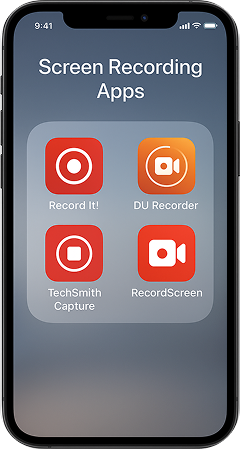
Verschiedene Drittanbieter-Apps ermöglichen iOS- und macOS-Nutzern eine effizientere FaceTime-Aufnahme mit Ton. Diese Apps bieten oft erweiterte Funktionen wie die gleichzeitige Aufnahme von Mikrofon- und Systemton für ein umfassendes Aufnahmeerlebnis.
So können Sie mit einer Drittanbieter-App einen FaceTime-Anruf mit Ton aufzeichnen:
- Suchen Sie im App Store oder Mac App Store nach vertrauenswürdigen Bildschirmaufzeichnungs-Apps wie Record it!, DU Recorder oder ScreenFlow.
- Installieren und öffnen Sie die App und erteilen Sie die erforderlichen Berechtigungen für Mikrofon und Bildschirm.
- Konfigurieren Sie die Audioeinstellungen so, dass sowohl Ihre Stimme als auch der Systemton aufgenommen werden.
- Starten Sie die Aufnahme, öffnen Sie FaceTime und führen Sie Ihren Anruf. Beenden Sie die Aufnahme nach Beendigung und speichern Sie die Datei.
Apps von Drittanbietern können in kostenlosen Versionen Einschränkungen aufweisen, wie z. B. Wasserzeichen oder begrenzte Aufnahmezeit. Aufgrund der iOS-Datenschutzbestimmungen kann es bei manchen Apps auch zu Problemen bei der Audioaufnahme des anderen Teilnehmers kommen, und Software-Updates können gelegentlich Funktionsstörungen verursachen, die Umgehungslösungen erfordern.

Übernehmen Sie die Kontrolle über die digitale Sicherheit Ihres Kindes mit Xnspy
Überwachen Sie FaceTime und andere Kommunikationsvorgänge mühelos.
– Alle eingehenden und ausgehenden FaceTime-Anrufe werden protokolliert
– Erfassung von Momentaufnahmen laufender FaceTime-Anrufe
– Sofortige Benachrichtigung, wenn das Kind mit einem markierten Kontakt kommuniziert
4. Mit einem anderen Telefon aufnehmen
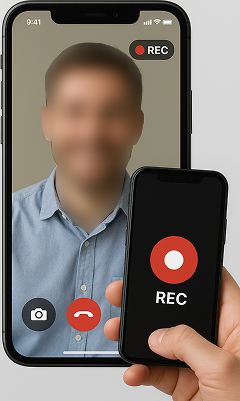
Eine einfache Lösung ist die Verwendung eines zweiten Geräts zur Aufzeichnung Ihrer FaceTime-Sitzung. Indem Sie ein anderes Smartphone oder eine Kamera vor Ihrem Bildschirm positionieren, können Sie Video und Audio in Echtzeit aufnehmen, ohne auf die Einschränkungen von iOS angewiesen zu sein.
Dazu:
- Richten Sie ein zweites Telefon, Tablet oder eine Kamera so ein, dass sie auf Ihren iPhone-Bildschirm gerichtet ist.
- Stellen Sie den Winkel so ein, dass das FaceTime-Video vollständig erfasst wird.
- Stellen Sie sicher, dass das Mikrofon des Geräts beide Seiten des Gesprächs aufnimmt.
- Starten Sie die Aufnahme auf dem zweiten Gerät, bevor Sie den FaceTime-Anruf initiieren.
Der größte Nachteil ist die geringere Videoqualität, da der Bildschirm aufgezeichnet und nicht das Bild digital erfasst wird. Zudem können Umgebungsgeräusche die Tonqualität beeinträchtigen. Darüber hinaus bietet diese Methode keine Bearbeitungsmöglichkeiten und erfordert eine sorgfältige Bildkomposition, um beide Teilnehmer im Bild zu haben.
5. Bildschirmfreigabe zur Aufnahme
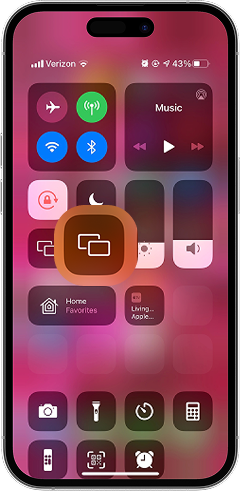
Mithilfe von Bildschirmübertragungs-Apps oder der Bildschirmspiegelung von macOS/iOS können Sie Ihren FaceTime-Anruf auf ein anderes Gerät übertragen und mit Ton aufzeichnen. Dadurch umgehen Sie die Audiobeschränkungen von iOS, indem Sie den gespiegelten Bildschirm aufzeichnen.
So verwenden Sie es:
- Aktivieren Sie die Bildschirmspiegelung auf Ihrem iPhone oder iPad über das Kontrollzentrum.
- Verbinden Sie sich mit einem Mac oder einem anderen Gerät, das in der Lage ist, den gespiegelten Bildschirm aufzuzeichnen.
- Verwenden Sie QuickTime, OBS oder ein Aufnahmeprogramm eines Drittanbieters, um das gespiegelte Signal aufzuzeichnen.
- Führe deinen FaceTime-Anruf durch und zeichne gleichzeitig den gespiegelten Bildschirm auf.
Diese Methode erfordert zusätzliche Geräte und Einrichtungszeit. Die Spiegelung kann zu leichten Verzögerungen führen oder die Videoqualität beeinträchtigen. Einige Spiegelungs-Apps komprimieren möglicherweise Audio oder Video, und um sicherzustellen, dass beide Gesprächspartner gut hörbar sind, sind unter Umständen Mikrofoneinstellungen oder externe Audio-Routing-Software erforderlich.

Wussten Sie?
Das Problem mit der Standortfreigabe auf dem iPhone lässt sich jetzt ganz einfach beheben.

Wie kann ich herausfinden, mit wem mein Kind über FaceTime interagiert?
Viele Eltern machen sich Sorgen darüber, mit wem ihr Kind online kommuniziert, und FaceTime kann besonders schwer zu überwachen sein. Anrufe erfolgen sofort, Kontakte können ohne große Kontrolle hinzugefügt werden, und Videochats in Echtzeit ermöglichen es Fremden oder unsicheren Verbindungen, unbemerkt teilzunehmen.
Das Risiko beschränkt sich nicht nur auf unangemessene Gespräche; es geht auch um den Kontakt mit gefährlichen Personen, Cybermobbing, sexuelle Belästigung oder schädlichen Gruppenzwang. Wenn man nicht sehen kann, wer sich auf der anderen Seite des Bildschirms befindet, braucht man eine zuverlässige Möglichkeit, sich zu informieren, ohne die Privatsphäre des Kindes unnötig zu verletzen.
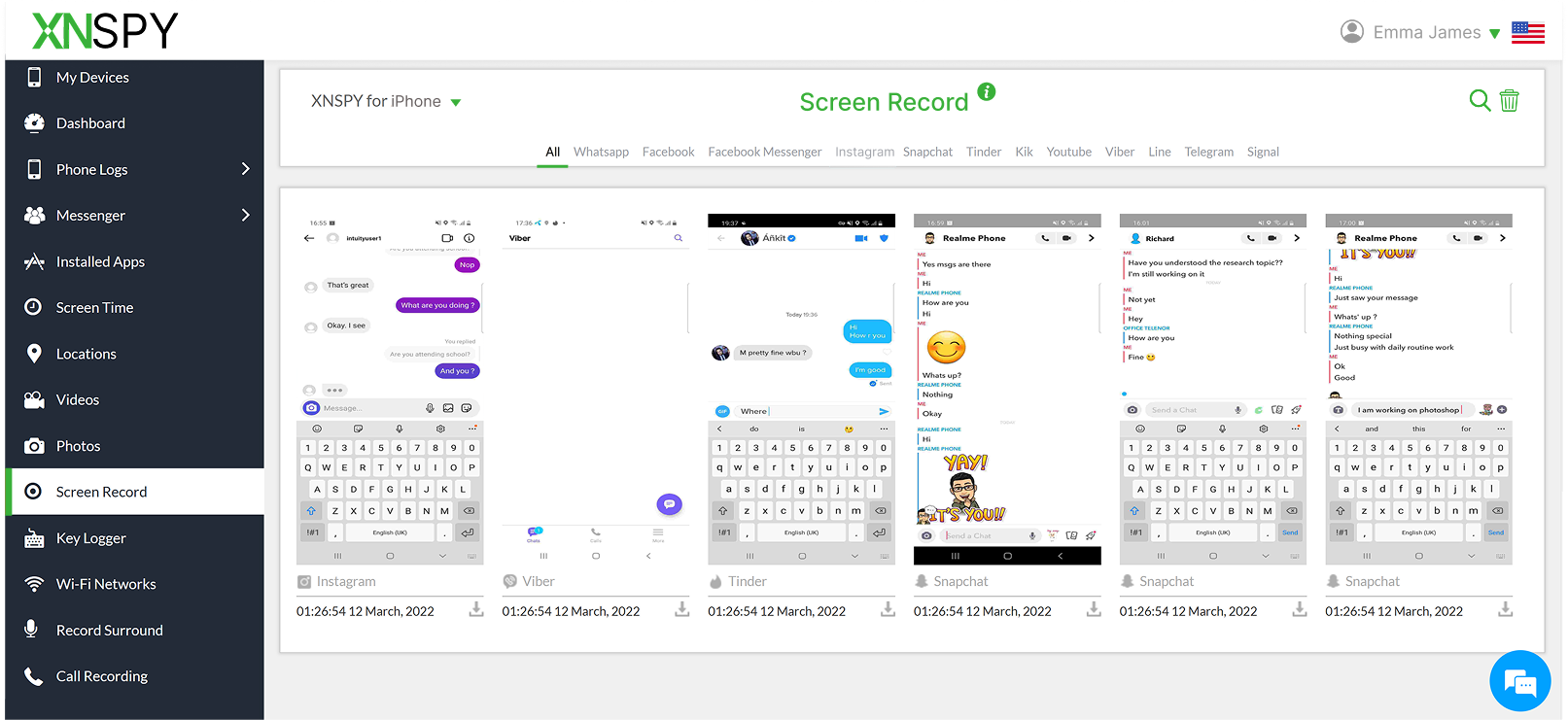
Hier erweist sich Xnspy mit seiner Bildschirmaufzeichnungsfunktion für FaceTime als praktische Lösung. Die App erstellt regelmäßig Screenshots aller FaceTime-Aktivitäten, sodass Sie die Kommunikationsmuster Ihres Kindes und die Personen, mit denen es in Kontakt steht, visuell nachvollziehen können.
Diese Screenshots werden automatisch alle zwei Sekunden im Hintergrund erstellt, sodass Sie Anrufer, deren Umgebung und den Gesprächsverlauf überprüfen können. Da Xnspy während der gesamten FaceTime-Nutzung Ihres Kindes Screenshots aufzeichnet, können Sie außerdem die Anrufprotokolle in der App einsehen und so Muster oder unerwartete Interaktionen auf einen Blick erkennen.
Xnspy bietet außerdem Kontaktbenachrichtigungen, die Sie sofort informieren, wenn Ihr Kind mit einer von Ihnen markierten Person kommuniziert. Sie können Benachrichtigungen für unbekannte Nummern, riskante Kontakte oder Personen einrichten, die Ihrer Meinung nach einer genaueren Überwachung bedürfen. Um die gesamte Nutzungsdauer der FaceTime-App zu ermitteln, können Sie die Bildschirmzeitanalyseberichte einsehen. Xnspy zeigt darin sowohl die Häufigkeit des App-Starts als auch die Nutzungsdauer an.
Häufig gestellte Fragen
Kann man bei FaceTime mit Ton aufzeichnen, wenn die andere Person sich stummgeschaltet hat?
Ja, aber Sie können nur Ihre eigene Audioseite aufzeichnen. Wenn die andere Person stummgeschaltet ist, wird deren Audio nicht aufgenommen, da FaceTime in diesem Moment keinen Ton überträgt. Selbst wenn die Bildschirmaufnahme aktiviert ist, ein weiteres Gerät angeschlossen ist oder eine Drittanbieter-App installiert ist, können Sie die Audioseite der anderen Person nicht aufzeichnen, da diese nicht über den Anruf wiedergegeben wird.
Kann man FaceTime mit Ton auf einem Mac aufnehmen?
Ja, FaceTime-Anrufe mit Ton lassen sich auf einem Mac aufnehmen, allerdings nicht mit QuickTime allein. QuickTime kann zwar die Mikrofonaufnahme aufzeichnen, erfasst aber nicht die Stimme des Gesprächspartners, es sei denn, Sie installieren System-Audio-Routing-Tools wie Loopback oder BlackHole. Diese Tools erstellen ein virtuelles Audiogerät, das den internen Ton mit dem Mikrofonsignal kombiniert. Dadurch sind beide Gesprächspartner in der Aufnahme klar zu hören.
Wie kann ich FaceTime mit Ton aufzeichnen, während ich AirPods verwende?
Um FaceTime mit Ton aufzunehmen, während Sie AirPods verwenden, müssen Sie Ihre Einstellungen so anpassen, dass der Ton weiterhin über die Lautsprecher Ihres iPhones oder einen virtuellen Audiokanal ausgegeben wird. iOS blockiert normalerweise die Aufnahme von Systemton, wenn AirPods angeschlossen sind. Stellen Sie die Audioausgabe vor der Aufnahme auf „iPhone“ oder „Lautsprecher“ um, um sicherzustellen, dass die Stimme Ihres Gesprächspartners aufgenommen wird. Sie können die AirPods weiterhin tragen, aber sie dürfen nicht als aktive Audioausgabe fungieren.
Kann man FaceTime-Anrufe auf einem Gerät mit Bildschirmzeitbeschränkungen aufzeichnen?
Das hängt von den jeweiligen Einschränkungen ab. Wenn die Bildschirmzeit die Bildschirmaufnahme blockiert, Kommunikationsbeschränkungen einführt oder den Zugriff auf das Kontrollzentrum während der Nutzung von Apps deaktiviert, können Sie keine Aufnahme starten. Die Option „Bildschirmaufnahme“ wird dann möglicherweise ausgegraut angezeigt oder fehlt ganz. Um FaceTime-Anrufe aufzuzeichnen, muss die Bildschirmzeit sowohl die Bildschirmaufnahme als auch den Zugriff auf das Kontrollzentrum zulassen. Sobald die Einschränkungen entfernt oder angepasst sind, funktioniert die Aufnahme wieder normal.
Mit Xnspy bleiben Sie digitalen Risiken immer einen Schritt voraus.
Sorgen Sie mühelos für die Sicherheit und Überwachung der Online-Aktivitäten Ihres Kindes.

Hinterlassen Sie eine Antwort:
Ihre E-Mail-Adresse wird nicht veröffentlicht. Pflichtfelder sind markiert*


Tiffany Ross
Mitglied seit Oktober 8, 2025
Tiffany Ross
Mitglied seit Oktober 8, 2025
Tiffany Ross ist Expertin für digitale Kindersicherheit und forscht im Bereich Familientechnologie. Sie hat einen Master of Education (M.Ed.) in Lerntechnologien von der University of Texas in Austin. Nach ihrem Abschluss 2016 arbeitete sie neun Jahre lang in diesem Bereich. In dieser Zeit konzentrierte sie sich auf praktische Strategien für die digitale Erziehung und den verantwortungsvollen Umgang mit Überwachungs-Apps. Darüber hinaus befasst sie sich mit Missbrauchsprävention, gesunden Bildschirmgewohnheiten, Sicherheit in sozialen Medien und weiteren wichtigen Themen. Im Laufe der Jahre hat Tiffany außerdem zu über 200 wissenschaftlich fundierten Ratgebern und Ressourcen zur Familiensicherheit beigetragen, die Online-Risiken, die Verwaltung der Bildschirmzeit und digitale Wohlfühlpraktiken für moderne Haushalte behandeln.