So erstellen Sie einen Screenshot auf Samsung-Smartphones und -Tablets: Schnelle und einfache Methoden
 By Jenny Nicole
Das komplette Überwachungserlebnis für Ihr Telefon
Holen Sie sich XNSPY und verfolgen Sie Anrufe, SMS, Multimedia, Standorte und mehr auf jedem Telefon!
Legen Sie jetzt los Live-DemoStell dir vor, du scrollst ziellos durch eine App auf deinem Samsung-Smartphone und plötzlich erscheint das perfekte Outfit. Du willst es noch nicht kaufen, aber auf keinen Fall verpassen, also machst du schnell einen Screenshot. Oder vielleicht liest du gerade eine lange, emotionale Unterhaltung mit einem Freund oder einer Freundin und möchtest sie als bleibende Erinnerung festhalten.
Wie dem auch sei, Screenshots sind heutzutage ein unverzichtbares Werkzeug, um Momente und spontane Ideen festzuhalten. Wenn Sie sich fragen, wie Sie auf Ihrem Samsung-Gerät einen Screenshot erstellen, gibt es mehrere schnelle und einfache Möglichkeiten, genau das festzuhalten, was auf Ihrem Bildschirm angezeigt wird – egal ob ein einzelnes Bild oder eine ganze Webseite.
Lassen Sie uns diese Methoden genauer betrachten.
Hier finden Sie alles, was Sie wissen müssen.
- Samsung-Handys bieten verschiedene Methoden zum Erstellen von Screenshots, darunter die Tasten Power+Lautstärke, Gesten, KI-Assistenten, Smart Select und Scroll Capture.
- Mit der Palm Swipe-Funktion können Benutzer Bildschirmaufnahmen ohne Tasten erstellen, allerdings kann es bei Displayschutzfolien oder unsachgemäßen Wischgesten zu Fehlern kommen.
- Apps von Drittanbietern bieten zwar erweiterte Screenshot-Funktionen, können aber Datenschutzrisiken, Werbung oder Instabilität der App verursachen.
- Google Assistant und Bixby Voice ermöglichen freihändige Screenshots, allerdings beeinträchtigen Spracherkennung und Hintergrundgeräusche die Zuverlässigkeit.
- Samsung-Tablets ermöglichen S Pen Screen Write, Air Command und Tastaturkürzel für präzise oder kommentierte Screenshots.
- Eltern können die Samsung-Geräte ihrer Kinder mithilfe von Xnspy überwachen und sowohl geplante als auch spontane Screenshots der App-Aktivitäten erstellen.
 Weitere Blogs, die Ihre Zeit wert sind

 📲 So finden Sie Ihr verlorenes Samsung-Handy: 4 der besten Methoden
 🌐 So sehen Sie den Verlauf im Inkognito-Modus auf Android: 5 der besten Methoden
 🔞 So blockieren Sie Webseiten auf Android: 6 der besten Methoden
Wie macht man einen Screenshot auf einem Samsung-Handy?
Das Erstellen von Screenshots auf einem Samsung-Smartphone ist flexibel und benutzerfreundlich gestaltet. Ob Sie physische Tasten, Freisprechfunktionen, integrierte Smart-Tools oder erweiterte Scroll-Screenshots bevorzugen – Samsung-Geräte bieten für jeden die passende Methode. Im Folgenden stellen wir Ihnen die zuverlässigsten Möglichkeiten zum Erstellen von Screenshots auf einem Samsung-Smartphone vor:
1. Ein-/Ausschalter und Lautstärkeregler
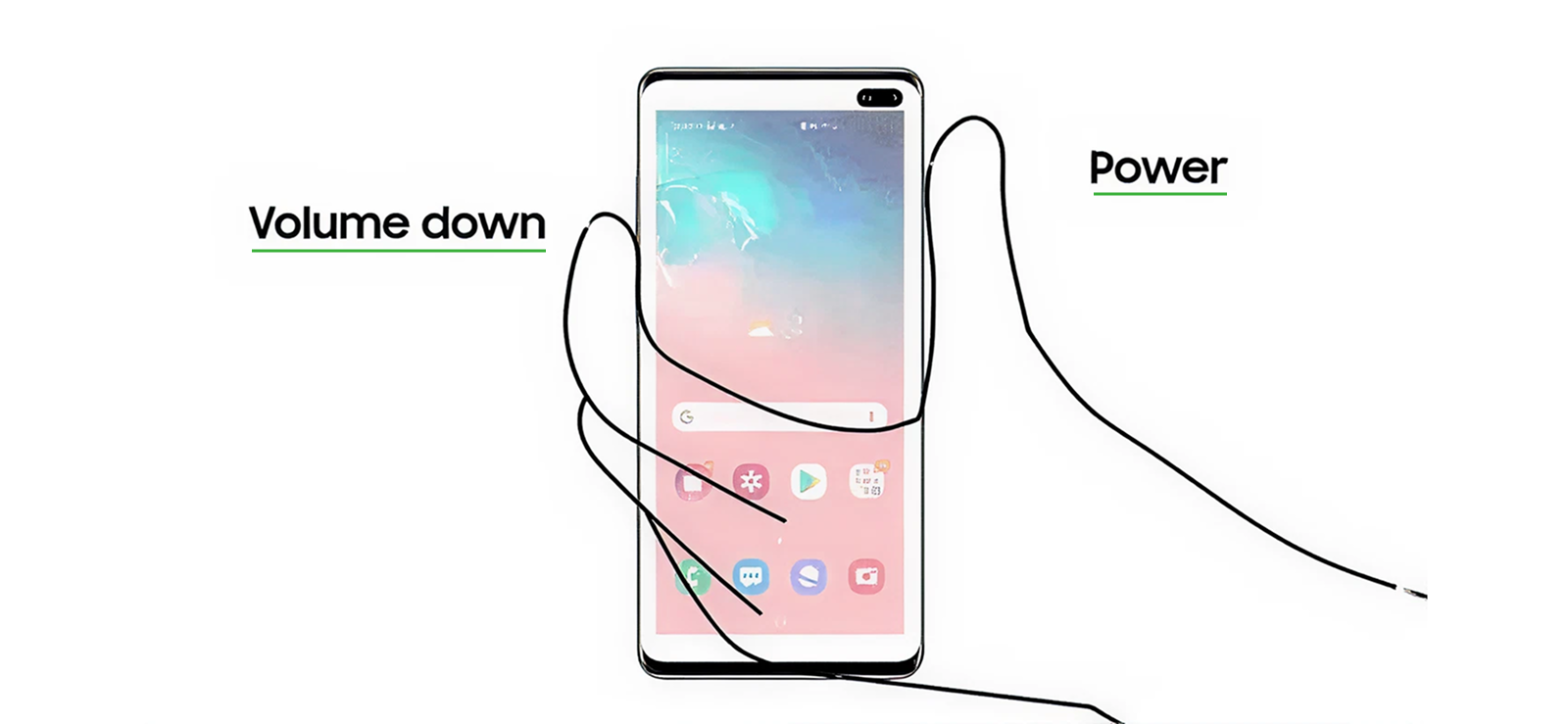
Die Verwendung einer Kombination von Hardwaretasten ist die traditionellste und am weitesten verbreitete Methode, um auf Samsung-Smartphones Screenshots zu erstellen. Beim Auslösen wird sofort der aktuell angezeigte Bildschirminhalt erfasst. Das Bild wird anschließend in der Galerie gespeichert, üblicherweise begleitet von einer kurzen Animation oder einem Bestätigungston. Da diese Methode hardwarebasiert ist, funktioniert sie mit nahezu allen Samsung-Modellen und Android-Versionen.
So wenden Sie diese Methode an:
- Öffnen Sie den Bildschirm, den Sie aufnehmen möchten.
- Drücken und halten Sie gleichzeitig die Ein-/Aus-Taste und die Leiser-Taste.
- Lassen Sie die Taste schnell los, sobald der Bildschirm aufleuchtet.
- Suchen Sie den Screenshot in Ihrer Galerie oder im Ordner „Screenshots“.
Trotz ihrer Zuverlässigkeit kann diese Methode bei größeren Smartphones umständlich sein und erfordert unter Umständen zwei Hände. Zu langes Drücken kann das Telefon versehentlich sperren oder die Lautstärke verändern, und wiederholte Nutzung kann mit der Zeit zu Abnutzung der Tasten führen.
2. Handflächengeste
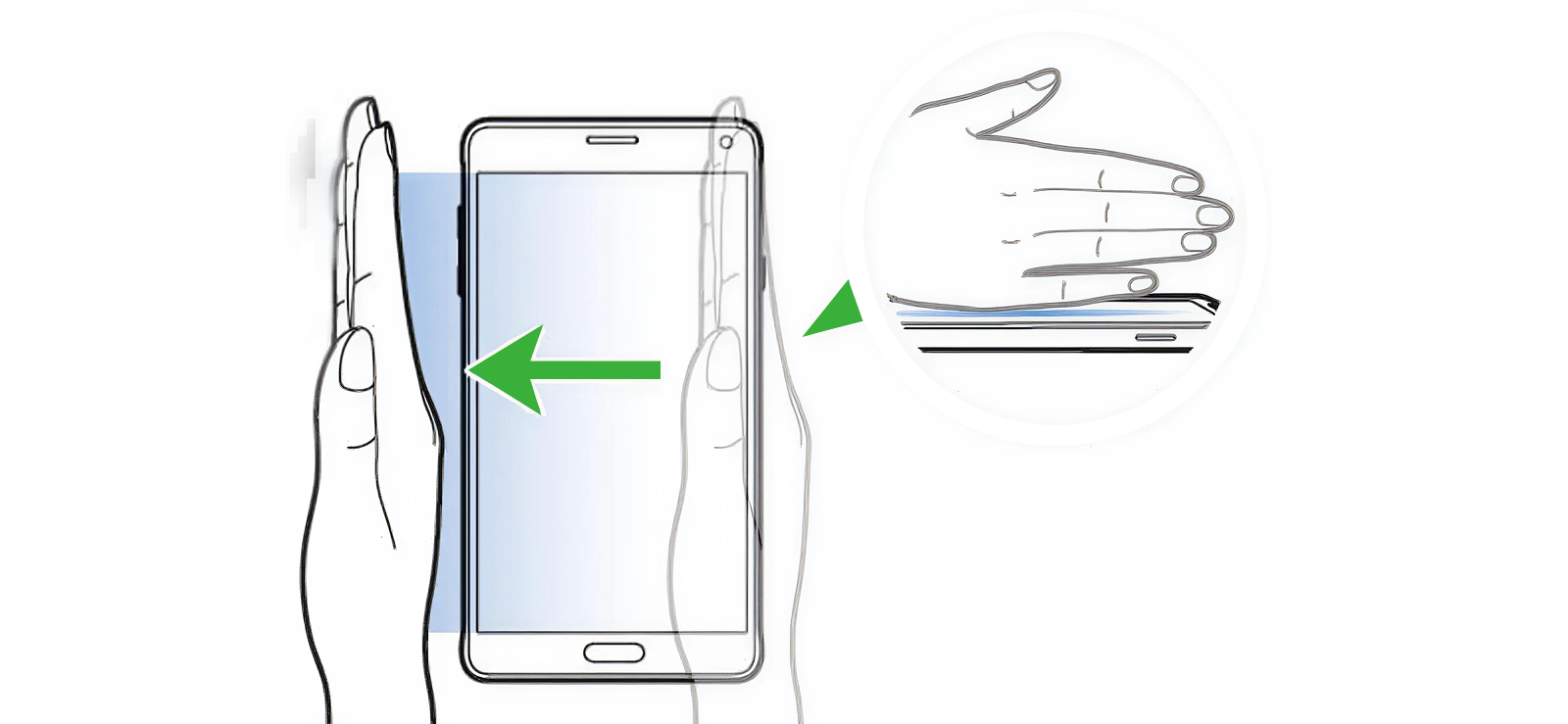
Samsungs Palm Swipe-Funktion bietet eine intuitive, knopflose Alternative. Diese Methode nutzt Bewegungssensoren und Berührungserkennung, um die Handkante zu erkennen, die über den Bildschirm wischt.
Wenn diese Funktion aktiviert ist, signalisiert das Wischen mit der Handfläche von einer Displaykante zur anderen dem Telefon, dass ein Screenshot aufgenommen werden soll. Dies ist besonders praktisch, wenn Sie schnell einen Screenshot erstellen möchten, ohne physische Tasten zu drücken.
So erstellen Sie einen Screenshot auf einem Samsung-Handy per Handgeste:
- Öffnen Sie die Einstellungen auf Ihrem Samsung-Telefon und scrollen Sie nach unten zu Erweiterte Funktionen.
- Tippen Sie auf „Bewegungen und Gesten“ und suchen Sie dann nach „Handflächenwischen zum Aufnehmen“.
- Schalten Sie den Schalter ein, um die Funktion zu aktivieren.
- Wechseln Sie zu dem Bildschirm, den Sie aufnehmen möchten.
- Halten Sie Ihre Hand senkrecht und legen Sie den Rand Ihrer Handfläche leicht entweder auf die linke oder rechte Seite des Bildschirms.
- Halten Sie Ihre Handfläche auf dem Display und wischen Sie in einer fließenden Bewegung von links nach rechts oder von rechts nach links über den Bildschirm.
- Lassen Sie Ihre Hand los, sobald der Bildschirm aufblitzt oder Sie das Auslösegeräusch hören. Damit ist bestätigt, dass der Screenshot aufgenommen wurde.
- Greifen Sie über die Galerie-App im Album „Screenshots“ auf den aufgenommenen Screenshot zu.
Diese Methode ist jedoch nicht immer präzise. Sie kann fehlschlagen, wenn die Wischbewegung zu leicht oder zu langsam ist oder durch eine Handyhülle behindert wird. Auch bei Displayschutzfolien oder kleineren Displays funktioniert sie nicht optimal, wodurch sie in bestimmten Situationen weniger zuverlässig ist.
3. Drittanbieter-App
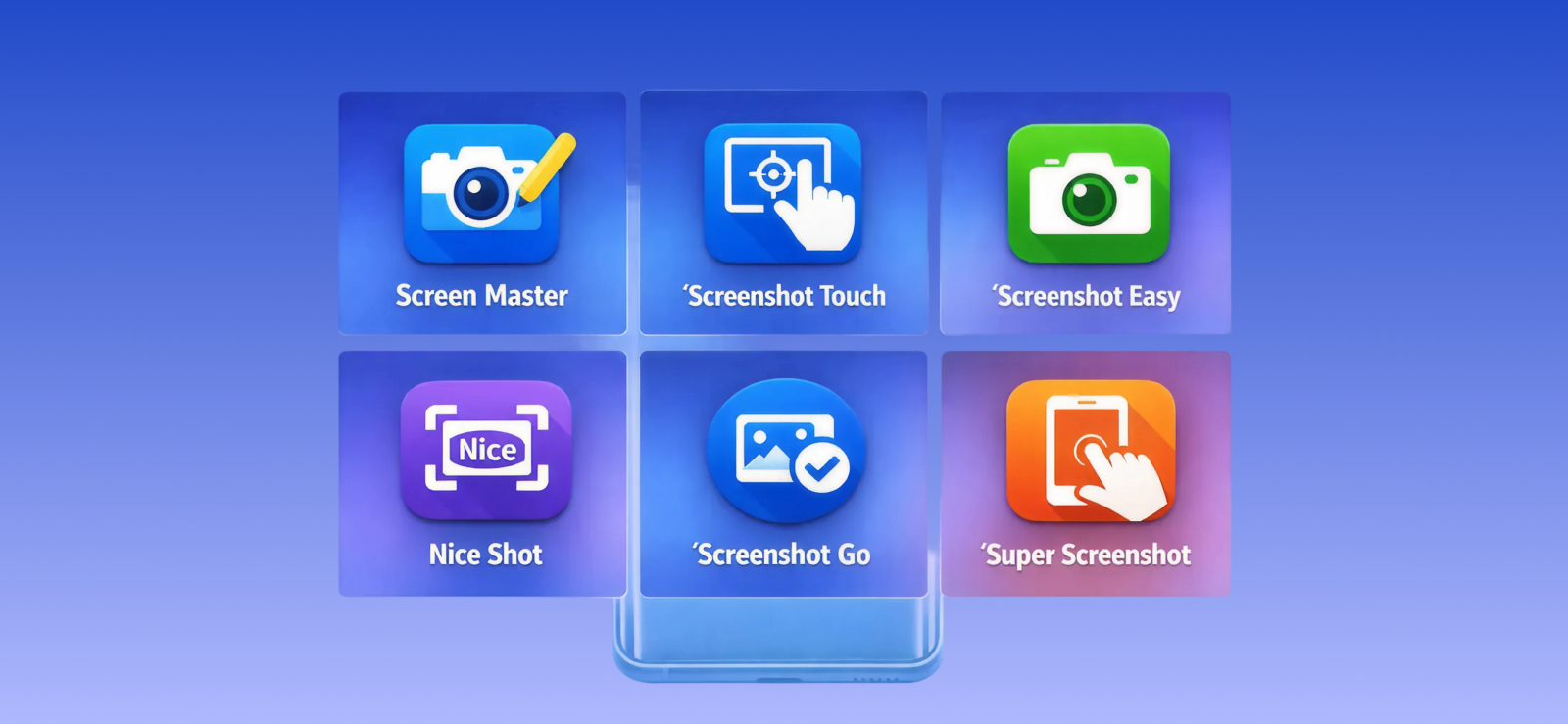
Screenshot-Apps von Drittanbietern erweitern die nativen Samsung-Optionen durch Anpassungsmöglichkeiten und erweiterte Funktionen. Diese Apps ermöglichen Screenshots häufig über schwebende Schaltflächen, Schüttelgesten oder Bildschirmverknüpfungen und bieten teilweise integrierte Bearbeitungs-, Anmerkungs- oder Cloud-Speicherfunktionen. Sie funktionieren, indem sie Systemberechtigungen anfordern, um Bildschirmaktivitäten zu erkennen und entsprechend Bilder aufzunehmen.
So verwenden Sie eine Drittanbieter-App:
- Laden Sie eine vertrauenswürdige Screenshot-App aus dem Play Store herunter.
- Erteilen Sie die erforderlichen Berechtigungen
- Öffnen Sie den Bildschirm, den Sie aufnehmen möchten.
- Verwenden Sie die Verknüpfung, die Schaltfläche oder die Geste der App, um einen Screenshot zu erstellen.
Apps von Drittanbietern sind zwar flexibel, bringen aber auch Nachteile mit sich. Sie können Werbung einblenden, Hintergrundressourcen beanspruchen oder aufgrund von Bildschirmaufzeichnungsberechtigungen Datenschutzbedenken hervorrufen. Manche Apps funktionieren nach Software-Updates möglicherweise nicht mehr, wodurch sie weniger stabil sind als die integrierten Samsung-Funktionen.
4. KI-Assistent
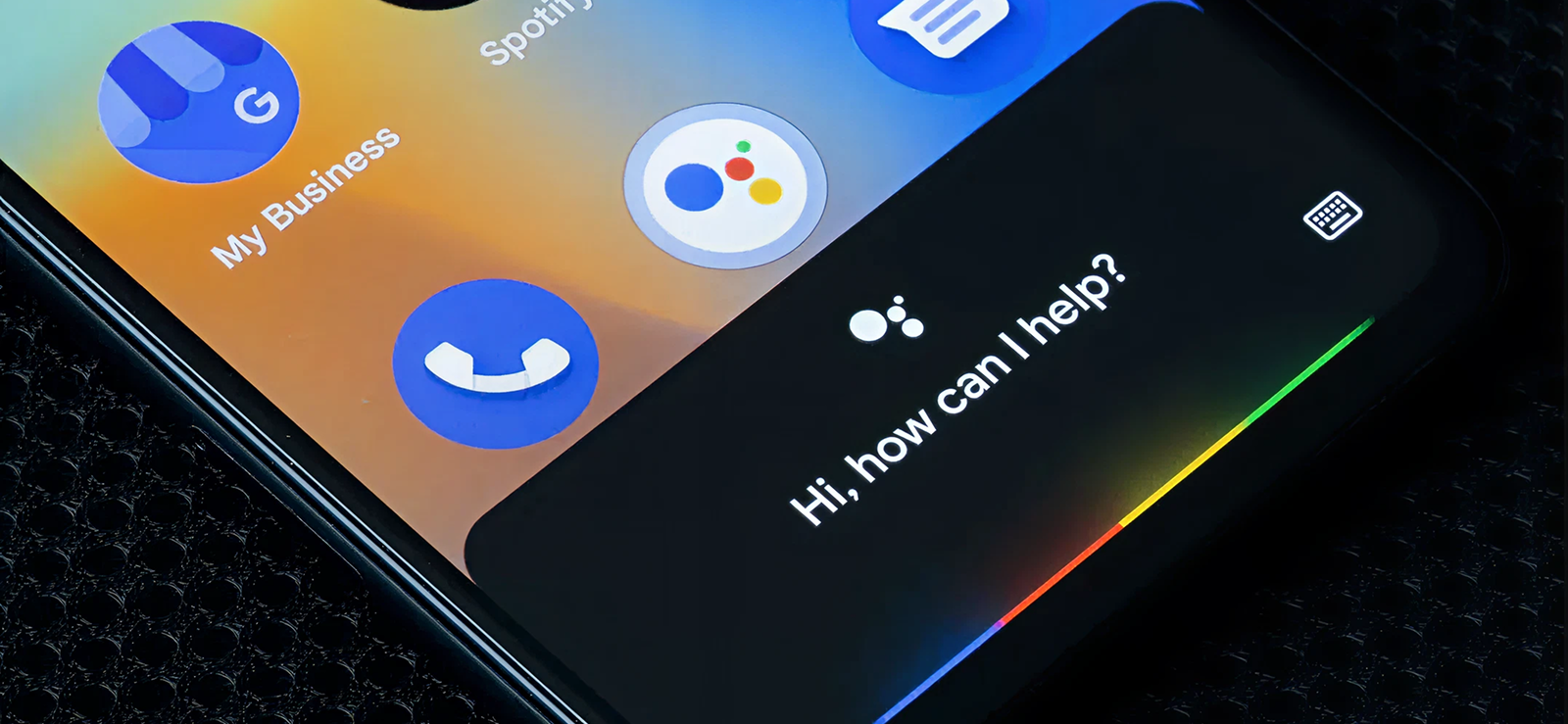
Der Google Assistant, der auf Samsung-Smartphones als Teil des Android-Ökosystems verfügbar ist, ermöglicht das Erstellen von Screenshots per Sprachbefehl. Anstatt Tasten zu drücken oder Gesten zu verwenden, nutzt diese Methode die KI-gestützte Spracherkennung von Google, um Ihre Anfrage zu verstehen und die Screenshot-Funktion automatisch auszulösen. Eine praktische, freihändige Option, ideal beim Multitasking.
So verwenden Sie Google Assistant für Screenshots:
- Stellen Sie sicher, dass der Google Assistant in den Einstellungen Ihres Telefons aktiviert ist.
- Aktivieren Sie es, indem Sie „Hey Google“ sagen oder die Home-Taste/Sperrtaste gedrückt halten.
- Sagen Sie einen Befehl wie „Erstelle einen Screenshot“.
- Warten Sie auf die Bestätigungsanimation oder den Bestätigungston.
- Öffne die Galerie-App, um den gespeicherten Screenshot anzuzeigen.
Diese Methode ist stark von einer präzisen Spracherkennung und in manchen Fällen von einer aktiven Internetverbindung abhängig. Hintergrundgeräusche, Datenschutzbeschränkungen bestimmter Apps oder eine deaktivierte Sprachsteuerung können die zuverlässige Funktion beeinträchtigen. Außerdem ist es mit dieser Methode nicht möglich, einen Scroll-Screenshot zu erstellen.
5. Intelligente Auswahl
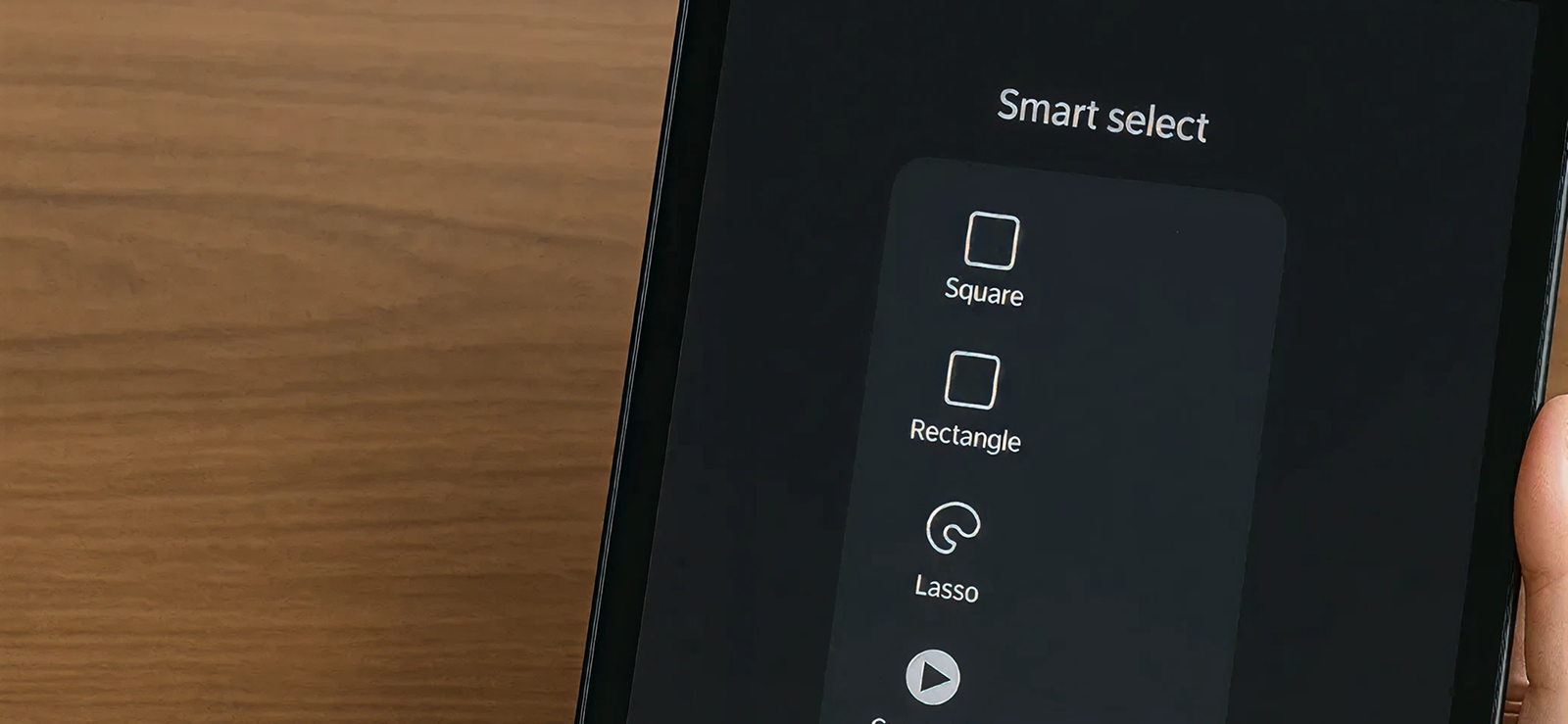
Smart Select ist ein präzises Screenshot-Tool im Samsung Edge Panel. Es ermöglicht Ihnen, bestimmte Bildschirmbereiche anstatt des gesamten Displays aufzunehmen. Mithilfe von Overlay-Werkzeugen können Sie außerdem Formen um Inhalte zeichnen, Animationen erfassen oder Text extrahieren – ideal für gezielte oder kreative Anwendungen.
So verwenden Sie Smart Select:
- Öffnen Sie die Einstellungen auf Ihrem Samsung-Smartphone und gehen Sie zu „Anzeige“.
- Tippen Sie auf die Edge-Panels und aktivieren Sie die Funktion, falls sie noch nicht aktiviert ist.
- Stellen Sie in den verfügbaren Menüs sicher, dass „Smart Select“ aktiviert ist.
- Gehen Sie zurück zu dem Bildschirm, den Sie aufnehmen möchten.
- Suchen Sie nach einem dünnen, halbtransparenten vertikalen Balken (dem Griff des Edge-Panels) am linken oder rechten Bildschirmrand und wischen Sie ihn auf. Das Edge-Panel wird herausgeschoben und zeigt die verfügbaren Werkzeuge an.
- Scrollen Sie durch die Bedienfelder und tippen Sie auf „Smart Select“.
- Wählen Sie eine Aufnahmeoption wie Rechteck, Oval, Animation oder An Bildschirm anheften.
- Ziehen und vergrößern/verkleinern Sie den Auswahlrahmen, um genau den Bereich abzudecken, den Sie erfassen möchten.
- Greifen Sie später über die Galerie oder den Ordner „Smart Select“ auf gespeicherte Aufnahmen zu.
Smart Select ist zwar nützlich, erfordert aber mehrere Schritte und ist für schnelle Aufnahmen nicht optimal. Außerdem ist es von der Verfügbarkeit eines Edge-Panels abhängig, das möglicherweise nicht bei allen Samsung-Modellen vorhanden ist.

Machen Sie von jedem Bildschirm, den Ihr Kind auf seinem Samsung-Gerät sieht, einen Screenshot.
Xnspy ermöglicht Eltern die vollständige Transparenz der Aktivitäten ihrer Kinder auf deren Samsung-Geräten.
– Erstellen Sie in regelmäßigen Abständen Screenshots.
– Sofortige Fernaufnahme des Gerätebildschirms
– Apps, soziale Medien und Chats in Echtzeit im Blick behalten
6. Bixby-Sprachassistent
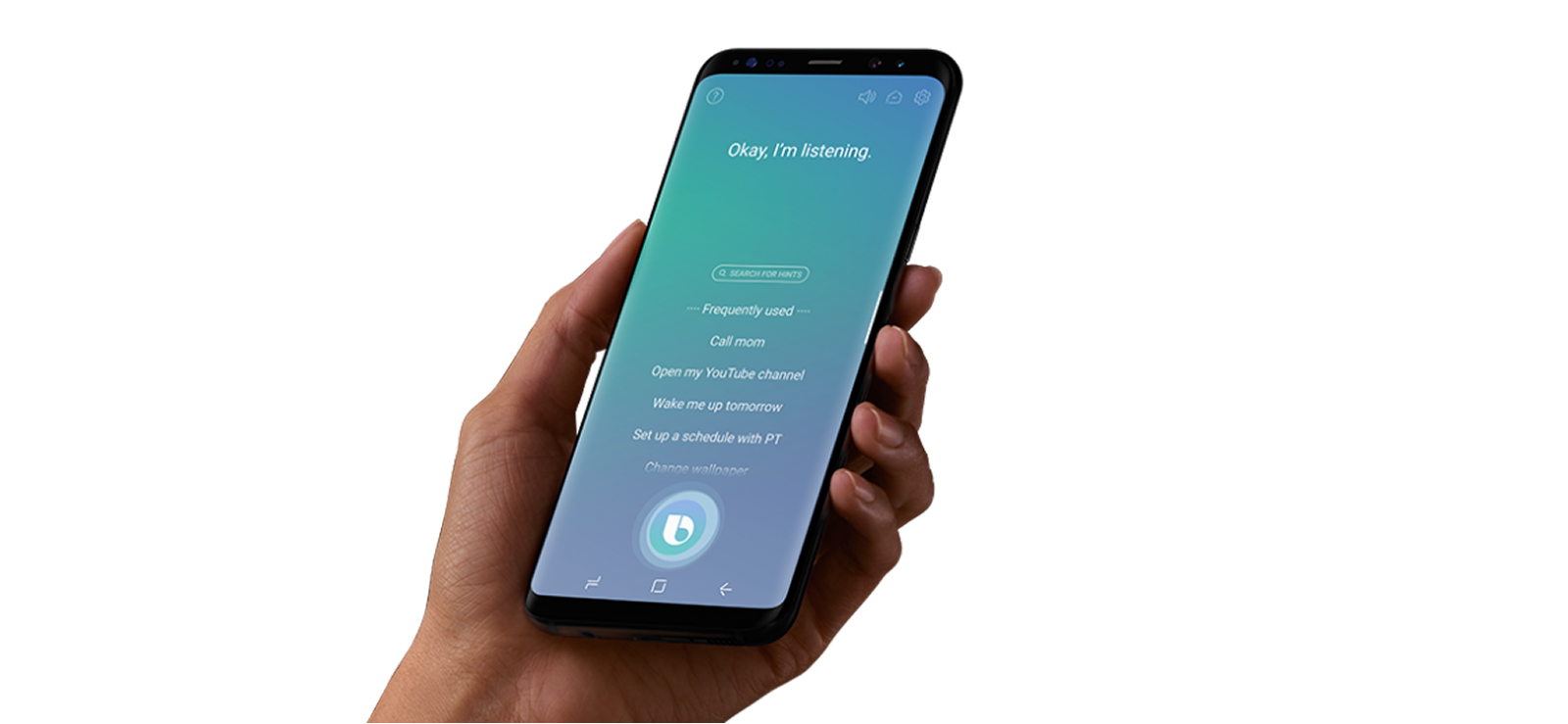
Bixby Voice bietet eine vollständig freihändige Screenshot-Funktion mithilfe des integrierten Sprachassistenten von Samsung. Nach der Aktivierung reagiert Bixby auf Sprachbefehle und führt Aktionen auf Systemebene aus, einschließlich der Bildschirmaufnahme. Diese Methode ist besonders hilfreich bei Barrierefreiheitsproblemen oder wenn eine physische Interaktion nicht möglich ist.
So erstellen Sie einen Screenshot auf Ihrem Samsung-Gerät mithilfe des Bixby-Sprachassistenten:
- Bixby Voice in den Einstellungen aktivieren
- Aktivieren Sie Bixby mit der Seitentaste oder dem Aktivierungswort.
- Sag: „Mach einen Screenshot.“
- Warten Sie auf die Bestätigung der Aufnahme.
Die Effektivität von Bixby hängt jedoch von der korrekten Einrichtung und den individuellen Vorlieben des Nutzers ab. Manche Nutzer deaktivieren Bixby komplett, und die Spracherkennung kann bei Akzenten oder Hintergrundgeräuschen Schwierigkeiten haben. Außerdem reagiert sie unter Umständen langsamer als manuelle Screenshot-Methoden.
7. Scrollaufnahme
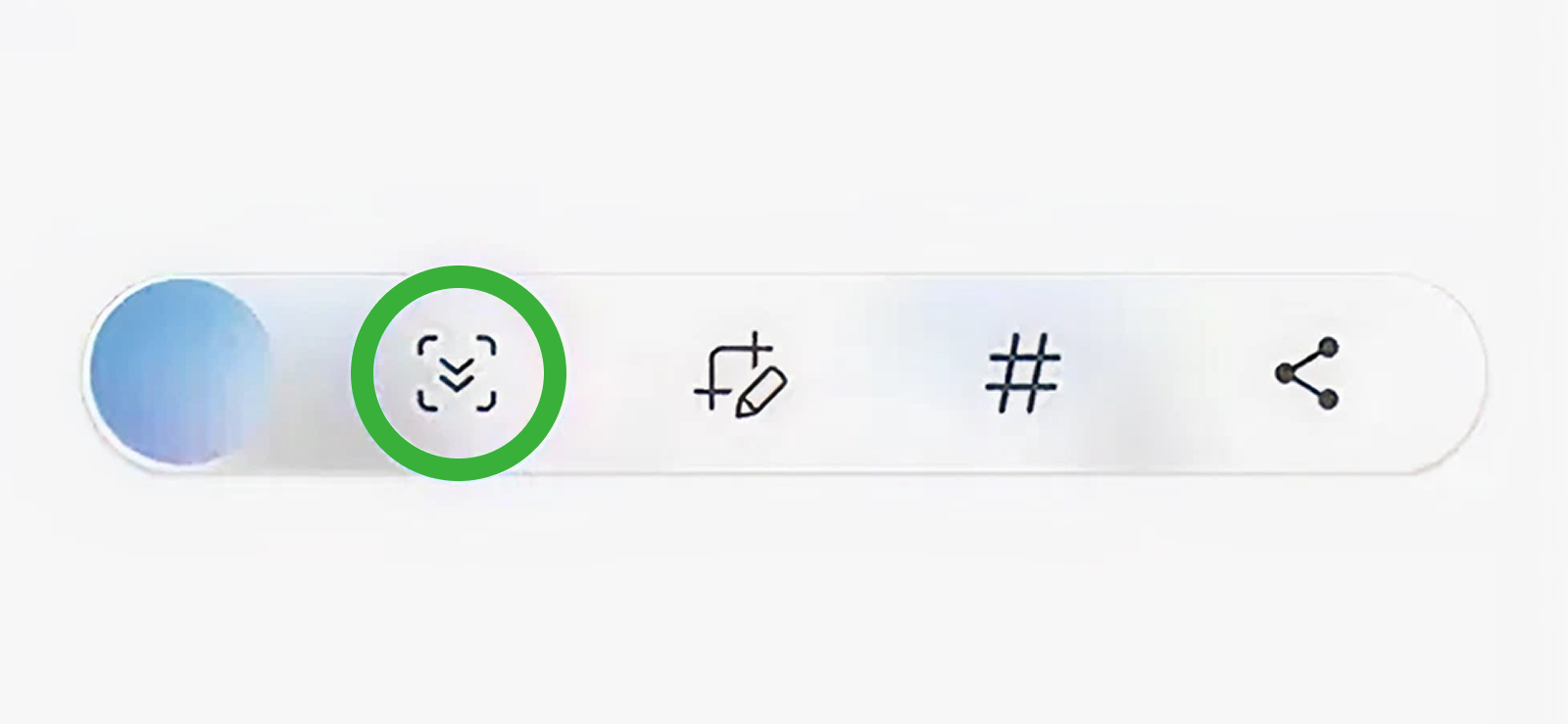
Scroll Capture ist eine in Samsung-Handys integrierte Funktion, mit der Sie längere Inhalte erfassen können, die über einen einzelnen Bildschirm hinausgehen, wie z. B. Webseiten, Chat-Konversationen oder Social-Media-Feeds.
Anstatt mehrere Screenshots aufzunehmen und diese manuell zusammenzufügen, scrollt Scroll Capture die Seite automatisch und kombiniert die Bilder zu einem durchgehenden Screenshot. Die App erkennt scrollbare Inhalte und erfasst nacheinander Teile des Bildschirms, während dieser nach unten scrollt, wodurch ein einziges, nahtloses Bild entsteht.
So verwenden Sie Scroll Capture:
- Erstellen Sie einen Standard-Screenshot mit einer beliebigen unterstützten Methode (Ein-/Aus-Taste + Lautstärketaste, Wischgeste mit der Handfläche usw.).
- Suchen Sie in der Symbolleiste, die direkt nach dem Screenshot erscheint, nach dem Symbol für die Scrollaufnahme (zwei nach unten gerichtete Pfeile oder ein seitenähnliches Symbol).
- Tippen Sie auf das Symbol, und das Telefon scrollt automatisch einen Teil der Seite nach unten und erfasst den nächsten Abschnitt.
- Tippen Sie so lange auf das Symbol, bis alle gewünschten Inhalte erfasst sind.
- Tippe auf „Fertig“ oder „Speichern“, um den langen Screenshot in deiner Galerie zu speichern.
Scroll Capture ist zwar sehr nützlich, hat aber auch einige Einschränkungen. Es funktioniert nicht in allen Apps, da manche Social-Media- oder Banking-Apps Scroll-Screenshots aus Datenschutz- oder Sicherheitsgründen blockieren. Außerdem können sehr lange Screenshots viel Speicherplatz belegen, und Details können beim Hineinzoomen unschärfer erscheinen.
Wie mache ich einen Screenshot auf einem Samsung-Tablet?
Samsung-Tablets bieten zusätzliche Screenshot-Methoden, die die größeren Bildschirme und die Funktionalität des S Pen optimal nutzen. Ob Sie den Stift, integrierte Befehle oder eine spezielle Tastenkombination bevorzugen – diese Optionen ermöglichen ein einfaches und präzises Aufnehmen von Inhalten. Im Folgenden stellen wir Ihnen die effektivsten Methoden zum Erstellen von Screenshots auf einem Samsung-Tablet vor.
1. S Pen Bildschirm schreiben
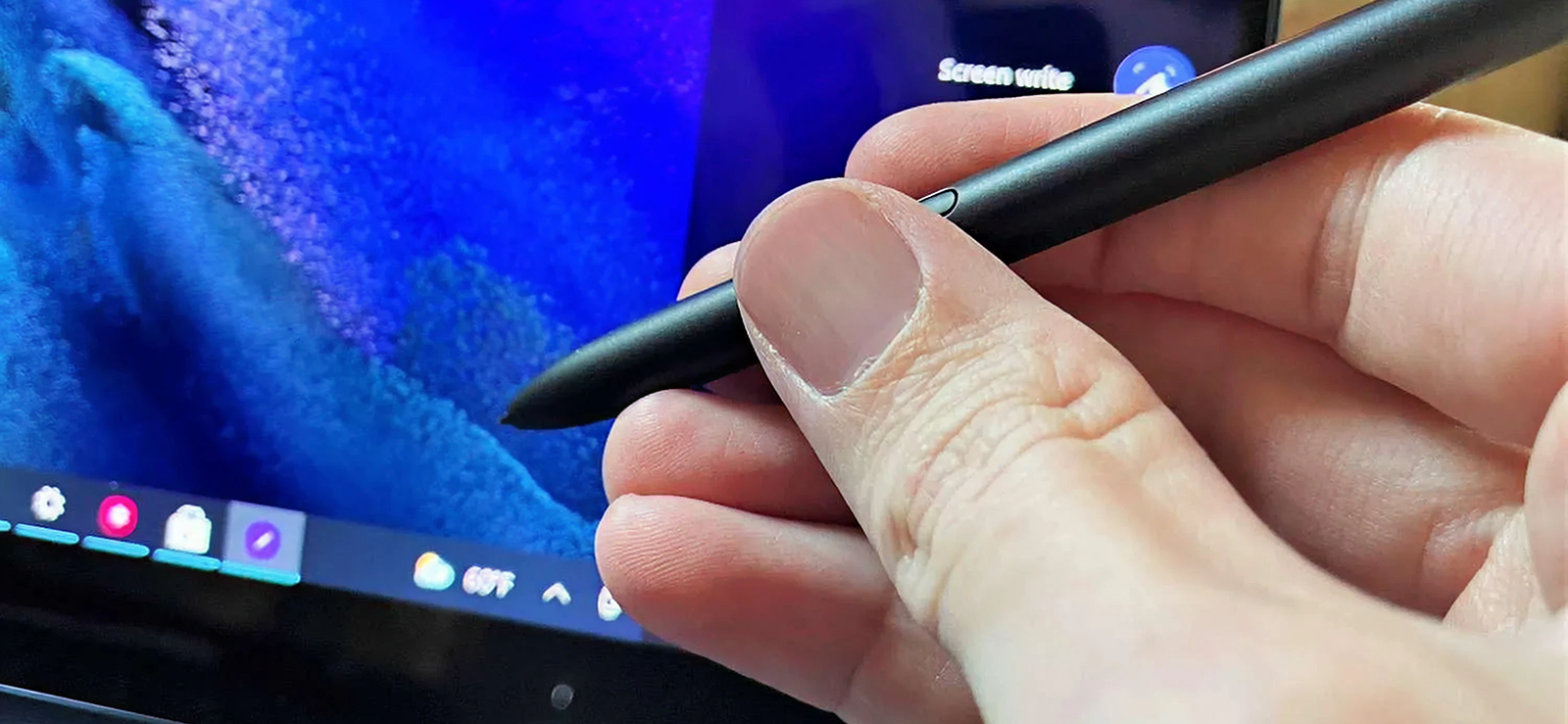
Mit S Pen Screen Write können Sie den Bildschirminhalt Ihres Tablets präzise erfassen und direkt mit dem Stift bearbeiten. Wenn Sie diese Funktion aktivieren, erfasst das Tablet den aktuellen Bildschirm und öffnet ihn in einer Bearbeitungsoberfläche. So können Sie zeichnen, markieren oder Notizen hinzufügen, bevor Sie den Inhalt speichern oder teilen.
Dies ist besonders nützlich, um Notizen in Dokumenten zu machen, Bilder zu markieren oder Inhalte schnell zu skizzieren.
So erstellen Sie einen Screenshot auf einem Samsung-Tablet mit dem S Pen:
- Um Air Command zu aktivieren, entfernen Sie den S Pen aus seinem Steckplatz.
- Tippen Sie im Menü „Air Command“ auf „Bildschirm schreiben“.
- Das Tablet erfasst automatisch den aktuellen Bildschirm.
- Nutzen Sie die verfügbaren Werkzeuge, um den Screenshot mit Anmerkungen, Hervorhebungen oder Zeichnungen zu versehen.
- Tippe auf Speichern oder Teilen, um das Bild in der Galerie zu speichern oder es zu senden.
Die größte Einschränkung besteht darin, dass die Methode den S Pen benötigt. Ohne Stift funktioniert sie nicht. Wenn Ihr Tablet keinen S Pen besitzt, ist die Methode für Sie unbrauchbar. Sie ist außerdem für Einzelbildschirmaufnahmen konzipiert; für längere Scroll-Inhalte sind zusätzliche Schritte oder eine andere Methode erforderlich.
2. S Pen Air Command
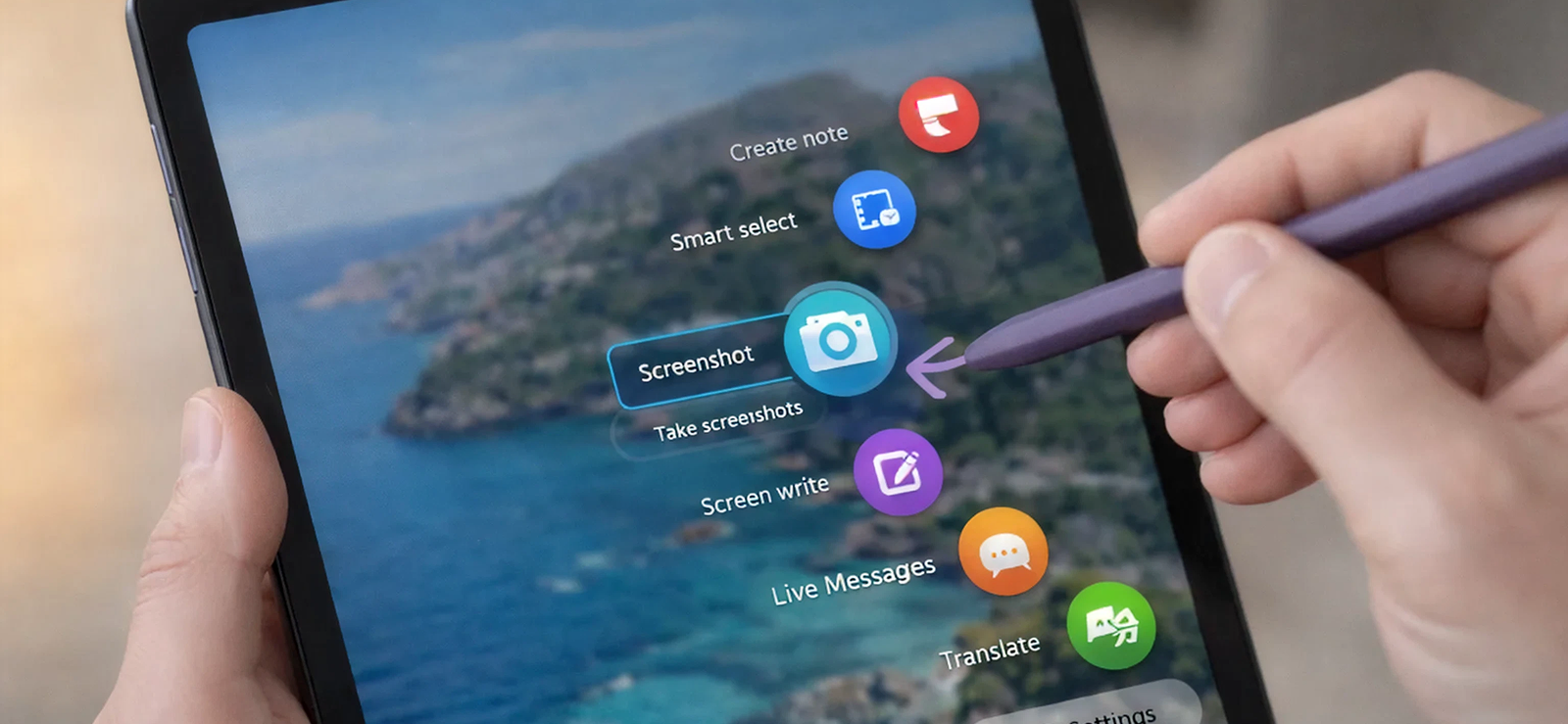
Mit Air Command können Sie mit dem S Pen verschiedene Aktionen ausführen, darunter auch Screenshots erstellen. Im Gegensatz zu Screen Write bietet diese Methode schnellen Zugriff auf intelligente Aufnahmewerkzeuge wie Scroll-Screenshots oder das Zuschneiden. Sie erkennt Gesten und Menübefehle des S Pen und interagiert tiefergehend mit dem System.
So verwenden Sie S Pen Air Command:
- Entfernen Sie den S Pen, um das Air Command-Menü zu öffnen.
- Tippen Sie auf Smart Select
- Bei Verwendung der intelligenten Auswahl wählen Sie eine Form (Rechteck, Oval oder Animation) und passen den Auswahlbereich an.
- Speichern oder teilen Sie den Screenshot, sobald er aufgenommen wurde.
Die Einschränkung besteht erneut darin, dass nicht jedes Tablet mit einem S Pen ausgestattet ist, was die Anwendung dieser Methode begrenzt. Außerdem erfordert sie Kenntnisse des Air Command-Menüs, und einige Optionen sind möglicherweise nicht verfügbar, wenn das Menü angepasst oder deaktiviert ist. Darüber hinaus müssen für die Erfassung sehr langer Seiten weiterhin mehrere Screenshots kombiniert werden.

Wussten Sie?
Sie können jetzt auch Telefongespräche auf Android-Geräten aufzeichnen.

3. Tastenkombination
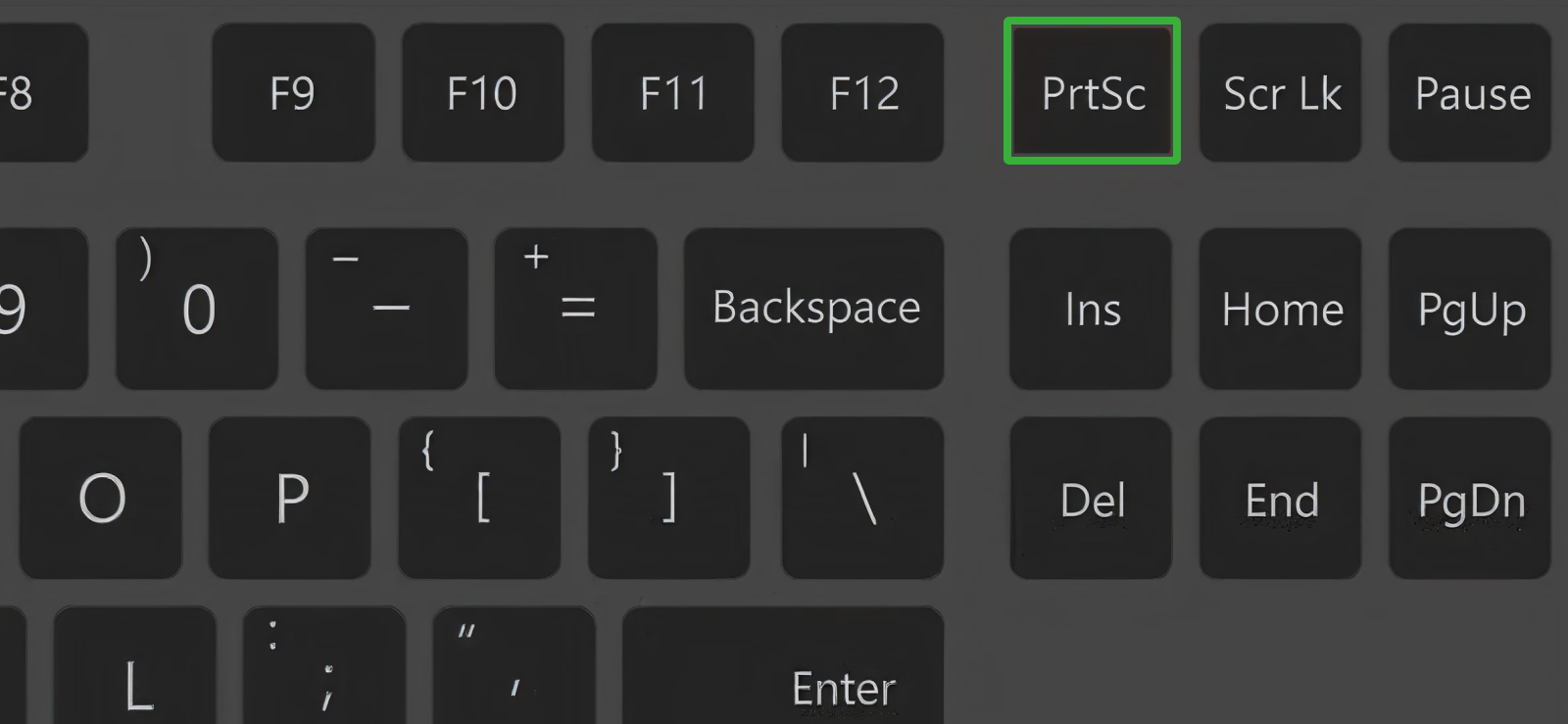
Wenn Ihr Samsung-Tablet mit einer physischen Tastatur verbunden ist, können Sie mithilfe einer speziellen Tastenkombination schnell Screenshots erstellen. Diese Methode funktioniert ähnlich wie die Tastenkombinationen auf Laptops oder Desktop-Computern und ermöglicht es Ihnen, Inhalte schnell und unkompliziert aufzunehmen, ohne den Bildschirm zu berühren oder den S Pen zu verwenden.
Um diese Tastenkombination zu verwenden:
- Stellen Sie sicher, dass das Tablet an eine Tastatur (offizielle Samsung-Tastatur oder kompatible Tastatur) angeschlossen ist.
- Drücken Sie Fn + Druck, um einen Screenshot zu erstellen
- Der Screenshot wird automatisch in der Galerie gespeichert.
Die größte Einschränkung besteht darin, dass es nur mit einer angeschlossenen Tastatur funktioniert; Tablets ohne Tastatur benötigen daher eine andere Methode. Manche Tastaturmodelle oder Software-Layouts verwenden zudem unterschiedliche Tastenkombinationen, was für neue Benutzer verwirrend sein kann.
Wie kann ich auf einem Samsung-Gerät, das von meinem Kind benutzt wird, einen Screenshot erstellen?
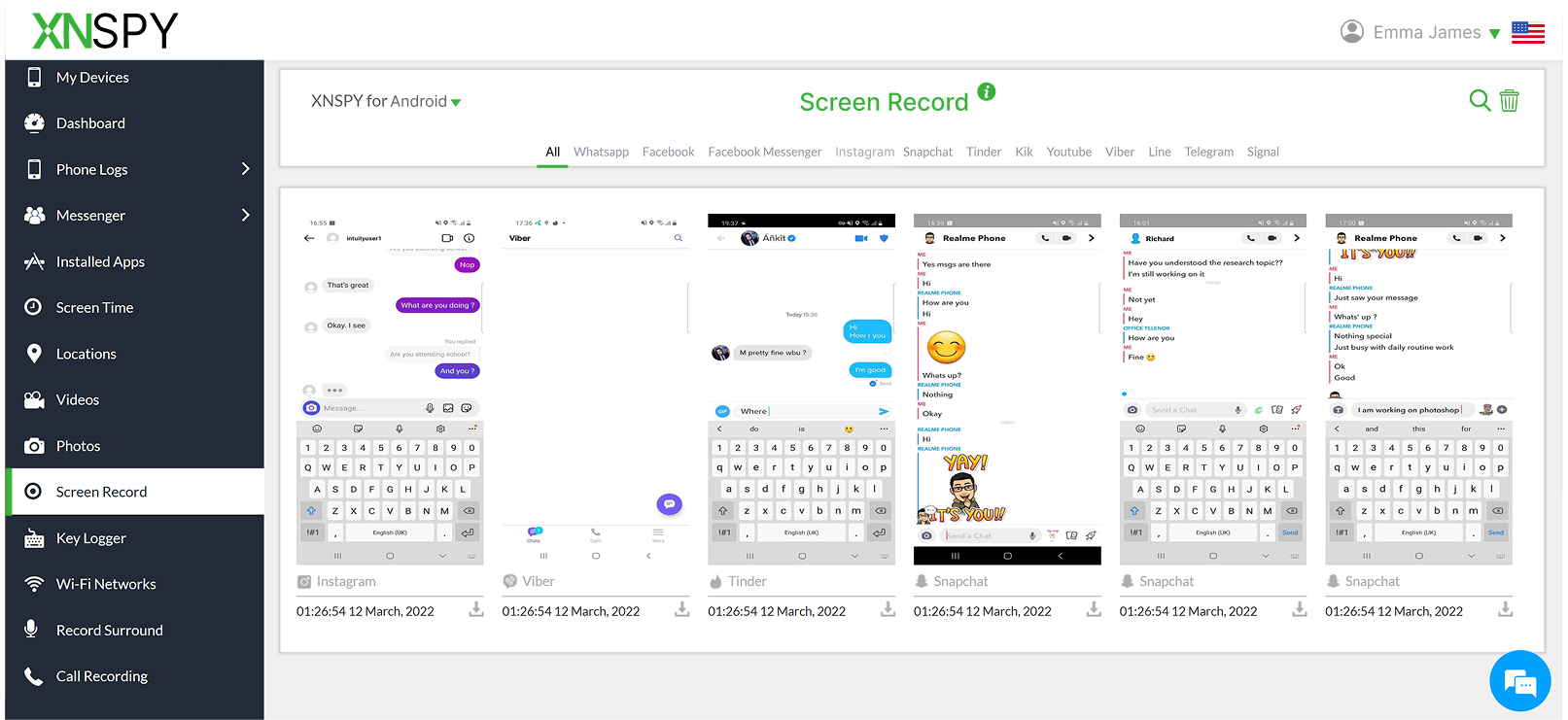
Wenn Kinder ein Samsung-Smartphone oder -Tablet nutzen, sind Screenshots mehr als nur eine praktische Funktion; sie werden zu einem wertvollen Hilfsmittel für Eltern, um die Online-Aktivitäten ihrer Kinder zu überwachen. Screenshots helfen Ihnen, in Echtzeit zu verstehen, was Ihr Kind tatsächlich auf dem Bildschirm sieht: welche Apps es am häufigsten nutzt, welche Inhalte es konsumiert, welche Spiele es spielt und sogar die Art seiner Online-Interaktionen.
Anders als App-Nutzungsstatistiken oder Bildschirmzeitberichte liefern Screenshots einen visuellen Kontext, der oft entscheidend ist, um ungeeignete Inhalte, riskantes Verhalten oder übermäßige Bildschirmzeit frühzeitig zu erkennen. Doch wie lassen sich Screenshots erstellen, während das Kind das Gerät benutzt? Hier kann Xnspy die elterliche Überwachung unterstützen.
Xnspy bietet automatische Bildschirmaufzeichnung durch regelmäßige Screenshots. So können Sie als Eltern die Bildschirmaktivitäten Ihres Kindes im Laufe der Zeit ohne ständige Aufsicht überprüfen. Zusätzlich verfügt Xnspy über eine Funktion für ferngesteuerte Screenshots, mit der Sie bei Bedarf sofort sehen können, was gerade auf dem Bildschirm angezeigt wird.
Durch die Kombination von geplanten Bildschirmaufnahmen und spontanen Screenshots erhalten Sie einen ständigen Überblick über die digitale Umgebung Ihres Kindes. So können Sie eine sichere und verantwortungsvolle Gerätenutzung leichter begleiten, ohne ständige Unterbrechungen oder Konfrontationen.
Häufig gestellte Fragen
Wie kann ich auf einem Samsung-Gerät im Splitscreen-Modus einen Screenshot erstellen?
Im Splitscreen-Modus eines Samsung-Smartphones werden beim Erstellen eines Screenshots beide gleichzeitig angezeigten Apps erfasst. Sie können dafür Standardmethoden wie das gleichzeitige Drücken der Ein-/Aus-Taste und der Leiser-Taste oder die Wischgeste mit der Handfläche verwenden, sofern diese aktiviert ist. Samsung unterstützt standardmäßig nicht das Erfassen nur einer App im Splitscreen-Modus, es sei denn, Sie verwenden die Funktion „Intelligente Auswahl“. Mit dieser Funktion können Sie manuell einen bestimmten Bildschirmbereich auswählen und erfassen.
Wie kann ich einen Screenshot auf einem Samsung-Telefon erstellen, wenn das Telefon gesperrt ist?
Auf einem Samsung-Smartphone erfasst ein Screenshot im gesperrten Zustand genau den aktuell sichtbaren Bildschirminhalt, also den Sperrbildschirm selbst. Inhalte hinter dem Sperrbildschirm, wie Apps oder Nachrichten, können erst nach dem Entsperren erfasst werden. Werden jedoch Benachrichtigungen auf dem Sperrbildschirm angezeigt, lassen sich deren Inhalte (sofern vorhanden) mit herkömmlichen Methoden wie der Kombination aus Ein-/Aus-Taste und Leiser-Taste oder der Wischgeste erfassen.
Wie erstellt man Screenshots auf einem Samsung-Gerät, wenn man sichere oder eingeschränkte Apps verwendet?
Einige Apps, wie beispielsweise Banking-, Zahlungs- oder private Browser-Apps, blockieren Screenshots, um sensible Daten zu schützen. Ist diese Einschränkung aktiviert, deaktiviert Samsung sämtliche Screenshot-Methoden, einschließlich Schaltflächen, Gesten und Sprachassistenten. In solchen Fällen können Screenshots nur dann erstellt werden, wenn die App selbst eine Export- oder Freigabeoption anbietet. Diese Einschränkung wird auf Systemebene durchgesetzt und kann nicht ohne Verstoß gegen die Sicherheitsrichtlinien umgangen werden.
Wie kann man bei Samsung einen Screenshot ohne Taste erstellen?
Auf Samsung-Smartphones lassen sich Screenshots auch ohne physische Tasten erstellen, indem man die Funktion „Wischen zum Aufnehmen“ aktiviert, Google Assistant oder Bixby Voice nutzt oder Tools wie „Smart Select“ im Edge Panel verwendet. Diese Methoden basieren auf Gesten, Sprachbefehlen oder Bildschirmwerkzeugen und sind daher besonders nützlich, wenn Tasten beschädigt oder schwergängig sind.
Kann ich auf einem Samsung-Gerät einen Screenshot mit drei Fingern machen?
Samsung-Smartphones unterstützen im Gegensatz zu einigen anderen Android-Herstellern keine native Drei-Finger-Wischgeste für Screenshots. Stattdessen bietet Samsung Alternativen wie „Handflächenwischen zum Aufnehmen“, Tastenkombinationen, Sprachassistenten und die Funktionen des Edge Panels. Zwar können Apps von Drittanbietern Drei-Finger-Gesten hinzufügen, diese benötigen jedoch häufig zusätzliche Berechtigungen und funktionieren möglicherweise nicht zuverlässig auf allen Samsung-Geräten.
Xnspy: Wissen, was auf dem Gerät Ihres Kindes passiert
Überwachen Sie Geräte mühelos mit automatisierter Ortung für absolute Sicherheit.
Hinterlassen Sie eine Antwort:
Ihre E-Mail-Adresse wird nicht veröffentlicht. Pflichtfelder sind markiert*
Jenny Nicole
Mitglied seit Oktober 23, 2014
Jenny Nicole
Mitglied seit Oktober 23, 2014
Jenny Nicole ist Expertin für Jugendpsychologie und digitales Verhalten. Sie hat einen Master in Entwicklungspsychologie und Psychopathologie vom King's College London (Abschluss 2017). Ihre Arbeit konzentriert sich darauf, wie Jugendliche in digitalen Umgebungen kommunizieren und Entscheidungen treffen, insbesondere in sozialen Medien und Messengerdiensten. In den letzten fünf Jahren hat sie umfassend über das Smartphone-Verhalten von Jugendlichen, die Dynamik unter Gleichaltrigen im Internet, die psychologischen Auswirkungen sozialer Medien und die Notwendigkeit von Aufsicht publiziert. Ihre Arbeit hat Eltern und Pädagogen geholfen, nicht nur zu verstehen, was Jugendliche online tun, sondern auch warum. Sie hat nicht nur über hundert Ratgeber zur Kinderpsychologie für Eltern verfasst, sondern ist auch eine regelmäßige Rednerin auf Konferenzen zu Familiensicherheit und Internetregulierung in Großbritannien und den USA.