So blockieren Sie YouTube: Schritt-für-Schritt-Anleitungen für Computer, Smartphones und Tablets
 By Stephen Hawks
Das komplette Überwachungserlebnis für Ihr Telefon
Holen Sie sich XNSPY und verfolgen Sie Anrufe, SMS, Multimedia, Standorte und mehr auf jedem Telefon!
Legen Sie jetzt los Live-DemoAn einem Schulabend um 23:00 Uhr kommt es zu einer unerklärlichen Frustration bei den Eltern. Sie gehen am Zimmer Ihres Kindes vorbei und stellen fest, dass es völlig in YouTube versunken ist, tief in einem Empfehlungs-Kaninchenloch, das mit einem „Scratch-Tutorial für Anfänger“ begann. Die Plattform ist so konzipiert, dass die Benutzer aufmerksam bleiben, und Kinder gehören zu den anfälligsten Benutzern.
Es ist zwar möglich, YouTube auf jedem Gerät zu blockieren, das Ihr Kind verwendet, die Herausforderung besteht jedoch darin, dass eine einzige Einstellung selten ausreicht, um YouTube für Ihre Kinder wirklich unzugänglich zu machen.
Und genau dabei werde ich Ihnen helfen. Ich zeige Ihnen mehrere Methoden zum Blockieren von YouTube auf verschiedenen Gerätetypen, d. h. PC, Chromebook, Android, iPhone und iPad. Ich werde auch eine Lösung auf Telefonebene besprechen, die sowohl Einschränkungen als auch Einblick in die Online-Aktivitäten Ihres Kindes bietet.
Alles, was Sie über das Blockieren von YouTube wissen müssen
- Erhalten Sie Schritt-für-Schritt-Anleitungen zum Blockieren von YouTube auf PCs, Android-Geräten, iPhones und iPads.
- Bildschirmzeit und Microsoft Family Safety kann YouTube über betreute Konten blockieren, während die Datei „hosts“ es systemweit in allen Browsern auf Computern blockiert.
- Google Family Link steuert den YouTube-Zugriff in Chrome auf Chromebooks, während BlockSite eine passwortgeschützte Browserblockierung hinzufügt.
- Familienlink kann YouTube kontoweit auf Android blockieren, während Digital Wellbeing einen einfacheren Ansatz zur zeitlichen Begrenzung bietet.
- Bildschirmzeit kombiniert App-, Web- und Installationsbeschränkungen auf dem iPhone, während Downtime YouTube zu festgelegten Zeiten blockiert.
- Geführter Zugriff Sperrt das iPad für genehmigte Apps und blockiert gleichzeitig das Entfernen und Installieren von Apps, wodurch ein einfacher Zugriff auf YouTube verhindert wird.
- Xnspy Sie können YouTube aus der Ferne blockieren, die Browseraktivität anzeigen und die App-Nutzung über ein übergeordnetes Dashboard überprüfen.
Kann man YouTube für ein Kind tatsächlich komplett sperren?
Ja, aber nur, wenn Sie sowohl die Anwendung als auch die Website blockieren.
YouTube ist als herunterladbare App und als vollwertige Website verfügbar. Das bedeutet, dass ein Kind, das den Zugriff auf die App verliert, über Safari, Firefox, Brave usw. darauf zugreifen kann. Einige Kinder versuchen möglicherweise auch, sie über den App Store oder Play Store neu zu installieren.
Es ist auch erwähnenswert, dass YouTube Kids kein Ersatz für die Sperrung auf Telefonebene ist. Die Anwendung filtert Inhalte unterschiedlich stark, hindert ein Kind jedoch nicht daran, zur Haupt-App oder Website von YouTube zu wechseln.
Die umfassendste Lösung ist ein Block auf Geräteebene, der auch detaillierte Einblicke in die YouTube-Inhaltspräferenzen von Kindern bietet. Schließlich sind Sichtbarkeit und Einschränkung zusammen weitaus effektiver als beides für sich allein.
Eine erwähnenswerte Ausnahme besteht darin, dass von der Schule ausgegebene Chromebooks und iPads über MDM (Mobile Device Management) verwaltet werden. Die IT-Richtlinien der Schule regeln diese Geräte und Kontrollen auf Elternebene können sie nicht außer Kraft setzen. Wenn das von der Schule Ihres Kindes bereitgestellte Gerät YouTube unterstützt und Sie möchten, dass es gesperrt wird, besteht der richtige Schritt darin, sich direkt an die IT-Abteilung der Schule zu wenden.
Empfehlungen der Redaktion für Sie

🦺  Ist YouTube Kids wirklich sicher?
⛔  So blockieren Sie unangemessene Inhalte auf YouTube: 5 Wege
👻  So blockieren Sie Snapchat auf dem iPhone: 5 effektive Methoden
🔞  So blockieren Sie Pornoseiten auf dem Handy Ihres Teenagers: 7 Techniken
Wie habe ich diese YouTube-Blockierungsmethoden ausgewählt?
Ich habe jede hier aufgeführte Methode in mehreren Sitzungen auf einem Smartphone der Google Pixel-Serie, einem iPhone, einem iPad, einem MacBook und einem HP Elitebook getestet.
Das Ziel bestand darin, reale Szenarien nachzubilden und nicht ideale Bedingungen, bei denen ein kooperativer Teenager jede Einschränkung narrensicher erscheinen lässt. Die folgenden Faktoren habe ich bewertet, bevor ich eine Methode einbezogen habe:
- Einfache Einrichtung: Eine Methode, deren Konfiguration für technisch nicht versierte Eltern mehr als 10–15 Minuten dauerte, wurde nur beibehalten, wenn sie einfachere Alternativen deutlich übertraf.
- Multi–Browser-Block: YouTube ist in jedem Browser erreichbar, nicht nur im Standardbrowser. Ich habe nur Methoden ausgewählt, die jeden Browser auf einem Gerät abdecken.
- Stabilität: Methoden, die anfangs gut aussahen, aber nach einem Geräte-Update oder Neustart nicht mehr funktionierten, wurden aus der Liste entfernt
- Schlossschutz: Wenn ein Kind eine Methode in weniger als zwei Minuten rückgängig machen konnte, ohne Anmeldeinformationen zu benötigen, wurde es ausgeschlossen.
- Bypass-Schwierigkeit: Jede Methode wurde speziell darauf getestet, was nach dem ersten Versuch passiert. Wenn es für eine Methode eine einfache Problemumgehung gab, wurde sie nicht in die Liste aufgenommen.
Wie blockiere ich YouTube auf dem Computer?
| Methode | Funktioniert | Erfordert vorherigen Gerätezugriff | Erfolgsquote | Schlüsselbeschränkung |
| Mac-Bildschirmzeit und Microsoft Family Safety | Ja | Ja | 85 % | Browser von Drittanbietern können dies umgehen. |
| Bearbeiten der Hosts-Datei | Ja | Ja, mit einem Administratorkonto | 88 % | Reversibel ohne den Nur-Lese-Schutzschritt. |
Eltern, die herausfinden möchten, wie man YouTube auf dem Computer blockiert, werden feststellen, dass die Herausforderung nicht in der Blockierung selbst liegt, sondern darin, sie browserübergreifend aufrechtzuerhalten, da YouTube über jeden Browser zugänglich ist, was bedeutet, dass das Blockieren nur eines Browsers keine ideale Lösung ist. Die unten besprochenen Methoden funktionieren auf Betriebssystemebene (Betriebssystem) und können nicht einfach umgangen werden.
1. Mac-Bildschirmzeit und Microsoft Family Safety
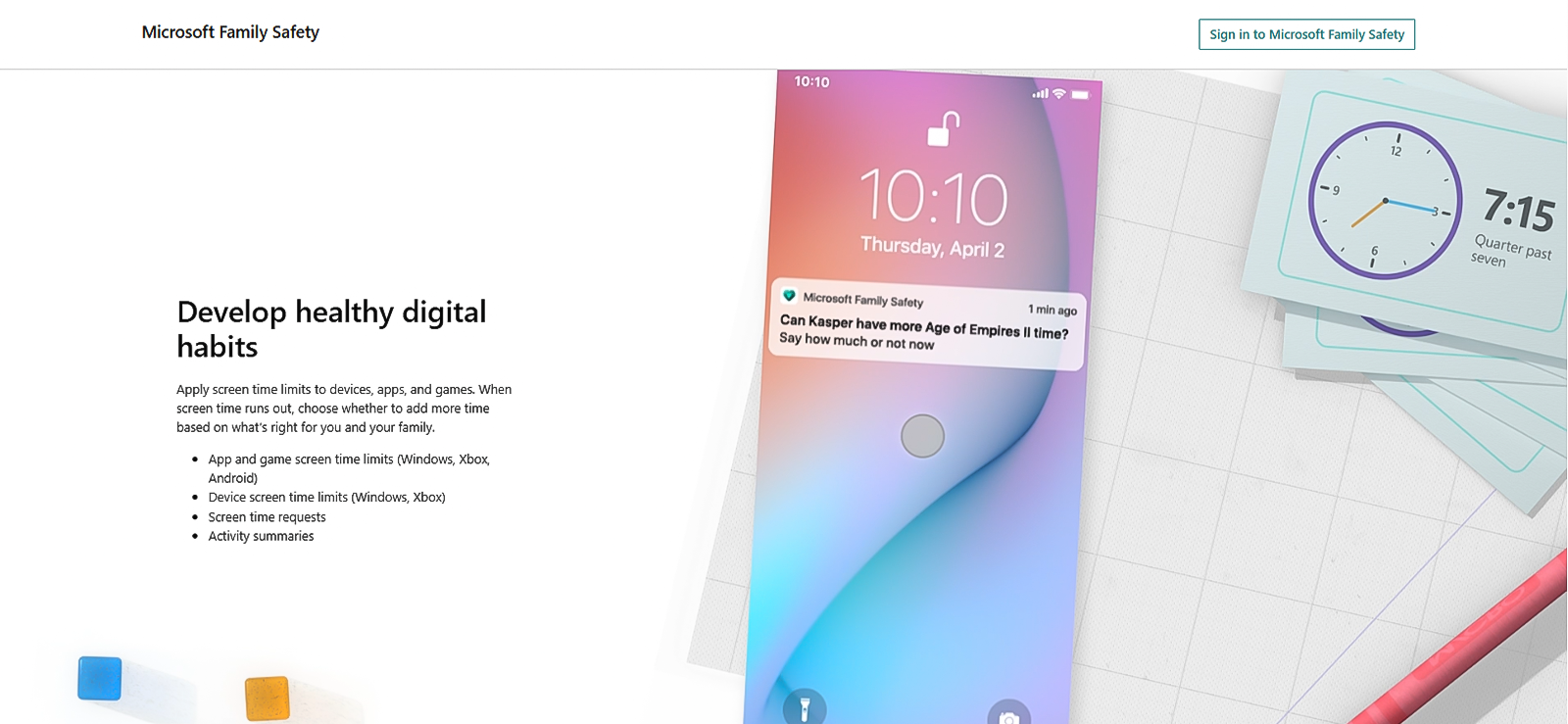
Mit Mac Screen Time, verfügbar in macOS Catalina und höher, können Sie YouTube zu einer eingeschränkten Website-Liste hinzufügen, die für Safari, Firefox, Chromium und andere Browser gilt. Microsoft Family Safety macht unter Windows 10 und Windows 11 in allen Browsern im Wesentlichen dasselbe, wenn das Kind bei seinem Microsoft-Konto angemeldet ist.
Diese Tools funktionieren am besten, wenn Ihr Kind über ein Nicht-Administratorkonto verfügt, sodass es ohne Ihr Passwort keine neuen Browser herunterladen oder Betriebssystemeinstellungen ändern kann.
So können Sie es auf Mac Screen Time einrichten:
- Öffnen Sie die Systemeinstellungen und wählen Sie Bildschirmzeit.
- Gehen Sie zu Optionen, aktivieren Sie die Bildschirmzeit und legen Sie ein sicheres Passwort fest.
- Gehen Sie im Menü „Inhalt und Datenschutz“ zu „Inhaltsbeschränkungen“ und wählen Sie „Webinhalt“ aus.
- Klicken Sie auf Websites für Erwachsene beschränken.
- Klicken Sie auf die Schaltfläche „+“ und fügen Sie verschiedene YouTube-Hostnamen hinzu, wie zum
Beispiel:
- https://www.youtube.com/
- https://m.youtube.com/
- https://gaming.youtube.com/
- https://youtube.com/
Was Microsoft Family Safety betrifft, müssen Sie die folgenden Schritte ausführen:
- Melden Sie sich mit Ihrem Microsoft-Konto auf der Microsoft Family Safety-Website an.
- Öffnen Sie das Profil Ihres Kindes, gehen Sie zu „Inhaltsfilter“ und aktivieren Sie „Unangemessene Websites und Suchanfragen filtern“.
- Fügen Sie unter „Blockierte Websites“ verschiedene YouTube-URLs (siehe oben) hinzu.
Was haben die Tests ergeben?
Die Mac-Bildschirmzeit war die konsistentere von beiden und blockierte YouTube in 8 von 10 Sitzungen in Safari und Firefox. Die beiden Fehler traten auf, als ein Browser eines Drittanbieters über ein separates Administratorkonto installiert wurde, wodurch Screen Time vollständig umgangen wurde. Das Festlegen des Profils des Kindes auf einen Nicht-Administrator-Benutzer verhinderte dies in allen nachfolgenden Tests.
Microsoft Family Safety funktionierte in 8 von 10 Sitzungen. Ähnlich wie beim Mac-Bildschirmzeitproblem bestanden beide Fehler darin, dass ein Browser geöffnet wurde, während man bei einem Administratorkonto angemeldet war. Um dieses Problem zu beheben, müssen Sie überprüfen, ob für das Konto des Kindes beim Start eine obligatorische Microsoft-Anmeldung erforderlich ist.
2. Hosts-Datei bearbeiten
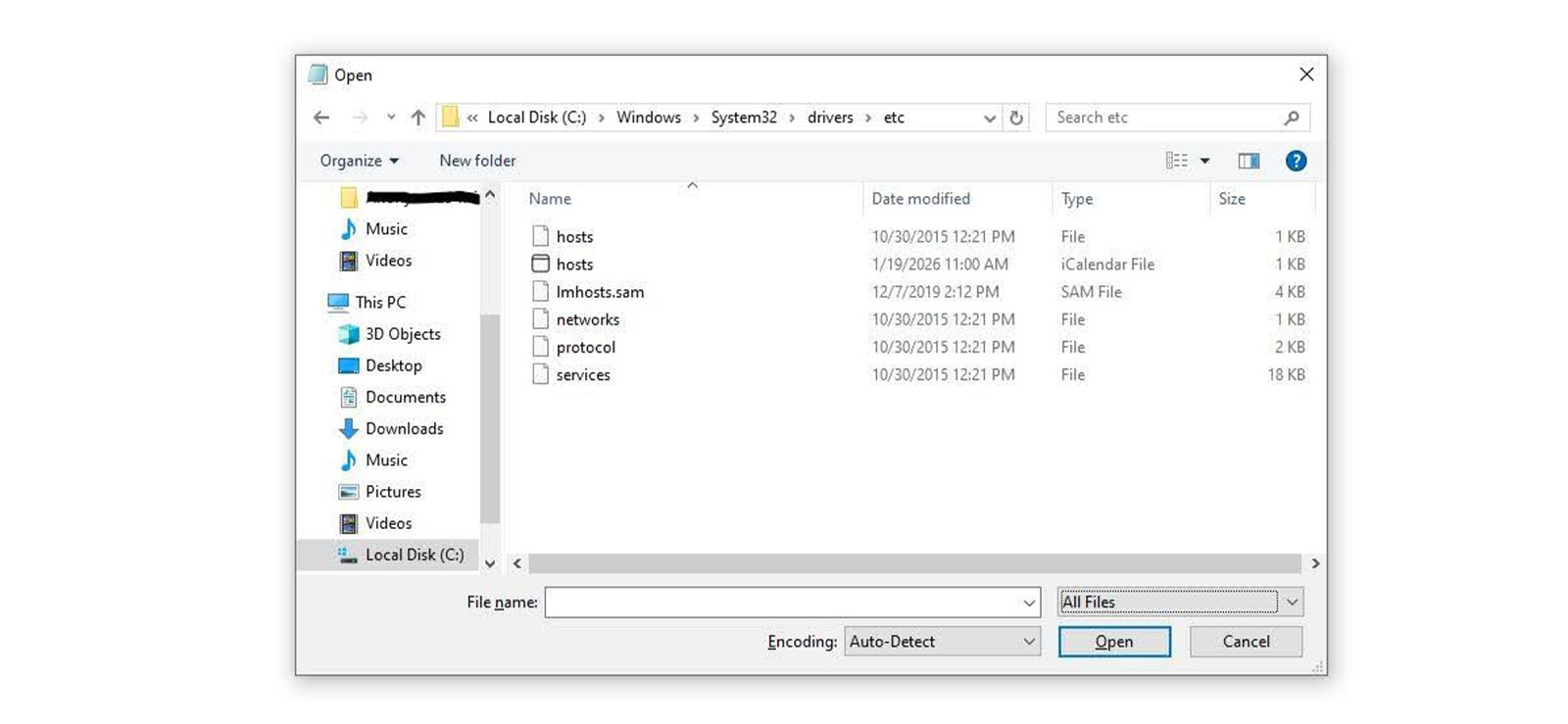
Es handelt sich um eine Bearbeitung auf Betriebssystemebene, die steuert, wie ein Computer Domänennamen auflöst.
Diese Methode leitet die YouTube-Domain an eine lokale Adresse um, sodass sie in jedem Browser nicht mehr zugänglich ist. Im Gegensatz zur vorherigen Methode ist sie nicht kontoabhängig. Selbst wenn Ihr Kind in einem Administratorprofil angemeldet ist, kann es also nicht auf YouTube zugreifen.
So können Sie die Dateien unter Windows bearbeiten:
- Führen Sie als Administrator Notepad aus.
- Drücken Sie dann Strg + O und navigieren Sie zu C:\Windows\System32\drivers\etc, ändern Sie den Filter auf „Alle Dateien“ und öffnen Sie die Datei mit dem Namen „hosts“.
- Fügen Sie diese Zeilen am Ende der Datei hinzu:
- 127.0.0.1 www.youtube.com
- 127.0.0.1 youtube.com
- 127.0.0.1 m.youtube.com
- Speichern Sie die Datei, klicken Sie mit der rechten Maustaste darauf, um „Eigenschaften“ zu öffnen, und aktivieren Sie „Schreibgeschützt“.
- Starten Sie alle geöffneten Browser neu und YouTube sollte nicht mehr zugänglich sein.
Für macOS müssen Sie die folgenden Schritte ausführen:
- Gehen Sie zum Terminal und geben Sie „sudo nano /etc/hosts“ ohne Apostroph ein.
- Geben Sie Ihr Passwort ein, wenn Sie dazu aufgefordert werden.
- Scrollen Sie zum Ende der Datei und fügen Sie dieselben drei Zeilen hinzu:
- 127.0.0.1 www.youtube.com
- 127.0.0.1 youtube.com
- 127.0.0.1 m.youtube.com
- Speichern Sie die Datei.
- Leeren Sie den vorhandenen DNS-Cache, indem Sie die folgenden Befehle
ausführen:
- sudo dscacheutil -flushcache
- sudo killall -HUP mDNSResponder
- Machen Sie die Datei schreibgeschützt, indem Sie „sudo chmod 444 /etc/hosts“ ohne Apostrophe ausführen.
Was haben die Tests ergeben?
YouTube war in 9 von 10 Sitzungen mit Firefox, Safari und Brave auf beiden Plattformen völlig unerreichbar. Die einzige erfolgreiche Umgehung erfolgte durch eine VPN-App, die den Datenverkehr um die Datei „hosts“ herumleitet. Um diese Lücke zu schließen, können Sie alle auf dem Computer Ihres Kindes vorhandenen VPN-Apps entfernen.
Darüber hinaus führte das Versäumnis, den DNS-Cache zu leeren, unter macOS dazu, dass YouTube 10 bis 15 Minuten lang erreichbar blieb, da der Browser die vorherige DNS-Antwort zwischengespeichert hatte. Dieser Schritt ist unter macOS nicht optional. Es ist auch eine gute Idee, die Dateien schreibgeschützt zu machen, damit Kinder die Bearbeitung der Datei „hosts“ nicht rückgängig machen können, indem sie nach Anweisungen zum Entsperren suchen.

Xnspy: Überwachen Sie, was Ihr Kind auf YouTube sieht
Das Blockieren von YouTube ist der erste Schritt; Zu wissen, was es ersetzt hat, ist der
Schlüssel zur Sicherheit der Kinder.
– Sehen Sie sich jede App an, die Ihr Kind öffnet, einschließlich der gelöschten
– Sehen Sie sich den
vollständigen Browserverlauf an, einschließlich Inkognito-Sitzungen
– Erhalten Sie sofortige
Benachrichtigungen, wenn markierte Wörter angezeigt werden
– Blockieren oder entsperren Sie YouTube in
Sekundenschnelle auf Ihrem Telefon
Wie blockiere ich YouTube auf Chromebook?
| Methode | Funktioniert | Erfordert vorherigen Gerätezugriff | Erfolgsquote | Schlüsselbeschränkung |
| Google Family Link (Chromebook) | Ja | Ja | 88 % | Nur Google Chrome. |
| BlockSite-Erweiterung | Ja | Ja | 65 % | Wird durch den Gastmodus umgangen. |
Zu wissen, wie man YouTube auf Chromebooks blockiert, ist etwas einfacher als auf einem normalen Computer, da Chromebooks hauptsächlich auf Google-Konten basieren, was für Eltern von Vorteil ist. Auf einem Chromebook ist Google Family Link die zuverlässigste Lösung, da Sie damit das Konto Ihres Kindes ohne großen Aufwand verwalten können.
1. Google Family Link
Google Family Link ist ein kostenloser Kindersicherungsdienst, der in das Google-Ökosystem integriert ist. Wenn das Chromebook Ihres Kindes bei einem betreuten Google-Konto angemeldet ist, können Sie YouTube mit Family Link ganz einfach von Ihrem Telefon aus blockieren.
- Installieren Sie Google Family Link auf Ihrem Telefon und verknüpfen Sie es mit dem Chromebook Ihres Kindes.
- Löschen Sie alle Browser vom Chromebook außer Google Chrome, da es mit Browsern von Drittanbietern nicht funktioniert.
- Öffnen Sie es, tippen Sie auf den Namen Ihres Kindes und wählen Sie „Steuerelemente“.
- Gehen Sie in Google Chrome zu „Inhaltsbeschränkungen“, tippen Sie auf „Verwaltete Websites“ und dann auf „Blockiert“ und fügen Sie YouTube.com hinzu.
- Kehren Sie zu „Steuerung“ zurück, tippen Sie auf „Apps“ und blockieren Sie YouTube.
Was haben die Tests ergeben?
Google Family Link hat YouTube in 9 von 10 Testsitzungen erfolgreich blockiert. Der einzige Fall, der ein Problem verursachte, war, dass Firefox noch installiert war. Family Link kann keine Browser von Drittanbietern steuern, sodass YouTube in weniger als 5 Sekunden geladen wurde.
2. BlockSite-Erweiterung
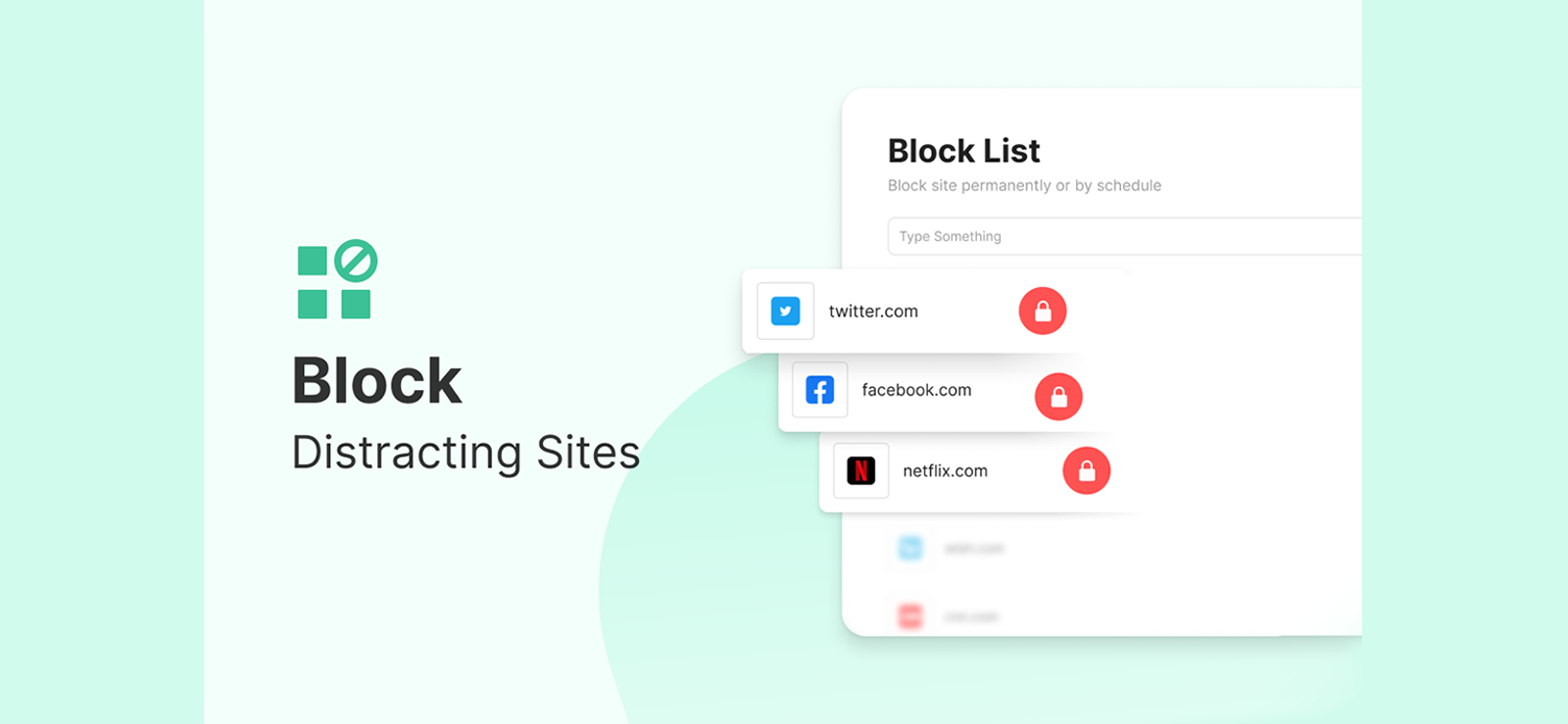
Für Chromebooks ohne Google Family Link ist die BlockSite-Erweiterung eine gute Alternative.
Es verfügt über einen Passwortschutz, um das Entfernen zu verhindern, und kann im Inkognito-Modus aktiviert werden, um diese Lücke zu schließen. So läuft es:
- Öffnen Sie den Chrome Web Store, suchen Sie nach BlockSite und klicken Sie auf Zu Chrome hinzufügen.
- Klicken Sie in der Symbolleiste auf die BlockSite-Erweiterung, wählen Sie „Site blockieren“ und fügen Sie YouTube hinzu.
- Gehen Sie zu den BlockSite-Einstellungen und aktivieren Sie den Passwortschutz.
- Gehen Sie zu „Erweiterungen“, suchen Sie nach „BlockSite“ und schalten Sie „In Inkognito zulassen“ ein.
Was haben die Tests ergeben?
BlockSite funktionierte in 6 von 10 Sitzungen. Alle vier Fehler traten im Gastmodus auf, der keine Erweiterungen lädt.
Darüber hinaus ist die BlockSite-Erweiterung browserbasiert, sodass ein Teenager, der einen anderen Browser installiert oder den Gastmodus verwendet, diese umgeht.
Wie blockiere ich YouTube auf Android?
| Methode | Funktioniert | Erfordert vorherigen Gerätezugriff | Erfolgsquote | Schlüsselbeschränkung |
| Digitales Wohlbefinden | Ja | Ja | 85 % | Standardmäßig keine PIN. |
| Eingeschränkter Modus | Ja | Ja | 65 % | Durch einen Neustart des Geräts können manchmal Berechtigungen widerrufen werden. |
Das Blockieren von YouTube auf Android hängt zunächst von einer Sache ab: ob auf dem Telefon Ihres Kindes bereits ein elterliches Google-Konto eingerichtet ist.
1. Digitales Wohlbefinden
Es handelt sich um eine integrierte App auf jedem Smartphone mit Android 9.0 oder höher. Sie können damit den täglichen Timer von YouTube auf 0 setzen. Dadurch wird es für den Rest des Tages unzugänglich. So blockieren Sie YouTube auf Android mit dieser Methode:
- Gehen Sie auf dem Android-Gerät Ihres Kindes zu „Einstellungen“.
- Eröffnen Sie digitales Wohlbefinden und Kindersicherung.
- Navigieren Sie zum Dashboard und wählen Sie YouTube aus der Liste aus.
- Tippen Sie auf das „Sanduhr“-Symbol und setzen Sie das Tageslimit auf 0.
Was haben die Tests ergeben?
Obwohl es gut funktioniert, verfügt Digital Wellbeing über keinen PIN-Schutz, sodass ein Kind einfach zu „Einstellungen“ gehen und den Timer erhöhen kann. Für Eltern kleinerer Kinder ist Google Family Link deutlich zuverlässiger.
2. Der eingeschränkte Modus von YouTube
YouTube verfügt über eine integrierte Einstellung für den eingeschränkten Modus, die Sie mit den App-Berechtigungssteuerungen von Android für einen zweischichtigen Block koppeln können.
Der eingeschränkte Modus filtert altersunangemessene Inhalte auf YouTube-Ebene heraus, während die App-Einstellungen von Android ihn sperren, um zu verhindern, dass Ihr Kind ihn einfach wieder ausschaltet. Befolgen Sie dazu die unten aufgeführten Schritte:
- Öffnen Sie das YouTube-Profil Ihres Kindes auf einem Android-Telefon.
- Gehen Sie zu Einstellungen > Allgemein und schalten Sie den eingeschränkten Modus ein.
- Gehen Sie nun zu den Einstellungen Ihres Telefons > Apps.
- Suchen Sie nach YouTube und wählen Sie Berechtigungen aus.
- Sie müssen alle Berechtigungen widerrufen, insbesondere den Speicher- und Netzwerkzugriff. Dadurch wird verhindert, dass YouTube Inhalte lädt, während die App aktiv bleibt, sodass Ihr Kind nicht merkt, dass sie nicht mehr vorhanden ist.
Was haben die Tests ergeben?
Diese Kombination kann fehlschlagen, wenn Ihr Kind das Telefon neu startet, wodurch manchmal die App-Berechtigungen auf Android widerrufen werden. Auf einem Google Pixel-Gerät wurden die Berechtigungen nach Neustarts nicht widerrufen, bei anderen Geräten kann dies jedoch variieren.
Die Einstellung „Eingeschränkter Modus“ funktionierte jedoch nach der Konfiguration für alle 10 Sitzungen. In Kombination mit dem Widerruf der Berechtigung wird dadurch erheblich reduziert, was ein Kind tatsächlich auf YouTube ansehen oder darauf zugreifen kann.

Wussten Sie schon?
Sie können auch steuern, welche Art von Inhalten Ihr Kind auf Facebook ansieht.

Wie blockiere ich YouTube auf dem iPhone?
| Methode | Funktioniert | Erfordert vorherigen Gerätezugriff | Erfolgsquote | Schlüsselbeschränkung |
| Bildschirmzeit – Inhaltsbeschränkungen | Ja | Ja | 87 % | Die Passcode-Sicherheit ist eine kritische Variable. |
| Bildschirmzeit – Ausfallzeitplan | Ja | Ja | 82 % | Blockiert nur während der geplanten Zeiten. |
Apple verfügt außerdem über eine integrierte Kindersicherungsfunktion namens Screen Time.
Es gibt Eltern mehr Kontrolle über die Telefonnutzung ihrer Kinder, allerdings unter einer Bedingung, nämlich einem Passcode, den sie nicht kennen.
1. Bildschirmzeit – Inhaltsbeschränkung
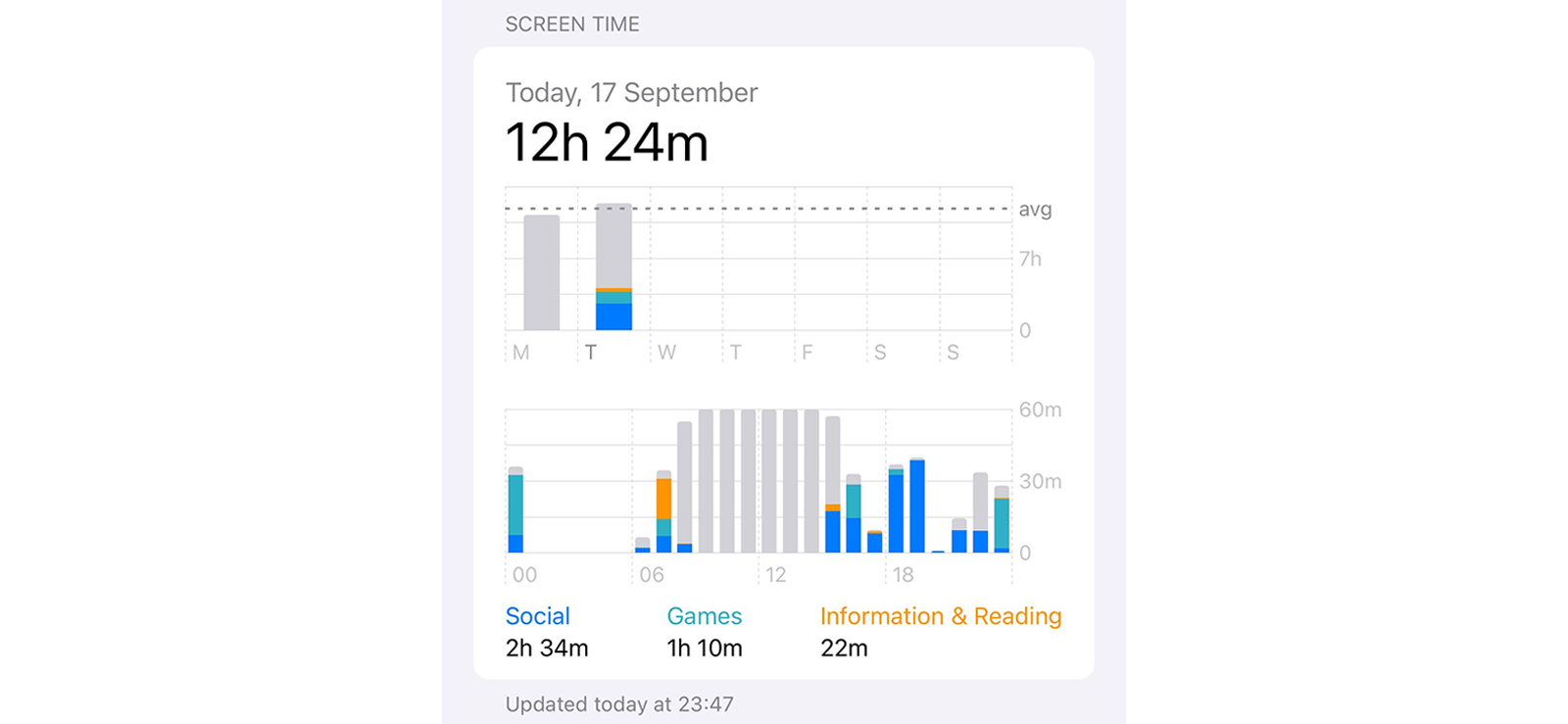
Das Blockieren von YouTube auf dem iPhone hängt von Screen Time ab, dem integrierten Kindersicherungssystem von Apple und dem einzigen Passcode, der es schützt. Es handelt sich um eine 3-in-1-Lösung, die die YouTube-App verbirgt, ihre Website in allen Browsern blockiert und eine Neuinstallation aus dem App Store verhindert.
So blockieren Sie YouTube auf dem iPhone:
- Gehen Sie zu Einstellungen und tippen Sie auf Bildschirmzeit.
- Schalten Sie die Bildschirmzeit ein, tippen Sie auf die Option „Dies ist das iPhone meines Kindes“ und wählen Sie „Bildschirmzeit-Passcode verwenden“.
- Geben Sie ein starkes Feld ein und aktivieren Sie Inhalts- und Datenschutzbeschränkungen.
- Tippen Sie auf Inhaltsbeschränkungen, Apps und stellen Sie die Altersgrenze auf 9+ ein.
- Gehen Sie nun zu „Webinhalte“, wählen Sie „Websites für Erwachsene einschränken“ und fügen Sie die folgenden URLs
zur Option „Nie zulassen“ hinzu:
- https://www.youtube.com/
- https://youtube.com/
- https://m.youtube.com/
- https://gaming.youtube.com/
- Tippen Sie abschließend auf iTunes- und App Store-Käufe und setzen Sie die Option „Apps installieren“ auf „Nicht zulassen“.
Was haben die Tests ergeben?
Wenn alle drei Elemente zusammen angewendet wurden, war YouTube in allen Testsitzungen in Safari, Brave und Firefox nicht zugänglich. Es ist wichtig, den Passcode-Schritt nicht zu überspringen, da er die Grundlage für alles ist.
Darüber hinaus werden durch die Festlegung des App-Alters auf 9+ auch mehrere andere Apps ausgeblendet. Es empfiehlt sich daher, vor der endgültigen Entscheidung zu überprüfen, was verschwindet.
2. Bildschirmzeit – Geplante Ausfallzeit
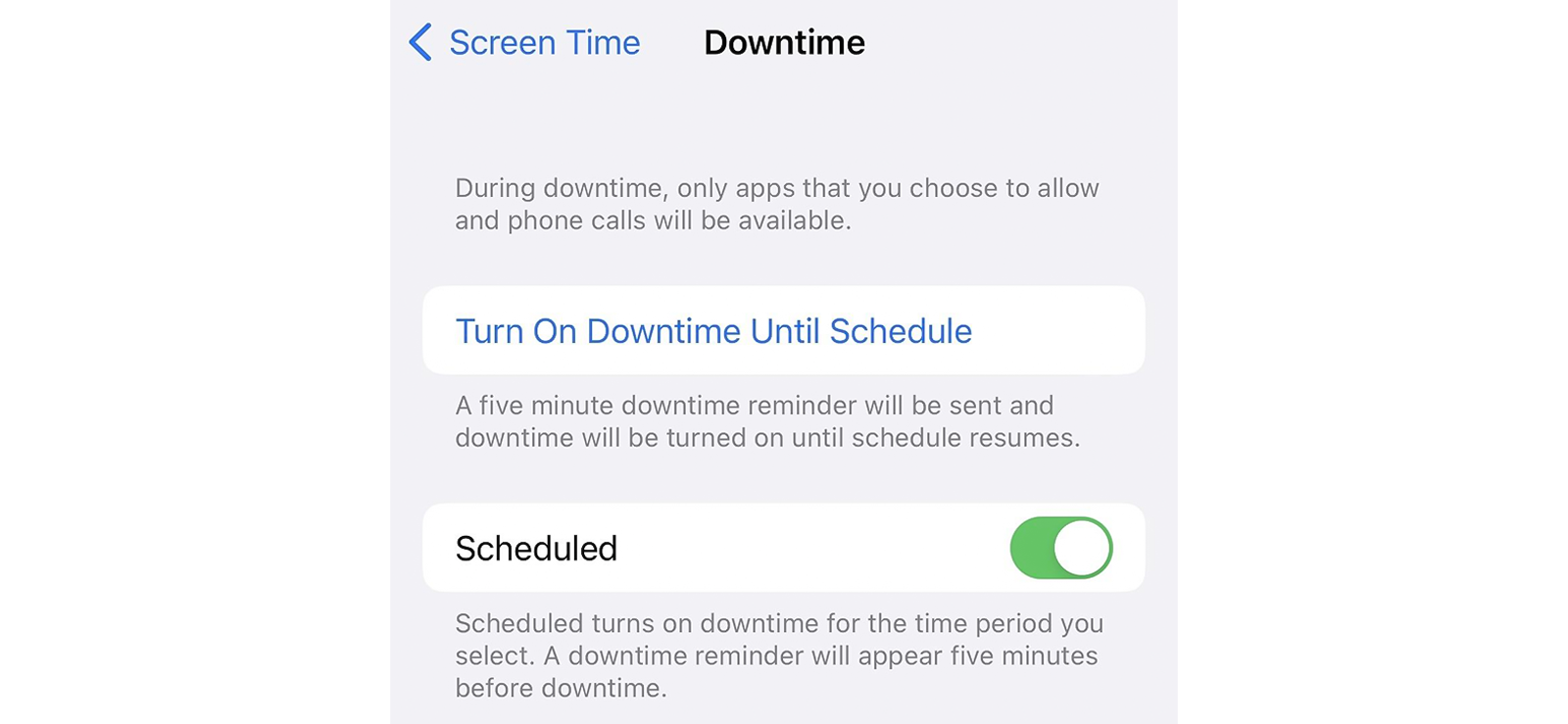
Ausfallzeit ist Apples zeitbasierte Einschränkungsfunktion innerhalb von Screen Time. Sie können es aktivieren, um den YouTube-Zugriff während der Schulzeit, abends oder über Nacht zu pausieren.
- Gehen Sie zu Einstellungen und wählen Sie Bildschirmzeit.
- Tippen Sie auf „Ausfallzeit“, aktivieren Sie die Option „Geplant“ und legen Sie „Von“ und „Bis“ fest, wann YouTube blockiert werden soll.
- Sie können es entweder jeden Tag blockieren oder bestimmte Tage auswählen.
- Kehren Sie zu „Bildschirmzeit“ zurück, öffnen Sie „Immer erlaubt“ und stellen Sie sicher, dass YouTube dort nicht aufgeführt ist.
Was haben die Tests ergeben?
Diese Funktion funktionierte auch in allen Testsitzungen durchgängig. YouTube wurde zu Beginn jedes geplanten Zeitraums sofort gesperrt, auch wenn die Anwendung aktiv geöffnet war.
Auch hier ist es wichtig, den „Passcode“ nicht zu überspringen. Die Funktion funktioniert nur, wenn Sie über ein sicheres Passwort verfügen.
Wie blockiere ich YouTube auf dem iPad?
| Methode | Funktioniert | Erfordert vorherigen Gerätezugriff | Erfolgsquote | Schlüsselbeschränkung |
| Geführter Zugriff | Ja | Ja | 83 % | Muss manuell aktiviert werden. |
| App-Löschung | Ja | Ja | 80 % | Blockiert YouTube nicht in Browsern. |
Eltern, die nach Möglichkeiten suchen, YouTube auf dem iPad zu blockieren, werden feststellen, dass die beiden folgenden Methoden anders funktionieren als die iPhone-Methoden, insbesondere weil iPads innerhalb eines Haushalts gemeinsam genutzt und genutzt werden.
1. Geführter Zugriff
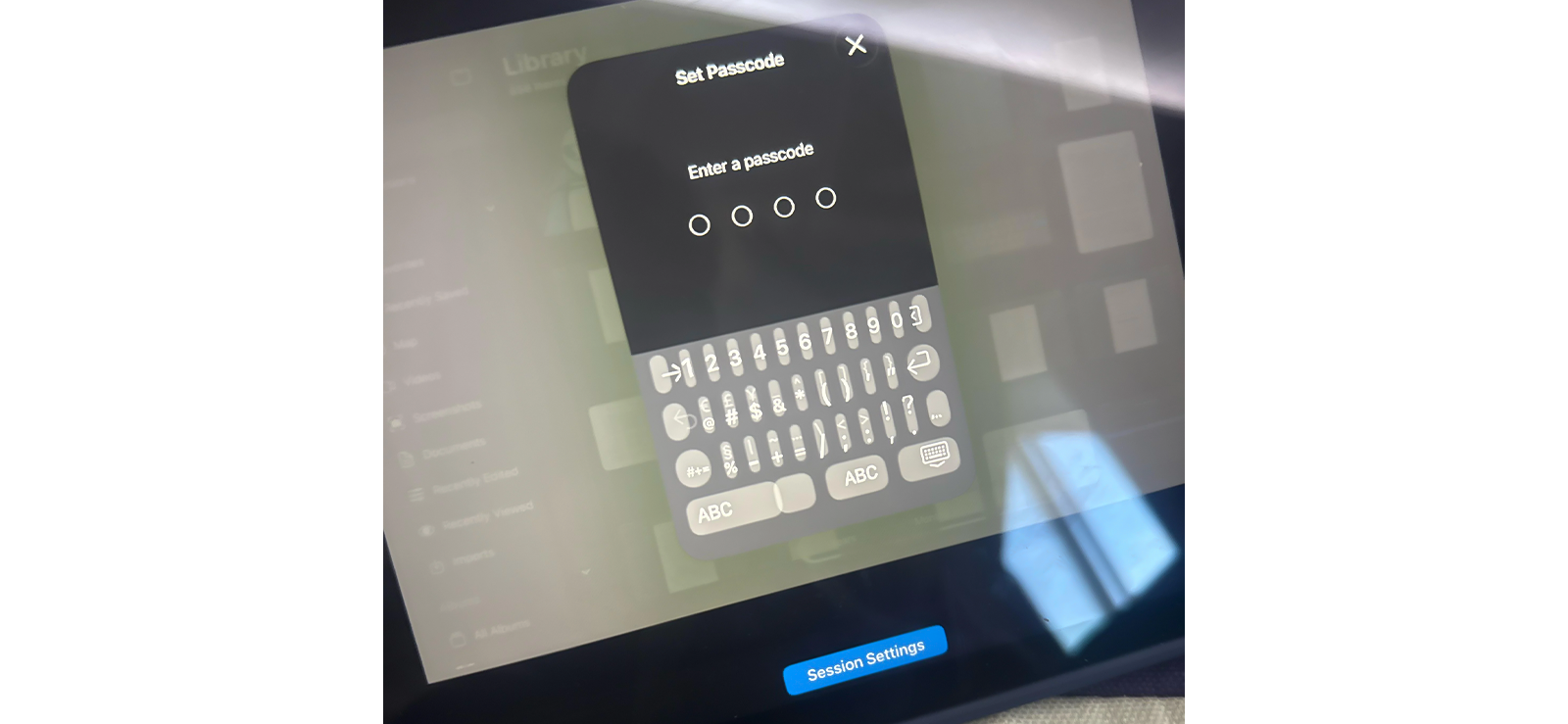
Es handelt sich um eine Barrierefreiheitsfunktion, die das iPad grundsätzlich an eine einzelne App bindet. Nach der Aktivierung wird alles außer der App, in der sie sich befinden, ausgeschaltet.
Das bedeutet, dass sie YouTube, den App Store oder einen anderen Browser überhaupt nicht öffnen können. Es verwandelt das iPad im Wesentlichen in ein Single-App-Gerät, solange es eingeschaltet ist.
Das heißt, anstatt YouTube zu blockieren, sperren Sie das iPad an etwas, das Sie genehmigen, z. B. eine Lese-App oder eine Lernplattform.
- Gehen Sie zu Einstellungen > Barrierefreiheit > Geführter Zugriff und aktivieren Sie die Option.
- Geben Sie einen Passcode für den geführten Zugriff ein.
- Öffnen Sie die App, die das Kind verwenden soll, z. B. DuolingoABC.
- Tippen Sie dreimal auf die Schaltfläche „Home“, um den geführten Zugriff zu starten.
- Um den Vorgang zu beenden, tippen Sie dreimal auf die Schaltfläche „Home“ und geben Sie Ihren Passcode ein.
Was haben die Tests ergeben?
Guided Access funktionierte in allen 10 Testsitzungen genau wie vorgesehen. Das iPad war praktisch an die genehmigte App gebunden und jeder Versuch, auf YouTube zuzugreifen, führte zu keinem Ergebnis. Die einzige Einschränkung besteht darin, dass Sie es bei jeder Übergabe des iPads manuell aktivieren und am Ende der Sitzung deaktivieren müssen.
2. App löschen und Neuinstallationen einschränken
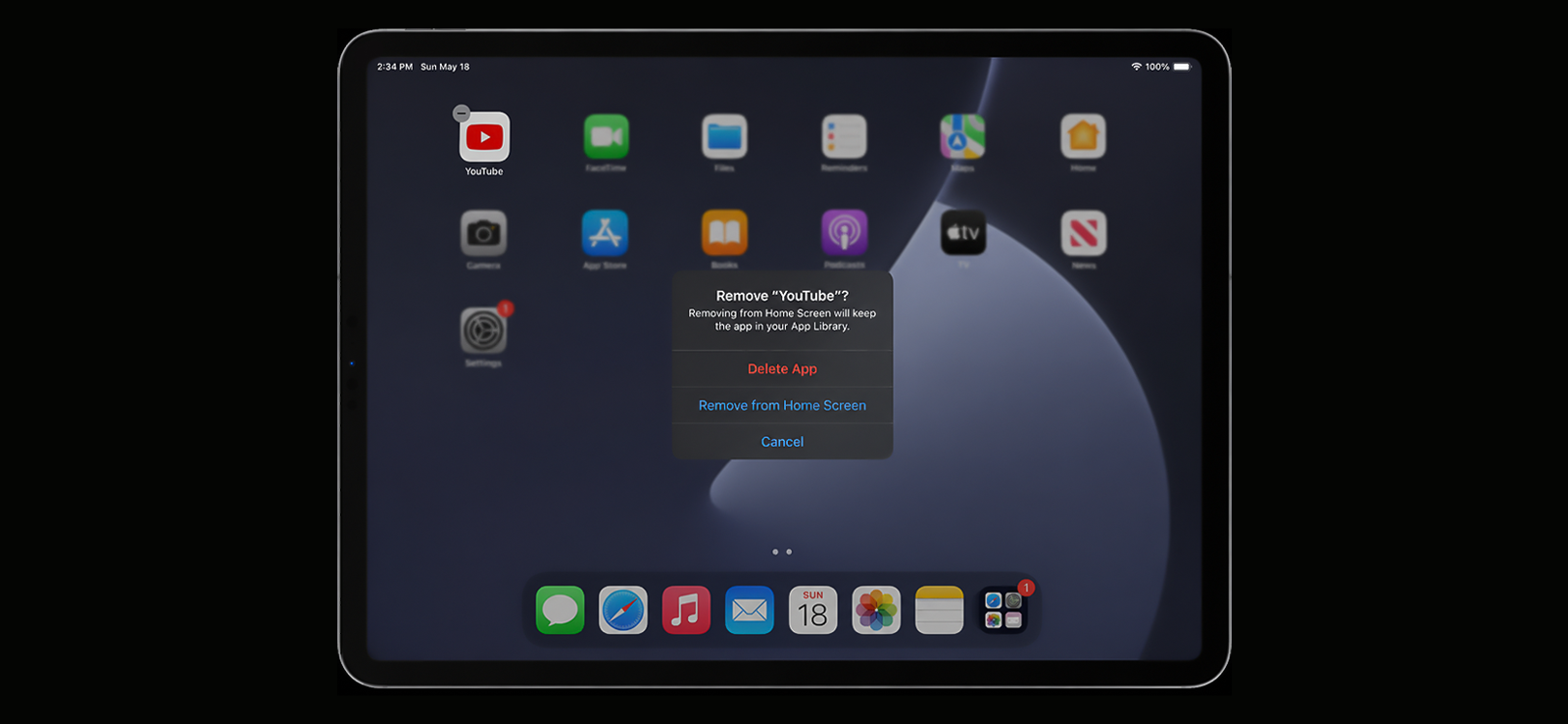
Diese Methode ist der direkteste Ansatz auf einem iPad, d. h. YouTube entfernen und verhindern, dass es erneut heruntergeladen wird. So löschen Sie YouTube vom iPad:
- Halten Sie das „YouTube“-Symbol auf dem iPad gedrückt, tippen Sie auf das „–“-Symbol und wählen Sie „App löschen“, um sie zu entfernen.
- Gehen Sie zu Einstellungen > Bildschirmzeit > Inhalts- und Datenschutzbeschränkungen und aktivieren Sie es.
- Tippen Sie auf iTunes- und App Store-Käufe und stellen Sie „Apps installieren“ auf „Nicht zulassen“.
- Gehen Sie nun zu Inhalts- und Datenschutzbeschränkungen > Inhaltsbeschränkungen > Webinhalte > Websites
für Erwachsene einschränken und fügen Sie die URLs unten zu „Nie zulassen“
hinzu.
- https://www.youtube.com/
- https://youtube.com/
- https://m.youtube.com/
- https://gaming.youtube.com/
Was haben die Tests ergeben?
Da diese Methode YouTube vollständig vom iPad entfernt, funktioniert sie. Ein findiger Teenager kann es sofort erneut herunterladen, weshalb es wichtig ist, es aus dem Menü „iTunes- und App-Store-Käufe“ zu entfernen.
Darüber hinaus hindert das Entfernen der App ein Kind nicht daran, über einen Browser auf YouTube zuzugreifen. Sie sollten die oben genannten Schritte befolgen, um auch die YouTube-Website zu blockieren.
Wie blockiere ich YouTube auf dem Telefon Ihres Kindes?
| Methode | Funktioniert | Erfordert vorherigen Gerätezugriff | Erfolgsquote | Schlüsselbeschränkung |
| Xnspy | Ja | Ja | 92 % | Erfordert einen einmaligen physischen Zugriff auf das Telefon des Kindes. |
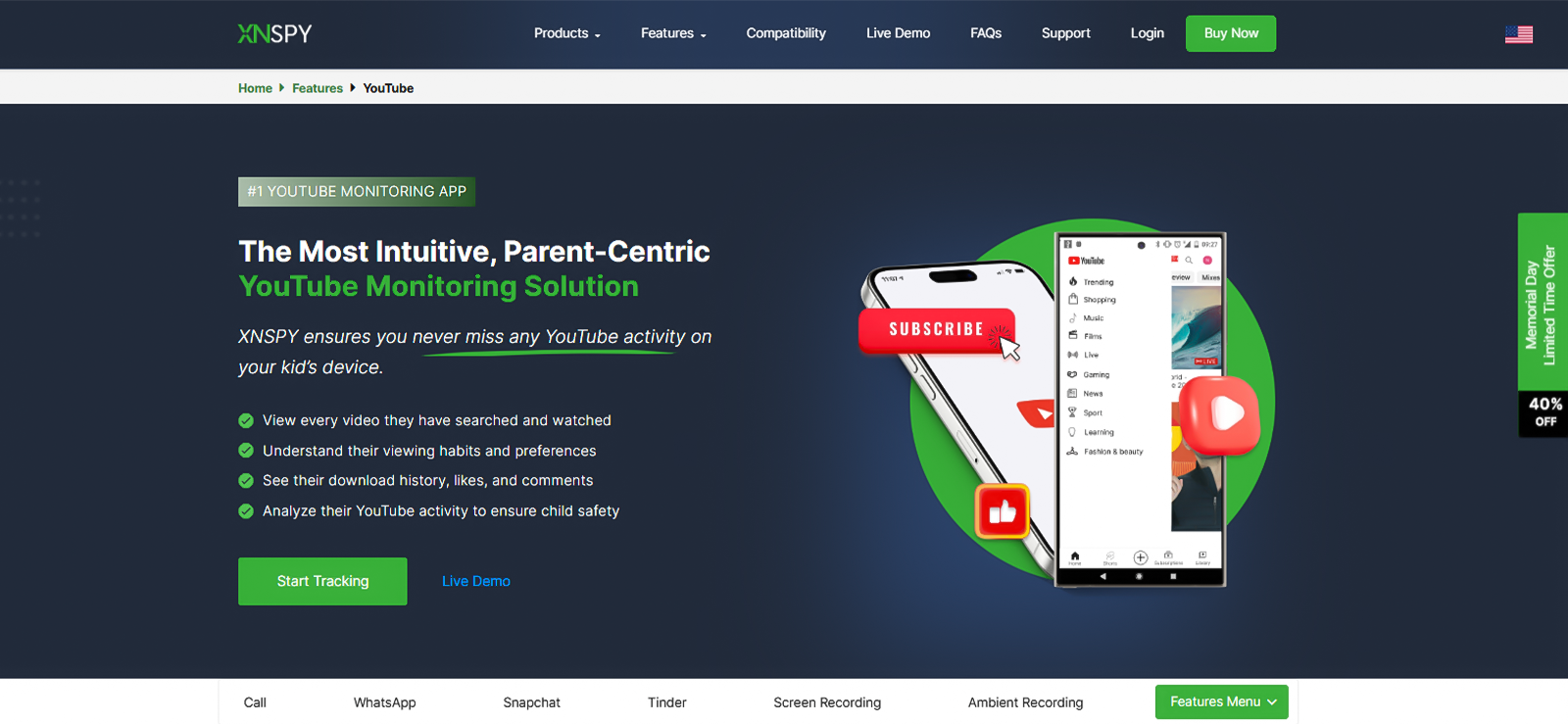
Wenn Sie YouTube auf dem Telefon Ihres Kindes problemlos blockieren möchten, ohne viel Aufwand betreiben zu müssen, können Sie einfach Xnspy verwenden.
Es handelt sich um eine Kindersicherungs-App, die Sie auf dem Smartphone Ihres Kindes installieren können, um Einblick in alles zu erhalten, was es auf seinem Gerät tut. Xnspy verfügt über mehrere Funktionen, darunter auch die Möglichkeit, YouTube oder andere Apps mit einem einzigen Klick zu blockieren.
Xnspy ist mit Smartphones mit Android 4.0+ oder iOS 6+ kompatibel. Außerdem benötigen Sie für die Installation einen kurzen, einmaligen Zugriff auf das Telefon des Kindes. Nach der Installation läuft es unbemerkt auf dem Zielgerät und synchronisiert Daten mit einem Online-Dashboard, auf das Sie von jedem Browser aus zugreifen können.
Es dauert 10–15 Minuten, Xnspy von Grund auf einzurichten. So geht’s:
- Kaufen Sie ein Abonnement auf der offiziellen Xnspy-Website.
- Folgen Sie der Schritt-für-Schritt-Anleitung „Installationsanleitung“, die an Ihre registrierte E-Mail-Adresse gesendet wurde. Es erfordert einen einmaligen Zugriff auf das Telefon Ihres Kindes.
- Erteilen Sie die erforderlichen Berechtigungen auf dem Zielgerät.
- Melden Sie sich mit Ihren Anmeldeinformationen beim Xnspy-Dashboard an.
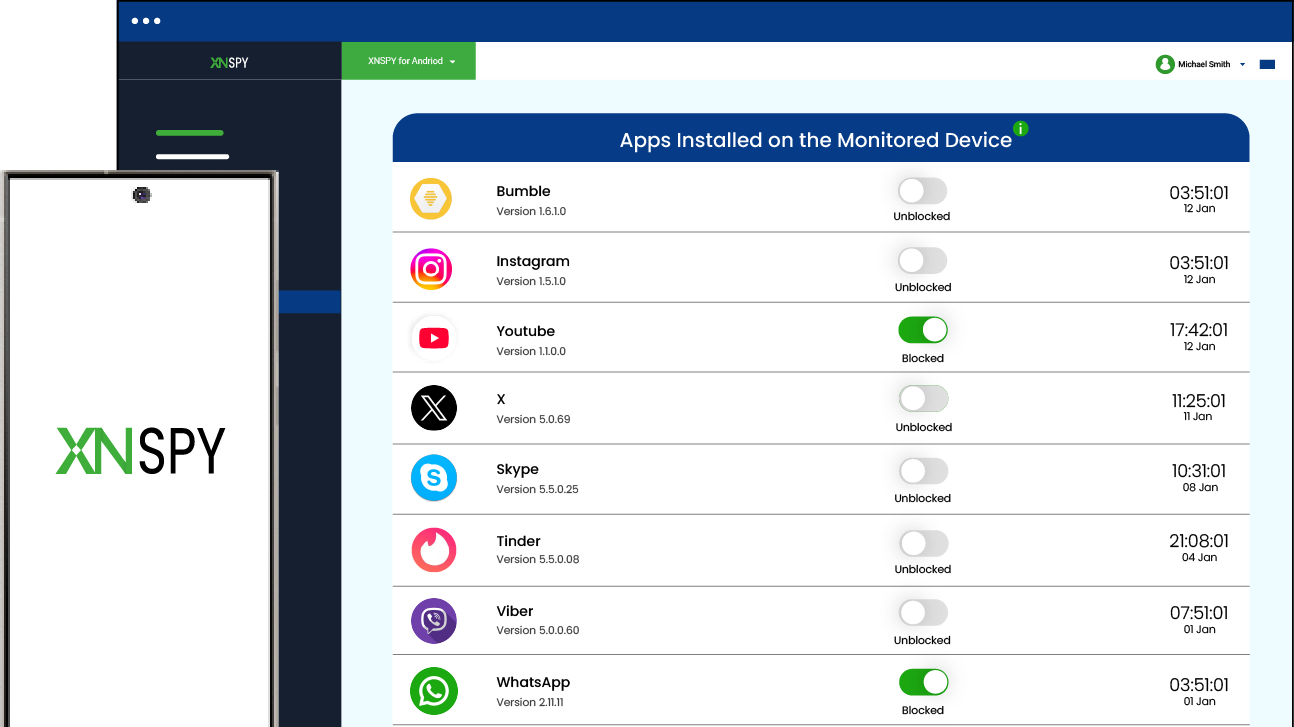
- Wählen Sie im Menü auf der linken Seite den Abschnitt „Installierte Apps“ aus.
- Suchen Sie in der Liste nach YouTube und aktivieren Sie die Schaltfläche „Blockiert“.
Im Abschnitt „Installierte Apps“ werden alle Apps auf dem Telefon Ihres Teenagers angezeigt, auch wenn sie „versteckt“ oder „gelöscht“ sind.
Mit Xnspy können Sie YouTube mit einem einzigen Schalter blockieren, der sofort wirksam wird, ohne das Telefon überhaupt zu berühren. Um die Blockierung aufzuheben, können Sie sie einfach ausschalten. Dies macht es einfach, YouTube zu bestimmten Zeiten zuzulassen, ohne dass Anpassungen auf Geräteebene erforderlich sind.
Da Kinder über Browser auf YouTube zugreifen können, können Sie mit einem Fingertipp alle auf dem Gerät installierten Browser wie Firefox, Brave usw. blockieren.
Xnspy bietet mehrere weitere Funktionen wie Bildschirmaufzeichnung, Keylogger, Bildschirmzeit, Internetverlauf und Schlüsselwortwarnungen, die Erkenntnisse liefern, die über grundlegende Einschränkungen hinausgehen.
Was haben die Tests ergeben?
Ich habe Xnspy auf einem Telefon der Google Pixel-Serie installiert und YouTube und Google Chrome über das Online-Dashboard blockiert. Die Sperre galt sofort.
Anschließend habe ich mehrere Umgehungsszenarien ausgeführt, z. B. YouTube neu installiert, über Chrome darauf zugegriffen, eingebettete Videos in Google Discover ausgeführt und über WhatsApp gesendete YouTube-Links geöffnet.
Xnspy hat 9 von 10 Versuchen blockiert. Der einzige Fehler war, dass YouTube normal geladen, aber sofort nach der Wiedergabe eines Videos geschlossen wurde. Es scheint, dass das Problem durch eine Synchronisierungsverzögerung verursacht wurde, möglicherweise aufgrund einer instabilen Internetverbindung, und die App wurde korrekt und ohne erkennbare Verzögerungen blockiert.
FAQs
Wie kann ich den Zugriff meines Kindes auf YouTube blockieren, wenn es mehrere Geräte verwendet?
Sie können verhindern, dass Ihr Kind über mehrere Geräte auf YouTube zugreift, indem Sie die Datei „hosts“ auf PCs, Family Link auf Android und Screen Time auf iPhones und iPads bearbeiten. Alternativ können Sie Xnspy auch auf dem Mobiltelefon Ihres Kindes installieren und unerwünschte Apps wie YouTube mit einem einzigen Klick blockieren.
Wie kann ich YouTube jeden Tag automatisch für eine bestimmte Zeit blockieren?
Auf Apple-Geräten können Sie die Funktion „Geplante Ausfallzeit“ verwenden, um bestimmte blockierte Stunden zu planen. Auf einem Android-Smartphone kann Digital Wellbeing im Wesentlichen dasselbe tun. Dadurch wird YouTube für den aktuellen Tag eingeschränkt und um Mitternacht zurückgesetzt. Wenn Sie nicht mit den Geräteeinstellungen herumspielen möchten, kann Xnspy YouTube bei Bedarf in Sekundenschnelle über Ihren eigenen Browser blockieren.
Wie blockiere ich die YouTube-Website in Firefox?
Firefox unterliegt den meisten integrierten Kindersicherungsfunktionen, weshalb ich die „Hosts“-Dateimethode empfehle, da sie YouTube auf Betriebssystemebene blockiert, unabhängig davon, welcher Browser geöffnet ist. Sie können auch die Erweiterung „LeechBlock NG“ in Firefox installieren und YouTube zur Sperrliste hinzufügen, ein Entfernungskennwort festlegen und es im „Privaten Surfen“ aktivieren.
Wie blockiere ich YouTube im Chrome-Browser?
Um YouTube in Google Chrome zu blockieren, können Sie die Erweiterung „BlockSite“ installieren, YouTube zur Sperrliste hinzufügen, den PIN-Schutz aktivieren und es im „Inkognito-Modus“ zulassen. Wenn Sie ein Android-Smartphone oder Chromebook verwenden, steuert die Website-Blockierungsfunktion von Google Family Link Google Chrome direkt über eine App.
Wie kann ich YouTube vorübergehend blockieren?
Um YouTube auf dem iPhone oder iPad vorübergehend zu blockieren, öffnen Sie „Bildschirmzeit“ und legen Sie in den App-Limits das Tageslimit von YouTube auf 1 Minute fest. Stellen Sie auf einem Android-Telefon den Digital Wellbeing-Timer für YouTube auf 0 Minuten ein. Sie können Xnspy auch verwenden, um YouTube in Sekundenschnelle vorübergehend aus dem Dashboard zu blockieren, ohne dass irgendwelche Änderungen auf dem Gerät Ihres Kindes erforderlich sind.
Sind Sie bereit, über das Blockieren hinauszugehen?
Holen Sie sich Xnspy und sehen Sie alles, was auf dem Telefon Ihres Kindes passiert.
Hinterlassen Sie eine Antwort:
Ihre E-Mail-Adresse wird nicht veröffentlicht. Pflichtfelder sind markiert*
Stephen Hawks
Mitglied seit Februar 26, 2026
Stephen Hawks
Mitglied seit Februar 26, 2026
Stephen Hawks ist Experte für mobile App-Sicherheit und Datenschutz mit über 12 Jahren Erfahrung in der Bewertung von Überwachungstechnologien für Mobilgeräte, Tracking-Apps, Datensicherheitsrisiken auf Smartphones und vielem mehr. Sein besonderes Interesse gilt der Funktionsweise von Überwachungs-Apps, den von ihnen abgerufenen Daten und deren sicherer Speicherung.
Zuvor war er als IT-Forensik-Berater tätig und spezialisierte sich auf die Analyse von Datenlecks und digitalen Beweismustern auf Smartphone-Apps. Heute konzentriert er sich ausschließlich auf mobile Überwachungstools und Tracking-Apps mit Fokus auf deren Leistungsfähigkeit im praktischen Einsatz und Sicherheitslücken.
Darüber hinaus verfügt er über Branchenzertifizierungen wie CompTIA Security+ und Certified Ethical Hacker (CEH).