So stellen Sie verschwundene WhatsApp-Nachrichten wieder her: 5 getestete Methoden für Android und iPhone
 By Stephen Hawks
Das komplette Überwachungserlebnis für Ihr Telefon
Holen Sie sich XNSPY und verfolgen Sie Anrufe, SMS, Multimedia, Standorte und mehr auf jedem Telefon!
Legen Sie jetzt los Live-DemoWenn Sie hier sind, ist eine WhatsApp-Nachricht über das Verschwinden wahrscheinlich verschwunden, bevor Sie sie vollständig lesen oder speichern konnten. Ich war auch dort. Deshalb habe ich beschlossen, selbst nach legitimen Wiederherstellungsmethoden zu suchen und diese zu testen.
Was ich herausgefunden habe, war, dass es schwierig ist, eine verschwundene Nachricht wiederherzustellen, nachdem sie vollständig von WhatsApp abgelaufen ist, es sei denn, sie wurde zuerst woanders erfasst. In diesem Artikel werde ich fünf Arbeitsmethoden besprechen und Schritt-für-Schritt-Anleitungen für jede dieser Methoden sowie meine tatsächlichen Erfahrungen beim Testen dieser Methoden weitergeben.
Hier ist eine gekürzte Version dieses Leitfadens
- Das Wiederherstellen einer verschwundenen Nachricht ist nur möglich, wenn sie vor Ablauf an anderer Stelle erfasst wurde.
- Nutzen Sie die WhatsApp-Funktion „Aufbewahren“, bevor eine Nachricht abläuft.
- Überprüfen Sie die WhatsApp-Medienordner der Galerie Ihres Telefons auf automatisch heruntergeladene Fotos und Videos.
- Stellen Sie auf Android und iPhone ein Cloud-Backup wieder her, das vor Ablauf der Nachricht erstellt wurde.
- Verwenden Sie die integrierte Funktion „Benachrichtigungsverlauf“ oder Benachrichtigungslogger-Apps von Drittanbietern, um verschwindenden Text anzuzeigen.
- Stellen Sie innerhalb von 7 Tagen nach dem Verschwinden der Nachricht eine alte interne Speichersicherung wieder her.
- Elternüberwachungs-Apps wie Xnspy können verschwindende Nachrichten durch Chat-Protokolle und Bildschirmaufzeichnungen erfassen.
Kann ich verschwindende Nachrichten auf WhatsApp wiederherstellen?
Ja, das ist möglich, aber eine Wiederherstellung ist nur möglich, wenn die Nachricht vor ihrem Ablauf an einem anderen Ort erfasst wurde. Häufige Websites zum Abrufen verschwindender Nachrichten können Backups, Galerie-Apps, interner Speicher und Benachrichtigungen sein.
Nun denken Sie vielleicht, dass auch andere Methoden funktionieren, aber die meisten funktionieren nicht, wie zum Beispiel:
- Kostenpflichtige Wiederherstellungstools, die angeblich abgelaufene Nachrichten wiederherstellen,
- WhatsApp ohne altes Backup neu installieren,
- Jede Methode, die verspricht, Nachrichten nach Ablauf von WhatsApp-Servern abzurufen.
Was Sie als Nächstes lesen sollten

🛑  So stellen Sie gelöschte WhatsApp-Fotos wieder her: 5 bewährte Taktiken
💬  So können Sie überprüfen, wer mit wem auf WhatsApp chattet
📹  So zeichnen Sie WhatsApp-Videoanrufe auf (Android & iPhone)
🚨  So können Sie WhatsApp-Statusmeldungen ansehen, ohne gesehen zu werden: 6 einfache Wege
Wie ich jede WhatsApp-Methode zur Wiederherstellung verschwundener Nachrichten auf die Probe stelle
Viele Leute haben mich gefragt, wie man verschwundene Nachrichten auf WhatsApp wiederherstellen kann. Um die Frage genau zu beantworten, habe ich eine kontrollierte Testumgebung mit mehreren Telefonen, unterschiedlichen Timer-Einstellungen und Dutzenden verschwindender Chats eingerichtet.
Vier Wochen lang habe ich zwei Geräte getestet, nämlich ein Android- und ein iPhone-Gerät, und den Test mehrmals wiederholt, um konsistente Ergebnisse zu bestätigen.
Insgesamt habe ich folgende Faktoren berücksichtigt:
- Timerdauer vor Ablauf: Ich habe jede Methode mit 24-Stunden-Timer- und 7-Tage-Timer-Nachrichten getestet, um zu überprüfen, ob sich der Wiederherstellungserfolg abhängig davon ändert, wie lange eine Nachricht sichtbar blieb.
- Nachrichtentyp wird wiederhergestellt: Ich habe mit jeder Methode Nur-Text-Nachrichten, Bilder mit Untertiteln, Videos, Sprachnotizen, Audiodateien und PDFs gesendet und empfangen, um zu verstehen, was mit jeder Methode wiederhergestellt werden konnte und was nicht.
- Vorhandene Einstellungen und Zeitpunkt der Aktivierung: Für jede Methode habe ich zwei Szenarien weiter getestet. In einem Szenario habe ich die erforderliche Einstellung aktiviert, bevor ich verschwindende Nachrichten erhalten habe. Im anderen Szenario habe ich dieselbe Einstellung aktiviert, nachdem ich die Nachrichten erhalten hatte. Dadurch wurde bestätigt, ob die erforderliche Einstellung bereits aktiviert sein muss, bevor die Nachricht eintrifft oder bevor sie abläuft.
- Unterschiede zwischen Gerätebetriebssystem und Hersteller: Ich habe jede Methode separat auf Android und iOS getestet. Für Methoden, die auf beiden Plattformen funktionierten, habe ich die Ergebnisse zwischen den beiden Betriebssystemen verglichen. Diejenigen hingegen, die nur für eine Plattform funktionierten, habe ich auf mehreren Geräten verschiedener Hersteller getestet, um sicherzustellen, dass die Funktion auf allen Telefonen konsistent war.
So rufen Sie verschwundene Nachrichten auf WhatsApp ab: Die 5 besten Methoden
Hier sind 5 zuverlässige Methoden, die bei realen Tests konsistente Ergebnisse lieferten. Lesen Sie mehr, um deren Arbeitsmechanismus, Ausführung, Erfolgsquote, Einschränkungen usw. zu verstehen.
| Methode | Funktioniert | Entdeckungsrisiko | Erfolgsquote | Schlüsselbeschränkung |
| WhatsApps „Behalten“-Funktion | Android und iPhone | Hoch | 100 % bei Verbrauch vor Ablauf | Der Absender weiß, dass Sie die Nachricht behalten haben |
| Cloud-Backup | Android und iPhone | Keine | 99 %, wenn das Backup vor Ablauf ausgeführt wurde; 0 %, wenn die Sicherung nach Ablauf ausgeführt wurde | Alle nach dem Backup-Datum empfangenen Nachrichten gehen verloren |
| Automatisch heruntergeladene Medien | Android und iPhone | Keine | 90 % auf Android für Fotos/Videos; 60 % auf dem iPhone | Untertitel und Sprachnotizen können nicht wiederhergestellt werden |
| Benachrichtigungsverlauf / Logger-Apps von Drittanbietern | Android (integriert); iPhone (Drittanbieter-Apps) | Keine | 100 % für Text aus nicht stummgeschalteten Chats | Nur Text; 24-Stunden-Speichergrenze; muss vorher aktiviert werden |
| Interne Speichersicherung | Nur Android | Keine | 99 %, wenn ein Backup vor Ablauf vorhanden ist | Überschreibt alle nach dem Backup-Datum empfangenen Nachrichten |
1. Nutzen Sie die offizielle „Behalten“-Funktion von WhatsApp
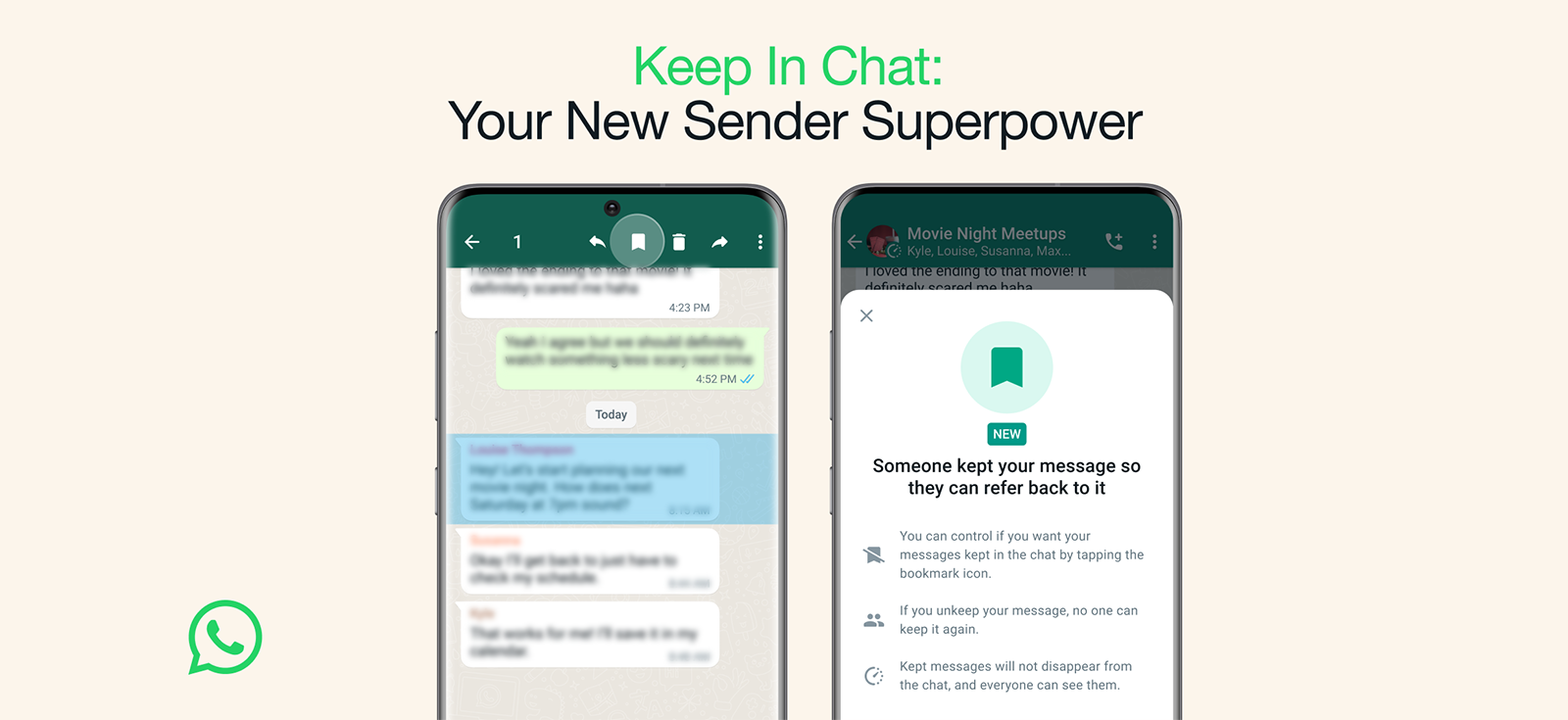
WhatsApp bietet nur eine integrierte Methode, um verschwindende Nachrichten zu bewahren, und das ist die Funktion „Behalten“.
Wenn jemand eine verschwindende Nachricht sendet, können Sie diese auch nach Ablauf des Timers „behalten“. Die Nachricht bleibt mit einem Lesezeichensymbol im Chat erhalten, nachdem die restlichen verschwindenden Nachrichten verschwunden sind. Der Absender wird jedoch darüber informiert, dass Sie es behalten haben.
So können Sie mit dieser Methode abgelaufene verschwindende Nachrichten auf WhatsApp anzeigen:
- Öffnen Sie den Chat mit der verschwindenden Nachricht.
- Drücken Sie lange (Android) oder doppeltippen (iOS) auf die Nachricht.
- Tippen Sie im Menü auf „Behalten“.
- Die Nachricht zeigt jetzt ein Lesezeichensymbol und bleibt auf unbestimmte Zeit im Chat.
Wie die Ergebnisse aussahen
Ich habe eine verschwindende Nachricht (24-Stunden-Timer) von einem Telefon an ein anderes gesendet. Ich habe die Funktion „Behalten“ 10 Minuten nach Erhalt genutzt.
Die vollständige Nachricht, der Text und das angehängte Bild blieben auch nach Ablauf des 24-Stunden-Timers im Chat sichtbar. Auf dem sendenden Telefon wurde jedoch eine Benachrichtigung angezeigt, dass die Nachricht aufbewahrt wurde.
Ich habe auch versucht, eine Nachricht nach Ablauf aufzubewahren, aber die Option war ausgegraut.
Die Erfolgsquote dieser Methode liegt bei 100 %, wenn sie vor Ablauf der Frist angewendet wird.

Xnspy: Überwachen Sie die WhatsApp Ihres Kindes aus der Ferne
Verpassen Sie nie wieder eine ihrer WhatsApp-Aktivitäten.
– Lesen Sie alle WhatsApp-Gespräche
– Hören Sie alle eingehenden und ausgehenden WhatsApp-Anrufe
–
Sehen Sie sich alle gesendeten und empfangenen Fotos und Videos an
– Richten Sie
Watchlist-Benachrichtigungen für sofortige Benachrichtigungen ein
2. Stellen Sie das aktuellste WhatsApp-Backup wieder her
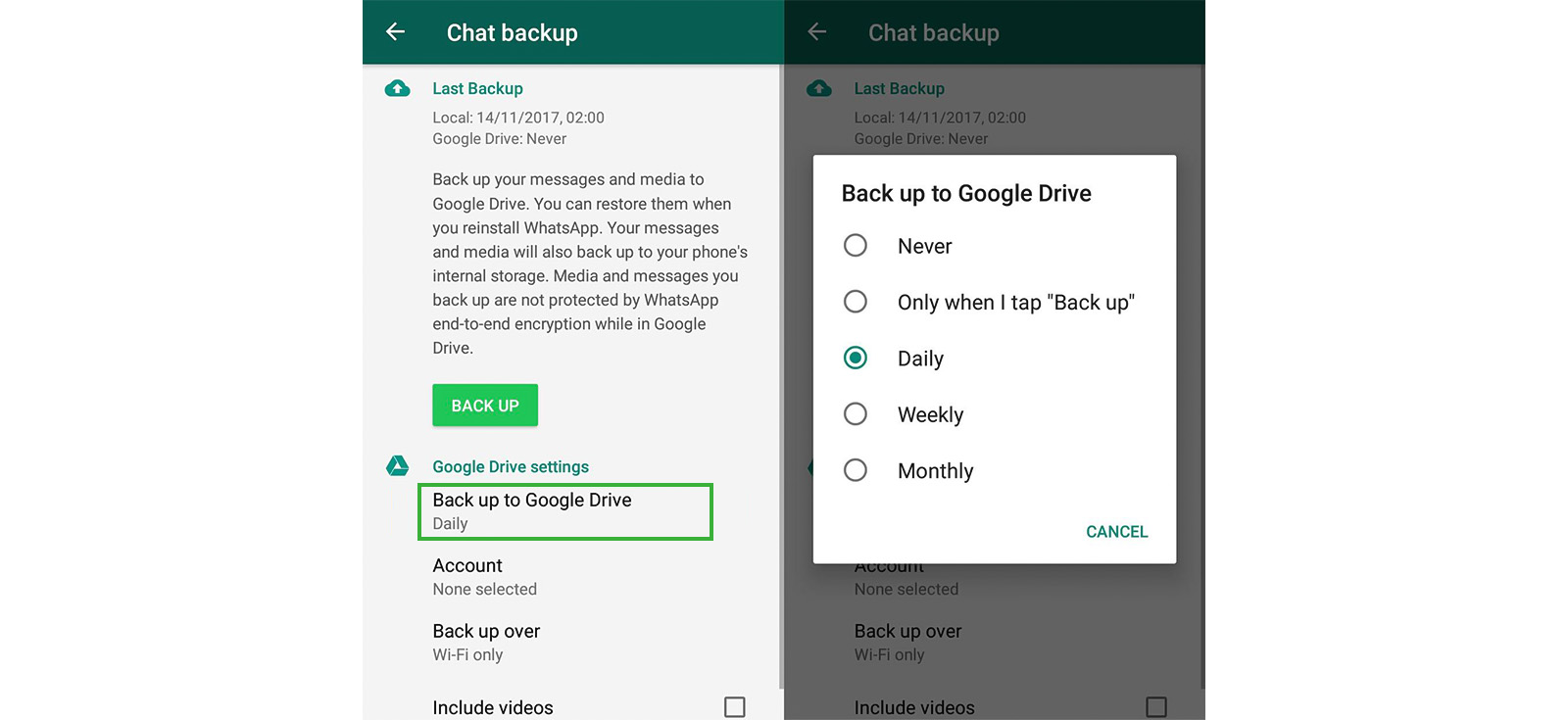
WhatsApp sichert Ihren Chatverlauf automatisch in der von Ihnen gewählten Häufigkeit auf Google Drive (Android) oder iCloud (iOS).
Wenn ein Backup ausgeführt wurde, bevor eine verschwindende Nachricht abgelaufen ist, wird diese Nachricht im Backup gespeichert. Daher wird durch die Wiederherstellung dieser Sicherung die Nachricht zusammen mit Medien, Sprachnotizen, Aufklebern und Kontakten wiederhergestellt.
Sie müssen die Cloud-Sicherung jedoch sofort nach Ablauf der Nachricht wiederherstellen und bevor die nächste geplante Sicherung sie überschreibt. Beachten Sie jedoch, dass Sie dadurch alle Nachrichten und Medien verlieren, die Sie zwischen dieser Sicherung und der Gegenwart erhalten haben.
Schritte für Android (Google Drive):
- Öffnen Sie WhatsApp, gehen Sie zu Einstellungen, dann zu Chats und dann zu Chat-Backup, um Ihr Backup-Datum zu überprüfen.
- Deinstallieren Sie WhatsApp, installieren Sie es erneut und überprüfen Sie Ihre Telefonnummer.
- Tippen Sie auf „Wiederherstellen“, wenn Sie dazu aufgefordert werden, um die verschwindenden Nachrichten zu finden, die noch im Backup vorhanden sind.
Schritte für iOS (iCloud):
- Gehen Sie auf WhatsApp zu Einstellungen, Chats und dann Chat-Backup, um Ihr Backup-Datum anzuzeigen.
- Löschen Sie WhatsApp von Ihrem Telefon und installieren Sie WhatsApp neu.
- Überprüfen Sie Ihre Telefonnummer und tippen Sie dann auf „Chat-Verlauf wiederherstellen“, wenn Sie dazu aufgefordert werden, um verschwindende Nachrichten in den entsprechenden Chats anzuzeigen.
Wie die Ergebnisse aussahen
Ich habe die Sicherungshäufigkeit auf täglich eingestellt und 10 verschwindende Nachrichten gesendet, die innerhalb von 24 Stunden ablaufen sollen. Das tägliche Backup wurde ausgeführt, solange die Nachrichten noch Zeit bis zum Ablauf hatten. Nach Ablauf habe ich das Cloud-Backup auf jedem Telefon wiederhergestellt. Insgesamt wurden 9 Nachrichten wiederhergestellt und eine ging aufgrund eines seltenen Fehlers verloren.
Dann habe ich getestet, was passiert, wenn das Backup ausgeführt wird, nachdem die Nachricht abgelaufen ist. Dazu habe ich 10 verschwindende Nachrichten gesendet, die in einer Stunde ablaufen sollten. Das tägliche Backup wurde später am Tag ausgeführt, lange nachdem die Nachrichten verschwunden waren. Beim Wiederherstellen dieser Sicherung wurde keine der 10 Meldungen angezeigt.
Außerdem fiel mir beim Testen auf, dass die verschwundenen Nachrichten, die ich vor 24 Stunden erfolgreich wiederhergestellt hatte, nicht mehr in den Chats waren, nachdem ich ein weiteres Backup durchgeführt hatte. Denn solche Nachrichten werden nach ihrem Verschwinden aus dem WhatsApp-Backup überschrieben.
3. Siehe Automatisch heruntergeladene Medien
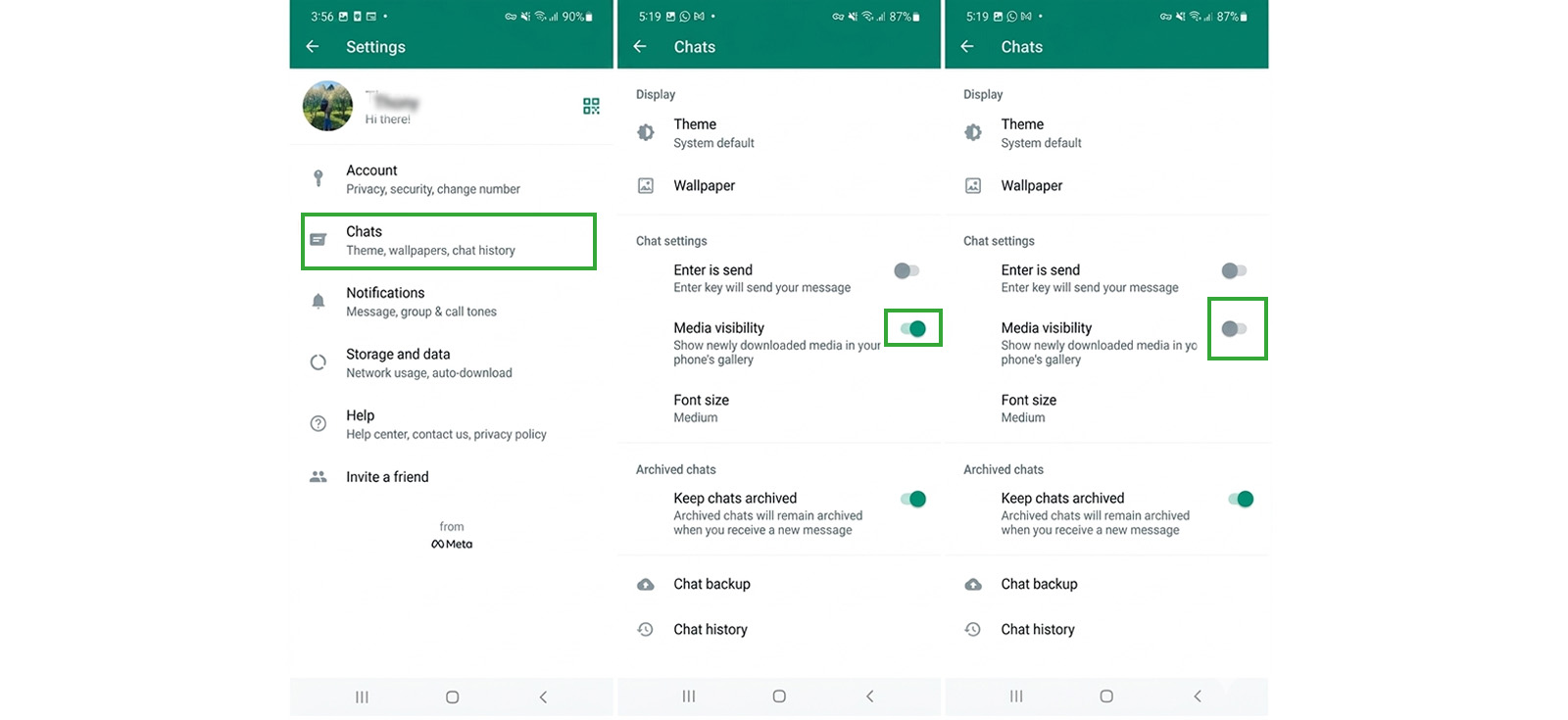
Wenn der automatische WhatsApp-Download aktiviert ist und ein Absender in einem verschwindenden Chat ein Foto, Video, GIF oder eine Audiodatei sendet, werden die empfangenen Medien häufig auf Ihrem Gerät gespeichert, bevor die Nachricht abläuft.
Fotos und Videos landen normalerweise in der Galerie oder Fotos-App Ihres Geräts, während GIFs und Audiodateien in Ihrem Dateimanager in den Medienordnern von WhatsApp gespeichert werden. Daher bleiben diese Dateien auch nach dem Verschwinden der Nachricht aus dem Chat im internen Speicher Ihres Geräts.
Dies hängt jedoch vollständig von Ihren Einstellungen für den automatischen Download ab und davon, ob der Download der Datei vor Ablauf der Nachricht abgeschlossen wurde.
Schritt-für-Schritt-Anleitung für Android:
- Überprüfen Sie zuerst „Zuletzt verwendete Dateien“ in Ihrem Dateimanager, da dort häufig Audios, Dokumente, Bilder und GIFs angezeigt werden.
- Wenn es fehlt, gehen Sie zu Interner Speicher/WhatsApp/Media (oder /Android/media/com.whatsapp/WhatsApp/Media).
- Durchsuchen Sie Unterordner wie WhatsApp-Bilder, Videos, Audiodateien, Dokumente und animierte GIFs.
- Kopieren Sie die Datei in einen anderen Ordner oder einen externen Speicher, um sie beizubehalten.
Schritt-für-Schritt-Anleitung für das iPhone:
- Öffnen Sie die Fotos-App und überprüfen Sie „Neueste“ und das WhatsApp-Album (sofern „In Fotos speichern“ aktiviert war).
- Öffnen Sie die App „Dateien“ und suchen Sie auf „Auf meinem iPhone“ und dann bei WhatsApp nach gespeicherten Dateien.
- Wenn Sie das Medium finden, exportieren oder speichern Sie es in Fotos oder iCloud, um es zu bewahren.
Wie die Ergebnisse aussahen
Ich habe den automatischen Download über mobile Daten und WLAN aktiviert und 20 verschwindende Nachrichten mit Fotos, Videos, Audiodateien und PDFs gesendet. Ich ließ die Nachrichten ablaufen und überprüfte dann jedes Telefon auf die Mediendateien.
Auf dem Android-Telefon wurden 18 der 20 Mediendateien in den WhatsApp-Medienordnern gefunden. Bei den beiden fehlenden Dateien handelte es sich um Audioaufnahmen, die nicht ordnungsgemäß gespeichert wurden. Fotos und Videos hingegen erschienen sowohl im WhatsApp-Hauptordner „Bilder“ als auch in einem versteckten Ordner namens „.Statuses“.
Auf dem iPhone wurden jedoch nur 12 der 20 Mediendateien wiederhergestellt. Fotos und Videos wurden in der Fotos-App unter dem WhatsApp-Album angezeigt, während die restlichen 8 Dateien, also Audio- und PDF-Dateien, nirgendwo auf dem Telefon zugänglich waren.
Ich habe auch getestet, was passiert, wenn der automatische Download deaktiviert ist. Auf beiden Telefonen habe ich den automatischen Download deaktiviert und 10 verschwindende Mediendateien gesendet. Nachdem die Nachrichten abgelaufen waren, wurde auf keinem der Geräte eine der 10 Dateien gefunden.
Abschließend habe ich getestet, ob die den Medien beigefügten Originaluntertitel wiederhergestellt werden konnten. Auf beiden Telefonen wurde der Untertiteltext mit keiner der Mediendateien gespeichert. Nur die Bild-, Video- oder Audiodatei selbst konnte wiederhergestellt werden.
4. Aus dem Benachrichtigungsverlauf abrufen
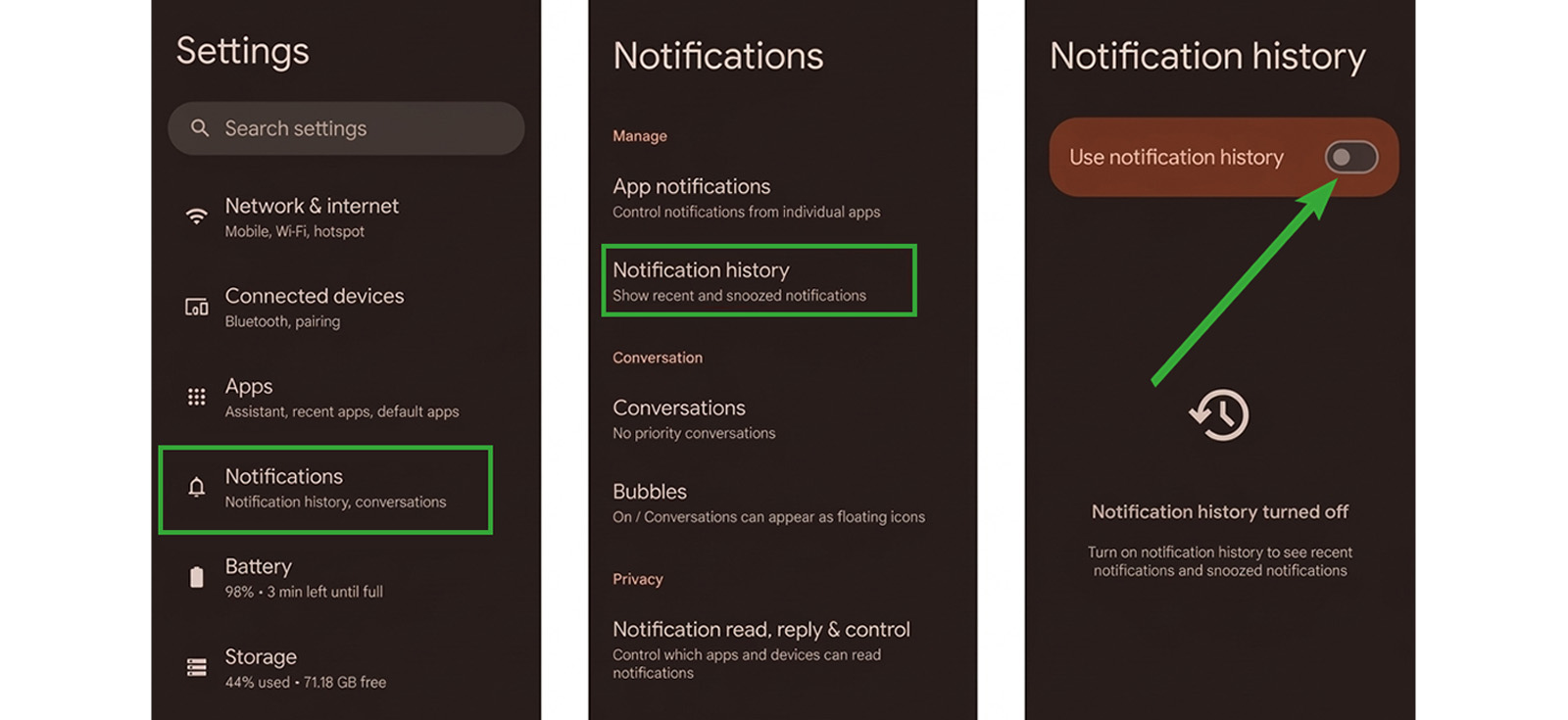
Verschwindende Nachrichten können als Standardbenachrichtigung auf Ihrem Telefon erscheinen. Diese Texte werden häufig erfasst und protokolliert. Die Methode zum Zugriff auf dieses Protokoll hängt jedoch vollständig von Ihrem Betriebssystem ab.
Die meisten modernen Android-Telefone verfügen über eine leistungsstarke integrierte Funktion namens Benachrichtigungsverlaufsprotokoll. Dies ist die zuverlässigste Methode für Android-Benutzer, da keine zusätzliche Software erforderlich ist.
So richten Sie es ein und verwenden es:
- Suchen und aktivieren Sie die Funktion, indem Sie die Einstellungen-App Ihres Telefons öffnen.
- Gehen Sie nach der Aktivierung zu „Einstellungen“, dann zu „Benachrichtigungen“ und dann zu „Benachrichtigungsverlauf“. Scrollen Sie durch das Protokoll, um die verschwundene Nachricht zu finden.
Was iPhones betrifft, verfügt iOS nicht über eine integrierte Benachrichtigungsverlaufsfunktion. Sie können diese Lücke jedoch mit einer Benachrichtigungslogger-App eines Drittanbieters aus dem App Store schließen. Diese Apps sind so konzipiert, dass sie jede Benachrichtigung erfassen, bevor sie verschwindet.
So können Sie diesen Ansatz anwenden:
- Öffnen Sie den App Store und suchen Sie nach einem Benachrichtigungslogger, um einen auszuwählen.
- Öffnen Sie die App nach der Installation. Es wird sofort um Erlaubnis zum Zugriff auf Ihre Benachrichtigungen gebeten.
- Sobald die Erlaubnis erteilt wurde, speichert die App automatisch eine Kopie aller WhatsApp-Benachrichtigungen, die Sie erhalten, einschließlich verschwindender Nachrichten, bevor sie gelöscht werden können.
- Wenn eine Meldung verschwindet, öffnen Sie die Logger-App. Der Text der Nachricht sollte im Protokoll gespeichert sein.
Wie die Ergebnisse aussahen
Ich habe die Android-Methode auf zwei Handys getestet. Die integrierte Funktion „Benachrichtigungsverlauf“ war auf einem Telefon verfügbar, auf dem anderen jedoch nicht.
Auf dem Telefon mit aktiviertem Benachrichtigungsverlauf habe ich 20 verschwindende Nachrichten gesendet. Die 8 Nur-Text-Nachrichten wurden erfolgreich wiederhergestellt. Die 12 Nachrichten mit Bildern oder Sprachnotizen wurden überhaupt nicht wiederhergestellt.
Ich habe außerdem fünf verschwindende Nachrichten an einen stummgeschalteten Chat auf demselben Telefon gesendet und keine davon wurde im Benachrichtigungsverlauf angezeigt.
Um das 24-Stunden-Speicherlimit zu testen, habe ich 10 Textnachrichten gesendet, 30 Stunden gewartet und dann das Protokoll überprüft. Auch hier war keine der 10 Nachrichten vorhanden, da sie nach 24 Stunden automatisch gelöscht wurden.
Schließlich habe ich 10 verschwindende Nachrichten an das Telefon gesendet, bevor ich den Benachrichtigungsverlauf aktiviert habe. Nach dem Einschalten wurde keine dieser 10 Meldungen angezeigt. Die Funktion erfasst nur empfangene Nachrichten, nachdem sie aktiviert wurde.
Anschließend habe ich die iPhone-Methode mit drei verschiedenen Benachrichtigungslogger-Apps von Drittanbietern aus dem App Store getestet. Die Ergebnisse waren bei Textwiederherstellung und Medienfehlern gleich. Keiner hat Nachrichten aus stummgeschalteten Chats oder Nachrichten, die vor der Installation der App eingegangen sind, wiederhergestellt.
Darüber hinaus wurden die verschwindenden Meldungen, über die ich vor der Installation der Logger-App eine Benachrichtigung erhalten habe, nicht in der App angezeigt.

Wussten Sie schon?
Sie können Nachrichten auf Instagram problemlos lesen, ohne gesehen zu werden.

5. Setzen Sie WhatsApp mithilfe des internen Android-Speichers zurück
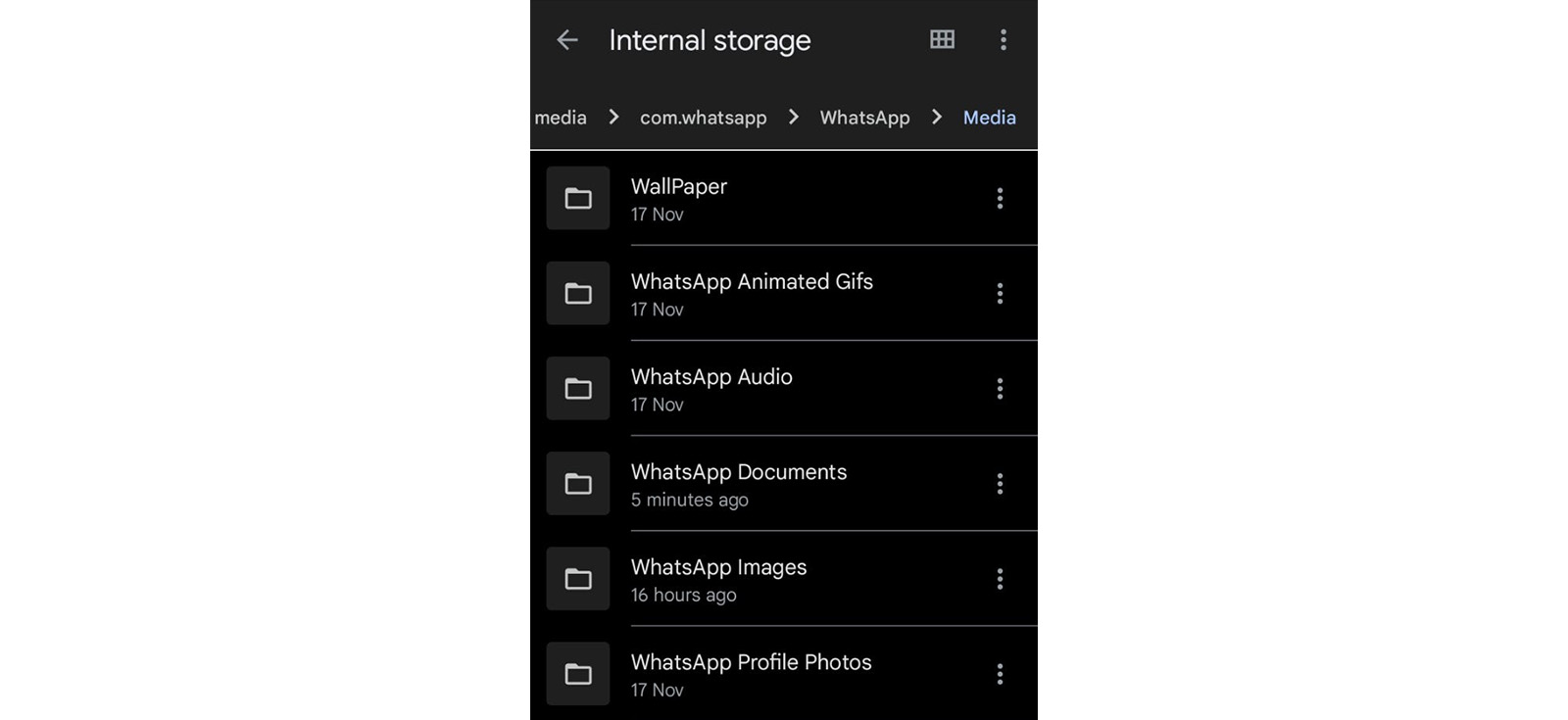
Unter Android erstellt WhatsApp jeden Tag automatisch verschlüsselte lokale Backups Ihrer Chats und behält normalerweise mehrere aktuelle Versionen bei.
Indem Sie die aktuelle lokale Sicherungsdatei durch eine ältere Sicherung ersetzen und WhatsApp dann auf demselben Telefon und Konto neu installieren, können Sie die App in genau dem Zustand wiederherstellen, der von dieser älteren Sicherung erfasst wurde.
Dadurch können Text, Medien, Sprachnotizen, Aufkleber und alle verschwundenen Nachrichten wiederhergestellt werden, die zum Zeitpunkt der Sicherung noch vorhanden waren.
Diese Methode überschreibt jedoch alle Nachrichten, die nach dem Backup-Datum eingehen.
So lesen Sie verschwindende WhatsApp-Nachrichten, nachdem sie verschwunden sind:
- Kopieren Sie den gesamten WhatsApp-Ordner (/Android/media/com.whatsapp/), einschließlich Datenbanken und Medien, als Sicherheitskopie auf einen Computer oder eine SD-Karte.
- Benennen Sie im Ordner „Datenbanken“ die aktuelle Datei msgstore.db.crypt14 um (z. B. in msgstore.current.db.crypt14) und benennen Sie dann eine ältere Sicherungsdatei, die vor Ablauf der Nachricht erstellt wurde, in msgstore.db.crypt14 um.
- Aktivieren Sie den Flugmodus (oder deaktivieren Sie WLAN und mobile Daten vollständig), damit WhatsApp während der nächsten Schritte keine Verbindung zu Google Drive herstellen kann.
- Deinstallieren Sie WhatsApp, installieren Sie es erneut und überprüfen Sie Ihre Telefonnummer.
- Wenn WhatsApp die Wiederherstellung von Google Drive anbietet, tippen Sie auf „Überspringen“ (andernfalls überschreibt das Cloud-Backup Ihre lokale Datei und Sie verlieren das alte Backup für immer).
- WhatsApp erkennt dann das lokale Backup; Tippen Sie auf „Wiederherstellen“ und warten Sie, bis die verschwundenen Nachrichten im Chat angezeigt werden.
Wie die Ergebnisse aussahen
Ich habe zum Testen 15 verschwindende Nachrichten mit 24-Stunden-Timern gesendet und darauf gewartet, dass die tägliche lokale Sicherung ausgeführt wird, während die Nachrichten noch aktiv sind. Nachdem die Sicherung abgeschlossen war, ließ ich die Nachrichten ablaufen und stellte dann die lokale Sicherung auf dem Telefon wieder her.
Insgesamt wurden 14 Nachrichten wiederhergestellt. Der Text, die Bilder und die Sprachnotizen waren alle genau so zurückgekehrt, wie sie ursprünglich erschienen waren. Eine Nachricht konnte nicht wiederhergestellt werden, da mein Telefon nicht ordnungsgemäß aktualisiert wurde.
Ich habe auch getestet, was passiert, wenn das Backup zu alt ist. Auf einem Telefon habe ich versucht, die verschwundenen Nachrichten von vor 8 Tagen wiederherzustellen. Das Telefon speichert jedoch nur die letzten 7 täglichen Backups, sodass das 8 Tage alte Backup nicht mehr auf dem Gerät vorhanden ist und eine Wiederherstellung nicht möglich war.
Abschließend habe ich das Risiko getestet, neue Nachrichten zu verlieren. Nach dem Wiederherstellen eines alten Backups waren alle nach dem Backup-Datum eingegangenen Nachrichten verschwunden. Es blieben nur die Nachrichten vom Backup-Datum und früher übrig.
So finden Sie verschwundene WhatsApp-Nachrichten auf dem Gerät Ihres Kindes
Wenn Sie als Eltern versuchen, die WhatsApp-Aktivitäten Ihres Kindes zu überwachen, benötigen Sie eine Lösung, die Nachrichten erfasst, bevor sie verschwinden. Xnspy kann genau das tun.
Nach einer einmaligen physischen Installation auf dem Telefon Ihres Kindes läuft Xnspy unsichtbar im Hintergrund. Sie greifen von Ihrem eigenen Gerät aus über ein sicheres Online-Dashboard auf alle Daten zu.
Um verschwindende Nachrichten zu erfassen, bevor sie verschwinden, sind die beiden wichtigsten Xnspy-Funktionen WhatsApp-Chat-Protokolle und Bildschirmaufzeichnung.
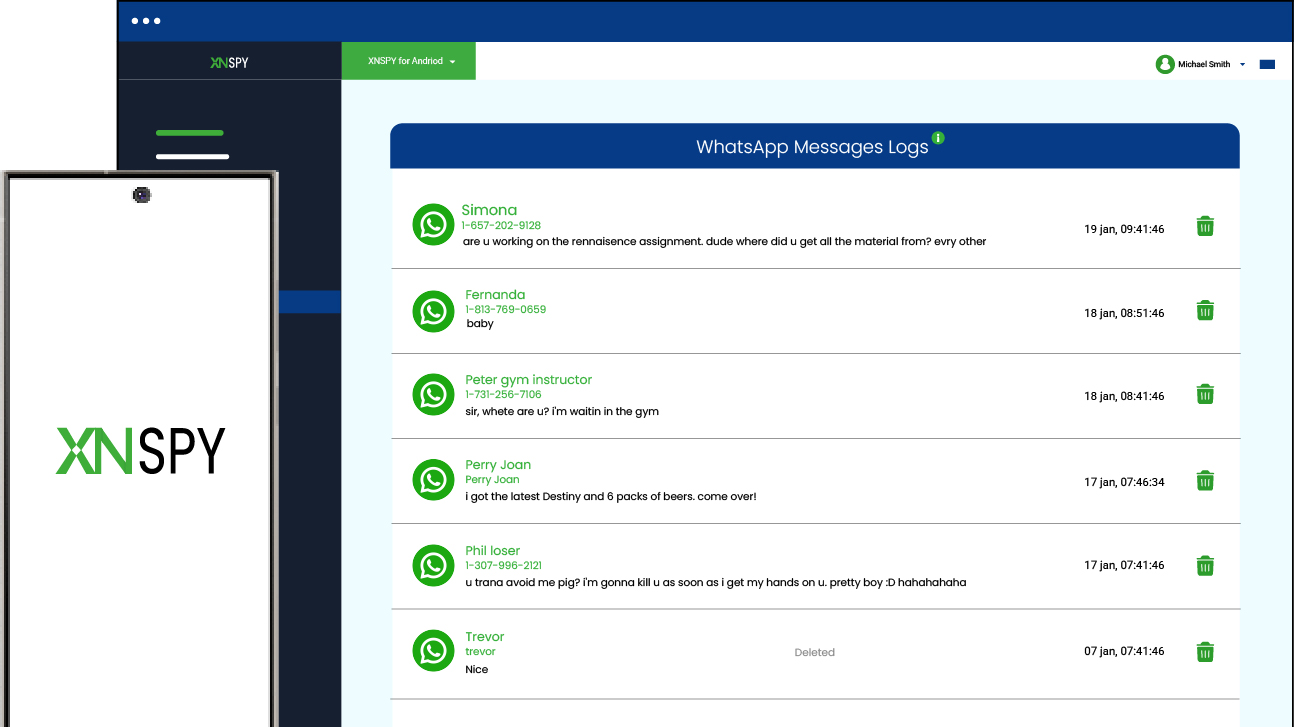
In den WhatsApp-Chat-Protokollen finden Sie alle WhatsApp-Chats (gesendet und empfangen) vom überwachten Gerät zusammen mit ihren Zeitstempeln. Und wenn Sie auf den Namen eines Kontakts klicken, können Sie die Nachrichten in einer Konversationsansicht sehen.
Bei der Bildschirmaufzeichnung erfasst Xnspy automatisch alle 5 Sekunden Screenshots des Bildschirms des Zielgeräts, einschließlich WhatsApp. Diese Screenshots werden in Echtzeit auf Ihr Xnspy-Dashboard hochgeladen. Auch wenn eine Nachricht verschwindet, bleiben die Screenshots in Ihrem Dashboard erhalten.
Sie können WhatsApp-Chatprotokolle verwenden, um verschwundene Textnachrichten zu lesen. Gleichzeitig kann Screen Record verwendet werden, um verschwundene WhatsApp-Bilder anzuzeigen.
So können Eltern Xnspy installieren:
- Besuchen Sie die Xnspy-Website und wählen Sie ein Abonnement aus.
- Erhalten Sie einmaligen physischen Zugriff auf das Zielgerät und befolgen Sie die Einrichtungsanweisungen, um die App auf dem Gerät zu installieren.
- Nach der Installation können Sie von Ihrem eigenen Gerät aus auf das Xnspy-Dashboard zugreifen und den Abschnitt „WhatsApp“ oder „Bildschirmaufzeichnung“ im Dashboard öffnen, um die erfassten Aktivitäten anzuzeigen.
Wie die Ergebnisse aussahen
Nach der Installation von Xnspy auf dem Zieltelefon habe ich 15 verschwindende WhatsApp-Nachrichten von meinem iPhone gesendet. Die Nachrichten enthielten Text, Fotos und Sprachnotizen. Ich stelle den Timer auf 24 Stunden und lasse sie ablaufen.
Im Xnspy-Dashboard auf meinem Telefon habe ich WhatsApp-Chat-Protokolle geöffnet. Alle 15 Nachrichten wurden vor ihrem Ablauf im Protokoll angezeigt. Xnspy präsentierte diese Nachrichten sowohl in einer Listenansicht als auch in einer individuellen Chat-Ansicht, sodass ich die Konversationen leicht durchsuchen konnte.
Allerdings konnte ich allein anhand des Nachrichteninhalts nicht erkennen, welche Nachrichten im Vergleich zu normalen Nachrichten verschwanden, da der Text identisch aussah. Der Unterschied wurde erst deutlich, als ich mir die von der Bildschirmaufzeichnungsfunktion aufgenommenen Screenshots ansah, in denen verschwindende WhatsApp-Nachrichten kurz sichtbar waren, bevor sie verschwanden.
Um die Echtzeiterfassung zu testen, habe ich 10 verschwindende Nachrichten auf WhatsApp gesendet, während ich das Dashboard beobachtete. Jede Nachricht erschien innerhalb von 10 bis 15 Sekunden nach ihrem Eintreffen in den Chatprotokollen und Screenshots. Die Chatprotokolle erfassten ausnahmslos jede einzelne Nachricht. Bei schlechter Internetverbindung kam es jedoch gelegentlich zu längeren Verzögerungen bei Updates.
Abschließend habe ich getestet, was passiert, wenn das Zieltelefon keine Internetverbindung hat. Ich habe 5 verschwindende Nachrichten gesendet, während sich das Zieltelefon im Flugzeugmodus befand. Keine der WhatsApp-Nachrichten wurde im Dashboard angezeigt, bis das Telefon wieder eine Verbindung zum WLAN herstellte. Doch sobald die Verbindung wiederhergestellt war, erschienen alle 5 Nachrichten mit ihren ursprünglichen Zeitstempeln.
FAQs
Wie kann ich verschwundene WhatsApp-Nachrichten für Geschäftskonto-Chats wiederherstellen?
WhatsApp Business verwendet die gleichen Regeln für das Verschwinden von Nachrichten und das gleiche Backup-System wie normales WhatsApp. Es gelten die gleichen strengen Bedingungen, d. h. Sie können nur Nachrichten abrufen, die vor ihrem Ablauf gesichert, automatisch als Medien heruntergeladen, mit der Funktion „Behalten“ aufbewahrt oder im Benachrichtigungsverlauf erfasst wurden.
Benachrichtigt WhatsApp den Absender, wenn ich verschwundene Nachrichten wiederherstelle?
Wenn Sie die Funktion „Behalten“ nutzen, wird der Absender sofort und ausdrücklich darüber informiert, dass Sie seine Nachricht behalten haben.
Wie kann ich gelöschte WhatsApp-Nachrichten abrufen, wenn ich WhatsApp Web verwende?
Sie können verschwundene WhatsApp-Nachrichten nicht auf WhatsApp Web wiederherstellen. Es gibt keinen WhatsApp Web-Cache, kein Protokoll oder versteckten Speicher, der abgelaufene, verschwindende Nachrichten speichert. Durch das Erstellen eines Screenshots vor Ablauf bleibt eine Kopie erhalten. Dabei handelt es sich jedoch um eine manuelle Erfassung und nicht um eine Wiederherstellung.
Wie kann ich nach der Neuinstallation der App abgelaufene verschwindende Nachrichten auf WhatsApp anzeigen?
Um sie anzuzeigen, müssen Sie eine Wiederherstellung aus einer Cloud- oder internen Speichersicherung von einem Datum vor dem Ablauf der Nachrichten durchführen. Dieses Backup muss während der Neuinstallation wiederhergestellt werden. Wenn Sie WhatsApp neu installieren, ohne ein Backup wiederherzustellen, sind abgelaufene Nachrichten dauerhaft verschwunden.
Wie kann man verschwindende WhatsApp-Nachrichten lesen, nachdem sie kostenlos verschwunden sind?
Zu den wirklich kostenlosen integrierten Methoden zum Wiederherstellen verschwundener Nachrichten auf WhatsApp gehören der Benachrichtigungsverlauf, Medien, die vor Ablauf automatisch heruntergeladen wurden, und die Wiederherstellung von Backups. Alle erfordern, dass der Erfassungsmechanismus eingerichtet wird, bevor die Nachricht verschwindet. Bezahlte Apps, die zuvor installiert wurden, können auch verschwindende Nachrichten erfassen, bevor sie verschwinden. Ihre Erfolgsquote ist jedoch unterschiedlich. Kein kostenloses oder kostenpflichtiges Tool kann eine abgelaufene verschwindende Nachricht von den WhatsApp-Servern abrufen, nachdem sie gelöscht wurde. Jeder Dienst, der etwas anderes behauptet, ist Betrug.
Sie wissen nie, was Ihr Kind auf seinem Telefon macht
Überwachen Sie mit Xnspy aus der Ferne alle Telefonaktivitäten Ihrer Kinder.
Hinterlassen Sie eine Antwort:
Ihre E-Mail-Adresse wird nicht veröffentlicht. Pflichtfelder sind markiert*


Stephen Hawks
Mitglied seit Februar 26, 2026
Stephen Hawks
Mitglied seit Februar 26, 2026
Stephen Hawks ist Experte für mobile App-Sicherheit und Datenschutz mit über 12 Jahren Erfahrung in der Bewertung von Überwachungstechnologien für Mobilgeräte, Tracking-Apps, Datensicherheitsrisiken auf Smartphones und vielem mehr. Sein besonderes Interesse gilt der Funktionsweise von Überwachungs-Apps, den von ihnen abgerufenen Daten und deren sicherer Speicherung.
Zuvor war er als IT-Forensik-Berater tätig und spezialisierte sich auf die Analyse von Datenlecks und digitalen Beweismustern auf Smartphone-Apps. Heute konzentriert er sich ausschließlich auf mobile Überwachungstools und Tracking-Apps mit Fokus auf deren Leistungsfähigkeit im praktischen Einsatz und Sicherheitslücken.
Darüber hinaus verfügt er über Branchenzertifizierungen wie CompTIA Security+ und Certified Ethical Hacker (CEH).