Cómo ver el historial de reproducciones en X (Twitter): 5 métodos que hemos puesto a prueba

La experiencia de monitoreo completa para tu teléfono
¡Obtenga XNSPY y comience a rastrear llamadas, mensajes de texto, multimedia, ubicaciones y más en cualquier teléfono!
Empezar ahora Demostración en vivoViste un vídeo en X (Twitter) hace dos días. Recuerdas el clip, tal vez la primera línea del título, pero definitivamente no la cuenta que lo publicó. Te desplazas hacia atrás y desaparece. Enterrado bajo cientos de publicaciones y un algoritmo que ya ha avanzado.
¿Puedes ver ese vídeo de nuevo? ¿X (Twitter) proporciona un historial de reproducciones como YouTube? Bueno, la respuesta es sí y no.
La realidad es que X (Twitter) no proporciona un historial de reproducciones para la mayoría de sus usuarios. Pero existen algunas soluciones. Así que decidí investigar cinco formas populares de encontrar el historial de reproducciones en X (Twitter), probando cada método en Android e iOS para ver qué funciona realmente.
Un vistazo rápido a cómo encontrar el historial de reproducciones en X
- X (Twitter) todavía no ofrece un historial de visualización completo para la mayoría de los usuarios, aunque se está implementando gradualmente una función limitada Historial → Vídeos en algunas cuentas de iOS.
- De los cinco métodos probados, sólo la nueva pestaña «Historial» es un verdadero historial de reproducciones.
- La búsqueda avanzada puede recuperar videos solo si recuerda detalles como palabras clave, subtítulos o la cuenta.
- «Me gusta» y «Marcadores» solo muestran videos que guardaste intencionalmente.
- En el escritorio, el historial del navegador puede ayudar a recuperar videos que abriste explícitamente y las herramientas de terceros no pueden acceder al historial de reproducciones.
- Su archivo de datos X (Twitter) es mejor para hacer una copia de seguridad de su cuenta o rastrear los videos con los que interactuó (no para recuperar los que solo vio).
¿Puedes ver tu historial de reproducciones en X (Twitter)?
Antes de explicar cómo ver el historial de visualizaciones en X (Twitter), es importante comprender si X realmente almacena su historial de visualizaciones.
La respuesta es no; la mayoría de los usuarios de X (Twitter) no pueden ver su historial de reproducciones.
Sin embargo, en mayo de 2026, comenzó a implementar una pestaña “Historial” con una sección de Videos que registra automáticamente lo que ves. Pero ese lanzamiento comenzó en iOS y no ha llegado a Android, a la web ni siquiera a la mayoría de los usuarios de iOS.
Por qué X (Twitter) no muestra el historial de reproducciones directamente
A diferencia de YouTube, X (Twitter) es principalmente una plataforma de microblogging, no un servicio de vídeo.
Dado que el vídeo es un tipo de contenido secundario, X (Twitter) no ha priorizado una función de historial de visualización de cara al usuario. Aunque su actividad de visualización todavía se registra internamente para recomendaciones y anuncios.
También hay un problema de escala. Por ejemplo, un usuario activo genera miles de impresiones de vídeo a la semana una vez que se cuenta la reproducción automática; por lo tanto, sacarlos a la superficie produciría un registro ilegible.
No te pierdas estas guías útiles

🔞  Cómo bloquear contenido pornográfico en X (Twitter): una guía paso a paso
👻  ¿Notifica Snapchat las capturas de pantalla?: La respuesta más actualizada
🔎  ¿Alguien sabe si las buscas en Instagram?
Cómo probé diferentes métodos para ver el historial de reproducciones en X (Twitter)
Creé una lista de control de 20 videos y los anoté a mano con la cuenta, el título y el tema. Me gustaron y marqué algunos de estos videos. Luego probé cada método con esa lista en lugar de confiar en mi memoria.
La lista de control me permite clasificar los cinco métodos en tres grupos honestos:
- Un historial de visualización real que muestra vídeos incluso si nunca los guardaste
- Un truco de recuperación que puede encontrar un vídeo si recuerdas algo al respecto.
- Un hábito de guardar para la próxima vez que solo saca a la luz lo que ya guardó.
He etiquetado cada método según el grupo al que pertenece. Comprender estas limitaciones hace que sea más fácil saber cómo verificar el historial de reproducciones en X (Twitter) sin perder tiempo en métodos que no funcionan.
Para probar qué método funciona realmente, realicé este experimento en Android, iPhone y en la web de escritorio (Chrome y Firefox). Además, utilicé una cuenta gratuita de uso intensivo de cuatro años y una cuenta X Premium para comprobar los muros de pago.
Luego verifiqué cada resultado con el registro escrito a mano de videos y verifiqué qué métodos solo mostraban mis Me gusta y cuáles realmente rastreaban mi historial de visualización.
También tomé en cuenta los siguientes factores:
- Disponibilidad multiplataforma: Se analizó si un método funciona en iPhone, Android y en la web de escritorio o solo en uno. ¿El enfoque es universalmente accesible o está limitado a un solo dispositivo?
- Precisión: Se evaluó cada método con una lista de control fija para evaluar la confiabilidad. ¿Los videos son iguales o no tienen relación?
- Integridad: Se evaluó si algún método captura el alcance completo del contenido visto. ¿El enfoque proporciona un registro total o sólo una instantánea parcial?
- Rango de tiempo: Se examinó hasta dónde puede llegar cada método. ¿Se puede recuperar el contenido más antiguo o el enfoque sólo se aplica a la actividad reciente?
- Repetibilidad: Se sopesó si algún usuario puede realizar estos pasos de manera confiable o si se trata de un truco único. ¿Qué enfoques son procesos estándar y repetibles versus soluciones temporales?
Cómo ver el historial de reproducciones en videos X (Twitter): 5 métodos populares comparados y probados
Aquí está la verdad desde el principio. Solo uno de estos cinco es un historial de reproducciones real y la mayoría de las personas aún no pueden usarlo. El resto se dividen en dos grupos: trucos que recuperan un vídeo si recuerdas algo al respectoy hábitos que guardan vídeos yendo hacia adelante pero no puedes recuperar nada que no hayas guardado ya.
He etiquetado cada uno para que sepas lo que obtendrás antes de dedicarle tiempo.
| Método | Tipo | ¿Funciona? | Mejor para | Calificación |
| Pestaña Historial (vídeos) | Verdadero historial de visualización | ✅ Sí (implementación limitada) | Ver vídeos que viste sin guardarlos | ⭐⭐⭐⭐⭐ |
| Búsqueda avanzada (filtro:vídeos) | Método de recuperación | ✅ Generalmente | Encontrar un vídeo cuando recuerdas la cuenta, el título o la fecha | ⭐⭐⭐⭐☆ |
| Me gusta y marcadores | Método de guardar para más tarde | ✅ Sí (Si te gustó o guardaste el video) | Reabrir videos que te gustaron o que marcaste como favoritos intencionalmente | ⭐⭐⭐⭐☆ |
| Historial del navegador | Método de recuperación | ✅ A veces | Encontrar X publicaciones de video que abriste directamente en el escritorio | ⭐⭐⭐☆☆ |
| Archivo de datos X | Copia de seguridad de los datos de la cuenta | ✅ A veces | Descargar los datos de tu cuenta (no el historial de reproducciones) | ⭐⭐⭐☆☆ |
1. Utilice la pestaña «Historial»
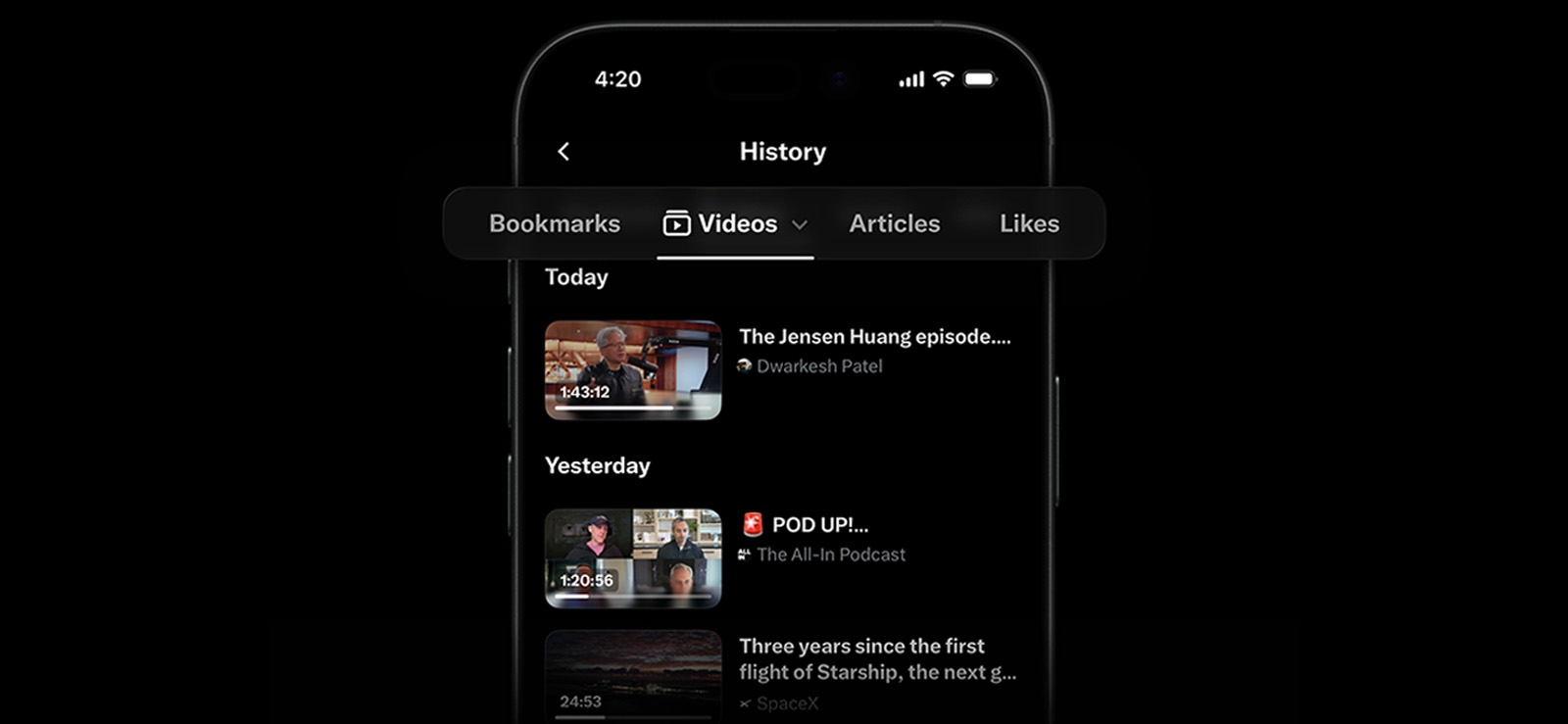
Qué es: La única función de historial de reproducciones verdadera disponible en X (Twitter).
En mayo de 2026, X comenzó a implementar una sección privada «Historial» en su aplicación para iOS. Reemplazó la antigua entrada del menú «Marcadores» y organizó la actividad en cuatro pestañas: Marcadores, Me gusta, Videos y Artículos. Las pestañas Videos y Artículos se completan automáticamente según el contenido que ve, lo que hace que «Videos» sea lo más cercano a un historial de visualización al estilo de YouTube.
Sin embargo, la función se introdujo como una implementación de iOS en lugar de una versión universal, por lo que es posible que no aparezca en todas las cuentas o dispositivos todavía.
A continuación se explica cómo ver su historial de vídeo X (Twitter):
- Actualice la aplicación X a través de Apple App Store para asegurarse de tener la última versión.
- Abre X en tu iPhone y toca tu foto de perfil para mostrar el menú lateral.
- Seleccione Historial. Debería aparecer donde antes aparecía la opción “Marcadores”.
- Toca la pestaña «Videos» en la parte superior de la página «Historial».
- Desplácese por los videos grabados y toque uno para volver a abrir su publicación original.
Si aún ve «Marcadores» en lugar de «Historial», es probable que la función no haya llegado a la versión de su aplicación o cuenta. En ese caso, pase a uno de los métodos de recuperación siguientes.
Esto es lo que sucedió en mis pruebas
Los videos que mostró durante mis pruebas nunca me gustaron, ni se marcaron como favoritos ni se volvieron a publicar, lo que significaba que no se trataba solo de reciclar mi contenido guardado.
Sin embargo, estaba lejos de ser una solución completa. Solo registró videos más largos en los que pasé tiempo activamente, ya que los clips breves que se reproducían automáticamente mientras me desplazaba estaban completamente ausentes.
Tampoco hubo captura retroactiva. Todo lo que había visto antes de que la función llegara a mi cuenta simplemente faltaba. Y si bien la lista era útil para navegar, no ofrecía forma de exportar o guardar mi historial fuera de la aplicación.
2. Utilice la búsqueda avanzada con filtro: vídeos
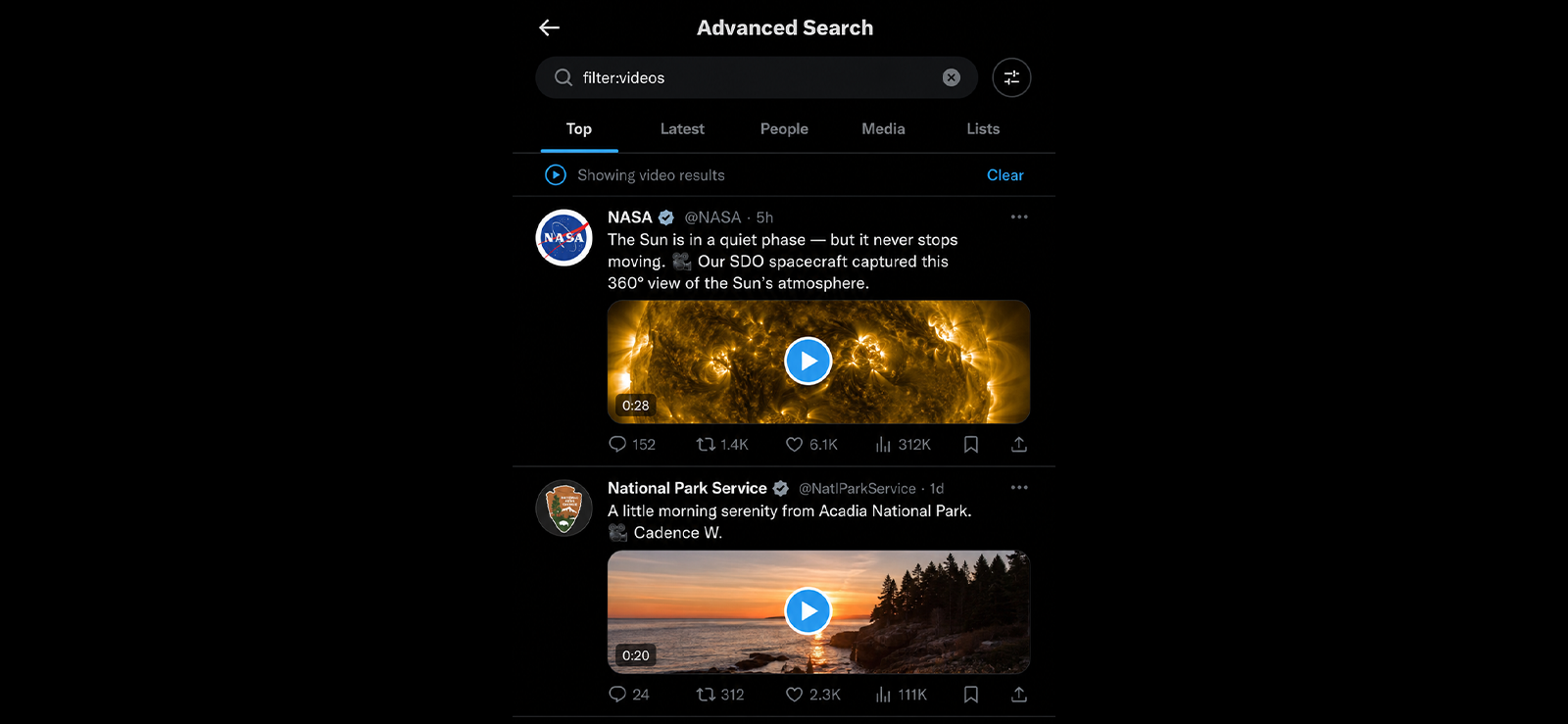
Qué es: Un método de recuperación que funciona en computadoras de escritorio y dispositivos móviles.
La búsqueda X no utiliza su actividad de visualización. En cambio, busca publicaciones públicas que coincidan con los detalles que usted proporciona. No existe un operador para los “videos que vi”, por lo que este método funciona mejor cuando recuerdas parte del título, la cuenta o la fecha aproximada.
Cómo buscar un video visto anteriormente:
- Abra x.com/search-advanced en un navegador o utilice la barra de búsqueda normal de X.
- Ingresa cualquier palabra o frase que recuerdes de la publicación.
- Agregue filtro: videos para excluir publicaciones sin video.
- Agregue desde: nombre de usuario cuando sepa qué cuenta lo publicó.
- Limite los resultados con un rango de fechas, usando:
desde:2026-07-13 hasta:2026-07-20 - Ejecute la búsqueda, luego cambie a la pestaña «Último» si los resultados «Principales» son demasiado amplios.
- Ajuste un detalle a la vez (como la palabra clave, la cuenta o el rango de fechas) hasta que aparezca la publicación.
Por ejemplo:
Filtro de lanzamiento de producto: vídeos desde: nombre de usuario desde: 2026-07-13 hasta: 2026-07-20
Esto es lo que sucedió en mis pruebas
Logré recuperar 10 de 20 videos de control. Los que fueron recuperados fueron aquellos cuya frase de título usé directamente de mis notas.
Sin embargo, cuando solo usé un tema, falló porque en ese momento estás buscando en todo X (Twitter) sin nada que lo limite.
3. Verifique las publicaciones o marcadores que le gustan

Qué es: Un método para guardar para más tarde, no un historial de visualización.
Esto solo ayuda cuando anteriormente le dio me gusta o marcó la publicación como favorita. No puede recuperar un video que viste y olvidaste guardar. El uso constante de estas funciones es la forma más confiable de evitar perder videos útiles en el futuro.
Cómo encontrar vídeos guardados:
- Abre X y toca tu foto de perfil para acceder al menú lateral.
- Seleccione «Perfil» y luego abra la pestaña «Me gusta» para revisar las publicaciones que le hayan gustado.
- Para consultar los marcadores, regrese al menú lateral y seleccione «Marcadores».
- Desplácese por las publicaciones guardadas y abra cualquier vídeo que le resulte familiar.
- Utilice la búsqueda X para buscar las palabras clave de la cuenta o del título cuando la lista sea demasiado larga para explorarla manualmente.
Cuando encuentres un vídeo que puedas necesitar nuevamente, márcalo como favorito en lugar de depender únicamente de un me gusta. Los marcadores son privados y son más fáciles de tratar como una lista dedicada de contenido guardado.
Esto es lo que sucedió en mis pruebas
Encontró todos los vídeos de control que me gustaron o que había marcado como favoritos y ninguno de los demás. Si no tocaste Me gusta o no lo marcaste como favorito cuando lo miraste, el video no está aquí.
Sólo tuve que entrar en “Marcadores” en el menú lateral o en “Me gusta” de mi perfil y desplazarme hacia arriba hasta encontrar el vídeo que buscaba.

¿Le preocupa lo que su hijo ve en X?
No confíe en funciones defectuosas para la seguridad de su hijo. Obtenga Xnspy en su lugar.
– Capture capturas de pantalla ambientales de sus teléfonos.
– Ver cada término de búsqueda escrito en Twitter
– Obtener URL de videos específicos vistos en el navegador
– Sepa exactamente qué contenido están consumiendo.
4. Verifique el historial de su navegador
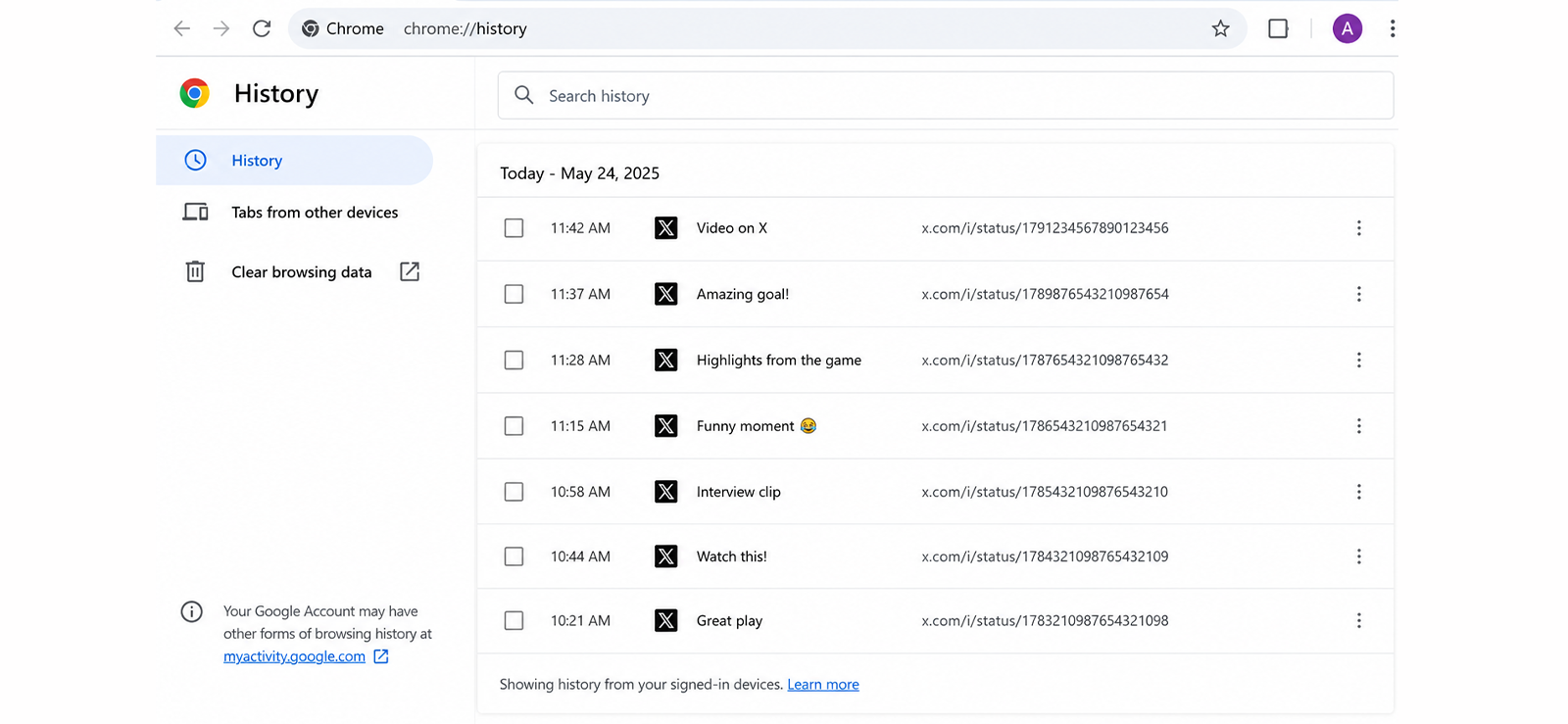
Qué es: Un método práctico de recuperación para X videos que abriste como publicaciones individuales.
Este método solo captura las páginas que visitó directamente en su navegador. Sin embargo, no mostrará los vídeos que hayas visto mientras te desplazas por el feed X.
Veamos cómo encontrar videos X (Twitter) en el historial de su navegador:
- Abra el historial de su navegador:
- Chrome, Edge o Firefox: presione Ctrl+H
- Safari en Mac: presione Cmd+Y
- Busque en su historial: x.com/i/status
- Revise los enlaces de publicaciones X coincidentes, utilizando las fechas y horas registradas para limitar la lista.
- Abra los resultados probables en pestañas nuevas y verifique si las publicaciones contienen el video que recuerda.
Nota: Las extensiones del navegador y las herramientas de historial de reproducciones de terceros se mencionan comúnmente en otras guías, pero no pueden recuperar videos que haya visto anteriormente en X. El historial de su navegador es la única excepción útil.
Esto es lo que sucedió en mis pruebas
En mis pruebas, este método recuperó 9 vídeos de control. Sin embargo, solo encontró videos que había abierto como publicaciones individuales, no videos que simplemente había visto mientras me desplazaba por el feed.
5. Solicite su archivo de datos X (Twitter)
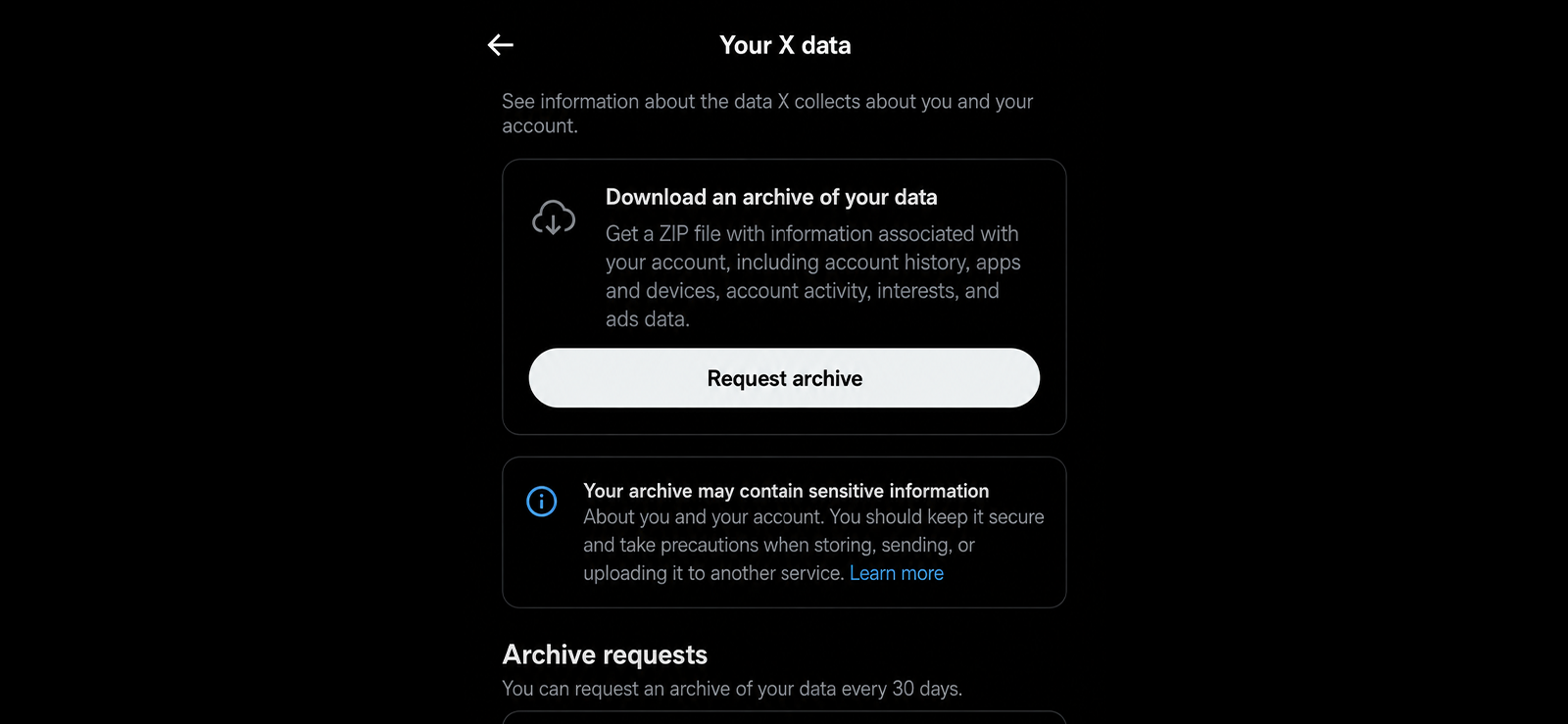
Qué es: Una copia de seguridad descargable de los datos de su cuenta, no un registro de los videos que vio.
El archivo puede resultar útil para conservar información como sus publicaciones, me gusta, mensajes directos, seguidores y datos publicitarios. Aunque no recuperará un video que usted simplemente vio, si le gustó, publicó, respondió o marcó un video como favorito, esa interacción (y el video con ella) aparecerá en el archivo.
A continuación le indicamos cómo descargar su archivo de datos X (Twitter):
- Abra X, vaya a «Configuración y privacidad» y seleccione «Su cuenta».
- Elija «Descargar un archivo de sus datos» y complete cualquier solicitud de verificación.
- Seleccione «Solicitar archivo».
- Espere a que X (Twitter) le notifique por correo electrónico o mediante la aplicación cuando la descarga esté lista.
- Descargue el archivo ZIP y abra el archivo del visor incluido para explorar los registros de cuenta disponibles.
Esta función se trata mejor como una copia de seguridad de una cuenta personal. A pesar de las afirmaciones hechas en algunas guías, el archivo descargado no incluye un historial completo de visualización de videos X (Twitter).
Esto es lo que sucedió en mis pruebas
Ninguno de mis 20 videos de control estaba allí. El archivo registró lo que publiqué y guardé, no lo que vi. El archivo de Me gusta mostraba los mismos videos que ya podía ver en la aplicación.
El único archivo relacionado con la visualización fueron los datos de anuncios, es decir, las publicaciones promocionadas que se me mostraron, solo de los últimos meses. Útil para comprobar la privacidad, pero no ayuda para encontrar un vídeo.

¿Lo sabías?
No necesitas una cuenta de Twitter para explorar tweets o perfiles.

Otra pregunta común: cómo ver el historial de reproducciones de su hijo en X (Twitter)
Si bien los métodos anteriores le ayudan a ver su propio historial de visualización, muchos padres se preguntan cómo pueden monitorear la actividad de visualización de sus hijos en X. Es una preocupación justa porque los niños pueden tropezar fácilmente con contenido violento o explícito simplemente desplazándose por X.
Dado que las herramientas nativas de X no revelan casi nada al respecto, Xnspy (una herramienta de supervisión parental) puede resultar útil.
Su función Screen Record captura periódicamente capturas de pantalla de aplicaciones sociales populares, brindándote una cronología visual de su actividad. Además, su herramienta remota de captura de pantalla ambiental le permite tomar una imagen en vivo de lo que esté en la pantalla en cualquier momento desde su tablero.
Además, su función Keylogger registra cada término de búsqueda que escriben en la aplicación X (Twitter), exponiendo las palabras clave utilizadas para encontrar contenido dañino.
Y si hacen clic en una publicación específica a través de un navegador, la función Historial de Internet de Xnspy capturará la URL. Más allá de eso, Watchlist Words le permite configurar alertas de palabras clave para frases que le preocupan y notificarle en el momento en que esas palabras aparecen en chats, búsquedas o publicaciones.
Combinadas, estas funciones le brindan una ventana real a lo que su hijo está viendo.
Aquí se explica cómo ver el historial de visualización de videos en X (Twitter) usando Xnspy:
- Instale XNSPY en el teléfono de su hijo y déjelo ejecutarse en segundo plano.
- Screen Record capturará periódicamente capturas de pantalla de aplicaciones sociales (incluida X) sin que usted haga nada.
- Para ver en vivo, use el comando de captura de pantalla ambiental remota desde el tablero para capturar lo que esté en la pantalla en ese momento.
- Abra el Keylogger para ver cada término de búsqueda que escriben en X (Twitter), incluso si lo eliminan más tarde.
- Verifique el Historial de Internet para ver cualquier publicación o perfil X (Twitter) en el que hayan hecho clic a través del navegador.
Esto es lo que sucedió en mis pruebas
Para poner a prueba XNSPY, configuré un teléfono desechable con una nueva cuenta X (Twitter). Pasé un par de horas usando X (Twitter) en ambos sentidos: primero a través de la aplicación móvil y luego a través de Chrome en el mismo teléfono. Además, incluso permití que los vídeos se reprodujeran automáticamente, busqué términos específicos y los desplacé como lo haría un adolescente curioso.
Cuando hice clic intencionalmente en una publicación de video mientras usaba X (Twitter) en el navegador, el registro del Historial de Internet capturó correctamente la URL de ese video específico. El Keylogger también capturó los términos de búsqueda exactos que escribí tanto en la aplicación como en el navegador, incluidas consultas como «pelea callejera» y «web oscura».
Para el registro visual, confié en la función Registro de pantalla. Periódicamente capturaba capturas de pantalla de Twitter mientras la aplicación estaba abierta en el teléfono desechable y capturaba automáticamente lo que había en la pantalla (ya fuera un video reproducido automáticamente en el feed o una publicación en la que hacía clic).
Esas capturas cronometradas crearon una línea de tiempo visual completa de toda mi sesión de visualización sin ningún esfuerzo manual.
Preguntas frecuentes
¿Puedo recuperar un vídeo que vi pero que no me gustó ni lo marqué como favorito?
Si estás en iOS y tienes la pestaña «Historial», primero revisa la pestaña «Videos». Registra los videos vistos incluso si nunca los guardaste. Si no lo tiene, su mejor opción es la búsqueda avanzada con filtro: videos más el nombre de la cuenta o una palabra de título que recuerde. En el escritorio, verifique también el historial de su navegador para ver x.com/i/status. Si no recuerda nada sobre el video y nunca lo guardó, no existe una forma confiable de recuperarlo.
¿Borrar el caché elimina mi historial de visualización de X (Twitter)?
No. Su caché son solo archivos temporales almacenados en su dispositivo para que la aplicación se cargue más rápido. Su pestaña «Historial», sus Me gusta y sus marcadores se encuentran en los servidores de X, vinculados a su cuenta y no se ven afectados por el borrado del caché. Tampoco elimina el historial del navegador en su computadora o teléfono, que se almacena por separado.
¿Cómo ver el historial de reproducciones en X (Twitter) de hace meses?
Si se pregunta cómo ver el historial de reproducciones en videos X (Twitter) de hace meses, la respuesta depende de cuándo recibió su cuenta la función Historial. La pestaña Historial solo comenzó a registrar videos cuando llegó a su cuenta en 2026, por lo que nada antes de eso nunca se registró. Para videos más antiguos, tus únicas opciones son aquellas vinculadas a algo que hiciste en ese momento: tus Me gusta, tus favoritos o el historial de tu navegador si abriste el video en el escritorio. La búsqueda avanzada también puede ayudar si recuerda la cuenta o el título.
¿Cómo verificar el historial de reproducciones en X (Twitter) si el video fue eliminado?
Si el autor eliminó el video, desaparecerá de X (Twitter) para todos, incluido usted. La pestaña «Historial», la búsqueda y los marcadores aparecerán vacíos porque no queda nada a lo que señalar. Lo único que podría sobrevivir es una copia que otra persona volvió a publicar o guardó. Intente buscar palabras clave en el título para ver si otra cuenta compartió el mismo clip.
¿Cómo ver el historial de visualización de videos en X (Twitter) si lo miraste sin iniciar sesión?
X (Twitter) no puede vincular una vista sin sesión a su cuenta, por lo que nunca llega a su pestaña «Historial», Me gusta o marcadores. En este caso, el historial de su navegador puede resultar útil. Ábrelo (Ctrl+H o Cmd+Y en Safari) y busca x.com o una palabra que recuerdes. Sin embargo, si miraste desde el modo privado/incógnito, ni siquiera el historial de tu navegador puede ayudarte. La única opción que queda es la búsqueda avanzada. Eso también, sólo si recuerdas la cuenta o el título.
Haga que XNSPY sepa lo que hacen en línea
Realice un seguimiento de lo que importa a través del monitoreo de teléfonos inteligentes

Deja una respuesta:
Su dirección de correo electrónico no será publicada. Los campos obligatorios están marcados*



Tiffany Ross
Miembro desde octubre 8, 2025
Tiffany Ross
Miembro desde octubre 8, 2025
Tiffany Ross es educadora en seguridad digital infantil e investigadora en tecnología familiar. Posee una maestría en Tecnologías del Aprendizaje por la Universidad de Texas en Austin. Tras graduarse en 2016, ha trabajado en el sector durante nueve años, centrándose en estrategias prácticas de crianza digital y el uso responsable de aplicaciones de monitoreo. Su trabajo también abarca la prevención del abuso, hábitos saludables frente a las pantallas, seguridad en redes sociales y otros temas clave. A lo largo de los años, Tiffany ha contribuido a más de 200 guías y recursos de seguridad familiar basados en investigaciones, que cubren riesgos en línea, gestión del tiempo frente a las pantallas y prácticas de bienestar digital para hogares modernos.