Análisis de Net Nanny: Lo que descubrimos más allá de la lista de funciones

La experiencia de monitoreo completa para tu teléfono
¡Obtenga XNSPY y comience a rastrear llamadas, mensajes de texto, multimedia, ubicaciones y más en cualquier teléfono!
Empezar ahora Demostración en vivoPor lo general, los padres necesitan algo más que una simple lista negra de sitios web. También pueden querer opciones adicionales que les ayuden a proteger a sus hijos de los peligros en línea.
Net Nanny integra estos controles en una única plataforma de control parental. Su principal ventaja reside en el filtrado web: en lugar de basarse únicamente en listas fijas de sitios web bloqueados, analiza el contenido de las páginas web y permite a los padres decidir si se deben permitir, bloquear o denunciar las diferentes categorías de contenido.
Aunque todo esto suena atractivo, lo probamos durante un mes completo para comprobar si su rendimiento en la práctica es tan bueno como en teoría. Por eso, en esta reseña de Net Nanny, te explicaremos todo lo que descubrimos.
Nuestro veredicto de 60 segundos sobre Net Nanny
| Categoría | Net Nanny |
| Propósito fundamental | Los controles parentales se centraban en el filtrado web, el tiempo de pantalla, las restricciones de aplicaciones, la generación de informes y la gestión de la actividad en línea. |
| Tiempo de configuración | 30 minutos en Windows, 50 minutos en macOS y 40 minutos en iPhone. |
| Facilidad de configuración | Es sencillo en ordenadores de sobremesa (Windows), pero más complejo en iOS y macOS. |
| Compatibilidad | Windows 10/11, macOS 10.13–11.x e iOS 11+ |
| Precio | Desde 39,99 $/año para un ordenador de sobremesa; 54,99 $/año para cinco dispositivos; 89,99 $/año para 20 dispositivos. |
| Prueba gratuita | No |
| Sincronización en tiempo real | Los retrasos de sincronización ocasionales son comunes. |
| Lo mejor para | Familias que utilizan dispositivos compatibles y que priorizan el filtrado web flexible y los horarios de internet adaptables. |
| Limitación principal | Compatibilidad limitada con la plataforma actual, en particular la falta de compatibilidad con dispositivos Android secundarios y la compatibilidad solo hasta macOS 11.x. |
¿Cómo probamos Net Nanny para nuestra reseña?
Probamos Net Nanny durante cuatro semanas en un iPhone, un portátil con Windows 11 y un Mac con macOS 11. Durante ese período, modificamos repetidamente las reglas de filtrado, programamos restricciones de internet, bloqueamos aplicaciones, generamos búsquedas, vimos vídeos de YouTube y trasladamos el iPhone entre ubicaciones conocidas.
También reiniciamos los dispositivos y cambiamos de red para comprobar si las reglas permanecían activas en condiciones de uso normales.
Profundidad de las características: 35%
Le dimos la máxima importancia a la profundidad de las funciones porque una aplicación de control parental debe abarcar más de un tipo de riesgo o restricción. Un conjunto sólido de funciones debería ayudar a los padres a gestionar a qué pueden acceder sus hijos, cuándo pueden usar sus dispositivos y qué actividades pueden revisar posteriormente.
Para evaluar esto, probamos la eficacia de la aplicación de control parental Net Nanny. También analizamos el grado de control que ofrecía cada función, en lugar de simplemente comprobar si existía.
Ejecución de funcionalidades – 30%
Evaluamos la ejecución de las funciones por separado, ya que tener una larga lista de funciones no sirve de mucho si los controles no funcionan de forma consistente en el uso diario.
Las restricciones deben activarse cuando se espera, los informes deben reflejar la actividad real y los cambios realizados desde el dispositivo principal deben llegar al dispositivo secundario sin demoras excesivas.
Para comprobarlo, aplicamos y eliminamos repetidamente las restricciones en nuestros dispositivos iPhone, Windows y macOS.
Interfaz y facilidad de uso: 20%
La facilidad de uso es importante porque los controles parentales no suelen configurarse una sola vez y luego ignorarse. Los padres pueden necesitar cambiar horarios, bloquear un sitio web nuevo, revisar una alerta o pausar temporalmente el acceso a internet, por lo que estas acciones cotidianas no deberían requerir navegar por menús complicados.
Evaluamos esto comparando el proceso de instalación y configuración en Windows, macOS y iPhone, incluyendo los permisos necesarios en cada plataforma. Tras la configuración, realizamos repetidamente tareas rutinarias como cambiar las categorías de filtro, ajustar el tiempo de pantalla, bloquear aplicaciones, revisar la actividad de Family Feed y alternar entre los controles para niños. También consideramos la rapidez con la que podíamos encontrar cada configuración sin depender de la documentación de soporte.
Relación calidad-precio: 15%
Le dimos menor importancia al precio porque este por sí solo no determina la utilidad de una aplicación de control parental. Una suscripción más económica ofrece un valor limitado si no es compatible con dispositivos importantes o si las funciones incluidas no se ajustan a las necesidades reales de la familia.
Para evaluar esto, comparamos los precios de suscripción anual de Net Nanny con la cantidad de dispositivos cubiertos, las funciones disponibles en cada plan y su compatibilidad actual con Windows, macOS e iOS.
¿Qué es Net Nanny? Una breve descripción general.
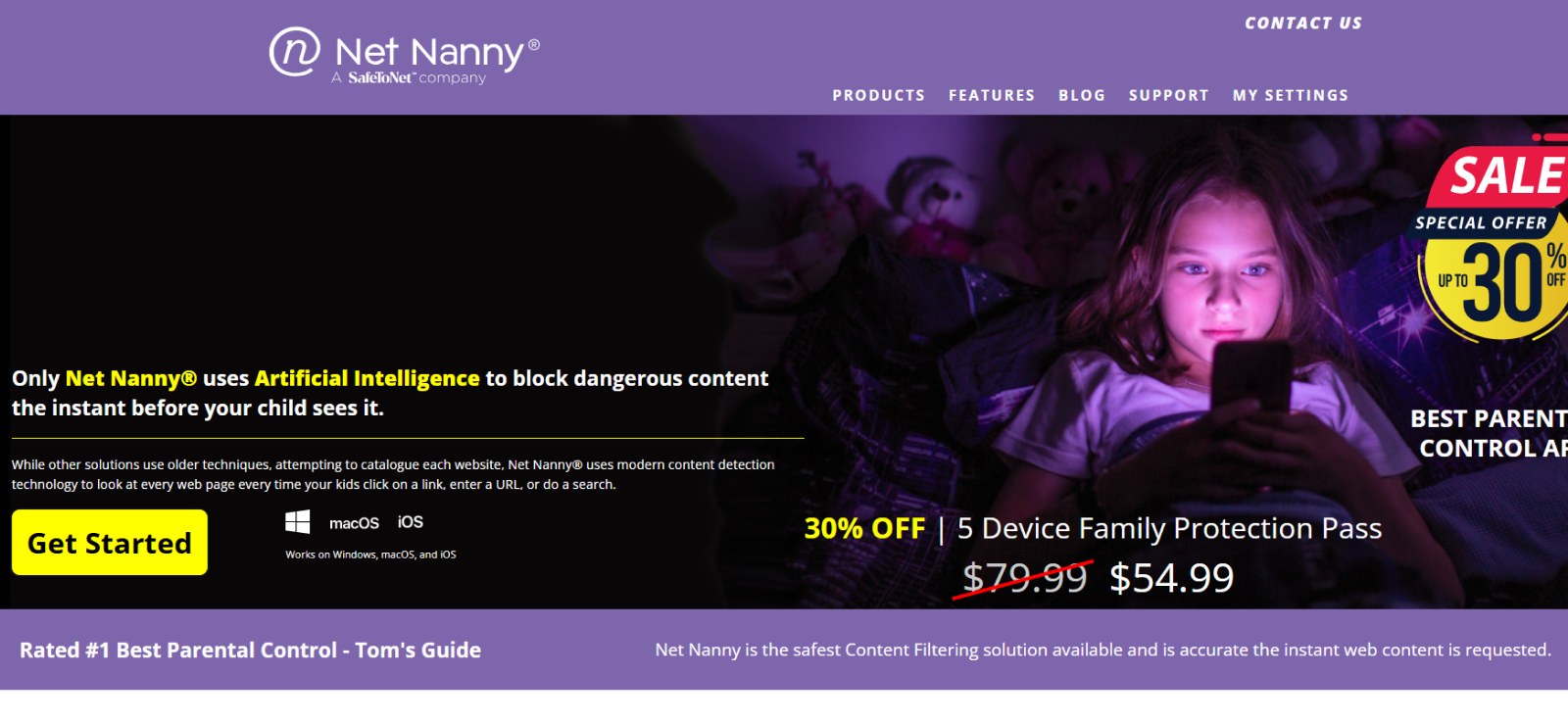
Net Nanny es un servicio de control parental y filtrado de internet con herramientas para filtrar sitios web, gestionar el tiempo de pantalla, controlar aplicaciones, enviar alertas de actividad, rastrear la ubicación, supervisar YouTube y crear un feed familiar.
Su principal diferenciador es el filtrado web. Net Nanny analiza el contenido de las páginas web y ofrece 14 categorías estándar que los padres pueden configurar como Permitir, Alertar o Bloquear.
Eso hace que se centre más en controlar el acceso en línea que en proporcionar registros completos de mensajes, llamadas o todo lo que se muestra en la pantalla del teléfono.
¿Cómo funciona el control parental de Net Nanny?
Net Nanny utiliza perfiles individuales de niños vinculados a dispositivos protegidos. Los padres pueden usar su cuenta de Net Nanny para aplicar reglas de filtrado, límites de tiempo de pantalla, restricciones de aplicaciones y horarios de internet a cada perfil.
El panel principal funciona como centro de control, mientras que la sección «Familia» muestra la actividad y las alertas compatibles. Una vez completada la configuración, la mayoría de los cambios se pueden realizar de forma remota.
Instalación de Net Nanny
La instalación varió notablemente entre nuestros tres dispositivos.
Windows fue la opción más rápida. Desde la descarga del instalador hasta la aplicación de nuestra primera restricción de funcionamiento, la configuración tardó 30 minutos. El portátil apareció en el panel de control sin necesidad de repetir ningún paso.
macOS fue el que más tardó, unos 50 minutos. El software se instaló sin mayores problemas, pero los permisos y la configuración del sistema añadieron tiempo antes de que el filtrado estuviera completamente activo.
El iPhone tardó 40 minutos. Su configuración requirió más ajustes manuales que Windows, incluyendo permisos adicionales y configuraciones de administración de dispositivos.
Tras la instalación, reiniciamos los tres dispositivos y utilizamos el inicio de sesión de Net Nanny para comprobar de nuevo el filtrado. Los controles permanecieron activos, aunque el iPhone tardó unos dos minutos en reconectarse y empezar a informar con normalidad.
Compatibilidad con el control parental de Net Nanny
Actualmente, Net Nanny es compatible con Windows 10 y 11, macOS 10.13 a 11.x e iOS. Los dispositivos Android, Chromebook y Kindle Fire no son compatibles por el momento.
La limitación de Mac fue importante en nuestras pruebas porque las versiones más recientes de macOS quedan fuera del rango documentado, por lo que utilizamos un modelo anterior.
Esto también reduce el valor de los planes para dispositivos de mayor capacidad en hogares que utilizan principalmente teléfonos Android, Chromebooks o Macs más recientes.
Interfaz de la aplicación de control parental Net Nanny
Los controles rutinarios solían ser fáciles de encontrar después de los primeros días. Cambiar una categoría de filtro generalmente tomaba menos de un minuto, mientras que pausar el acceso a internet o ajustar un horario requería solo unos pocos pasos.
La función Family Feed fue útil para realizar comprobaciones rápidas, pero no fue instantánea. De las 44 búsquedas registradas con éxito durante nuestra prueba de informes, 37 aparecieron en un plazo de 2 a 8 minutos, y siete tardaron entre 9 y 18 minutos.
Por lo tanto, la interfaz de la aplicación de control parental Net Nanny funcionaba mejor para revisar patrones que para observar la actividad segundo a segundo.
Precios de Net Nanny
Net Nanny actualmente cuesta:
- 39,99 dólares al año para un ordenador de sobremesa.
- 54,99 dólares al año por cinco dispositivos
- 89,99 dólares al año para 20 dispositivos
Actualmente no se anuncia ninguna prueba gratuita estándar. En cambio, las compras directas que cumplan los requisitos tienen un plazo de devolución de 14 días.
Los planes más completos ofrecen precios bajos por dispositivo cuando se utilizan todas las licencias, pero las restricciones de la plataforma reducen esa ventaja para los hogares con dispositivos mixtos.
Funciones de control parental de Net Nanny
Al probar las funciones de control parental de Net Nanny, no nos centramos simplemente en si una función estaba disponible. También analizamos su precisión, la rapidez con la que se aplicaban los cambios y si la información mostrada en el panel de control para padres coincidía con lo que realmente sucedía en el dispositivo monitorizado.
Filtrado de Internet y bloqueo de sitios web
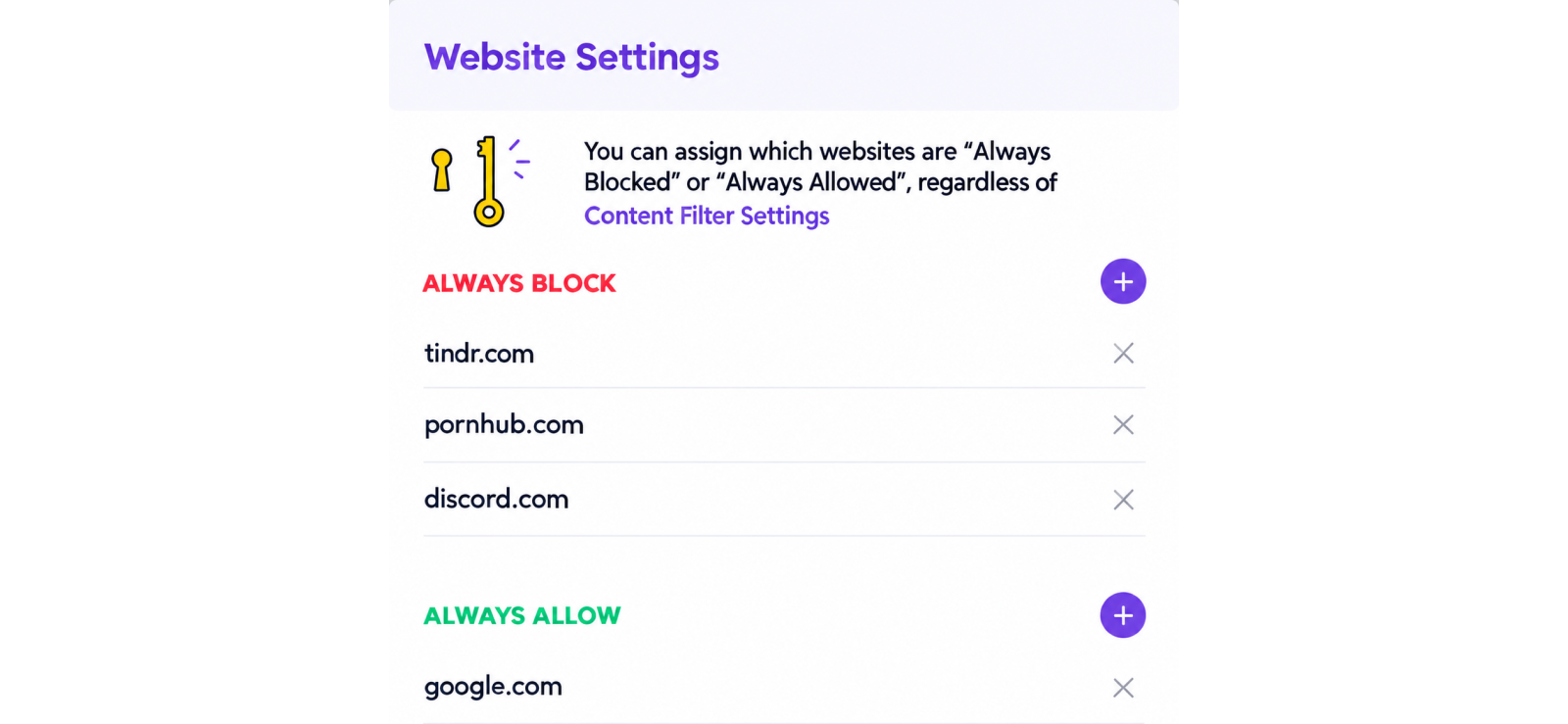
El filtro de internet de Net Nanny permite a los padres restringir sitios web individualmente o gestionar categorías de contenido más amplias. Estas categorías se pueden configurar como Permitir, Alertar o Bloquear, lo que les da a los padres la opción de permitir cierto contenido y, al mismo tiempo, recibir una notificación cuando un niño accede a él.
El sistema de filtrado también está diseñado para analizar el contenido de la página en lugar de basarse exclusivamente en una lista fija de URL.
Para probarlo, seleccionamos 50 sitios web con contenido para adultos, juegos de azar, drogas, violencia, entretenimiento para adultos y páginas legítimas con palabras potencialmente ambiguas. Repetimos el proceso en Windows, macOS e iPhone, realizando un total de 150 intentos, de los cuales 30 correspondieron a visitas a sitios web legítimos.
De los 120 intentos que involucraban páginas que esperábamos que estuvieran restringidas, Net Nanny bloqueó 116. Ocho páginas se cargaron brevemente antes de que apareciera la restricción, mientras que cuatro permanecieron accesibles hasta que agregamos manualmente sus dominios a la lista de bloqueo.
También realizamos 30 intentos en sitios web legítimos. Veintisiete se cargaron con normalidad, mientras que tres fueron restringidos incorrectamente debido a la redacción de la página.
A continuación, probamos las configuraciones de Permitir, Alerta y Bloquear por separado con 10 intentos en cada modo. Permitir funcionó correctamente en los 10 casos; Bloquear detuvo 6 visitas al instante, mientras que 4 de ellas se cargaron brevemente y luego se restringieron. Por otro lado, Alerta generó nueve de las 10 notificaciones esperadas.
En general, el filtrado de internet fue una de las funciones más consistentes de Net Nanny durante nuestras pruebas, aunque los falsos positivos ocasionales y los sitios web que no se filtraron demostraron que el filtro aún se beneficia de algunos ajustes manuales.
Límites de tiempo de pantalla y programación
Las herramientas de control de tiempo de pantalla de Net Nanny permiten a los padres controlar cuándo un niño puede acceder a internet y cuánto tiempo permanecen conectados los dispositivos compatibles. Los padres pueden crear horarios recurrentes para periodos como la hora de acostarse o las horas de estudio, y también pueden pausar el acceso a internet manualmente cuando sea necesario.
Probamos las herramientas de programación creando 20 restricciones programadas, que incluían periodos para ir a dormir, sesiones de estudio y bloqueos temporales de internet.
Net Nanny aplicó 18 de las 20 restricciones con un minuto de retraso respecto a la hora programada. Una restricción de Windows se activó con aproximadamente tres minutos de retraso, mientras que una de macOS se retrasó unos cinco minutos.
También probamos la pausa manual de internet 15 veces. Trece comandos surtieron efecto en 20 segundos. Los dos restantes requirieron 42 y 55 segundos antes de que se interrumpiera el acceso a internet.

¿Necesitas algo más que lo que Net Nanny puede ofrecerte? Prueba Xnspy.
Obtén opciones más amplias de supervisión y control parental.
Bloqueo de aplicaciones
Los controles de la aplicación Net Nanny permiten a los padres restringir el acceso a las aplicaciones compatibles desde el panel de control parental. Esto puede ser útil cuando los padres desean bloquear un juego, una red social, un navegador o una aplicación de entretenimiento específicos sin deshabilitar el dispositivo por completo.
Probamos el bloqueo de aplicaciones en el iPhone utilizando 15 aplicaciones de redes sociales, navegadores, juegos, comunicación, entretenimiento y utilidades.
Doce de las quince aplicaciones se presentaban como aplicaciones de gestión directa. Las tres restantes eran aplicaciones menos conocidas que no ofrecían el mismo nivel de control individual.
A continuación, intentamos abrir cada una de las 12 aplicaciones compatibles cinco veces después de bloquearlas, lo que resultó en 60 intentos de apertura. Net Nanny detuvo 58 de los 60 intentos.
En los dos casos restantes, las aplicaciones se abrieron brevemente antes de que apareciera la restricción. Ambos sucesos ocurrieron poco después de que cambiáramos la regla de bloqueo, lo que sugiere que, en ocasiones, la nueva configuración puede tardar un poco en llegar al dispositivo del niño.
Por lo tanto, el bloqueo de aplicaciones era fiable para las aplicaciones compatibles, pero la menor cobertura de las aplicaciones menos comunes impedía que resultara completamente exhaustivo.
Noticias familiares, actividad de búsqueda y alertas
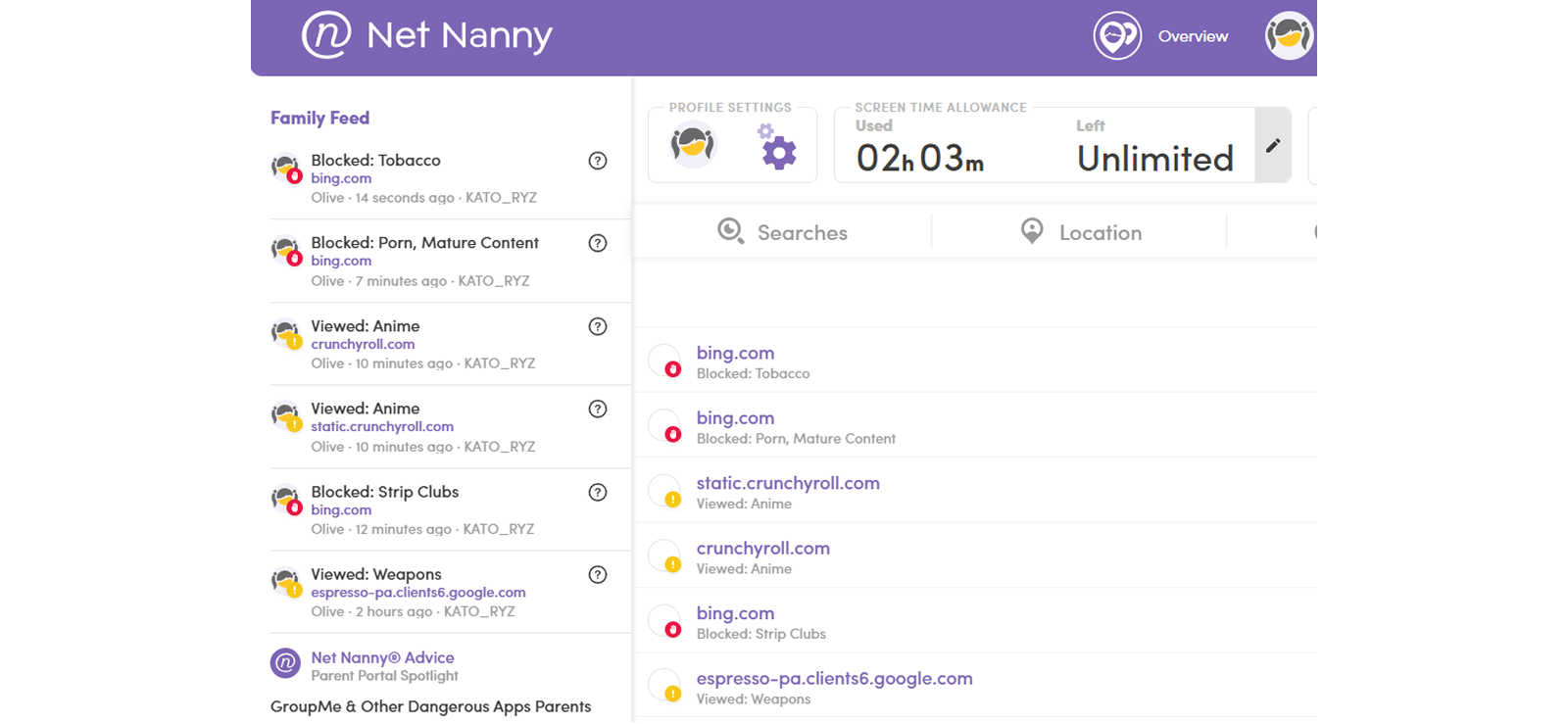
Family Feed funciona como el resumen central de la actividad de Net Nanny. Reúne búsquedas compatibles, alertas, contenido bloqueado y otras actividades asociadas al perfil del niño, lo que permite a los padres revisar el comportamiento reciente sin tener que abrir varias secciones separadas del panel de control.
Probamos la precisión de sus informes con 50 búsquedas controladas. Estas incluyeron consultas comunes, frases ambiguas y búsquedas con términos que esperábamos que activaran las categorías de filtrado de Net Nanny.
Net Nanny registró 44 de las 50 búsquedas. Treinta y siete aparecieron en la sección «Family Feed» en un plazo de 2 a 8 minutos, mientras que siete tardaron entre 9 y 18 minutos en aparecer.
Seis búsquedas cortas no aparecieron en absoluto en la sección de noticias familiares.
También creamos 10 búsquedas diseñadas específicamente para activar alertas. Nueve produjeron la advertencia esperada, mientras que una no generó ninguna alerta.
En la práctica, Family Feed nos proporcionó una visión general útil del comportamiento de búsqueda en general, pero las búsquedas que faltaban y los retrasos ocasionales en los informes significaban que no podíamos confiar en él como un registro completo minuto a minuto.
Monitoreo de YouTube
El sistema de monitorización de YouTube de Net Nanny está diseñado para brindar a los padres más información sobre cómo sus hijos utilizan la plataforma. Según la actividad habilitada, los padres pueden revisar las búsquedas y los vídeos vistos en YouTube, en lugar de ver únicamente el tiempo que pasan dentro de la aplicación.
Para probar la función, vimos 20 vídeos de YouTube y realizamos 15 búsquedas, mientras registrábamos manualmente cada acción por separado.
Net Nanny registró 18 de los 20 vídeos vistos y 13 de las 15 búsquedas en sus informes. La mayor parte de la actividad registrada apareció entre 5 y 12 minutos después. Cuatro registros tardaron entre 15 y 20 minutos en aparecer.
La ausencia de dos vídeos y dos búsquedas impidió que el informe fuera completamente exhaustivo. Sin embargo, proporcionó suficiente información para identificar los tipos de vídeos que se veían y los temas que se buscaban.
Seguimiento de ubicación
La función de localización de Net Nanny permite a los padres ver la ubicación de un dispositivo móvil compatible desde el panel de control. Proporciona una indicación general de dónde se encuentra el niño y también guarda información de ubicaciones anteriores para consultarla posteriormente.
Realizamos pruebas de localización en el iPhone en 10 paradas conocidas, comparando la posición que reportaba Net Nanny con nuestra ubicación real en cada punto.
Ocho ubicaciones aparecieron a unos 50 metros de donde estábamos. Las otras dos fueron menos precisas, apareciendo a una distancia aproximada de 100 a 180 metros de la posición real.
La velocidad de actualización también varió. Seis ubicaciones aparecieron en dos minutos, tres tardaron entre tres y cinco minutos, y una requirió aproximadamente ocho minutos para actualizarse; y eso después de actualizar repetidamente el panel principal.
Ventajas y desventajas de Net Nanny
Ventajas de Net Nanny
- Filtrado flexible de sitios web con controles por categoría y para cada sitio individual.
- Las opciones de Permitir, Alertar y Bloquear ofrecen a los padres múltiples maneras de gestionar el contenido en línea.
- La planificación del tiempo frente a la pantalla permite respetar la hora de acostarse, los periodos de estudio y otras restricciones recurrentes.
- La pausa manual de Internet proporciona un control de acceso rápido cuando sea necesario.
- El bloqueo de aplicaciones está disponible para las aplicaciones compatibles.
- Family Feed combina búsquedas, alertas y otras actividades compatibles en un solo lugar.
- El sistema de monitorización de YouTube proporciona visibilidad sobre las búsquedas y el contenido visualizado.
- El seguimiento de la ubicación permite a los padres acceder a información sobre la ubicación actual y anterior.
- En lo que respecta a los precios de Net Nanny, los planes multidispositivo pueden reducir el coste por dispositivo protegido para hogares compatibles.
Desventajas de Net Nanny
- Los dispositivos Android, Chromebook y Kindle Fire para niños no son compatibles actualmente.
- La compatibilidad oficial con macOS se limita a la versión 11.x y a las versiones anteriores compatibles.
- La configuración del iPhone requiere más pasos que la instalación de una aplicación estándar.
- Family Feed está diseñado para ofrecer resúmenes de actividad, en lugar de registros completos en tiempo real.
- El filtrado en segundo plano puede aumentar el consumo de batería y la conectividad en los dispositivos móviles.
- Net Nanny no proporciona registros completos de mensajes, registros detallados de llamadas ni monitorización continua de la pantalla.
- Actualmente no se anuncia ninguna prueba gratuita estándar.
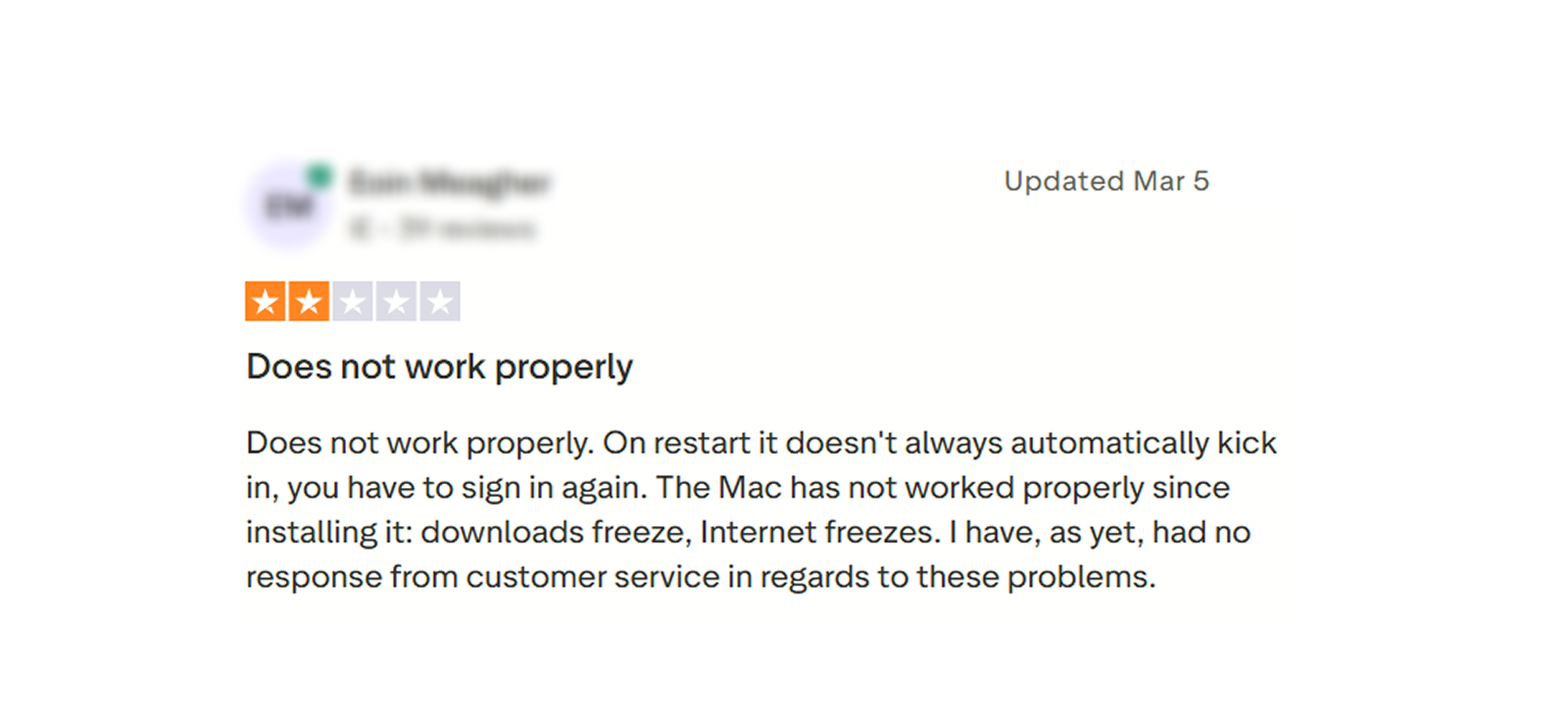
Opiniones sobre Net Nanny: ¿Qué opinan los clientes reales?
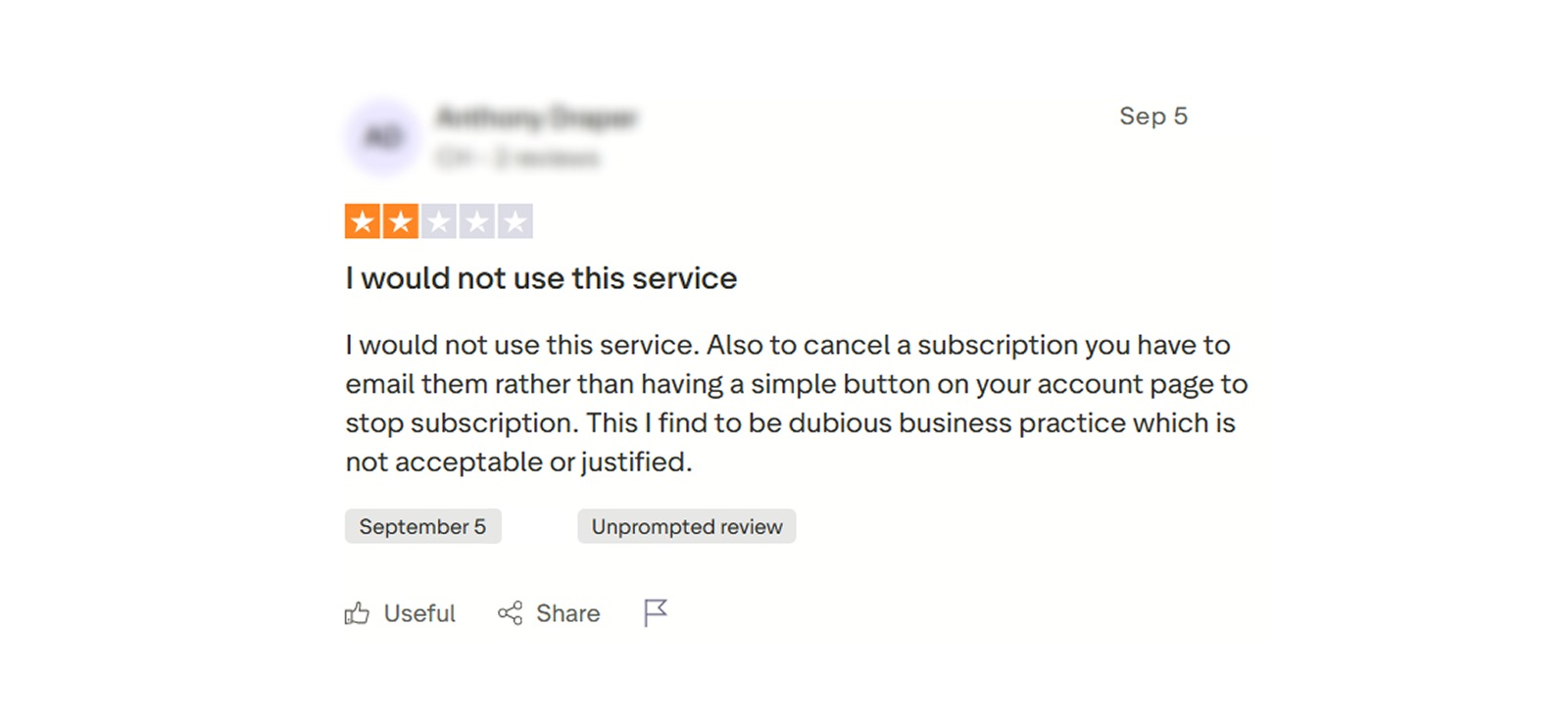
Buscamos opiniones sobre Net Nanny para ver cómo otros usuarios habían utilizado la aplicación, y esto es lo que encontramos:
¿Deberías seguir usando Net Nanny o probar una alternativa?
Ahora que ya sabes qué es Net Nanny, la pregunta sigue siendo: ¿deberías optar por él o considerar una alternativa?
Net Nanny se basa principalmente en el control.
Puede ayudar a los padres a decidir a qué sitios web deben ser accesibles, cuándo debe interrumpirse el acceso a Internet, qué categorías merecen una alerta y qué actividad en línea requiere atención.
Lo que no ofrece es el mismo nivel de detalle en el análisis de la actividad telefónica que proporciona un producto enfocado en la monitorización. No está diseñado para mostrar de forma rutinaria conversaciones completas, registros detallados de llamadas, actividad continua en pantalla ni todos los eventos que ocurren en un teléfono.
Si la prioridad es ese mayor nivel de visibilidad, un producto centrado en la monitorización como Xnspy permite una comparación más significativa.
¿Qué es Xnspy? Una breve descripción general.
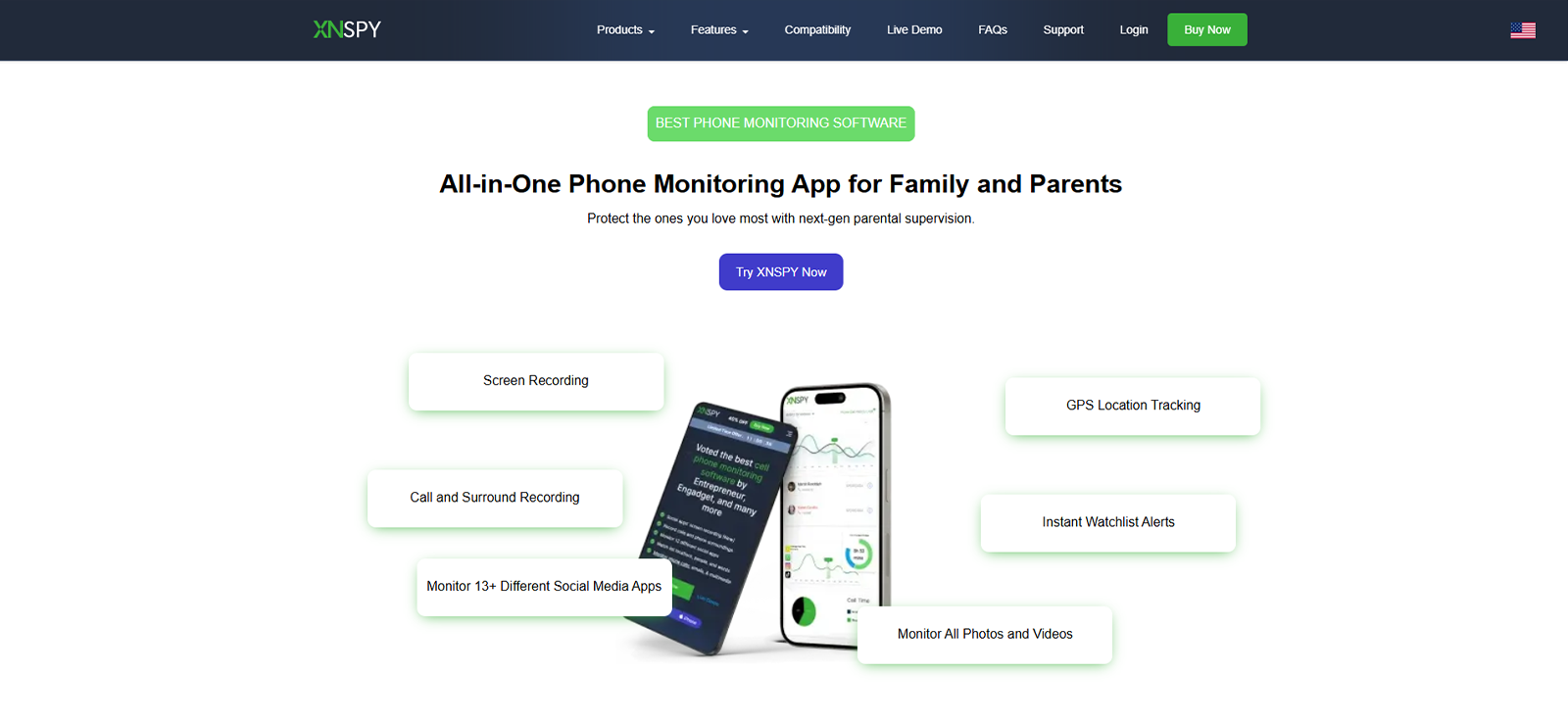
Xnspy es una aplicación de monitoreo que adopta un enfoque diferente al de Net Nanny. En lugar de centrarse principalmente en el filtrado web y las restricciones programadas, está diseñada para mostrar a los padres mucha más información sobre la actividad que se realiza en el teléfono de un niño autorizado.
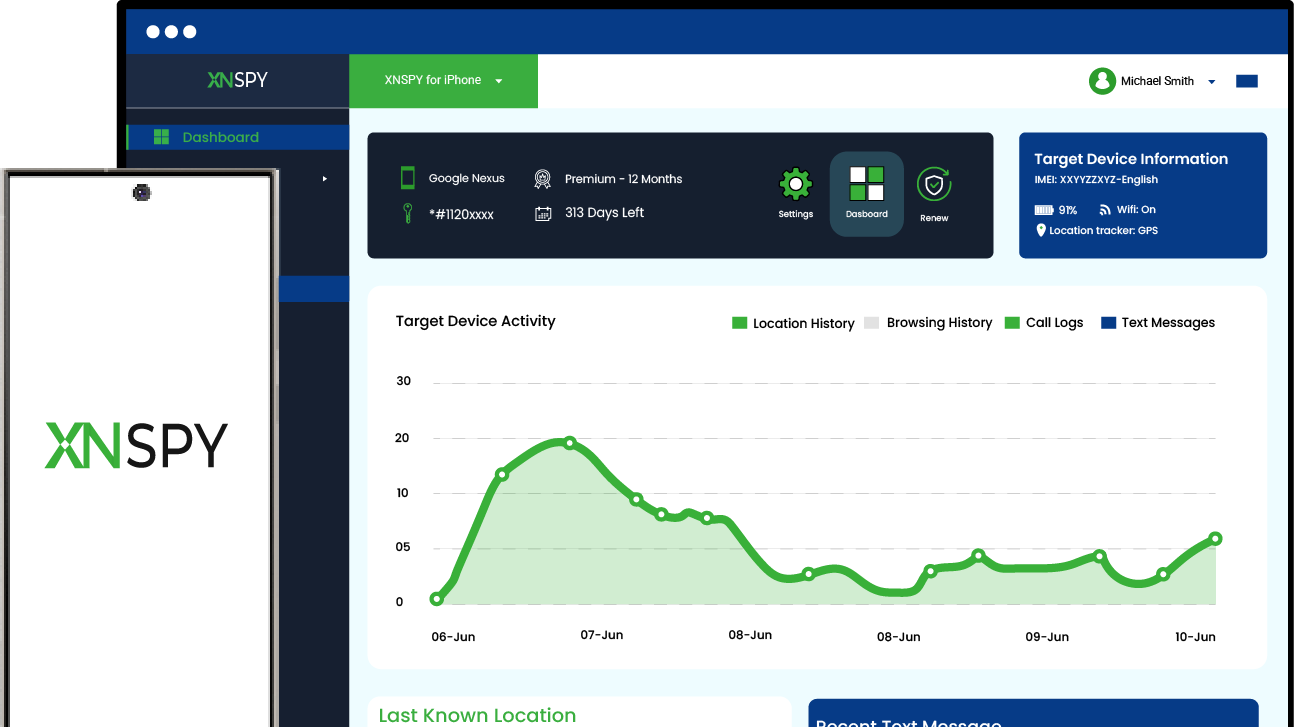
El panel de control basado en la web separa los datos compatibles en categorías como mensajes, llamadas, actividad en Internet, aplicaciones instaladas, tiempo de pantalla, ubicaciones, capturas de pantalla y controles remotos.
¿Cómo funciona Xnspy?
Xnspy conecta un dispositivo Android o iOS autorizado a un panel de control en línea.
Una vez configurado el software de monitorización en el teléfono, la actividad registrada comienza a sincronizarse con la cuenta web del padre/madre. A continuación, los padres pueden acceder a las secciones individuales del panel de control para revisar mensajes, historial de navegación, uso de aplicaciones, ubicaciones, aplicaciones instaladas y otra información disponible.
Se requiere acceso físico durante la configuración tanto en instalaciones de Android como de iPhone actuales.
Instalación de Xnspy
La instalación difiere entre Android y iPhone.
En Android, Xnspy requiere acceso físico al teléfono para configurar el software de monitoreo y los permisos necesarios. Durante nuestras pruebas, la configuración completa en Android tardó 30 minutos desde el inicio de la instalación hasta la visualización de la primera actividad del dispositivo en el panel de control. En cambio, en iPhone el proceso tardó un poco más, 35 minutos.
Una vez conectados ambos dispositivos, los reiniciamos y generamos nueva actividad para comprobar si la sincronización se reanudaba con normalidad. El teléfono Android empezó a mostrar nuevos registros en aproximadamente dos minutos, mientras que el iPhone tardó poco menos de cuatro minutos.
Eso hizo que configurar Xnspy en nuestros dispositivos móviles fuera un poco más rápido que la configuración de Net Nanny en iPhone, que tarda 40 minutos, aunque ambos productos requieren permisos diferentes porque están diseñados para propósitos diferentes.
Compatibilidad con Xnspy
Xnspy está restringido a dispositivos móviles, pero su gama de sistemas operativos compatibles es considerablemente más amplia que la de Net Nanny.
Su compatibilidad actual abarca:
- Android: Android 4.x hasta Android 16
- iOS: iOS 6.x hasta iOS 17.0.3
Por lo tanto, Android le otorga a Xnspy una clara ventaja en cuanto a cobertura en esta comparación, ya que Net Nanny actualmente no es compatible con dispositivos Android para niños. Xnspy también es compatible con teléfonos considerablemente más antiguos, lo que puede resultar útil cuando los niños reciben dispositivos de segunda mano.
Sin embargo, las familias que deseen gestionar ordenadores portátiles deberán conservar Net Nanny u otra solución de control parental para ordenadores de sobremesa, ya que Xnspy está diseñado para teléfonos y tabletas.
Interfaz de Xnspy
Xnspy utiliza un panel de control basado en el navegador en lugar de presentar la información de monitorización principalmente a través de una aplicación móvil para usuarios principales.
La interfaz separa la información en categorías para llamadas, mensajes, actividad en internet, aplicaciones, tiempo de pantalla, ubicaciones, alertas y funciones remotas.
Durante las pruebas, comprobamos que los registros individuales eran relativamente fáciles de localizar, ya que cada tipo de dato tenía su propia sección. Por ejemplo, no era necesario separar los mensajes de los registros del navegador, y las aplicaciones instaladas se mantenían aparte de la información sobre su uso.
Precios de Xnspy
Xnspy ofrece actualmente dos niveles de suscripción:
- Básico: 4,99 $/mes con facturación anual
- De primera calidad: 7,49 dólares al mes con facturación anual
También están disponibles las opciones de facturación mensual y trimestral, aunque estas tienen precios mensuales efectivos más altos. Generalmente, cada suscripción cubre un dispositivo monitoreado, por lo que las familias que monitorean dos teléfonos necesitan dos suscripciones.
No existe una prueba gratuita convencional. En su lugar, Xnspy ofrece una demostración en vivo, y las compras que cumplan con los requisitos están cubiertas por una política de reembolso de 10 días sujeta a sus términos y condiciones.
Para nuestras pruebas, utilizamos el plan Premium tanto en un iPhone como en un teléfono Android.
Xnspy: Obtén las herramientas diseñadas para una monitorización más profunda.
Supera las restricciones parentales con Xnspy y:
– Revisar los SMS y otros registros de comunicación.
– Consulta el historial de navegación detallado con marcas de tiempo.
– Monitorizar las aplicaciones instaladas y la actividad de la pantalla.
– Bloquear aplicaciones o bloquear el dispositivo de forma remota.
Características clave que ofrece Xnspy
La mayor diferencia que notamos tras pasar de Net Nanny a Xnspy fue la cantidad de actividad subyacente disponible.
Grabación de pantalla
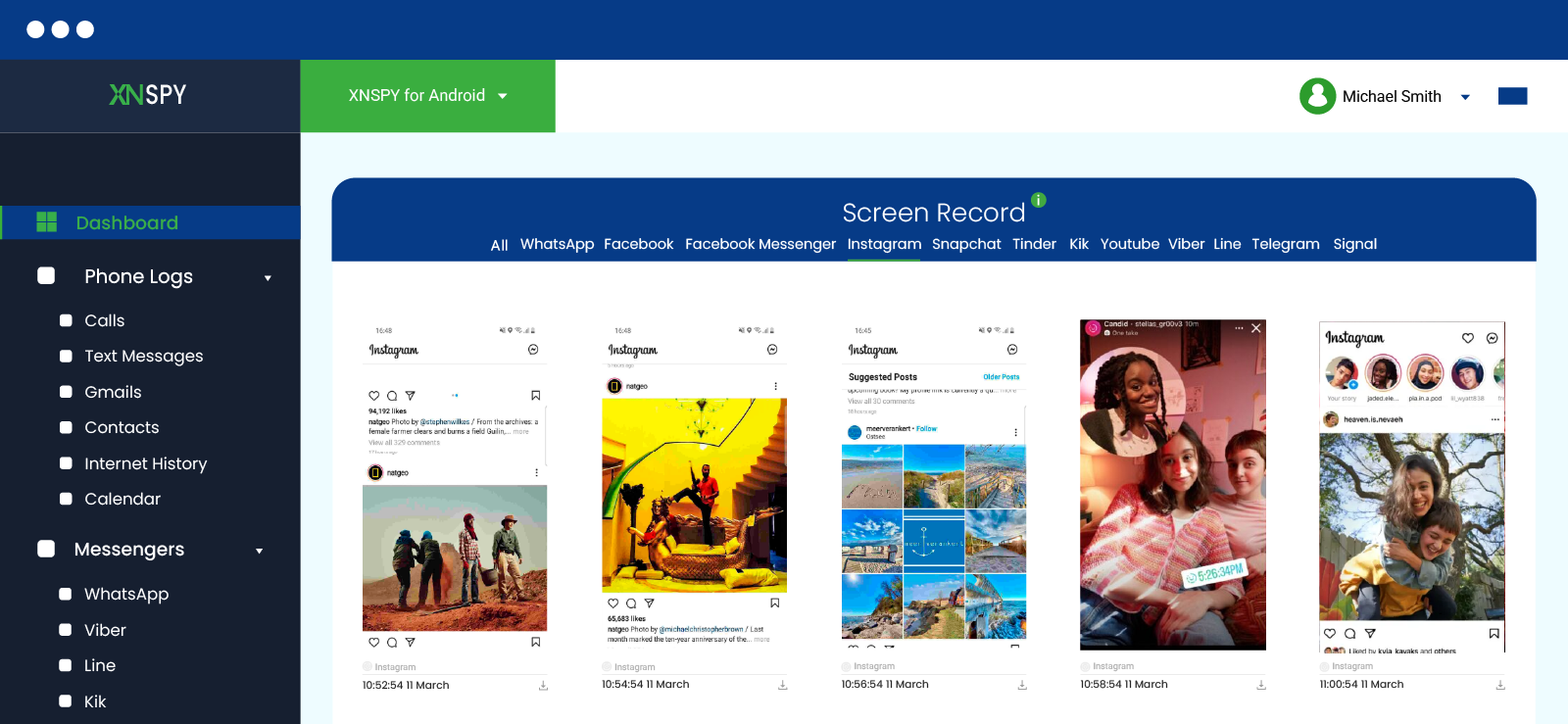
La función de grabación de pantalla de Xnspy captura la actividad visual durante el uso del dispositivo y pone las grabaciones a disposición a través del panel de control. Esto proporciona a los padres información que la duración del uso de una aplicación por sí sola no puede ofrecer, como por ejemplo, qué era lo que se veía mientras se utilizaba la aplicación. Xnspy admite tanto la grabación automática de pantalla como las capturas de pantalla bajo demanda.
Realizamos pruebas de grabación de pantalla en ocho aplicaciones, incluyendo redes sociales, mensajería, navegación web y entretenimiento. Completamos tres sesiones de actividad controlada en cada aplicación, para un total de 24 sesiones.
Xnspy registró la actividad útil de la pantalla en todas las sesiones. La mayoría apareció en el panel de control en menos de un minuto, mientras que cuatro tardaron hasta 3 minutos en actualizarse.
Las sesiones más largas también generaron una cantidad considerable de capturas. Esto nos proporcionó más contexto, pero significó que tuvimos que dedicar más tiempo a revisar los registros que con los resúmenes de actividad de Net Nanny.
Veredicto: Xnspy proporcionaba un contexto visual sustancialmente mayor, mientras que Net Nanny requería menos revisión manual.
Historia de Internet
El historial de Internet de Xnspy registra toda la actividad de navegación en lugar de limitarse a filtrar lo que se puede abrir. Utilizando esta función, revisamos los enlaces, marcadores e historial de navegación recientes desde el panel de control.
Probamos la función visitando 50 sitios web de noticias, educación, compras, entretenimiento, redes sociales y algunos dominios menos conocidos. Las pruebas se realizaron tanto con conexión Wi-Fi como con datos móviles.
Xnspy registró 46 de las 50 visitas. Tres de los registros faltantes correspondían a páginas que permanecieron abiertas durante menos de 10 segundos, mientras que una se abrió a través de un navegador integrado dentro de otra aplicación.
También volvimos a visitar 10 sitios web para comprobar si la actividad repetida aparecía por separado. Se registraron las 10 visitas repetidas. La mayoría de las marcas de tiempo coincidían con nuestros registros manuales, aunque cuatro diferían en aproximadamente dos minutos. Además, creamos 10 marcadores, que aparecieron correctamente en todos ellos.
Esto proporcionaba mucha más información sobre la navegación que el Feed Familiar de Net Nanny. Sin embargo, Net Nanny seguía siendo más adecuado para impedir el acceso, ya que el filtrado es una de sus funciones principales.
Veredicto: Xnspy nos proporcionó una mejor visibilidad de la navegación; Net Nanny ofreció controles web preventivos más robustos.
Tiempo frente a la pantalla
La sección de tiempo de pantalla de Xnspy muestra con qué frecuencia se usan las aplicaciones individuales y cuánto tiempo permanece el dispositivo en ellas. A diferencia de la aplicación de control parental Net Nanny, su objetivo principal aquí es la medición, en lugar de establecer horarios detallados sobre cuándo debe interrumpirse el acceso a internet.
Durante siete días, cronometramos manualmente 70 sesiones de uso de la aplicación, con una duración aproximada de entre dos minutos y una hora.
Xnspy registró 68 de las 70 sesiones. Los dos registros que faltan se produjeron cuando abrimos una aplicación brevemente y la cerramos casi de inmediato.
A continuación, analizamos 40 sesiones de más de 10 minutos de duración. En 35 casos, el tiempo de uso registrado por Xnspy coincidió con nuestra medición manual con una diferencia de menos de un minuto. En tres casos la diferencia fue de dos a tres minutos, mientras que en dos la diferencia fue de aproximadamente cinco minutos.
Los registros de uso fueron útiles para identificar qué aplicaciones consumían más tiempo. Sin embargo, los periodos de descanso, las restricciones programadas y la pausa de internet de Net Nanny nos brindaron un control más directo sobre cuándo se producía dicho uso.
Veredicto: Xnspy resultó más eficaz para analizar el uso de las aplicaciones, mientras que Net Nanny ofreció un control más práctico del tiempo de pantalla.
Monitorización de texto y alertas por palabras clave
Xnspy permite acceder a los mensajes de texto entrantes y salientes compatibles, incluyendo la información de contacto y la fecha y hora. La versión Premium también incluye listas de seguimiento que generan alertas al detectar palabras específicas.
Enviamos 100 mensajes SMS controlados entre nuestros dispositivos de prueba. Los mensajes incluían texto normal, enlaces, emojis, conversaciones más largas e intercambios repetidos con varios contactos.
Xnspy registró 98 de los 100 mensajes. Noventa y uno aparecieron en menos de 2 minutos, mientras que siete tardaron entre 5 y 7 minutos. Dos mensajes tardaron más de 20 minutos en aparecer debido a la inestabilidad de la conexión a internet.
A continuación, creamos una lista de seguimiento con 10 palabras clave y utilizamos cada término en un mensaje de prueba. Los 10 generaron una alerta al escribirlos normalmente.
Sin embargo, alterar deliberadamente la ortografía o insertar un emoji en una palabra impedía que se activaran las alertas. Esto demostró que el monitoreo de palabras clave era útil como mecanismo de alerta adicional, pero no podía identificar todas las variaciones de un término.
Veredicto: Xnspy proporcionaba un contexto de comunicación mucho más profundo que Net Nanny, aunque las alertas por palabras clave eran sensibles a la forma en que se escribía una palabra.
Controles remotos
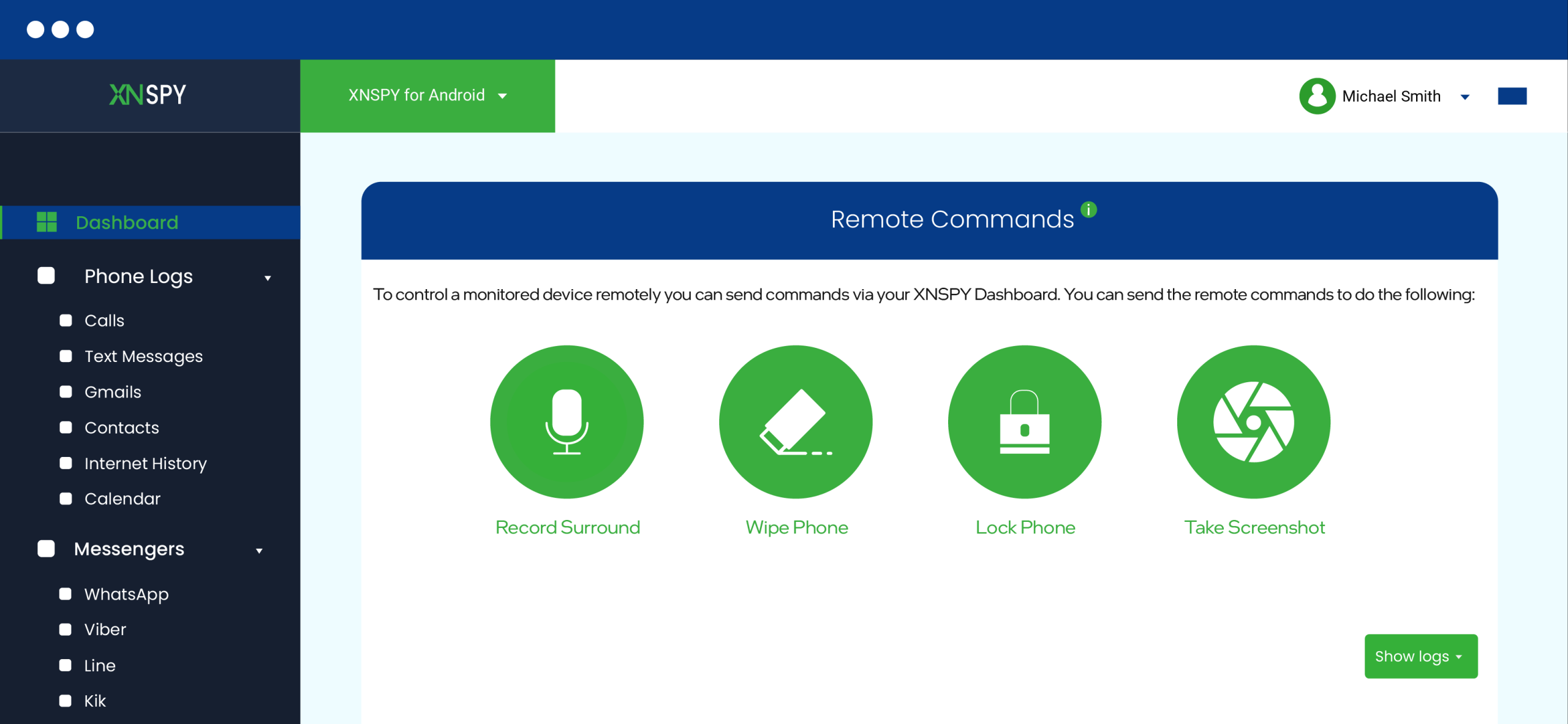
Xnspy ofrece varias acciones remotas para el dispositivo, incluyendo el bloqueo del teléfono, el bloqueo de aplicaciones, la captura de pantallas y el borrado de datos.
Emitimos 15 comandos de bloqueo remoto. Catorce se ejecutaron correctamente: 10 en 30 segundos y cuatro tras retrasos de entre 35 y 55 segundos. Un comando no se completó hasta que el teléfono restableció una conexión a internet estable.
También solicitamos 20 capturas de pantalla, todas las cuales resultaron ser imágenes utilizables.
Finalmente, bloqueamos 10 aplicaciones de forma remota. Ocho dejaron de abrirse casi de inmediato, mientras que dos permanecieron utilizables brevemente antes de que se sincronizara la nueva regla.
El sistema de programación de Net Nanny era más práctico cuando queríamos restricciones recurrentes. Los controles de Xnspy eran más útiles para acciones individuales en los dispositivos.
Veredicto: Xnspy ofrecía un control más amplio a nivel de dispositivo, mientras que Net Nanny gestionaba los horarios rutinarios de forma más eficaz.
Ventajas y desventajas de Xnspy
Ventajas de Xnspy
- El historial detallado del navegador proporciona URL individuales, marcas de tiempo, marcadores y visitas repetidas.
- La grabación de pantalla añade contexto visual a la actividad de las aplicaciones y dispositivos compatibles.
- La monitorización de mensajes de texto permite acceder a los registros de SMS entrantes y salientes compatibles.
- Las listas de vigilancia de palabras clave pueden generar alertas cuando aparecen los términos seleccionados en los mensajes monitorizados.
- La función Aplicaciones instaladas proporciona un inventario de las aplicaciones detectadas en el dispositivo.
- El informe de tiempo de pantalla muestra la duración y la frecuencia de uso de las aplicaciones.
- La amplia compatibilidad con Android abarca tanto los dispositivos más antiguos como los más recientes.
- Los controles remotos incluyen el bloqueo del dispositivo, capturas de pantalla, bloqueo de aplicaciones y otras acciones compatibles.
- El panel de control basado en la web separa los diferentes tipos de actividad en secciones específicas para facilitar su revisión.
Desventajas de Xnspy
- Generalmente, cada suscripción cubre un único dispositivo monitorizado.
- No hay disponible una prueba gratuita estándar.
- Xnspy no es compatible con Windows ni macOS como dispositivos monitorizados.
- Xnspy se centra más en la monitorización de la actividad que en la creación de programaciones detalladas y recurrentes de tiempo de pantalla o filtrado web.
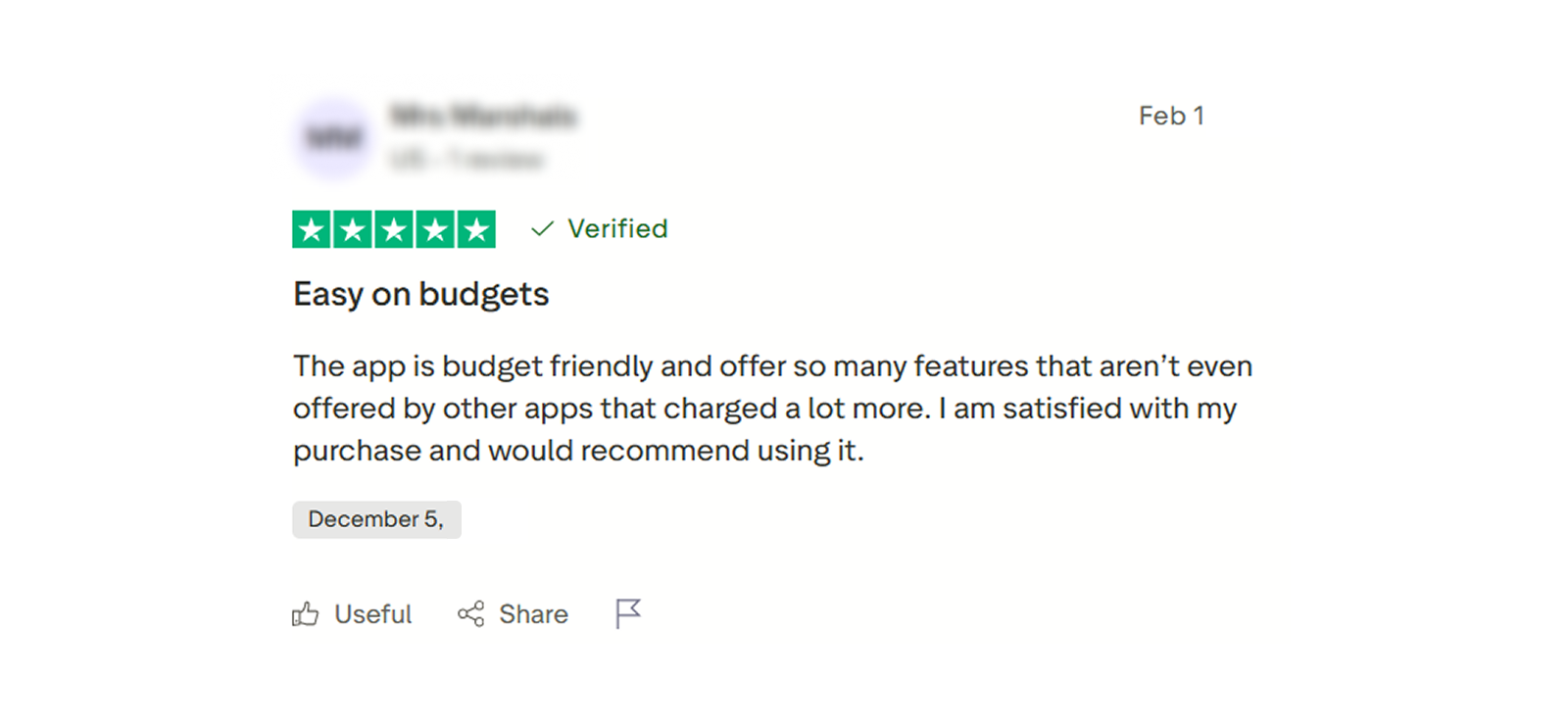
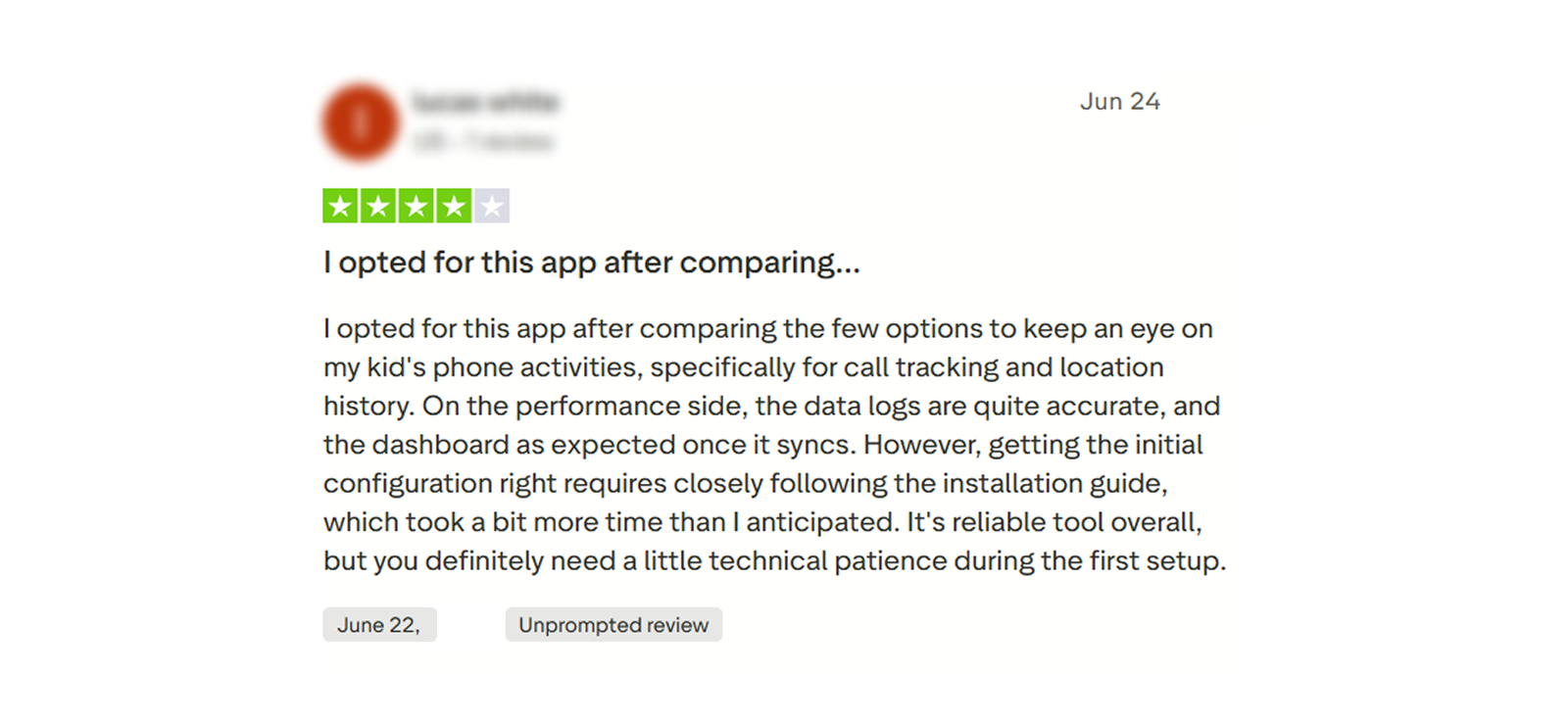
Opiniones de clientes sobre Xnspy: ¿Qué opinan los demás?
Aquí tenéis algunas reseñas de los clientes de Xnspy:
Net Nanny vs. Xnspy: Comparación lado a lado
| Características | Net Nanny | Xnspy |
| Filtrado de contenido y bloqueo de aplicaciones | ⭐⭐⭐⭐⭐ Ofrece filtrado web en tiempo real, controles para cada sitio, categorías de contenido y opciones para permitir, alertar o bloquear. También permite el bloqueo de aplicaciones compatibles. | ⭐⭐⭐ Admite el bloqueo remoto de aplicaciones, pero su principal objetivo es monitorizar la actividad en lugar de filtrar el contenido web antes de que se cargue. |
| Tiempo frente a la pantalla | ⭐⭐⭐⭐ Ofrece horarios recurrentes, límites de tiempo de pantalla, pausa de internet y restricciones basadas en el tiempo, pero no muestra el uso detallado de la aplicación. | ⭐⭐⭐⭐ Muestra el uso individual de las aplicaciones y el tiempo de pantalla, pero ofrece menos controles parentales orientados a horarios. |
| Actividad en Internet | ⭐⭐⭐⭐ Family Feed muestra las búsquedas, los sitios web bloqueados o con alertas, y la actividad relacionada en Internet, aunque funciona más como una descripción general de la actividad que como un registro de navegación completo. | ⭐⭐⭐⭐⭐ Proporciona enlaces de navegación individuales, marcadores, historial reciente y visitas repetidas, lo que permite revisar la actividad de navegación anterior con mayor detalle. |
| Monitoreo de mensajes | ⭐ No proporciona acceso rutinario a conversaciones SMS completas ni a registros de mensajes similares. | ⭐⭐⭐⭐⭐ Proporciona registros de SMS entrantes y salientes compatibles, junto con listas de seguimiento de palabras clave y funciones de mensajería adicionales según el dispositivo y la suscripción. |
| Actividad de la pantalla y de las aplicaciones | ⭐⭐⭐ Ofrece visibilidad de las aplicaciones, bloqueo de aplicaciones, información sobre el tiempo de pantalla y actividad en el Feed Familiar, pero no cuenta con una función comparable de grabación continua de pantalla. | ⭐⭐⭐⭐⭐ Proporciona capturas de pantalla automáticas y bajo demanda, visibilidad de las aplicaciones instaladas, información sobre el uso de las aplicaciones y registros más detallados de la actividad del teléfono compatible. |
| Controles remotos | ⭐⭐⭐⭐Proporciona controles parentales prácticos como pausar Internet, cambios de filtrado, horarios y restricciones de aplicaciones desde el Panel para padres. | ⭐⭐⭐⭐⭐Incluye bloqueo remoto del teléfono, bloqueo de aplicaciones, capturas de pantalla, borrado de datos y otros comandos compatibles a nivel de dispositivo. (https://xnspy.com) |
| Seguimiento de ubicación | ⭐⭐⭐⭐ Muestra la ubicación actual y el historial de ubicaciones de los dispositivos móviles compatibles, con especial énfasis en la información general sobre la ubicación de la familia. | ⭐⭐⭐⭐⭐ Proporciona la ubicación actual del teléfono, el historial de rutas, las direcciones y otros detalles de ubicación a través del panel de control de monitorización. |
| Cobertura y valor del dispositivo | ⭐⭐⭐Los planes de cinco y veinte dispositivos pueden cubrir varios dispositivos compatibles, pero la compatibilidad actual se limita a Windows 10/11, macOS 10.13–11.x e iOS. | ⭐⭐⭐⭐ Admite una gama mucho más amplia de versiones de Android, así como de iOS, pero se trata de un producto de monitorización móvil, no de una solución de monitorización para Windows o macOS. |
Conclusión
Tras probar Net Nanny en Windows, macOS y iPhone, descubrimos que su principal utilidad reside en prevenir y gestionar la actividad en línea, en lugar de documentar todo lo que sucede en un dispositivo.
El filtrado de internet fue su característica más convincente. La combinación de reglas individuales para sitios web, categorías de contenido y configuraciones de Permitir, Alertar y Bloquear nos brindó un control mucho mayor sobre el acceso a la web que una simple lista negra. Los horarios de tiempo de pantalla y la pausa de internet también fueron útiles para restricciones rutinarias, mientras que el Feed Familiar, el monitoreo de YouTube y el seguimiento de ubicación proporcionaron un conocimiento más amplio de la actividad.
Sin embargo, existen limitaciones. La compatibilidad actual de Net Nanny con dispositivos excluye los dispositivos Android para niños y las versiones más recientes de macOS, y algunos informes no incluían búsquedas, alertas ni actividad en YouTube. Su panel de control tampoco proporciona mensajes completos, registros telefónicos detallados ni información continua sobre la actividad de la pantalla.
Xnspy aborda el problema desde una perspectiva opuesta. Se centra más en los datos subyacentes del teléfono, incluyendo mensajes, historial de navegación, aplicaciones instaladas, actividad de la pantalla y controles remotos. Su plan Premium actual también incluye una gama más amplia de funciones de monitorización a nivel de dispositivo.
La diferencia práctica es sencilla: Net Nanny se centra más en establecer límites y restricciones, mientras que Xnspy se enfoca más en revisar la actividad detallada del teléfono. La elección del enfoque más adecuado depende de si el control o la visibilidad son los requisitos principales.
Preguntas frecuentes
¿Net Nanny envía automáticamente informes de actividad por correo electrónico?
No. Net Nanny no envía automáticamente informes de actividad por correo electrónico. Los padres pueden consultar los datos de los informes a través del Panel de control para padres, mientras que las notificaciones se envían al dispositivo del padre o tutor para las actividades compatibles. Los informes incluyen búsquedas, tiempo de pantalla, sitios web bloqueados o con alertas, e información de ubicación.
¿Cuánto tiempo conserva Net Nanny el historial de ubicaciones?
El control parental de Net Nanny ofrece actualmente un historial de ubicaciones de hasta 60 días para los dispositivos compatibles. Los padres pueden acceder a la ubicación actual del niño y a los registros de ubicaciones anteriores desde la sección Ubicación del Panel de control para padres.
¿Pueden los distintos dispositivos tener diferentes configuraciones de tiempo de pantalla de Net Nanny?
Sí. Net Nanny indica que los padres pueden crear un perfil independiente para cada dispositivo cuando deseen configurar horarios específicos para cada uno. El servicio permite un número ilimitado de perfiles de Net Nanny, por lo que no es necesario que dos dispositivos compartan el mismo horario o asignación de tiempo.
¿Se puede desactivar temporalmente Net Nanny?
En Windows, Net Nanny se puede desactivar temporalmente desde la barra de tareas, pero para ello se requiere la contraseña de administrador. Esto impide que la opción de desactivación habitual funcione como un control sin restricciones para los niños.
¿Puede Net Nanny supervisar a más de un niño?
Sí. Net Nanny admite varios perfiles infantiles bajo la misma cuenta de padre/madre. Los padres pueden asignar diferentes dispositivos, reglas de filtrado, ajustes de tiempo de pantalla y restricciones a cada perfil, lo que permite gestionar por separado a niños con diferentes edades o necesidades de uso de dispositivos.
Xnspy: Vea lo que otros no muestran
Capture registros de actividad detallados cuando las restricciones básicas no sean suficientes.
Deja una respuesta:
Su dirección de correo electrónico no será publicada. Los campos obligatorios están marcados*

Tiffany Ross
Miembro desde octubre 8, 2025
Tiffany Ross
Miembro desde octubre 8, 2025
Tiffany Ross es educadora en seguridad digital infantil e investigadora en tecnología familiar. Posee una maestría en Tecnologías del Aprendizaje por la Universidad de Texas en Austin. Tras graduarse en 2016, ha trabajado en el sector durante nueve años, centrándose en estrategias prácticas de crianza digital y el uso responsable de aplicaciones de monitoreo. Su trabajo también abarca la prevención del abuso, hábitos saludables frente a las pantallas, seguridad en redes sociales y otros temas clave. A lo largo de los años, Tiffany ha contribuido a más de 200 guías y recursos de seguridad familiar basados en investigaciones, que cubren riesgos en línea, gestión del tiempo frente a las pantallas y prácticas de bienestar digital para hogares modernos.