¿Se puede grabar la pantalla de FaceTime? La respuesta real para usuarios de iOS

La experiencia de monitoreo completa para tu teléfono
¡Obtenga XNSPY y comience a rastrear llamadas, mensajes de texto, multimedia, ubicaciones y más en cualquier teléfono!
Empezar ahora Demostración en vivoSi alguna vez has intentado grabar una llamada de FaceTime y has terminado con pantallas negras y audio silenciado, estás en buena compañía. iOS tiene restricciones integradas que dificultan la grabación de llamadas de FaceTime.
Dicho esto, hay maneras de hacerlo funcionar, y conocer las reglas puede ahorrarte frustraciones. Así que, si quieres saber cómo grabar la pantalla de FaceTime con sonido, esta guía te mostrará diferentes métodos prácticos para hacerlo.
¿Puedes grabar la pantalla en FaceTime sin que la persona lo sepa?
Sí, puedes grabar la pantalla de una llamada de FaceTime sin que la otra persona sea notificada. iOS no envía una alerta visible a la otra persona cuando comienzas a grabar la pantalla.
Sin embargo, hay una trampa importante: Apple limita lo que la grabación puede capturar. En muchos casos, FaceTime bloqueará o silenciará el audio de la otra persona en la grabación, y a veces incluso mostrará una pantalla negra en lugar del video. Esta es la forma en que Apple protege la privacidad sin mostrar una advertencia directa.
Así que, aunque la otra persona generalmente no sabrá que empezaste a grabar, la grabación en sí puede estar incompleta o ser inutilizable, especialmente para audio. Y en algunas regiones, grabar a alguien sin su consentimiento también puede ser ilegal.
¿FaceTime notifica la grabación de pantalla?
No, FaceTime no notifica a la otra persona si usas la función de grabación de pantalla integrada de iOS. A diferencia de apps como Snapchat, que avisan activamente a los usuarios cuando se está grabando su contenido, FaceTime no tiene ventanas emergentes ni íconos que avisen a la otra persona. Esto significa que puedes empezar a grabar sin que se entere.
¿Es ilegal grabar la pantalla de una llamada de FaceTime?
La ilegalidad de grabar la pantalla de una llamada de FaceTime depende de tu ubicación y de las leyes de consentimiento. En muchos países, grabar una conversación o videollamada privada sin el consentimiento de todos los participantes se considera una violación de la privacidad.
En Estados Unidos, las leyes varían según el estado. La ley federal generalmente sigue la regla del consentimiento de una de las partes. Según esta regla, solo un participante necesita saber de la grabación. Sin embargo, varios estados de EE. UU. exigen el consentimiento de todas las partes, lo que implica que todos los participantes de la llamada deben estar de acuerdo en ser grabados.
Dado que las leyes difieren según la jurisdicción, es más seguro obtener siempre el consentimiento explícito de todos los participantes antes de grabar la pantalla de una llamada de FaceTime para evitar posibles consecuencias legales.
 Los hemos seleccionado cuidadosamente para ti

 🔒 ¿Puedo bloquear el iPhone de mi hijo de forma remota?
 💬 Cómo saber si alguien leyó tu mensaje: métodos 100% efectivos
 📲 Cómo ver llamadas eliminadas en iPhone: 5 mejores métodos
 ⚡ Cómo leer mensajes de Messenger sin ser visto: 7 métodos
Cómo grabar la pantalla de FaceTime con sonido: 5 mejores maneras
Grabar una llamada de FaceTime con sonido puede ser complicado debido a las restricciones de privacidad de Apple, pero existen varias maneras de capturar tanto video como audio si es necesario. Dependiendo de si usas un iPhone, una Mac o incluso una solución alternativa con otro dispositivo, puedes elegir el método que mejor se adapte a tu configuración. A continuación, te presentamos cinco maneras efectivas de grabar la pantalla de FaceTime con sonido, junto con instrucciones paso a paso y consideraciones para cada una.
1. Utilice la grabadora de pantalla integrada del iPhone

La forma más sencilla es con la función de grabación de pantalla integrada de iOS, que permite capturar el audio de la pantalla y del micrófono simultáneamente. Al activarla, la grabadora captura todo lo que ocurre en la pantalla, incluida la voz a través del micrófono. Esto la hace ideal para grabar tu parte de la conversación.
Para capturar FaceTime con la grabadora de pantalla incorporada:
- Abra el Centro de control deslizando el dedo hacia abajo desde la esquina superior derecha (iPhone X y posteriores) o hacia arriba desde la parte inferior (modelos anteriores).
- Toque el ícono de Grabación de pantalla y manténgalo presionado para acceder a las opciones de audio.
- Habilite el audio del micrófono y luego toque Iniciar grabación.
- Abra FaceTime y realice su llamada; deslice hacia arriba para detener la grabación cuando termine.
Aunque esto captura tu voz, iOS suele bloquear el audio de la otra persona para proteger su privacidad. Como resultado, podrías ver el video, pero solo escuchar tu parte de la conversación. La grabación también puede incluir una pantalla negra para el otro participante, lo que limita la captura completa de la conversación.
2. Prueba a usar tu MacBook

Si usas una Mac, QuickTime Player permite grabar la pantalla con un mejor control de audio. QuickTime puede grabar la pantalla de la Mac y tu micrófono, capturando un video más nítido y tu parte de la llamada. Al combinarlo con las herramientas de enrutamiento de audio del sistema, incluso puedes capturar ambas partes de la conversación.
Para utilizar este método:
- Abra QuickTime Player y seleccione Archivo > Nueva grabación de pantalla o presione Comando + Mayús + 5.
- Seleccione Grabar toda la pantalla o Grabar la parte seleccionada.
- Haga clic en la flecha desplegable junto al botón de grabación para seleccionar Micrófono y entrada de audio del sistema opcional.
- Comience a grabar y luego inicie la llamada FaceTime.
- Detenga la grabación en QuickTime cuando finalice la llamada y guarde el archivo.
De forma predeterminada, QuickTime no puede capturar el audio del sistema directamente, lo que significa que la voz de la otra persona podría no grabarse a menos que se utilice software adicional como Loopback o Soundflower. Esto complica la configuración y puede requerir permisos o configuración adicionales.
3. Instalar una aplicación de grabación de terceros
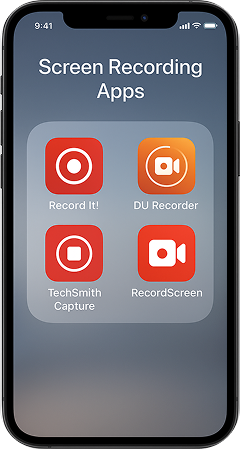
Varias aplicaciones de terceros permiten a los usuarios de iOS o macOS grabar FaceTime con audio de forma más eficaz. Estas aplicaciones suelen ofrecer funciones avanzadas, como la captura simultánea del audio del micrófono y del sistema, para ofrecer una experiencia de grabación completa.
A continuación se explica cómo grabar la pantalla de FaceTime con audio usando una aplicación de terceros:
- Busque en la App Store o Mac App Store aplicaciones de grabación de pantalla confiables como Record it!, DU Recorder o ScreenFlow.
- Instale y abra la aplicación, otorgando los permisos necesarios de micrófono y pantalla.
- Configure los ajustes de audio para capturar tanto su voz como el audio del sistema.
- Comienza a grabar, abre FaceTime y realiza la llamada. Detén la grabación al terminar y guarda la grabación.
Las aplicaciones de terceros pueden tener restricciones en sus versiones gratuitas, como marcas de agua o tiempo de grabación limitado. Algunas aplicaciones también pueden tener dificultades para capturar el audio del otro participante debido a las normas de privacidad de iOS, y las actualizaciones de software pueden, ocasionalmente, interrumpir su funcionamiento, lo que requiere soluciones alternativas.

Tome el control de la seguridad digital de su hijo con XNSPY
Supervise FaceTime y otras comunicaciones sin esfuerzo.
– Seguimiento de todas las llamadas entrantes y salientes de FaceTime
– Capturar instantáneas de llamadas FaceTime en curso
– Recibir una notificación instantánea si el niño se comunica con un contacto marcado
4. Grabar a través de otro teléfono
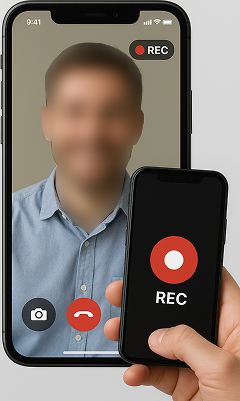
Una solución sencilla es usar un segundo dispositivo para grabar tu sesión de FaceTime. Al colocar otro teléfono o cámara frente a la pantalla, puedes capturar video y audio en tiempo real sin depender de las restricciones de iOS.
Para ello:
- Configura un segundo teléfono, tableta o cámara para que quede frente a la pantalla de tu iPhone.
- Ajuste el ángulo para capturar completamente el video de FaceTime.
- Asegúrese de que el micrófono del dispositivo capte ambos lados de la conversación.
- Comience a grabar en el segundo dispositivo antes de iniciar la llamada FaceTime.
La principal desventaja es la baja calidad del video, ya que se graba una pantalla en lugar de capturar digitalmente la señal. Además, el ruido ambiental puede afectar la claridad del audio. Además, este método carece de opciones de edición y requiere un encuadre preciso para capturar a ambos participantes.
5. Comparte tu pantalla para grabar
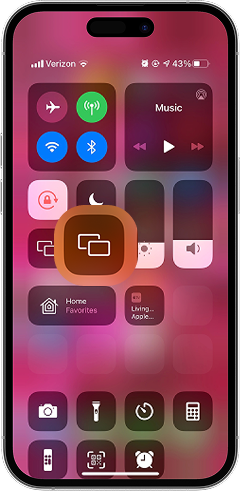
Usando apps para compartir pantalla o la duplicación de pantalla en macOS/iOS, puedes transmitir tu llamada de FaceTime a otro dispositivo y grabarla con audio. Esto te permite evitar las restricciones de audio de iOS grabando la pantalla duplicada.
Para usarlo:
- Habilite la duplicación de pantalla en su iPhone o iPad a través del Centro de control.
- Conéctese a una Mac u otro dispositivo capaz de grabar la pantalla reflejada.
- Utilice QuickTime, OBS o un grabador de terceros para capturar la transmisión reflejada.
- Realice su llamada FaceTime mientras graba la pantalla reflejada.
Este método requiere dispositivos adicionales y tiempo de configuración. La duplicación puede causar un ligero retraso o reducir la calidad del video. Algunas aplicaciones de duplicación pueden comprimir el audio o el video, y para garantizar que ambas partes de la conversación sean audibles, es posible que se requiera ajustar el micrófono o usar un software de enrutamiento de audio externo.

¿Sabías?
Ahora puedes solucionar fácilmente el problema de compartir ubicación del iPhone.

¿Cómo saber con quién está interactuando tu hijo a través de FaceTime?
A muchos padres les preocupa con quién se comunican sus hijos en línea, y FaceTime puede ser especialmente difícil de monitorear. Las llamadas son instantáneas, se pueden agregar contactos sin mucha supervisión y los chats de video en tiempo real facilitan que desconocidos o conexiones inseguras se cuelen sin ser detectados.
El riesgo no se limita a las conversaciones inapropiadas, sino también a la exposición a personas peligrosas, el ciberacoso, el acoso escolar o la presión social perjudicial. Cuando no puedes ver físicamente quién está al otro lado de la pantalla, necesitas una forma fiable de mantenerte informado sin invadir el espacio personal de tu hijo más de lo necesario.
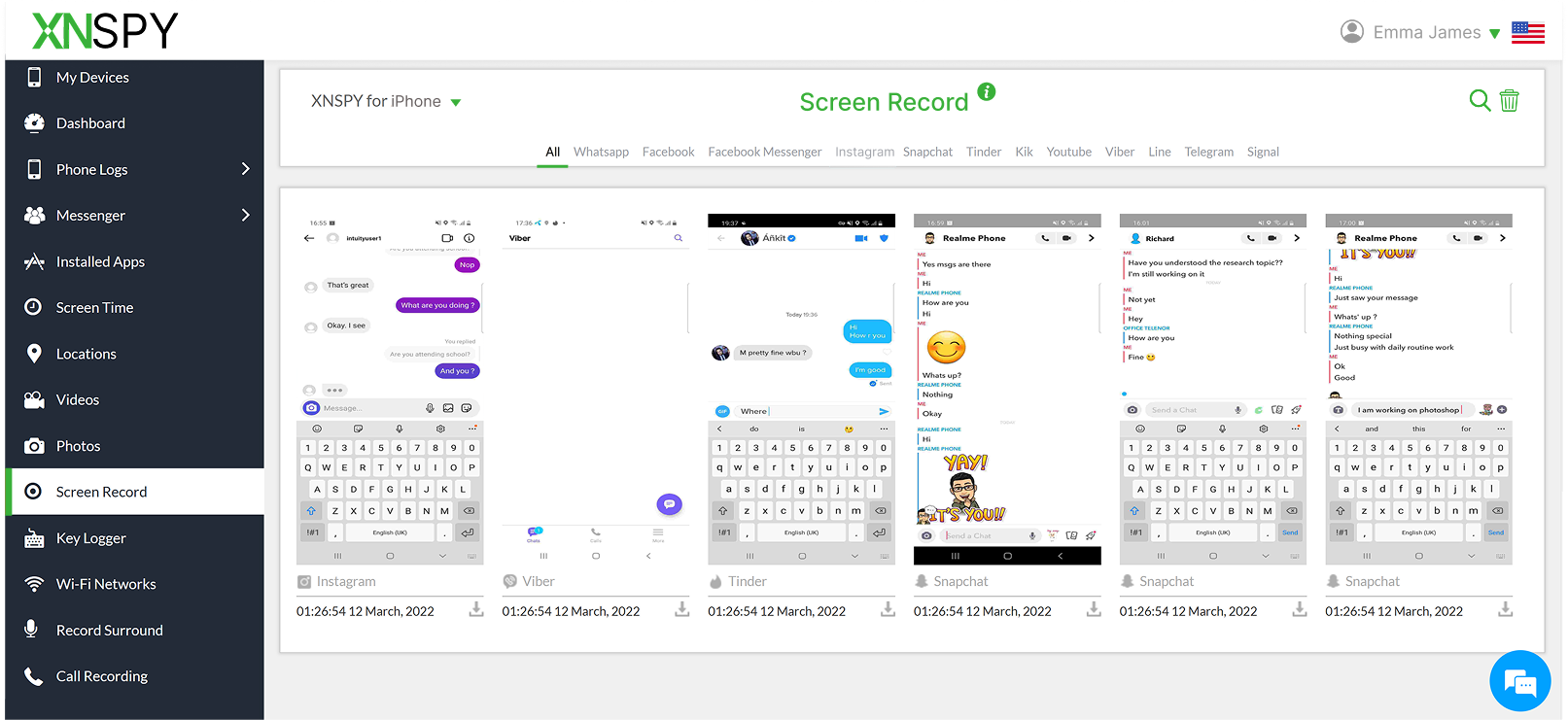
Aquí es donde XNSPY, con su capacidad para grabar la pantalla de FaceTime, se convierte en una solución práctica. La aplicación captura periódicamente capturas de pantalla de todas las actividades de FaceTime, para que puedas ver visualmente los patrones de comunicación de tu hijo y las personas con las que está en contacto.
Estas capturas de pantalla se realizan automáticamente en segundo plano cada 2 segundos, lo que te permite revisar a las personas que llaman, su entorno y el contexto de la conversación. Además, como XNSPY captura capturas de pantalla mientras tu hijo usa FaceTime, también puedes ver sus registros de llamadas en la aplicación para identificar patrones o interacciones inesperadas de un vistazo.
XNSPY también ofrece alertas de contacto, que te notifican al instante cuando tu hijo se comunica con una persona específica que has marcado. Puedes configurar alertas para números desconocidos, contactos de riesgo o cualquier persona que consideres que requiere una supervisión más estricta. Para conocer el tiempo total invertido en la app FaceTime, puedes consultar los informes de análisis de tiempo de pantalla, donde XNSPY muestra la frecuencia de inicio y la duración de su uso.
Preguntas frecuentes
¿Es posible grabar la pantalla de FaceTime con sonido si la otra persona se silencia?
Sí, pero solo podrás grabar tu parte del audio. Si la otra persona se silencia, su audio no aparecerá en la grabación porque FaceTime no está transmitiendo sonido en ese momento. Incluso con la grabación de pantalla activada, otro dispositivo presente o una aplicación de terceros instalada, no podrás grabar su parte del audio, ya que no se reproduce durante la llamada.
¿Puedes grabar FaceTime con audio en una Mac?
Sí, puedes grabar FaceTime con audio en una Mac, pero no solo con QuickTime. QuickTime puede grabar la entrada del micrófono, pero no capturará la voz de la otra persona a menos que instales herramientas de enrutamiento de audio del sistema como Loopback o BlackHole. Estas herramientas crean un dispositivo de audio virtual que fusiona el audio interno con el micrófono; como resultado, ambas partes de la conversación aparecen claramente en la grabación.
¿Cómo grabar la pantalla de FaceTime con audio mientras usas AirPods?
Para grabar FaceTime con audio mientras usas los AirPods, debes ajustar la configuración para que el audio siga transmitiéndose a través de los altavoces del dispositivo o de un canal de audio virtual. Con los AirPods conectados, iOS suele bloquear la grabación del audio del sistema. Cambiar la salida de audio a "iPhone" o "Altavoz" antes de grabar garantiza que se grabe la voz de la otra persona. Puedes seguir usando los AirPods para mayor comodidad, pero no pueden permanecer como salida de audio activa.
¿Es posible grabar la pantalla de las llamadas FaceTime en un dispositivo con restricciones de Tiempo de pantalla?
Depende de las restricciones específicas. Si Tiempo de Uso bloquea la grabación de pantalla, limita la comunicación o deshabilita el acceso al Centro de Control durante el uso de aplicaciones, no podrás iniciar una grabación. El botón de Grabación de Pantalla puede aparecer atenuado o desaparecer por completo. Para grabar FaceTime, Tiempo de Uso debe permitir la grabación de pantalla y el acceso al Centro de Control. Si se eliminan o ajustan las restricciones, la grabación volverá a funcionar con normalidad.
Manténgase a la vanguardia de los riesgos digitales con XNSPY
Mantenga las interacciones en línea de su hijo seguras y monitoreadas sin esfuerzo.
Deja una respuesta:
Su dirección de correo electrónico no será publicada. Los campos obligatorios están marcados*
Tiffany Ross
Miembro desde octubre 8, 2025
Tiffany Ross
Miembro desde octubre 8, 2025
Tiffany Ross es educadora en seguridad digital infantil e investigadora en tecnología familiar. Posee una maestría en Tecnologías del Aprendizaje por la Universidad de Texas en Austin. Tras graduarse en 2016, ha trabajado en el sector durante nueve años, centrándose en estrategias prácticas de crianza digital y el uso responsable de aplicaciones de monitoreo. Su trabajo también abarca la prevención del abuso, hábitos saludables frente a las pantallas, seguridad en redes sociales y otros temas clave. A lo largo de los años, Tiffany ha contribuido a más de 200 guías y recursos de seguridad familiar basados en investigaciones, que cubren riesgos en línea, gestión del tiempo frente a las pantallas y prácticas de bienestar digital para hogares modernos.