
La experiencia de monitoreo completa para tu teléfono
¡Obtenga XNSPY y comience a rastrear llamadas, mensajes de texto, multimedia, ubicaciones y más en cualquier teléfono!
Empezar ahora Demostración en vivoNo, X no notifica a nadie cuando tomas una captura de pantalla de un tweet, perfil, DM, imagen o
video.
Ahora debes estar pensando, ¿cómo puede ser eso posible? ¿Y qué pasa con el nuevo sistema de
mensajes directos cifrados? Bueno, yo también estaba incrédulo cuando decidí probar yo mismo el comportamiento de la
aplicación, para que tú no tengas que hacerlo.
En esta guía, le explicaré mi experiencia al activar una captura de pantalla en cada función posible que X tiene para ofrecer y observar la reacción de la aplicación. Además, probé cinco métodos de captura de pantalla en dispositivos reales.
Para los padres, dado que descubrí que X es una de las aplicaciones menos protegidas, también cubrí cómo pueden ver y capturar capturas de pantalla de las actividades X de sus hijos (incluso si sus perfiles son privados) por motivos de seguridad.
El veredicto de 60 segundos sobre X (Twitter) y las notificaciones de captura de pantalla
- Tweets, perfiles e imágenes: X no notifica a nadie cuando haces capturas de pantalla. Sin icono, sin alerta, sin indicador de análisis.
- Historias de Twitter / Flotas: Se discontinuó el 3 de agosto de 2021. No queda nada por capturar y Fleets tampoco envió notificaciones de captura de pantalla durante su ejecución.
- DM regulares: Sin notificación, ya sea un texto de una línea o un hilo completo.
- Fotos y videos en DMs: Sin notificación alguna. Además, la mayoría de ellos también se pueden descargar directamente.
- Mensajes directos que desaparecen/se ven una vez (XChat): Oficialmente está enmarcado como protegido, pero en la práctica no notifica a la otra cuenta en absoluto.
- Grabación de pantalla: Se trata de la misma manera que una captura de pantalla en todas partes en X, es decir, sin alerta, incluso con la configuración «Proteger tus videos» activada.
- 5 métodos de captura de pantalla: Los cinco capturan limpiamente sin riesgo de notificación. Los métodos instantáneos basados en gestos ganan si intentas captar un tweet antes de que pase; Las herramientas de escritorio ganan cuando se necesita una captura limpia y recortada.
- Xnspy: Captura la actividad X de un niño automáticamente, aproximadamente cada 5 segundos, sin alertar al dispositivo.
¿Twitter notifica capturas de pantalla?
No. En casi todas las partes de X, tomar una captura de pantalla no deja rastro que la otra persona pueda ver. No hay ningún ícono al lado de su nombre, ninguna entrada en sus notificaciones y nada en sus análisis que lo marque.
Este ha sido el enfoque de X desde sus primeros días como Twitter, y no ha cambiado con el cambio de marca, el cambio de propiedad o cualquiera de los rediseños recientes de la plataforma. Todo el producto se basa en compartir, citar y compartir contenido públicamente, por lo que agregar alertas de captura de pantalla iría en contra de la forma en que las personas ya usan la aplicación.
Más recursos útiles para explorar

🙈  Cómo ver el historial de reproducciones en X (Twitter): 5 métodos probados
🥇  Cómo ver Twitter sin una cuenta: 5 métodos que funcionan
🚨  ¿Notifica Snapchat las capturas de pantalla?: La respuesta más actualizada
⚡  ¿Notifica Facebook las capturas de pantalla? Aclarando la confusión
¿Twitter notifica si tomas una captura de pantalla de un perfil?
No. X no notifica a un usuario cuando toma una captura de pantalla de su perfil, y esto se aplica ya sea que esté capturando su foto de perfil, imagen de encabezado, biografía, número de seguidores y seguidores, o su tweet fijado.
Probé esto en una cuenta pública, una cuenta protegida (bloqueada) que ya tenía aprobado para seguir y una cuenta verificada, y el resultado fue idéntico en todas las ocasiones: nada llegó al propietario de la cuenta.
Una cuenta protegida sólo restringe quién puede ver el perfil en primer lugar. Una vez que esté autorizado para verla, tomar una captura de pantalla es completamente silencioso, igual que lo sería en cualquier cuenta pública.
¿Twitter indica cuándo tomas una captura de pantalla de una historia o flotas de Twitter?
Ya no hay nada que capturar aquí. La función estilo Historias de Twitter, llamada Fleets, se suspendió el 3 de agosto de 2021, menos de un año después de su lanzamiento, y X no ha recuperado un formato similar de contenido que desaparece desde entonces.
Para ponerlo en contexto, Fleets nunca envió notificaciones de capturas de pantalla durante los aproximadamente ocho meses que existieron. A diferencia de Instagram, que probó brevemente las alertas de capturas de pantalla de Story alrededor de 2018, Twitter nunca lanzó nada comparable para Fleets antes de eliminar la función por completo.
¿Twitter notifica las capturas de pantalla de los tweets?
No. Hacer una captura de pantalla de un tweet no notifica al autor, ya sea una publicación única, parte de un hilo, una cita de un tweet, una respuesta o un tweet que contiene una foto o un video.
Esto se cumplió en todos los tipos de cuentas en las que lo probé: cuentas públicas, cuentas protegidas a las que tuve acceso y cuentas verificadas con un gran número de seguidores. Tampoco importaba si el tweet tenía una nota comunitaria adjunta o si tenía varios años.
Lo mismo ocurre con los tweets vistos mientras se está desconectado, los tweets incrustados en otros sitios web y los tweets obtenidos a través de un enlace directo compartido fuera de la aplicación. Si un tweet es visible en su pantalla, capturarlo no activa nada por parte de X. Esto es consistente con cómo siempre ha funcionado la plataforma; Las capturas de pantalla y las publicaciones se tratan como un comportamiento normal en lugar de algo que señalar.
¿Twitter te avisa cuando alguien hace una captura de pantalla de un DM?
No, independientemente del tipo de DM que estés viendo, X (Twitter) no envía ninguna notificación tras una captura de pantalla.
Actualmente, X ejecuta dos sistemas de mensajes uno al lado del otro: la bandeja de entrada DM original sin cifrar y XChat, un sistema cifrado de extremo a extremo más nuevo que también admite mensajes que desaparecen. Probé el comportamiento de las capturas de pantalla por separado en tres escenarios, asumiendo que no todos deben comportarse de la misma manera.
Captura de pantalla de un mensaje directo normal
No. Los mensajes de texto estándar en la bandeja de entrada de DM original de X, ya sea una conversación individual o un chat grupal, no activan ninguna notificación cuando se realiza una captura de pantalla. Probé esto en hilos de hace varios meses y en hilos del mismo día, y obtuve el mismo resultado silencioso cada vez.
Tomar capturas de pantalla de fotos y videos enviados en mensajes directos
No. Las fotos y videos enviados como archivos adjuntos dentro de un hilo de DM normal siguen la misma regla que los mensajes de texto. Por lo tanto, hacer una captura de pantalla no alerta al remitente. En la mayoría de los casos, ni siquiera es necesario hacer una captura de pantalla, ya que el destinatario generalmente puede guardar la foto directamente o usar la opción de descarga incorporada en un video, dependiendo de la configuración del remitente. De cualquier manera, no se informa nada sobre la interacción a la persona que la envió.
Captura de pantalla de medios que desaparecen o se ven una vez
Aquí es donde se puso interesante. XChat, la capa de mensajería cifrada de X, incluye una opción para alternar mensajes que desaparecen y que funciona de manera similar al modo de desaparición en otras aplicaciones. Lo encendí dentro de una conversación de prueba y comencé a tomar capturas de pantalla.
La respuesta corta sigue siendo no; la otra cuenta nunca recibió una notificación. Pero el comportamiento a su alrededor fue lo suficientemente inconsistente como para llamar la atención. En 18 intentos de captura de pantalla divididos entre dos de mis cuentas de prueba, una cuenta específica mostró un mensaje en pantalla que decía «X ha detectado esta captura de pantalla» en siete de esos intentos.
La segunda cuenta, que realizó exactamente la misma acción en la misma conversación, nunca activó ese mensaje. Y en todos los casos, en los 18 intentos, incluidos los siete marcados, la cuenta del destinatario no obtuvo nada: ni notificación automática, ni insignia en la aplicación, ni icono que indique que algo había sucedido.
¿Twitter notifica cuando tomas una captura de pantalla de una imagen?
No. Esto se aplica en todos los ámbitos: imágenes publicadas en tweets, imágenes adjuntas a un perfil e imágenes enviadas a través de un DM normal. Ninguno de estos activa una notificación a la persona que los publicó o envió.
También vale la pena señalar que en la mayoría de los casos ni siquiera es necesaria una captura de pantalla. Las imágenes públicas en X generalmente se pueden guardar directamente presionando prolongadamente en el dispositivo móvil o haciendo clic derecho en el escritorio, y esto funciona de la misma manera dentro de los hilos de DM que probé, donde la imagen se puede guardar directamente sin ninguna captura de pantalla. Ya sea que hagas una captura de pantalla o la descargues directamente, no se informará al remitente de ninguna manera.
¿Twitter notifica cuando grabas un vídeo en la pantalla?
No. La grabación de pantalla de un vídeo en X, ya sea un tweet, un archivo adjunto de DM o un mensaje que desaparece, no notifica a nadie. Probé esto de la misma manera que probé las capturas de pantalla: a través de un tweet normal, un video enviado en un DM estándar y uno enviado dentro de un hilo de XChat que desaparece. Ninguno de ellos produjo una alerta.
También probé específicamente la configuración «Protege tus videos» de X, que está diseñada para evitar que otras personas usen la opción «Descargar video» incorporada en la aplicación.
Con esa configuración activada para el video de una cuenta de prueba, aún pude grabar en pantalla el contenido de una segunda cuenta sin que la cuenta de origen recibiera ninguna notificación.

La X de tu hijo no tiene rebobinado. Xnspy lo hace
Comprenda lo que sucede en X en tiempo real.
– Ver capturas de pantalla capturadas
– Monitorear mensajes directos y borradores escritos, incluso los eliminados
– Establecer alertas para palabras clave sensibles
– Bloquea la aplicación de forma remota cuando sea necesario
Cómo hacer una captura de pantalla en Twitter: 5 métodos probados
Una vez que sepas que X no alertará a nadie, la siguiente pregunta es qué método de captura de pantalla funciona mejor para el contenido que estás intentando capturar. El correcto depende de tu dispositivo y de si estás tomando algo que permanece en la pantalla o algo que está a punto de pasar.
Detrás de cada captura de pantalla: cómo probé cada método
Ejecuté cada método al menos cinco veces en un iPhone (iOS actual), un Samsung Galaxy y una computadora portátil con Windows y Mac para realizar pruebas de escritorio. Cada ejecución utilizó un tipo diferente de contenido de Twitter (X): un tweet en la línea de tiempo, una página de perfil, un DM normal y un hilo de XChat que desapareció, por lo que pude ver si algún método se comportaba de manera inconsistente dependiendo de lo que había en la pantalla.
En cada intento, dejé que el contenido se cargara por completo, activé la captura e inmediatamente verifiqué si el archivo se guardó limpiamente. Juzgué cada método según los mismos cuatro criterios:
- Fiabilidad del disparador: Lo principal que noté al probar los métodos fue si el método funcionó en el primer intento o si necesitó repetidos intentos.
- Velocidad: Además, verifiqué qué tan rápido se completó la captura desde el gesto hasta el archivo guardado.
- Calidad de salida: Otro factor al que le di importancia fue si la captura de pantalla tenía resolución completa y estaba libre de elementos perdidos de la interfaz de usuario, como pancartas de notificación o marcas de agua.
- Fricción de configuración: También noté cuánta configuración, si es que se requería alguna, se requería antes de poder utilizar el método.
Aquí está la comparación completa antes del desglose paso a paso de cada uno.
| Método | Dispositivo | Velocidad | Mejor para | Limitaciones |
| Botón de encendido y botón para bajar el volumen | androide | Instantáneo | Capturas cotidianas | No funcionará si los botones de encendido/volumen están defectuosos |
| Deslizamiento con tres dedos / Deslizamiento con la palma | androide | Instantáneo | Capturas rápidas y manos libres | Necesita un deslizamiento firme y deliberado para registrarse |
| Botón lateral y botón para subir el volumen | iPhone | Instantáneo | Capturas cotidianas | Mantener presionados los botones por mucho tiempo activa el apagado/SOS |
| Toque Atrás | solo iPhone | Instantáneo | Desplazamiento con una sola mano | La sensibilidad disminuye con las fundas del teléfono |
| Herramienta de recorte/barra de herramientas de captura de pantalla | Windows y Mac | 2-3 segundos | Capturas de escritorio o navegador | Relativamente más lento |
En Android
1. Botones estándar
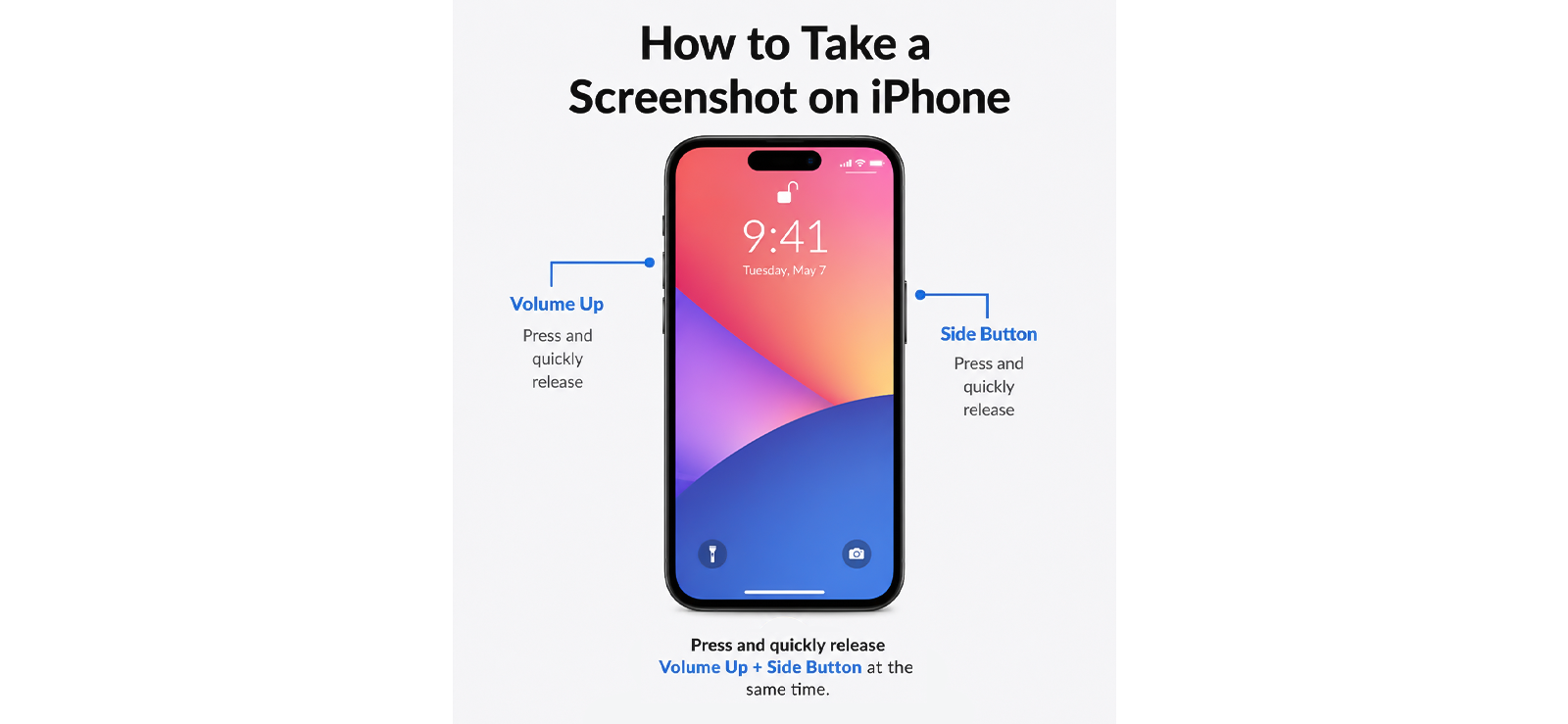
Este es el método predeterminado en todos los teléfonos Android. No requiere configuración y guarda la captura de pantalla directamente en su Galería.
Para utilizar este método:
- Abre X (Twitter) y ve al contenido que deseas capturar.
- Presione el botón de Encendido y el botón para bajar el volumen al mismo tiempo.
- Mantenga presionado durante aproximadamente un segundo hasta que aparezca la animación de la captura de pantalla.
- La imagen se guarda automáticamente en su Galería.
¿Cómo fue mi experiencia?
Esta fue mi base durante las pruebas y funcionó en el primer intento en casi todas las ejecuciones en el Samsung Galaxy. La única limitación real no tiene que ver con X en absoluto; es hardware: si el botón de encendido o de volumen está desgastado, no responde o es difícil presionarlo al mismo tiempo que el otro, este método simplemente no funcionará. Ahí es exactamente donde se vuelve útil una opción basada en gestos como Palm Swipe.
2. Deslizamiento con tres dedos / Deslizamiento con la palma
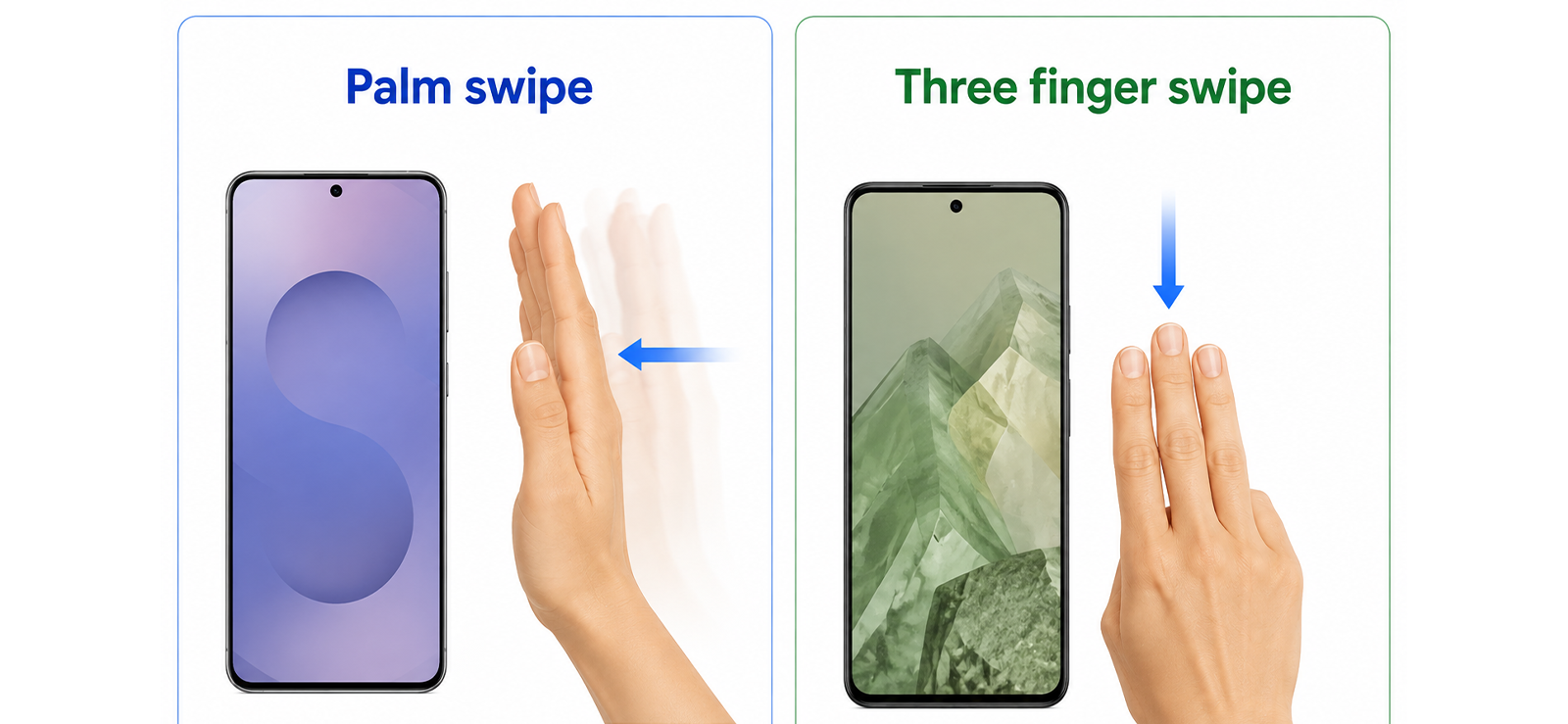
La mayoría de los teléfonos Android incluyen una opción de captura de pantalla basada en gestos que omite por completo los botones de hardware. En Samsung, se llama Palm Swipe to Capture. En los dispositivos Android casi disponibles, generalmente se trata de deslizar tres dedos.
- Abra Configuración, luego vaya a Funciones avanzadas (o Gestos, según su dispositivo).
- Habilite Palm Swipe to Capture o la opción de deslizar tres dedos.
- Abra X y navegue hasta el contenido que desee.
- Desliza el costado de tu mano, o tres dedos, hacia abajo por la pantalla con un movimiento suave.
- La captura de pantalla se guarda en su Galería.
¿Cómo fue mi experiencia?
En el Samsung Galaxy, esto requirió un movimiento firme y deliberado para registrarse de manera consistente; Los golpes ligeros o vacilantes a veces se ignoraban por completo. Una vez que el movimiento se volvió automático, fue notablemente más rápido capturar tweets a mitad del desplazamiento que alcanzar los botones laterales. La configuración en sí tardó un minuto en localizarse la primera vez, ya que está oculta en un par de menús en Funciones avanzadas.
En iPhone
3. Botones estándar
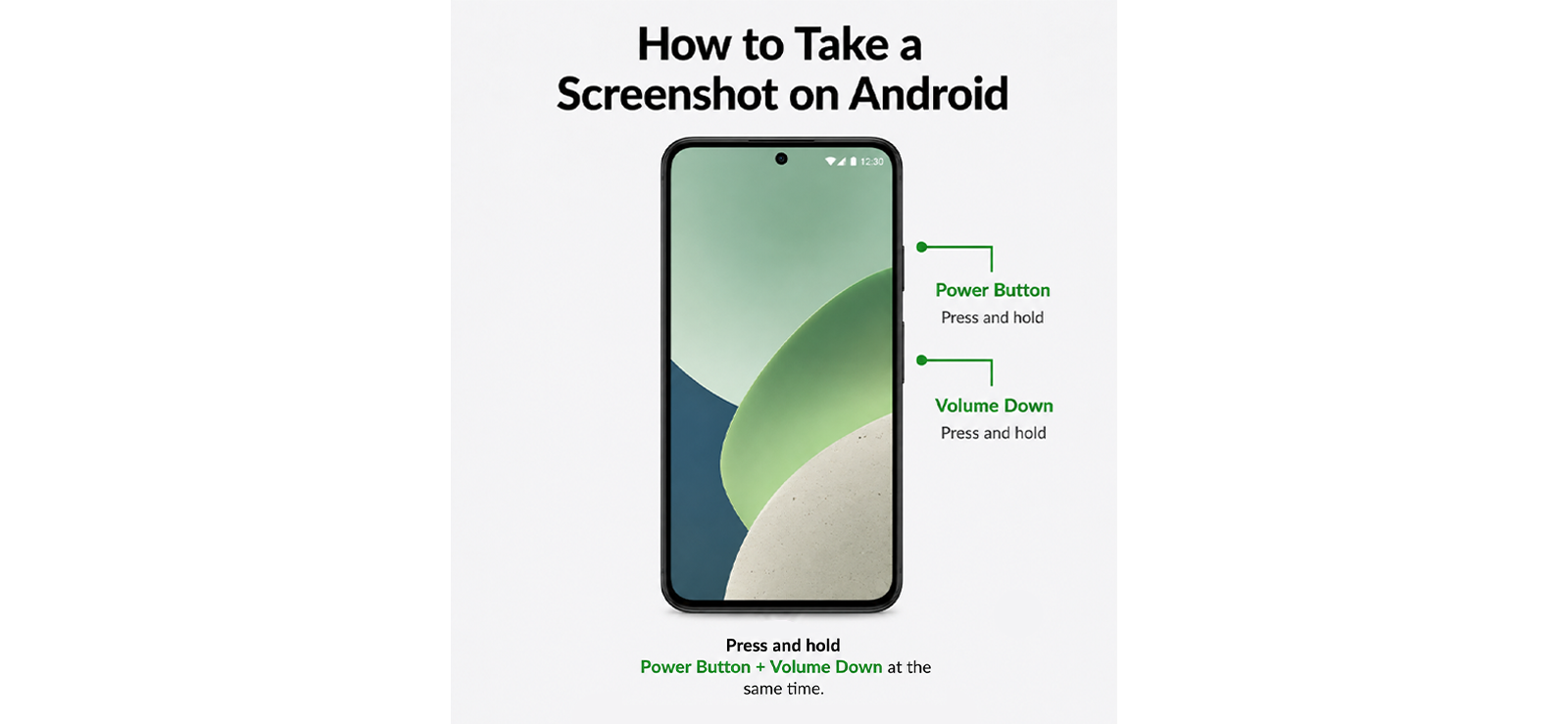
El mismo atajo de hardware que funciona en cualquier otro lugar en iOS funciona de manera idéntica dentro de X.
Para realizar una captura de pantalla mediante este método:
- Abra X y vaya al contenido que desea capturar.
- Presione el botón lateral y el botón para subir el volumen al mismo tiempo.
- Aparece una vista previa en miniatura en la esquina inferior izquierda.
- Tócalo para editarlo o deslízalo para guardarlo directamente en Fotos.
¿Cómo fue mi experiencia?
Confiable en todos los tipos de contenido que probé, tweets, perfiles y mensajes directos por igual. Lo único que hay que tener en cuenta es cuánto tiempo mantienes presionados los botones: mantén presionados los botones Lateral y Subir volumen durante demasiado tiempo, y iOS lo lee como un intento de apagar o activar Emergencia SOS en lugar de tomar una captura de pantalla. Basta con presionar y soltar rápidamente ambos a la vez; no es necesario mantener presionado a ninguno de los dos.
4. Toque Atrás
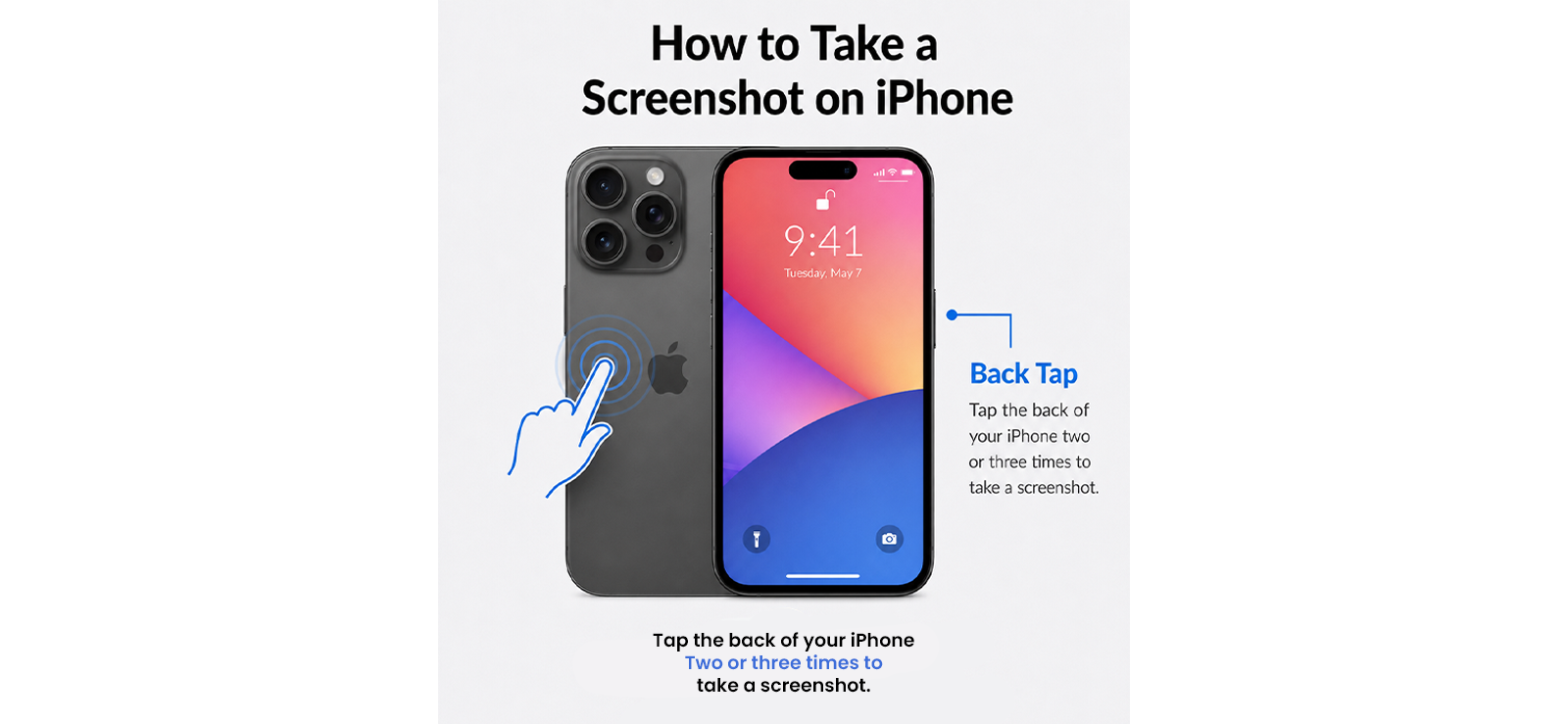
Back Tap es una función de accesibilidad del iPhone que asigna una acción de captura de pantalla a un toque doble o triple en la parte posterior del dispositivo.
Para hacer una captura de pantalla mediante Back Tap en iPhone:
- Abra Configuración, luego Accesibilidad, luego Toque y luego desplácese hasta Tocar atrás.
- Toque Doble toque o Triple toque y seleccione Captura de pantalla.
- Abra X, vaya al contenido que desee y toque la parte posterior de su teléfono.
- La captura de pantalla se guarda automáticamente en Fotos.
¿Cómo fue mi experiencia?
Este resultó ser mi método favorito para desplazarme por la línea de tiempo X con una sola mano, ya que podía mantener el pulgar en su lugar para desplazarme y activar la captura con un dedo en la parte posterior del teléfono sin cambiar de agarre.
Además, noté que Triple Tap parecía la configuración más segura específicamente para los mensajes directos, ya que reducía las capturas accidentales en comparación con Double Tap. Sin embargo, la sensibilidad disminuyó notablemente con un estuche puesto y con un estuche estilo billetera, el método no funcionó en absoluto.
En la computadora
5. Herramienta de recortes (Windows)/Barra de herramientas de captura de pantalla (Mac)
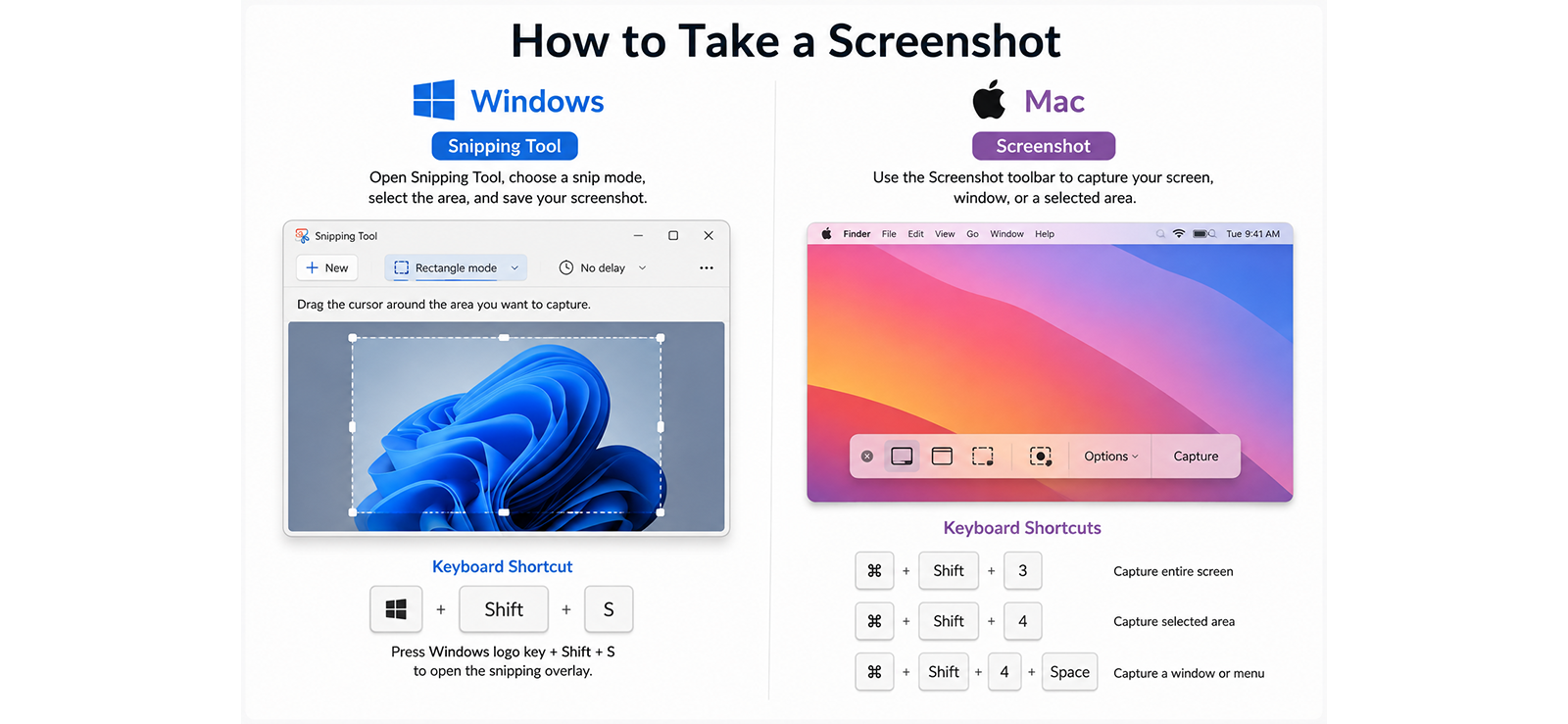
Si estás navegando por X a través de un navegador web, la herramienta de captura incorporada de tu sistema operativo te brinda más control que una captura de pantalla completa.
En Windows:
- Abra X en un navegador y deje que el contenido se cargue por completo.
- Presione Windows + Shift + S para abrir la superposición de la herramienta de recorte.
- Seleccione Recorte rectangular y arrastre sobre el contenido que desee.
- La captura se copia en su portapapeles y se abre en el editor para guardarla.
En Mac:
- Abre X en un navegador de tu Mac.
- Presione Comando + Mayús + 4 para activar la herramienta en forma de cruz.
- Haga clic y arrastre para seleccionar el área que desee, o presione primero la barra espaciadora para cambiar al modo de captura de ventana.
- La captura de pantalla se guarda automáticamente en su escritorio.
¿Cómo fue mi experiencia?
La herramienta de recorte de Windows fue consistente cada vez que la usé, pero más lenta que cualquier método telefónico. Sin embargo, me gustó el hecho de poder seleccionar la parte que quería capturar.
El acceso directo de Mac produjo resultados más limpios en general, especialmente con el modo de captura de ventana, que me permitió capturar solo la ventana del navegador sin el escritorio circundante.
Ninguno de los métodos es lo suficientemente rápido, pero ambos son la mejor opción cuando desea una captura de alta resolución y encuadrada con precisión para la documentación.
Otro lado de la pregunta: cómo los padres pueden ver y capturar la actividad de sus hijos en Twitter
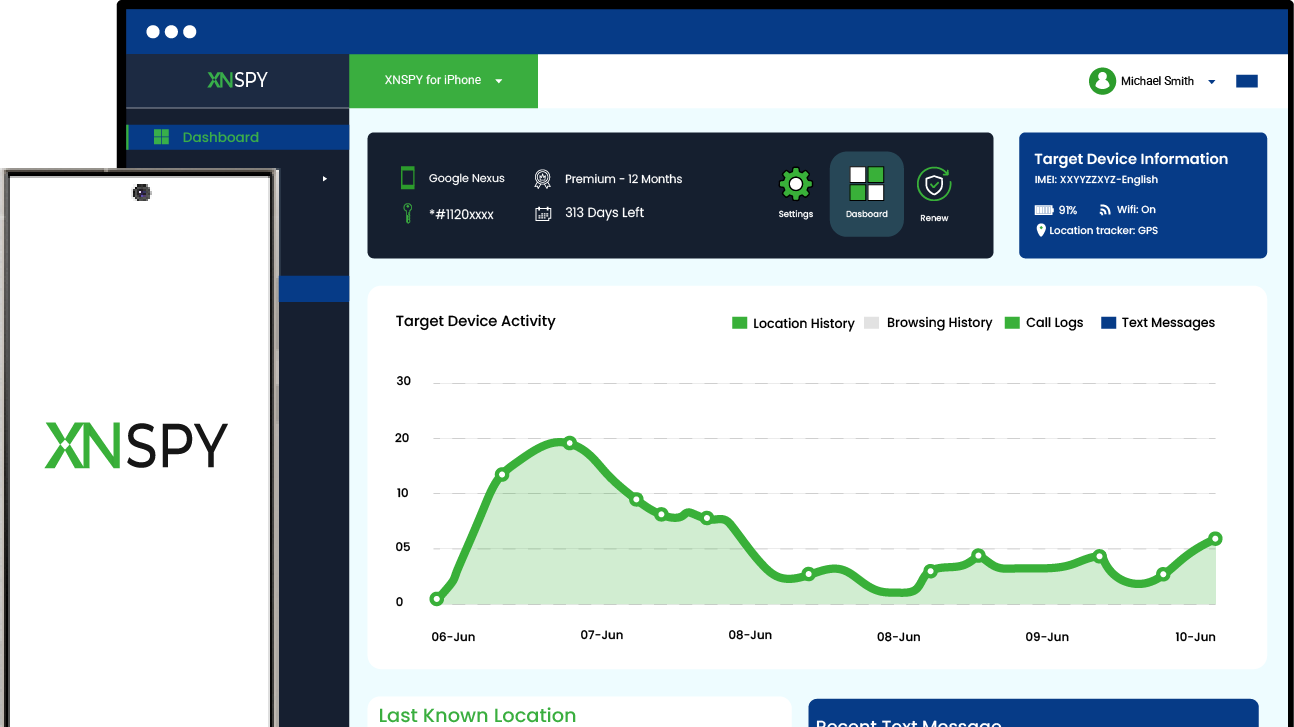
Este es el problema de confiar en los métodos anteriores: sólo funcionan si ya tienes acceso a lo que estás intentando capturar. Si la cuenta de su hijo es privada o el contenido en cuestión se encuentra dentro de un hilo de DM del que usted no forma parte, ninguno de los cinco métodos de captura de pantalla puede ayudarlo. En consecuencia, seguirás preocupado por lo que comparten con el mundo online.
Ahí es donde entra Xnspy. Es una aplicación de monitoreo que se ejecuta silenciosamente en segundo plano en el teléfono de un niño después de una única configuración. Una vez configurado, sigue enviando actividad a un panel privado que puedes consultar desde tu propio dispositivo.
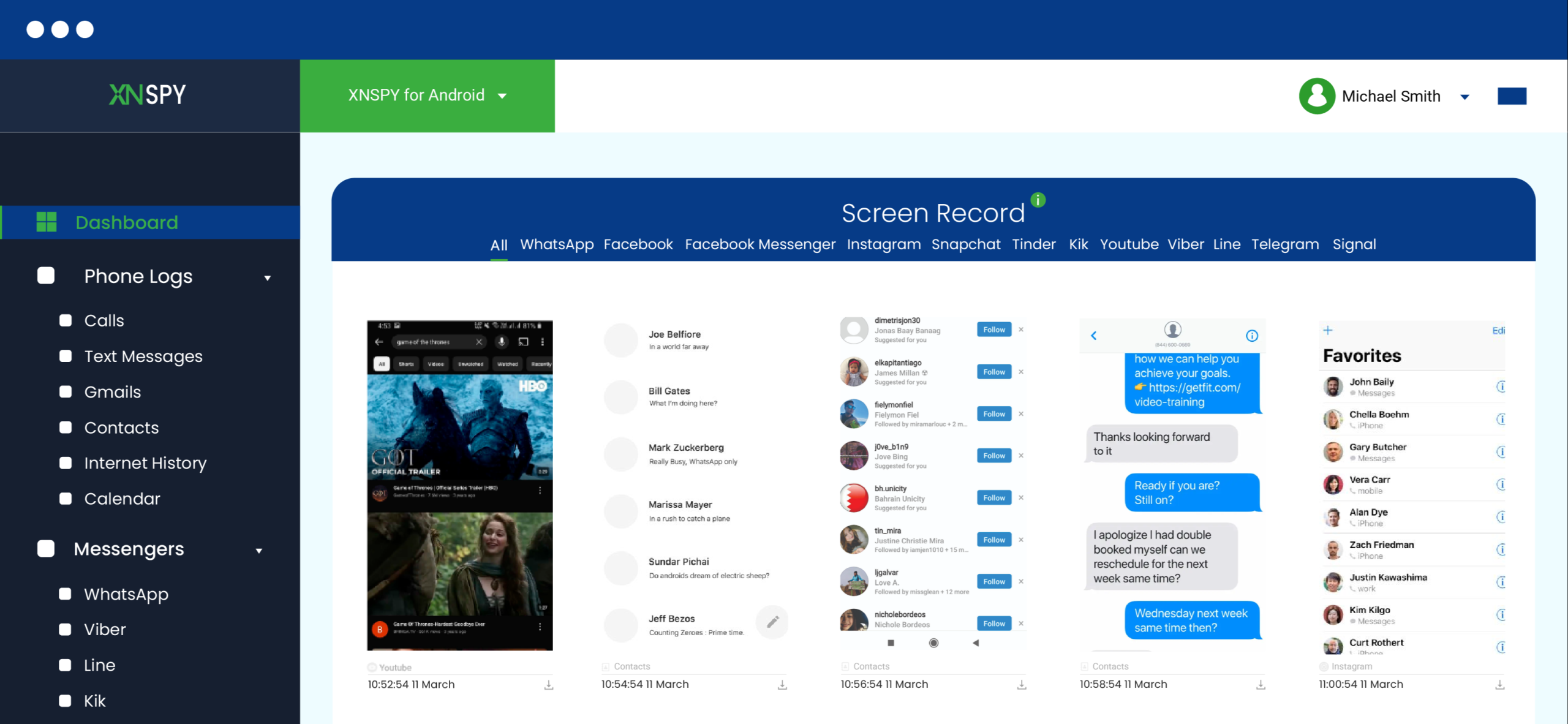
Específicamente para X, la función de grabación de pantalla de Xnspy captura la pantalla automáticamente, aproximadamente cada 5 segundos mientras la aplicación está abierta, y organiza esas capturas en una pestaña X (Twitter) dedicada. Eso cubre los tweets vistos, los mensajes directos abiertos, los perfiles explorados y el contenido que se elimina momentos después.
Su registrador de teclas también registra lo que se escribe en X, incluidos los mensajes compuestos y luego eliminados antes de enviarlos. Además, también puede configurar alertas de palabras clave para recibir una notificación en el momento en que aparezca algo relacionado en lugar de tener que desplazarse por todo manualmente.
Aquí se explica cómo configurarlo:
- Visite el sitio web de Xnspy y elija un plan de suscripción.
- Obtenga acceso físico breve al dispositivo de su hijo para completar la instalación única.
- Inicie sesión en su panel de XNSPY desde su propio teléfono o computadora.
- Abre la sección Registro de pantalla y filtra por X (Twitter).
- Utilice los filtros de fecha y hora para revisar sesiones específicas.
¿Cómo fue mi experiencia?
Probé la función de grabación de pantalla de Xnspy durante 12 días en un Samsung Galaxy, simulando a un padre monitoreando la actividad X de un adolescente. Publiqué y eliminé deliberadamente tweets en segundos, envié mensajes en un hilo de XChat que desaparecía y escribí mensajes directos antes de retrocederlos por completo, para ver qué preservaría realmente el panel.
La grabadora de pantalla capturó la gran mayoría de la actividad de la sesión durante todo el período de prueba de 12 días y, en un caso específico, publiqué un tweet y lo eliminé en cinco segundos; la captura de pantalla tomada justo antes de la eliminación todavía estaba en el tablero. El registrador de teclas también recogió un borrador de DM eliminado que nunca llegó al botón de enviar, que la aplicación en sí no tiene forma de mostrarle a los padres.
Sin embargo, el hecho de que la configuración requiriera acceso físico al dispositivo fue una limitación definitiva. Si no puede recibir el teléfono durante unos minutos, la instalación no se podrá realizar. El panel también acumula un gran volumen de capturas de pantalla con el tiempo, lo que requiere un poco de esfuerzo para clasificarlas cuando buscas algo específico. Ambas son compensaciones manejables si lo que necesita es una visibilidad confiable y con fecha y hora en lugar de esperar captar algo en vivo.
Preguntas frecuentes
¿Twitter notifica cuando guardas una foto?
No. Guardar o descargar una foto de X, ya sea de un tweet, un perfil o un DM, no notifica la cuenta a la que pertenece. X no rastrea ni informa las descargas de imágenes al autor original.
¿Twitter notifica capturas de pantalla de contenido que desaparece?
No. Los DM que desaparecen de X dentro de XChat a veces muestran un mensaje en pantalla de «captura de pantalla detectada» a la persona que toma la captura de pantalla, pero ese mensaje no se traduce en ninguna notificación que llegue a la otra cuenta. Sin embargo, X ha cambiado su sistema de mensajería varias veces desde su lanzamiento; Es posible que la función de notificación se introduzca en un futuro próximo.
¿Twitter notifica capturas de pantalla de Twitter Spaces?
No. Hacer capturas de pantalla o grabar la pantalla de un Twitter Space en vivo o grabado no alerta al anfitrión ni a ningún orador. Los espacios son primero de audio y no incluyen ninguna función de detección de capturas de pantalla.
¿Twitter notifica capturas de pantalla de las comunidades?
No. Las publicaciones, respuestas y listas de miembros dentro de una Comunidad X no se informan cuando se capturan capturas de pantalla. Los moderadores y miembros de la comunidad no tienen forma de ver que se tomó una captura de pantalla, al igual que con cualquier tweet normal.
¿Twitter notifica capturas de pantalla de listas y marcadores?
No. Ni sus propias Listas y Marcadores ni una Lista pública que otra persona haya creado notificarán a nadie si se realiza una captura de pantalla. Estas son herramientas organizativas sin ninguna función de seguimiento de capturas de pantalla adjunta.
Los niños no te dirán lo que comparten. Xnspy Will
Asegúrese de que lo que su hijo comparte en línea sea seguro con XNSPY
Deja una respuesta:
Su dirección de correo electrónico no será publicada. Los campos obligatorios están marcados*

Mike Everett
Miembro desde octubre 20, 2014
Mike Everett
Miembro desde octubre 20, 2014
Mike Everett es periodista especializado en tecnología de consumo y experto en pruebas prácticas y evaluación de aplicaciones de monitoreo para iOS y Android. Con más de 11 años de experiencia en el sector, se centra en el rendimiento de las herramientas de monitoreo móvil en condiciones reales, incluyendo precisión, fiabilidad de las funciones, compatibilidad con dispositivos y facilidad de uso para los padres.
Realiza pruebas en dispositivos reales de aplicaciones de monitoreo para evaluar el funcionamiento de sus funciones más allá de las promesas publicitarias. Su trabajo consiste principalmente en análisis comparativos, desgloses de funciones y guías para el comprador, diseñadas para ayudar a los padres a comprender qué herramientas ofrecen resultados realmente útiles en situaciones cotidianas.