Cómo bloquear Snapchat en iPhone: 5 métodos efectivos para padres
 By Stephen Hawks
La experiencia de monitoreo completa para tu teléfono
¡Obtenga XNSPY y comience a rastrear llamadas, mensajes de texto, multimedia, ubicaciones y más en cualquier teléfono!
Empezar ahora Demostración en vivoBloquear Snapchat en un iPhone es posible, pero una sola configuración no será suficiente. Las herramientas integradas de Apple pueden limitar el acceso, pero cada una tiene una vulnerabilidad que un adolescente decidido puede aprovechar. Los métodos que realmente funcionan combinan varias capas de control.
En esta guía, aprenderás cómo restringir Snapchat en el iPhone que usa tu hijo/a. Probé cada método en condiciones reales durante varias semanas, con repetidos intentos de instalación, picos de uso y desafíos de código de acceso. Algunas opciones funcionaron. Otras fallaron rápidamente. Analicemos los 5 métodos en detalle.
Cómo bloquear Snapchat en el teléfono de un niño: la versión corta
- Bloquear Snapchat en iPhone requiere combinar varios métodos, no solo una configuración.
- Las herramientas integradas de Apple ofrecen un control parcial, pero fallan sin un código de acceso seguro.
- Un adolescente decidido puede reinstalar Snapchat en menos de 20 segundos si no tiene restricciones.
- Las aplicaciones Tiempo en pantalla, Compartir en familia y Monitoreo bloquean cada una un punto de acceso diferente.
- Xnspy monitoriza la actividad de Snapchat y bloquea la aplicación de forma remota desde cualquier navegador.
- La función Límites de tiempo de pantalla desactiva Snapchat automáticamente una vez que se alcanza el límite de tiempo diario.
- La función Compartir en familia con la opción Solicitar compra impide que Snapchat se descargue sin la aprobación de los padres.
- La programación de tiempo de inactividad bloquea Snapchat durante horas específicas , incluyendo el horario escolar y la hora de acostarse.
- El bloqueo del router a nivel de red restringe Snapchat en la red Wi-Fi doméstica , pero no en los datos móviles.
¿Puedo bloquear Snapchat en el iPhone de mi hijo/a?
Sí, puedes bloquear Snapchat en un iPhone, pero el resultado depende del nivel de control que busques:
- Bloqueo a nivel de aplicación (control básico) : Interrumpe el uso temporalmente.
- Bloqueo de instalación (control más estricto) : Impide la descarga posterior de Snapchat.
- Combinación de monitorización y restricción (control total) : Registra el uso, genera alertas y aplica límites.
Apple por sí sola proporciona un control parcial. Para una aplicación efectiva, es necesario combinar las herramientas de Apple con aplicaciones externas de monitoreo o control parental.
Cómo funciona Snapchat en el dispositivo de un niño: Entendiendo el mecanismo
Antes de bloquear Snapchat, es fundamental comprender cómo se comporta en el iPhone. Esto es lo que observé durante las pruebas en un entorno infantil estándar:
1. Snapchat está estrechamente integrado con las descargas de Apple ID : si la App Store está abierta, reinstalar Snapchat lleva menos de 20 segundos.
2. Snapchat almacena una cantidad mínima de datos visibles en el teléfono : incluso si se elimina, el historial de chat permanece en el servidor. Reinstalar la aplicación permite acceder a él rápidamente.
3. Las notificaciones siguen funcionando a menos que se bloqueen a nivel del sistema : incluso si el uso está restringido, las notificaciones aún pueden captar la atención.
4. Los cambios de VPN o Wi-Fi no impiden el uso de la aplicación : Snapchat funciona independientemente de la mayoría de los filtros de red, a menos que la propia red esté restringida.
5. Las restricciones de Tiempo en pantalla son locales a menos que estén protegidas con contraseña : si un niño conoce el código de acceso de Tiempo en pantalla, las restricciones pierden efectividad rápidamente.
Este comportamiento es la razón por la que el bloqueo de un solo método suele fallar en el uso real.
 Sigue leyendo: Guías útiles para ti

 ⏰ Cómo controlar el Snapchat de tu hijo/a: 7 métodos sencillos
 🎬 Cómo saber si alguien está activo en Snapchat: 9 maneras fáciles
 ⌛ Cómo ver la historia de Snapchat de alguien de forma anónima: 6 métodos
 🚨 Las 7 mejores herramientas para ver historias de Snapchat de forma anónima para padres
Cómo probé estos métodos para bloquear Snapchat en iPhone + Factores considerados
Probé todos los métodos en una configuración de iPhone similar a la de un dispositivo típico de un adolescente:
- iPhone con iOS 17 y iOS 18 beta (dos dispositivos probados)
- Snapchat instalado y en uso activo
- Compartir en familia de Apple habilitado en un dispositivo.
- ID de Apple independiente para la simulación infantil.
Lo que simulé
Cada día, realizaba entre 3 y 5 horas de actividad en Snapchat: enviaba snaps, abría historias, recibía notificaciones y cambiaba entre cuentas. Cada 12 horas, registraba si las restricciones se habían mantenido, fallado o se habían eludido.
Cómo intenté romper cada método
Para cada método, realicé 10 intentos de elusión en estos escenarios:
- Eliminar y reinstalar Snapchat desde la App Store.
- Cambio de Wi-Fi a datos móviles (relevante para el Método 5)
- Cerrar sesión y volver a iniciarla en una cuenta de Snapchat diferente
- Cambiar la configuración de idioma y región del dispositivo
- Reinicio forzado del iPhone en medio de una restricción
Sistema de puntuación utilizado
Cada método se evaluó en cuatro categorías:
- Intensidad de bloqueo (40%) : Medí hasta qué punto se detuvo por completo el uso de Snapchat.
- Resistencia a la elusión (25%) : Comprobé si reinstalar, cerrar sesión o cambiar de cuenta podía eludir los controles.
- Claridad de la configuración (20%) : Analicé la facilidad de configuración para un padre sin conocimientos técnicos.
- Estabilidad a lo largo del tiempo (15%) : Comprobé si la configuración seguía siendo efectiva después de las actualizaciones o los reinicios.
Resumen de resultados generales
- Métodos totalmente fiables: 2
- Parcialmente efectivo: 2
- Fácilmente evitable: 1
Ahora vamos a analizar cada método en detalle.
Cómo restringir Snapchat en iPhone: 5 métodos probados que funcionan para los padres
Si ya has intentado bloquear Snapchat en el iPhone de tu hijo, sabrás que ninguna configuración funciona por mucho tiempo. Aquí te mostramos 4 métodos que sí funcionan en el iPhone de tu hijo y cómo funcionan en la práctica.
| Método | Tipo de bloqueo | Riesgo de derivación | Dificultad de configuración | Funciona sin aplicación adicional |
| Xnspy | Monitoreo + restricción del comportamiento | Bajo: realiza un seguimiento de las reinstalaciones y los patrones de uso incluso después de eliminar la aplicación. | Medio: requiere acceso físico al dispositivo para la instalación del perfil. | No, se requiere una aplicación de terceros de pago. |
| Límites de tiempo de pantalla de las aplicaciones | Límite de tiempo de uso con corte estricto | Medio: falla si el niño conoce el código de acceso de Tiempo en pantalla. | Fácil: totalmente nativo, menos de 5 minutos. | Sí, integrado en iOS. |
| Compartir en familia + Solicitar compra | Control de la instalación | Bajo: cada descarga requiere la aprobación de los padres. | Fácil: configuración nativa de Apple, configuración única. | Sí, integrado en iOS. |
| Programación de tiempos de inactividad | Bloque de acceso programado por tiempo | Medio: solo se bloquea durante las horas establecidas, sin restricciones fuera de ellas. | Fácil: es nativo, pero requiere una planificación cuidadosa del tiempo. | Sí, integrado en iOS. |
| Nivel de red (enrutador/DNS) | Bloqueo de tráfico a nivel de conexión | Alto: se solucionó inmediatamente cambiando a datos móviles. | Difícil: requiere acceso de administrador del enrutador y conocimiento del dominio. | Sí, no se necesita ninguna aplicación, pero depende del router. |
Método 1: Xnspy
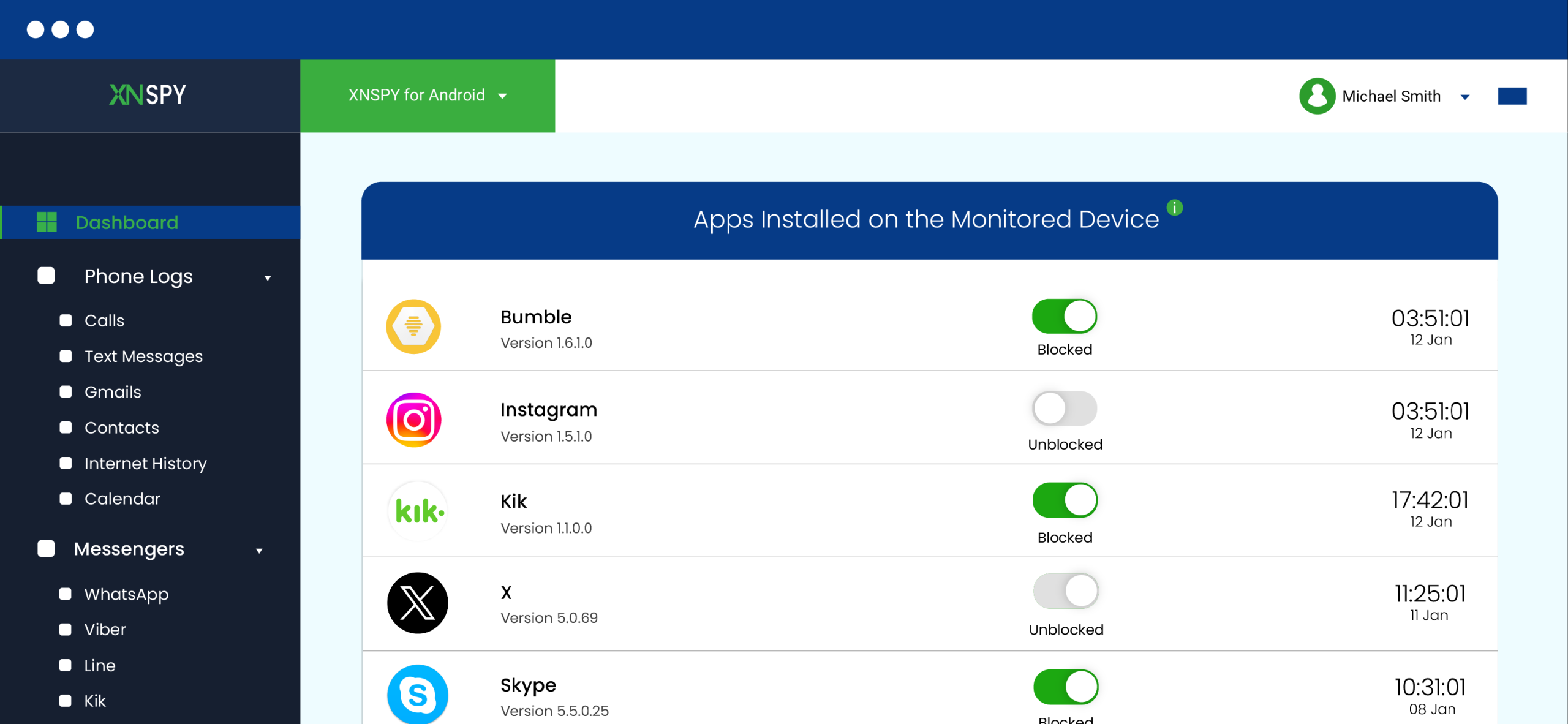
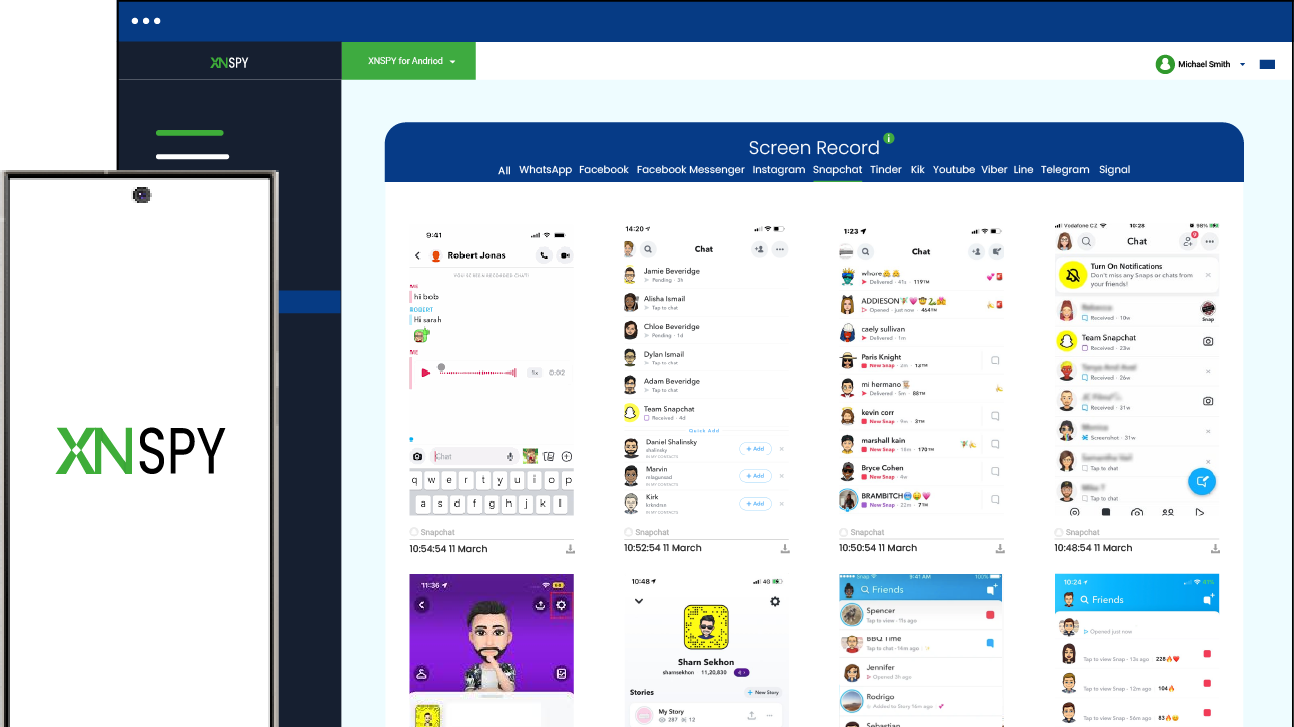
Xnspy funciona simultáneamente en dos niveles: monitoriza la actividad de tu hijo en Snapchat y te permite bloquear la aplicación de forma remota desde un panel web. Esta combinación significa que no tendrás que coger el teléfono de tu hijo cada vez que necesites establecer un límite.
Xnspy proporciona información detallada sobre la actividad en Snapchat, incluyendo mensajes, fotos, vídeos y círculos de amigos, y ofrece funciones de control remoto mediante el bloqueo de la aplicación. Durante las pruebas, el panel de control registró la frecuencia de apertura de Snapchat, los patrones de uso según la hora del día y la actividad de contenido, todo ello visible desde un navegador sin necesidad de tocar el dispositivo.
Aquí te explicamos cómo bloquear Snapchat en iPhone usando Xnspy:
- Ve a xnspy.com y crea una cuenta usando tu dirección de correo electrónico.
- Durante la configuración, seleccione iPhone como tipo de dispositivo de destino.
- Cuando se le solicite, ingrese las credenciales de iCloud (ID de Apple y contraseña) del iPhone que desea monitorear.
- Permita que finalice la sincronización de iCloud; esto puede tardar unos minutos, dependiendo de la cantidad de datos en el dispositivo.
- Inicie sesión en el panel web de Xnspy desde cualquier navegador en cp.xnspy.com.
- Navega a Aplicaciones instaladas en la barra lateral del panel de control.
- Localiza Snapchat en la lista de aplicaciones y selecciona Bloquear aplicación para restringir el acceso de forma remota.
Comportamiento del control de uso (Qué sucede en realidad)
Xnspy muestra cuánto tiempo pasa tu hijo en Snapchat y con qué frecuencia abre la aplicación durante el día. Si la usa demasiado, puedes bloquearla temporalmente desde el panel de control. El bloqueo se aplica de inmediato y no requiere ninguna acción en el teléfono del niño.
El desbloqueo sigue el mismo proceso a la inversa, lo que resulta útil para permitir el uso de Snapchat durante horas específicas sin modificar la configuración del dispositivo. Xnspy también toma capturas de pantalla automáticas de las aplicaciones de redes sociales para registrar mensajes, contenido multimedia y otras actividades, y permite el control remoto mediante comandos como el bloqueo remoto, el borrado de datos del teléfono y el bloqueo de aplicaciones.
Limitaciones
El funcionamiento de Xnspy depende de que la sincronización de iCloud esté activa y de que la autenticación de dos factores sea manejable. Si su hijo cambia la contraseña de su ID de Apple o desactiva la copia de seguridad de iCloud, la sincronización de datos se detendrá hasta que se restablezca el acceso.
Tampoco impide que Snapchat se use sin conexión o en modo avión hasta la siguiente sincronización. Para una mayor seguridad, combine el bloqueo de aplicaciones de Xnspy con los límites de aplicaciones de Tiempo en Pantalla (Método 2) como capa adicional.

Xnspy: El Snapchat de tu hijo, bajo tu vigilancia.
Toma el control total de la actividad de Snapchat de tu hijo sin tocar su teléfono.
– Monitorea los mensajes, snaps e historias de Snapchat.
– Bloquea Snapchat al instante desde tu panel de control
– Controla con qué frecuencia y durante cuánto tiempo usa tu hijo la aplicación.
– Reciba alertas cuando el uso supere los límites establecidos.
Método 2: Límites de tiempo de pantalla de las aplicaciones (capa de restricción integrada del iPhone)
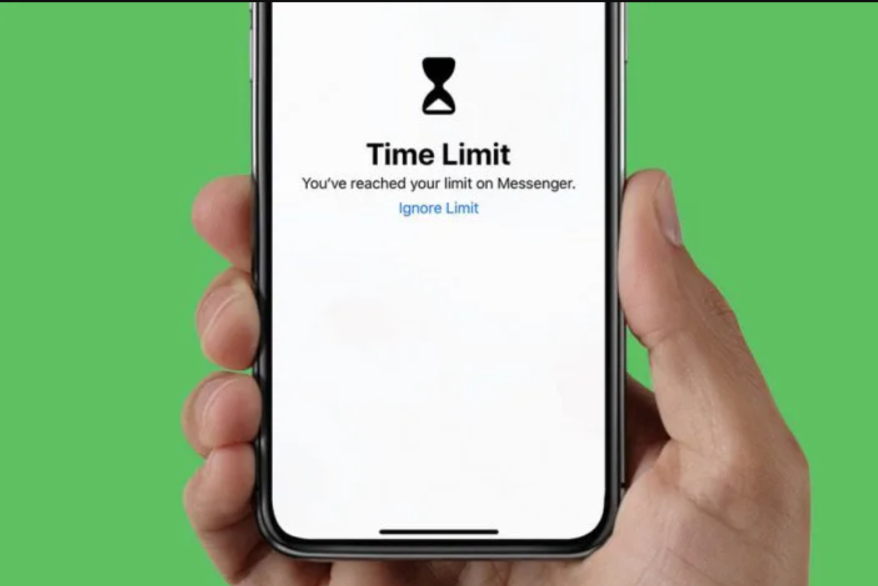
El sistema Tiempo en Pantalla de Apple es la opción de control más accesible, ya que viene integrado en iOS. En las pruebas, funcionó correctamente para limitar el tiempo de uso, pero no para un control a largo plazo a menos que se combine con un código de acceso.
Su utilidad radica en que establece un límite estricto. Una vez que el uso de Snapchat supera dicho límite, el acceso se bloquea automáticamente. Sin embargo, la eficacia de esta medida depende en gran medida de que el código de acceso sea seguro y desconocido para el menor.
Veamos cómo bloquear la aplicación Snapchat en un iPhone usando este método:
- Abre Ajustes → toca Tiempo de pantalla
- Toca Límites de la aplicación → toca Agregar límite
- Busca Snapchat en la categoría Redes sociales y selecciónalo.
- Establezca su límite de tiempo diario y, a continuación, active la opción Bloquear al final del límite.
- Vuelve a Tiempo en pantalla → toca Cambiar código de acceso de Tiempo en pantalla → establece un código de 4 dígitos diferente del PIN de desbloqueo del dispositivo.
Comportamiento del control de uso (Qué sucede en realidad)
Una vez configurado, Snapchat deja de funcionar inmediatamente después de alcanzar el límite de tiempo establecido. Durante las pruebas, el bloqueo se activó sistemáticamente a los pocos segundos de superar dicho límite. La programación de tiempos de inactividad añadió un nivel adicional de control al bloquear el acceso durante horas predefinidas, especialmente por la noche.
Sin embargo, la efectividad depende por completo del control mediante contraseña. Cuando la contraseña permanecía segura, la restricción se mantenía de forma consistente. Cuando era accesible, la configuración se modificaba rápidamente, lo que debilitaba su cumplimiento.
Limitaciones
La principal limitación es la dependencia del código de acceso. Si el menor tiene acceso a él, las restricciones pueden modificarse o eliminarse. Además, no ofrece visibilidad sobre los patrones de uso, por lo que funciona simplemente como un limitador, no como un sistema de monitorización. Asimismo, es posible reinstalar Snapchat a menos que también se apliquen las restricciones de la App Store.
Método 3: Compartir en familia con opción de compra (capa de control de instalación)
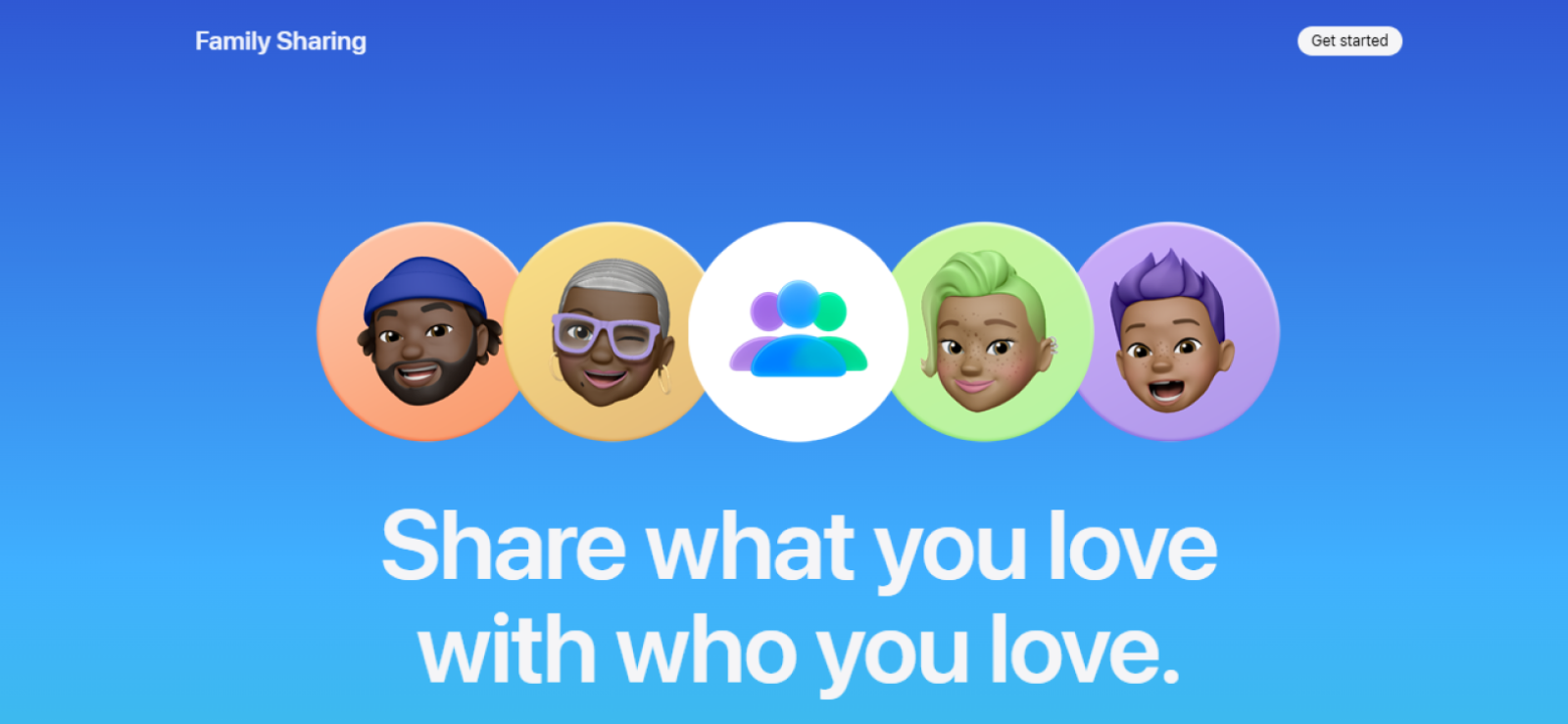
El sistema de Compartir en Familia de Apple es una de las herramientas preventivas más eficaces para evitar que Snapchat se instale. Durante las pruebas, bloqueó sistemáticamente la instalación de nuevas aplicaciones a menos que se otorgara la autorización.
Este método no gestiona el uso, sino que controla el acceso. Por ello, resulta eficaz para usuarios jóvenes o dispositivos donde Snapchat aún no está instalado.
Así es como puedes utilizar este método:
- Abre Ajustes → toca tu nombre en la parte superior (tu ID de Apple)
- Pulsa Compartir en familia → Añadir miembro
- Selecciona Crear cuenta infantil para menores de 13 años o Invitar para adolescentes con un ID de Apple existente.
- Una vez que la cuenta del niño aparezca en la lista Familia, toque su nombre.
- Activa la opción "Solicitar compra": a partir de ese momento, las solicitudes de aprobación llegarán automáticamente mediante las notificaciones de En Familia.
Comportamiento del control de uso (Qué sucede en realidad)
Cuando este sistema está activo, cualquier intento de descargar Snapchat genera una solicitud de aprobación. Durante las pruebas, las solicitudes se recibían casi al instante y requerían aprobación manual antes de que pudiera proceder la instalación. Esto creó un fuerte efecto de control en la App Store.
Sin embargo, una vez instalado Snapchat, este sistema no interfiere en absoluto con su uso. Solo se aplica a los intentos de instalación y reinstalación.
Limitaciones
La principal deficiencia radica en el control posterior a la instalación. Si Snapchat ya está instalado en el dispositivo, la función Compartir en familia no lo afecta. Además, requiere una gestión de aprobación constante, lo que puede resultar repetitivo con el tiempo. Asimismo, los niños que ya tienen aplicaciones instaladas pueden seguir usándolas sin restricciones.
Método 4: Tiempo de inactividad + Aplicaciones siempre permitidas (Control de acceso estructurado)
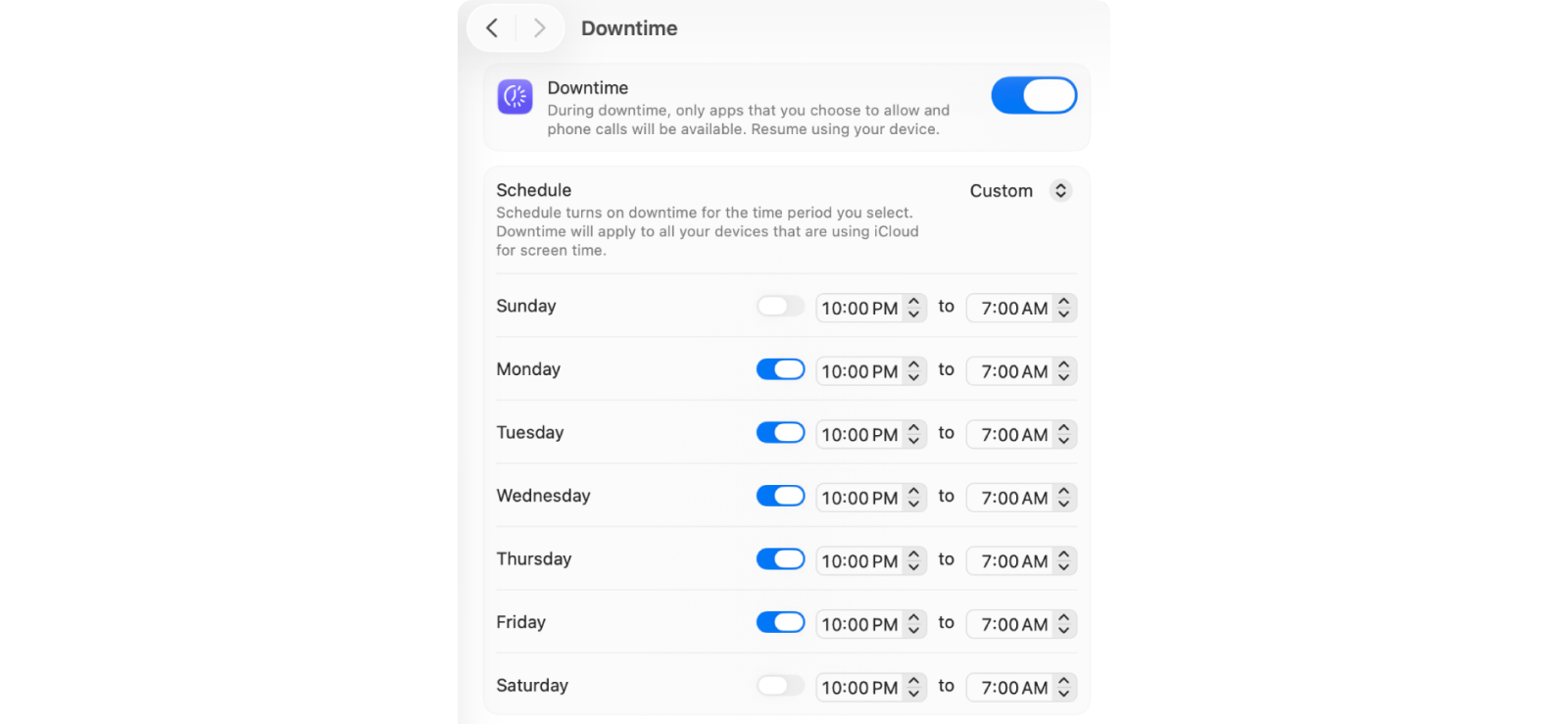
Downtime es el sistema de restricciones basado en programación de Apple que bloquea las aplicaciones durante determinadas horas. En las pruebas, funcionó bien para controlar el uso nocturno y reducir los periodos de acceso no planificado.
La principal ventaja de este método reside en su previsibilidad. Una vez configurado, Snapchat deja de estar disponible durante franjas horarias específicas sin necesidad de ajustes diarios.
Veamos cómo puedes utilizar este método:
- Abre Ajustes → toca Tiempo de pantalla
- Toca Tiempo de inactividad → activa Programado
- Configura tus horas de inicio y fin para que coincidan con las horas en las que quieres que Snapchat esté bloqueado.
- Volver a Tiempo en pantalla → pulsar Siempre permitido
- Busca Snapchat en la lista → toca el botón rojo para eliminarlo.
- Vuelve a Tiempo en pantalla → toca Cambiar código de acceso de Tiempo en pantalla para bloquear estos ajustes.
Comportamiento del control de uso (Qué sucede en realidad)
Cuando se activa el modo de inactividad, Snapchat se vuelve inaccesible de inmediato en todo el sistema. Durante las pruebas, esto funcionó correctamente incluso cuando la aplicación estaba abierta en el momento de la restricción. El sistema forzó el cierre y bloqueó el acceso hasta que finalizó el período programado.
Este método resultó especialmente efectivo durante la noche, cuando el uso suele ser mayor. Sin embargo, fuera del horario establecido, Snapchat sigue siendo totalmente accesible a menos que se combine con los límites de la aplicación.
Limitaciones
Este método solo funciona dentro de franjas horarias programadas, por lo que el uso diurno no se ve afectado. Además, depende de una programación correcta, lo que requiere planificación manual. Al igual que otras herramientas nativas de Apple, depende en gran medida de la protección mediante código de acceso de Tiempo en Pantalla para garantizar la integridad de la aplicación.

¿Sabías?
Ahora puedes ver fácilmente si alguien te ha bloqueado en Snapchat.

Método 5: Bloqueo a nivel de red (control basado en enrutador o DNS)
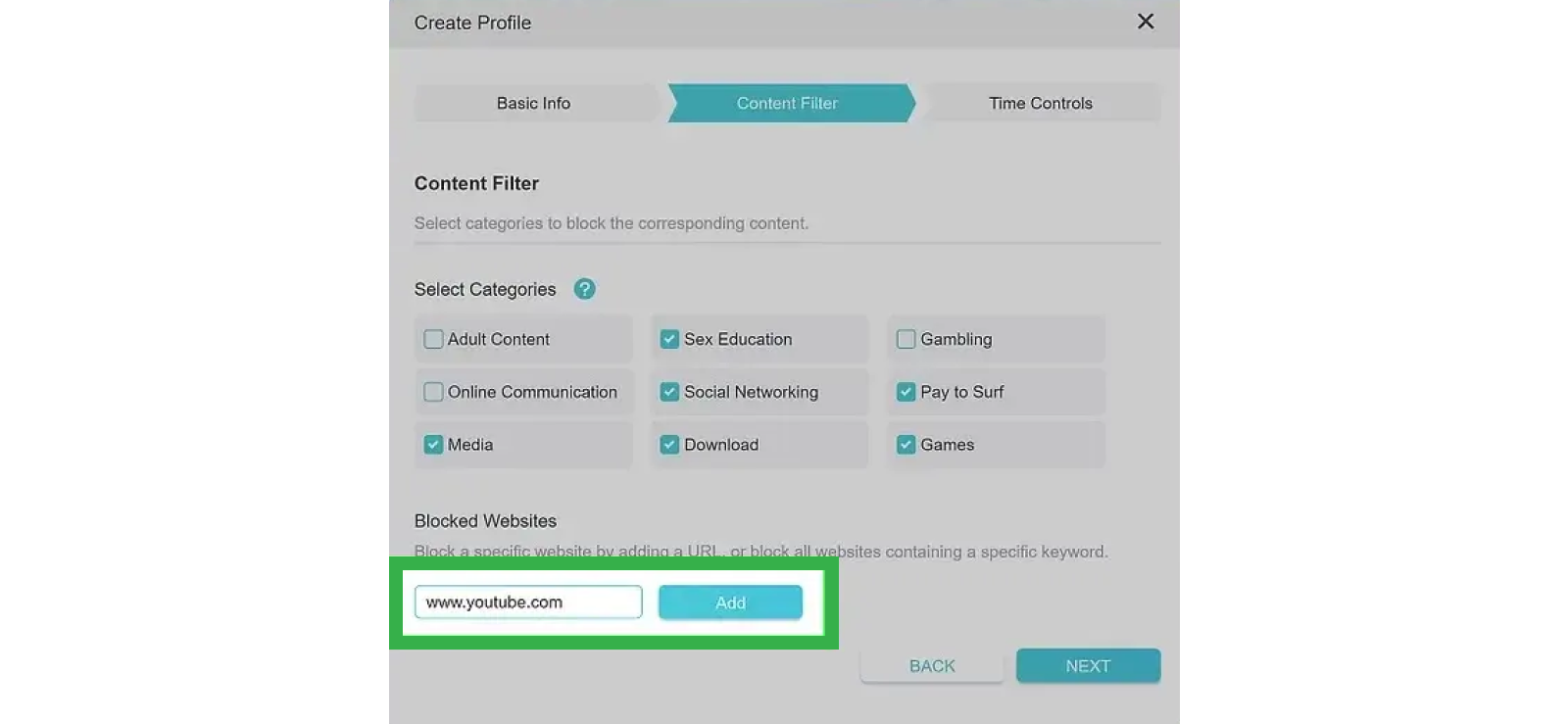
El bloqueo a nivel de red traslada el control del iPhone al nivel de conexión a internet. En las pruebas, este método funcionó bien en entornos domésticos controlados, pero presentó claras deficiencias al usar datos móviles o redes alternativas.
Este enfoque se centra en el tráfico de Snapchat en lugar de en la propia aplicación, lo que crea un tipo diferente de experiencia de restricción.
Aquí te explicamos cómo hacerlo:
- Abre un navegador y ve a la IP de administrador de tu router, que normalmente es 192.168.1.1 o 192.168.0.1 (impresa en la etiqueta del router).
- Inicia sesión con tus credenciales de administrador.
- Localiza la sección de control parental o filtrado de contenido: en Netgear: Avanzado → Seguridad → Bloquear sitios; en TP-Link: Avanzado → Control parental.
- Agregue los siguientes dominios a la lista de bloqueados: snapchat.com, snap.com, app.snapchat.com, feelinsonice-hrd.appspot.com
- Guarda la configuración y reinicia el router.
- En el iPhone conectado a Wi-Fi (no a datos móviles), abre Snapchat e intenta cargar la cámara y el feed de Stories; ambos deberían fallar al actualizarse si el bloqueo está activado.
Comportamiento del control de uso (Qué sucede en realidad)
Cuando estaba configurada correctamente, Snapchat no cargaba ni actualizaba el contenido en Wi-Fi. A menudo, los mensajes no se enviaban y las historias no se actualizaban. Esto provocaba un bloqueo parcial en lugar de un bloqueo completo.
Sin embargo, la restricción solo se aplicaba a la red controlada. Cuando el dispositivo cambiaba a datos móviles, Snapchat reanudaba su funcionamiento normal de inmediato. Esta fue la forma más consistente de eludir la restricción observada durante las pruebas.
Limitaciones
Este método depende del control de la red y no permite aplicar restricciones fuera del entorno Wi-Fi doméstico. Además, requiere acceso a nivel de router, lo cual no siempre está disponible ni es fácil de configurar. Asimismo, los cambios en el sistema interno de Snapchat pueden, en ocasiones, reducir la precisión del filtrado con el tiempo.
Preguntas frecuentes
¿Cómo bloquear la aplicación Snapchat en un iPhone de forma permanente?
No se puede bloquear Snapchat de forma permanente con una sola configuración del iPhone. La configuración más fiable combina las restricciones de Tiempo en pantalla, Compartir en familia con la opción Solicitar compra y un código de acceso seguro. Tiempo en pantalla limita el uso, Tiempo de inactividad bloquea el acceso durante los horarios programados y Solicitar compra impide la reinstalación. Para un control más sólido a largo plazo, herramientas de monitorización como Xnspy permiten visualizar el uso y los intentos de reinstalación. El control permanente solo funciona cuando la instalación, el tiempo de uso y la protección con código de acceso se gestionan conjuntamente.
¿Pueden los niños reinstalar Snapchat después de que se les haya bloqueado?
Sí, los niños pueden reinstalar Snapchat si no se restringe el acceso a la App Store o si se conoce el código de Tiempo en pantalla. Bloquear la aplicación por sí solo no impide la reinstalación. Para evitarlo, activa Compartir en familia con la opción Solicitar compra, de modo que cada descarga requiera la aprobación de los padres. Además, restringe los cambios en la App Store mediante la configuración de Tiempo en pantalla. Sin estos controles combinados, Snapchat se puede desinstalar y reinstalar en cuestión de segundos en un iPhone.
¿Cómo puedo bloquear Snapchat en el iPhone de mi hijo solo durante el horario escolar?
Usa Tiempo de inactividad de pantalla para establecer restricciones durante el horario escolar. Configura bloques de tiempo específicos que coincidan con el horario escolar y luego elimina Snapchat de las aplicaciones siempre permitidas. Durante esas horas, el iPhone bloquea automáticamente Snapchat e impide el acceso por completo. Una vez que terminan las clases, se restablece el acceso sin necesidad de realizar cambios manuales. Este método funciona mejor cuando se establece un código de acceso en Tiempo de inactividad de pantalla, lo que impide que el niño modifique el horario.
¿Cómo evitar que Snapchat se descargue en un iPhone?
Habilita la función Compartir en familia con la opción Solicitar compra. Esta configuración garantiza que cada solicitud de descarga de una app, incluyendo Snapchat, requiera la aprobación de un dispositivo de los padres. Sin aprobación, la instalación no podrá completarse. También puedes restringir los cambios en la App Store mediante Tiempo en pantalla para mayor protección. En conjunto, estos controles impiden que Snapchat se vuelva a instalar, incluso si la app se elimina del dispositivo.
¿Puedo bloquear Snapchat en el iPhone de mi hija si tiene varias cuentas?
Sí. Las cuentas de Snapchat no afectan al bloqueo, ya que las restricciones del iPhone funcionan a nivel de dispositivo, no de cuenta. Tanto si se usa una como varias cuentas de Snapchat, los límites de tiempo de uso, los horarios de inactividad y las herramientas de monitorización como Xnspy seguirán aplicándose. El control se basa en el acceso a la aplicación, no en las credenciales de inicio de sesión, por lo que cambiar de cuenta no elude las restricciones.
Bloquéalo, rastrealo, mantente un paso por delante.
Supervise de forma más inteligente y gestione mejor con Xnspy.
Deja una respuesta:
Su dirección de correo electrónico no será publicada. Los campos obligatorios están marcados*
Stephen Hawks
Miembro desde febrero 26, 2026
Stephen Hawks
Miembro desde febrero 26, 2026
Stephen Hawks es analista de seguridad de aplicaciones móviles y privacidad digital con más de 12 años de experiencia evaluando tecnologías de monitorización móvil, aplicaciones de rastreo de dispositivos, riesgos de seguridad de datos en smartphones y más. Le apasiona especialmente el funcionamiento de las aplicaciones de monitorización, los datos a los que acceden y la seguridad con la que se almacenan.
Anteriormente, trabajó como consultor forense informático, especializándose en el análisis de la exposición de datos a nivel de aplicación y los patrones de evidencia digital en smartphones. Actualmente, se centra exclusivamente en herramientas de monitorización móvil y aplicaciones de rastreo, con especial énfasis en el rendimiento en entornos reales y las vulnerabilidades de seguridad.
Además, cuenta con certificaciones del sector, como CompTIA Security+ y Certified Ethical Hacker (CEH).