
L'expérience de surveillance complète pour votre téléphone
Obtenez XNSPY et commencez à suivre les appels, les SMS, les contenus multimédias, les emplacements et bien plus encore sur n'importe quel téléphone!
Commencez maintenant Démo en directNon, X n’informe personne lorsque vous capturez un tweet, un profil, un DM, une photo ou une
vidéo.
Maintenant, vous devez vous demander : comment cela est-il possible ? Et qu’en est-il du nouveau
système DM crypté ? Eh bien, j’étais également incrédule lorsque j’ai décidé de tester moi-même le comportement de
l’application, pour que vous n’ayez pas à le faire.
Dans ce guide, je vais vous expliquer mon expérience consistant à déclencher une capture d’écran pour chaque fonctionnalité possible que X a à offrir et à noter la réaction de l’application à celle-ci. De plus, j’ai testé cinq méthodes de capture d’écran sur des appareils réels.
Pour les parents, puisque j’ai trouvé que X était l’une des applications les moins protégées, j’ai également expliqué comment ils peuvent visualiser et capturer les activités X de leur enfant (même si leurs profils sont privés) pour des raisons de sécurité.
Le verdict des 60 secondes sur X (Twitter) et les notifications de capture d’écran
- Tweets, profils et photos : X n’informe personne lorsque vous effectuez une capture d’écran. Aucune icône, aucune alerte, aucun indicateur d’analyse.
- Histoires / flottes Twitter : Arrêté le 3 août 2021. Il n’y a plus rien à capturer et les flottes n’ont jamais envoyé de notifications de capture d’écran pendant leur exécution.
- DM réguliers : Aucune notification, qu’il s’agisse d’un texte d’une ligne ou d’un fil de discussion complet.
- Photos et vidéos dans les DM : Aucune notification du tout. De plus, la plupart d’entre eux peuvent également être téléchargés directement.
- DM disparus/à visualisation unique (XChat) : Officiellement présenté comme protégé, mais en pratique, il n’en informe pas du tout l’autre compte.
- Enregistrement d’écran : Traité de la même manière qu’une capture d’écran partout sur X, c’est-à-dire aucune alerte, même avec le paramètre « Protégez vos vidéos » activé.
- 5 méthodes de capture d’écran : Les cinq capturent proprement sans risque de notification. Les méthodes instantanées basées sur les gestes sont gagnantes si vous essayez d’attraper un tweet avant qu’il ne défile ; les outils de bureau gagnent lorsque vous avez plutôt besoin d’une capture propre et recadrée.
- Xnspy : Capture automatiquement l’activité X d’un enfant, environ toutes les 5 secondes, sans alerter l’appareil.
Twitter notifie-t-il les captures d’écran ?
Non. Dans presque toutes les parties de X, prendre une capture d’écran ne laisse aucune trace que l’autre personne puisse voir. Il n’y a aucune icône à côté de votre nom, aucune entrée dans leurs notifications et rien dans leurs analyses qui le signale.
C’est l’approche de X depuis ses débuts sous le nom de Twitter, et elle n’a pas changé avec le changement de marque, le changement de propriétaire ou l’une des récentes refontes de la plate-forme. L’ensemble du produit est construit autour du partage public, de la citation et du repartage de contenu, donc l’ajout d’alertes de capture d’écran irait à l’encontre de la façon dont les gens utilisent déjà l’application.
D’autres ressources utiles à explorer

🙈  Comment consulter l’historique de visionnage sur X (Twitter) : 5 méthodes éprouvées
🥇  Comment consulter Twitter sans compte : 5 méthodes qui fonctionnent
🚨  Snapchat avertit-il en cas de capture d’écran ? La réponse la plus récente
⚡  Facebook avertit-il en cas de capture d’écran ? Clarification
Twitter vous avertit-il si vous capturez un profil ?
Non. X n’informe pas un utilisateur lorsque vous capturez son profil, et cela s’applique que vous capturiez sa photo de profil, son image d’en-tête, sa biographie, ses abonnés et le nombre de suivis, ou son tweet épinglé.
J’ai testé cela sur un compte public, un compte protégé (verrouillé) que j’étais déjà autorisé à suivre et un compte vérifié, et le résultat était à chaque fois identique : rien n’est parvenu au propriétaire du compte.
Un compte protégé limite uniquement qui peut voir le profil en premier lieu. Une fois que vous êtes autorisé à le visualiser, prendre une capture d’écran est complètement silencieuse, comme ce serait le cas sur n’importe quel compte public.
Twitter indique-t-il quand vous capturez une histoire ou des flottes Twitter ?
Il n’y a plus rien à capturer ici. La fonctionnalité de style Stories de Twitter, appelée Fleets, a été interrompue le 3 août 2021, moins d’un an après son lancement, et X n’a pas ramené de format de contenu similaire en voie de disparition depuis.
Pour le contexte, les flottes n’ont jamais envoyé de notifications de capture d’écran au cours des huit mois environ où elles existaient. Contrairement à Instagram, qui a brièvement testé les alertes de capture d’écran Story vers 2018, Twitter n’a jamais déployé quoi que ce soit de comparable pour les flottes avant de supprimer complètement la fonctionnalité.
Twitter notifie-t-il les captures d’écran des tweets ?
Non. La capture d’écran d’un tweet n’informe pas l’auteur, qu’il s’agisse d’un seul message, d’une partie d’un fil de discussion, d’une citation, d’une réponse ou d’un tweet contenant une photo ou une vidéo.
Cela s’est avéré vrai pour tous les types de comptes sur lesquels je l’ai testé : comptes publics, comptes protégés auxquels j’avais accès et comptes vérifiés avec de nombreux abonnés. Peu importe également que le tweet soit accompagné d’une note de la communauté ou qu’il date de plusieurs années.
Il en va de même pour les tweets consultés en étant déconnecté, les tweets intégrés sur d’autres sites Web et les tweets extraits via un lien direct partagé en dehors de l’application. Si un tweet est visible sur votre écran, sa capture ne déclenche rien du côté de X. Cela est cohérent avec la façon dont la plateforme a toujours fonctionné ; les captures d’écran et les republications sont traitées comme un comportement normal plutôt que comme quelque chose à signaler.
Twitter vous avertit-il quand quelqu’un capture un écran de DM ?
Non, quel que soit le type de DM que vous consultez, X (Twitter) n’envoie aucune notification lors d’une capture d’écran.
X gère actuellement deux systèmes de messagerie côte à côte : la boîte de réception DM d’origine non cryptée et XChat, un système crypté de bout en bout plus récent qui prend également en charge les messages en voie de disparition. J’ai testé le comportement des captures d’écran séparément dans trois scénarios, en supposant qu’ils ne doivent pas tous se comporter de la même manière.
Capture d’écran d’un message direct régulier
Les messages texte standard dans la boîte de réception DM d’origine de X, qu’il s’agisse d’une conversation en tête-à-tête ou d’une discussion de groupe, ne déclenchent aucune notification lors d’une capture d’écran. J’ai testé cela sur des discussions vieilles de plusieurs mois et sur celles du même jour, et j’ai obtenu le même résultat silencieux à chaque fois.
Capture d’écran des photos et des vidéos envoyées dans les DM
Non. Les photos et vidéos envoyées en pièce jointe dans un fil de discussion DM classique suivent la même règle que les messages texte. Ainsi, les capturer n’alerte pas l’expéditeur. Dans la plupart des cas, vous n’avez même pas besoin de faire une capture d’écran, puisque le destinataire peut généralement enregistrer la photo directement ou utiliser l’option de téléchargement intégrée sur une vidéo, en fonction des paramètres de l’expéditeur. Quoi qu’il en soit, rien concernant l’interaction n’est signalé à la personne qui l’a envoyée.
Capture d’écran des médias en voie de disparition ou à visualisation unique
C’est là que ça est devenu intéressant. XChat, la couche de messagerie cryptée de X, comprend une bascule de messages disparus qui est censée fonctionner de la même manière que le mode disparition sur d’autres applications. Je l’ai allumé lors d’une conversation test et j’ai commencé à faire une capture d’écran.
La réponse courte est toujours non ; l’autre compte n’a jamais reçu de notification. Mais le comportement autour de lui était suffisamment incohérent pour être signalé. Sur 18 tentatives de capture d’écran réparties entre deux de mes comptes de test, un compte spécifique a affiché un message à l’écran indiquant « X a détecté cette capture d’écran » sur sept de ces tentatives.
Le deuxième compte, effectuant exactement la même action sur la même conversation, n’a jamais déclenché ce message. Et dans chaque cas, sur les 18 tentatives, y compris les sept signalées, le compte du destinataire n’a rien reçu : pas de notification push, pas de badge dans l’application, pas d’icône indiquant que quelque chose s’est passé.
Twitter vous avertit-il lorsque vous capturez une image ?
Non. Cela s’applique à tous les niveaux : photos publiées dans des tweets, photos jointes à un profil et photos envoyées via un DM classique. Aucun de ces éléments ne déclenche une notification à la personne qui les a publiés ou envoyés.
Il convient également de souligner qu’une capture d’écran n’est même pas nécessaire dans la plupart des cas. Les images publiques sur X peuvent généralement être enregistrées directement en appuyant longuement sur le mobile ou en cliquant avec le bouton droit sur le bureau, et cela fonctionne de la même manière dans les threads DM que j’ai testés, où l’image peut être enregistrée directement sans aucune capture d’écran. Que vous en fassiez une capture d’écran ou que vous le téléchargiez directement, l’expéditeur n’en est pas informé de toute façon.
Twitter vous avertit-il lorsque vous enregistrez une vidéo ?
L’enregistrement d’écran d’une vidéo sur X, qu’il s’agisse d’un tweet, d’une pièce jointe DM ou d’un message en voie de disparition, n’en informe personne. J’ai testé cela de la même manière que j’ai testé les captures d’écran : sur un tweet normal, une vidéo envoyée dans un DM standard et une vidéo envoyée dans un fil XChat en voie de disparition. Aucun d’entre eux n’a émis d’alerte.
J’ai également testé spécifiquement le paramètre « Protégez vos vidéos » de X, conçu pour empêcher d’autres personnes d’utiliser l’option « Télécharger la vidéo » intégrée à l’application.
Avec ce paramètre activé pour la vidéo d’un compte de test, j’étais toujours en mesure d’enregistrer le contenu d’un deuxième compte sans que le compte source ne reçoive aucune notification.

Le X de votre enfant n’a pas de retour en arrière. Xnspy fait
Comprenez ce qui se passe sur X en temps réel.
– Voir les captures d’écran capturées
– Surveiller les DM et les brouillons saisis, même ceux supprimés
– Définir des alertes pour les mots clés sensibles
– Bloquez l’application à distance en cas de besoin
Comment faire une capture d’écran sur Twitter : 5 méthodes testées
Une fois que vous savez que X n’alertera personne, la question suivante est de savoir quelle méthode de capture d’écran fonctionne le mieux pour le contenu que vous essayez de capturer. Le bon dépend de votre appareil et si vous récupérez quelque chose qui reste à l’écran ou quelque chose qui est sur le point de défiler.
Derrière chaque capture d’écran : comment j’ai testé chaque méthode
J’ai exécuté chaque méthode au moins cinq fois sur un iPhone (iOS actuel), un Samsung Galaxy et un ordinateur portable Windows et Mac pour des tests de bureau. Chaque exécution utilisait un type différent de contenu Twitter (X) : un tweet dans la chronologie, une page de profil, un DM normal et un fil XChat en voie de disparition, afin que je puisse voir si une méthode se comportait de manière incohérente en fonction de ce qui était à l’écran.
Pour chaque tentative, j’ai laissé le contenu se charger complètement, j’ai déclenché la capture et j’ai immédiatement vérifié si le fichier était enregistré proprement. J’ai jugé chaque méthode selon les quatre mêmes critères :
- Fiabilité du déclencheur : Que la méthode ait fonctionné du premier coup ou qu’elle ait nécessité des tentatives répétées était la principale chose que j’ai remarquée en testant les méthodes.
- Vitesse : De plus, j’ai vérifié la rapidité avec laquelle la capture s’est terminée, du geste au fichier enregistré.
- Qualité de sortie : Le fait que la capture d’écran soit en pleine résolution et exempte d’éléments parasites de l’interface utilisateur tels que des bannières de notification ou des filigranes était encore un autre facteur auquel j’accordais de l’importance.
- Configuration du frottement : J’ai également remarqué combien de configuration, le cas échéant, était nécessaire avant que la méthode puisse être utilisée.
Voici la comparaison complète avant la répartition étape par étape pour chacun.
| Méthode | Appareil | Vitesse | Idéal pour | Limites |
| Bouton d’alimentation et bouton de réduction du volume | Android | Instantané | Des captures quotidiennes | Ne fonctionnera pas si les boutons d’alimentation/volume sont défectueux |
| Balayage à trois doigts / Balayage de la paume | Android | Instantané | Captures mains libres et rapides | Nécessite un balayage ferme et délibéré pour s’inscrire |
| Bouton latéral et bouton d’augmentation du volume | iPhone | Instantané | Des captures quotidiennes | Maintenir les boutons trop longtemps déclenche la mise hors tension/SOS |
| Appuyez sur Retour | iPhone uniquement | Instantané | Défilement à une main | La sensibilité baisse avec les coques de téléphone |
| Outil de capture / barre d’outils de capture d’écran | Windows et Mac | 2 à 3 secondes | Captures de bureau ou de navigateur | Relativement plus lent |
Sur Android
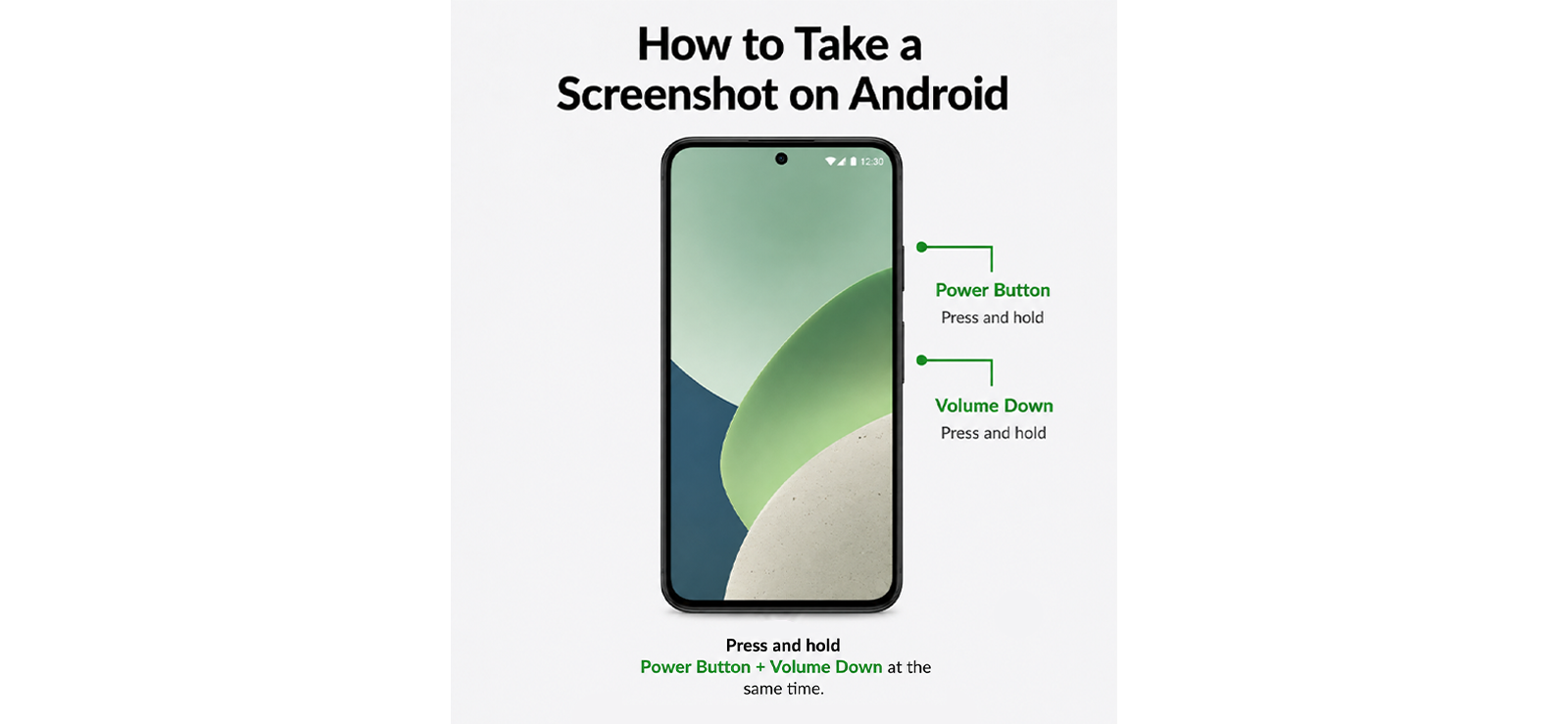
1. Boutons standards
Il s’agit de la méthode par défaut sur tous les téléphones Android. Il ne nécessite aucune configuration et enregistre la capture d’écran directement dans votre galerie.
Pour utiliser cette méthode :
- Ouvrez X (Twitter) et accédez au contenu que vous souhaitez capturer.
- Appuyez simultanément sur le bouton d’alimentation et le bouton de réduction du volume.
- Attendez environ une seconde jusqu’à ce que l’animation de capture d’écran apparaisse.
- L’image est automatiquement enregistrée dans votre galerie.
Comment s’est passée mon expérience ?
C’était ma référence tout au long des tests, et cela a fonctionné dès la première tentative dans presque toutes les exécutions sur le Samsung Galaxy. La seule véritable limitation ne concerne pas du tout X ; c’est matériel : si votre bouton power ou volume est usé, ne répond pas ou est difficile à appuyer en même temps que l’autre, cette méthode ne fonctionnera tout simplement pas. C’est exactement là qu’une option basée sur les gestes comme Palm Swipe devient utile.
2. Balayage à trois doigts / Balayage de la paume
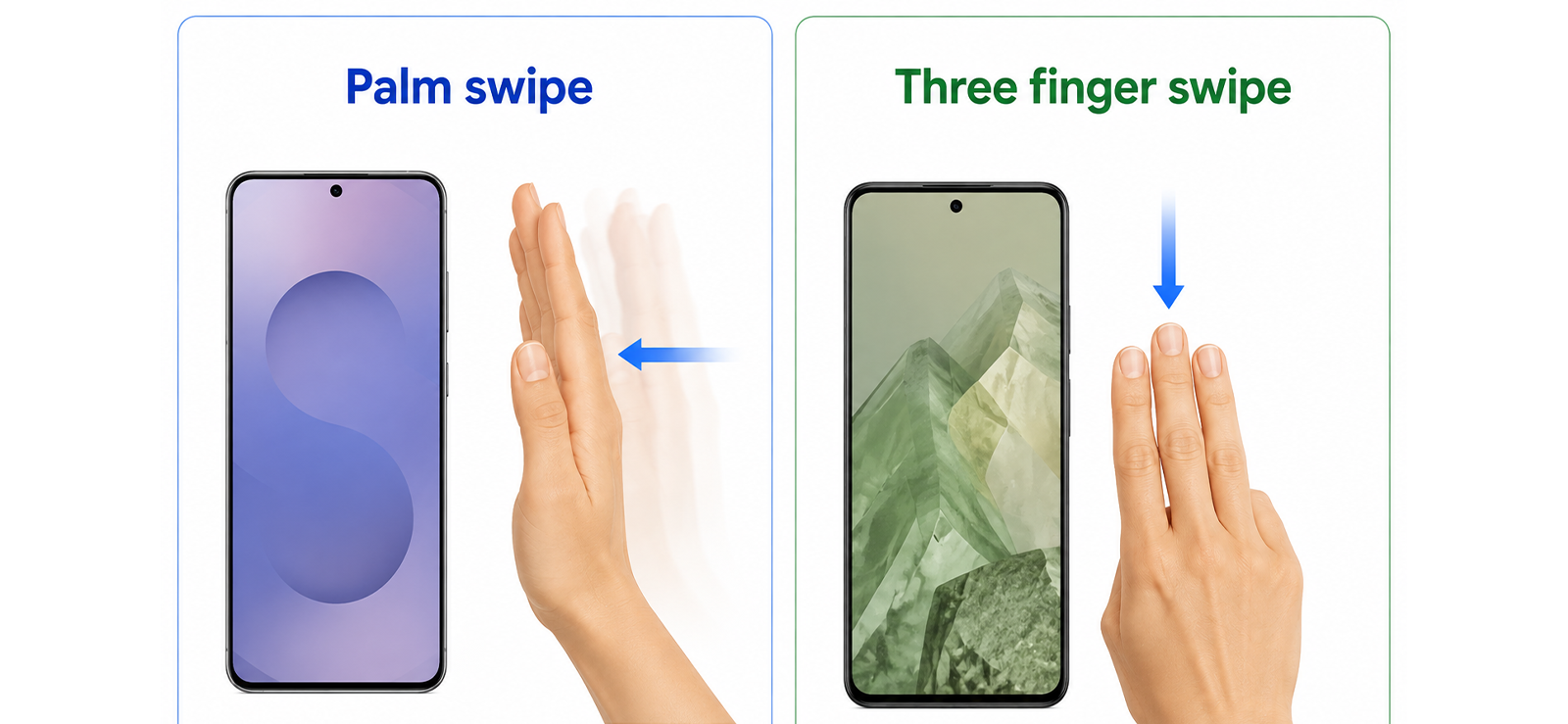
La plupart des téléphones Android incluent une option de capture d’écran basée sur les gestes qui ignore complètement les boutons matériels. Sur Samsung, cela s’appelle Palm Swipe to Capture. Sur les appareils Android proches du stock, il s’agit généralement d’un simple glissement à trois doigts.
- Ouvrez Paramètres, puis accédez à Fonctionnalités avancées (ou Gestes, selon votre appareil).
- Activez Palm Swipe to Capture ou la bascule de balayage à trois doigts.
- Ouvrez X et accédez au contenu souhaité.
- Faites glisser le côté de votre main, ou trois doigts, vers le bas sur l’écran en un seul mouvement fluide.
- La capture d’écran est enregistrée dans votre galerie.
Comment s’est passée mon expérience ?
Sur le Samsung Galaxy, il a fallu un geste ferme et délibéré pour s’enregistrer de manière cohérente ; les balayages légers ou hésitants étaient parfois entièrement ignorés. Une fois que le mouvement est devenu automatique, il était nettement plus rapide de capter les tweets en cours de défilement que d’atteindre les boutons latéraux. Le paramètre lui-même a pris une minute à retrouver la première fois, car il est enfoui dans quelques menus profondément dans les fonctionnalités avancées.
Sur iPhone
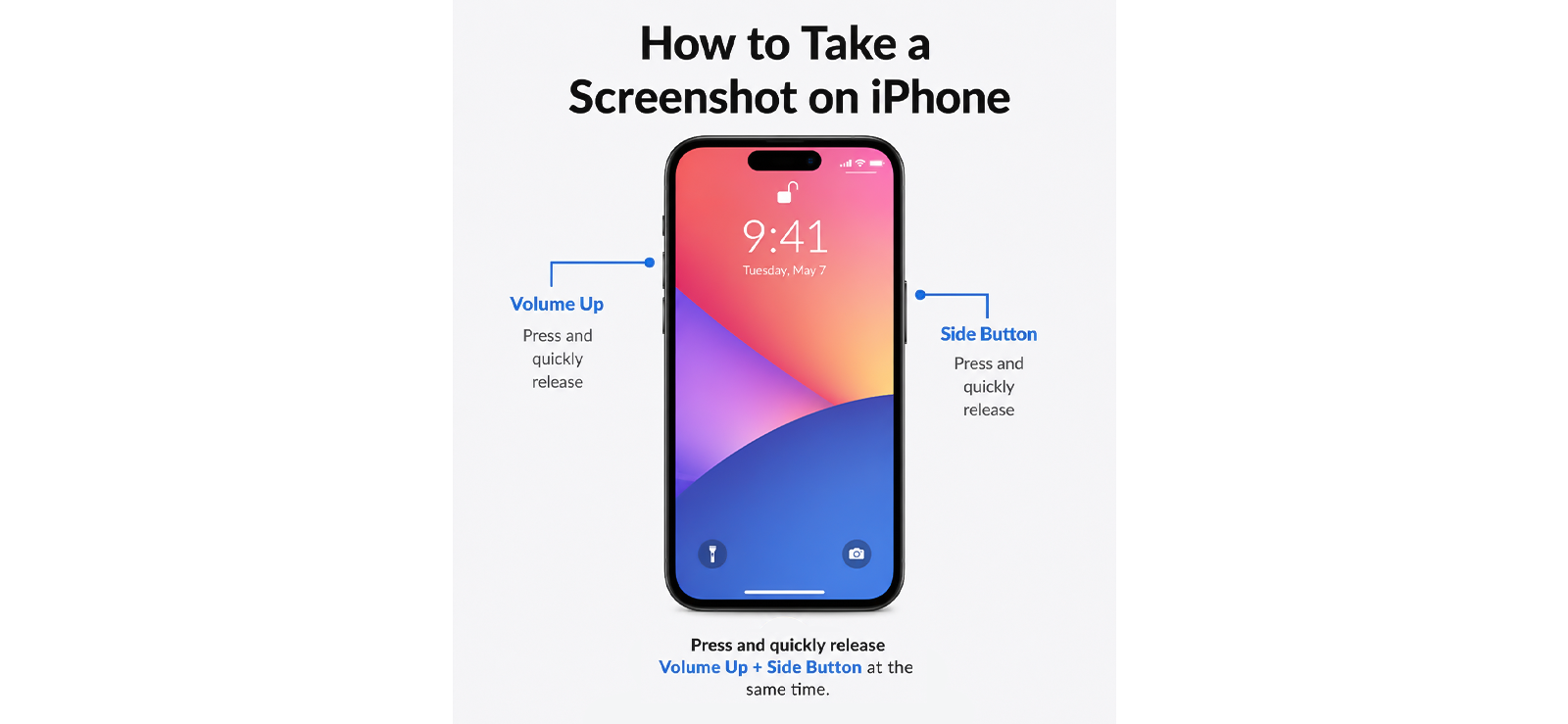
3. Boutons standards
Le même raccourci matériel qui fonctionne partout ailleurs sur iOS fonctionne de manière identique dans X.
Pour capturer une capture d’écran via cette méthode :
- Ouvrez X et accédez au contenu que vous souhaitez capturer.
- Appuyez simultanément sur le bouton latéral et le bouton d’augmentation du volume.
- Un aperçu miniature apparaît dans le coin inférieur gauche.
- Appuyez dessus pour le modifier ou faites-le glisser pour l’enregistrer directement dans Photos.
Comment s’est passée mon expérience ?
Fiable sur tous les types de contenu que j’ai testés, tweets, profils et DM. La seule chose à surveiller est la durée pendant laquelle vous maintenez les boutons enfoncés : maintenez Side et Volume Up ensemble pendant trop longtemps, et iOS le lit comme une tentative de mise hors tension ou de déclenchement d’un SOS d’urgence au lieu de prendre une capture d’écran. Il suffit d’appuyer et de relâcher rapidement les deux en même temps ; pas besoin de maintenir l’un ou l’autre enfoncé.
4. Appuyez sur Retour
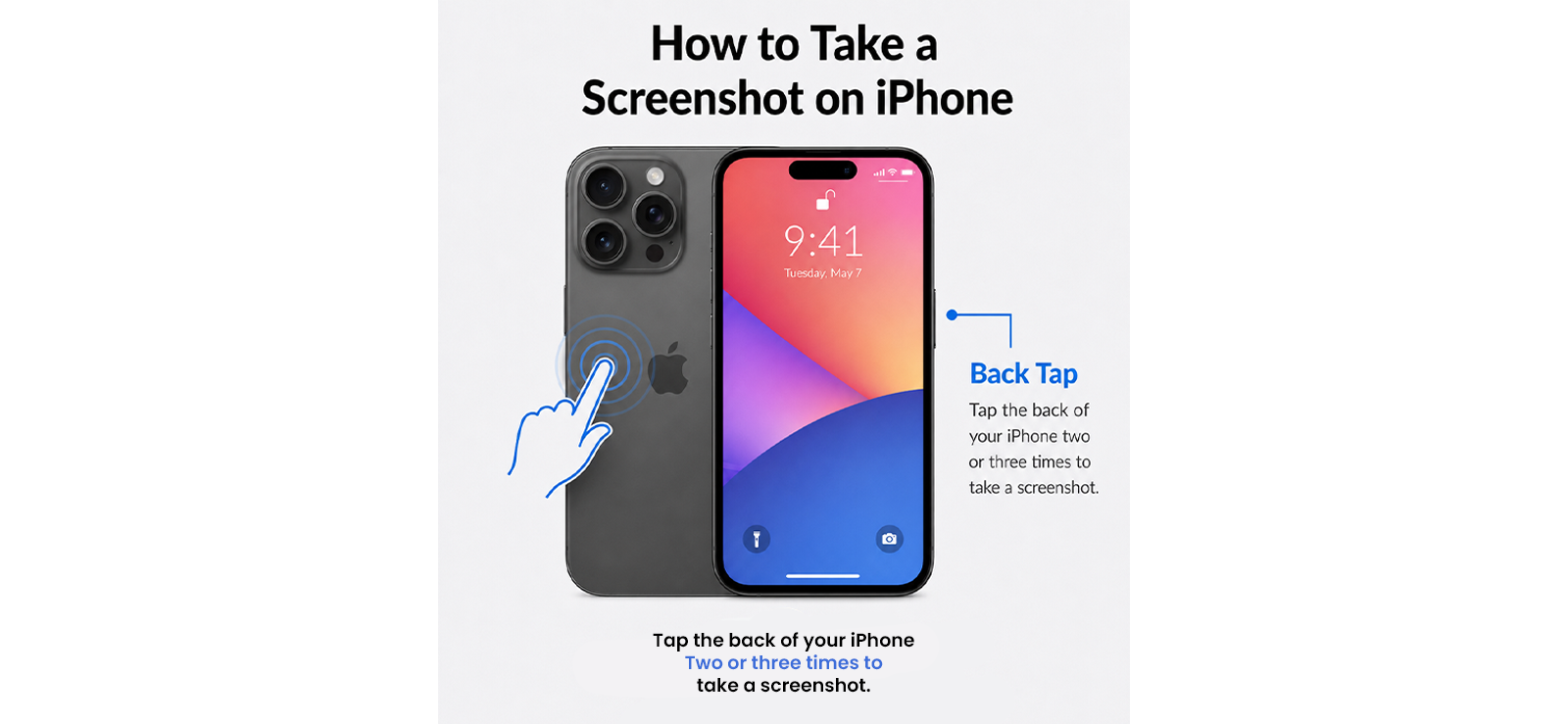
Back Tap est une fonctionnalité d’accessibilité de l’iPhone qui attribue une action de capture d’écran à un double ou triple appui à l’arrière de l’appareil.
Pour effectuer une capture d’écran via Back Tap sur iPhone :
- Ouvrez Paramètres, puis Accessibilité, puis Touchez, puis faites défiler jusqu’à Retour Tap.
- Appuyez deux fois ou trois fois sur et sélectionnez Capture d’écran.
- Ouvrez X, accédez au contenu souhaité et appuyez sur l’arrière de votre téléphone.
- La capture d’écran est automatiquement enregistrée dans Photos.
Comment s’est passée mon expérience ?
Cela s’est avéré être ma méthode préférée pour faire défiler la chronologie X d’une seule main, car je pouvais garder mon pouce en place pour faire défiler et déclencher la capture avec un doigt au dos du téléphone sans bouger ma prise.
De plus, j’ai remarqué que Triple Tap semblait être le paramètre le plus sûr pour les DM en particulier, car il réduisait les captures accidentelles par rapport à Double Tap. Cependant, la sensibilité diminuait sensiblement avec un étui, et avec un étui de type portefeuille, la méthode ne fonctionnait pas du tout.
Sur ordinateur
5. Outil de capture (Windows) / Barre d’outils de capture d’écran (Mac)
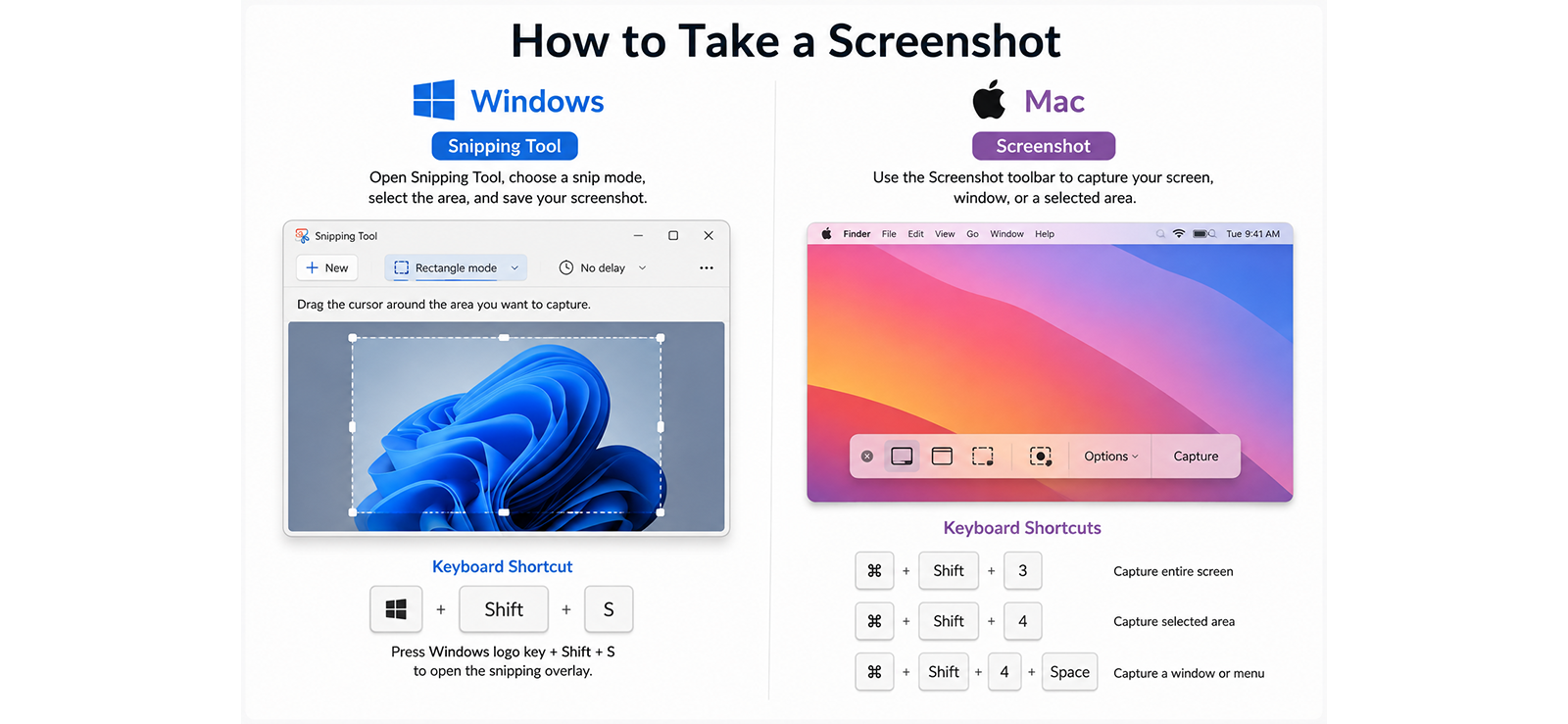
Si vous naviguez sur X via un navigateur Web, l’outil de capture intégré de votre système d’exploitation vous donne plus de contrôle qu’une capture d’écran en plein écran.
Sous Windows :
- Ouvrez X dans un navigateur et laissez le contenu se charger complètement.
- Appuyez sur Windows + Maj + S pour ouvrir la superposition de l’outil Capture.
- Sélectionnez Capture rectangulaire et faites glisser sur le contenu souhaité.
- La capture est copiée dans votre presse-papiers et s’ouvre dans l’éditeur pour être enregistrée.
Sur Mac :
- Ouvrez X dans un navigateur sur votre Mac.
- Appuyez sur Commande + Maj + 4 pour activer l’outil réticule.
- Cliquez et faites glisser pour sélectionner la zone souhaitée, ou appuyez d’abord sur la barre d’espace pour passer en mode capture de fenêtre.
- La capture d’écran est automatiquement enregistrée sur votre bureau.
Comment s’est passée mon expérience ?
L’outil de capture de Windows était cohérent à chaque fois que je l’utilisais, mais plus lent que n’importe quelle méthode téléphonique. Cependant, j’ai apprécié le fait de pouvoir sélectionner la partie que je souhaitais capturer.
Le raccourci Mac a produit des résultats globalement plus nets, en particulier avec le mode de capture de fenêtre, qui m’a permis de saisir uniquement la fenêtre du navigateur sans le bureau environnant.
Aucune des deux méthodes n’est assez rapide, mais les deux constituent le meilleur choix lorsque vous souhaitez une capture haute résolution cadrée avec précision pour la documentation.
Un autre aspect de la question : comment les parents peuvent visualiser et capturer l’activité Twitter de leur enfant
Voici le problème lorsque l’on s’appuie sur les méthodes ci-dessus : elles ne fonctionnent que si vous avez déjà accès à ce que vous essayez de capturer. Si le compte de votre enfant est privé ou si le contenu en question se trouve dans un fil de discussion DM dont vous ne faites pas partie, aucune des cinq méthodes de capture d’écran ne peut vous aider. Par conséquent, vous resterez inquiet de ce qu’ils partagent avec le monde en ligne.
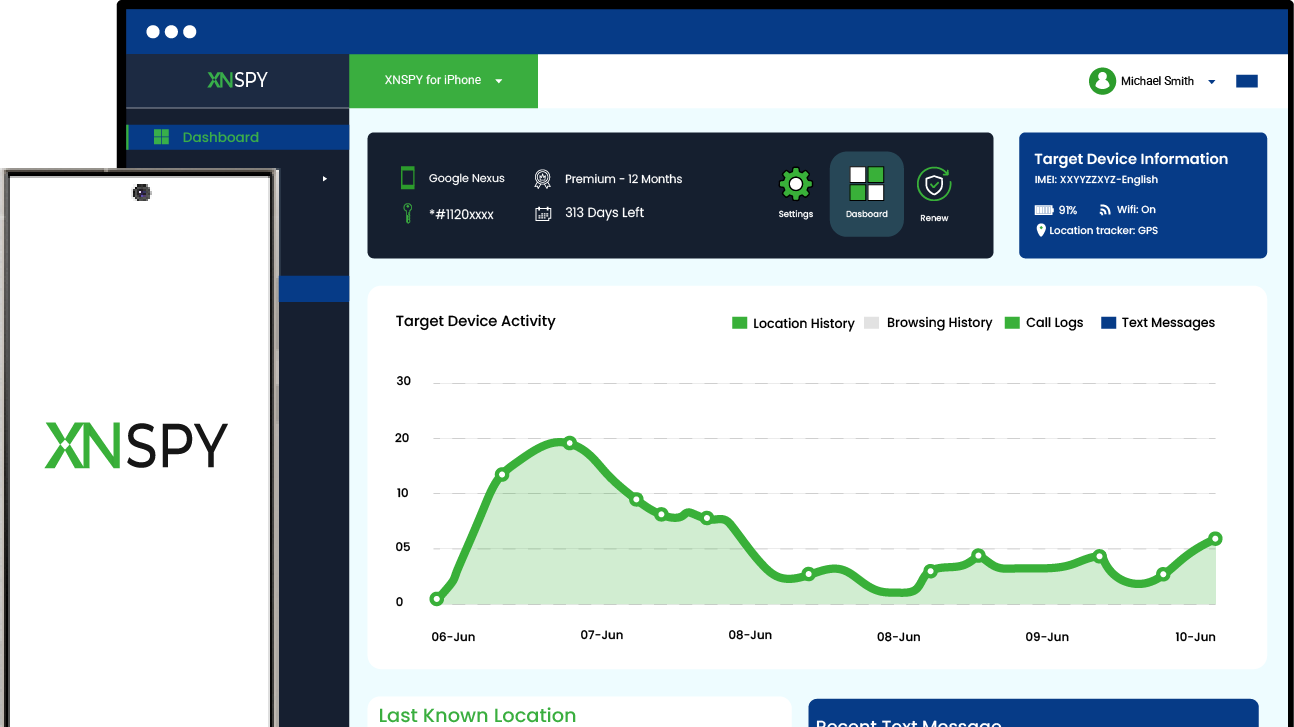
C’est là qu’intervient Xnspy. Il s’agit d’une application de surveillance qui s’exécute silencieusement en arrière-plan sur le téléphone d’un enfant après une configuration unique. Une fois configuré, il continue d’envoyer l’activité à un tableau de bord privé que vous pouvez consulter depuis votre propre appareil.
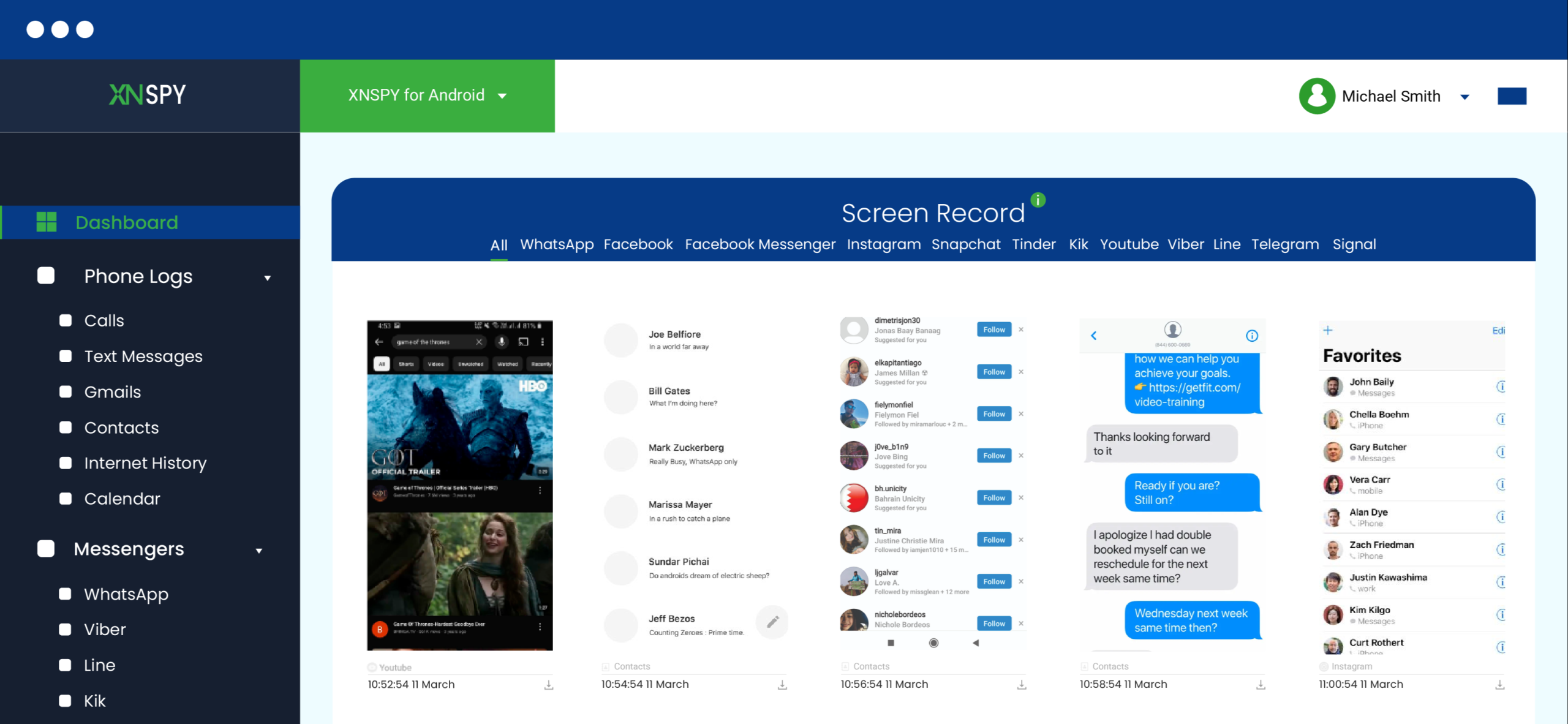
Pour X en particulier, la fonction d’enregistrement d’écran de Xnspy capture l’écran automatiquement, environ toutes les 5 secondes lorsque l’application est ouverte, et organise ces captures sous un onglet X (Twitter) dédié. Cela couvre les tweets consultés, les DM ouverts, les profils parcourus et le contenu supprimé quelques instants plus tard.
Son enregistreur de frappe enregistre également ce qui est tapé dans X, y compris les messages composés puis supprimés avant même d’être envoyés. De plus, vous pouvez également définir des alertes de mots clés afin d’être averti dès que quelque chose d’inquiétant apparaît plutôt que d’avoir à tout faire défiler manuellement.
Voici comment le configurer :
- Visitez le site Web Xnspy et choisissez un plan d’abonnement.
- Obtenez un bref accès physique à l’appareil de votre enfant pour terminer l’installation unique.
- Connectez-vous à votre tableau de bord Xnspy depuis votre propre téléphone ou ordinateur.
- Ouvrez la section Enregistrement d’écran et filtrez par X (Twitter).
- Utilisez les filtres d’horodatage et de date pour examiner des sessions spécifiques.
Comment s’est passée mon expérience ?
J’ai testé la fonction d’enregistrement d’écran de Xnspy pendant 12 jours sur un Samsung Galaxy, simulant un parent surveillant l’activité X d’un adolescent. J’ai délibérément publié et supprimé des tweets en quelques secondes, envoyé des messages dans un fil XChat en voie de disparition et tapé des DM avant de les reculer complètement, pour voir ce que le tableau de bord préserverait réellement.
L’enregistreur d’écran a capturé la grande majorité de l’activité de la session au cours de la période de test complète de 12 jours, et dans un cas spécifique, j’ai publié un tweet et l’ai supprimé dans les cinq secondes ; la capture d’écran prise juste avant la suppression était toujours dans le tableau de bord. Le keylogger a également récupéré un brouillon DM supprimé qui n’est jamais parvenu au bouton d’envoi, que l’application elle-même n’a aucun moyen de montrer à un parent.
Cependant, le fait que la configuration nécessitait un accès physique à l’appareil constituait une limitation certaine. Si vous ne parvenez pas à obtenir le téléphone pendant quelques minutes, l’installation ne pourra pas avoir lieu. Le tableau de bord crée également un grand volume de captures d’écran au fil du temps, ce qui demande un certain effort de tri lorsque vous recherchez quelque chose de spécifique. Les deux sont des compromis gérables si vous avez besoin d’une visibilité fiable et horodatée plutôt que d’espérer capturer quelque chose en direct.
FAQ
Twitter vous avertit-il lorsque vous enregistrez une photo ?
Non. Enregistrer ou télécharger une photo depuis X, qu’elle provienne d’un tweet, d’un profil ou d’un DM, n’informe pas le compte auquel elle appartient. X ne suit ni ne signale les téléchargements d’images sur l’affiche originale.
Twitter notifie-t-il les captures d’écran de la disparition du contenu ?
Les DM en voie de disparition de No. X dans XChat affichent parfois un message à l’écran « capture d’écran détectée » à la personne qui prend la capture d’écran, mais ce message ne se traduit par aucune notification atteignant l’autre compte. Cependant, X a changé son système de messagerie à plusieurs reprises depuis son lancement ; la fonction de notification pourrait être introduite dans un avenir proche.
Twitter notifie-t-il les captures d’écran des Twitter Spaces ?
Non. La capture d’écran ou l’enregistrement d’écran d’un espace Twitter en direct ou enregistré n’alerte pas l’hôte ni les intervenants. Les espaces sont d’abord audio et n’incluent aucune fonctionnalité de détection de capture d’écran.
Twitter notifie-t-il les captures d’écran des communautés ?
Non. Les publications, les réponses et les listes de membres au sein d’une communauté X ne sont pas signalées lors d’une capture d’écran. Les modérateurs et les membres de la communauté n’ont aucun moyen de voir qu’une capture d’écran a été prise, comme pour n’importe quel tweet classique.
Twitter notifie-t-il les captures d’écran des listes et des favoris ?
Non. Ni vos propres listes et signets, ni une liste publique créée par quelqu’un d’autre n’en informeront personne en cas de capture d’écran. Il s’agit d’outils organisationnels sans aucune fonctionnalité de suivi de capture d’écran qui leur est associée.
Les enfants ne vous diront pas ce qu’ils partagent. Xnspy sera
Assurez-vous que ce que votre enfant partage en ligne est en sécurité avec Xnspy
Laisser une réponse:
Votre adresse email ne sera pas publiée. Les champs obligatoires sont marqués*



Mike Everett
Membre depuis octobre 20, 2014
Mike Everett
Membre depuis octobre 20, 2014
Mike Everett est un journaliste spécialisé dans les technologies grand public, expert en tests et évaluations pratiques d'applications de surveillance pour iOS et Android. Fort de plus de 11 ans d'expérience dans le secteur, il analyse en détail les performances des outils de surveillance mobile en conditions réelles, notamment leur précision, la fiabilité de leurs fonctionnalités, leur compatibilité avec les appareils et leur facilité d'utilisation pour les parents.
Il réalise des tests en direct sur différents appareils afin d'évaluer l'efficacité réelle des applications de surveillance, au-delà des promesses marketing. Son travail comprend principalement des comparatifs, des analyses détaillées des fonctionnalités et des guides d'achat destinés à aider les parents à choisir les outils les plus adaptés à leurs besoins au quotidien.