Comment bloquer Snapchat sur iPhone : 5 méthodes efficaces pour les parents
 By Stephen Hawks
L'expérience de surveillance complète pour votre téléphone
Obtenez XNSPY et commencez à suivre les appels, les SMS, les contenus multimédias, les emplacements et bien plus encore sur n'importe quel téléphone!
Commencez maintenant Démo en directBloquer Snapchat sur un iPhone est possible, mais un seul réglage ne suffit pas. Les outils intégrés d'Apple permettent de limiter l'accès, mais chacun présente une faille qu'un adolescent déterminé peut exploiter. Les méthodes efficaces combinent plusieurs niveaux de contrôle.
Ce guide vous explique comment limiter l'accès à Snapchat sur l'iPhone de votre enfant. J'ai testé chaque méthode en conditions réelles pendant plusieurs semaines, avec des tentatives d'installation répétées, des pics d'utilisation et des tentatives de saisie du code. Certaines méthodes ont tenu leurs promesses, d'autres ont rapidement échoué. Examinons maintenant ces 5 méthodes en détail.
Bloquer Snapchat sur le téléphone d'un enfant : la version courte
- Bloquer Snapchat sur iPhone nécessite de combiner plusieurs méthodes, et non pas un seul paramètre.
- Les outils intégrés d'Apple offrent un contrôle partiel, mais ils sont inefficaces sans un code d'accès sécurisé.
- Un adolescent déterminé peut réinstaller Snapchat en moins de 20 secondes si aucune restriction n'est imposée.
- Les applications Temps d'écran, Partage familial et de surveillance bloquent chacune un point d'accès différent.
- Xnspy surveille l'activité Snapchat et bloque l'application à distance depuis n'importe quel navigateur.
- L'application Temps d'écran limite automatiquement Snapchat une fois la limite de temps quotidienne atteinte.
- Le partage familial avec l'option « Demander l'autorisation d'achat » empêche le téléchargement de Snapchat sans l'accord des parents.
- Snapchat est bloqué pendant des heures fixes , notamment pendant les heures de classe et au coucher.
- Le blocage au niveau du routeur restreint Snapchat sur le Wi-Fi domestique , mais pas sur les données mobiles.
Puis-je bloquer Snapchat sur l'iPhone de mon enfant ?
Oui, vous pouvez bloquer Snapchat sur un iPhone, mais le résultat dépend du niveau de contrôle que vous recherchez :
- Blocage au niveau de l'application (contrôle de base) : interrompt temporairement l'utilisation
- Blocage de l'installation (contrôle renforcé) : Empêche le retéléchargement de Snapchat
- Combinaison surveillance et restriction (contrôle total) : suit l’utilisation, envoie des alertes et applique les limites.
Apple offre à elle seule un contrôle partiel. Pour un contrôle efficace, il est nécessaire de combiner les outils Apple avec des applications externes de surveillance ou de contrôle parental.
Comment Snapchat fonctionne sur l'appareil d'un enfant : comprendre le mécanisme
Avant de bloquer Snapchat, il est essentiel de comprendre son fonctionnement sur iPhone. Voici ce que j'ai observé lors de tests sur une configuration enfant standard :
1. Snapchat est étroitement intégré aux téléchargements liés à l'identifiant Apple : si l'App Store est ouvert, la réinstallation de Snapchat prend moins de 20 secondes.
2. Snapchat stocke un minimum de données visibles sur le téléphone : même supprimé, l’historique des conversations reste accessible sur le serveur. La réinstallation de l’application permet de rétablir rapidement l’accès.
3. Les notifications continuent de fonctionner sauf si elles sont bloquées au niveau du système : même si leur utilisation est restreinte, les notifications peuvent toujours attirer l'attention.
4. Les modifications apportées au VPN ou au Wi-Fi n'empêchent pas l'utilisation de l'application : Snapchat fonctionne indépendamment de la plupart des filtres réseau, sauf si le réseau lui-même est restreint.
5. Les restrictions de Temps d'écran sont locales, sauf si elles sont protégées par un mot de passe : si un enfant connaît le code d'accès Temps d'écran, les restrictions perdent rapidement de leur efficacité.
C’est ce comportement qui explique pourquoi le blocage par méthode unique échoue généralement en situation réelle.
 Continuez votre lecture : Guides utiles pour vous

 ⏰ Comment surveiller l'activité Snapchat de votre enfant : 7 méthodes simples
 🎬 Comment savoir si quelqu'un est actif sur Snapchat : 9 astuces simples
 ⌛ Comment consulter anonymement la story Snapchat de quelqu'un : 6 méthodes
 🚨 7 des meilleurs outils pour consulter anonymement les stories Snapchat pour les parents
Comment j'ai testé ces méthodes pour bloquer Snapchat sur iPhone + Facteurs pris en compte
J'ai testé toutes les méthodes sur une configuration d'iPhone similaire à celle d'un appareil typique d'un adolescent :
- iPhone exécutant iOS 17 et iOS 18 bêta (deux appareils testés)
- Snapchat installé et utilisé activement
- Partage familial Apple activé sur un appareil
- Identifiant Apple distinct pour la simulation de l'enfant
Ce que j'ai simulé
Chaque jour, j'utilisais Snapchat pendant 3 à 5 heures : envoi de snaps, ouverture de stories, réception de notifications et navigation entre mes comptes. Toutes les 12 heures, je notais si les restrictions avaient été respectées, contournées ou non appliquées.
Comment j'ai essayé de contourner chaque méthode
Pour chaque méthode, j'ai effectué 10 tentatives de contournement dans ces scénarios :
- Supprimer et réinstaller Snapchat depuis l'App Store
- Passage du Wi-Fi aux données cellulaires (pertinent pour la méthode 5)
- Se déconnecter et se reconnecter à un autre compte Snapchat
- Modification des paramètres de langue et de région de l'appareil
- Redémarrage forcé de l'iPhone en pleine restriction
Système de notation utilisé
Chaque méthode a été évaluée selon quatre catégories :
- Force de blocage (40%) : J'ai mesuré à quel point l'utilisation de Snapchat était complètement bloquée.
- Résistance au contournement (25%) : J'ai vérifié si la réinstallation, la déconnexion ou le changement de compte pouvaient contourner les contrôles.
- Clarté de la configuration (20%) : J'ai analysé la facilité de configuration pour un parent non technique.
- Stabilité dans le temps (15%) : J'ai vérifié si les paramètres restaient efficaces après les mises à jour ou les redémarrages.
Résumé des résultats globaux
- Méthodes totalement fiables : 2
- Partiellement efficace : 2
- Facilement contournable : 1
Passons maintenant en revue chaque méthode en détail.
Comment limiter l'accès à Snapchat sur iPhone : 5 méthodes éprouvées qui fonctionnent pour les parents
Si vous avez déjà essayé de bloquer Snapchat sur l'iPhone de votre enfant, vous savez que ce paramètre ne tient jamais longtemps. Voici quatre méthodes qui fonctionnent réellement sur l'iPhone de votre enfant, et leur mode d'emploi.
| Méthode | Type de blocage | Contourner le risque | Difficulté de configuration | Fonctionne sans application supplémentaire |
| Xnspy | Surveillance et restriction comportementale | Faible — suit les réinstallations et les habitudes d'utilisation même après la suppression de l'application | Moyen — nécessite un accès physique à l'appareil pour l'installation du profil | Non — application tierce payante requise |
| Limites de l'application Temps d'écran | Limitation du temps d'utilisation avec coupure stricte | Niveau moyen — échoue si l'enfant connaît le code d'accès Temps d'écran | Facile — entièrement natif, en moins de 5 minutes | Oui, intégré à iOS |
| Partage familial + Demande d'achat | Contrôle d'accès à l'installation | Faible — chaque téléchargement nécessite l'approbation d'un parent. | Facile — installation native Apple, configuration unique | Oui, intégré à iOS |
| Planification des temps d'arrêt | Blocage d'accès programmé en fonction du temps | Moyen — blocages uniquement à certaines heures, accès libre en dehors de ces heures | Facile — naturel, mais nécessite une planification minutieuse du temps | Oui, intégré à iOS |
| Niveau réseau (routeur/DNS) | Blocage du trafic au niveau de la connexion | Haut — contourné immédiatement par le passage aux données mobiles | Difficile — nécessite un accès administrateur au routeur et des connaissances du domaine | Oui, aucune application n'est nécessaire, mais cela dépend du routeur. |
Méthode 1 : Xnspy
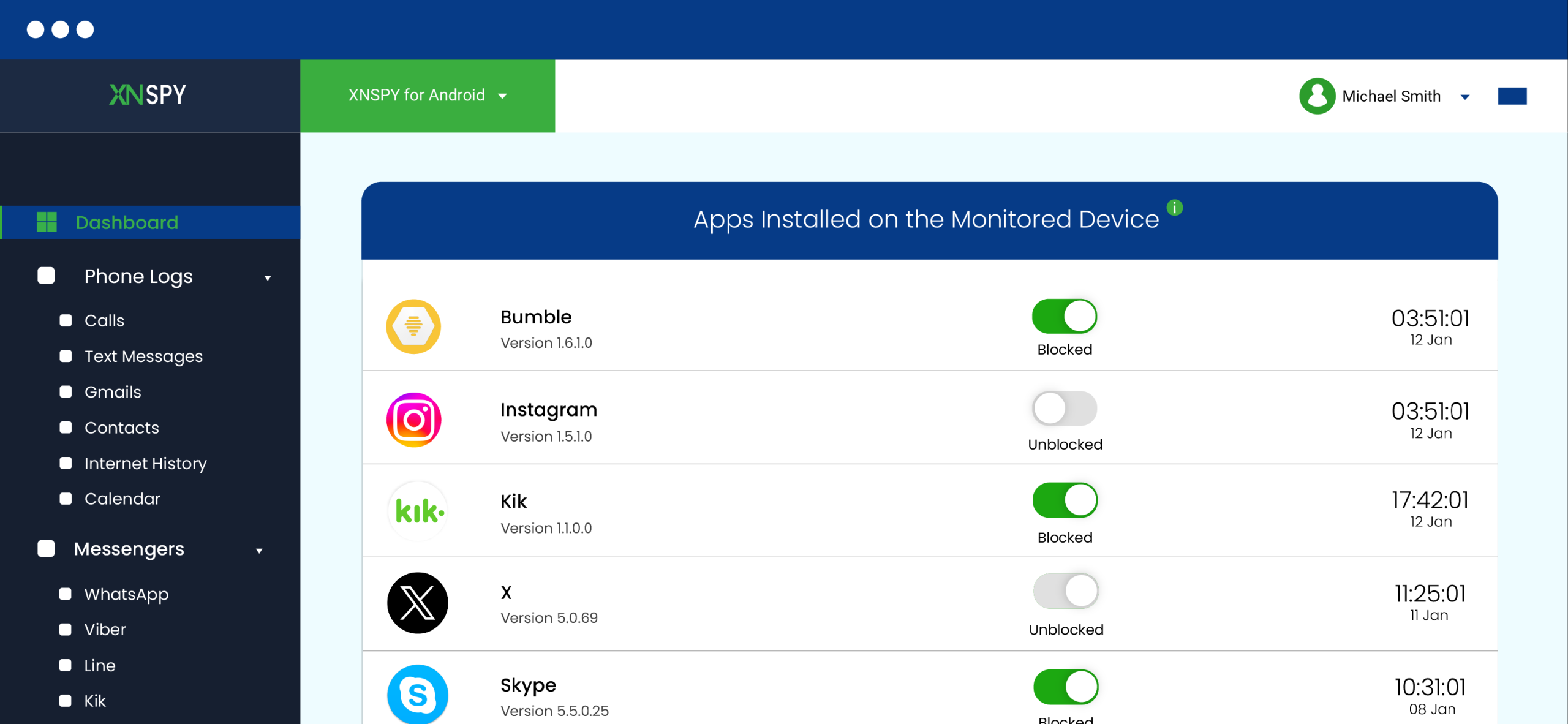
Xnspy fonctionne simultanément à deux niveaux : il surveille l’activité de votre enfant sur Snapchat et vous permet de bloquer l’application à distance depuis un tableau de bord web. Grâce à cette fonctionnalité, vous n’avez plus besoin de prendre physiquement le téléphone de votre enfant à chaque fois que vous souhaitez imposer une limite.
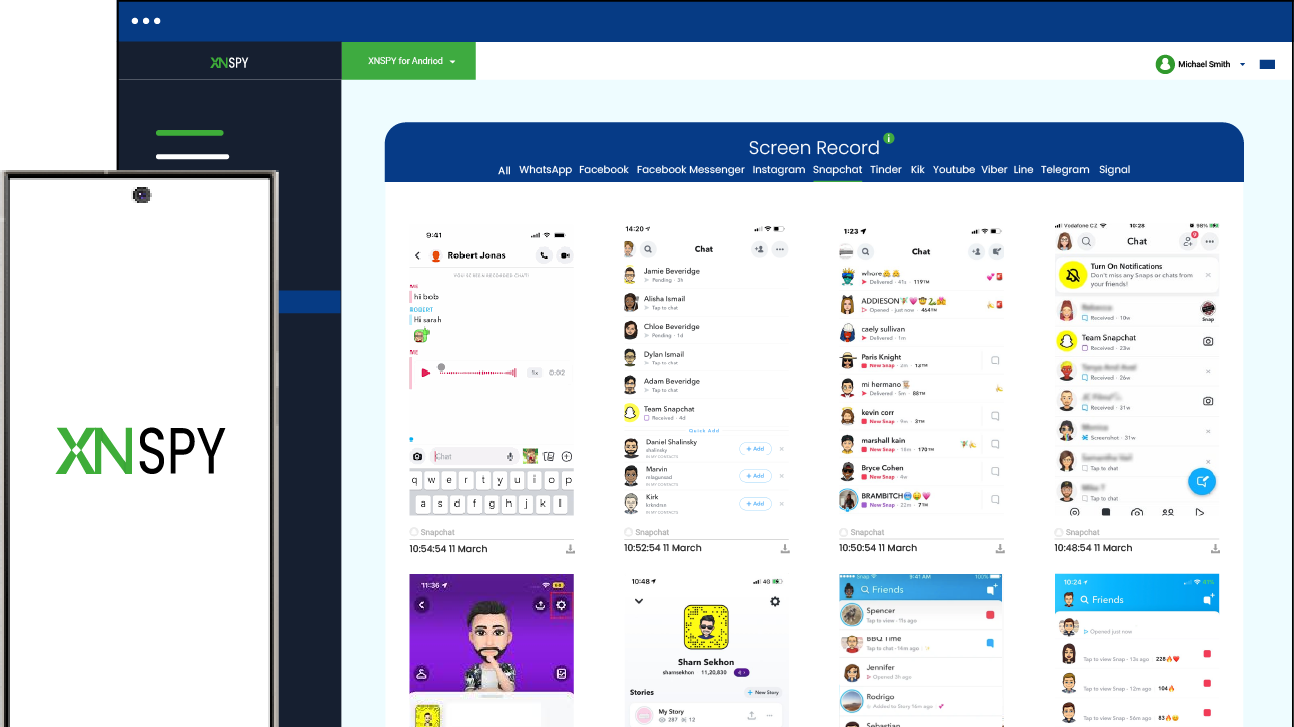
Xnspy offre une analyse approfondie de l'activité Snapchat, incluant messages, snaps, vidéos et cercles d'amis, et permet un contrôle à distance grâce au blocage de l'application. Lors des tests, le tableau de bord a enregistré la fréquence d'ouverture de Snapchat, les habitudes d'utilisation selon l'heure et l'activité de contenu, le tout accessible depuis un navigateur sans avoir à toucher l'appareil.
Voici comment bloquer Snapchat sur iPhone à l'aide de Xnspy :
- Rendez-vous sur xnspy.com et créez un compte en utilisant votre adresse e-mail.
- Lors de la configuration, sélectionnez iPhone comme type d'appareil cible.
- Lorsque vous y êtes invité, saisissez les identifiants iCloud (identifiant Apple et mot de passe) de l'iPhone que vous souhaitez surveiller.
- Laissez la synchronisation iCloud se terminer ; cela peut prendre quelques minutes, selon la quantité de données sur l’appareil.
- Connectez-vous au tableau de bord web de Xnspy depuis n'importe quel navigateur à l'adresse cp.xnspy.com
- Accédez à Applications installées dans la barre latérale du tableau de bord.
- Localisez Snapchat dans la liste des applications et sélectionnez « Bloquer l'application » pour restreindre l'accès à distance.
Comportement de contrôle de l'utilisation (ce qui se passe réellement)
Xnspy vous permet de voir le temps que votre enfant passe sur Snapchat et la fréquence à laquelle il ouvre l'application au cours de la journée. S'il l'utilise trop, vous pouvez la bloquer temporairement depuis le tableau de bord. Le blocage est immédiat et ne nécessite aucune intervention sur le téléphone de l'enfant.
Le déblocage s'effectue selon la même procédure, mais en sens inverse : pratique pour autoriser Snapchat à certaines heures sans modifier les paramètres de l'appareil. Xnspy prend également des captures d'écran automatiques des applications de réseaux sociaux pour enregistrer les messages, les fichiers multimédias et autres activités, et permet des commandes à distance telles que le verrouillage, l'effacement du téléphone et le blocage d'applications.
Limites
Le fonctionnement de Xnspy dépend de la synchronisation iCloud active et de l'authentification à deux facteurs opérationnelle. Si votre enfant modifie le mot de passe de son identifiant Apple ou désactive la sauvegarde iCloud, la synchronisation des données sera interrompue jusqu'à ce que l'accès soit rétabli.
Cela n'empêche pas non plus l'utilisation de Snapchat hors ligne ou en mode avion jusqu'à la prochaine synchronisation. Pour une protection optimale, combinez le blocage d'applications de Xnspy avec les limites d'applications de Temps d'écran (méthode 2) en tant que couche de protection supplémentaire.

Xnspy : Le Snapchat de votre enfant, sous votre surveillance
Prenez le contrôle total de l'activité Snapchat de votre enfant sans toucher à son téléphone.
– Surveiller les messages, les snaps et les stories Snapchat
Bloquez Snapchat instantanément depuis votre tableau de bord.
– Suivez la fréquence et la durée d'utilisation de l'application par votre enfant.
– Recevez des alertes lorsque votre consommation dépasse les limites que vous avez définies.
Méthode 2 : Limites d’utilisation des applications Temps d’écran (Couche de restriction intégrée à l’iPhone)
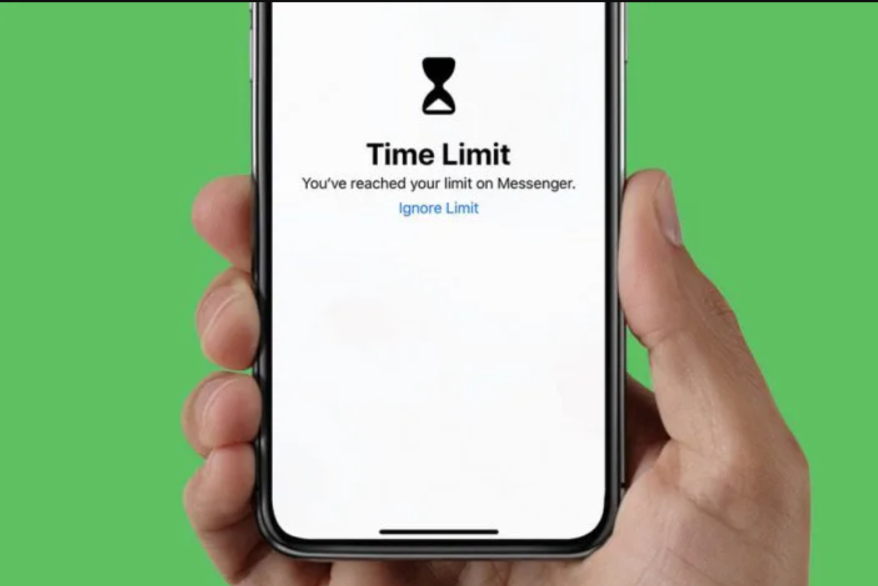
Le système Temps d'écran d'Apple est l'option de contrôle la plus accessible car il est intégré à iOS. Lors des tests, il s'est avéré fiable pour limiter le temps d'utilisation, mais pas pour un contrôle à long terme, sauf s'il est associé à un code d'accès.
Ce qui rend ce système utile, c'est qu'il instaure une limite stricte. Dès que l'utilisation de Snapchat dépasse cette limite, l'accès est automatiquement bloqué. Cependant, son application dépend fortement de la sécurité du mot de passe et de sa nature inconnue de l'enfant.
Voici comment bloquer l'application Snapchat sur iPhone avec cette méthode :
- Ouvrez les Paramètres → appuyez sur Temps d'écran
- Appuyez sur Limites de l'application → appuyez sur Ajouter une limite
- Recherchez Snapchat dans la catégorie Réseaux sociaux et sélectionnez-le.
- Définissez votre limite de temps quotidienne, puis activez/désactivez le blocage à la fin de la limite.
- Retournez dans Temps d'écran → appuyez sur Modifier le code d'accès Temps d'écran → définissez un code à 4 chiffres différent du code PIN de déverrouillage de l'appareil
Comportement de contrôle de l'utilisation (ce qui se passe réellement)
Une fois configurée, Snapchat cesse de fonctionner immédiatement après l'expiration du délai imparti. Lors des tests, le verrouillage s'est déclenché systématiquement quelques secondes après le dépassement de ce délai. La planification des interruptions de service a permis d'ajouter un niveau de contrôle supplémentaire en bloquant l'accès pendant des heures prédéfinies, notamment la nuit.
Cependant, son efficacité dépend entièrement du contrôle du code d'accès. Lorsque ce dernier restait sécurisé, la restriction était appliquée de manière constante. En revanche, lorsqu'il était accessible, les paramètres étaient rapidement modifiés, ce qui affaiblissait son application.
Limites
La principale limite réside dans la dépendance à un code d'accès. Si l'enfant y a accès, les restrictions peuvent être modifiées ou supprimées. De plus, l'application ne permet pas de suivre les habitudes d'utilisation ; elle fonctionne donc uniquement comme un outil de limitation et non comme un système de surveillance. Enfin, la réinstallation de Snapchat reste possible, sauf si les restrictions de l'App Store sont également appliquées.
Méthode 3 : Partage familial avec option d’achat (couche de contrôle d’installation)
Le système de partage familial d'Apple est l'un des outils préventifs les plus efficaces pour empêcher l'installation de Snapchat. Lors des tests, il a systématiquement bloqué l'installation de nouvelles applications sans autorisation préalable.
Cette méthode ne gère pas l'utilisation, mais contrôle l'accès. Elle est donc efficace pour les jeunes utilisateurs ou les appareils sur lesquels Snapchat n'est pas encore installé.
Voici comment utiliser cette méthode :
- Ouvrez Réglages → appuyez sur votre nom en haut (votre identifiant Apple)
- Appuyez sur Partage familial → Ajouter un membre
- Choisissez « Créer un compte enfant » pour les moins de 13 ans ou « Inviter » pour les adolescents possédant déjà un identifiant Apple.
- Une fois que le compte enfant apparaît dans la liste Famille, appuyez sur son nom.
- Activez l'option « Demander l'autorisation d'achat » : les demandes d'approbation arriveront automatiquement via les notifications de Partage familial à partir de ce moment.
Comportement de contrôle de l'utilisation (ce qui se passe réellement)
Lorsque ce système est activé, toute tentative de téléchargement de Snapchat déclenche une demande d'autorisation. Lors des tests, les demandes étaient reçues quasi instantanément et nécessitaient une approbation manuelle avant que l'installation puisse se poursuivre. Cela a induit un contrôle d'accès strict au niveau de l'App Store.
Une fois Snapchat installé, ce système n'interfère en rien avec son utilisation. Il ne concerne que les tentatives d'installation et de réinstallation.
Limites
Le principal problème réside dans le contrôle après installation. Si Snapchat est déjà installé sur l'appareil, le partage familial n'a aucun effet. De plus, il nécessite une gestion continue des approbations, ce qui peut devenir fastidieux. Enfin, les enfants qui ont déjà installé des applications peuvent continuer à les utiliser sans restriction.
Méthode 4 : Temps d’arrêt + Applications toujours autorisées (Contrôle d’accès structuré)
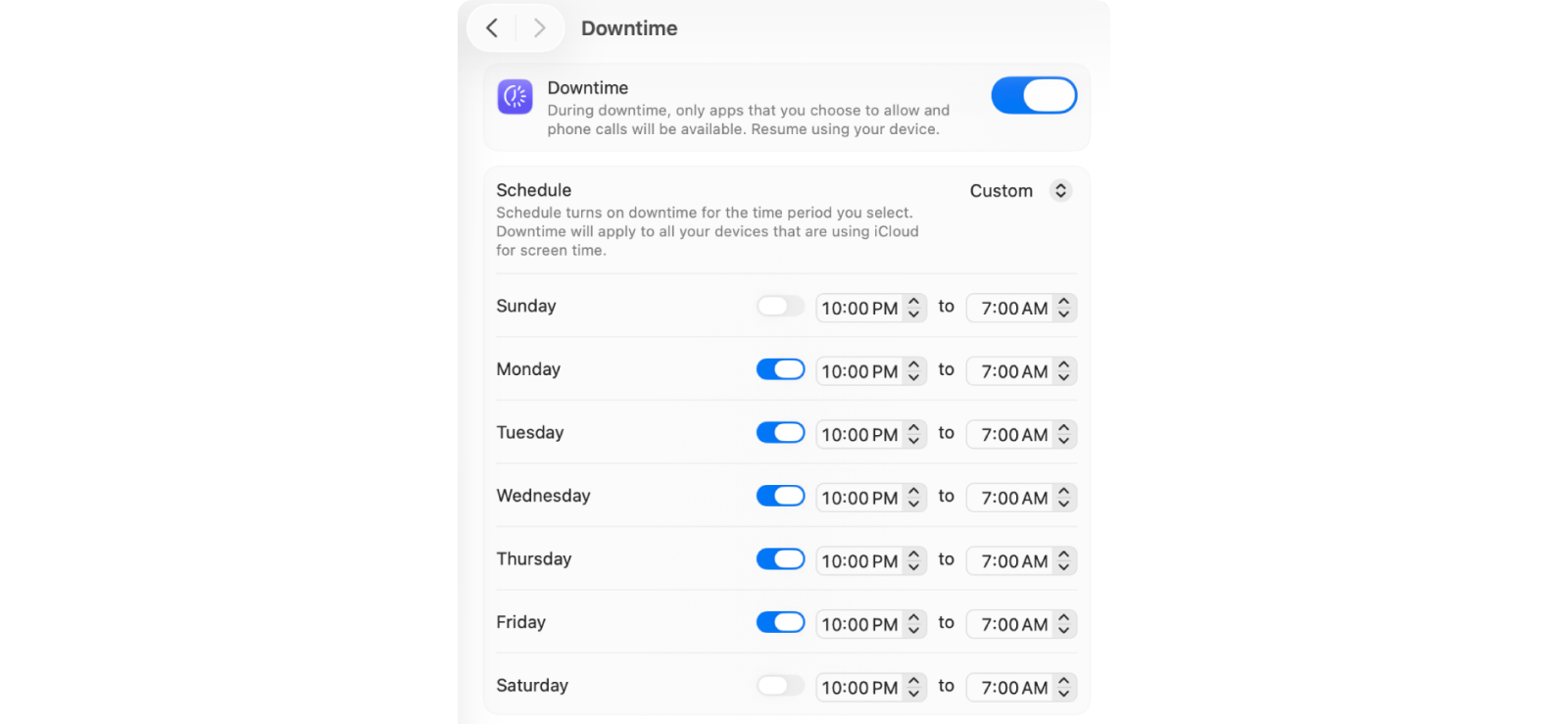
Downtime est le système de restriction d'Apple basé sur la planification, qui bloque les applications pendant certaines heures. Lors des tests, il s'est avéré efficace pour contrôler l'utilisation nocturne et réduire les périodes d'accès non structurées.
La force de cette méthode réside dans sa prévisibilité. Une fois configurée, Snapchat devient indisponible pendant des plages horaires spécifiques sans nécessiter de réglages quotidiens.
Voyons comment vous pouvez utiliser cette méthode :
- Ouvrez les Paramètres → appuyez sur Temps d'écran
- Appuyez sur Temps d'arrêt → activer/désactiver la programmation
- Définissez vos heures de début et de fin pour qu'elles correspondent aux heures pendant lesquelles vous souhaitez que Snapchat soit bloqué.
- Retournez à Temps d'écran → appuyez sur Toujours autorisé
- Trouvez Snapchat dans la liste → appuyez sur le bouton rouge pour le supprimer.
- Retournez à Temps d'écran → appuyez sur Modifier le code d'accès de Temps d'écran pour verrouiller ces paramètres
Comportement de contrôle de l'utilisation (ce qui se passe réellement)
Lorsque le mode « Temps d'arrêt » est activé, Snapchat devient immédiatement inaccessible sur l'ensemble du système. Lors des tests, ce mode a fonctionné de manière fiable, même lorsque l'application était ouverte au moment de la restriction. Le système a forcé la fermeture de l'application et bloqué son accès jusqu'à la fin du mode programmé.
Cette méthode s'est avérée particulièrement efficace en soirée, période où l'utilisation connaît généralement les pics les plus importants. Toutefois, en dehors des heures programmées, Snapchat reste pleinement accessible, sauf si l'application est associée à des limites d'utilisation.
Limites
Cette méthode fonctionne uniquement pendant les plages horaires programmées ; l’utilisation en journée n’est donc pas affectée. Elle dépend également d’une programmation correcte, qui nécessite une planification manuelle. Comme d’autres outils Apple, elle repose fortement sur la protection par code d’accès de Temps d’écran pour garantir son intégrité.

Saviez-vous?
Vous pouvez désormais facilement voir si quelqu'un vous a bloqué sur Snapchat.

Méthode 5 : Blocage au niveau du réseau (contrôle basé sur le routeur ou le DNS)
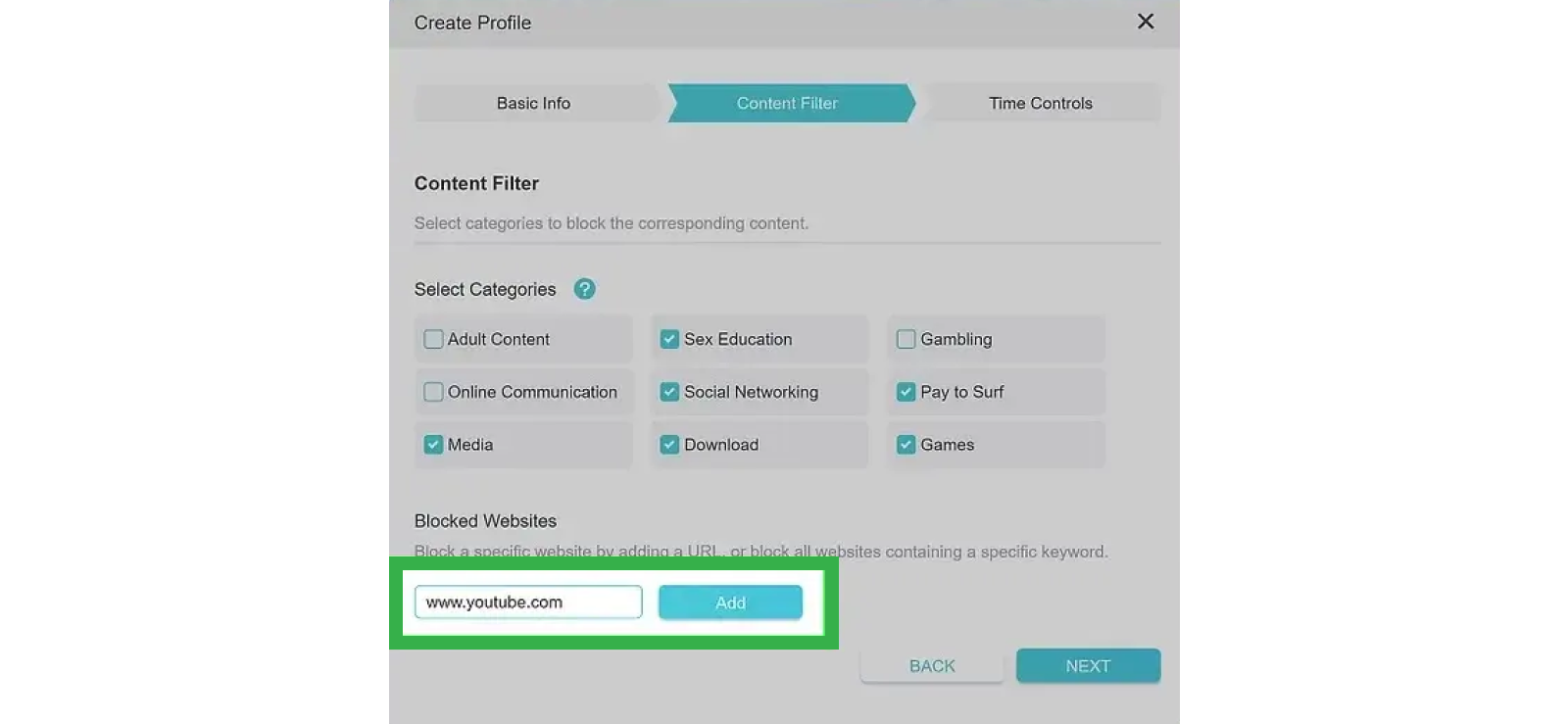
Le blocage au niveau du réseau déplace le contrôle de l'iPhone vers la connexion Internet. Lors des tests, cette méthode s'est avérée efficace dans un environnement domestique contrôlé, mais a révélé des faiblesses évidentes lors de l'utilisation de données mobiles ou de réseaux alternatifs.
Cette approche cible le trafic Snapchat plutôt que l'application elle-même, ce qui crée un type d'expérience de restriction différent.
Voici comment procéder :
- Ouvrez un navigateur et accédez à l'adresse IP d'administration de votre routeur — généralement 192.168.1.1 ou 192.168.0.1 (imprimée sur l'étiquette du routeur).
- Connectez-vous avec vos identifiants d'administrateur.
- Localisez la section de contrôle parental ou de filtrage de contenu : sur Netgear : Avancé → Sécurité → Bloquer les sites ; sur TP-Link : Avancé → Contrôle parental
- Ajoutez les domaines suivants à la liste de blocage : snapchat.com, snap.com, app.snapchat.com, feelinsonice-hrd.appspot.com
- Enregistrez vos paramètres et redémarrez le routeur
- Sur l'iPhone connecté au Wi-Fi (et non aux données cellulaires), ouvrez Snapchat et essayez de charger l'appareil photo et le flux des Stories : les deux devraient ne pas se rafraîchir si le blocage est activé.
Comportement de contrôle de l'utilisation (ce qui se passe réellement)
Une fois correctement configuré, Snapchat ne parvenait pas à charger ou à actualiser le contenu en Wi-Fi. Les messages n'étaient souvent pas envoyés et les stories ne se mettaient pas à jour. Cela entraînait un blocage partiel plutôt qu'un blocage complet.
Toutefois, cette restriction ne s'appliquait qu'au réseau contrôlé. Dès que l'appareil basculait sur les données mobiles, Snapchat retrouvait son fonctionnement normal. Il s'agissait du contournement le plus systématique observé lors des tests.
Limites
Cette méthode dépend du contrôle du réseau et ne peut pas appliquer de restrictions en dehors du réseau Wi-Fi domestique. Elle nécessite également un accès au routeur, qui n'est pas toujours disponible ni facile à configurer. De plus, les modifications apportées au système de Snapchat peuvent parfois réduire la précision du filtrage au fil du temps.
FAQ
Comment bloquer définitivement l'application Snapchat sur iPhone ?
Il est impossible de bloquer définitivement Snapchat via un seul réglage sur iPhone. La configuration la plus fiable combine les restrictions de Temps d'écran, le Partage familial avec l'option « Demander l'autorisation d'achat » et un code d'accès sécurisé. Temps d'écran limite l'utilisation, Temps d'arrêt bloque l'accès pendant les périodes programmées et l'option « Demander l'autorisation d'achat » empêche la réinstallation de l'application. Pour un contrôle plus poussé à long terme, des outils de surveillance comme Xnspy permettent de suivre l'utilisation et les tentatives de réinstallation. Un contrôle permanent n'est possible que si l'installation, le temps d'utilisation et la protection par code d'accès sont gérés simultanément.
Les enfants peuvent-ils réinstaller Snapchat après son blocage ?
Oui, les enfants peuvent réinstaller Snapchat si l'accès à l'App Store n'est pas restreint ou si le code Temps d'écran est connu. Bloquer l'application seule n'empêche pas sa réinstallation. Pour éviter cela, activez le Partage familial avec l'option « Demander l'autorisation d'achat » afin que chaque téléchargement nécessite l'approbation d'un parent. Limitez également les modifications apportées à l'App Store via les réglages Temps d'écran. Sans ces contrôles combinés, Snapchat peut être désinstallé et réinstallé en quelques secondes sur un iPhone.
Comment bloquer Snapchat sur l'iPhone de mon enfant uniquement pendant les heures de classe ?
Utilisez Temps d'écran – Temps d'arrêt pour définir des restrictions pendant les heures de classe. Configurez des plages horaires spécifiques correspondant aux horaires scolaires, puis supprimez Snapchat de la liste des applications toujours autorisées. Pendant ces heures, l'iPhone verrouille automatiquement Snapchat et en bloque complètement l'accès. Une fois les heures de classe terminées, l'accès est rétabli sans intervention manuelle. Cette méthode est optimale lorsqu'un code d'accès Temps d'écran est défini, empêchant ainsi l'enfant de modifier les horaires.
Comment empêcher le téléchargement de Snapchat sur iPhone ?
Activez le partage familial avec l'option « Demander l'autorisation d'achat ». Ce paramètre garantit que chaque demande de téléchargement d'application, y compris Snapchat, nécessite l'approbation d'un appareil parent. Sans approbation, l'installation est impossible. Vous pouvez également limiter les modifications apportées à l'App Store via Temps d'écran pour une protection renforcée. Ensemble, ces contrôles empêchent la réinstallation de Snapchat, même si l'application est supprimée de l'appareil.
Puis-je bloquer Snapchat sur l'iPhone de ma fille si elle possède plusieurs comptes ?
Oui. Les comptes Snapchat n'ont aucune incidence sur le blocage, car les restrictions de l'iPhone s'appliquent au niveau de l'appareil et non au niveau du compte. Que vous utilisiez un ou plusieurs comptes Snapchat, les limites de Temps d'écran, les plages horaires d'arrêt et les outils de surveillance comme Xnspy restent valides. Le contrôle s'effectue en fonction de l'accès à l'application, et non des identifiants de connexion ; changer de compte ne permet donc pas de contourner les restrictions.
Bloquez-le, suivez-le, gardez une longueur d'avance.
Surveillez plus intelligemment et gérez mieux avec Xnspy.
Laisser une réponse:
Votre adresse email ne sera pas publiée. Les champs obligatoires sont marqués*
Stephen Hawks
Membre depuis février 26, 2026
Stephen Hawks
Membre depuis février 26, 2026
Stephen Hawks est analyste en sécurité des applications mobiles et en protection de la vie privée numérique. Fort de plus de 12 ans d'expérience, il évalue les technologies de surveillance mobile, les applications de suivi des appareils, les risques liés à la sécurité des données sur smartphones, et bien plus encore. Il s'intéresse particulièrement au fonctionnement des applications de surveillance, aux données auxquelles elles accèdent et à la sécurité de leur stockage.
Auparavant consultant en informatique légale, il s'est spécialisé dans l'analyse de l'exposition des données au niveau des applications et des schémas de preuves numériques sur smartphones. Aujourd'hui, il se consacre exclusivement aux outils de surveillance mobile et aux applications de suivi, en mettant l'accent sur leurs performances réelles et leurs vulnérabilités de sécurité.
Il possède par ailleurs des certifications professionnelles telles que CompTIA Security+ et Certified Ethical Hacker (CEH).