Comment faire une capture d'écran sur les téléphones et tablettes Samsung : méthodes rapides et simples
 By Jenny Nicole
L'expérience de surveillance complète pour votre téléphone
Obtenez XNSPY et commencez à suivre les appels, les SMS, les contenus multimédias, les emplacements et bien plus encore sur n'importe quel téléphone!
Commencez maintenant Démo en directImaginez que vous parcouriez une application au hasard sur votre téléphone Samsung, et que la tenue parfaite apparaisse soudainement. Vous n'êtes pas encore prêt(e) à l'acheter, mais vous ne voulez surtout pas la rater, alors vous prenez rapidement une capture d'écran. Ou peut-être relisez-vous une longue conversation à cœur ouvert avec un(e) ami(e) et souhaitez-vous la conserver comme un souvenir impérissable.
Quoi qu'il en soit, les captures d'écran sont devenues un outil du quotidien pour immortaliser des moments et des idées spontanées. Si vous vous demandez comment faire une capture d'écran sur un Samsung, il existe plusieurs méthodes simples et rapides pour capturer exactement ce qui s'affiche sur votre écran, qu'il s'agisse d'une image unique ou d'une page entière.
Examinons ces méthodes en détail.
Voici tout ce que vous devez savoir
- Les téléphones Samsung offrent plusieurs méthodes de capture d'écran, notamment les boutons Marche/Arrêt et Volume, les gestes, les assistants IA, la sélection intelligente et la capture par défilement.
- Palm Swipe permet aux utilisateurs de capturer des écrans sans boutons, mais cette fonction peut échouer avec des protections d'écran ou des balayages incorrects.
- Les applications tierces offrent des fonctionnalités avancées de capture d'écran, mais elles peuvent engendrer des risques pour la confidentialité, des publicités ou une instabilité de l'application.
- Google Assistant et Bixby Voice permettent de prendre des captures d'écran mains libres, bien que la reconnaissance vocale et le bruit de fond affectent leur fiabilité.
- Les tablettes Samsung permettent d'utiliser S Pen Screen Write, Air Command et les raccourcis clavier pour des captures d'écran précises ou annotées.
- Les parents peuvent surveiller les appareils Samsung de leurs enfants grâce à Xnspy, qui permet de programmer et de réaliser des captures d'écran à la demande de l'activité des applications.
 Plus de blogs qui méritent votre attention

 📲 Comment retrouver un téléphone Samsung perdu : 4 solutions efficaces
 🌐 Comment consulter l'historique de navigation privée sur Android : 5 méthodes optimales
 🔞 Comment bloquer des sites web sur Android : 6 méthodes efficaces
Comment faire une capture d'écran sur un téléphone Samsung ?
La capture d'écran sur un téléphone Samsung est conçue pour être flexible et intuitive. Que vous préfériez les boutons physiques, les commandes mains libres, les outils intelligents intégrés ou les captures par défilement avancées, les appareils Samsung offrent une solution adaptée à chacun. Ci-dessous, nous explorerons les méthodes les plus fiables pour prendre des captures d'écran sur un téléphone Samsung :
1. Boutons d'alimentation et de volume
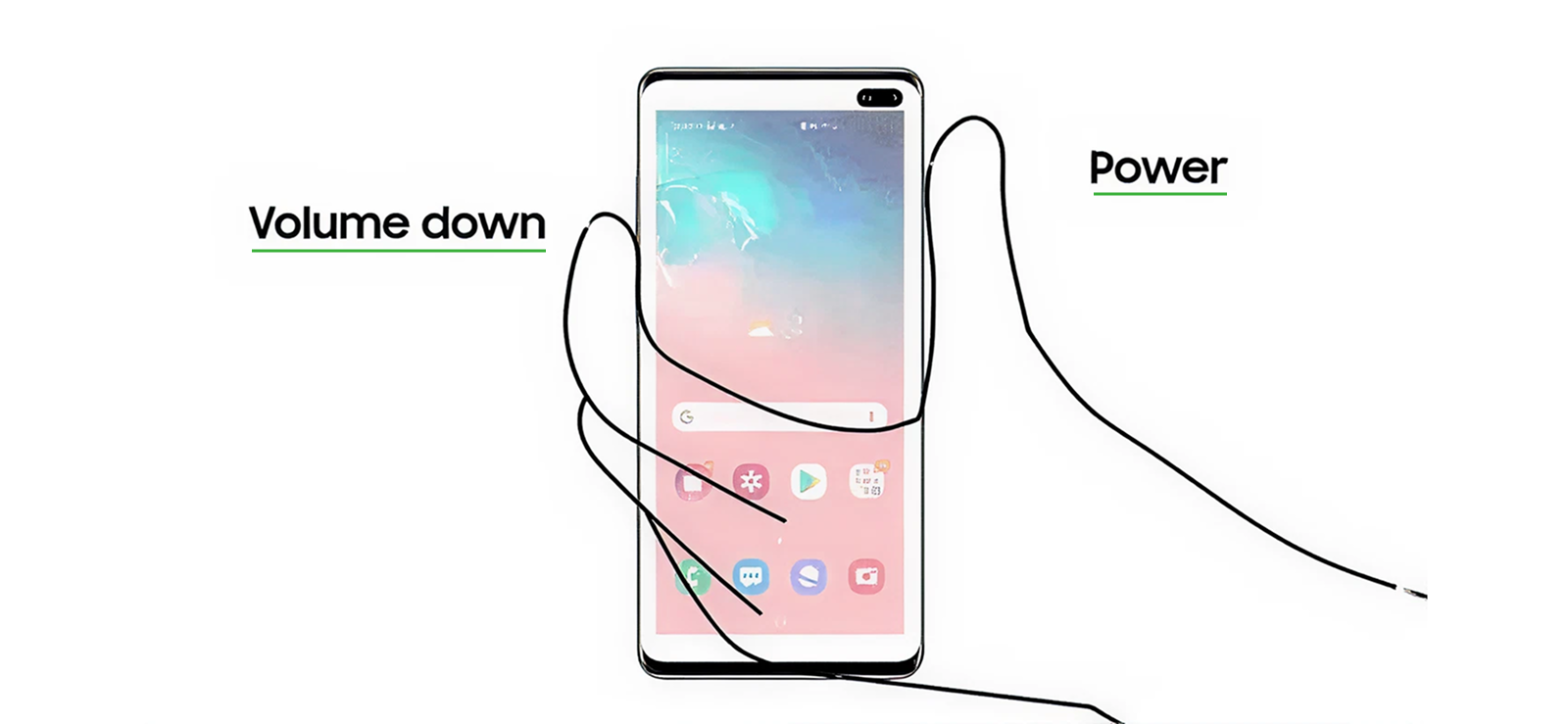
L'utilisation combinée des boutons physiques est la méthode de capture d'écran la plus traditionnelle et la plus répandue sur les téléphones Samsung. Une fois actionnée, elle capture instantanément ce qui est affiché à l'écran. L'image est ensuite enregistrée dans votre galerie, généralement accompagnée d'une brève animation ou d'un son de confirmation. Étant donné qu'elle repose sur des commandes matérielles, cette méthode fonctionne sur la quasi-totalité des modèles Samsung et des versions d'Android.
Pour utiliser cette méthode :
- Ouvrez l'écran que vous souhaitez capturer.
- Appuyez simultanément sur les boutons Marche/Arrêt et Volume bas et maintenez-les enfoncés.
- Relâchez rapidement lorsque l'écran clignote.
- Trouvez la capture d'écran dans votre dossier Galerie ou Captures d'écran
Malgré sa fiabilité, cette méthode peut s'avérer peu pratique sur les grands téléphones et nécessiter l'utilisation des deux mains. Une pression trop longue peut verrouiller le téléphone ou modifier le volume par inadvertance, et une utilisation répétée peut entraîner une usure prématurée des boutons.
2. Geste de la paume
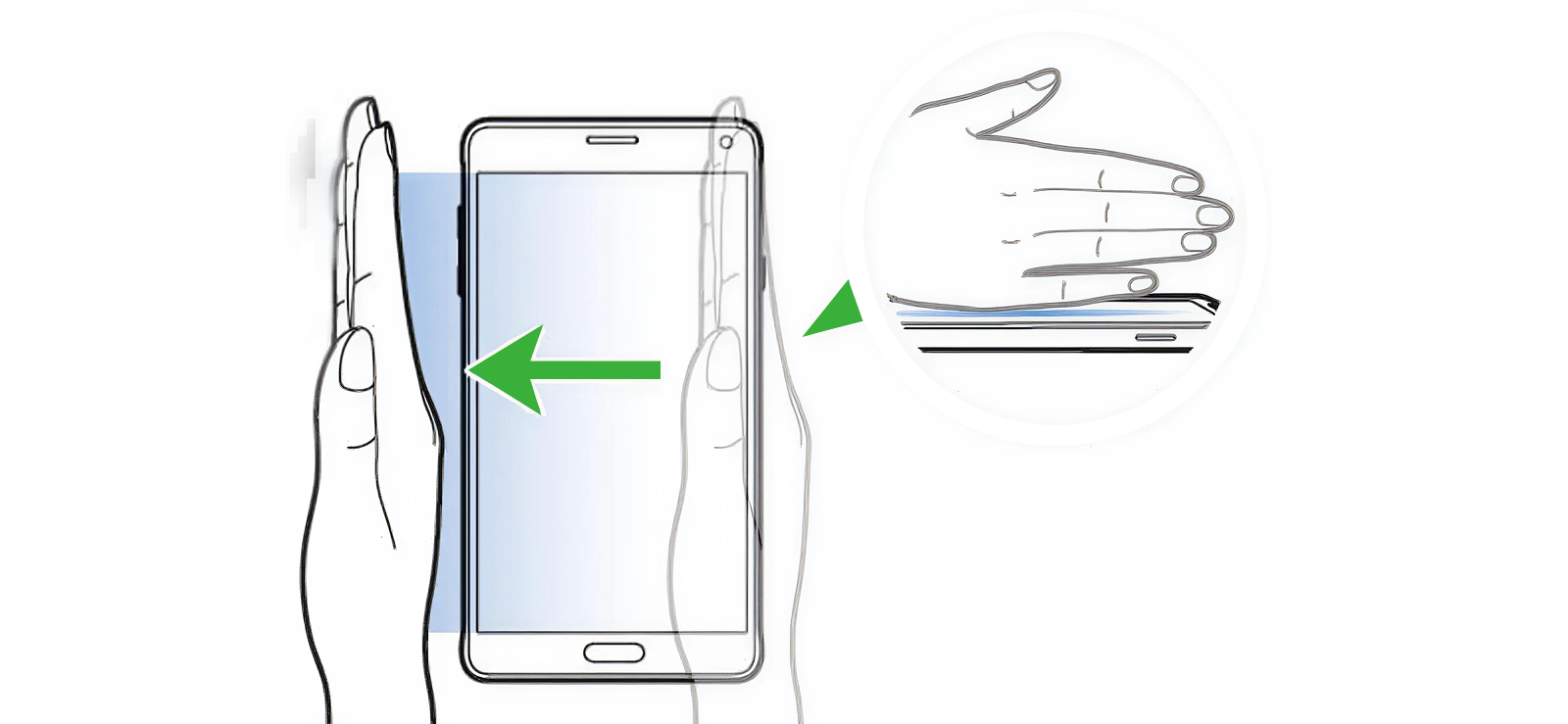
La fonction Palm Swipe de Samsung offre une alternative sans bouton très intuitive. Cette méthode utilise des capteurs de mouvement et la reconnaissance tactile pour détecter le mouvement de votre main sur l'écran.
Une fois activée, cette fonction permet de prendre une capture d'écran en faisant glisser la paume de la main d'un bord à l'autre de l'écran. Elle est particulièrement pratique pour effectuer une capture rapide sans avoir à appuyer sur les boutons physiques.
Voici comment prendre une capture d'écran sur un téléphone Samsung via un geste de la paume :
- Ouvrez les Paramètres de votre téléphone Samsung et faites défiler vers le bas jusqu'à Fonctionnalités avancées.
- Touchez Mouvements et gestes, puis sélectionnez Balayage de la paume pour capturer.
- Actionnez l'interrupteur sur ON pour activer la fonction.
- Accédez à l'écran que vous souhaitez capturer.
- Tenez votre main verticalement et posez légèrement le bord de votre paume sur le côté gauche ou droit de l'écran.
- En gardant la paume de votre main en contact avec l'écran, faites glisser votre doigt sur l'écran d'un seul mouvement fluide, de gauche à droite ou de droite à gauche.
- Relâchez votre main une fois que l'écran clignote ou que vous entendez le son de l'obturateur, confirmant ainsi que la capture d'écran a été prise.
- Accédez à la capture d'écran effectuée depuis l'application Galerie, dans l'album Captures d'écran.
Cependant, cette méthode n'est pas toujours précise. Elle peut échouer si le glissement est trop léger, trop lent ou obstrué par une coque de téléphone. De plus, elle fonctionne mal avec les protections d'écran ou sur les petits écrans, ce qui la rend moins fiable dans certaines situations.
3. Application tierce
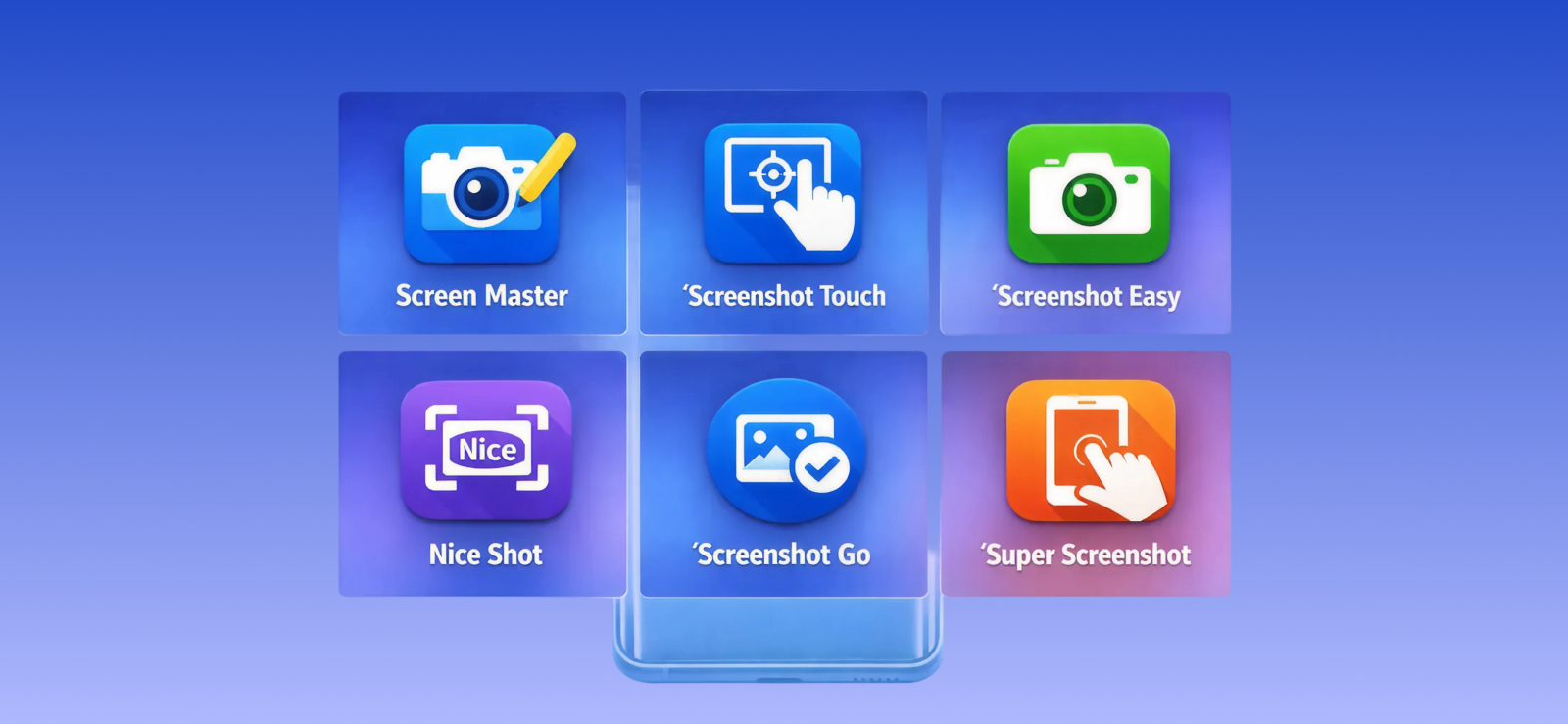
Les applications tierces de capture d'écran offrent des options de personnalisation et des fonctionnalités avancées, en complément des solutions natives de Samsung. Elles permettent souvent de réaliser des captures d'écran via des boutons flottants, des gestes de secousse ou des raccourcis à l'écran, et certaines intègrent des outils d'édition, d'annotation ou de stockage cloud. Leur fonctionnement repose sur la demande d'autorisations système leur permettant de détecter l'activité de l'écran et de capturer les images en conséquence.
Pour utiliser une application tierce :
- Téléchargez une application de capture d'écran fiable depuis le Play Store
- Accorder les autorisations requises
- Ouvrez l'écran que vous souhaitez capturer.
- Utilisez le raccourci, le bouton ou le geste de l'application pour prendre la capture d'écran.
Bien que flexibles, les applications tierces présentent des inconvénients. Elles peuvent afficher des publicités, consommer des ressources en arrière-plan ou soulever des problèmes de confidentialité liés aux autorisations d'enregistrement d'écran. Certaines applications peuvent également cesser de fonctionner après les mises à jour logicielles, ce qui les rend moins stables que les fonctionnalités intégrées de Samsung.
4. Assistant IA
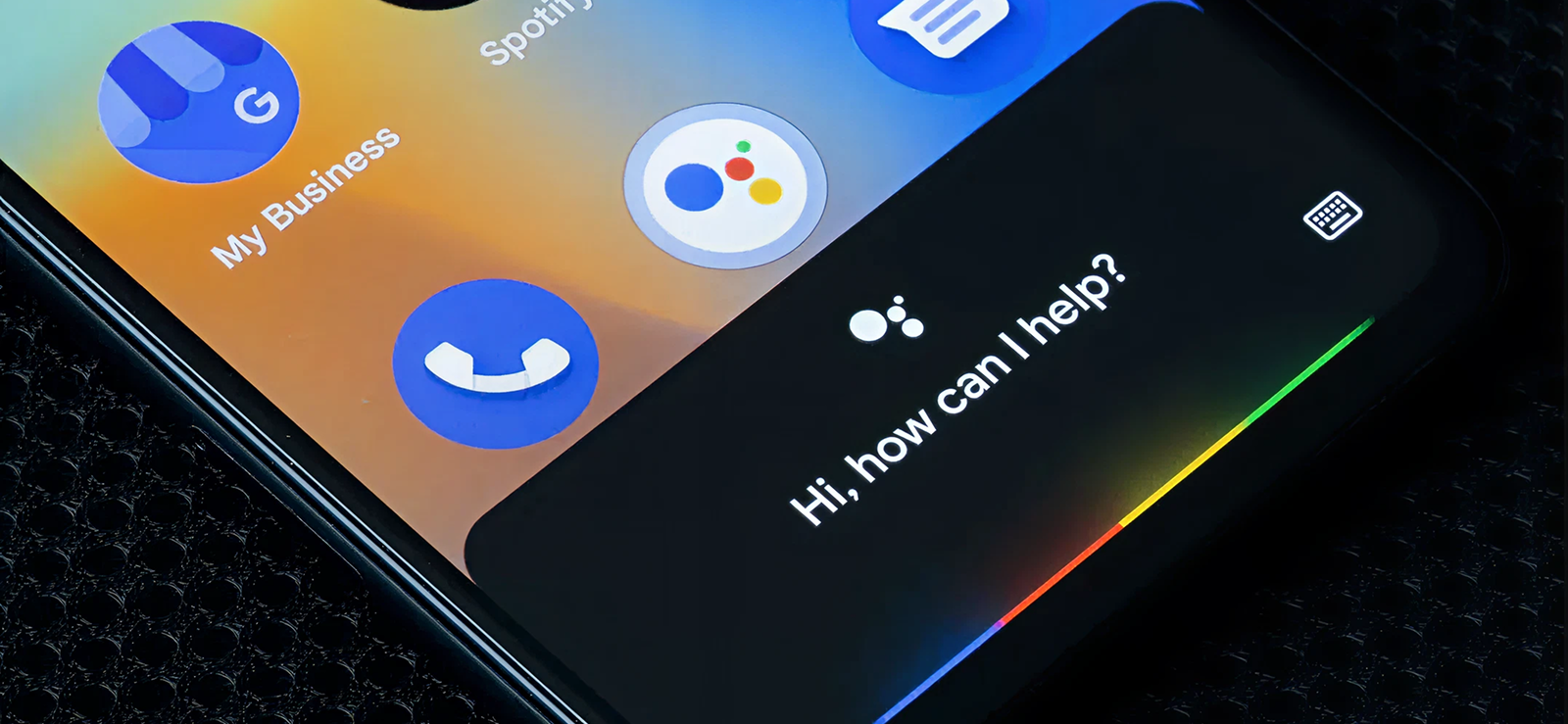
L'Assistant Google, disponible sur les téléphones Samsung fonctionnant sous Android, permet de prendre des captures d'écran par simple commande vocale. Au lieu d'appuyer sur des boutons ou d'utiliser des gestes, cette méthode s'appuie sur la reconnaissance vocale basée sur l'intelligence artificielle de Google pour comprendre votre demande et déclencher automatiquement la capture d'écran. C'est une solution pratique et mains libres idéale pour les activités multitâches.
Pour utiliser Google Assistant pour les captures d'écran :
- Assurez-vous que l'Assistant Google est activé dans les paramètres de votre téléphone
- Activez-le en disant « Hey Google » ou en maintenant enfoncé le bouton d'accueil/de verrouillage.
- Énoncez une commande telle que « Prendre une capture d’écran ».
- Attendez l'animation ou le son de confirmation.
- Ouvrez l'application Galerie pour afficher la capture d'écran enregistrée.
Cette méthode repose fortement sur une reconnaissance vocale précise et, dans certains cas, sur une connexion internet active. De plus, le bruit ambiant, les restrictions de confidentialité de certaines applications ou la désactivation de l'accès vocal peuvent en compromettre le bon fonctionnement. Enfin, il est impossible de réaliser une capture d'écran défilante avec cette méthode.
5. Sélection intelligente
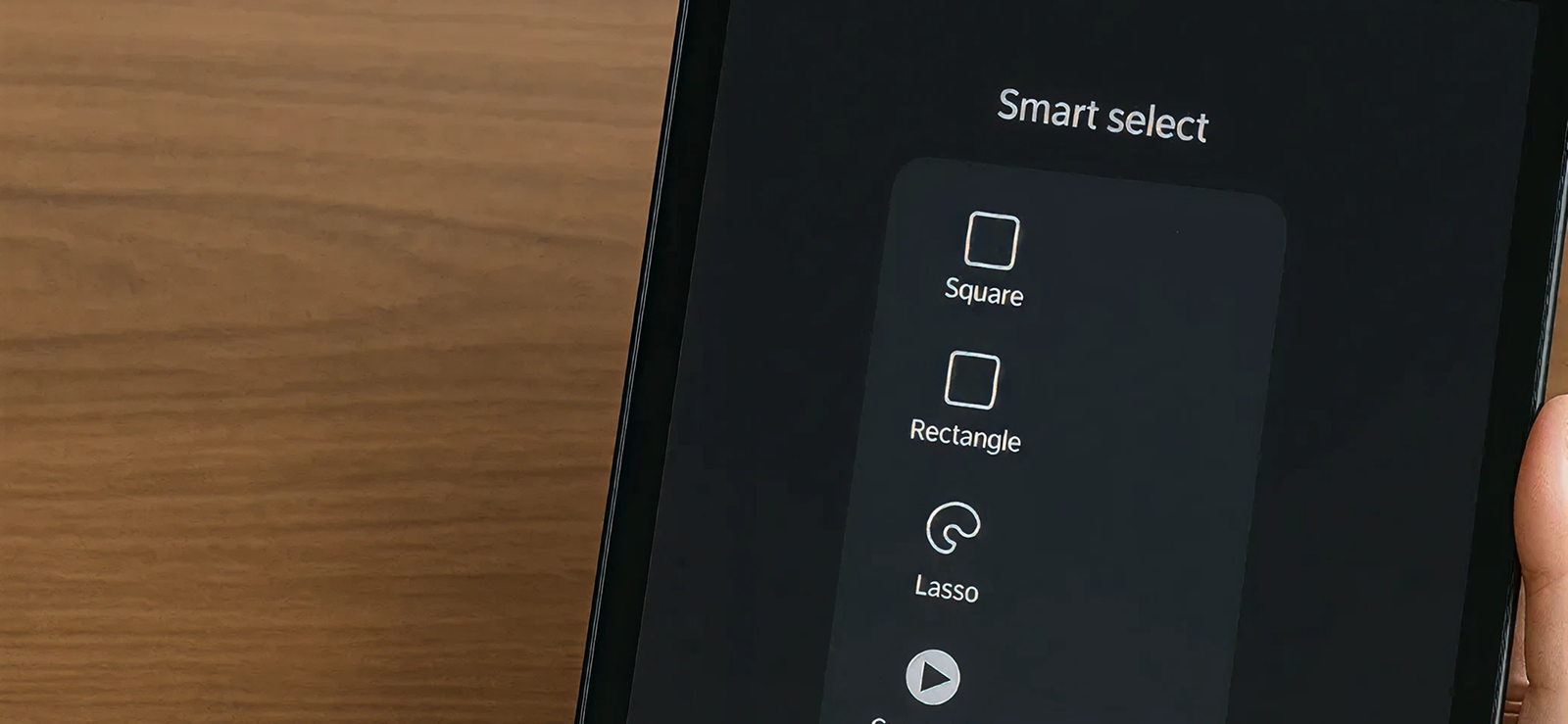
Smart Select est un outil de capture d'écran de précision intégré au panneau latéral de Samsung. Il permet de capturer des portions spécifiques de l'écran plutôt que l'intégralité de celui-ci. Grâce à ses outils de superposition, il offre également la possibilité de dessiner des formes autour du contenu, de capturer des animations ou d'extraire du texte, ce qui le rend idéal pour des usages ciblés ou créatifs.
Pour utiliser Smart Select :
- Ouvrez les Paramètres de votre téléphone Samsung et accédez à Affichage
- Appuyez sur les panneaux Edge et activez la fonctionnalité si elle n'est pas déjà activée.
- Parmi les panneaux disponibles, assurez-vous que l'option Smart Select est cochée.
- Retournez à l'écran que vous souhaitez capturer.
- Recherchez une fine barre verticale semi-transparente (la poignée du panneau Edge) sur le bord gauche ou droit de votre écran et faites-la glisser pour l'ouvrir. Le panneau Edge s'affichera alors, présentant les outils disponibles.
- Faites défiler les panneaux et appuyez sur Sélection intelligente
- Choisissez une option de capture telle que Rectangle, Ovale, Animation ou Épingler à l'écran.
- Faites glisser et redimensionnez le cadre de sélection pour couvrir la zone exacte que vous souhaitez capturer.
- Accédez ultérieurement aux captures enregistrées depuis le dossier Galerie ou Sélection intelligente.
Bien qu'utile, la fonction Smart Select nécessite plusieurs étapes et n'est pas idéale pour les captures rapides. Elle dépend également de la disponibilité de l'écran Edge Panel, qui peut être absent sur certains modèles Samsung.

Capturez chaque écran que votre enfant voit sur son Samsung.
Xnspy offre aux parents une visibilité complète sur l'activité de l'appareil Samsung de leur enfant.
– Prenez des captures d'écran périodiques à intervalles réguliers.
– Capturez instantanément l'écran de l'appareil à distance
– Suivez vos applications, vos réseaux sociaux et vos conversations en temps réel
6. Assistant vocal Bixby
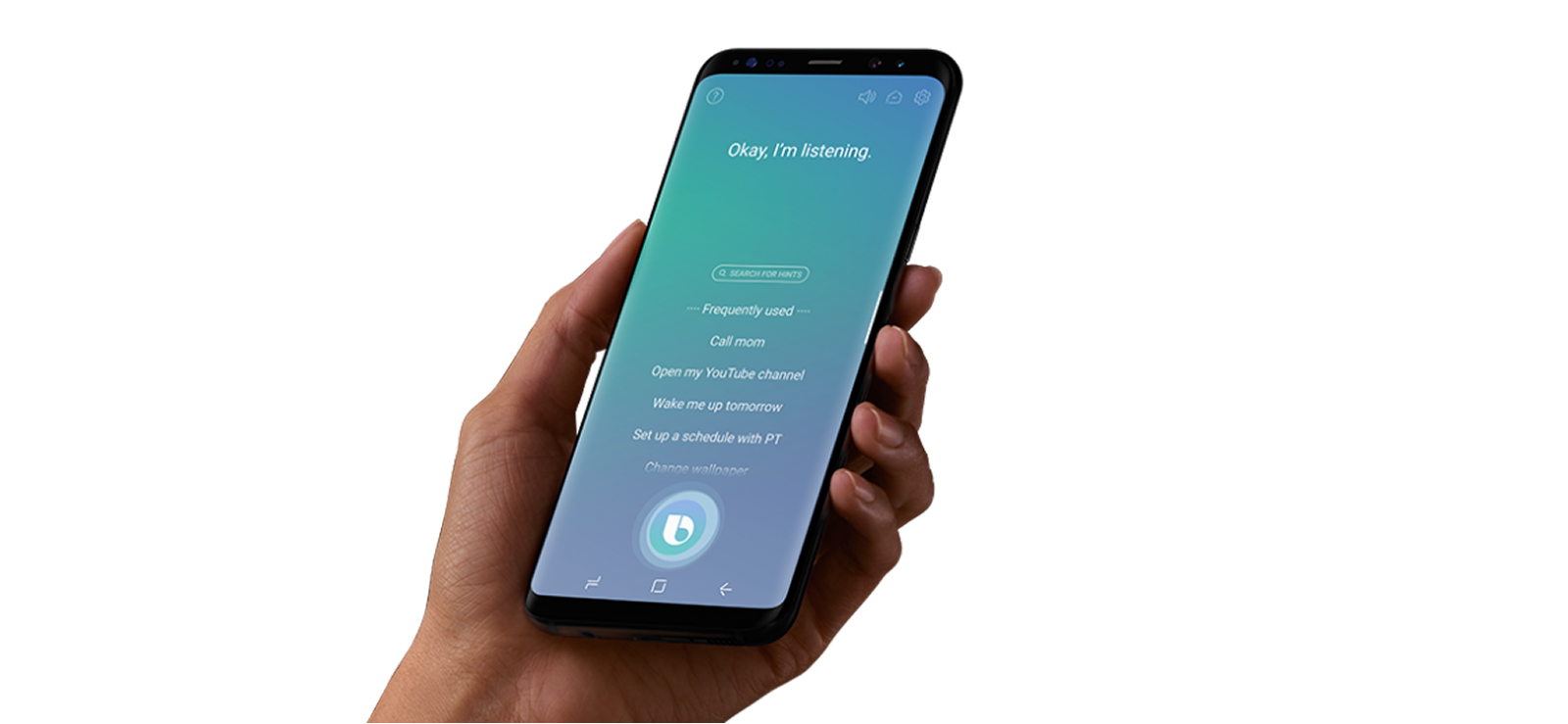
Bixby Voice propose une option de capture d'écran entièrement mains libres grâce à l'assistant vocal natif de Samsung. Une fois activé, Bixby écoute les commandes et effectue des actions au niveau du système, notamment la capture d'écran. Cette méthode est particulièrement utile pour les personnes à mobilité réduite ou lorsque l'interaction physique est difficile.
Voici comment prendre une capture d'écran sur un appareil Samsung à l'aide de l'assistant vocal Bixby :
- Activer la voix Bixby dans les paramètres
- Activez Bixby à l'aide de la touche latérale ou de la phrase d'activation
- Dites « Prenez une capture d'écran. »
- Attendez la confirmation de capture
Cependant, l'efficacité de Bixby dépend d'une configuration adéquate et des préférences de l'utilisateur. Certains utilisateurs désactivent complètement Bixby, et la reconnaissance vocale peut rencontrer des difficultés avec les accents ou les bruits de fond. De plus, elle peut être plus lente que la capture d'écran manuelle.
7. Capture de défilement
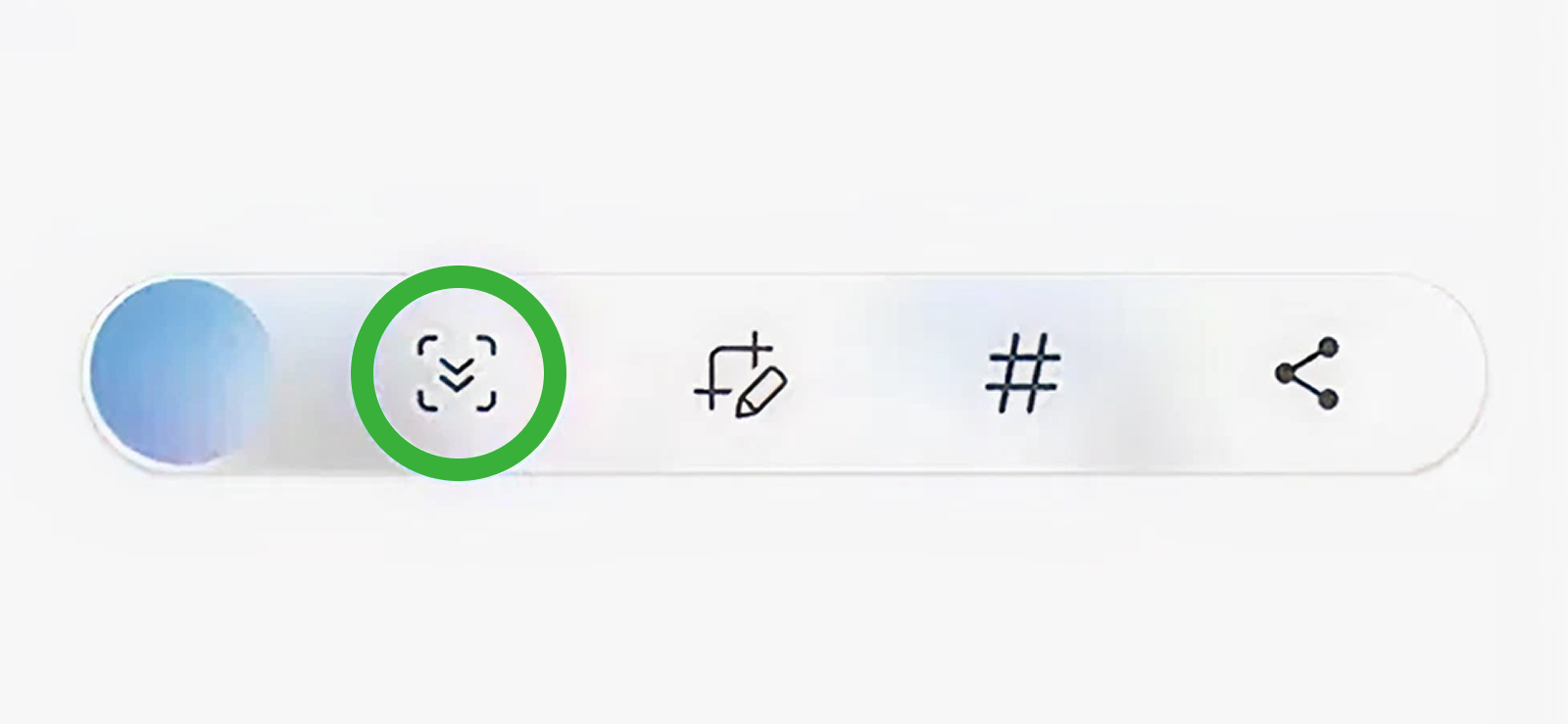
La fonction Scroll Capture est une fonctionnalité intégrée aux téléphones Samsung qui permet de capturer du contenu long s'étendant sur plusieurs écrans, comme des pages web, des conversations de chat ou des flux de réseaux sociaux.
Au lieu de prendre plusieurs captures d'écran et de les assembler manuellement, Scroll Capture fait défiler automatiquement la page et combine les images en une seule capture d'écran continue. Son fonctionnement repose sur la détection du contenu défilant et la capture séquentielle de portions de l'écran au fur et à mesure de son défilement, créant ainsi une image unique et homogène.
Pour utiliser la capture de défilement :
- Prenez une capture d'écran standard en utilisant l'une des méthodes prises en charge (Marche/Arrêt + Volume, balayage de la paume, etc.).
- Recherchez l'icône de capture de défilement (deux flèches vers le bas ou une icône en forme de page) dans la barre d'outils qui apparaît immédiatement après la capture d'écran.
- Appuyez sur l'icône, et le téléphone fera défiler automatiquement une partie de la page vers le bas et capturera la section suivante.
- Continuez d'appuyer sur l'icône jusqu'à ce que tout le contenu souhaité soit capturé.
- Appuyez sur Terminé ou Enregistrer pour stocker la capture d'écran longue dans votre galerie.
Bien que la capture d'écran défilante soit très pratique, elle présente certaines limitations. Elle n'est pas compatible avec toutes les applications, car certaines applications de réseaux sociaux ou bancaires peuvent bloquer les captures d'écran défilantes pour des raisons de confidentialité ou de sécurité. De plus, les captures d'écran très longues peuvent occuper un espace de stockage important et les détails peuvent paraître moins nets lorsqu'on zoome.
Comment faire une capture d'écran sur une tablette Samsung ?
Les tablettes Samsung offrent des méthodes de capture d'écran supplémentaires qui tirent parti de leur grand écran et des fonctionnalités du S Pen. Que vous préfériez utiliser le stylet, les commandes intégrées ou un raccourci dédié, ces options permettent de capturer du contenu facilement et avec précision. Nous allons explorer ci-dessous les méthodes les plus efficaces pour prendre des captures d'écran sur une tablette Samsung.
1. Écriture sur écran avec le S Pen
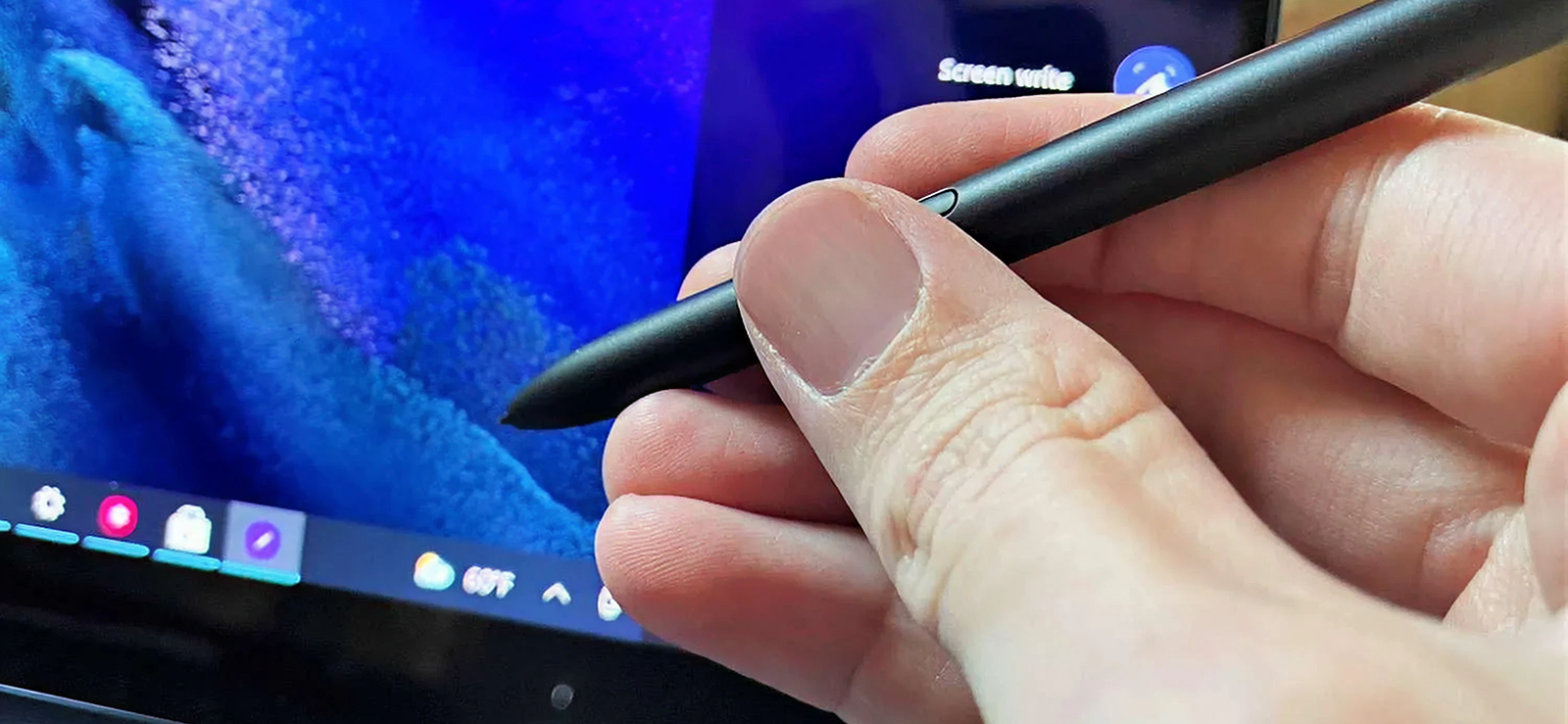
La fonction S Pen Screen Write vous permet de capturer précisément le contenu de l'écran de votre tablette et de l'annoter instantanément à l'aide du stylet. Lorsque vous activez cette fonction, la tablette capture l'écran et l'ouvre dans une interface d'édition, vous permettant ainsi de dessiner, surligner ou ajouter des notes avant de l'enregistrer ou de la partager.
C'est particulièrement utile pour prendre des notes sur des documents, annoter des images ou réaliser rapidement des croquis sur du contenu.
Pour savoir comment effectuer une capture d'écran sur une tablette Samsung à l'aide du stylet S Pen :
- Retirez le S Pen de son emplacement pour activer Air Command
- Appuyez sur Écriture à l'écran dans le menu Commande aérienne
- La tablette capture automatiquement l'écran actuel.
- Utilisez les outils disponibles pour annoter, surligner ou dessiner sur la capture d'écran.
- Appuyez sur Enregistrer ou Partager pour enregistrer l'image dans la galerie ou l'envoyer.
La principale limitation est qu'elle nécessite le S Pen ; vous ne pouvez donc pas utiliser cette méthode sans stylet. Si votre tablette n'est pas équipée d'un S Pen, cette méthode ne vous sera d'aucune utilité. De plus, elle est conçue pour les captures d'écran uniques ; les contenus défilants nécessitent des étapes supplémentaires ou une autre méthode.
2. Commandement aérien de S Pen
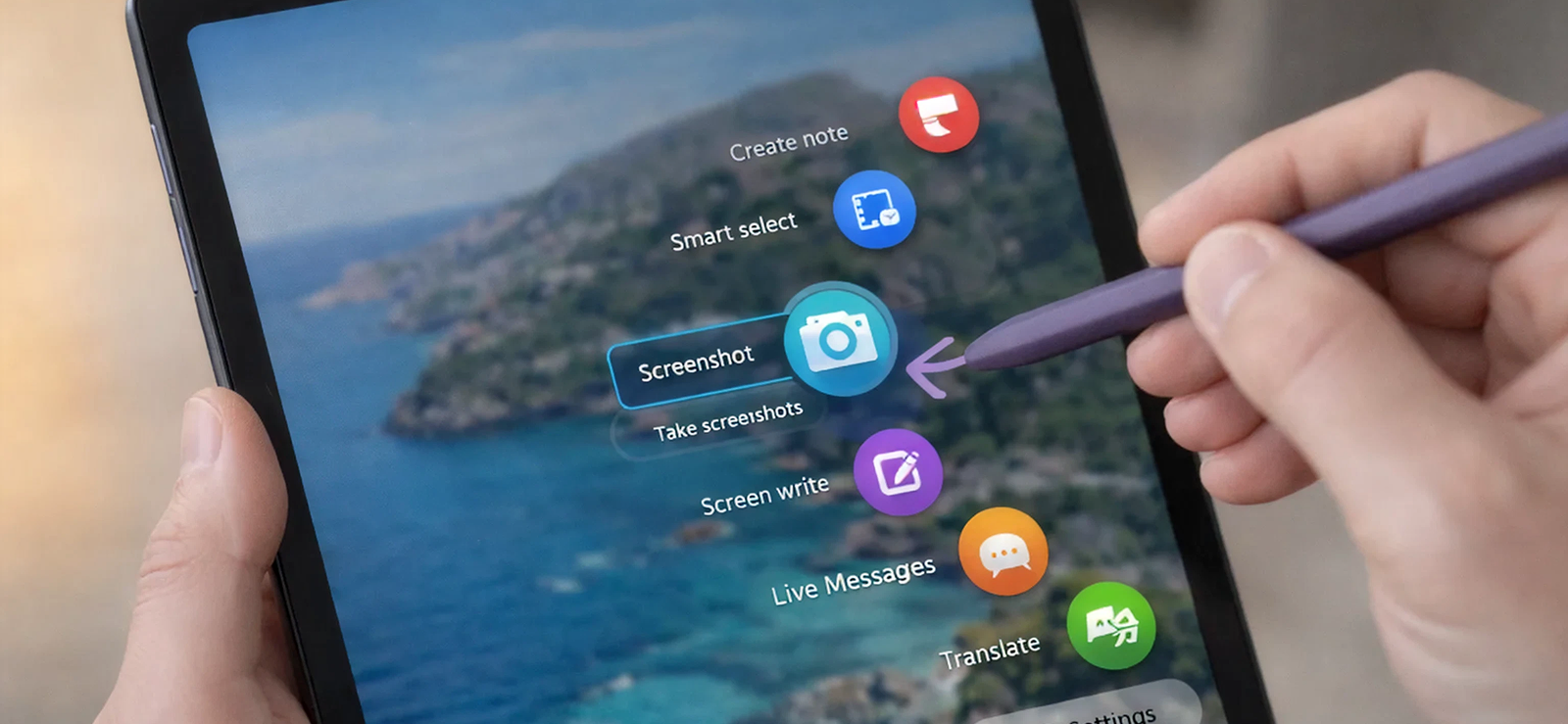
Air Command vous permet d'effectuer diverses actions avec le S Pen, notamment la capture d'écran. Contrairement à Screen Write, cette méthode offre un accès rapide à des outils de capture avancés, comme le défilement ou le recadrage. Elle fonctionne en reconnaissant les gestes ou les commandes du menu du S Pen et en interagissant avec le système de manière plus poussée.
Pour utiliser la commande Air Command du S Pen :
- Retirez le S Pen pour ouvrir le menu Air Command
- Appuyez sur Sélection intelligente
- Si vous utilisez la sélection intelligente, choisissez une forme (rectangle, ovale ou animation) et ajustez la zone de sélection.
- Enregistrez ou partagez la capture d'écran une fois effectuée.
L'inconvénient, une fois de plus, est que toutes les tablettes ne sont pas fournies avec un S Pen, ce qui limite l'utilisation de cette méthode. De plus, elle nécessite une bonne connaissance du menu Air Command, et certaines options peuvent être indisponibles si le menu est personnalisé ou désactivé. Enfin, la capture de pages très longues requiert toujours la combinaison de plusieurs captures d'écran.

Saviez-vous?
Vous pouvez désormais enregistrer vos appels téléphoniques sur les appareils Android.

3. Raccourci clavier
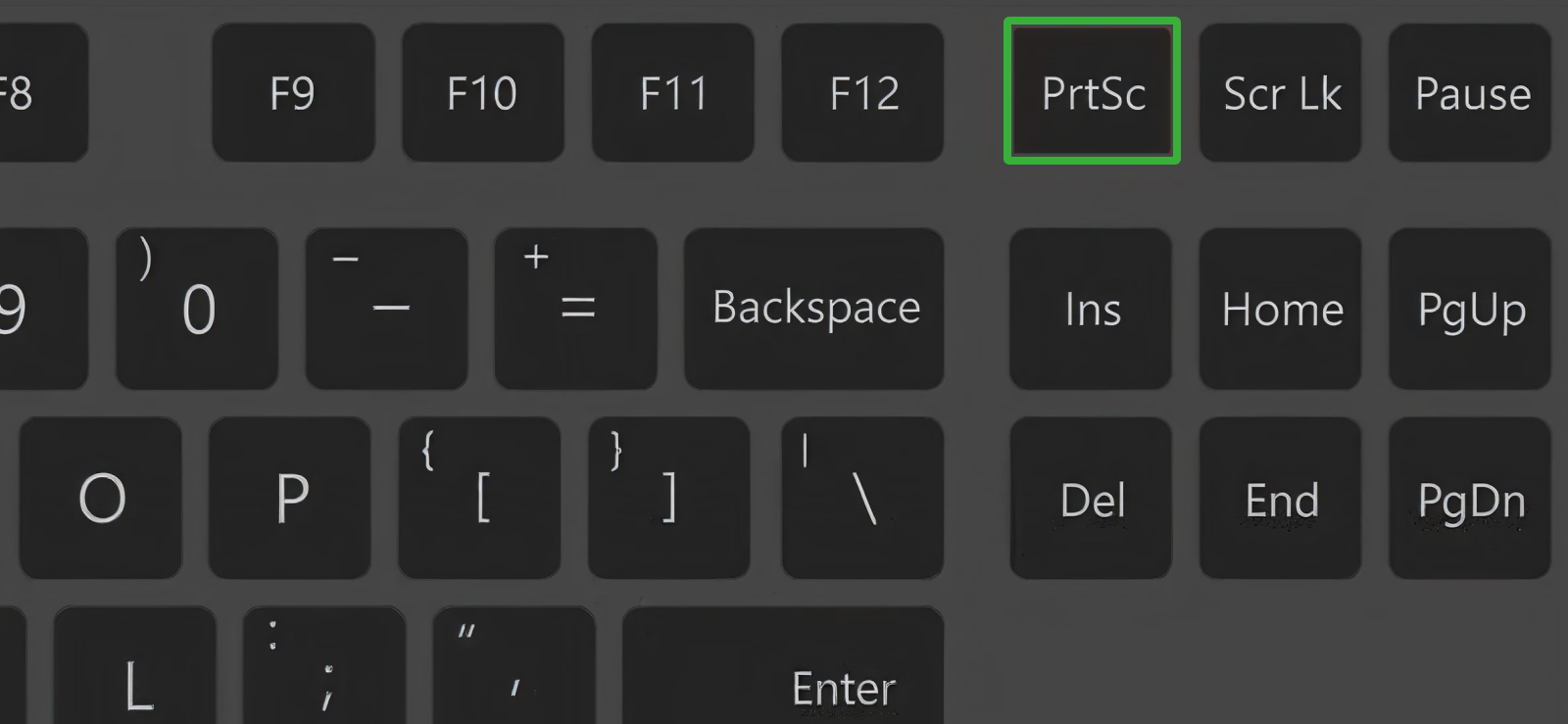
Si votre tablette Samsung est connectée à un clavier physique, vous pouvez prendre des captures d'écran rapidement grâce à un raccourci dédié. Cette méthode fonctionne de la même manière que les raccourcis d'un ordinateur portable ou de bureau : elle permet de capturer du contenu rapidement et intuitivement, sans toucher l'écran ni utiliser le S Pen.
Pour utiliser ce raccourci clavier :
- Assurez-vous que la tablette est connectée à un clavier (officiel Samsung ou compatible).
- Appuyez sur Fn + Impr écran pour capturer l'écran.
- La capture d'écran est automatiquement enregistrée dans la galerie.
Sa principale limitation est qu'il ne fonctionne qu'avec un clavier connecté ; les tablettes qui n'en possèdent pas nécessitent donc une autre méthode. Certains modèles de clavier ou configurations logicielles peuvent également utiliser des combinaisons de raccourcis différentes, ce qui peut dérouter les nouveaux utilisateurs.
Comment faire une capture d'écran sur un Samsung utilisé par votre enfant ?
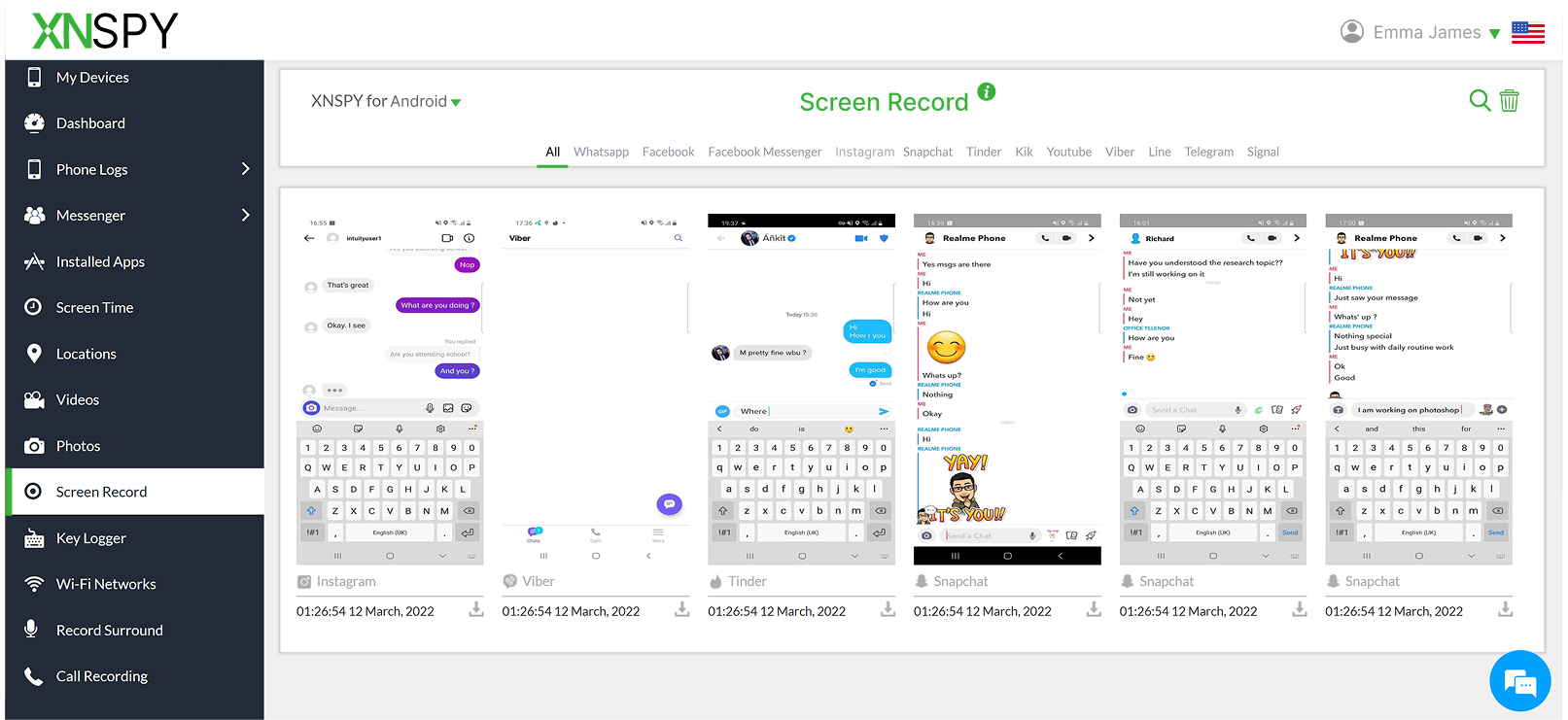
Lorsqu'un enfant utilise un téléphone ou une tablette Samsung, les captures d'écran deviennent bien plus qu'un simple outil pratique : elles constituent un précieux outil de surveillance pour les parents. Elles permettent de comprendre en temps réel ce que votre enfant voit sur son écran : les applications qu'il utilise le plus, les contenus auxquels il est exposé, les jeux auxquels il joue et même la nature de ses interactions en ligne.
Contrairement aux statistiques d'utilisation des applications ou aux rapports de temps d'écran, les captures d'écran offrent un contexte visuel souvent crucial pour identifier rapidement les contenus inappropriés, les comportements à risque ou une utilisation excessive de l'écran. Mais comment les prendre pendant que votre enfant utilise l'appareil ? C'est là que Xnspy peut vous aider dans votre démarche de surveillance parentale.
Xnspy propose un enregistrement d'écran automatique grâce à des captures d'écran périodiques. Vous, parents, pouvez ainsi consulter l'activité à l'écran au fil du temps sans surveillance constante. De plus, Xnspy intègre une fonction de capture d'écran à distance qui vous permet de visualiser instantanément ce qui s'affiche à l'écran en cas de besoin.
En combinant les captures d'écran programmées et les captures à la demande, vous bénéficiez d'une visibilité constante sur l'environnement numérique de votre enfant. Il devient ainsi plus facile de guider son utilisation des appareils de manière sûre et responsable, sans interruptions ni confrontations constantes.
FAQ
Comment faire une capture d'écran sur un Samsung en mode écran partagé ?
En mode écran partagé sur un téléphone Samsung, la capture d'écran enregistre simultanément les deux applications affichées. Vous pouvez utiliser des méthodes classiques comme la combinaison des boutons Marche/Arrêt et Volume bas, ou le balayage de la paume si cette fonction est activée. Samsung ne prend pas en charge nativement la capture d'une seule application en mode écran partagé, sauf si vous utilisez la fonction Sélection intelligente, qui vous permet de sélectionner et de capturer manuellement une zone spécifique de l'écran.
Comment prendre une capture d'écran sur un Samsung lorsque le téléphone est verrouillé ?
Sur un téléphone Samsung, une capture d'écran effectuée lorsque l'appareil est verrouillé capture exactement ce qui est visible à cet instant précis : l'écran de verrouillage lui-même. Tout contenu masqué par l'écran de verrouillage, comme les applications ou les messages, ne peut être capturé tant que le téléphone est verrouillé. Toutefois, si des notifications sont affichées sur l'écran de verrouillage, leur contenu (le cas échéant) peut également être capturé à l'aide de méthodes classiques telles que la combinaison des boutons Marche/Arrêt et Volume bas ou le glissement de la paume vers la droite.
Comment faire une capture d'écran sur Samsung lorsqu'on utilise des applications sécurisées ou restreintes ?
Certaines applications, comme les applications bancaires, de paiement ou de navigation privée, bloquent les captures d'écran afin de protéger les données sensibles. Lorsque cette restriction est activée, Samsung désactive toutes les méthodes de capture d'écran, y compris les boutons, les gestes et les assistants. Dans ce cas, il est impossible de prendre des captures d'écran, sauf si l'application propose une option d'exportation ou de partage intégrée. Cette limitation est appliquée au niveau du système et ne peut être contournée sans enfreindre les règles de sécurité.
Comment faire une capture d'écran sur un Samsung sans bouton ?
Sur les téléphones Samsung, vous pouvez prendre des captures d'écran sans utiliser les boutons physiques en activant la fonction « Glisser la paume pour capturer », en utilisant l'Assistant Google ou Bixby, ou encore en accédant à des outils comme la Sélection intelligente depuis le panneau latéral. Ces méthodes, qui reposent sur des gestes, des commandes vocales ou des outils à l'écran, s'avèrent pratiques si les boutons sont endommagés ou difficiles à utiliser.
Est-il possible de faire une capture d'écran à trois doigts sur un Samsung ?
Contrairement à certaines autres marques Android, les téléphones Samsung ne prennent pas en charge nativement le geste de balayage à trois doigts pour les captures d'écran. Samsung propose toutefois des alternatives telles que la capture par balayage de la paume, des combinaisons de touches, les assistants vocaux et les outils du panneau latéral. Bien que des applications tierces puissent ajouter la fonctionnalité de gestes à trois doigts, elles nécessitent souvent des autorisations supplémentaires et leur fonctionnement peut varier selon les appareils Samsung.
Xnspy : Sachez ce qui se passe sur l'appareil de votre enfant
Surveillez vos appareils sans effort grâce au suivi automatisé pour une tranquillité d'esprit assurée.
Laisser une réponse:
Votre adresse email ne sera pas publiée. Les champs obligatoires sont marqués*
Jenny Nicole
Membre depuis octobre 23, 2014
Jenny Nicole
Membre depuis octobre 23, 2014
Jenny Nicole est spécialiste de la psychologie des adolescents et du comportement numérique. Titulaire d'un master en psychologie du développement et psychopathologie du King's College de Londres (promotion 2017), ses travaux portent sur la communication et la prise de décision des adolescents dans l'environnement numérique, notamment sur les réseaux sociaux et les messageries instantanées. Ces cinq dernières années, elle a publié de nombreux articles sur l'utilisation des smartphones par les adolescents, les dynamiques entre pairs en ligne, l'impact psychologique des réseaux sociaux et la nécessité d'un encadrement. Ses recherches ont permis aux parents et aux enseignants de mieux comprendre les activités en ligne des adolescents, non seulement leurs pratiques, mais aussi leurs motivations. Elle a rédigé plus d'une centaine de guides expliquant la psychologie de l'enfant à destination des parents et intervient régulièrement lors de conférences sur la sécurité familiale et la gouvernance d'Internet au Royaume-Uni et aux États-Unis.