
Das komplette Überwachungserlebnis für Ihr Telefon
Holen Sie sich XNSPY und verfolgen Sie Anrufe, SMS, Multimedia, Standorte und mehr auf jedem Telefon!
Legen Sie jetzt los Live-DemoNein, Facebook benachrichtigt keine Screenshots, außer in einem bestimmten Fall: Screenshots verschwindender Nachrichten (Verschwinden-Modus) im Messenger, wodurch die andere Person benachrichtigt wird.
Alles andere auf der Plattform – Beiträge, Stories, Profile, Fotos, Dating und regelmäßige Messenger-Chats – ist völlig still. Wenn Sie jemals gezögert haben, etwas auf Facebook festzuhalten, weil Sie nicht sicher waren, ob die andere Person es herausfinden würde, klärt dieser Leitfaden das Problem.
Unten finden Sie eine abschnittsweise Aufschlüsselung, wie Facebook Screenshots in Stories, Profilen, Beiträgen, Messenger, Dating und Fotos verarbeitet. Es behandelt außerdem fünf Screenshot-Methoden, die auf realen Geräten getestet wurden, und schließt mit einem Abschnitt für Eltern ab, die eine kontinuierliche Sichtbarkeit anstelle einer einmaligen Aufnahme benötigen.
Bevor Sie scrollen: Hier ist das vollständige Bild in 30 Sekunden
- Beiträge, Geschichten und gewöhnliche Fotos: Facebook sendet keine Screenshot-Benachrichtigungen. Datenschutzeinstellungen können einschränken, wer den Inhalt sehen kann, autorisierte Betrachter werden jedoch nicht für die Aufnahme des Inhalts gemeldet.
- Profile: Facebook veröffentlicht keine Profil-Screenshots. Allerdings schränken gesperrte Profile den Zugriff von Nicht-Freunden ein, während Profile Picture Guard möglicherweise Screenshots geschützter Profilfotos blockiert.
- Regelmäßige Messenger-Chats: Für Standardnachrichten, Gruppenunterhaltungen oder dauerhaft freigegebene Fotos und Videos gilt keine Screenshot-Benachrichtigung.
- Verschwindende Messenger-Nachrichten: Messenger kann Teilnehmer benachrichtigen, wenn es einen Screenshot von verschwindenden Inhalten in einem Ende-zu-Ende-verschlüsselten Chat erkennt.
- Facebook-Dating: Es benachrichtigt Benutzer nicht über Screenshots, obwohl Screenshots auf bestimmten Android-Geräten oder App-Versionen möglicherweise blockiert sind.
- Fünf getestete Screenshot-Methoden: Eingabehilfen-Verknüpfung, Standardtastenkombination, Zurücktippen (iPhone), Handgeste (Android) und Desktop-Bildschirmaufnahmetool.
- Xnspy: Erfasst alle 5 Sekunden Facebook-Aktivitäten und lädt sie auf ein übergeordnetes Dashboard hoch, ohne den Gerätebesitzer zu benachrichtigen.
Benachrichtigt Facebook über Screenshots?
Nein, Facebook benachrichtigt grundsätzlich niemanden, wenn Sie einen Screenshot machen. In den meisten Situationen sendet die Plattform keine Warnung oder zeigt nicht an, wer den Bildschirm erfasst hat.
Dies sollte jedoch nicht mit den Datenschutz- und Inhaltsschutzfunktionen von Facebook verwechselt werden. Ein gesperrtes Konto oder eine eingeschränkte Zielgruppe können die Anzeige einschränken oder auf einigen unterstützten Geräten verhindern, dass ein Screenshot erstellt wird. Diese Kontrollen schränken den Zugriff ein, was bedeutet, dass sie den Kontoinhaber normalerweise nicht darüber informieren, dass versucht wurde, einen Screenshot zu erstellen.
Die Hauptausnahme betrifft bestimmte temporäre Inhalte in Ende-zu-Ende-verschlüsselten Messenger-Konversationen. Die allgemeine Regel ist also einfach: Facebook benachrichtigt Benutzer normalerweise nicht über Screenshots, aber bestimmte Messenger- und Inhaltsschutzfunktionen können sich anders verhalten.
Weitere hilfreiche Blogs für Sie

⛲  So finden Sie heraus, ob jemand ein geheimes Facebook-Konto hat: Die 5 besten Methoden
⚡  Benachrichtigt Telegram bei Screenshots? Mythos vs. Realität
☘️  So finden Sie versteckte Social-Media-Konten: 7 Methoden
Benachrichtigt Facebook Screenshots in Stories?
Nein. Facebook benachrichtigt niemanden, wenn Sie einen Screenshot seiner Story erstellen.
Die Person, die es gepostet hat, sieht kein Screenshot-Symbol und findet Ihren Namen in ihrer Zuschauerliste nicht anders markiert.
Allerdings können die Datenschutzeinstellungen weiterhin bestimmen, ob Sie die Story sehen können. Ein Benutzer kann die Story auf Freunde, ausgewählte Personen oder eine benutzerdefinierte Zielgruppe beschränken, während ein gesperrtes Profil den Story-Zugriff auf Nicht-Freunde beschränken kann. Sobald Sie jedoch berechtigt sind, die Story anzuzeigen, löst das Erstellen eines Screenshots keine Benachrichtigung aus.
Zeigt Facebook Screenshots von Profilen an?
Nein. Facebook benachrichtigt einen Benutzer nicht darüber, dass Sie einen Screenshot seines Profils erstellt haben.
Was Sie erfassen können, hängt von den Datenschutzeinstellungen des Profils ab. Ein gesperrtes Profil zeigt Nicht-Freunden nur eine eingeschränkte Ansicht und verhindert, dass sie auf Profil- und Titelfotos in voller Auflösung, Geschichten und die meisten Profilinhalte zugreifen können.
Ebenso verbergen die Einstellungen „Nur für Freunde“ oder „benutzerdefinierte Zielgruppe“ eingeschränkte Beiträge und Fotos vor unbefugten Betrachtern.
Profile Picture Guard fügt eine weitere Schutzebene hinzu, bei der Facebook möglicherweise Screenshots eines geschützten Profilbilds blockiert.
Gesperrte Profile und andere Datenschutzkontrollen können ebenfalls einschränken, was jemand sehen oder erfassen kann. Diese Funktionen sollen den unbefugten Zugriff reduzieren, senden dem Profilinhaber jedoch keine Benachrichtigung, wenn jemand versucht, einen Screenshot zu machen.
Mit anderen Worten: Facebook meldet keine Profil-Screenshots, aber gesperrte Profile, Zielgruppenbeschränkungen und Profile Picture Guard können den Zugriff auf bestimmte Inhalte einschränken oder blockieren.
Können die Leute sehen, ob Sie einen Screenshot eines Facebook-Beitrags erstellen?
Nein. Facebook benachrichtigt niemanden, wenn Sie einen Screenshot seines Beitrags machen. Der Autor erhält keine Benachrichtigung und es wird auch nicht angezeigt, wer es aufgenommen hat.
Beachten Sie, dass die Datenschutzeinstellungen eines Beitrags nur bestimmen, wer ihn sehen kann. Öffentliche Beiträge sind für jeden sichtbar, während Beiträge nur für Freunde, benutzerdefinierte Zielgruppen, Gruppen und gesperrte Profile für Personen verborgen sein können, die keinen Zugriff haben. Sobald ein Beitrag auf Ihrem Bildschirm sichtbar ist, verhindert oder meldet Facebook normalerweise keinen Screenshot.
Die gleiche Regel gilt für Textaktualisierungen, geteilte Links, Fotos, Kommentare und Beiträge, die im Newsfeed angezeigt werden. Screenshot-Benachrichtigungen für bestimmte verschwindende Messenger-Inhalte gelten nicht für normale Facebook-Beiträge.
Benachrichtigt Facebook Messenger Screenshots?
Es hängt davon ab, in welcher Art von Gespräch Sie sich befinden.
Regelmäßige Messenger-Chats: Keine Benachrichtigung. Dies umfasst Einzelnachrichten, Gruppenchats und alle darin geteilten Fotos oder Videos.
Verschwindende Nachrichten (Verschwinden-Modus): Ja. Dies ist die einzige Ausnahme auf ganz Facebook. Wenn das Verschwinden von Nachrichten in einem Messenger-Chat aktiviert ist, erhalten beide Benutzer jedes Mal eine Benachrichtigung, wenn einer von ihnen einen Screenshot macht.
Mark Zuckerberg hat dieses Feature angekündigt Januar 2022. Um es zu aktivieren, öffnen Sie einen Messenger-Chat, tippen Sie oben auf den Namen der Person, wählen Sie „Verschwindende Nachrichten“ und wählen Sie einen Timer. Von diesem Zeitpunkt an benachrichtigen Screenshots in diesem Chat beide Teilnehmer.
Benachrichtigt Facebook Dating Screenshots?
Nein. Facebook Dating benachrichtigt niemanden, wenn Sie einen Screenshot seines Dating-Profils, seiner Fotos, Aufforderungen, Spieldetails oder regelmäßigen Dating-Konversationen erstellen. Secret Crush enthüllt auch keine Screenshots; Seine Benachrichtigungen beziehen sich nur auf Schwärmereien und gegenseitige Übereinstimmungen.
Eine Komplikation besteht darin, dass Facebook Dating auf einigen Android-Geräten oder App-Versionen möglicherweise Screenshot-Versuche blockiert. In diesem Fall wird möglicherweise ein leerer Bildschirm angezeigt. Hierbei handelt es sich um eine Screenshot-Einschränkung und nicht um eine Warnung, sodass die andere Person nicht darüber informiert wird, dass Sie es versucht haben.
Die Verfügbarkeit von Screenshots kann auf dem iPhone unterschiedlich sein und sich nach App- oder Betriebssystem-Updates ändern.
Dating-Gespräche sind von Messenger-Chats getrennt. Wenn Sie die Konversation jedoch in Messenger verschieben, gelten die eigenen Regeln von Messenger.
Daher meldet Facebook Dating selbst derzeit keine Screenshots, obwohl Ihr Gerät möglicherweise bestimmte Aufnahmen verhindert.
Benachrichtigt Facebook Screenshots von Bildern?
Nein. Facebook benachrichtigt niemanden, wenn Sie einen Screenshot eines gewöhnlichen Bildes machen, das die Person hochgeladen oder geteilt hat. Der Eigentümer erhält keine Benachrichtigung und sieht nicht, wer das Bild aufgenommen hat.
Datenschutzeinstellungen wirken sich eher auf den Zugriff als auf Benachrichtigungen aus. Fotos, die mit Freunden, benutzerdefinierten Zielgruppen, privaten Gruppen oder über ein gesperrtes Profil geteilt werden, sind möglicherweise für Personen außerhalb der zulässigen Zielgruppe nicht verfügbar. Ein gesperrtes Profil verhindert auch, dass Nicht-Freunde Profil- und Titelbilder in voller Auflösung ansehen können.
Profile Picture Guard ist eine bemerkenswerte Ausnahme vom normalen Screenshot-Verhalten. Facebook blockiert möglicherweise Screenshots eines geschützten Profilbilds, aber selbst dann wird der Eigentümer nicht über den Versuch benachrichtigt.
Für Bilder, die über Messenger gesendet werden, gelten möglicherweise andere Regeln. Screenshots von normalen Fotos erzeugen keine Warnungen, aber Messenger benachrichtigt die Teilnehmer möglicherweise, wenn er einen Screenshot von verschwindenden Inhalten in einer Ende-zu-Ende-verschlüsselten Konversation erkennt.

Jedes Gespräch hinterlässt eine Spur. Xnspy hilft Ihnen, es zu befolgen
Egal wie schnell sie es löschen, Xnspy hat es bereits gespeichert.
– Erfasst alle 5
Sekunden ihren Bildschirm
– Erstellt eine zeitgestempelte Aufzeichnung jedes Chats und Beitrags
– Bietet
Ihnen ein vollständiges Bild von einem Dashboard aus
So machen Sie einen Screenshot auf Facebook: 5 Methoden, die garantiert funktionieren
Einen Screenshot auf Facebook zu machen klingt einfach, bis Sie mitten im Scrollen sind und der Moment verschwindet.
Die richtige Methode hängt von Ihrem Gerät ab, davon, was Sie erfassen möchten und wie schnell Sie handeln müssen. Die folgenden fünf Methoden decken alle möglichen Szenarien ab: Telefon, Tablet und Desktop, und jede wurde vor der Erstellung dieser Liste auf echten Geräten und echten Facebook-Inhalten getestet.
Wie ich jede Methode zum Screenshot auf Facebook getestet habe
Ich habe jede Screenshot-Methode fünfmal auf einem Samsung Galaxy, einem OnePlus und einem iPhone getestet. Dadurch erhielt ich eine Mischung aus Android- und iOS-Geräten mit unterschiedlichen Tastenlayouts, Gestensteuerungen und Screenshot-Einstellungen.
Bei jedem Durchlauf wurde eine andere Art von Facebook-Inhalt verwendet: ein Feed-Beitrag, eine Story, eine Messenger-Konversation, eine Profilseite und ein Facebook-Dating-Profil. Ich wartete, bis jeder Bildschirm vollständig geladen war, positionierte den Inhalt, löste den Screenshot aus und überprüfte das Ergebnis sofort in der Galerie. Durch die Wiederholung des Prozesses konnte ich Methoden identifizieren, die konsistent und nicht nur unter idealen Bedingungen funktionierten.
Für Desktop-Tests habe ich Facebook auf Chrome und Opera unter Windows und Safari auf dem Mac verwendet. Ich habe sowohl die integrierten Systemverknüpfungen als auch die browserbasierten Aufnahmeoptionen überprüft, sofern verfügbar.
Ich habe jede Methode anhand von vier praktischen Kriterien bewertet:
- Konsistenz: Ich habe aufgezeichnet, wie oft die Methode über alle fünf Durchläufe hinweg beim ersten Versuch funktionierte. Methoden, die ein genaues Timing oder mehrere Wiederholungsversuche erforderten, wurden als weniger zuverlässig eingestuft.
- Geschwindigkeit: Ich habe die Zeit zwischen dem Auslösen der Aufnahme und dem Anzeigen des gespeicherten Bildes in der Galerie verfolgt. Dies war besonders wichtig für temporäre Inhalte wie Stories.
- Qualität: Ich habe jeden Screenshot auf Auflösung, Schärfe, Zuschnitt, sichtbare Steuerelemente, Benachrichtigungsbanner und andere Unterbrechungen überprüft. Eine erfolgreiche Aufnahme erfordert, dass der beabsichtigte Inhalt klar erhalten bleibt.
- Reibung: Ich überlegte, wie viel Setup jede Methode erforderte und ob dieses Setup danach aktiv blieb. Methoden, die wiederholte Berechtigungsänderungen oder die Menünavigation erforderten, führten zu mehr Reibung.
Ich habe auch methodenspezifische Probleme festgestellt, wie versehentliche Lautstärkeänderungen, verpasste Tastenkombinationen, Gestenkonflikte, verzögerte Speicherungen und schwebende Steuerelemente, die einen Teil des Bildschirms bedecken.
Hier ist das Gesamtbild aller fünf Methoden, bevor wir uns mit den einzelnen Schritten befassen.
| Methode | Gerät | Geschwindigkeit | Benachrichtigt Facebook | Am besten für |
| Verknüpfung zur Barrierefreiheit | iOS und Android | Sofort | Nur Vanish-Modus | Schnelle Aufnahmen ohne Tastenkombinationen |
| Standard-Tastenkombination | iOS und Android | Sofort | Nur Vanish-Modus | Alltagsgebrauch |
| Zurück Tippen | Nur iPhone | Sofort | Nur Vanish-Modus | Einhändiges Scrollen |
| Handbewegung | Nur Android | Sofort | Nur Vanish-Modus | Nimmt ohne Tasten auf |
| Desktop-Screen-Capture-Tool | Windows/Mac | 2–3 Sek | Nur Vanish-Modus | Desktop- und Forschungsnutzung |
1. Verwenden Sie eine Verknüpfung zur Barrierefreiheit auf dem Bildschirm
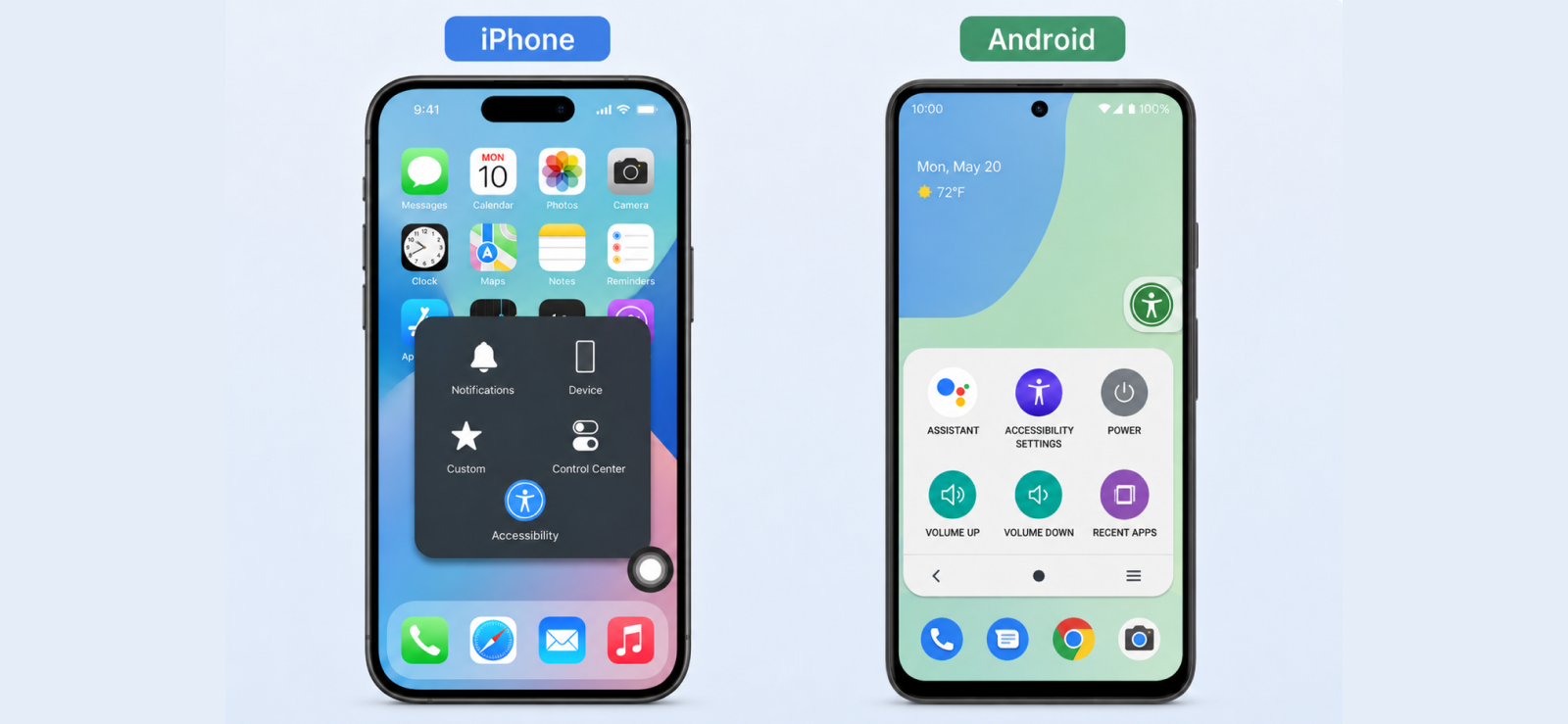
Sowohl Android als auch iPhone verfügen über eine integrierte Barrierefreiheitsverknüpfung, die eine schwebende Schaltfläche direkt auf Ihrem Bildschirm platziert.
Auf Android heißt es „Barrierefreiheitsmenü“. Auf dem iPhone ist es AssistiveTouch.
Das Ergebnis ist in jedem Fall dasselbe: ein sichtbares Steuerelement auf dem Bildschirm, auf das Sie jederzeit tippen können, um einen Screenshot zu erstellen, ohne eine einzige Hardwaretaste zu drücken. Dies ist besonders nützlich, wenn Ihre Lautstärke- oder Ein-/Aus-Taste abgenutzt oder schwer zu erreichen ist oder Sie einfach vermeiden möchten, während des Scrollens nach der richtigen Kombination zu suchen.
So richten Sie es auf Android ein:
- Öffnen Sie die Einstellungen und gehen Sie zu Barrierefreiheit.
- Tippen Sie auf das Eingabehilfen-Menü und schalten Sie den Schalter ein.
- Am Rand Ihres Bildschirms erscheint ein schwebendes quadratisches Symbol.
- Öffnen Sie Facebook und navigieren Sie zu dem Inhalt, den Sie erfassen möchten.
- Tippen Sie auf das schwebende Symbol und wählen Sie Screenshot aus dem Menü.
- Das Bild wird automatisch in Ihrer Galerie gespeichert.
So richten Sie es auf dem iPhone ein:
- Öffnen Sie „Einstellungen“ und tippen Sie auf „Bedienungshilfen“ und dann auf „Berühren“.
- Tippen Sie auf AssistiveTouch und schalten Sie es ein.
- Auf Ihrem Bildschirm erscheint eine halbtransparente schwebende Schaltfläche.
- Öffnen Sie Facebook und gehen Sie zu den Inhalten, die Sie erfassen möchten.
- Tippen Sie auf die schwebende Schaltfläche, dann auf Gerät und dann auf Screenshot.
- Der Screenshot wird in Ihrer Fotos-App gespeichert.
Meine Testerfahrung
Beim Samsung Galaxy und OnePlus befand sich das Symbol des Eingabehilfemenüs die meiste Zeit sauber am Rand des Bildschirms. Das Problem trat auf, wenn die Benutzeroberfläche von Facebook einen hellen Hintergrund verwendete; Das Symbol verschmolz so weit, dass ich danach suchen musste, anstatt einfach instinktiv darauf zu tippen.
Es war eine kleine Sache, aber wenn Sie versuchen, eine Story zu finden, bevor sie wegscrollt, summiert sich diese halbsekunde Suche
Unter iOS war die AssistiveTouch-Schaltfläche immer sichtbar und funktionierte bei allen Testversuchen konsistent. Eine Sache, die meine Aufmerksamkeit erregte, war, dass das Erreichen der Screenshot-Funktion zwei Fingertipps erforderte: einen zum Öffnen des Menüs und einen zum Auswählen von „Gerät“ und dann einen dritten, um tatsächlich auf „Screenshot“ zu klicken.
Diese zusätzliche Navigation machte das Erstellen eines Screenshots deutlich langsamer als jede tastenbasierte Methode.
Die Einrichtung selbst dauerte auf beiden Plattformen weniger als zwei Minuten und blieb sitzungsübergreifend aktiv, ohne dass eine erneute Aktivierung erforderlich war.
2. Probieren Sie die Standard-Tastenkombination aus
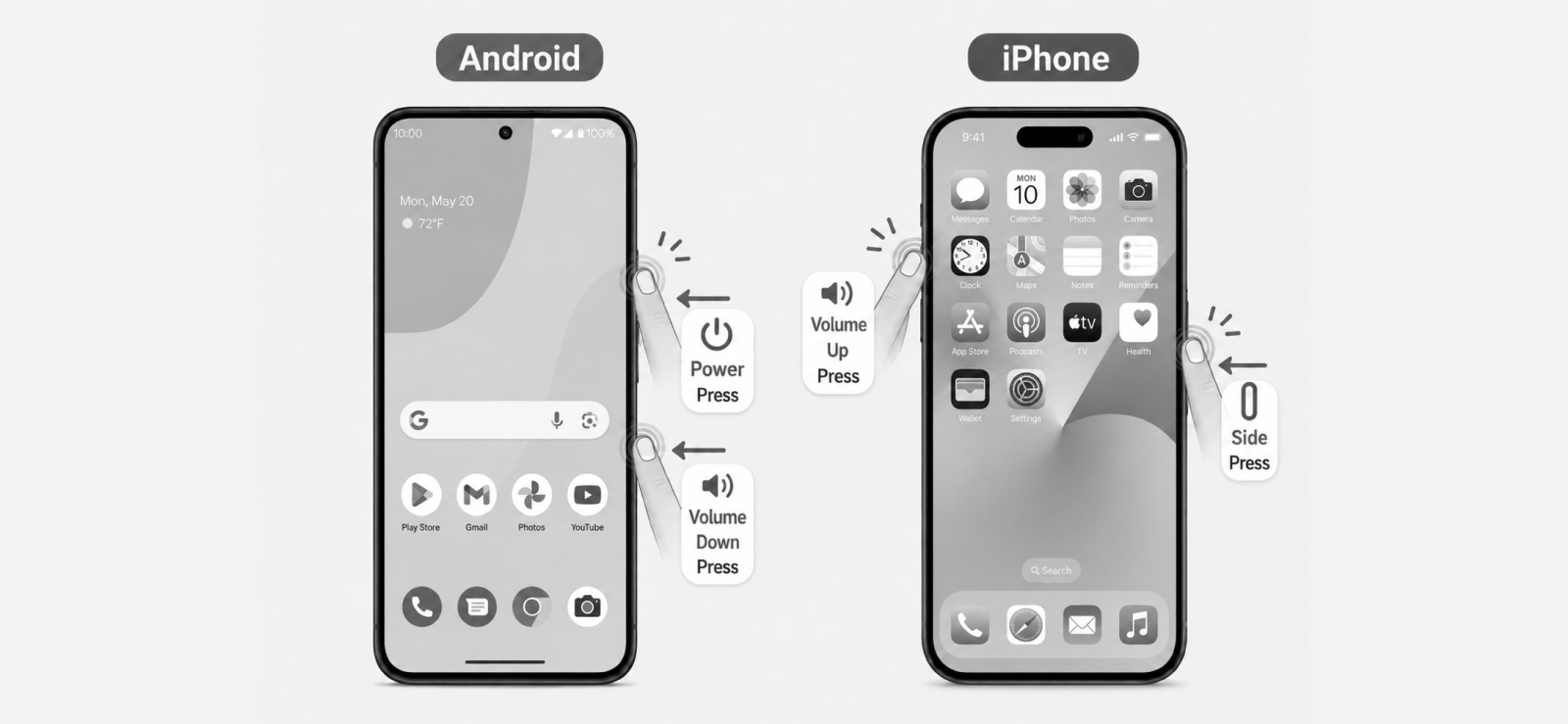
Dies ist die Methode, die die meisten Menschen bereits kennen und anwenden, ohne darüber nachzudenken. Jedes Smartphone verfügt über eine Hardware-Verknüpfung zum Erstellen eines Screenshots und funktioniert auf Facebook genauso wie überall sonst, ohne Konfiguration und ohne zusätzliche Schritte. Sie drücken zwei Tasten gleichzeitig und der Bildschirm wird erfasst.
So machen Sie es auf Android:
- Öffnen Sie Facebook und navigieren Sie zu dem Inhalt, den Sie erfassen möchten.
- Drücken Sie gleichzeitig die Ein-/Aus-Taste und die Leiser-Taste.
- Halten Sie eine Sekunde lang gedrückt, bis die Screenshot-Animation auf dem Bildschirm angezeigt wird.
- Das Bild wird automatisch in Ihrer Galerie gespeichert.
So machen Sie es auf dem iPhone:
- Öffnen Sie Facebook und gehen Sie zu den Inhalten, die Sie erfassen möchten.
- Drücken Sie gleichzeitig die Seitentaste am rechten Rand und die Lauter-Taste.
- In der unteren linken Ecke des Bildschirms wird eine kleine Miniaturvorschau angezeigt.
- Tippen Sie auf die Miniaturansicht, um sie zu bearbeiten, oder wischen Sie sie weg, um sie direkt in „Fotos“ zu speichern.
Meine Testerfahrung
Dies war die Methode, die ich beim Testen am häufigsten gewählt habe, da sie nichts im Voraus erfordert und sofort funktioniert, wenn man sie braucht. Beim Samsung Galaxy und OnePlus war es in den meisten Durchläufen gleich beim ersten Versuch.
Das Problem hing vom Timing ab; Das Drücken der beiden Tasten, die leicht nicht synchron waren, wurde gelegentlich als Lautstärkeänderung und nicht als Screenshot registriert, was bedeutete, dass der Inhalt verschwunden war, bevor ich es erneut versuchen konnte.
Insbesondere beim Samsung liegen die Lautstärketasten und der Einschaltknopf nahe beieinander, was dazu führte, dass versehentliche Fehlbedienungen häufiger vorkamen, wenn ich das Telefon mit einer Hand hielt.
Auf dem iPhone bestand das größere Problem darin, die völlig falsche Kombination zu drücken. Als ich mich schnell bewegte und versuchte, eine Facebook-Story aufzunehmen, bevor sie weiterging, drückte ich die Seitentaste und „Lautstärke verringern“ anstelle von „Lautstärke erhöhen“, was auf dem iPhone den Schieberegler zum Ausschalten anzeigt.
Es passierte in allen fünf Läufen nur einmal, aber es reichte aus, um diesen Fang komplett zu verpassen. Die Methode ist insgesamt immer noch die zuverlässigste, belohnt jedoch die bewusste Tastenbetätigung vor der Geschwindigkeit.
3. Erfassen Sie den Bildschirm mit Zurücktippen auf einem iPhone
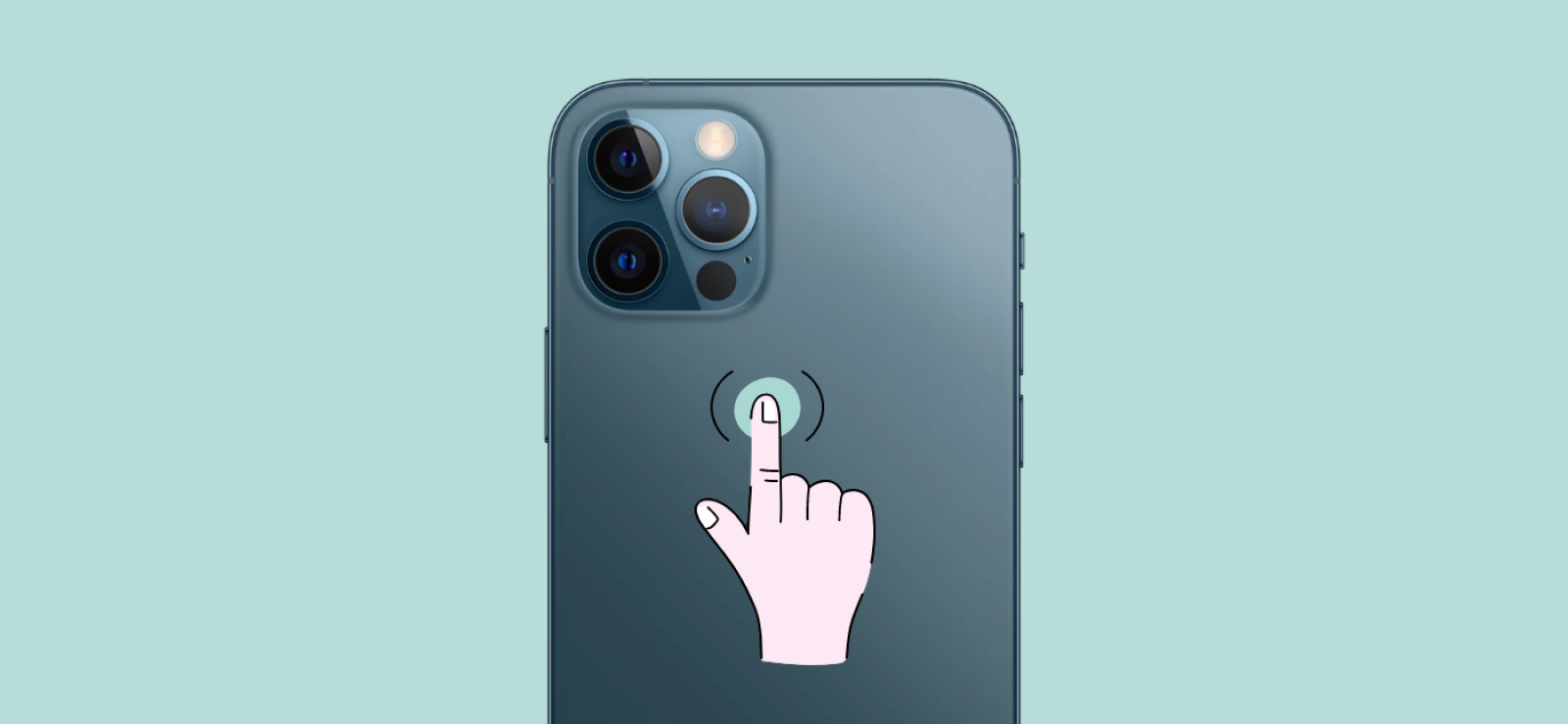
Back Tap ist eine Barrierefreiheitsfunktion, die in iPhones mit iOS 14 und höher integriert ist. Damit können Sie einem Doppeltipp oder Dreifachtipp auf der Rückseite des Geräts eine Aktion zuweisen, einschließlich der Erstellung eines Screenshots.
Sobald es eingerichtet ist, können Sie alles auf dem Bildschirm erfassen, indem Sie schnell auf das Glas tippen, ohne irgendwelche Tasten zu drücken oder nach Bedienelementen auf dem Bildschirm zu greifen. Es klingt wie eine Spielerei, ist aber in der Praxis eine der natürlicheren Screenshot-Methoden, wenn man sich erst einmal daran gewöhnt hat.
So richten Sie es ein:
- Öffnen Sie die Einstellungen und gehen Sie zu Barrierefreiheit.
- Tippen Sie auf „Berühren“, scrollen Sie dann nach unten und tippen Sie auf „Zurück tippen“.
- Wählen Sie je nach Wunsch „Double Tap“ oder „Triple Tap“.
- Wählen Sie Screenshot aus der Liste der verfügbaren Aktionen.
- Öffnen Sie Facebook, navigieren Sie zu dem Inhalt, den Sie aufnehmen möchten, und tippen Sie doppelt oder dreimal auf die Rückseite Ihres iPhones.
- Der Screenshot wird automatisch in Ihrer Fotos-App gespeichert.
Meine Testerfahrung
Ich habe Back Tap beim iPhone 15 Pro Max unter zwei Bedingungen getestet: einmal mit einer dünnen, durchsichtigen Hülle und einmal mit einer schwereren Hülle im Brieftaschenstil.
Ohne Hülle wurde die Geste fast jedes Mal beim ersten Tippen übernommen, und ich habe sie in fünf Durchläufen nur einmal verpasst, als mein Finger zu weit am Rand landete. Mit dem dünnen Gehäuse war die Leistung nahezu identisch; Die geringe Menge an zugesetztem Material hatte keinen nennenswerten Einfluss auf die Empfindlichkeit.
Die Hülle im Brieftaschenstil erzählte eine andere Geschichte. Die zusätzliche Masse absorbierte so viel vom Tippen, dass die Funktion die Geste häufiger verpasste, als dass sie sie auffing. Hüllen im Brieftaschenstil können die Rückwärtsklopfempfindlichkeit so weit reduzieren, dass sie unzuverlässig wird. Wenn Sie einen solchen Fall verwenden, wird Sie diese Methode mehr frustrieren als dass sie hilft.
Back Tap hat sich wirklich seinen Platz verdient, als man mit einer Hand durch Facebook Stories und den Feed scrollte. Ich konnte meinen Daumen in Position halten, damit scrollen und mit meinem Zeige- oder Mittelfinger auf die Rückseite tippen, ohne meinen Griff zu lösen oder das Telefon neu zu positionieren. Für diesen speziellen Anwendungsfall, das schnelle Erfassen von Inhalten beim Scrollen, war dies die natürlichste Methode, die ich auf dem iPhone getestet habe.

Wussten Sie schon?
Instagram benachrichtigt zwar über Screenshots, jedoch nur in einer bestimmten Situation.

4. Verwenden Sie eine Handbewegung auf einem kompatiblen Android-Telefon
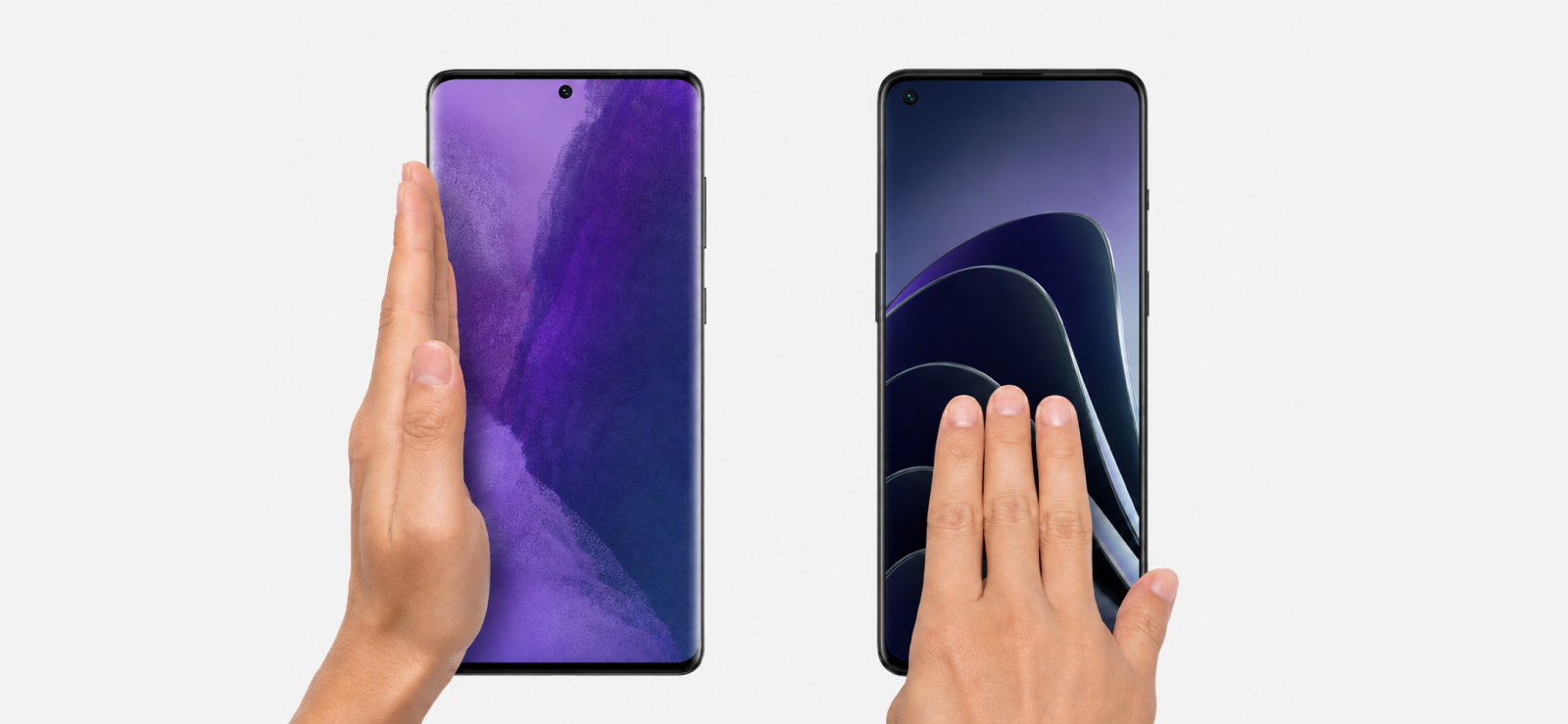
Android-Hersteller bauen seit Jahren gestenbasierte Screenshot-Verknüpfungen in ihre Geräte ein, die genaue Geste variiert jedoch je nach Marke.
Bei Samsung heißt die Funktion „Palm Swipe to Capture“ und beinhaltet das Streichen der Handseite über den Bildschirm. Auf OnePlus und den meisten anderen Android-Handys, die fast auf Lager sind, reicht es aus, mit drei Fingern nach unten zu streichen.
Beide erzielen das gleiche Ergebnis, einen Screenshot, ohne eine Hardwaretaste zu berühren, sie befinden sich jedoch an unterschiedlichen Stellen in den Einstellungen und fühlen sich in der Praxis unterschiedlich an.
So richten Sie Palm Swipe auf Samsung ein:
- Öffnen Sie die Einstellungen und gehen Sie zu Erweiterte Funktionen.
- Tippen Sie auf Bewegungen und Gesten.
- Aktivieren Sie den Schalter „Palm Swipe to Capture“.
- Öffnen Sie Facebook und navigieren Sie zu dem Inhalt, den Sie scannen möchten.
- Legen Sie die Seite Ihrer Hand senkrecht auf den Bildschirm und streichen Sie mit einer gleichmäßigen Bewegung horizontal darüber.
- Der Screenshot wird in Ihrer Galerie gespeichert.
So richten Sie das Drei-Finger-Swipe auf OnePlus ein:
- Öffnen Sie „Einstellungen“ und tippen Sie auf „Zusätzliche Einstellungen“ und dann auf „Gesten“.
- Aktivieren Sie den Drei-Finger-Screenshot-Schalter.
- Öffnen Sie Facebook und navigieren Sie zu dem Inhalt, den Sie erfassen möchten.
- Legen Sie drei Finger auf den Bildschirm und streichen Sie mit ihnen in einer einzigen Bewegung nach unten.
- Der Screenshot wird in Ihrer Galerie gespeichert.
Meine Testerfahrung
Auf dem Samsung Galaxy funktionierte Palm Swipe gut, wenn ich mich bewusst und entschlossen bewegte. Leichte Wischbewegungen wurden überhaupt nicht registriert; Das Telefon ignorierte sie entweder oder scrollte stattdessen durch die Seite.
Das Finden der Einstellung selbst hat beim ersten Mal einen Moment gedauert, da sie sich zwei Ebenen tief in einer erweiterten Funktion befindet und nicht in den Hauptanzeigemenüs, wo man sie vielleicht erwarten würde.
Das Wischen mit drei Fingern war beim OnePlus spürbar nachsichtiger. Es feuerte mit unterschiedlichen Geschwindigkeiten und Winkeln, ohne dass ich viel anpassen musste, und nach ein paar Durchläufen wurde es zur schnellsten Android-Methode, die ich im gesamten Test verwendet habe. Das Setup war auch zugänglicher; Das Gestenmenü auf OnePlus wird ohne zusätzliche Navigation schnell angezeigt.
Beide Methoden erwiesen sich als wirklich nützlich für die Aufnahme von Facebook-Geschichten während des Scrollens, sobald sich die Bewegung automatisch anfühlte. Die Hand musste nie den Bildschirm verlassen, um eine Schaltfläche zu finden, was einen echten Unterschied machte, wenn sich Inhalte schnell bewegten.
5. Machen Sie einen Screenshot mit einem Desktop-Screen-Capture-Tool
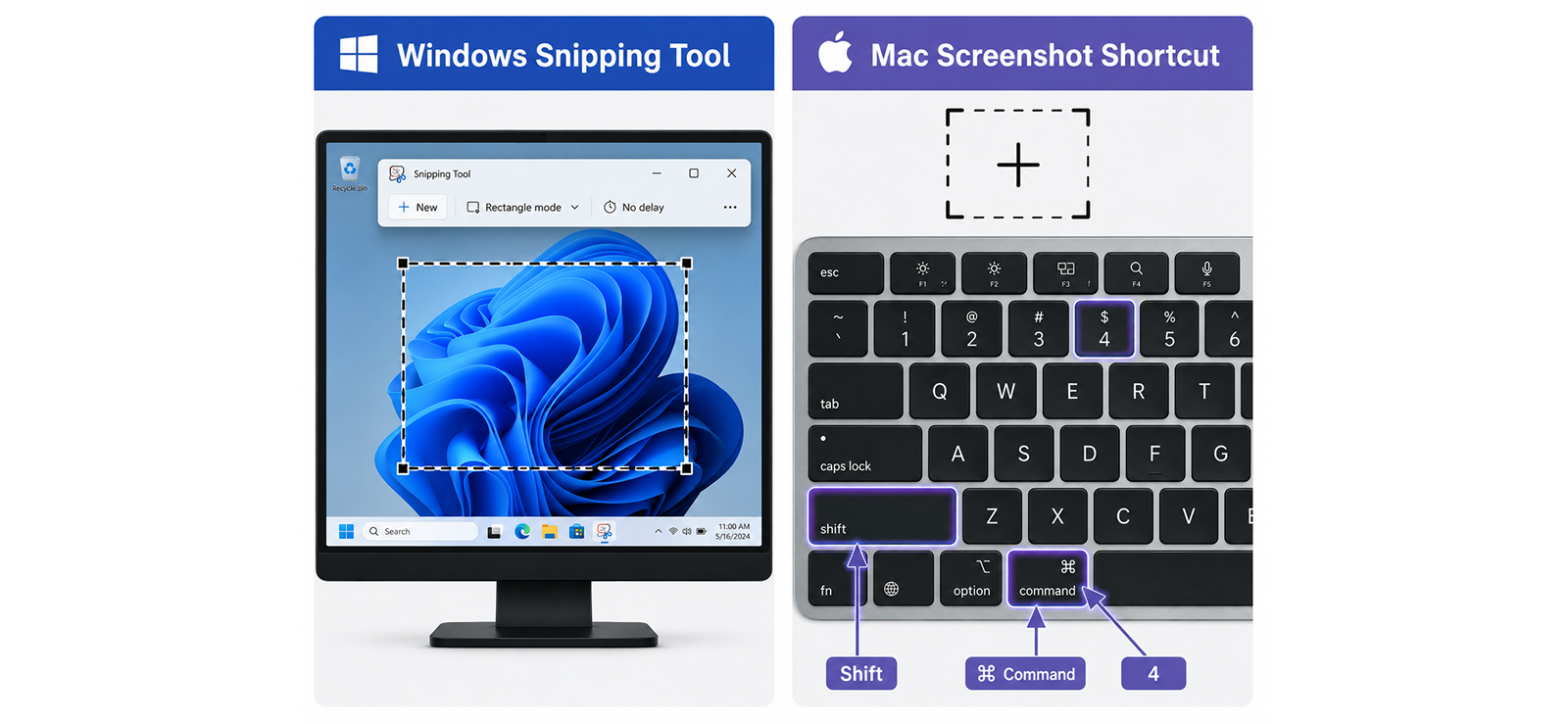
Wenn Sie Facebook über einen Webbrowser auf einem Computer verwenden, ist das integrierte Screenshot-Tool, das mit Ihrem Betriebssystem geliefert wird, der sauberste Ansatz. Es sind keine Downloads oder zusätzlichen Erweiterungen erforderlich, da Windows und Mac beide über leistungsfähige Aufnahmetools verfügen, die direkt auf der Facebook-Weboberfläche funktionieren.
So verwenden Sie das Windows Snipping Tool:
- Öffnen Sie Facebook in einem Browser, Chrome oder Opera.
- Navigieren Sie zu dem Inhalt, den Sie erfassen möchten, und lassen Sie ihn vollständig laden.
- Drücken Sie Windows + Umschalt + S, um das Snipping Tool-Overlay zu öffnen.
- Ihr Bildschirm wird leicht dunkler. Klicken und ziehen Sie, um ein Rechteck um den gewünschten Facebook-Inhalt zu zeichnen.
- Lassen Sie die Maustaste los. Die Aufnahme wird in Ihre Zwischenablage kopiert und im Snipping Tool-Editor geöffnet.
- Klicken Sie im Editor auf „Speichern“, um die Datei zu speichern, oder fügen Sie sie direkt aus der Zwischenablage in ein Dokument oder einen Chat ein.
So verwenden Sie die Mac-Screenshot-Verknüpfung:
- Öffnen Sie Facebook in Safari auf Ihrem Mac.
- Navigieren Sie zu dem Inhalt, den Sie erfassen möchten.
- Drücken Sie Befehl + Umschalt + 4. Ihr Cursor verwandelt sich in ein Fadenkreuz.
- Klicken und ziehen Sie, um den Bereich des Bildschirms auszuwählen, der den Facebook-Inhalt enthält.
- Lassen Sie die Maustaste los. Der Screenshot wird automatisch als PNG-Datei auf Ihrem Desktop gespeichert.
- Alternativ können Sie nach dem Drücken von Befehl + Umschalt + 4 auch die Leertaste drücken, um in den Fensteraufnahmemodus zu wechseln. Klicken Sie auf das Browserfenster, um es sauber und ohne Unordnung auf dem Desktop aufzunehmen.
Meine Testerfahrung
Ich habe die Desktop-Tests für Chrome und Opera unter Windows und Safari auf dem Mac durchgeführt. Das Snipping Tool unter Windows war bei jedem Durchlauf konsistent, aber langsamer als jede Telefonmethode. Die zwei bis drei Sekunden zwischen dem Öffnen des Overlays und dem Speichern der Datei sind lang genug, um etwas zu übersehen, wenn sich der Inhalt ändert.
Das Speichern erforderte außerdem einen zusätzlichen Schritt durch den Editor, was zusätzliche Reibungsverluste verursachte, die bei keiner der Telefonmethoden auftraten.
Die Mac-Verknüpfung war die ausgefeilteste der beiden. Mit dem Fadenkreuz-Cursor war es einfach, genau den Inhalt einzurahmen, den ich wollte, und durch die automatische Speicherung auf dem Desktop war die Datei anschließend immer leicht zu finden.
Eine Sache, die meine Aufmerksamkeit erregte, war der Browserrahmen: Der Fensteraufnahmemodus enthielt die Registerkarten und die Adressleiste, sodass ich das Bild trotzdem zuschneiden musste, wenn ich nur den Facebook-Inhalt wollte.
Wie können Eltern aus Sicherheitsgründen Screenshots von Facebook-Aktivitäten erstellen?
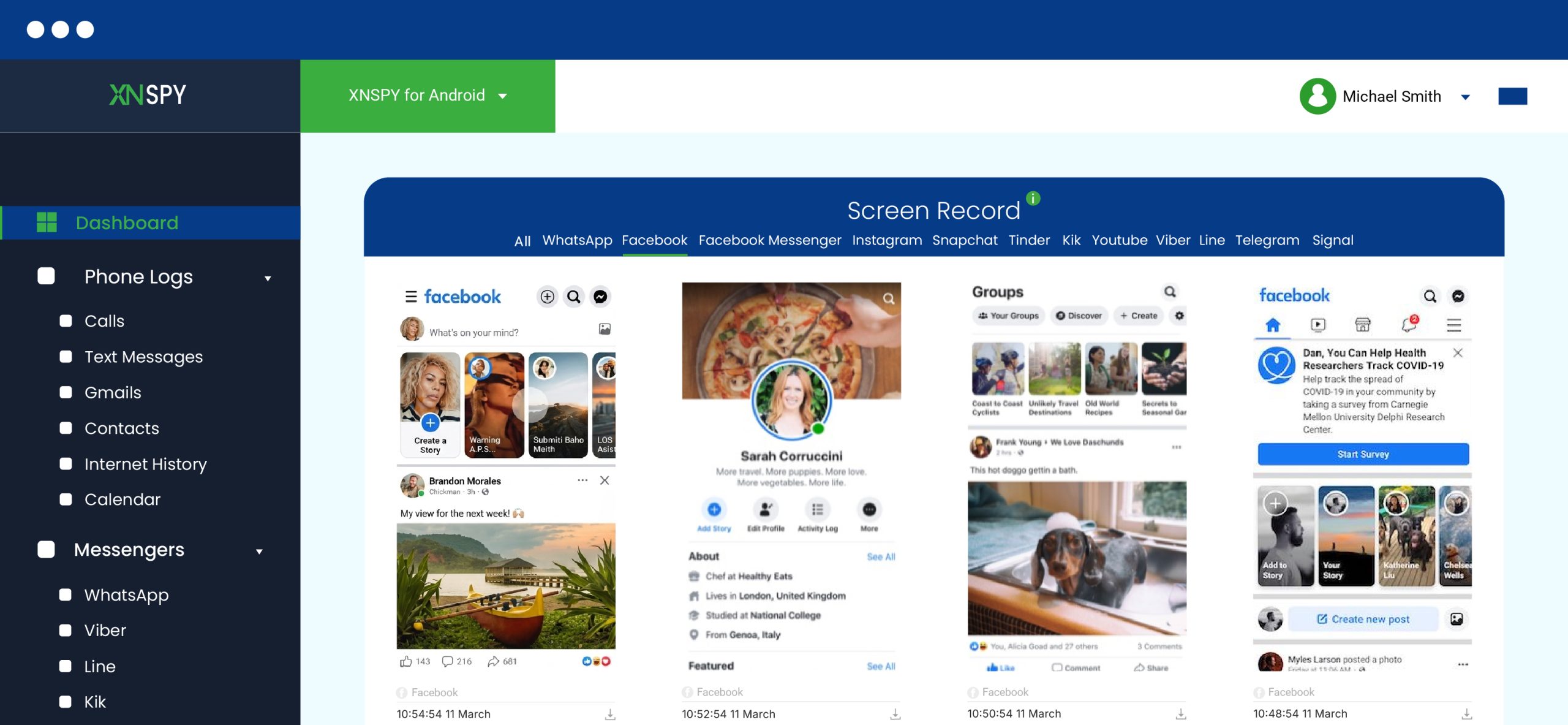
Für viele Eltern geht es nicht nur darum, was ihr Kind auf Facebook postet, sondern auch darum, ob es beunruhigende Inhalte sieht, bevor diese verschwinden. Geschichten laufen nach 24 Stunden ab, verschwindende Nachrichten können verschwinden, nachdem sie angesehen wurden, und Beiträge können fast sofort entfernt werden. In der Praxis kann ein Elternteil nicht jedes Mal, wenn etwas Wichtiges erscheint, auf den richtigen Bildschirm schauen.
Jede der oben genannten Methoden erfordert, dass Sie bereits im richtigen Moment auf den richtigen Bildschirm schauen, was in der Praxis nicht der Fall ist, wie Elternschaft funktioniert.
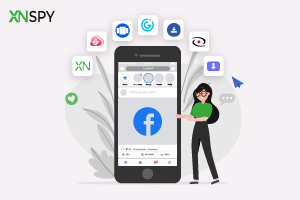
Hier kommt Xnspy ins Spiel. Xnspy ist ein Überwachungstool, das nach einer einmaligen Installation auf dem Zielgerät unbemerkt im Hintergrund läuft. Wenn Ihr Kind Facebook öffnet, erstellt die Bildschirmaufzeichnungsfunktion automatisch alle 5 Sekunden einen Screenshot und lädt ihn auf Ihr Web-Dashboard hoch. Angesehene Geschichten, geöffnete Nachrichten, schnell gelöschte Beiträge – alles wird erfasst, ohne den Gerätebesitzer zu benachrichtigen.
So können Sie Xnspy verwenden:
- Besuchen Sie die Xnspy-Website und wählen Sie ein Abonnement aus.
- Erhalten Sie kurzen physischen Zugriff auf das Gerät Ihres Kindes und befolgen Sie die Einrichtungsanweisungen auf dem Bildschirm.
- Melden Sie sich von Ihrem eigenen Telefon oder Computer aus bei Ihrem Xnspy-Dashboard an.
- Öffnen Sie den Abschnitt „Bildschirmaufzeichnung“ und filtern Sie nach Facebook.
- Verwenden Sie die Zeitstempel- und Datumsfilter, um zu bestimmten Sitzungen zu navigieren.
Meine Testerfahrung
Ich habe die Bildschirmaufzeichnungsfunktion von Xnspy 14 Tage lang auf dem Samsung Galaxy getestet und dabei simuliert, dass ein Elternteil die Facebook-Aktivitäten überwacht. Ich habe absichtlich Inhalte innerhalb von Sekunden gepostet und gelöscht, um die Grenzen der Erfassung zu testen. Der unmittelbar vor dem Löschen aufgenommene Screenshot war noch im Dashboard sichtbar, von Facebook verschwunden und im Überwachungsdatensatz erhalten.
Die Einrichtung erfordert jedoch physischen Zugriff auf das Zielgerät. Darüber hinaus sammelte das Dashboard im Laufe von zwei Wochen eine erhebliche Menge an Screenshots an, deren Durchsicht bei der Suche nach etwas Bestimmtem einige Zeit in Anspruch nahm. Beides sind überschaubare Kompromisse für einen Elternteil, der zuverlässige, zeitgestempelte Sichtbarkeit benötigt, anstatt darauf zu hoffen, sofort etwas zu fangen.
FAQs
Sagt Facebook den Leuten Bescheid, wenn Sie Screenshots von Facebook-Gruppen machen?
Nein. Facebook benachrichtigt niemanden, wenn Sie Screenshots von Inhalten in Beiträgen, Kommentaren, Bildern oder Umfragen einer Gruppe erstellen. Gruppenmitglieder und Administratoren haben keine Möglichkeit zu erfahren, ob ein Screenshot erstellt wurde.
Erzählt Facebook, wenn Sie einen Screenshot von einmal ansehenden Medien machen?
Messenger verfügt nicht über die gleiche Funktion „Einmal anzeigen“ wie Instagram, aber „Disappearing Messages“ dient einem ähnlichen Zweck. Durch das Erstellen eines Screenshots einer verschwindenden Nachricht in einem aktiven Chat im Verschwinden-Modus wird die andere Person benachrichtigt. Außerhalb des Verschwinden-Modus löst das Erstellen von Screenshots von freigegebenen Medien im Messenger keine Benachrichtigung aus.
Wird die andere Person davon erfahren, wenn Sie einen Screenshot von Facebook-Highlights machen?
Nein. Facebook sendet keine Benachrichtigung, wenn Sie einen Screenshot eines Highlights erstellen. Obwohl Highlights aus Storys erstellt werden, verhält sich der Inhalt nach dem Speichern als Highlight wie ein Standardprofilelement und die Screenshot-Aktivität wird nicht verfolgt.
Benachrichtigt FB Screenshots in Marktplatzeinträgen?
Nein. Durch das Erstellen eines Screenshots der Fotos, des Preises, der Beschreibung oder des Verkäuferprofils eines Artikels wird der Verkäufer nicht benachrichtigt. Bei Marketplace-Chats handelt es sich um Standard-Messenger-Konversationen, daher sind auch diese stumm, es sei denn, das Verschwinden von Nachrichten ist in einem bestimmten Chat aktiviert.
Benachrichtigt Facebook die Bildschirmaufzeichnung?
Nein. Facebook erkennt oder benachrichtigt keine Bildschirmaufzeichnungen für Standardinhaltsbeiträge, Stories, Reels, Videos, Livestreams oder Messenger-Konversationen auf iPhone, Android oder Desktop. Der einzige Fall, in dem eine Aufzeichnung eine Warnung auslösen würde, ist, wenn Sie während einer Vanish Mode Messenger-Konversation eine Bildschirmaufzeichnung durchführen.
Die Konversation, die sie gelöscht haben, ist immer noch irgendwo
Holen Sie sich Xnspy, um Facebook-Aktivitäten sofort zu erfassen.
Hinterlassen Sie eine Antwort:
Ihre E-Mail-Adresse wird nicht veröffentlicht. Pflichtfelder sind markiert*

Tiffany Ross
Mitglied seit Oktober 8, 2025
Tiffany Ross
Mitglied seit Oktober 8, 2025
Tiffany Ross ist Expertin für digitale Kindersicherheit und forscht im Bereich Familientechnologie. Sie hat einen Master of Education (M.Ed.) in Lerntechnologien von der University of Texas in Austin. Nach ihrem Abschluss 2016 arbeitete sie neun Jahre lang in diesem Bereich. In dieser Zeit konzentrierte sie sich auf praktische Strategien für die digitale Erziehung und den verantwortungsvollen Umgang mit Überwachungs-Apps. Darüber hinaus befasst sie sich mit Missbrauchsprävention, gesunden Bildschirmgewohnheiten, Sicherheit in sozialen Medien und weiteren wichtigen Themen. Im Laufe der Jahre hat Tiffany außerdem zu über 200 wissenschaftlich fundierten Ratgebern und Ressourcen zur Familiensicherheit beigetragen, die Online-Risiken, die Verwaltung der Bildschirmzeit und digitale Wohlfühlpraktiken für moderne Haushalte behandeln.