
Das komplette Überwachungserlebnis für Ihr Telefon
Holen Sie sich XNSPY und verfolgen Sie Anrufe, SMS, Multimedia, Standorte und mehr auf jedem Telefon!
Legen Sie jetzt los Live-DemoNein, Instagram sendet für die meisten Inhalte keine Instagram-Screenshot-Benachrichtigungen. Aber es gibt eine Ausnahme, die die meisten Leute überspringen, und sie ist so spezifisch, dass ein Fehler der Person am anderen Ende Ihre Absicht, den Bildschirm einzufangen, verrät.
In diesem Leitfaden wird genau aufgeschlüsselt, wann Instagram stumm bleibt und wann nicht, es werden fünf Screenshot-Methoden behandelt, die auf realen Geräten getestet wurden, und es endet mit einem Abschnitt für Eltern, die einen kontinuierlichen Einblick in die Instagram-Aktivitäten ihrer Kinder wünschen und nicht nur eine einmalige Aufnahme.
Bevor Sie scrollen: Hier finden Sie alles unter 60 Sekunden
- Beiträge, Geschichten, Profile, Reels und Highlights: Instagram benachrichtigt niemanden, wenn Sie einen Screenshot davon machen.
- Instagram sendet eine Benachrichtigung für verschwindende Nachrichten (Vanish-Modus), Fotos und Videos in DMs (Instagram Direct).
- Bildschirmaufnahmen: Es gelten die gleichen Regeln wie für Screenshots. Verschwindende Inhalte lösen eine Benachrichtigung aus; alles andere nicht.
- Mit Instagram können Sie keine Screenshots oder Aufzeichnungen von Instants sowie Fotos und Videos aufnehmen, die im Modus „Einmal anzeigen“ gesendet werden.
- Fünf Screenshot-Methoden für Instagram: Standardschaltflächen (iOS und Android), Zurücktippen (nur iPhone), Drei-Finger-Wischen (nur Android), Windows Snipping Tool und Mac-Verknüpfung.
- Die Bildschirmaufzeichnungsfunktion von Xnspy erfasst automatisch alle 5 Sekunden die Instagram-Aktivität, ohne den Gerätebesitzer zu benachrichtigen, was für Eltern nützlich ist, wenn sie statt eines einmaligen Screenshots eine ständige Sichtbarkeit benötigen.
Benachrichtigt Instagram Screenshots?
Nein. Bei den meisten Inhalten auf Instagram wird keine Benachrichtigung gesendet, wenn jemand einen Screenshot macht.
Der einzige Inhalt, der noch Instagram-Screenshot-Benachrichtigungen auslöst, ist das Verschwinden von Inhalten in Instagram Direct (Vanish-Modus). Dazu gehört auch das Verschwinden von Fotos und Videos.
Abgesehen von verschwindenden DM-Inhalten können Sie auf Instagram so oft Screenshots machen, wie Sie möchten, und der Kontoinhaber wird es nie erfahren.
Ausgewählte Ratgeber für Sie

📷  So stellen Sie gelöschte Instagram-Fotos wieder her: 5 sichere Tipps
💬  So liest du Instagram-Direktnachrichten, ohne dass der Absender die Lesebestätigung sieht: 4 funktionierende Methoden
☁️  Benachrichtigt WhatsApp bei Screenshots? Das müssen Sie wissen.
⏰  iMessage signale-t-il les captures d’écran ? La réponse claire
Benachrichtigt Instagram, wenn Sie einen Screenshot einer Story machen?
Nein. Wenn es um die Screenshot-Benachrichtigung der Instagram Story geht, sendet die App überhaupt nichts.
Das ist die Frage, die mir am häufigsten gestellt wird, und sie überrascht die Leute, weil Instagram 2018 Story-Screenshot-Benachrichtigungen kurz getestet hat. Dieser Test wurde vor der vollständigen Einführung abgebrochen, und die Funktion ist nie wieder zurückgekehrt. Seitdem ist das Erstellen von Screenshots einer Story völlig still.
Benachrichtigt Instagram, wenn Sie einen Screenshot eines Beitrags erstellen?
Nein. Instagram benachrichtigt niemanden, wenn Sie einen Screenshot eines Beitrags erstellen.
Dies gilt für einzelne Fotos, Karussells, Videobeiträge und alle Feed-Inhalte, unabhängig davon, ob das Konto öffentlich, privat oder verifiziert ist. Instagram hat noch nie Screenshot-Benachrichtigungen für Beiträge eingeführt und es gibt keine Anzeichen dafür, dass sich dies ändert.
Das Verhalten bleibt während der gesamten App-Nutzung konsistent, unabhängig davon, ob das Zielkonto privat, öffentlich oder sogar verifiziert ist.
Können die Leute sehen, wenn Sie einen Screenshot auf Instagram Instants machen?
Instagram blockiert den Versuch komplett.
Wenn Sie versuchen, einen Screenshot eines Instagram Instant zu erstellen, zeigt Ihr Gerät die Meldung „Screenshot dieser Seite kann nicht erstellt werden“ an und die Aufnahme findet nicht statt. Bei der Bildschirmaufzeichnung wird an der Stelle, an der sich der Inhalt befinden sollte, ein schwarzer Bildschirm erzeugt.
Dies ist eine Blockierung auf Systemebene, keine Benachrichtigung. Instagram lässt den Screenshot nicht zu, es gibt also nichts, worüber man die andere Person warnen könnte.
Da Instants in der Webversion von Instagram nicht verfügbar sind, können Sie dort auch keinen Screenshot machen.
So erstellen Sie einen Screenshot auf Instagram: 5 getestete Methoden
Einen Screenshot auf Instagram zu machen ist unkompliziert, aber die richtige Methode hängt von Ihrem Gerät und dem, was Sie aufnehmen möchten, ab.
Wie ich jede Screenshot-Methode getestet habe
Das Testen von Screenshot-Methoden unterscheidet sich vom Testen des Benachrichtigungsverhaltens. Hier habe ich nicht darauf gewartet, dass etwas passiert; Ich führte jede Methode wiederholt aus und maß, wie zuverlässig sie funktionierte, wo es zu Reibungen kam und ob eine Methode im Vergleich zu den anderen eine merklich unterschiedliche Ausgabequalität lieferte.
Ich habe jede Methode mindestens sechs Mal auf einem iPhone (neuestes iOS), Samsung Galaxy und dem Nothing Phone (mit dem neuesten Android) ausgeführt und dabei mehrere Instagram-Inhaltstypen verwendet: Feed-Posts, Stories, DMs und Reels. Für Desktop-Methoden habe ich die Instagram-Web-App sowohl auf Windows als auch auf dem Mac verwendet.
Folgendes habe ich für jede Methode verfolgt:
- Triggerzuverlässigkeit: Ob die Methode beim ersten Versuch korrekt ausgelöst wurde oder mehrere Versuche erforderte.
- Ausgabequalität: Ob der resultierende Screenshot die volle Auflösung hatte, richtig zugeschnitten war und frei von UI-Artefakten wie Benachrichtigungsbannern war.
- Geschwindigkeit: Wie schnell die Erfassung von der Geste bis zur gespeicherten Datei abgeschlossen ist.
- Reibung einstellen: Ob eine Konfiguration erforderlich war, bevor die Methode verwendet werden konnte.
- Plattformspezifisches Verhalten: Ob sich die Methode auf verschiedenen Telefonen unterschiedlich verhielt.
Nachfolgend finden Sie eine Zusammenfassung aller fünf von mir getesteten Methoden, gefolgt von den vollständigen Schritten und meinem jeweiligen Ergebnis.
| Methode | Gerät | Geschwindigkeit | Freihändig | Benachrichtigt Instagram | Am besten für |
| Standardtasten | iOS und Android | Sofort | Nein | Nur verschwindende Inhalte | Alltägliche Aufnahmen |
| Zurück Tippen | Nur iPhone | Sofort | Nein | Nur verschwindende Inhalte | Einhändige Bedienung |
| Wischen mit drei Fingern | Nur Android | Sofort | Nein | Nur verschwindende Inhalte | Schnelle Gestenerfassung |
| Windows-Snipping-Tool | Windows-PC | 2–3 Sekunden | Nein | Nur verschwindende Inhalte | Desktop- oder Emulator-Aufnahmen |
| Mac-Screenshot-Verknüpfung | Nur Mac | Sofort | Nein | Nur verschwindende Inhalte | Desktop- oder Emulator-Aufnahmen |
1. Standardtasten
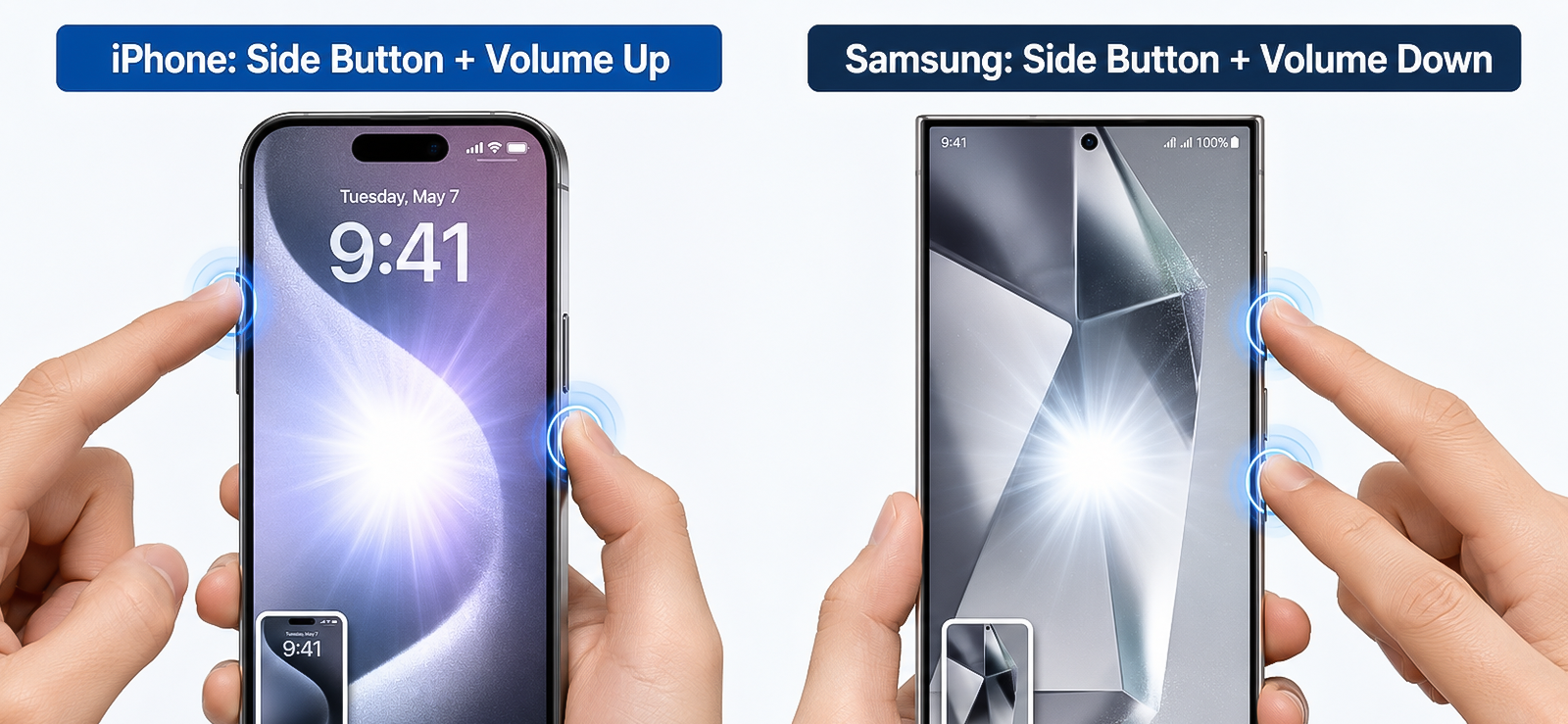
Die Hardware-Tastenkombination ist die Standard-Screenshot-Methode auf jedem Smartphone. Es erfordert keine Einrichtung, funktioniert in allen Apps und Inhaltstypen und wird direkt in Ihrer Fotobibliothek gespeichert.
So verwenden Sie diese Methode unter iOS:
- Gehen Sie zu dem Instagram-Inhalt, den Sie erfassen möchten.
- Drücken Sie gleichzeitig die Seitentaste (rechter Rand) und die Lauter-Taste.
- In der unteren linken Ecke wird eine Miniaturvorschau angezeigt. Tippen Sie darauf, um es zu bearbeiten, oder wischen Sie es weg, um es direkt in Fotos zu speichern.
Für Android:
- Öffnen Sie den Instagram-Inhalt, den Sie erfassen möchten.
- Drücken Sie gleichzeitig die Ein-/Aus-Taste und die Leiser-Taste.
- In der Statusleiste wird eine Screenshot-Benachrichtigung angezeigt. Das Bild wird automatisch in Ihrer Galerie gespeichert.
Wie war meine Erfahrung?
Dies war meine Basismethode während des gesamten Tests und sie funktionierte in fast allen Fällen genau wie erwartet. Die Aufnahme erfolgte auf beiden Geräten sofort und ohne Verzögerung. Die einzige Störung auf dem iPhone kam, als ich unter Zeitdruck die falsche Kombination drückte (als ich versuchte, eine Geschichte festzuhalten) und stattdessen den Notfall-SOS-Bildschirm auslöste.
Beim Samsung registrierte ich gelegentlich eine Lautstärkeänderung anstelle eines Screenshots, wenn mein Timing etwas daneben lag. Keines der beiden Probleme trat regelmäßig genug auf, um eine andere Methode für den täglichen Gebrauch zu empfehlen. Wenn Sie die Tastenkombination jedoch als unzuverlässig empfinden oder ein Hardwareproblem wie eine kaputte Taste haben, können Sie das Problem direkt mit den unten aufgeführten Methoden „Zurück tippen“ oder „Drei-Finger-Wischen“ beheben.

Das Instagram Ihres Kindes hat keinen Rücklauf. XNSPY tut es
Verstehen Sie in Echtzeit, was auf Instagram passiert.
– Sehen Sie sich die aufgenommenen Screenshots an
– Überwachen Sie eingegebene Nachrichten und
Kommentare
– Legen Sie Benachrichtigungen für sensible Schlüsselwörter fest
– Blockieren Sie die App bei
Bedarf aus der Ferne
2. Die Back-Tap-Methode (nur für iPhone)
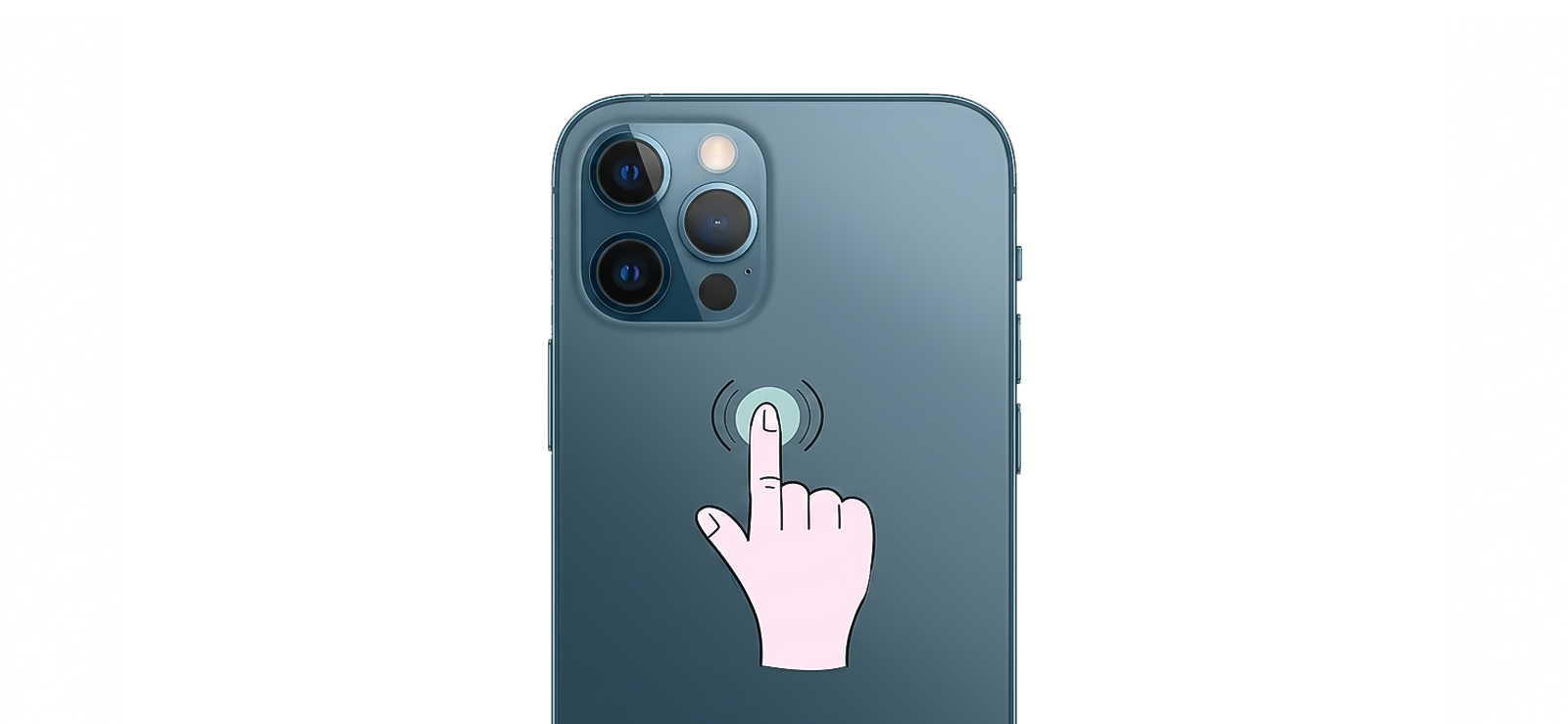
Back Tap ist eine iPhone-Eingabehilfenfunktion, mit der Sie Aktionen einem Doppeltippen oder Dreifachtippen auf der Rückseite des Geräts zuweisen können. Eine der zuweisbaren Aktionen ist ein Screenshot. Nach der Einrichtung können Sie mit nur einer Tippgeste und ohne Tastenkombination einen Screenshot aufnehmen.
Dies ist besonders nützlich, wenn Sie mit einer Hand durch Instagram scrollen und etwas festhalten möchten, ohne Ihren Griff zu verlagern.
Gehen Sie dazu wie folgt vor:
- Open Settings on your iPhone.
- Tippen Sie auf „Bedienungshilfen“, dann auf „Berühren“ und scrollen Sie dann zu „Zurück tippen“.
- Tippen Sie auf Doppeltippen oder Dreifachtippen und wählen Sie Screenshot aus der Liste aus.
- Öffnen Sie Instagram, gehen Sie zu den Inhalten, die Sie aufnehmen möchten, und tippen Sie zweimal oder dreimal auf die Rückseite Ihres Telefons.
- Der Screenshot wird automatisch in Ihrer Foto-App gespeichert.
Wie war meine Erfahrung?
Ich habe dies mit Double Tap eingerichtet und fand es nützlicher als ich erwartet hatte. Die Gestenerkennung war in meinen Tests zuverlässig; Ich habe es nur einmal versehentlich ausgelöst, als ich das Telefon verdeckt auf einen Schreibtisch gelegt habe.
Der eigentliche Vorteil zeigte sich beim Aufnehmen von Stories, wo ich mit dem Daumen vor und zurück wischen und trotzdem einen Screenshot machen konnte, ohne meine Hand neu zu positionieren. Die zweiminütige Einrichtung lohnt sich, wenn Sie regelmäßig Screenshots auf Instagram machen.
Die einzige Einschränkung besteht darin, dass es exklusiv für das iPhone ist und die Back-Tap-Empfindlichkeit je nach Telefonmodell und Gehäusedicke variieren kann.
3. Gestenbasierter Screenshot (nur für Android)
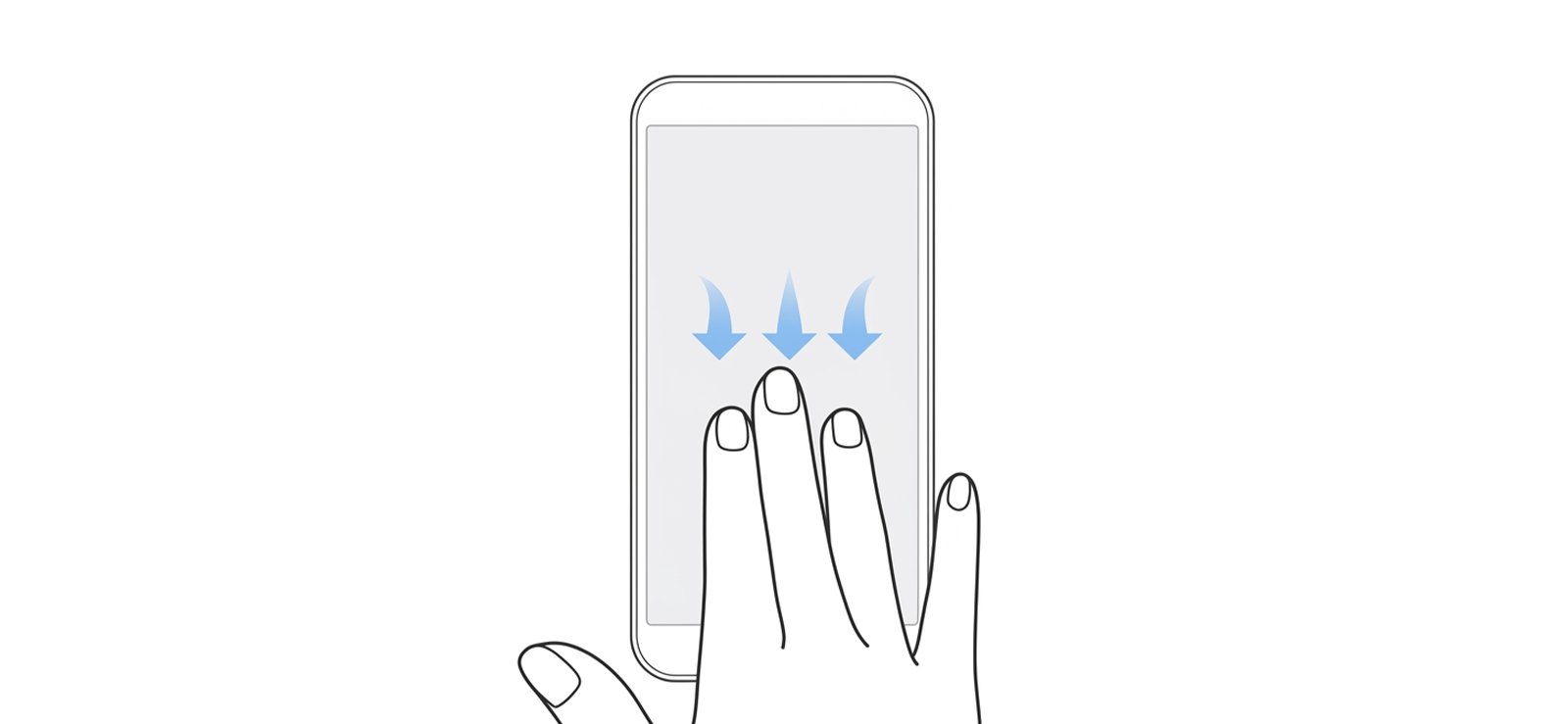
Die meisten Android-Hersteller bauen eine Gestenverknüpfung für Screenshots direkt in das Betriebssystem ein, die genaue Geste hängt jedoch vom Gerät ab. Bei Samsung ist die Methode „Palm Swipe to Capture“ – Sie streichen mit der Handkante über den Bildschirm.
Auf vielen anderen Android-Geräten mit nahezu serienmäßigem Android (OnePlus, Xiaomi usw.) genügt ein Wischen mit drei Fingern nach unten. Beide erzielen das gleiche Ergebnis: einen Screenshot, ohne irgendwelche Hardwaretasten zu berühren, was sie zu den schnellsten Aufnahmemethoden macht, die auf Android verfügbar sind, sobald die Bewegung konsistent ist.
Schritte zum Palm Swipe:
- Öffnen Sie die Einstellungen, gehen Sie zu „Erweiterte Funktionen“ und dann zu „Bewegungen und Gesten“.
- Aktivieren Sie Palm Swipe zum Aufnehmen.
- Öffnen Sie Instagram, gehen Sie zu den Inhalten, die Sie aufnehmen möchten, und streichen Sie dann mit der Seite Ihrer Hand in einer einzigen sanften Bewegung horizontal über den Bildschirm.
- Der Screenshot wird in Ihrer Galerie gespeichert.
Schritte zum Drei-Finger-Wischen:
- Öffnen Sie „Einstellungen“ und suchen Sie nach „Drei-Finger-Screenshot“ oder navigieren Sie zu „Zusätzliche Einstellungen“ und dann zu „Gesten“ und aktivieren Sie den Schalter.
- Öffnen Sie Instagram, öffnen Sie den Inhalt, den Sie aufnehmen möchten, und streichen Sie dann mit drei Fingern in einer einzigen sanften Bewegung nach unten über den Bildschirm.
- Der Screenshot wird in Ihrer Galerie gespeichert.
Wie war meine Erfahrung?
Ich habe Palm Swipe auf einem Samsung Galaxy getestet und festgestellt, dass die Gestenerkennung größtenteils genau ist, wenn ich mich auf eine bewusste, feste Wischbewegung anstelle einer zögerlichen Wischbewegung festgelegt habe. Ein langsames oder leichtes Wischen wurde gelegentlich als gar nichts registriert.
Beim Nothing Phone habe ich mit drei Fingern gewischt, und der Auslöser war nachsichtiger, da er bei verschiedenen Geschwindigkeiten konstant feuerte. Beide Methoden wurden schneller als die Hardware-Tastenkombination, sobald die Bewegung zum Muskelgedächtnis wurde.
Die erstmalige Einrichtung war bei Samsung etwas unintuitiv, da der Palm Swipe-Schalter zwei Ebenen tief in den erweiterten Funktionen vergraben ist und beim ersten Versuch nicht sauber in der Suche nach den Haupteinstellungen auftaucht.
4. Windows-Snipping-Tool
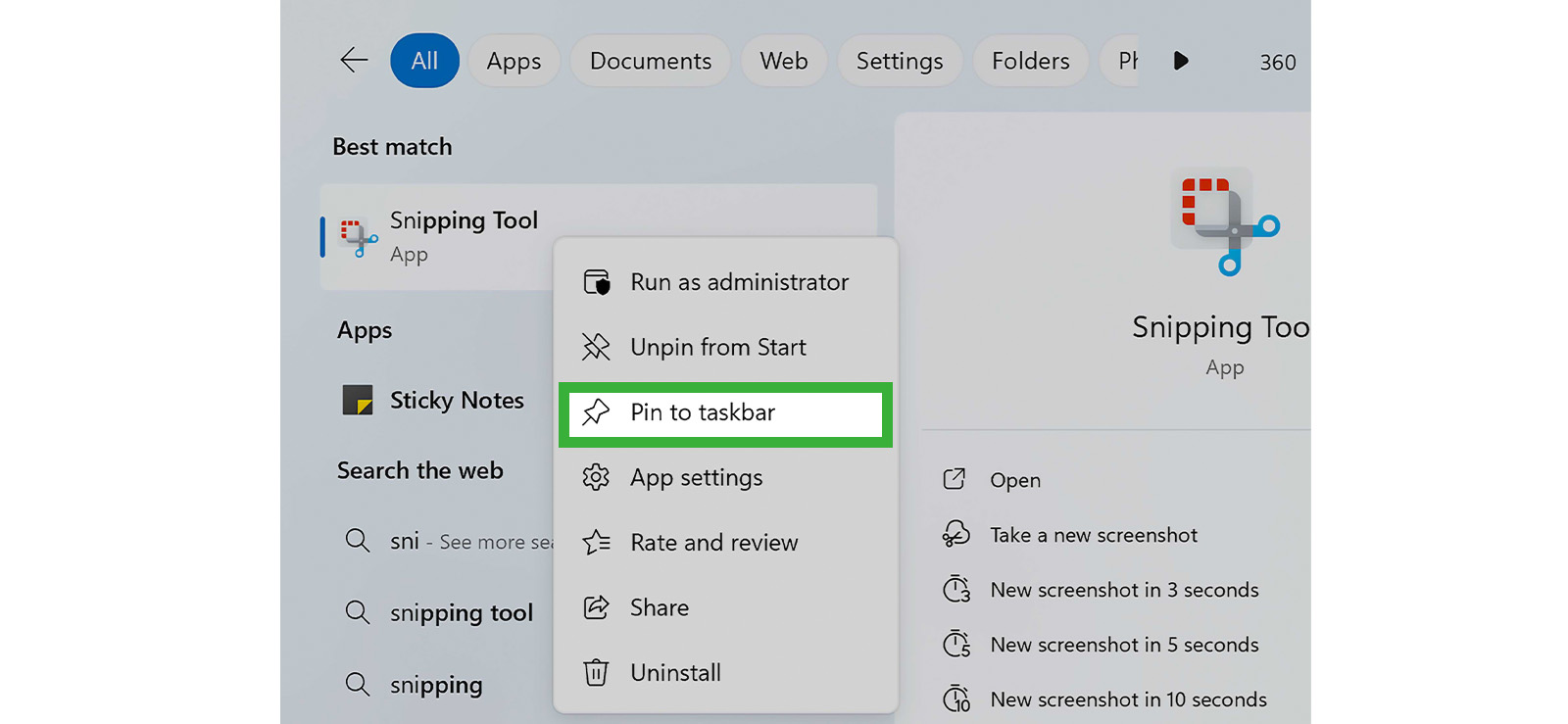
Das Snipping Tool ist ein in Windows integriertes Screenshot-Dienstprogramm. Damit können Sie einen bestimmten Bereich Ihres Bildschirms auswählen und als Bild speichern. Dies ist nützlich, wenn Sie Instagram über einen Webbrowser oder einen Android-Emulator auf einem Windows-PC ansehen.
So verwenden Sie diese Funktion:
- Öffnen Sie Instagram in einem Webbrowser auf Ihrem Windows-PC.
- Drücken Sie Windows + Umschalt + S, um das Snipping Tool-Overlay zu öffnen.
- Wählen Sie „Rechteckiger Ausschnitt“ aus und klicken und ziehen Sie, um den Instagram-Inhalt auszuwählen, den Sie erfassen möchten.
- Der Screenshot wird automatisch in Ihre Zwischenablage kopiert und im Snipping Tool-Editor geöffnet.
- Speichern Sie die Datei im Editor als PNG oder JPG oder fügen Sie sie direkt aus der Zwischenablage in ein Dokument oder eine Nachricht ein.
Wie war meine Erfahrung?
Das Snipping Tool ist langsamer als jede telefonbasierte Methode, bietet Ihnen aber etwas, was die anderen nicht bieten: präzise Auswahlkontrolle. Beim Erfassen von Instagram-Beiträgen in einem Desktop-Browser konnte ich genau den Inhalt einrahmen, den ich benötigte, und umgebende Browser-Chrome, Benachrichtigungsbanner oder angrenzende Beiträge ausschließen.
Die Kopie aus der Zwischenablage war nützlich, als ich mehrere Aufnahmen zu Dokumentationszwecken zusammenstellte, da ich sie direkt einfügen konnte, ohne einen Ordner mit gespeicherten Dateien verwalten zu müssen. Allerdings war es etwas mühsam, die Screenshots manuell zu speichern. Darüber hinaus verringerte sich die Auflösung des Bildes, wenn ich dieses Tool verwendete.

Wussten Sie schon?
Sie können jetzt auch gelöschte Instagram-Beiträge wiederherstellen.

5. Mac-Screenshot-Verknüpfung
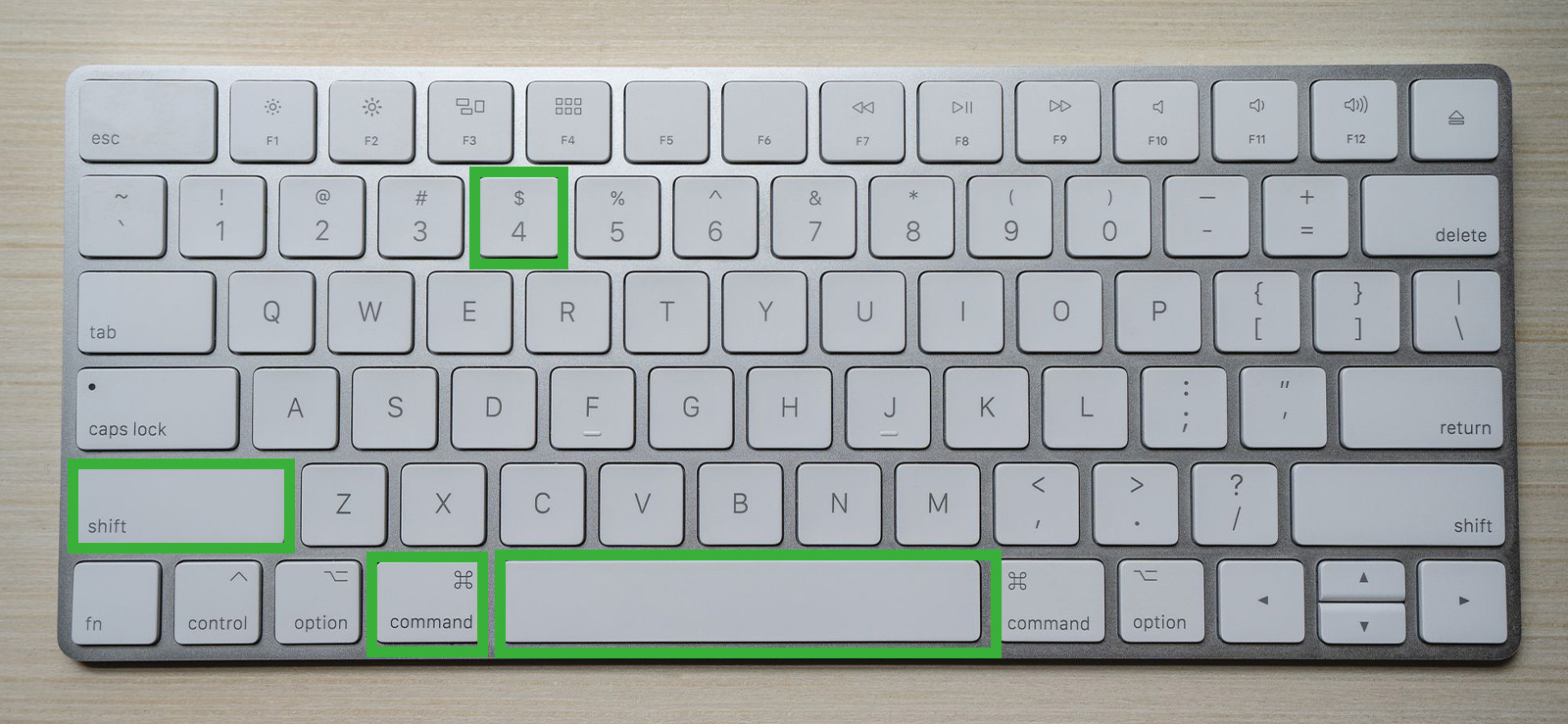
Der Mac verfügt über ein integriertes Screenshot-System mit mehr Flexibilität als die meisten Benutzer. Für Instagram besteht der Hauptvorteil darin, dass Inhalte aus einem Webbrowser in voller Auflösung und ohne jegliche Komprimierung erfasst werden, was zu saubereren Ergebnissen führt als das Fotografieren eines Bildschirms.
Gehen Sie dazu wie folgt vor:
- Öffnen Sie Instagram in einem Webbrowser auf Ihrem Mac (Chrome, Safari oder Firefox funktionieren alle).
- Drücken Sie Befehl + Umschalt + 4, um das Fadenkreuz-Auswahlwerkzeug zu aktivieren.
- Klicken und ziehen Sie, um den Bereich des Bildschirms auszuwählen, der den Instagram-Inhalt enthält, den Sie erfassen möchten.
- Lassen Sie die Maustaste los. Der Screenshot wird automatisch als PNG auf Ihrem Desktop gespeichert.
- Alternativ drücken Sie Befehl + Umschalt + 4 und dann die Leertaste, um in den Fensteraufnahmemodus zu wechseln, und klicken Sie auf ein beliebiges geöffnetes Browserfenster, um es sauber aufzunehmen.
Wie war meine Erfahrung?
Die Mac-Verknüpfung lieferte von allen Methoden, die ich für den Desktop-Einsatz getestet habe, die schärfste Ausgabe. Durch die automatische Desktop-Speicherung waren Dateien leicht zu finden, ohne durch einen Speicherdialog navigieren zu müssen. Das herausragende Feature war der Fensteraufnahmemodus mit der Leertaste.
Dadurch konnte ich ein sauberes Instagram-DM-Fenster oder eine saubere Beitragsansicht erhalten, ohne umliegende Tabs oder Unordnung auf dem Desktop. Wenn Sie von einem Mac aus Dokumentationen erstellen, Beweise sammeln oder Inhalte auf Instagram recherchieren, ist diese Verknüpfung schneller und sauberer als jedes Bildschirmaufnahme-Tool eines Drittanbieters.
Wie können Eltern die Instagram-Aktivitäten ihrer Kinder ansehen und Screenshots machen?
Hier ist das Problem, das ich immer wieder von Eltern höre: Wenn sie bemerken, dass auf dem Instagram-Konto ihres Kindes etwas nicht stimmt, ist der Inhalt bereits verschwunden. Geschichten verfallen nach 24 Stunden. Verschwindende Nachrichten verschwinden nach einmaligem Aufrufen. Beiträge werden in Sekundenschnelle gelöscht. Und jede der oben genannten Screenshot-Methoden erfordert, dass Sie bereits im richtigen Moment auf den richtigen Bildschirm schauen.
So funktioniert Elternschaft in der Praxis nicht. Sie können Ihrem Kind nicht jedes Mal über die Schulter blicken, wenn es Instagram öffnet. Was Sie tatsächlich brauchen, ist etwas, das passiv und kontinuierlich funktioniert, und keine Methode, die davon abhängt, dass Sie zur richtigen Zeit am richtigen Ort sind.
Hier hilft Xnspy.
Xnspy ist eine Überwachungsanwendung für Eltern, die einen echten, kontinuierlichen Einblick in die Telefonaktivitäten ihres Kindes benötigen. Nach einer einmaligen Installation auf dem Zielgerät läuft es unbemerkt im Hintergrund. You access everything from your own secure dashboard, from any device, whenever you need it.
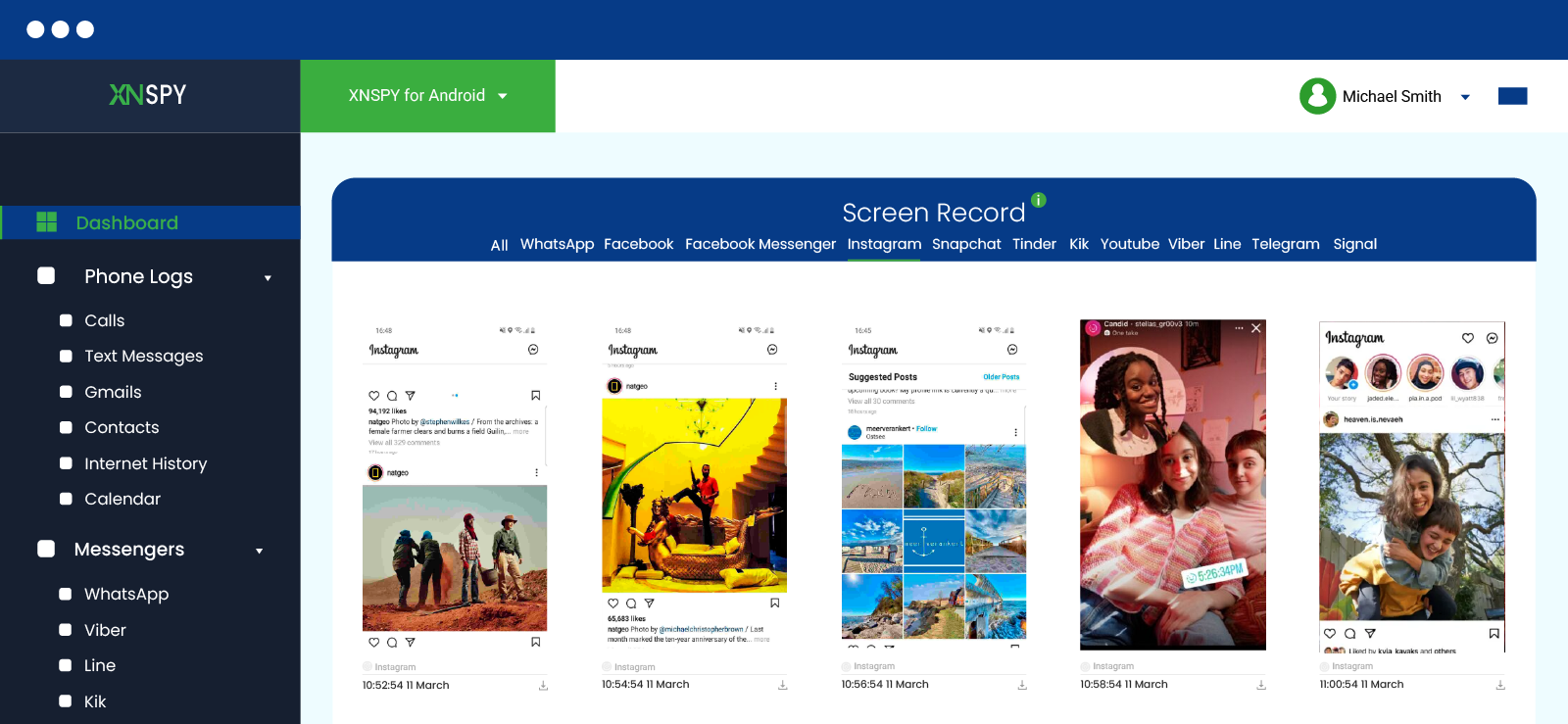
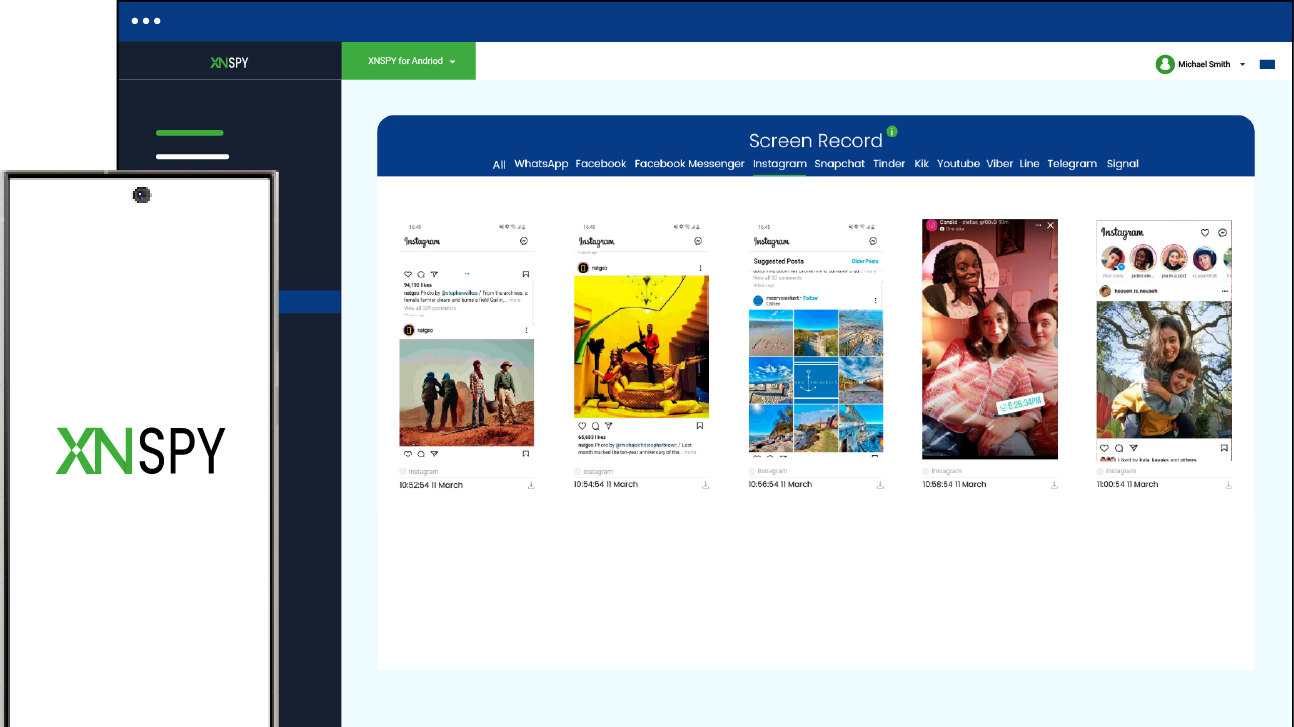
Wenn Ihr Kind Instagram öffnet, erfasst die Bildschirmaufzeichnungsfunktion von Xnspy automatisch alle 5 Sekunden einen Screenshot und lädt ihn in Echtzeit auf Ihr Dashboard hoch. Jede angesehene Story, jede geöffnete DM, jede empfangene verschwindende Nachricht, jeder Beitrag, den sie sich ansehen oder schnell löschen, und sogar Instants – alles wird auf der Registerkarte „Instagram“ erfasst und organisiert.
So verwenden Sie Xnspy:
- Besuchen Sie die Xnspy-Website und wählen Sie ein Abonnement aus.
- Verschaffen Sie sich kurzzeitigen physischen Zugriff auf das Gerät Ihres Kindes und befolgen Sie die Einrichtungsanweisungen auf dem Bildschirm, um die Installation abzuschließen.
- Melden Sie sich von Ihrem eigenen Telefon oder Computer aus bei Ihrem Xnspy-Dashboard an.
- Öffnen Sie den Abschnitt „Bildschirmaufzeichnung“ und wählen Sie „Instagram“ aus dem App-Filter aus, um nur Instagram-Aktivitäten anzuzeigen.
- Verwenden Sie die Zeitstempel- und Datumsfilter, um zu bestimmten Sitzungen zu navigieren und die erfassten Daten zu überprüfen.
Wie war meine Erfahrung?
Ich habe die Bildschirmaufzeichnungsfunktion von Xnspy 14 Tage lang auf dem Samsung-Telefon getestet und einen Elternteil simuliert, der die Instagram-Aktivitäten eines Teenagers überwacht. Ich habe absichtliche Löschungen in den Test einbezogen – Inhalte posten und innerhalb von Sekunden entfernen – um zu prüfen, ob diese weiterhin im Dashboard angezeigt werden.
Xnspy erfasste 92 % aller Instagram-Sitzungsaktivitäten auf beiden Geräten. Bei jeder Sitzung wurden im 5-Sekunden-Takt lückenlose Screenshots erstellt, die ich konsistent reproduzieren konnte. In einem konkreten Test habe ich ein Foto gepostet und es innerhalb von vier Sekunden gelöscht. Der kurz vor dem Löschen aufgenommene Screenshot war noch im Dashboard sichtbar. Der Inhalt wurde von Instagram entfernt, blieb aber im Überwachungsprotokoll erhalten.
Die ehrlichen Einschränkungen bestanden jedoch darin, dass die Einrichtung physischen Zugriff auf das Zielgerät erfordert. Wenn Sie das Telefon zehn Minuten lang nicht erreichen können, kann die Installation nicht durchgeführt werden. Darüber hinaus sammelte das Dashboard über zwei Wochen hinweg eine beträchtliche Anzahl von Screenshots an, deren Durchsicht bei der Suche nach bestimmten Inhalten einige Zeit in Anspruch nahm.
Das heißt, beides sind überschaubare Kompromisse für einen Elternteil, der eine verlässliche, zeitgestempelte Sichtbarkeit benötigt, anstatt darauf zu hoffen, etwas sofort zu fangen.
FAQs
Benachrichtigt Instagram, wenn Sie einen Screenshot eines Profils erstellen?
Nein, Instagram benachrichtigt niemanden, wenn Sie einen Screenshot einer Profilseite erstellen. Dies gilt für Profilfotos, Biotext, Follower- und Folgelisten sowie das Beitragsraster. Sie können von jedem öffentlichen oder privaten Profil frei Screenshots machen und es wird keine Benachrichtigung an den Kontoinhaber gesendet. Dieses Verhalten war in allen Instagram-Versionen konsistent und wurde in meinen eigenen Benachrichtigungstests bestätigt.
Wird es angezeigt, wenn Sie einen Screenshot auf Instagram Reels erstellen?
Nein. Instagram sendet keine Benachrichtigung, wenn Sie einen Screenshot eines Reels machen. Für Reels gelten dieselben Regeln wie für Standardbeiträge. Der Ersteller hat keine Möglichkeit zu erfahren, dass ein Screenshot erstellt wurde. Dies gilt für Reels in Ihrem Feed, auf der speziellen Reels-Registerkarte und auf der Profilseite eines Erstellers. Keine Benachrichtigung, keinerlei In-App-Anzeige.
Benachrichtigt Instagram, wenn Sie einen Screenshot eines Highlights erstellen?
Nein. Das Erstellen von Screenshots von Highlights löst keine Screenshot-Benachrichtigungen für Instagram-Storys aus, auch wenn Highlights aus archivierten Stories erstellt werden. Sie können jedes Highlight auf jedem Konto so oft scannen, wie Sie möchten, und der Kontoinhaber erhält keine Benachrichtigung.
Wird Instagram angezeigt, wenn Sie Screenshots von Nachrichten erstellen?
Das hängt vom Nachrichtentyp ab. Bei Standard-DMs blockiert oder benachrichtigt Instagram nicht, wenn Sie einen Screenshot der Konversation erstellen. Bei verschwindenden Inhalten in Instagram Direct, einschließlich Fotos und Videos, sendet Instagram sofort eine Benachrichtigung. Wenn Sie jedoch versuchen, einen Screenshot eines „View Once“-Fotos oder -Videos zu erstellen, lässt die App die Funktion von Anfang an nicht zu. Auf Ihrem Gerät wird die Meldung angezeigt, dass von dieser Seite kein Screenshot erstellt werden kann, und die Aufnahme findet nicht statt. Bei der Bildschirmaufnahme entsteht ebenfalls ein schwarzer Bildschirm.
Benachrichtigt Instagram die Bildschirmaufzeichnung?
Das hängt vom Nachrichtentyp ab. Bei Standard-DMs blockiert oder benachrichtigt Instagram nicht, wenn Sie einen Screenshot der Konversation erstellen. Für verschwindende Inhalte in Instagram Direct – Fotos und Videos, die auf „Einmal anzeigen“ oder „Wiedergabe zulassen“ eingestellt sind, oder im Verschwinden-Modus gesendete Nachrichten – blockiert Instagram den Screenshot-Versuch vollständig. Auf Ihrem Gerät wird „Screenshot dieser Seite kann nicht aufgenommen werden“ angezeigt und die Aufnahme wird nicht gespeichert. Bei der Bildschirmaufnahme entsteht ein schwarzer Bildschirm.
Überwachen Sie die gesamte Online-Aktivität mit Xnspy
Erfahren Sie in Echtzeit, was sie tatsächlich tun.
Hinterlassen Sie eine Antwort:
Ihre E-Mail-Adresse wird nicht veröffentlicht. Pflichtfelder sind markiert*
Mike Everett
Mitglied seit Oktober 20, 2014
Mike Everett
Mitglied seit Oktober 20, 2014
Mike Everett ist ein Technologiejournalist mit Schwerpunkt auf praktischen Tests und Bewertungen von Überwachungs-Apps für iOS und Android. Mit über elf Jahren Branchenerfahrung konzentriert er sich darauf, wie mobile Überwachungstools im Alltag funktionieren, insbesondere hinsichtlich Genauigkeit, Zuverlässigkeit, Gerätekompatibilität und praktischer Benutzerfreundlichkeit für Eltern.
Er testet Überwachungs-Apps direkt auf Geräten, um zu beurteilen, wie gut ihre Funktionen über die Marketingversprechen hinausgehen. Seine Arbeit umfasst vor allem vergleichende Testberichte, detaillierte Funktionsbeschreibungen und kauforientierte Ratgeber, die Eltern helfen sollen, die Tools zu finden, die im Alltag tatsächlich brauchbare Ergebnisse liefern.