
Das komplette Überwachungserlebnis für Ihr Telefon
Holen Sie sich XNSPY und verfolgen Sie Anrufe, SMS, Multimedia, Standorte und mehr auf jedem Telefon!
Legen Sie jetzt los Live-DemoNein, X benachrichtigt niemanden, wenn Sie einen Tweet, ein Profil, eine Direktnachricht, ein Bild oder ein Video
scannen.
Jetzt müssen Sie sich fragen: Wie kann das möglich sein? Und was ist mit dem neuen
verschlüsselten DM-System? Nun, ich war auch ungläubig, als ich beschloss, das Verhalten der App selbst zu testen,
damit Sie das nicht tun müssen.
In diesem Leitfaden werde ich Sie durch meine Erfahrungen beim Auslösen eines Screenshots bei jeder möglichen Funktion, die X zu bieten hat, und beim Notieren der Reaktion der App darauf führen. Darüber hinaus habe ich fünf Screenshot-Methoden auf realen Geräten getestet.
Für Eltern: Da X meiner Meinung nach eine der am wenigsten geschützten Apps ist, habe ich aus Sicherheitsgründen auch erläutert, wie sie die X-Aktivitäten ihres Kindes anzeigen und Screenshots erstellen können (auch wenn ihre Profile privat sind).
Das 60-Sekunden-Urteil zu X (Twitter) und Screenshot-Benachrichtigungen
- Tweets, Profile und Bilder: X benachrichtigt niemanden, wenn Sie Screenshots davon erstellen. Kein Symbol, keine Warnung, keine Analyseflagge.
- Twitter-Geschichten / Flotten: Einstellung am 3. August 2021. Es gibt nichts mehr zum Screenshoten und Fleets hat während seines Laufs auch nie Screenshot-Benachrichtigungen gesendet.
- Regelmäßige Direktnachrichten: Keine Benachrichtigung, egal ob es sich um einen einzeiligen Text oder einen vollständigen Thread handelt.
- Fotos und Videos in Direktnachrichten: Überhaupt keine Benachrichtigung. Darüber hinaus können die meisten davon auch direkt heruntergeladen werden.
- Verschwindende/einmal ansehende DMs (XChat): Offiziell als geschützt eingestuft, aber in der Praxis wird das andere Konto überhaupt nicht benachrichtigt.
- Bildschirmaufnahme: Wird überall auf X wie ein Screenshot behandelt, d. h. keine Warnung, auch wenn die Einstellung „Videos schützen“ aktiviert ist.
- 5 Screenshot-Methoden: Alle fünf erfassen sauber und ohne Benachrichtigungsrisiko. Sofortige, gestenbasierte Methoden sind von Vorteil, wenn Sie versuchen, einen Tweet abzufangen, bevor er vorbeiscrollt. Desktop-Tools sind von Vorteil, wenn Sie stattdessen eine saubere, zugeschnittene Aufnahme benötigen.
- Xnspy: Erfasst die X-Aktivität eines Kindes automatisch, etwa alle 5 Sekunden, ohne das Gerät zu alarmieren.
Benachrichtigt Twitter Screenshots?
Nein. In fast jedem Teil von X hinterlässt das Erstellen eines Screenshots keine Spuren, die die andere Person sehen kann. Es gibt kein Symbol neben Ihrem Namen, keinen Eintrag in ihren Benachrichtigungen und nichts in ihren Analysen, das darauf hinweist.
Dies ist der Ansatz von Das gesamte Produkt basiert auf dem öffentlichen Teilen, Zitieren und erneuten Teilen von Inhalten. Das Hinzufügen von Screenshot-Benachrichtigungen würde sich also negativ auf die Art und Weise auswirken, wie Benutzer die App bereits nutzen.
Weitere nützliche Ressourcen zum Erkunden

🙈  So sehen Sie sich den Wiedergabeverlauf auf X (Twitter) an: 5 bewährte Methoden
🥇  So können Sie Twitter ohne Account ansehen: 5 Methoden, die funktionieren
🚨  Benachrichtigt Snapchat bei Screenshots? Die aktuellste Antwort
⚡  Benachrichtigt Facebook bei Screenshots? – Klarheit schaffen
Benachrichtigt Twitter, wenn Sie einen Screenshot eines Profils erstellen?
Nein.
Ich habe dies mit einem öffentlichen Konto, einem geschützten (gesperrten) Konto, dem ich bereits folgen durfte, und einem verifizierten Konto getestet, und das Ergebnis war jedes Mal identisch: Nichts erreichte den Kontoinhaber.
Ein geschütztes Konto schränkt lediglich ein, wer das Profil überhaupt sehen kann. Sobald Sie die Berechtigung zum Anzeigen haben, ist das Erstellen eines Screenshots völlig geräuschlos, genau wie bei jedem öffentlichen Konto.
Erzählt Twitter, wenn Sie einen Screenshot einer Twitter-Story oder von Flotten erstellen?
Hier gibt es nichts mehr zum Screenshoten. Die Stories-ähnliche Funktion von Twitter namens Fleets wurde am 3. August 2021, weniger als ein Jahr nach ihrer Einführung, eingestellt, und X hat seitdem kein ähnliches Format mit verschwindenden Inhalten mehr zurückgebracht.
Zum Vergleich: Fleets hat in den rund acht Monaten, in denen es existierte, nie Screenshot-Benachrichtigungen gesendet. Im Gegensatz zu Instagram, das etwa 2018 kurzzeitig Story-Screenshot-Benachrichtigungen testete, hat Twitter nie etwas Vergleichbares für Fleets eingeführt, bevor die Funktion vollständig eingestellt wurde.
Benachrichtigt Twitter Screenshots von Tweets?
Nein. Durch das Erstellen eines Screenshots eines Tweets wird der Autor nicht benachrichtigt, unabhängig davon, ob es sich um einen einzelnen Beitrag, einen Teil eines Threads, einen Zitat-Tweet, eine Antwort oder einen Tweet mit einem Foto oder Video handelt.
Dies galt für alle Kontotypen, auf denen ich es getestet habe: öffentliche Konten, geschützte Konten, auf die ich Zugriff hatte, und verifizierte Konten mit großen Followern. Es spielte auch keine Rolle, ob dem Tweet eine Community-Notiz beigefügt war oder er mehrere Jahre alt war.
Das Gleiche gilt für Tweets, die während des Abmeldens angezeigt werden, für Tweets, die auf anderen Websites eingebettet sind, und für Tweets, die über einen direkten Link aufgerufen werden, der außerhalb der App geteilt wird. Wenn ein Tweet auf Ihrem Bildschirm sichtbar ist, löst die Aufnahme bei X nichts aus. Dies steht im Einklang mit der Funktionsweise der Plattform seit jeher; Screenshots und Reposts werden als normales Verhalten und nicht als etwas zu kennzeichnendes Verhalten behandelt.
Sagt Ihnen Twitter, wenn jemand DM-Screenshots macht?
Nein, unabhängig von der Art der DM, die Sie sich ansehen, sendet X (Twitter) keine Benachrichtigung auf einen Screenshot.
X führt derzeit zwei Nachrichtensysteme nebeneinander aus: den ursprünglichen, unverschlüsselten DM-Posteingang und XChat, ein neueres Ende-zu-Ende-verschlüsseltes System, das auch verschwindende Nachrichten unterstützt. Ich habe das Screenshot-Verhalten in drei Szenarien separat getestet, unter der Annahme, dass sich nicht alle gleich verhalten.
Screenshot einer regulären Direktnachricht erstellen
Nein. Standardtextnachrichten im ursprünglichen DM-Posteingang von X, egal ob es sich um ein Einzelgespräch oder einen Gruppenchat handelt, lösen beim Screenshot keine Benachrichtigung aus. Ich habe dies über mehrere Monate alte Threads und Threads vom selben Tag getestet und jedes Mal das gleiche stille Ergebnis erhalten.
Screenshots von in Direktnachrichten gesendeten Fotos und Videos erstellen
Nein. Für Fotos und Videos, die als Anhänge in einem regulären DM-Thread gesendet werden, gelten dieselben Regeln wie für Textnachrichten. Das Erstellen eines Screenshots macht den Absender also nicht darauf aufmerksam. In den meisten Fällen müssen Sie nicht einmal einen Screenshot machen, da der Empfänger das Foto je nach den Einstellungen des Absenders normalerweise direkt speichern oder die integrierte Download-Option für ein Video verwenden kann. In jedem Fall wird nichts über die Interaktion an die Person zurückgemeldet, die sie gesendet hat.
Screenshots von verschwindenden oder einmal anzusehenden Medien erstellen
Hier wurde es interessant. XChat, die verschlüsselte Nachrichtenebene von X, enthält einen Schalter zum Verschwinden von Nachrichten, der ähnlich wie der Verschwindenmodus anderer Apps funktionieren soll. Ich habe es in einem Testgespräch aktiviert und mit der Erstellung von Screenshots begonnen.
Die kurze Antwort lautet immer noch nein; Das andere Konto hat nie eine Benachrichtigung erhalten. Aber das Verhalten rundherum war so inkonsistent, dass es zum Erliegen kam. Bei 18 Screenshot-Versuchen, die auf zwei meiner Testkonten aufgeteilt wurden, zeigte ein bestimmtes Konto bei sieben dieser Versuche eine Bildschirmmeldung mit der Aufschrift „X hat diesen Screenshot erkannt“ an.
Das zweite Konto, das genau dieselbe Aktion in derselben Konversation ausführte, löste diese Nachricht überhaupt nicht aus. Und in jedem einzelnen Fall, bei allen 18 Versuchen, einschließlich der sieben gemeldeten, erhielt das Konto des Empfängers nichts: keine Push-Benachrichtigung, kein In-App-Badge, kein Symbol, das anzeigte, dass etwas passiert war.
Benachrichtigt Twitter, wenn Sie ein Bild scannen?
Nein. Dies gilt für alle Bereiche: in Tweets veröffentlichte Bilder, an ein Profil angehängte Bilder und über eine normale DM gesendete Bilder. Keines davon löst eine Benachrichtigung an die Person aus, die sie gepostet oder gesendet hat.
Es ist auch erwähnenswert, dass ein Screenshot in den meisten Fällen nicht einmal notwendig ist. Öffentliche Bilder auf Unabhängig davon, ob Sie einen Screenshot machen oder es direkt herunterladen, wird der Absender in beiden Fällen nicht darüber informiert.
Benachrichtigt Twitter, wenn Sie ein Video auf dem Bildschirm aufzeichnen?
Nein. Durch die Bildschirmaufzeichnung eines Videos auf X, sei es ein Tweet, ein DM-Anhang oder eine verschwindende Nachricht, wird niemand benachrichtigt. Ich habe dies auf die gleiche Weise getestet, wie ich Screenshots getestet habe: über einen normalen Tweet, ein Video, das in einer Standard-DM gesendet wurde, und eines, das in einem verschwindenden XChat-Thread gesendet wurde. Keiner von ihnen löste einen Alarm aus.
Ich habe auch speziell die Einstellung „Schützen Sie Ihre Videos“ von X getestet, die andere Leute davon abhalten soll, die integrierte Option „Video herunterladen“ der App zu verwenden.
Wenn diese Einstellung für das Video eines Testkontos aktiviert war, konnte ich den Inhalt eines zweiten Kontos immer noch per Bildschirmaufzeichnung aufzeichnen, ohne dass das Quellkonto irgendeine Benachrichtigung erhielt.

Das X Ihres Kindes hat keinen Rücklauf. Xnspy tut es
Verstehen Sie in Echtzeit, was in X passiert.
– Sehen Sie sich die aufgenommenen Screenshots an
– Überwachen Sie getippte DMs und Entwürfe, auch solche, die gelöscht wurden
– Legen Sie Benachrichtigungen für sensible Schlüsselwörter fest
– Blockieren Sie die App bei Bedarf aus der Ferne
So erstellen Sie einen Screenshot auf Twitter: 5 getestete Methoden
Sobald Sie wissen, dass X niemanden alarmieren wird, stellt sich als Nächstes die Frage, welche Screenshot-Methode tatsächlich am besten für den Inhalt geeignet ist, den Sie erfassen möchten. Welche die richtige ist, hängt von Ihrem Gerät ab und davon, ob Sie etwas greifen, das auf dem Bildschirm bleibt, oder etwas, das gerade vorbeiscrollt.
Hinter jedem Screenshot: Wie ich jede Methode getestet habe
Ich habe jede Methode mindestens fünf Mal auf einem iPhone (aktuelles iOS), einem Samsung Galaxy und einem Windows- und Mac-Laptop für Desktop-Tests ausgeführt. Bei jedem Durchlauf wurde eine andere Art von Twitter (X)-Inhalten verwendet: ein Tweet in der Timeline, eine Profilseite, eine normale DM und ein verschwindender XChat-Thread, sodass ich sehen konnte, ob sich eine Methode je nach dem, was auf dem Bildschirm angezeigt wurde, inkonsistent verhielt.
Bei jedem Versuch ließ ich den Inhalt vollständig laden, löste die Aufnahme aus und überprüfte sofort, ob die Datei sauber gespeichert wurde. Ich habe jede Methode anhand derselben vier Kriterien beurteilt:
- Triggerzuverlässigkeit: Beim Testen der Methoden fiel mir vor allem auf, ob die Methode beim ersten Versuch funktionierte oder wiederholte Versuche erforderte.
- Geschwindigkeit: Außerdem habe ich überprüft, wie schnell die Aufnahme von der Geste bis zur gespeicherten Datei abgeschlossen ist.
- Ausgabequalität: Ob der Screenshot die volle Auflösung hatte und frei von vereinzelten UI-Elementen wie Benachrichtigungsbannern oder Wasserzeichen war, war ein weiterer Faktor, auf den ich Wert gelegt habe.
- Reibung einstellen: Mir ist auch aufgefallen, wie viel Konfiguration, wenn überhaupt, erforderlich war, bevor die Methode verwendet werden konnte.
Hier ist der vollständige Vergleich vor der schrittweisen Aufschlüsselung.
| Methode | Gerät | Geschwindigkeit | Am besten für | Einschränkungen |
| Ein-/Aus-Taste und Leiser-Taste | Android | Sofort | Alltägliche Aufnahmen | Funktioniert nicht, wenn die Einschalt-/Lautstärketasten defekt sind |
| Wischen mit drei Fingern / Wischen mit der Handfläche | Android | Sofort | Freihändige, schnelle Aufnahmen | Zum Registrieren ist ein fester, bewusster Wisch erforderlich |
| Seitentaste und Lauter-Taste | iPhone | Sofort | Alltägliche Aufnahmen | Zu langes Halten der Tasten führt zum Ausschalten/SOS |
| Zurück Tippen | Nur iPhone | Sofort | Einhändiges Scrollen | Mit Handyhüllen sinkt die Empfindlichkeit |
| Snipping-Tool / Screenshot-Symbolleiste | Windows und Mac | 2–3 Sekunden | Desktop- oder Browser-Aufnahmen | Relativ langsamer |
Auf Android
1. Standardtasten
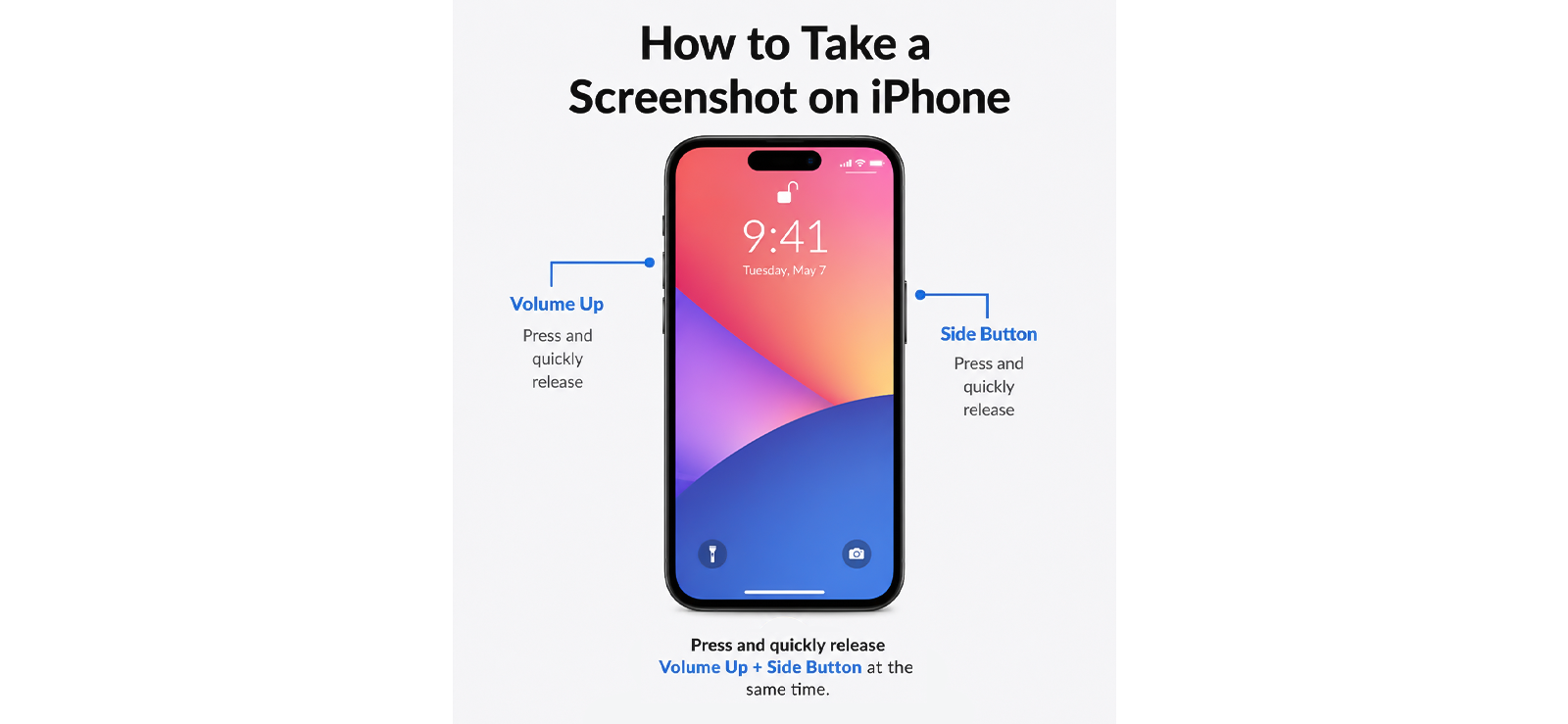
Dies ist die Standardmethode auf jedem Android-Telefon. Es erfordert keine Einrichtung und speichert den Screenshot direkt in Ihrer Galerie.
Um diese Methode zu verwenden:
- Öffnen Sie X (Twitter) und gehen Sie zu dem Inhalt, den Sie erfassen möchten.
- Drücken Sie gleichzeitig die Ein-/Aus-Taste und die Leiser-Taste.
- Halten Sie etwa eine Sekunde lang gedrückt, bis die Screenshot-Animation erscheint.
- Das Bild wird automatisch in Ihrer Galerie gespeichert.
Wie war meine Erfahrung?
Dies war während des gesamten Tests mein Ausgangspunkt und es funktionierte beim ersten Versuch in fast jedem Durchlauf auf dem Samsung Galaxy. Die einzige wirkliche Einschränkung betrifft überhaupt nicht X; Es liegt an der Hardware: Wenn Ihre Ein-/Aus-Taste oder Lautstärketaste abgenutzt ist, nicht reagiert oder sich nur schwer gleichzeitig drücken lässt, funktioniert diese Methode einfach nicht. Genau hier bietet sich stattdessen eine gestenbasierte Option wie Palm Swipe an.
2. Wischen mit drei Fingern / Wischen mit der Handfläche
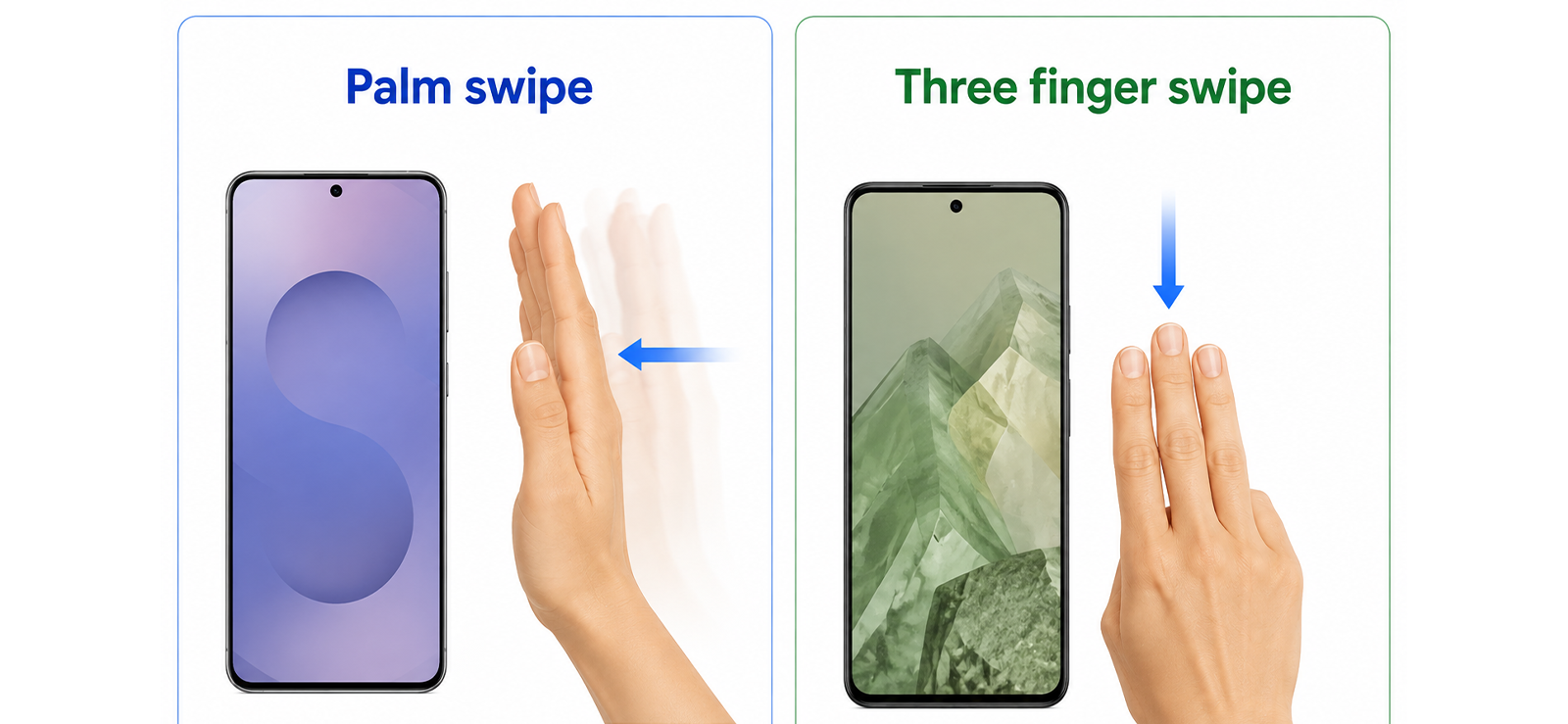
Die meisten Android-Telefone verfügen über eine gestenbasierte Screenshot-Option, bei der die Hardwaretasten vollständig übersprungen werden. Bei Samsung heißt es „Palm Swipe to Capture“. Auf nahezu serienmäßigen Android-Geräten ist es normalerweise eine Wischbewegung mit drei Fingern.
- Öffnen Sie die Einstellungen und gehen Sie dann zu Erweiterte Funktionen (oder Gesten, je nach Gerät).
- Aktivieren Sie „Palm Swipe to Capture“ oder die Drei-Finger-Swipe-Umschaltung.
- Öffnen Sie X und navigieren Sie zum gewünschten Inhalt.
- Streichen Sie mit der Seite Ihrer Hand oder drei Fingern in einer sanften Bewegung nach unten über den Bildschirm.
- Der Screenshot wird in Ihrer Galerie gespeichert.
Wie war meine Erfahrung?
Beim Samsung Galaxy war ein fester, bewusster Wisch erforderlich, um die Anzeige konsistent zu registrieren. Leichte oder zögerliche Wischbewegungen wurden manchmal völlig ignoriert. Sobald die Bewegung automatisch wurde, war das Erfassen von Tweets während des Scrollens spürbar schneller als das Greifen nach den Seitentasten. Es dauerte beim ersten Mal eine Minute, die Einstellung selbst zu finden, da sie ein paar Menüs tief in den erweiterten Funktionen verbirgt.
Auf dem iPhone
3. Standardtasten
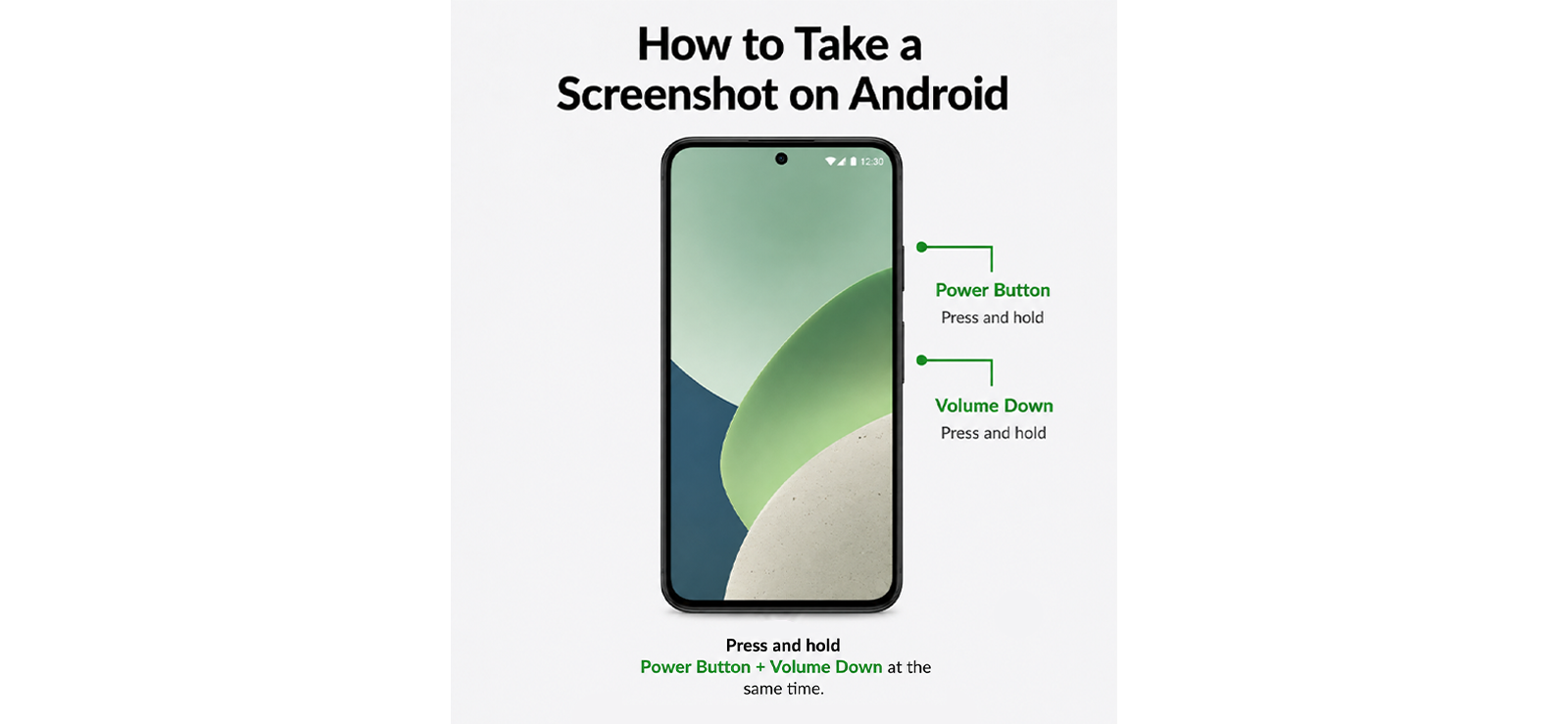
Die gleiche Hardwareverknüpfung, die überall unter iOS funktioniert, funktioniert auch in X identisch.
So erfassen Sie einen Screenshot mit dieser Methode:
- Öffnen Sie X und gehen Sie zu dem Inhalt, den Sie erfassen möchten.
- Drücken Sie gleichzeitig die Seitentaste und die Lauter-Taste.
- In der unteren linken Ecke wird eine Miniaturvorschau angezeigt.
- Tippen Sie darauf, um es zu bearbeiten, oder wischen Sie es weg, um es direkt in Fotos zu speichern.
Wie war meine Erfahrung?
Zuverlässig für alle von mir getesteten Inhaltstypen, Tweets, Profile und DMs gleichermaßen. Das Einzige, worauf Sie achten müssen, ist, wie lange Sie die Tasten gedrückt halten: Halten Sie die Tasten „Seite“ und „Lautstärke erhöhen“ zu lange gleichzeitig gedrückt, und iOS interpretiert dies als einen Versuch, das Gerät auszuschalten oder den Notruf SOS auszulösen, anstatt einen Screenshot zu machen. Ein kurzes Drücken und Loslassen beider Tasten gleichzeitig genügt; Es ist nicht nötig, einen von beiden gedrückt zu halten.
4. Tippen Sie auf „Zurück“.
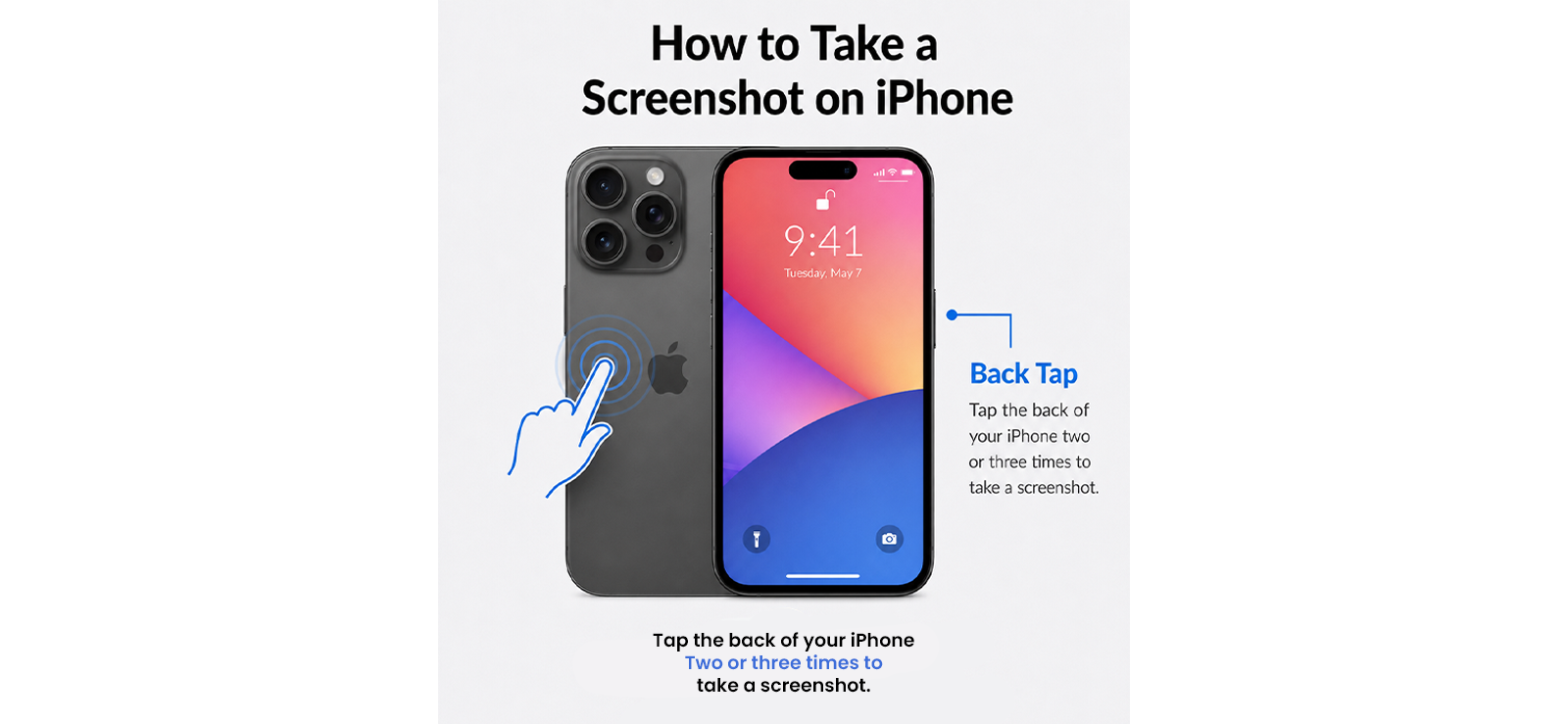
Back Tap ist eine iPhone-Eingabehilfenfunktion, die einem Doppel- oder Dreifachtippen auf der Rückseite des Geräts eine Screenshot-Aktion zuweist.
So erstellen Sie einen Screenshot über „Zurück tippen“ auf dem iPhone:
- Öffnen Sie „Einstellungen“, dann „Bedienungshilfen“, dann „Berühren“ und scrollen Sie dann zu „Zurück tippen“.
- Tippen Sie auf „Doppeltippen“ oder „Dreifachtippen“ und wählen Sie „Screenshot“.
- Öffnen Sie X, gehen Sie zu dem gewünschten Inhalt und tippen Sie auf die Rückseite Ihres Telefons.
- Der Screenshot wird automatisch unter Fotos gespeichert.
Wie war meine Erfahrung?
Es stellte sich heraus, dass dies meine Lieblingsmethode zum einhändigen Scrollen durch die
Darüber hinaus ist mir aufgefallen, dass sich Triple Tap speziell für DMs als die sicherere Einstellung anfühlte, da es im Vergleich zu Double Tap weniger versehentliche Aufnahmen gibt. Allerdings ließ die Empfindlichkeit mit einer Hülle merklich nach und bei einer Brieftaschenhülle funktionierte die Methode überhaupt nicht.
Am Computer
5. Snipping-Tool (Windows) / Screenshot-Symbolleiste (Mac)
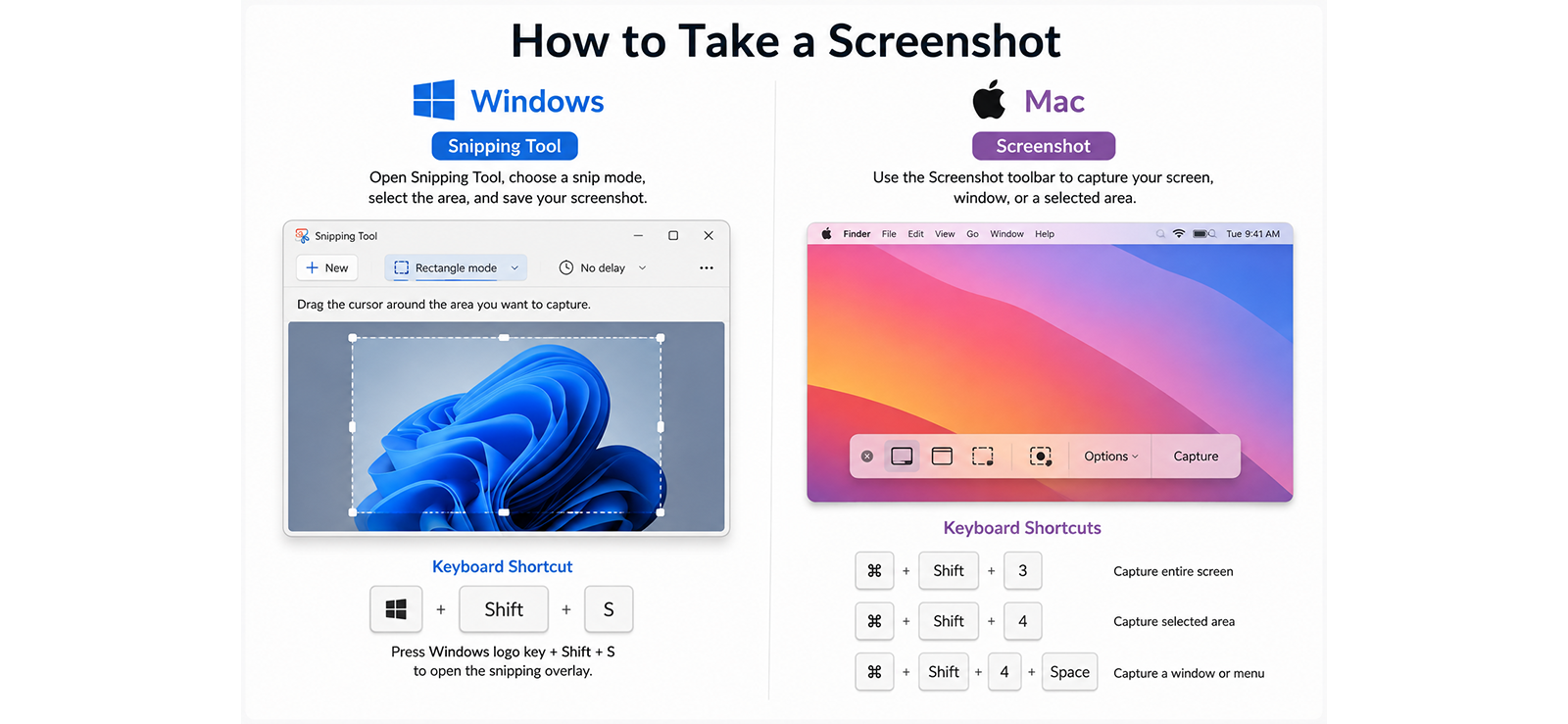
Wenn Sie X über einen Webbrowser durchsuchen, bietet Ihnen das integrierte Aufnahmetool Ihres Betriebssystems mehr Kontrolle als ein Vollbild-Screenshot.
Unter Windows:
- Öffnen Sie X in einem Browser und lassen Sie den Inhalt vollständig laden.
- Drücken Sie Windows + Umschalt + S, um das Snipping Tool-Overlay zu öffnen.
- Wählen Sie „Rechteckiger Ausschnitt“ und ziehen Sie über den gewünschten Inhalt.
- Die Aufnahme wird in Ihre Zwischenablage kopiert und im Editor zum Speichern geöffnet.
Auf dem Mac:
- Öffnen Sie X in einem Browser auf Ihrem Mac.
- Drücken Sie Befehl + Umschalt + 4, um das Fadenkreuz-Werkzeug zu aktivieren.
- Klicken und ziehen Sie, um den gewünschten Bereich auszuwählen, oder drücken Sie zuerst die Leertaste, um in den Fensteraufnahmemodus zu wechseln.
- Der Screenshot wird automatisch auf Ihrem Desktop gespeichert.
Wie war meine Erfahrung?
Das Windows Snipping Tool war bei jeder Verwendung konsistent, aber langsamer als jede Telefonmethode. Mir gefiel jedoch die Tatsache, dass ich den Teil auswählen konnte, den ich als Screenshot aufnehmen wollte.
Die Mac-Verknüpfung lieferte insgesamt sauberere Ergebnisse, insbesondere im Fensteraufnahmemodus, der es mir ermöglichte, nur das Browserfenster ohne den umgebenden Desktop zu erfassen.
Keine der beiden Methoden ist schnell genug, aber beide sind die bessere Wahl, wenn Sie eine präzise gerahmte, hochauflösende Aufnahme für die Dokumentation wünschen.
Eine andere Seite der Frage: Wie Eltern die Twitter-Aktivitäten ihres Kindes anzeigen und Screenshots machen können
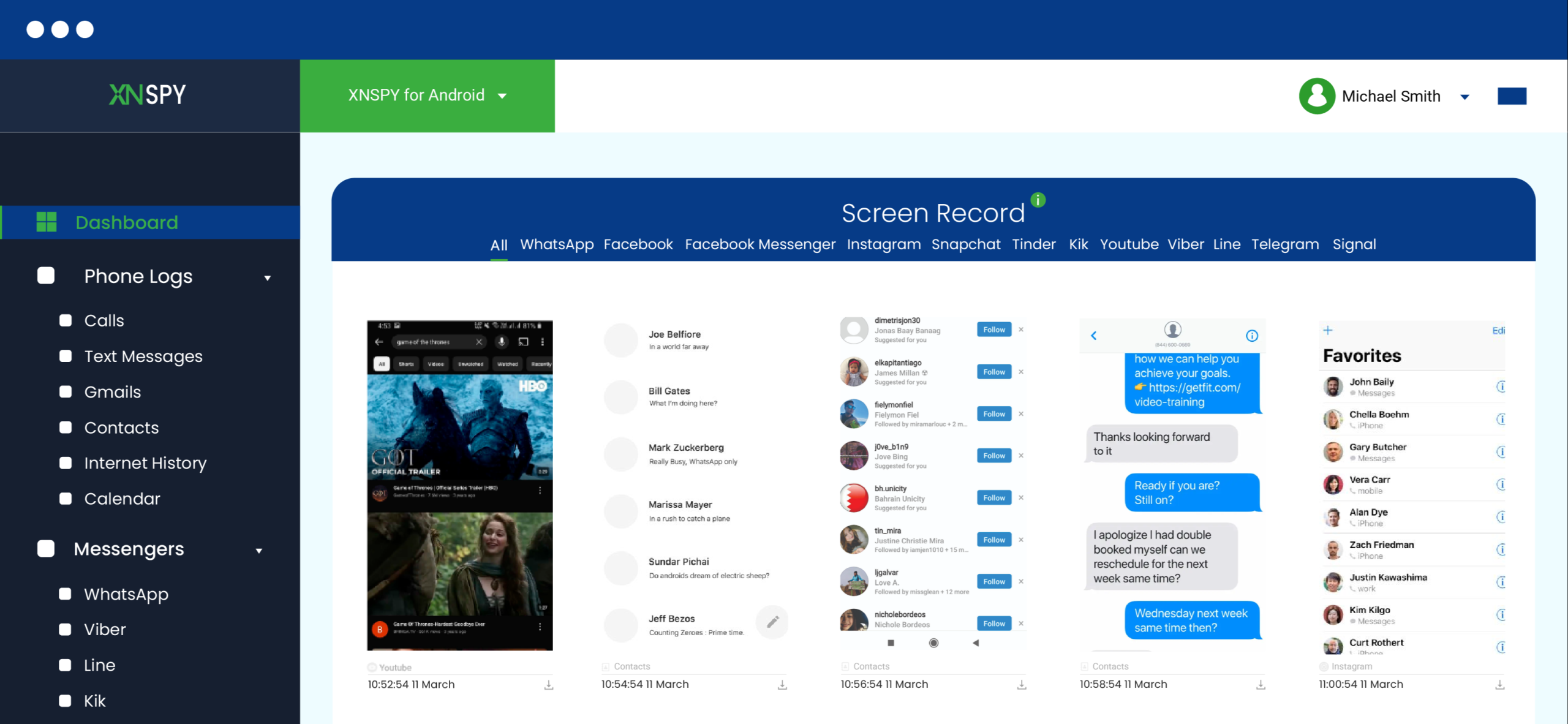
Wenn Sie sich auf die oben genannten Methoden verlassen, liegt hier das Problem: Sie funktionieren nur, wenn Sie bereits Zugriff auf das haben, was Sie erfassen möchten. Wenn das Konto Ihres Kindes privat ist oder sich der betreffende Inhalt in einem DM-Thread befindet, an dem Sie nicht beteiligt sind, kann Ihnen keine der fünf Screenshot-Methoden helfen. Folglich werden Sie sich weiterhin Sorgen darüber machen, was sie mit der Online-Welt teilen.
Hier kommt Xnspy ins Spiel. Dabei handelt es sich um eine Überwachungsanwendung, die nach einer einmaligen Einrichtung leise im Hintergrund auf dem Telefon eines Kindes ausgeführt wird. Sobald es eingerichtet ist, sendet es weiterhin Aktivitäten an ein privates Dashboard, das Sie von Ihrem eigenen Gerät aus überprüfen können.
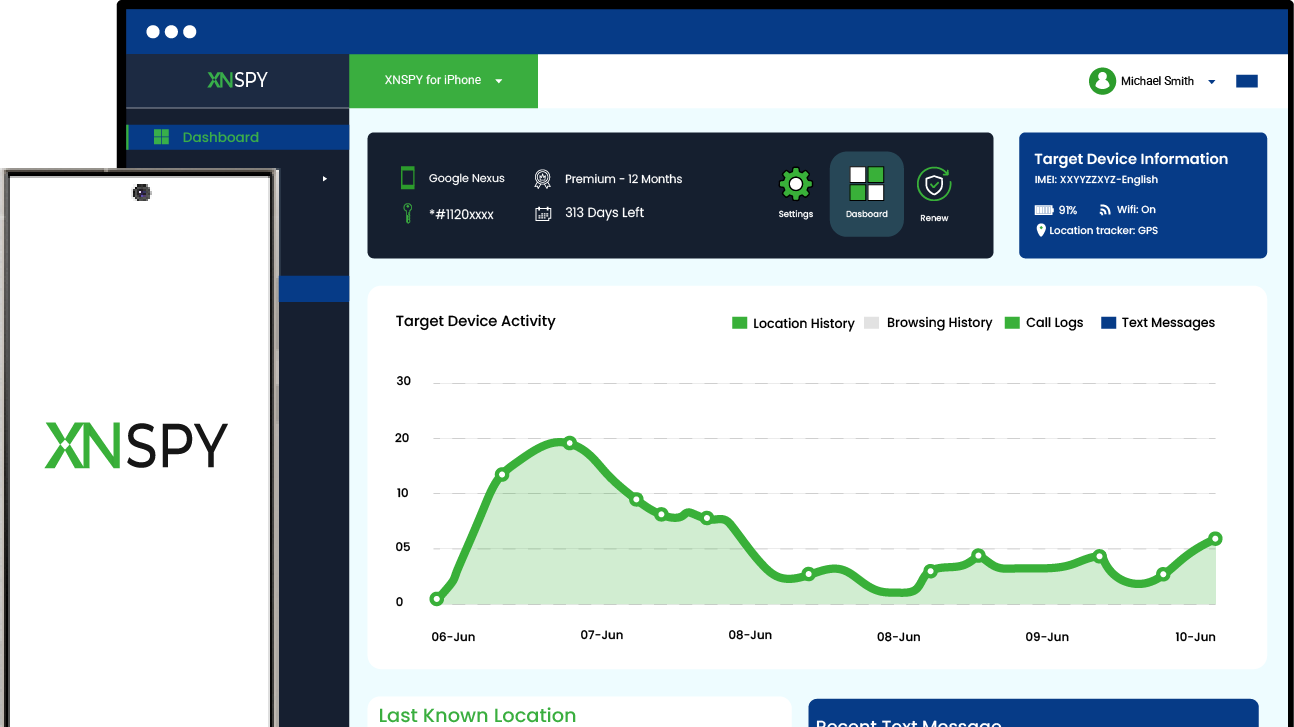
Speziell für X erfasst die Bildschirmaufzeichnungsfunktion von Dazu gehören angesehene Tweets, geöffnete DMs, durchsuchte Profile und Inhalte, die wenige Augenblicke später gelöscht werden.
Sein Keylogger zeichnet auch auf, was in X eingegeben wird, einschließlich verfasster und dann gelöschter Nachrichten, bevor sie überhaupt gesendet werden. Darüber hinaus können Sie auch Keyword-Benachrichtigungen einrichten, sodass Sie benachrichtigt werden, sobald etwas Besorgniserregendes auftaucht, anstatt alles manuell durchblättern zu müssen.
So richten Sie es ein:
- Besuchen Sie die Xnspy-Website und wählen Sie ein Abonnement.
- Erhalten Sie kurzen physischen Zugriff auf das Gerät Ihres Kindes, um die einmalige Installation abzuschließen.
- Melden Sie sich von Ihrem eigenen Telefon oder Computer aus bei Ihrem Xnspy-Dashboard an.
- Öffnen Sie den Abschnitt „Bildschirmaufzeichnung“ und filtern Sie nach „X“ (Twitter).
- Verwenden Sie die Zeitstempel- und Datumsfilter, um bestimmte Sitzungen zu überprüfen.
Wie war meine Erfahrung?
Ich habe die Bildschirmaufzeichnungsfunktion von Xnspy 12 Tage lang auf einem Samsung Galaxy getestet und dabei simuliert, dass ein Elternteil die X-Aktivitäten eines Teenagers überwacht. Ich habe Tweets absichtlich innerhalb von Sekunden gepostet und gelöscht, Nachrichten in einem verschwindenden XChat-Thread gesendet und DMs getippt, bevor ich sie vollständig zurückgesetzt habe, um zu sehen, was das Dashboard tatsächlich behalten würde.
Der Bildschirmrekorder hat den Großteil der Sitzungsaktivitäten während des gesamten 12-tägigen Testzeitraums erfasst, und in einem bestimmten Fall habe ich einen Tweet gepostet und ihn innerhalb von fünf Sekunden gelöscht; Der Screenshot, der kurz vor dem Löschen aufgenommen wurde, befand sich noch immer im Dashboard. Der Keylogger hat auch einen gelöschten DM-Entwurf aufgegriffen, der es nie bis zum Senden-Button geschafft hat, den die App selbst einem Elternteil nicht anzeigen kann.
Allerdings stellte die Tatsache, dass für die Einrichtung physischer Zugriff auf das Gerät erforderlich war, eine eindeutige Einschränkung dar. Wenn Sie das Telefon einige Minuten lang nicht erreichen können, kann die Installation nicht durchgeführt werden. Außerdem sammelt das Dashboard im Laufe der Zeit eine große Menge an Screenshots an, deren Sortierung einige Mühe erfordert, wenn Sie nach etwas Bestimmtem suchen. Beides sind überschaubare Kompromisse, wenn Sie eine zuverlässige, zeitgestempelte Sichtbarkeit benötigen und nicht darauf hoffen, etwas live zu sehen.
FAQs
Benachrichtigt Twitter, wenn Sie ein Foto speichern?
Nein. Durch das Speichern oder Herunterladen eines Fotos von X, sei es aus einem Tweet, einem Profil oder einer DM, wird das Konto, zu dem es gehört, nicht benachrichtigt. X verfolgt oder meldet Bilddownloads nicht an den ursprünglichen Poster.
Benachrichtigt Twitter Screenshots über verschwindende Inhalte?
Nein. Die verschwindenden DMs von Allerdings hat X sein Nachrichtensystem seit seiner Einführung mehrmals geändert; Die Benachrichtigungsfunktion wird möglicherweise in naher Zukunft eingeführt.
Benachrichtigt Twitter Screenshots von Twitter Spaces?
Nein. Durch Screenshots oder Bildschirmaufzeichnungen eines Live- oder aufgezeichneten Twitter-Space werden weder der Moderator noch die Redner benachrichtigt. Leerzeichen sind Audio-First und enthalten keine Funktion zur Screenshot-Erkennung.
Benachrichtigt Twitter Screenshots von Communities?
Nein. Beiträge, Antworten und Mitgliederlisten innerhalb einer X-Community werden beim Screenshot nicht gemeldet. Community-Moderatoren und -Mitglieder haben wie bei jedem normalen Tweet keine Möglichkeit zu sehen, dass ein Screenshot erstellt wurde.
Benachrichtigt Twitter Screenshots von Listen und Lesezeichen?
Nein. Weder Ihre eigenen Listen und Lesezeichen noch eine öffentliche Liste, die jemand anderes erstellt hat, benachrichtigen jemanden, wenn ein Screenshot erstellt wird. Hierbei handelt es sich um Organisationstools, an die keine Funktion zur Screenshot-Verfolgung angeschlossen ist.
Kinder werden Ihnen nicht sagen, was sie teilen. Xnspy Will
Stellen Sie mit Xnspy sicher, dass das, was Ihr Kind online teilt, sicher ist
Hinterlassen Sie eine Antwort:
Ihre E-Mail-Adresse wird nicht veröffentlicht. Pflichtfelder sind markiert*

Mike Everett
Mitglied seit Oktober 20, 2014
Mike Everett
Mitglied seit Oktober 20, 2014
Mike Everett ist ein Technologiejournalist mit Schwerpunkt auf praktischen Tests und Bewertungen von Überwachungs-Apps für iOS und Android. Mit über elf Jahren Branchenerfahrung konzentriert er sich darauf, wie mobile Überwachungstools im Alltag funktionieren, insbesondere hinsichtlich Genauigkeit, Zuverlässigkeit, Gerätekompatibilität und praktischer Benutzerfreundlichkeit für Eltern.
Er testet Überwachungs-Apps direkt auf Geräten, um zu beurteilen, wie gut ihre Funktionen über die Marketingversprechen hinausgehen. Seine Arbeit umfasst vor allem vergleichende Testberichte, detaillierte Funktionsbeschreibungen und kauforientierte Ratgeber, die Eltern helfen sollen, die Tools zu finden, die im Alltag tatsächlich brauchbare Ergebnisse liefern.