
Das komplette Überwachungserlebnis für Ihr Telefon
Holen Sie sich XNSPY und verfolgen Sie Anrufe, SMS, Multimedia, Standorte und mehr auf jedem Telefon!
Legen Sie jetzt los Live-DemoJa, in den meisten Fällen benachrichtigt Snapchat die andere Person, wenn Sie einen Screenshot machen. Dies ist eine der ältesten und strengsten Datenschutzfunktionen der Plattform.
Allerdings funktionieren die Screenshot-Benachrichtigungen von Snapchat nicht überall in der App gleich. Snaps, Chats, Stories und Freundschaftsprofile können alle eine Warnung auslösen, aber die Regel gilt nicht allgemein. Öffentliche Inhalte, die Snap Map und standardmäßige öffentliche Profile sind Ausnahmen, bei denen nie eine Benachrichtigung gesendet wird.
Nachfolgend finden Sie eine abschnittsweise Aufschlüsselung, wann genau Snapchat es der anderen Person mitteilt und wann es schweigt. Außerdem finden Sie fünf bewährte Methoden zum Erstellen von Screenshots auf Android- und iPhone-Geräten sowie einen Abschnitt für Eltern, die eine ständige Sichtbarkeit anstelle einer einmaligen Aufnahme benötigen.
Was Sie wissen sollten, bevor Sie einen Snapchat-Screenshot erstellen
- Geschichten, private Geschichten und geteilte Geschichten: Wenn Sie einen Screenshot davon erstellen, wird der Poster benachrichtigt. In der Zuschauerliste wird neben Ihrem Namen ein Doppelpfeilsymbol angezeigt.
- Chats: Durch das Erstellen eines Screenshots eines Chats, einschließlich Gruppenchats, werden alle Teilnehmer dieser Konversation mit einer In-Chat-Benachrichtigung benachrichtigt.
- Schnappschüsse: Durch das Erstellen eines Screenshots eines direkten Snaps wird dem Absender sofort eine Push-Benachrichtigung gesendet und ein permanentes Symbol im Thread hinterlassen.
- Bildschirmaufnahme: Wird für Snaps, Chats und Stories genauso behandelt wie ein Screenshot. Bei unseren eigenen Tests wurde eine gerätespezifische Lücke bei Android festgestellt, die Snapchat nicht öffentlich dokumentiert (Details unten).
- Profile: Öffentliche Profile und Daten im Zusammenhang mit öffentlichen Profilen, wie Profilbilder, Titelbilder usw., benachrichtigen den Kontoinhaber nicht, wenn ein Screenshot erstellt wird. Freundschaftsprofile sind jedoch die Ausnahme, da durch Screenshots davon die andere Person benachrichtigt wird.
- Snap Map und Entdecken: Keiner benachrichtigt irgendjemanden, da dieser Inhalt nicht privat ist.
- Getestete Screenshot-Methoden: Standardtasten, AssistiveTouch, Back Tap, Palm Swipe und Desktop-Screenshots wurden getestet, um die Aufnahmeoptionen auf verschiedenen Geräten zu vergleichen.
- Xnspy: Erfasst Snapchat-Aktivitäten automatisch und lädt sie auf ein übergeordnetes Dashboard hoch, ohne den Gerätebesitzer zu benachrichtigen.
Benachrichtigt Snapchat, wenn Sie einen Screenshot einer Story erstellen?
Ja, Snapchat benachrichtigt die andere Person, wenn Sie einen Screenshot einer Story erstellen, jedoch nicht über eine direkte Push-Benachrichtigung. Stattdessen wird diese Aktivität in der App selbst angezeigt. Dies gilt unabhängig davon, ob die Geschichte privat, öffentlich, geteilt oder bei engen Freunden ist.
Allerdings zeigt Snapchat die Screenshot-Aktivität unterschiedlich an, je nachdem, ob die Story persönlich oder öffentlich ist. Bei privaten, geteilten oder geschlossenen Freunden-Storys zeigt Snapchat in der Story-Viewer-Liste neben Ihrem Namen ein Screenshot-Symbol an, das angibt, wer den Screenshot gemacht hat. Das bedeutet, dass die Person die Liste der Personen öffnen muss, die sich die Story angesehen haben, um zu sehen, dass Sie einen Screenshot gemacht haben.
Und wenn Sie einen Screenshot einer öffentlichen Story, eines Spotlight-Videos oder eines Discover-Inhalts erstellen, sieht der Ersteller in seinen Analysen nur die Anzahl der Screenshots oder Aktivitäten. Snapchat zeigt nicht den genauen Namen an, im Gegensatz zu einer privaten Story, bei der Ihr Name direkt in der Zuschauerliste mit einem Screenshot-Symbol erscheint.
Benachrichtigt Snapchat, wenn Sie einen Chat-Screenshot erstellen?
Ja. Durch das Erstellen eines Screenshots eines Snapchat-Chats wird die andere Person sofort benachrichtigt.
Direkt in der Konversation erscheint eine fettgedruckte In-App-Nachricht, die für beide Beteiligten sichtbar ist und besagt, dass ein Screenshot erstellt wurde. Abhängig von den Benachrichtigungseinstellungen des Empfängers erhält dieser möglicherweise gleichzeitig auch eine Push-Benachrichtigung auf seinem Sperrbildschirm.
Dies gilt für Text, Fotos und Videos, die im Chat geteilt werden, unabhängig davon, ob die Nachricht bereits verschwunden ist oder noch auf dem Bildschirm angezeigt wird.
Diese Ratgeber könnten Ihnen ebenfalls gefallen

😱  Benachrichtigt Facebook bei Screenshots? – Klarheit schaffen
💡  Benachrichtigt Instagram, wenn man einen Screenshot macht? Die klare Antwort
🚨  So blockieren Sie Snapchat auf dem iPhone: 5 effektive Methoden
⏳  So überwachen Sie das Snapchat-Konto Ihres Kindes: 7 einfache Methoden
Benachrichtigt Snapchat, wenn Sie einen Screenshot eines Snaps erstellen?
Ja. Dies ist die am strengsten überwachte Art von Inhalten auf der Plattform.
Sobald Sie einen Screenshot eines direkten Schnappschusses, eines Fotos oder Videos machen, das Ihnen privat zugesandt wurde, erhält der Absender sofort eine Push-Benachrichtigung, die normalerweise etwa lautet: „[Ihr Name] hat einen Screenshot gemacht!“ Außerdem wird neben dem Snap im Chat-Thread ein kleines Symbol als permanente Aufzeichnung angezeigt, sodass der Absender die Benachrichtigung auch dann sehen kann, wenn er sie später beim Zurückscrollen übersieht, wenn er sie verpasst.
Dies gilt unabhängig davon, wie der Snap auf „Verschwinden“ eingestellt wurde, ob Standard-Einmalansicht oder Wiedergabe. Es gibt keine integrierte Möglichkeit, einen Screenshot eines direkten Snaps in der normalen App zu erstellen, ohne dass der Absender davon erfährt.
Benachrichtigt Snapchat, wenn Sie ein Video auf dem Bildschirm aufzeichnen?
Im Allgemeinen ja. Snapchat behandelt die Bildschirmaufzeichnung genauso wie einen Screenshot für Snaps, Chats und Stories: Die andere Person wird benachrichtigt, normalerweise mit demselben Symbol oder derselben In-App-Nachricht, die für einen normalen Screenshot verwendet wird.
Die Erkennung des Bildschirmrekorders funktioniert jedoch je nach Betriebssystem unterschiedlich. Auf dem iPhone nutzt Snapchat die Bildschirmaufnahme-API auf Systemebene von Apple, die eine Aufnahme markiert, sobald das Control Center startet, unabhängig davon, welche App sie ausführt. Unter Android basiert die Erkennung auf einem Broadcast-Signal, das beim Starten des nativen Rekorders oder eines Drittanbieters gesendet wird, und wurde in der Vergangenheit als weniger konsistent als die Methode von Apple beschrieben.
Wir haben dies direkt getestet, anstatt uns auf Berichte aus zweiter Hand zu verlassen. Die Bildschirmaufzeichnung eines per Snap gesendeten Videos auf einem Samsung-Gerät mit Android 16 löste keine Benachrichtigung oder In-Chat-Benachrichtigung für das andere Konto aus, selbst nachdem mehrere Minuten gewartet und die Verbindung zum WLAN wiederhergestellt wurde. Der identische Test auf einem iPhone mit der aktuellen iOS-Version benachrichtigte die andere Person innerhalb von Sekunden, genau wie erwartet.
Beachten Sie, dass in der Support-Dokumentation von Snapchat nicht angegeben ist, dass Android die Bildschirmaufzeichnungserkennung überspringt, und dass das Unternehmen dies auch nicht bestätigt. Was wir melden, ist eine Lücke, die durch praktische Tests auf unseren eigenen Geräten gefunden wurde, und kein garantiertes Verhalten.
Snapchat aktualisiert seine Erkennung regelmäßig und eine Lücke, die heute bei einem Android-Build besteht, wird möglicherweise beim nächsten Update gepatcht, daher sollte dies nicht als zuverlässige Problemumgehung betrachtet werden.
Benachrichtigt Snapchat, wenn Sie einen Screenshot eines Profils erstellen?
Ja, in den meisten Fällen, aber welches Profil Sie sich ansehen, macht einen echten Unterschied.
In der Support-Dokumentation von Snapchat heißt es eindeutig, dass beim Erstellen eines Screenshots eines Freundschaftsprofils, also des Profils, auf dem Sie landen, wenn Sie vom Kamerabildschirm nach rechts wischen und auf das Bitmoji eines Freundes tippen, dieser Freund benachrichtigt wird, wenn Sie einen Screenshot machen. Dies ist die Profilansicht, die die meisten Menschen tatsächlich meinen, wenn sie von „Screenshots des Profils einer anderen Person“ sprechen.
Öffentliche Profile hingegen, die Erstellern und Unternehmen gehören und für jeden auf der Plattform sichtbar sind, werden beim Screenshot nicht gemeldet. Durch das Erfassen der Biografie, des Snap Score oder von Bitmoji eines öffentlichen Profils wird keine Benachrichtigung an den Kontoinhaber gesendet.
Die tatsächliche Antwort hängt also vom Kontext ab: Wenn Sie einen Screenshot eines Profils aus der Liste Ihrer Freunde auf Snapchat erstellen, behandeln Sie es als etwas, das sie benachrichtigt. Wenn Sie jedoch ein öffentliches Profil erfassen, das jeder sehen kann, ist dies normalerweise nicht der Fall.

Was Snapchat löscht, merkt sich Xnspy
Jeder Snap verschwindet in Sekundenschnelle. Was passiert ist, muss nicht sein.
–
Erfassen Sie Snaps, Chats und Stories, bevor sie verschwinden
– Sehen Sie sich alle gesendeten oder
empfangenen Fotos und Videos an
– Lesen Sie Nachrichten, auch solche, die vor dem Senden bearbeitet oder
gelöscht wurden
– Richten Sie Watchlist-Benachrichtigungen für sofortige Benachrichtigungen
ein
So machen Sie einen Screenshot auf Snapchat: 5 zuverlässige Methoden
Unabhängig davon, ob ein Screenshot die andere Person benachrichtigt oder nicht, ist es eine eigene Herausforderung, den Bildschirm tatsächlich im richtigen Moment einzufangen, insbesondere bei Inhalten, die innerhalb von Sekunden verschwinden. Aus diesem Grund haben wir die folgenden Methoden sowohl in mobilen als auch in Desktop-Umgebungen getestet, um ihre Praktikabilität im realen Einsatz zu beurteilen.
Die fünf Methoden wurden auf einem Samsung Galaxy, einem Google Pixel und einem iPhone sowie auf Windows- und Mac-Geräten getestet.
Wie ich jede Screenshot-Methode getestet habe
Ich habe jede Methode fünf Mal ausgeführt und dabei zwischen einem Snap, einem Chat, einer Story und einem Freundschaftsprofil gewechselt, während der Inhalt erfasst wurde. Ich ließ jeden Bildschirm vollständig laden, bevor ich den Screenshot auslöste, und überprüfte dann sofort die Galerie, um sicherzustellen, dass er sauber gespeichert wurde.
Bei jedem Durchlauf habe ich zuerst den Snapchat-Bildschirm geöffnet, darauf gewartet, dass er ordnungsgemäß geladen wurde, und dann jeweils eine Screenshot-Methode verwendet. Gleich nach der Aufnahme des Screenshots habe ich in der Galerie des Telefons nachgesehen, ob das Bild gespeichert wurde, ob der Rahmen klar war und ob etwas Wichtiges abgeschnitten oder verdeckt war.
Ich habe jede Methode anhand von vier praktischen Tests beurteilt:
- Zuverlässigkeit: Ob die Methode beim ersten Versuch funktionierte oder wiederholtes Tippen, Wischen oder Tastendrücken erforderte.
- Geschwindigkeit: Wie schnell das Telefon den Screenshot aufgenommen und gespeichert hat, insbesondere bei temporären Snapchat-Inhalten wie Snaps und Stories
- Screenshot-Qualität: Die Klarheit des Bildes, der richtige Bildausschnitt und das Fehlen von Unterbrechungen wie schwebenden Schaltflächen, Benachrichtigungsbannern oder Gestenmarkierungen.
- Setup-Reibung: Der Umfang der erforderlichen Einrichtung, einschließlich der Frage, ob vor der Verwendung zusätzliche Telefoneinstellungen aktiviert werden mussten.
Ich habe mir auch Notizen zu allem gemacht, was die Verwendung der Methode auf Snapchat erschwerte, wie etwa versehentliche Lautstärkeänderungen, verpasstes Tasten-Timing, verzögerte Gestenreaktion, schwebende Barrierefreiheitssymbole, die den Snap verdecken, oder die einhändige Bedienung, die während einer kurzlebigen Story umständlich wurde.
Hier sehen Sie die fünf Methoden nebeneinander, bevor wir uns den detaillierten Anweisungen widmen.
| Methode | Gerät | Geschwindigkeit | Benachrichtigt Snapchat | Am besten für |
| Standardtasten | iOS und Android | Sofort | Ja, für private Inhalte | Alltagsgebrauch |
| AssistiveTouch | Nur iPhone | Sofort | Ja, für private Inhalte | Abgenutzte Knöpfe |
| Zurück Tippen | Nur iPhone | Sofort | Ja, für private Inhalte | Einhändiges Scrollen |
| Palm Swipe | Samsung Galaxy | Sofort | Ja, für private Inhalte | Gestenbasierte Erfassung |
| Desktop-Screenshot-Tool | Windows/Mac | 2 – 3 Sekunden | Ja, für private Inhalte | Schnelle Screenshots auf dem Desktop |
1. Machen Sie einen Screenshot mit den Standardschaltflächen
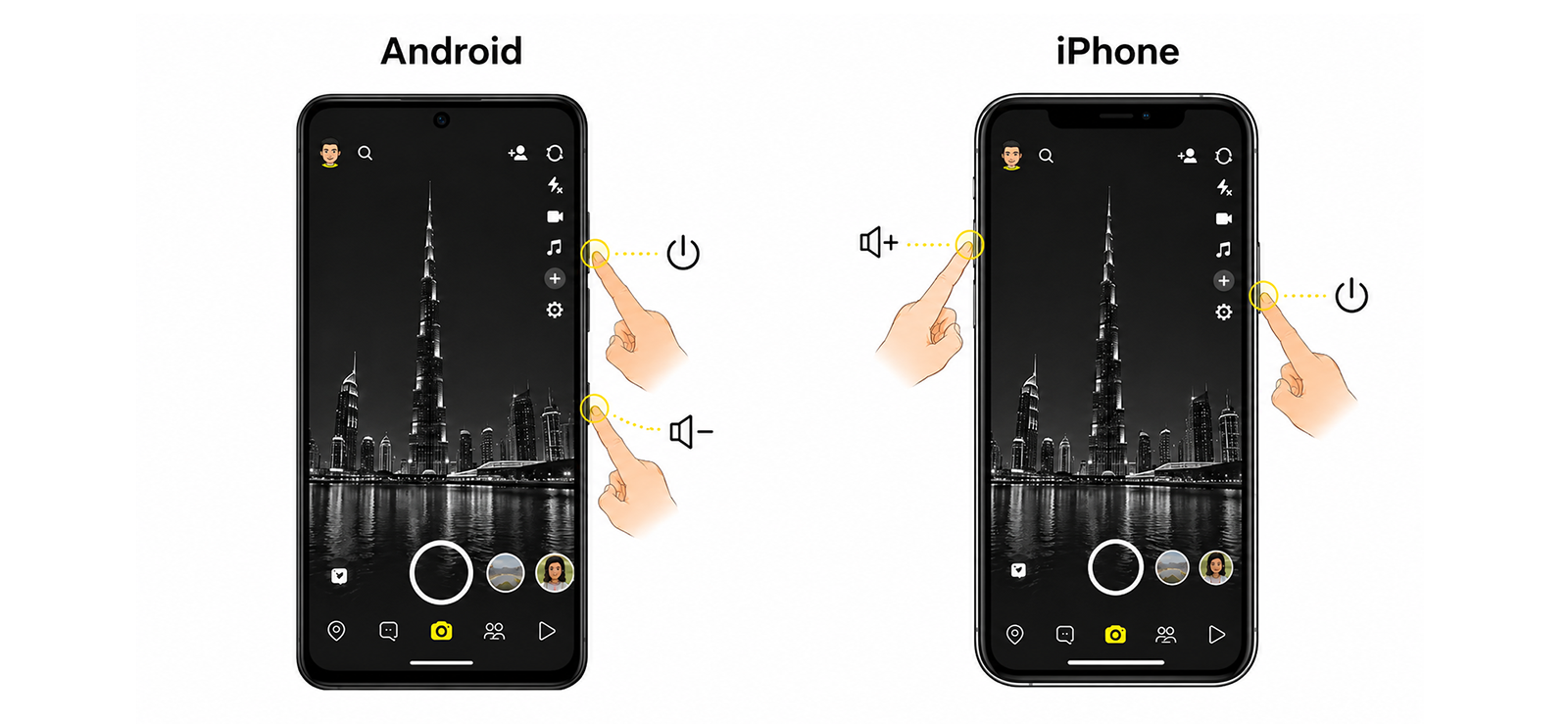
Die Standard-Tastenkombination ist die schnellste und bekannteste Möglichkeit, einen Screenshot auf Snapchat zu erstellen. Es erfordert keine Einrichtung, funktioniert sowohl auf dem iPhone als auch auf Android und speichert die Aufnahme direkt in Ihrer Foto- oder Galerie-App.
Allerdings unterscheidet sich Snapchat von den meisten Apps dadurch, dass einige Inhalte schnell verschwinden und einige Screenshots der anderen Person gemeldet werden können. Obwohl diese Methode einfach ist, ist das Timing hier wichtiger als bei einer normalen Webseite oder einem normalen Foto.
Auf Android:
- Öffnen Sie Snapchat und gehen Sie zu dem Snap, den Sie aufnehmen möchten.
- Drücken Sie gleichzeitig die Ein-/Aus-Taste und die Leiser-Taste.
- Lassen Sie beide Tasten los, sobald die Screenshot-Animation erscheint.
- Der Screenshot wird automatisch in der Galerie oder Fotos-App Ihres Telefons gespeichert.
Auf dem iPhone:
- Öffnen Sie Snapchat und navigieren Sie zu dem Inhalt, den Sie erfassen möchten.
- Drücken Sie gleichzeitig die Seitentaste und die Lauter-Taste.
- Lassen Sie beide Tasten sofort los.
- In der unteren linken Ecke wird eine Miniaturvorschau angezeigt.
- Tippen Sie auf die Vorschau, um den Screenshot zu bearbeiten, oder wischen Sie ihn weg, um ihn direkt in Fotos zu speichern.
Wie es beim Testen funktionierte
Dies war die Basismethode, die ich bei allen Snapchat-Tests verwendet habe, da sie sowohl in Android als auch im iPhone integriert ist. Beim Samsung Galaxy und Pixel klappte es beim ersten Versuch in fast jedem Durchlauf. Der Screenshot wurde sofort gespeichert und die Bildqualität war sauber genug für Snaps, Chats, Stories und Profilbildschirme.
Das einzige Problem bei Android war das Tasten-Timing. Wenn ich vor dem Verringern der Lautstärke leicht die Ein-/Aus-Taste drückte, sperrte das Telefon manchmal den Bildschirm. Wenn ich zuerst „Lautstärke verringern“ gedrückt habe, wurde gelegentlich die Lautstärke geändert, anstatt den Screenshot zu machen. Diese kleine Verzögerung ist bei Snapchat von Bedeutung, insbesondere wenn ein kurzer Snap oder eine Story aufgenommen wird, die bald voranschreitet.
Auch auf dem iPhone war die Methode genauso schnell, erforderte aber das gleiche Maß an Präzision. Als ich eine Story im Eiltempo durchging, habe ich einmal die falsche Tastenkombination gedrückt und den Ausschaltbildschirm angezeigt, anstatt den Inhalt aufzunehmen. Auch die Screenshot-Vorschau blieb für einen Moment auf dem Bildschirm, sodass ich sie schnell wegwischen musste, bevor ich zu einem anderen Snap wechseln konnte.
Für alltägliche Snapchat-Screenshots ist dies immer noch die praktischste Methode. Es ist schnell, erfordert keine Einrichtung und funktioniert auf fast jedem Telefon. Der Hauptnachteil besteht darin, dass Sie nur sehr wenig Spielraum für Fehler haben, wenn der Snapchat-Inhalt temporär ist.
2. Erfassen Sie den Bildschirm mit AssistiveTouch auf dem iPhone
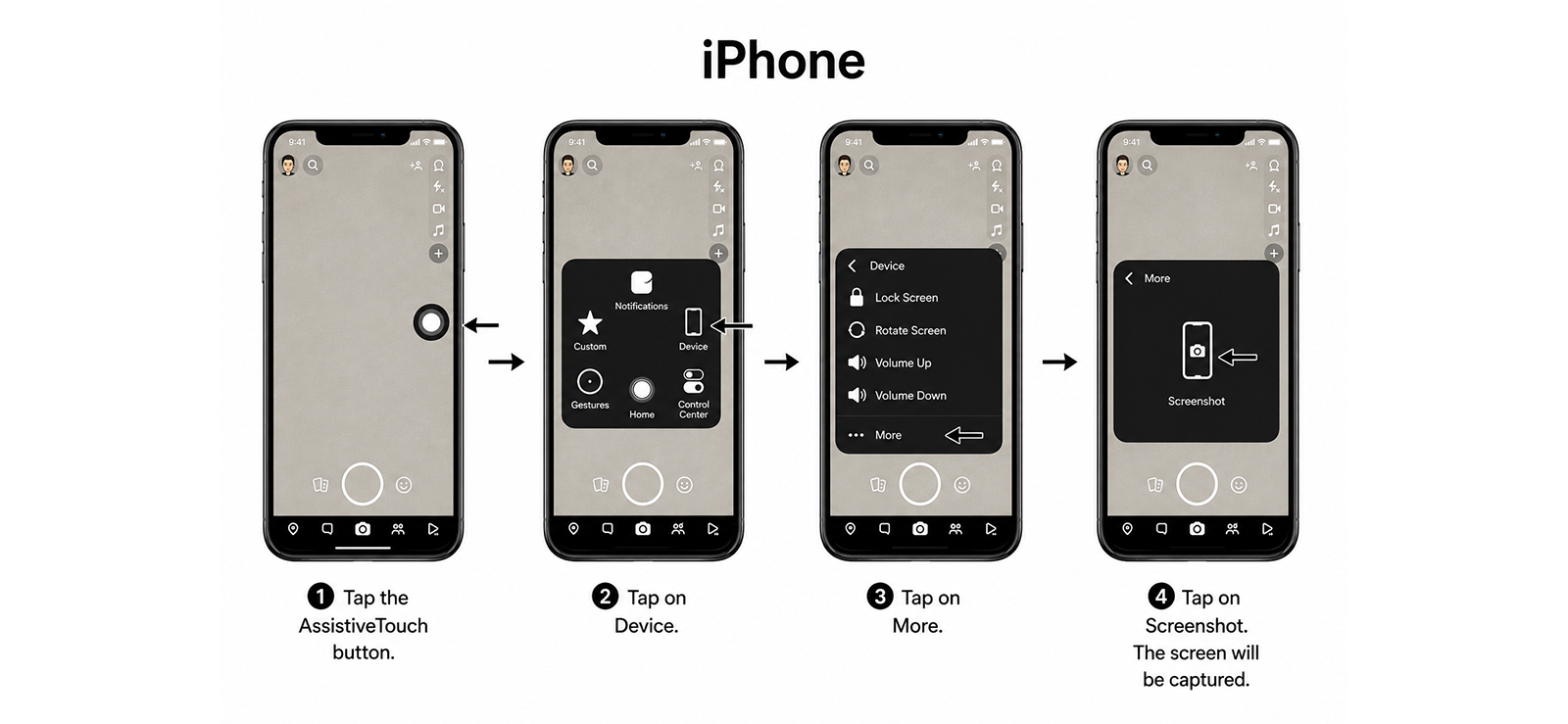
AssistiveTouch ist nützlich, wenn Sie einen Snapchat-Screenshot erstellen möchten, ohne die physischen Seiten- und Lautstärketasten zu drücken. Es platziert eine schwebende Schaltfläche auf Ihrem iPhone-Bildschirm, und diese Schaltfläche kann verwendet werden, um einen Screenshot aus dem Eingabehilfenmenü auszulösen.
Diese Methode ist besonders hilfreich, wenn sich die Tasten Ihres Telefons nur schwer zusammendrücken lassen oder wenn Sie das Telefon nur mit einer Hand halten. Es verringert auch das Risiko, beim schnellen Navigieren durch Snapchat die falsche Tastenkombination zu drücken.
Der Kompromiss ist Geschwindigkeit. AssistiveTouch erfordert in der Regel mehr Tippvorgänge als die Standard-Schaltflächenmethode und eignet sich daher besser für Snapchat-Bildschirme, die lange genug geöffnet bleiben, wie etwa Chats, Stories, Profile oder Freundschaftsprofile. Bei sehr kurzen Snaps fühlt es sich möglicherweise langsamer an, es sei denn, Sie passen zuerst die Verknüpfung an.
So richten Sie es ein:
- Öffnen Sie die Einstellungen auf Ihrem iPhone und gehen Sie zu Barrierefreiheit.
- Tippen Sie auf Touch und wählen Sie dann AssistiveTouch aus.
- Schalten Sie AssistiveTouch ein, um die schwebende Schaltfläche zu aktivieren.
- Öffnen Sie Snapchat und navigieren Sie zu dem Snap, Chat, der Story oder dem Profil, das Sie erfassen möchten.
- Tippen Sie auf die schwebende AssistiveTouch-Schaltfläche und gehen Sie dann bei Bedarf zu Gerät und mehr.
- Wählen Sie „Screenshot“ und das Bild wird automatisch in der Fotos-App gespeichert.
Wie es beim Testen funktionierte
AssistiveTouch blieb während jedes Snapchat-Tests sichtbar und reaktionsfähig. Ich habe es für einen Foto-Snap, einen Video-Snap, einen Chat, eine Story und ein Freundschaftsprofil verwendet und der Screenshot wurde jedes Mal erfolgreich gespeichert.
Die größte Einschränkung war die Geschwindigkeit. Es funktionierte besser auf Snapchat-Bildschirmen, die nicht sofort verschwanden. Beispielsweise war die Verwendung in Chats, Stories, Profilen und Freundschaftsprofilen einfacher, da ich genug Zeit hatte, das schwebende Menü zu öffnen und die Aufnahme ohne Eile auszulösen.
Insgesamt war AssistiveTouch zuverlässig, aber nicht die schnellste Methode. Es ist eine gute Option, aber nicht die beste Wahl für schnell verschwindende Snaps.
3. Weisen Sie einen Screenshot zu, indem Sie auf dem iPhone auf „Zurück“ tippen
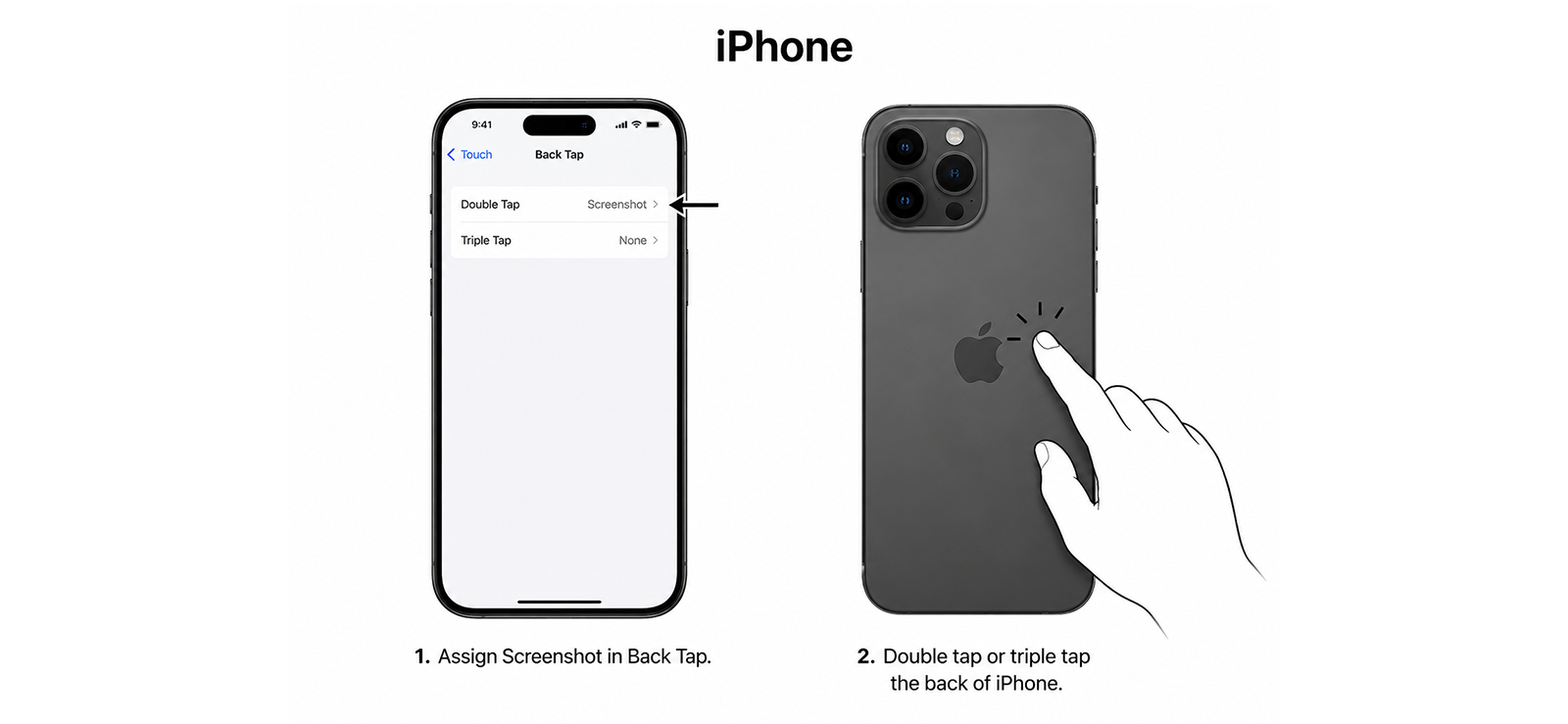
Back Tap ist eine integrierte Barrierefreiheitsfunktion des iPhones, mit der Sie Aktionen auslösen können, indem Sie zweimal oder dreimal auf die Rückseite Ihres Telefons tippen. Wenn Sie „Screenshot“ „Zurück tippen“ zuweisen, können Sie Snapchat-Inhalte erfassen, ohne die Seiten- und Lautstärketasten zu drücken oder ein Bildschirmmenü zu öffnen.
Das Wichtigste, was Sie wissen sollten, ist, dass Back Tap von der Gestenerkennung abhängt. Es funktioniert gut, wenn das Telefon die Berührungen deutlich erkennt, aber es kann weniger vorhersehbar sein, wenn Sie den Griff locker haben oder Ihre Hand sich bewegt.
.
So richten Sie es ein:
- Öffnen Sie die Einstellungen auf Ihrem iPhone und gehen Sie zu Barrierefreiheit.
- Tippen Sie auf „Berühren“.
- Scrollen Sie nach unten und wählen Sie „Zurück tippen“.
- Wählen Sie „Doppeltippen“ oder „Dreifachtippen“.
- Wählen Sie Screenshot aus der Liste der Aktionen aus.
- Öffnen Sie Snapchat und navigieren Sie zu dem Snap, Chat, der Story oder dem Profil, das Sie erfassen möchten.
Wie es beim Testen funktionierte
Back Tap war nach der Konfiguration eine der reibungsloseren iPhone-Methoden. Ich habe es mit einem Foto-Snap, einem Video-Snap, einem Chat, einer Story und einem Freundschaftsprofil getestet und der Screenshot wurde in den meisten Durchläufen sauber gespeichert, ohne dass die physischen Tasten erforderlich waren.
Diese Methode erwies sich als praktisch, insbesondere beim Ansehen von Stories. Ich könnte meinen Daumen in der Nähe des Bildschirms halten, um vorwärts oder rückwärts zu tippen, und dann den Screenshot von der Rückseite des Telefons aus auslösen, ohne meinen Griff zu ändern. Dadurch fühlte es sich schneller an als AssistiveTouch und weniger umständlich, als nach beiden Seitentasten zu greifen.
Die Einschränkung, die mir aufgefallen ist, war nicht das Setup oder die Bildqualität; es war Kontrolle. Da Back Tap auf Bewegungen auf der Rückseite des Telefons reagiert, wurde es gelegentlich ausgelöst, wenn ich meinen Griff veränderte oder das Telefon zu fest auflegte. Bei Snapchat ist das wichtig, da ein versehentlicher Screenshot immer noch aufgezeichnet werden kann, wenn er bei Inhalten passiert, die Snapchat normalerweise meldet.
Aus diesem Grund fand ich Triple Tap für Snapchat sicherer als Double Tap, da es weniger versehentliche Aufnahmen macht, obwohl die Auslösung etwas länger dauert. Double Tap fühlte sich bei Stories und Profilen schneller an, aber Triple Tap war die bessere Wahl für private Snaps oder Chats, bei denen ein unbeabsichtigter Screenshot stärker auffällt.
Insgesamt ist Back Tap eine gute Option, wenn Sie eine schnelle, einhändige iPhone-Screenshot-Methode wünschen.

Wussten Sie schon?
Man kann nicht immer erkennen, wer auf Snapchat aktiv ist, aber es gibt Hinweise.

4. Verwenden Sie Palm Swipe auf einem Samsung Galaxy Phone
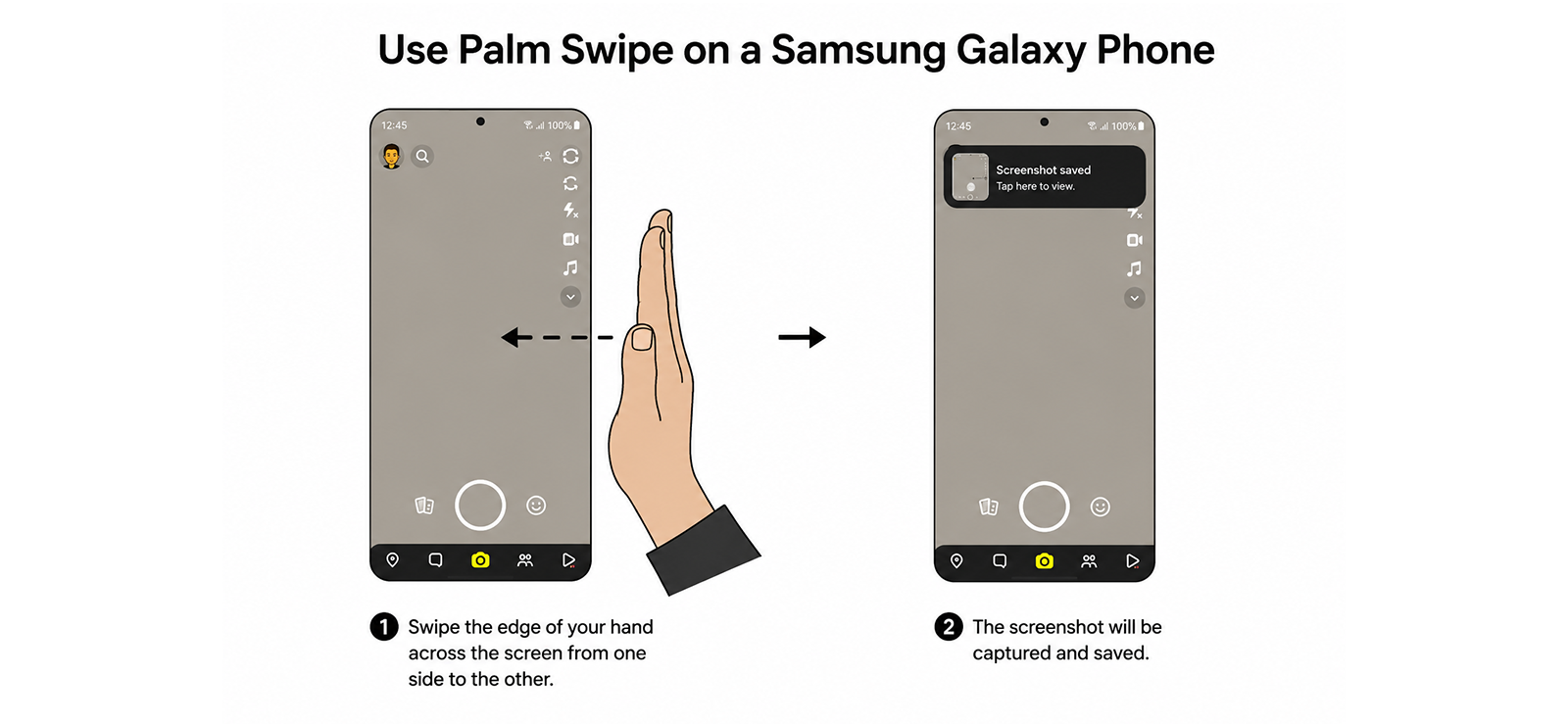
Palm Swipe to Capture ist eine integrierte Samsung-Geste, mit der Sie einen Screenshot erstellen können, indem Sie mit der Handseite über den Bildschirm streichen. Dies ist nützlich, wenn Sie die Ein-/Aus-Taste und die Lautstärketaste nicht gleichzeitig drücken möchten, insbesondere wenn Sie das Telefon bereits in der Hand halten und schnell durch Snapchat-Inhalte navigieren.
Auf Snapchat funktioniert diese Methode am besten für Bildschirme, die lange genug geöffnet bleiben. Es kann zwar auch Snaps erfassen, erfordert aber einen sauberen Wisch im richtigen Moment, sodass es sich möglicherweise weniger kontrolliert anfühlt als die Standard-Tastenkombination, wenn der Inhalt schnell verschwindet.
So richten Sie es ein:
- Öffnen Sie die Einstellungen auf Ihrem Samsung Galaxy-Telefon.
- Gehen Sie zu Erweiterte Funktionen.
- Tippen Sie auf Bewegungen und Gesten.
- Aktivieren Sie zum Aufnehmen die Wischbewegung mit der Handfläche.
- Öffnen Sie Snapchat und gehen Sie zu den Inhalten, die Sie erfassen möchten.
- Legen Sie die Seite Ihrer Hand senkrecht auf eine Kante des Bildschirms und streichen Sie mit einer gleichmäßigen Bewegung darüber.
Wie es beim Testen funktionierte
Palm Swipe funktionierte gut, als ich langsamer wurde und die Geste bewusster machte. Ich habe es an einem Foto-Snap, einem Video-Snap, einem Chat, einer Story und einem Freundschaftsprofil getestet. Der Screenshot konnte in den meisten Durchläufen erfolgreich gespeichert werden und die endgültige Bildqualität war klar, als die Geste ordnungsgemäß registriert wurde.
Nachdem ich mich an die Bewegung gewöhnt hatte, fühlte sich die Geste natürlicher und konsistenter an, insbesondere beim Wechsel zwischen verschiedenen Arten von Snapchat-Inhalten.
Was ich weniger praktisch fand, war, dass ich mit Tasten-Screenshots den gleichen Griff behalten und beide Tasten schnell drücken konnte. Beim Palm Swipe brauchte ich normalerweise meine andere Hand, um die Geste auszuführen, was sie langsamer machte, wenn ich versuchte, einen Snap zu fangen, bevor er verschwand.
Ein weiteres kleines Problem waren versehentliche Bewegungen innerhalb von Snapchat. Wenn das Wischen nicht gerade genug war, reagierte der Bildschirm manchmal, bevor der Screenshot erstellt wurde, insbesondere bei Stories, bei denen das Wischen zum nächsten Inhalt führen kann. Aus diesem Grund fühlte sich Palm Swipe bei stabilen Bildschirmen wie Chats und Freundschaftsprofilen besser an als bei zeitkritischen Snaps.
Insgesamt ist Palm Swipe eine nützliche Methode nur für Samsung, wenn Sie Gestensteuerung bevorzugen oder Probleme beim Drücken physischer Tasten haben. Nach ein wenig Übung funktioniert es zuverlässig, ist aber nicht die sauberste Option, wenn sich der Snapchat-Inhalt schnell bewegt oder am Rand des Bildschirms positioniert ist.
5. Verwenden Sie ein Desktop-Screenshot-Tool unter Windows oder Mac
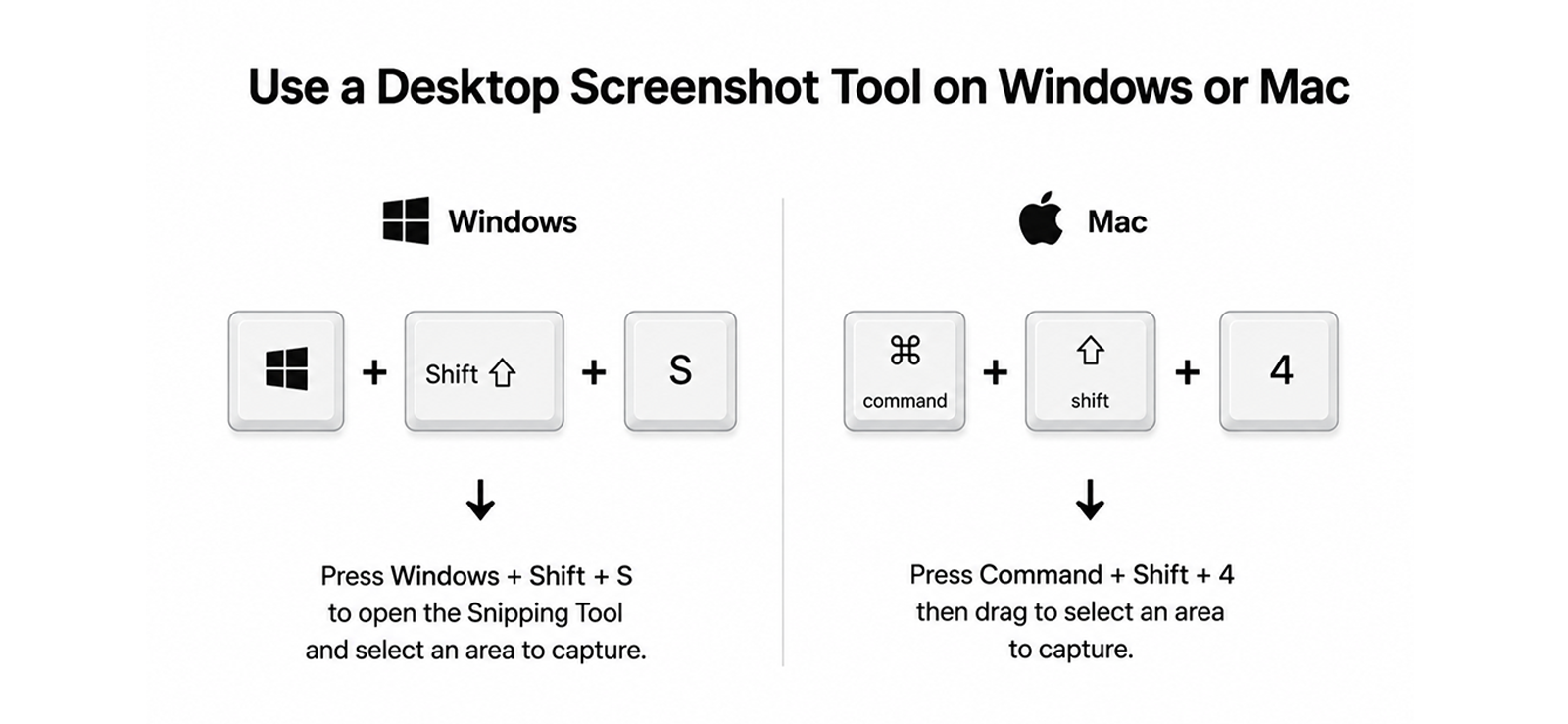
Ein Desktop-Bildschirmaufnahmetool ist nützlich, wenn Sie Snapchat auf einem Computer verwenden oder Snapchat-bezogene Inhalte über einen Desktop-Browser anzeigen. Sie haben damit mehr Kontrolle über den Aufnahmebereich als bei einem Vollbild-Screenshot, da Sie nur den Teil des Bildschirms auswählen können, den Sie speichern möchten.
Diese Methode eignet sich am besten für stabile Snapchat-Bildschirme wie Profile, Webkonversationen, öffentliche Inhalte oder alles, was Ihnen genügend Zeit gibt, einen Bereich zu ziehen und auszuwählen. Es ist nicht so schnell wie Telefonverknüpfungen und kann daher bei Inhalten, die sich schnell ändern, weniger praktisch sein.
So machen Sie es unter Windows:
- Öffnen Sie Snapchat oder den Snapchat-bezogenen Bildschirm, den Sie auf Ihrem Computer aufnehmen möchten.
- Drücken Sie Windows + Umschalt + S, um das Snipping Tool-Overlay zu öffnen.
- Wählen Sie die rechteckige Schnittoption.
- Klicken und ziehen Sie über den Teil des Bildschirms, den Sie aufnehmen möchten.
- Lassen Sie das Trackpad los, um die Aufnahme in der Zwischenablage zu speichern.
- Klicken Sie auf die Vorschaubenachrichtigung, wenn Sie den Screenshot bearbeiten oder als Datei speichern möchten.
So machen Sie es auf dem Mac:
- Öffnen Sie Snapchat oder den Snapchat-bezogenen Bildschirm, den Sie auf Ihrem Mac aufnehmen möchten.
- Drücken Sie Befehl + Umschalt + 5, um die Screenshot-Symbolleiste zu öffnen.
- Wählen Sie, ob Sie den gesamten Bildschirm, ein ausgewähltes Fenster oder einen ausgewählten Teilbereich erfassen möchten.
- Ziehen Sie um den Bereich herum, den Sie erfassen möchten, wenn Sie die Option „Ausgewählter Teil“ verwenden.
- Klicken Sie auf „Erfassen“.
- Der Screenshot wird automatisch auf Ihrem Desktop gespeichert, sofern Sie den Speicherort nicht geändert haben.
Wie es beim Testen funktionierte
Mit der Desktop-Methode hatte ich die größte Kontrolle über den Bildausschnitt. Unter Windows machte es das Snipping Tool einfach, nur das Snapchat-Fenster oder einen bestimmten Teil des Bildschirms zu erfassen, ohne zusätzliche Browser-Registerkarten oder Desktop-Unordnung einzubeziehen.
Und auf dem Mac war die Screenshot-Symbolleiste noch flexibler, da ich zwischen einem ausgewählten Fenster und einem benutzerdefinierten Aufnahmebereich wechseln konnte.
Ein Hauptnachteil, der mir auffiel, war jedoch die Geschwindigkeit. Im Gegensatz zu Telefonmethoden, die den Bildschirm sofort erfassen, benötigen Desktop-Tools einige Sekunden länger, da Sie das Aufnahme-Overlay öffnen, den Bereich auswählen und das Bild speichern müssen.
Außerdem könnten der Cursor und die Auswahlverzögerung stören. Wenn sich der Bildschirm änderte, während ich das Aufnahmefeld zog, zeigte der endgültige Screenshot nicht immer genau den Moment an, den ich speichern wollte. Auf dem Mac wurde dieses Problem durch die Option „Ausgewähltes Fenster“ reduziert, während unter Windows das rechteckige Ausschneiden am besten funktionierte, wenn der Bildschirm still blieb.
Der größte Vorteil war jedoch die Rahmung. Ich konnte vor dem Speichern des Screenshots unnötige Teile des Desktops ausschneiden, wodurch klarere Bilder als bei einer Vollbildaufnahme entstanden. Dies war besonders nützlich, wenn Snapchat in einem Browserfenster geöffnet war und ich nicht wollte, dass die Adressleiste oder Taskleiste einbezogen wurde.
Alles in allem eignen sich Desktop-Screenshot-Tools am besten für kontrollierte Screenshots statt für schnelle Aufnahmen. Sie sind nicht die schnellste Option, aber nützlich, wenn Sie unter Windows oder Mac ein ordentlich gerahmtes Snapchat-Bild wünschen.
Wie können Eltern mit den Snapchat-Aktivitäten ihrer Kinder Schritt halten?
Aufgrund seiner Beliebtheit ist Snapchat für viele Teenager eindeutig keine Neben-App. Tatsächlich, 55 % der Teenager in den USA sagen, dass sie Snapchat nutzen, wobei die Nutzung bei Teenagern im Alter von 15 bis 17 Jahren sogar noch höher ist.
Das ist hier wichtig, denn Snapchat basiert auf sich schnell bewegender und temporärer Kommunikation. Ein Kind kann einen Snap einmal öffnen, im Chat antworten, eine Story ansehen oder sich durch eine Unterhaltung bewegen, bevor ein Elternteil jemals den Bildschirm sieht. Wenn Sie fragen, was passiert ist, ist der Inhalt möglicherweise bereits aus der App verschwunden.
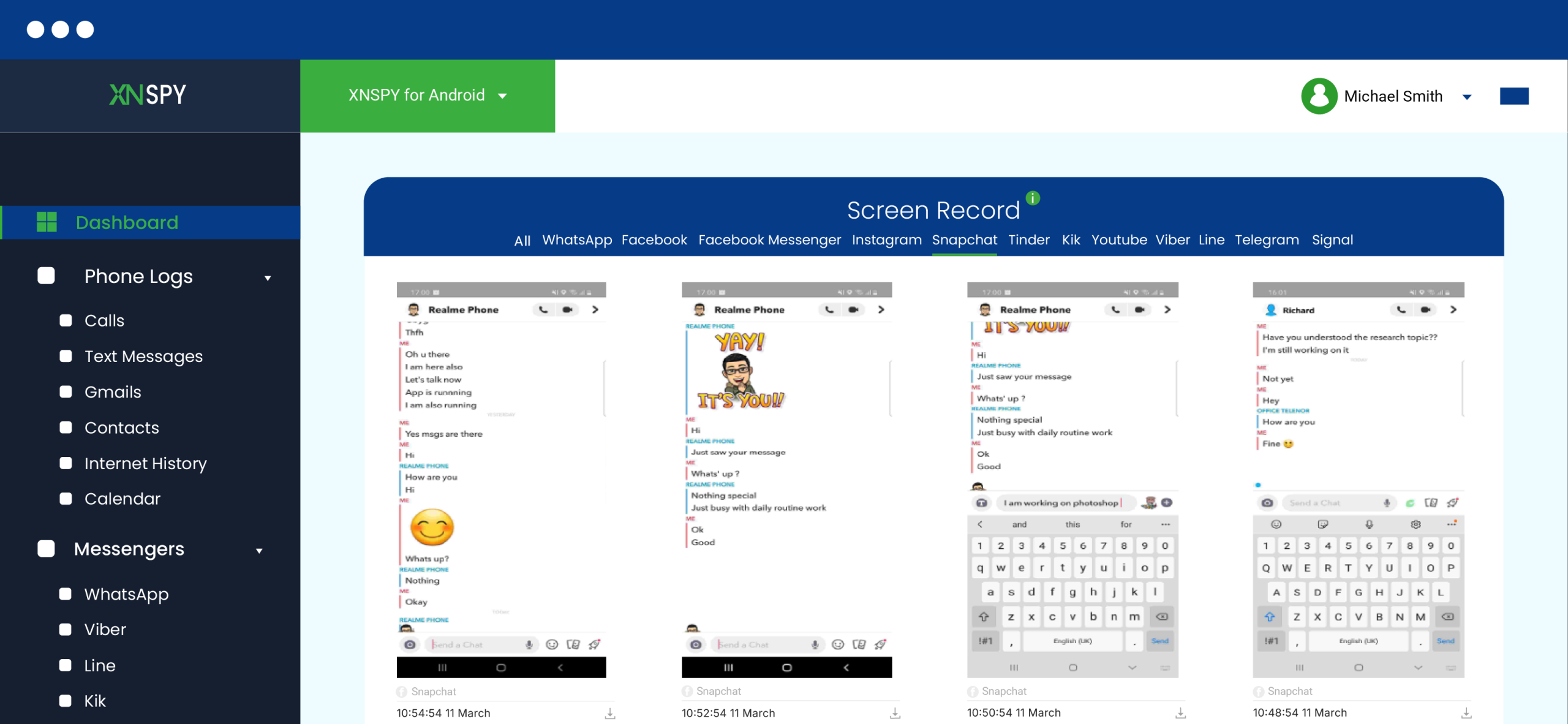
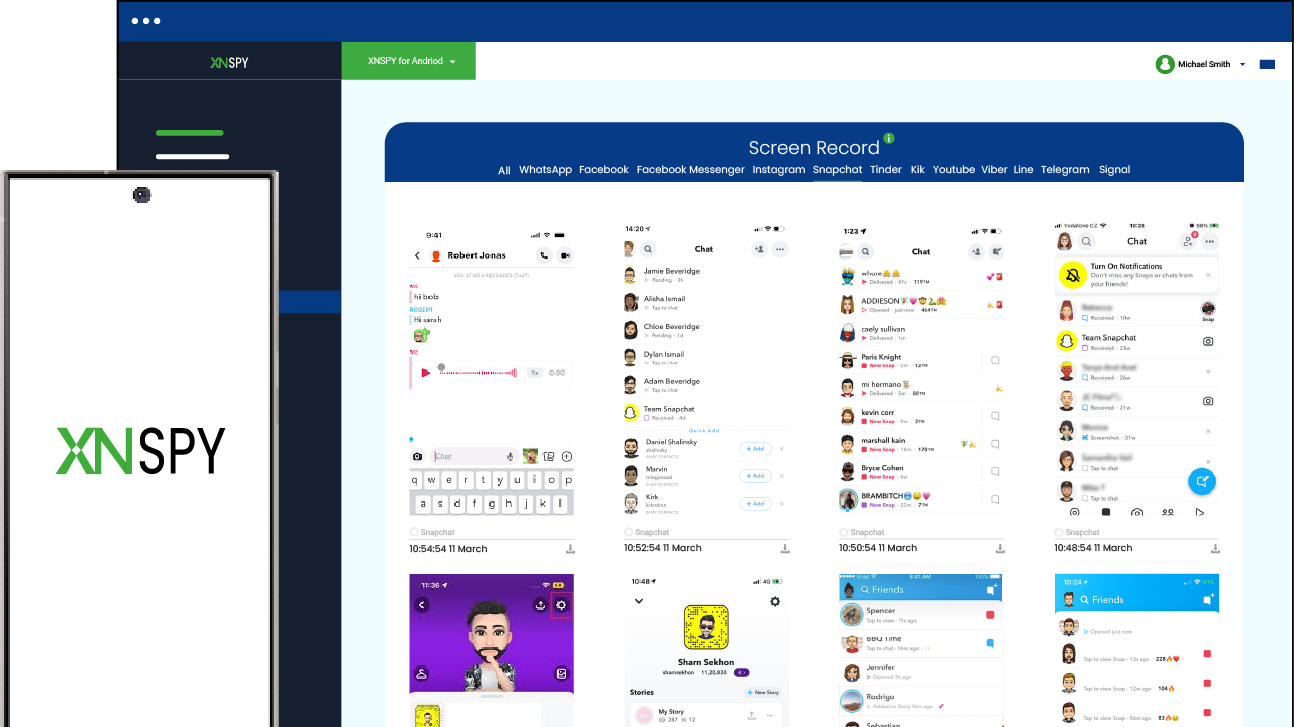
Hier kann Xnspy helfen. Es arbeitet nach einer einmaligen Einrichtung auf dem Gerät im Hintergrund und sendet Daten an ein sicheres Dashboard. Für Snapchat bedeutet dies, dass Eltern die Aktivitäten später überprüfen können, auch wenn der Inhalt bereits aus der App verschwunden ist.
Die Bildschirmaufzeichnungsfunktion von Xnspy erfasst den Bildschirm in 5-Sekunden-Intervallen und lädt diese Schnappschüsse auf Ihr Web-Dashboard hoch. Dadurch erhalten Eltern einen klareren Überblick darüber, was auf Snapchat passiert, auch wenn der Inhalt später aus der App verschwindet.
Darüber hinaus zeichnet sein Keylogger auf, was auf dem überwachten Telefon eingegeben wird, einschließlich Nachrichten, die vor dem Senden geschrieben und gelöscht werden. Eltern können auch Stichwortwarnungen für bestimmte Wörter oder Phrasen einrichten, sodass sie benachrichtigt werden, wenn etwas Besorgniserregendes auftaucht, anstatt alles manuell überprüfen zu müssen.
So fangen Sie an:
- Besuchen Sie die Xnspy-Website und wählen Sie ein Abonnement.
- Erhalten Sie für die einmalige Einrichtung kurzzeitigen physischen Zugriff auf das Telefon des Kindes.
- Melden Sie sich von Ihrem eigenen Telefon oder Computer aus bei Ihrem Xnspy-Dashboard an.
- Öffnen Sie den Bereich „Bildschirmaufzeichnung“ oder „Keylogger“.
- Überprüfen Sie Snapchat-bezogene Aktivitäten nach Datum und Uhrzeit.
- Legen Sie Keyword-Benachrichtigungen für Begriffe fest, über die Sie benachrichtigt werden möchten.
Wie es beim Testen funktionierte
Ich habe Xnspy 10 Tage lang auf einem Samsung Galaxy-Telefon getestet und dabei ein Snapchat-Konto verwendet, um die Art von Aktivität zu simulieren, die ein Elternteil möglicherweise überprüfen möchte. Während dieser Zeit öffnete ich Snaps, blätterte durch Stories, tippte und löschte Nachrichten, schaute mir Profile an und kehrte später zu Gesprächen zurück, um zu sehen, ob das Dashboard genügend Kontext bewahrte, um zu verstehen, was passiert war.
Die Bildschirmaufzeichnungsprotokolle lieferten eine klarere Zeitleiste als ein einmaliger Screenshot. Ich konnte sehen, wann Snapchat geöffnet wurde, welche Bildschirme angezeigt wurden und welche Aktivitäten einen Snap umgaben, bevor er aus der App verschwand. Der Keylogger war auch für getippten Text nützlich, da er Wörter aufzeichnete, selbst wenn ich sie vor dem Senden löschte.
Die Einschränkung, die mir aufgefallen ist: Wenn das überwachte Telefon über eine instabile Internetverbindung verfügt, kann es länger dauern, bis Bildschirmaufzeichnungsprotokolle im Xnspy-Dashboard angezeigt werden. Sobald die Verbindung jedoch wiederhergestellt ist, werden die erfassten Screenshots stapelweise hochgeladen, sodass die Aktivitätsaufzeichnung weiterhin lückenlos überprüft werden kann.
FAQs
Benachrichtigt Snapchat, wenn Sie einen Screenshot der Snap Map erstellen?
Nein. Wenn Sie einen Screenshot der Snap Map erstellen, einschließlich des Bitmoji- oder Actionmoji-Standorts eines Freundes darauf, wird keine Benachrichtigung gesendet. Snapchat überwacht die Bildschirmaktivität auf der Karte überhaupt nicht.
Benachrichtigt Snapchat, wenn Sie einen Screenshot der Discover-Feed-Story erstellen?
Nein. Inhalte von verifizierten Herausgebern und Erstellern auf der Registerkarte „Entdecken“ werden als öffentliche, übertragene Inhalte und nicht als private Story eines einzelnen Freundes behandelt, sodass das Erstellen eines Screenshots keine Warnung auslöst.
Benachrichtigt Snapchat, wenn Sie einen Screenshot eines Gruppenchats erstellen?
Ja. Durch das Erstellen eines Screenshots einer Nachricht in einem Gruppenchat wird die Konversation genauso benachrichtigt wie bei einem Einzelchat, mit einer In-App-Benachrichtigung, die für jeden Teilnehmer dieser Gruppe sichtbar ist, nicht nur für die beiden am Austausch beteiligten Personen.
Benachrichtigt Snapchat, wenn Sie einen Screenshot einer privaten Story erstellen?
Ja. Eine private Story, die mit einer kleineren, ausgewählten Gruppe von Freunden geteilt wird, ist immer noch eine persönliche Story, daher gilt die gleiche Regel: Wenn Sie einen Screenshot machen, wird neben Ihrem Namen in der Viewer-Liste des Posters ein Doppelpfeilsymbol angezeigt, das nur für sie sichtbar ist.
Können Sie eine Snapchat-Screenshot-Benachrichtigung entfernen, nachdem sie angezeigt wurde?
Nein. Es gibt keine offizielle Einstellung, Kontoaktion oder Problemumgehung, die eine Screenshot-Benachrichtigung entfernt, sobald Snapchat sie gesendet hat. Durch das Deaktivieren Ihres Kontos, das Leeren des Caches der App oder das anschließende Blockieren der anderen Person wird eine bereits zugestellte Benachrichtigung nicht rückgängig gemacht, da die Benachrichtigung auf den Servern von Snapchat und nicht auf Ihrem Gerät generiert und gespeichert wird.
Seelenfrieden muss nicht auf einen Screenshot warten
Xnspy vermittelt Eltern ein klareres Bild der digitalen Welt ihres Kindes.
Hinterlassen Sie eine Antwort:
Ihre E-Mail-Adresse wird nicht veröffentlicht. Pflichtfelder sind markiert*
Tiffany Ross
Mitglied seit Oktober 8, 2025
Tiffany Ross
Mitglied seit Oktober 8, 2025
Tiffany Ross ist Expertin für digitale Kindersicherheit und forscht im Bereich Familientechnologie. Sie hat einen Master of Education (M.Ed.) in Lerntechnologien von der University of Texas in Austin. Nach ihrem Abschluss 2016 arbeitete sie neun Jahre lang in diesem Bereich. In dieser Zeit konzentrierte sie sich auf praktische Strategien für die digitale Erziehung und den verantwortungsvollen Umgang mit Überwachungs-Apps. Darüber hinaus befasst sie sich mit Missbrauchsprävention, gesunden Bildschirmgewohnheiten, Sicherheit in sozialen Medien und weiteren wichtigen Themen. Im Laufe der Jahre hat Tiffany außerdem zu über 200 wissenschaftlich fundierten Ratgebern und Ressourcen zur Familiensicherheit beigetragen, die Online-Risiken, die Verwaltung der Bildschirmzeit und digitale Wohlfühlpraktiken für moderne Haushalte behandeln.