Cómo recuperar mensajes que desaparecen en WhatsApp: 5 métodos probados para Android e iPhone.
 By Stephen Hawks
La experiencia de monitoreo completa para tu teléfono
¡Obtenga XNSPY y comience a rastrear llamadas, mensajes de texto, multimedia, ubicaciones y más en cualquier teléfono!
Empezar ahora Demostración en vivoSi está aquí, es probable que un mensaje de desaparición de WhatsApp desaparezca antes de que pueda leerlo o guardarlo por completo. Yo también estuve allí. Así que decidí buscar y probar yo mismo métodos de recuperación legítimos.
Lo que descubrí fue que es difícil recuperar un mensaje que desaparece después de que caduca por completo en WhatsApp a menos que se haya capturado primero en otro lugar. Entonces, en este artículo, analizaré cinco métodos de trabajo y compartiré instrucciones paso a paso para cada uno, junto con mi experiencia real al probarlos.
Aquí hay una versión condensada de esta guía
- Recuperar un mensaje que desaparece sólo es posible si fue capturado en otro lugar antes de su vencimiento.
- Utilice la función «Conservar» de WhatsApp antes de que caduque un mensaje.
- Consulte las carpetas multimedia de WhatsApp de la galería de su teléfono para ver fotos y videos descargados automáticamente.
- Restaure una copia de seguridad en la nube realizada antes de que caducara el mensaje en Android y iPhone.
- Utilice la función incorporada de Historial de notificaciones o aplicaciones de registro de notificaciones de terceros para ver el texto que desaparece.
- Restaure una copia de seguridad del almacenamiento interno anterior dentro de los 7 días posteriores a la desaparición del mensaje.
- Las aplicaciones de monitoreo parental como Xnspy pueden capturar mensajes que desaparecen a través de registros de chat y grabaciones de pantalla.
¿Puedo recuperar los mensajes que desaparecen en WhatsApp?
Sí, puedes, pero la recuperación sólo es posible si el mensaje se capturó en otro lugar antes de que expirara. Los sitios comunes de recuperación de mensajes que desaparecen pueden ser copias de seguridad, aplicaciones de galería, almacenamiento interno y notificaciones.
Ahora, podrías pensar que otras formas también funcionan, pero la mayoría no, como:
- Herramientas de recuperación pagas que pretenden restaurar mensajes caducados,
- Reinstalar WhatsApp sin una copia de seguridad antigua,
- Cualquier método que prometa extraer mensajes de los servidores de WhatsApp después de su vencimiento.
Qué leer a continuación

🛑  Cómo recuperar fotos eliminadas de WhatsApp: 5 tácticas comprobadas
💬  Cómo comprobar quién está chateando con quién en WhatsApp
📹  Cómo grabar videollamadas de WhatsApp (Android y iPhone)
🚨  Cómo ver los estados de WhatsApp sin que te vean: 6 maneras fáciles
Cómo pongo a prueba cada método de recuperación de mensajes que desaparecen de WhatsApp
Mucha gente me ha preguntado cómo recuperar mensajes que desaparecen en WhatsApp. Entonces, para responder con precisión a la consulta, configuré un entorno de prueba controlado usando varios teléfonos, diferentes configuraciones de temporizador y docenas de chats que desaparecen.
Durante cuatro semanas, probé en dos dispositivos, es decir, un dispositivo Android y un iPhone, y repetí la prueba varias veces para confirmar resultados consistentes.
En general, consideré los siguientes factores:
- Duración del temporizador antes de que expire: Probé todos los métodos con mensajes de temporizador de 24 horas y de 7 días para verificar si el éxito de la recuperación cambiaba según el tiempo que permanecía visible un mensaje.
- Tipo de mensaje que se está recuperando: Envié y recibí mensajes de solo texto, imágenes con subtítulos, videos, notas de voz, archivos de audio y archivos PDF en todos los métodos para comprender qué podía y qué no podía recuperar cada método.
- Configuraciones preexistentes y momento de activación: Para cada método, probé dos escenarios. En un escenario, habilité la configuración requerida antes de recibir cualquier mensaje que desapareciera. En el otro escenario, habilité la misma configuración después de recibir los mensajes. Esto confirmó si la configuración requerida ya debe estar activada antes de que llegue el mensaje o antes de que caduque.
- Diferencias entre el sistema operativo del dispositivo y el fabricante: Probé cada método en Android e iOS por separado. Para los métodos que funcionaron en ambas plataformas, comparé los resultados entre los dos sistemas operativos. Por otro lado, probé aquellos que funcionaban solo para una plataforma en varios dispositivos de diferentes fabricantes para verificar que la función fuera consistente en todos los teléfonos.
Cómo recuperar mensajes que desaparecen en WhatsApp: 5 mejores métodos
Aquí hay 5 métodos confiables que dieron resultados consistentes durante pruebas reales. Lea más para comprender su mecanismo de trabajo, ejecución, tasa de éxito, limitaciones, etc.
| Método | obras | Riesgo de detección | Tasa de éxito | Limitación clave |
| Función «Mantener» de WhatsApp | Android y iPhone | Alto | 100% si se usa antes de su vencimiento | El remitente sabe que usted guardó el mensaje |
| Copia de seguridad en la nube | Android y iPhone | Ninguno | 99% si la copia de seguridad se ejecutó antes de su vencimiento; 0% si la copia de seguridad se ejecutó después de la expiración | Pierde todos los mensajes recibidos después de la fecha de copia de seguridad. |
| Medios descargados automáticamente | Android y iPhone | Ninguno | 90% en Android para fotos/vídeos; 60% en iPhone | Los subtítulos y las notas de voz no se pueden recuperar. |
| Historial de notificaciones/Aplicaciones de registro de terceros | Android (integrado); iPhone (aplicaciones de terceros) | Ninguno | 100% para mensajes de texto de chats no silenciados | Sólo texto; límite de almacenamiento de 24 horas; debe estar habilitado de antemano |
| Copia de seguridad de almacenamiento interno | Sólo Android | Ninguno | 99% si existe una copia de seguridad antes de que caduque | Sobrescribe todos los mensajes recibidos después de la fecha de copia de seguridad. |
1. Utilice la función «Mantener» oficial de WhatsApp
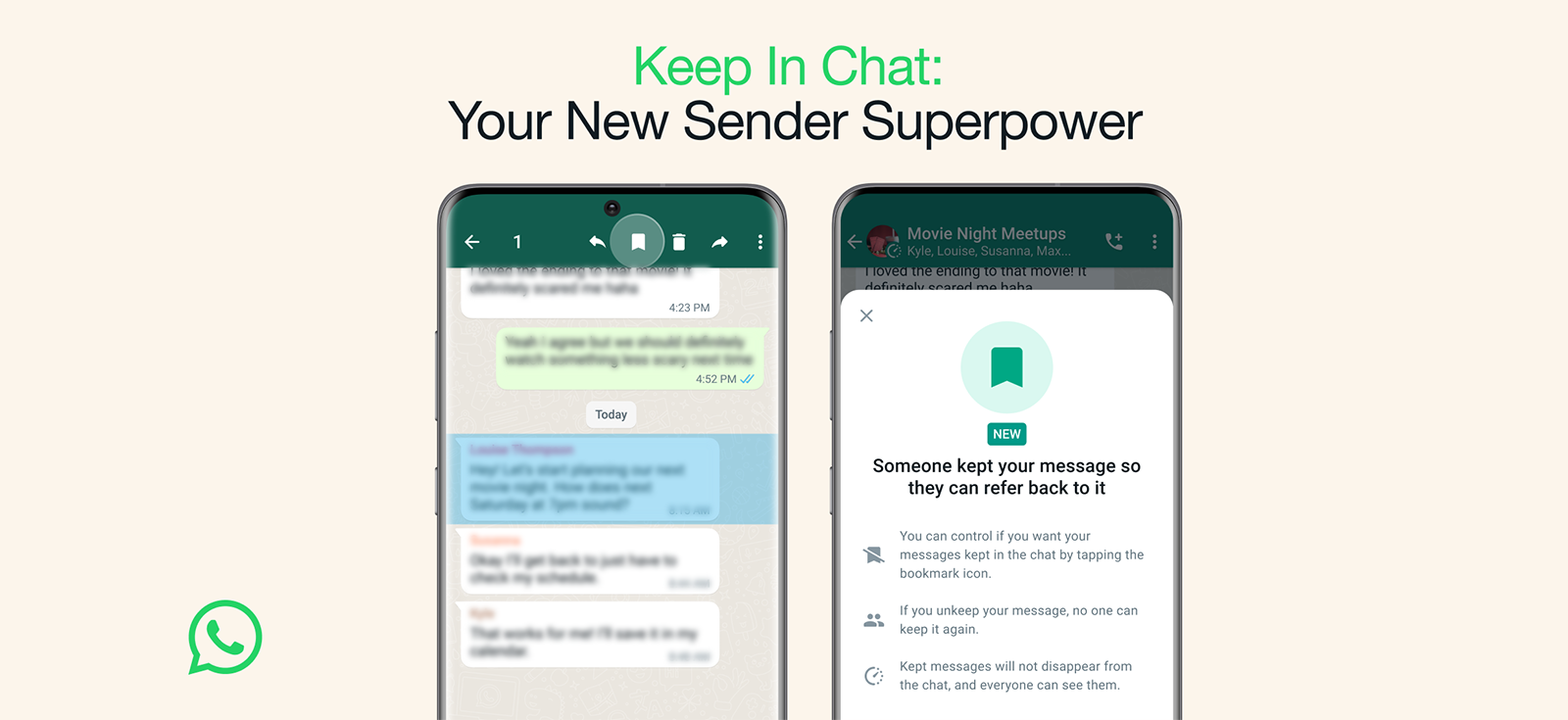
WhatsApp ofrece sólo un método integrado para conservar los mensajes que desaparecen, y es la función «Conservar».
Cuando alguien envía un mensaje que desaparece, puedes «conservarlo» incluso después de que expire el temporizador. El mensaje permanece en el chat con un ícono de marcador después de que el resto de los mensajes que desaparecen desaparecen. Sin embargo, se notifica al remitente que lo conservó.
A continuación se explica cómo ver los mensajes vencidos que desaparecen en WhatsApp usando este método:
- Abre el chat con el mensaje que desaparece.
- Mantenga presionado (Android) o toque dos veces (iOS) el mensaje.
- Toca «Mantener» en el menú.
- El mensaje ahora muestra un ícono de marcador y permanece en el chat indefinidamente.
Cómo se vieron los resultados
Envié un mensaje que desaparece (temporizador de 24 horas) de un teléfono a otro. Utilicé la función «Conservar» 10 minutos después de recibirlo.
El mensaje completo, el texto y la imagen adjunta permanecieron visibles en el chat incluso después de que expirara el temporizador de 24 horas. Sin embargo, el teléfono emisor mostró una notificación de que el mensaje se había conservado.
También intenté conservar un mensaje después de que caducó, pero la opción estaba atenuada.
La tasa de éxito de este método es del 100% si se utiliza antes de su vencimiento.

Xnspy: monitorea el WhatsApp de tu hijo desde lejos
Nunca más te pierdas ninguna de sus actividades de WhatsApp.
– Leer todas las conversaciones de WhatsApp
– Escuche todas las llamadas entrantes y salientes de
WhatsApp
– Ver todas las fotos y videos enviados y recibidos
– Configurar alertas de lista de
seguimiento para notificaciones instantáneas
2. Restaurar la copia de seguridad de WhatsApp más reciente
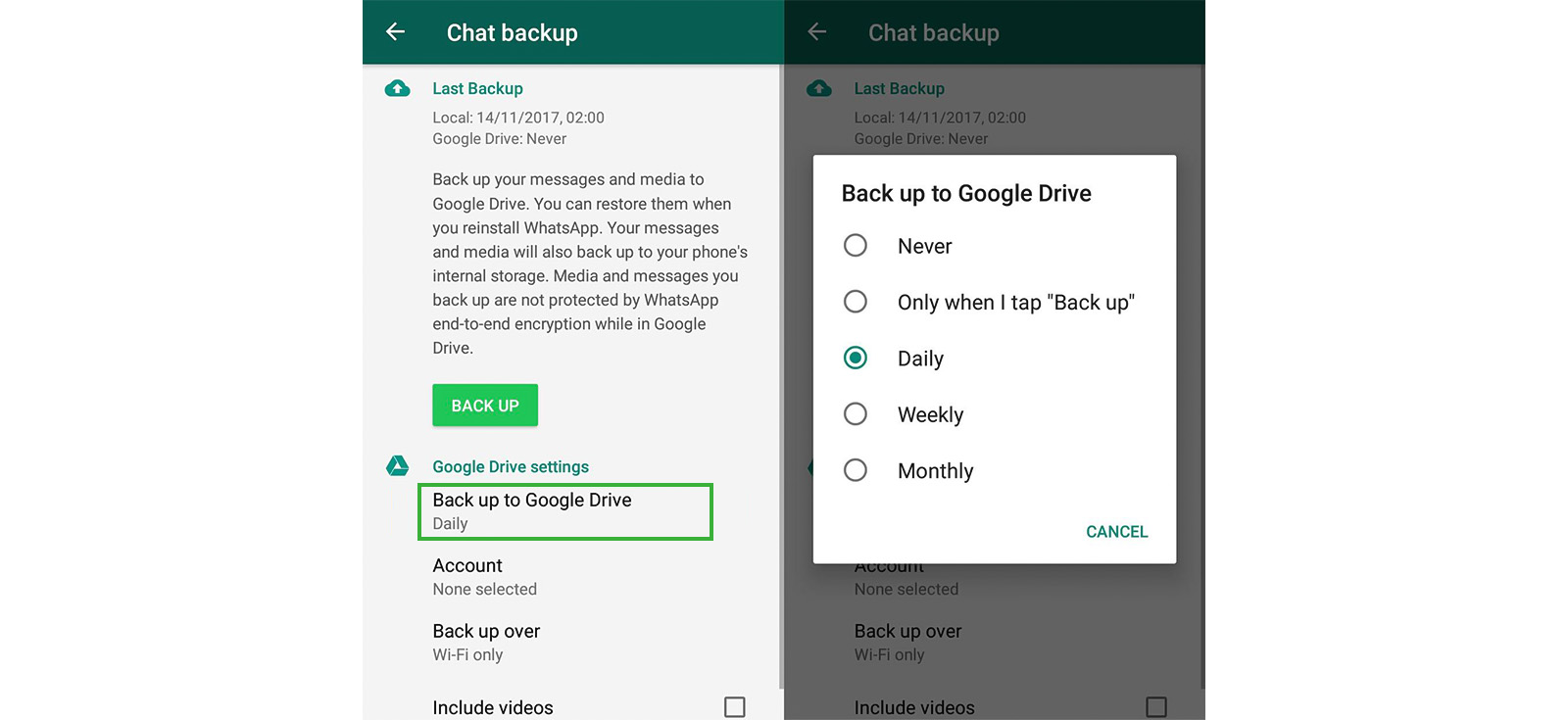
WhatsApp realiza automáticamente una copia de seguridad de su historial de chat en Google Drive (Android) o iCloud (iOS) con la frecuencia que elija.
Si se ejecutó una copia de seguridad antes de que expirara un mensaje que desaparecía, ese mensaje se almacena dentro de la copia de seguridad. Por lo tanto, restaurar esa copia de seguridad recupera el mensaje junto con los medios, notas de voz, pegatinas y contactos.
Sin embargo, debe restaurar la copia de seguridad en la nube inmediatamente después de que caduque el mensaje y antes de que la siguiente copia de seguridad programada lo sobrescriba. Pero tenga en cuenta que al hacerlo, perderá todos los mensajes y medios recibidos entre esa copia de seguridad y el presente.
Pasos para Android (Google Drive):
- Abra WhatsApp, vaya a Configuración, luego Chats y luego Copia de seguridad del chat para verificar la fecha de la copia de seguridad.
- Desinstala WhatsApp, vuelve a instalarlo y verifica tu número de teléfono.
- Toque «Restaurar» cuando se le solicite encontrar los mensajes que desaparecen y que aún existen en la copia de seguridad.
Pasos para iOS (iCloud):
- En WhatsApp, vaya a Configuración, Chats y luego Copia de seguridad del chat para ver la fecha de la copia de seguridad.
- Elimina WhatsApp de tu teléfono y vuelve a instalar WhatsApp.
- Verifique su número de teléfono y luego toque «Restaurar historial de chat» cuando se le solicite ver los mensajes que desaparecen en los chats relevantes.
Cómo se vieron los resultados
Configuré la frecuencia de la copia de seguridad en diaria y envié 10 mensajes que desaparecían y que expirarían en 24 horas. La copia de seguridad diaria se ejecutó mientras a los mensajes todavía les quedaba tiempo antes de que expiraran. Después del vencimiento, restauré la copia de seguridad en la nube en cada teléfono. Se recuperaron un total de 9 mensajes y uno se perdió debido a un problema técnico poco común.
Luego probé qué sucede cuando se ejecuta la copia de seguridad después de que caduca el mensaje. Para hacerlo, envié 10 mensajes que desaparecían y que expirarían en 1 hora. La copia de seguridad diaria se realizó ese mismo día, mucho después de que desaparecieran los mensajes. Al restaurar esa copia de seguridad, no apareció ninguno de los 10 mensajes.
Además, durante las pruebas, noté que los mensajes que desaparecían y que había recuperado con éxito hace 24 horas ya no estaban en los chats después de ejecutar otra copia de seguridad. Esto se debe a que dichos mensajes se sobrescriben de la copia de seguridad de WhatsApp después de su desaparición.
3. Ver Medios descargados automáticamente
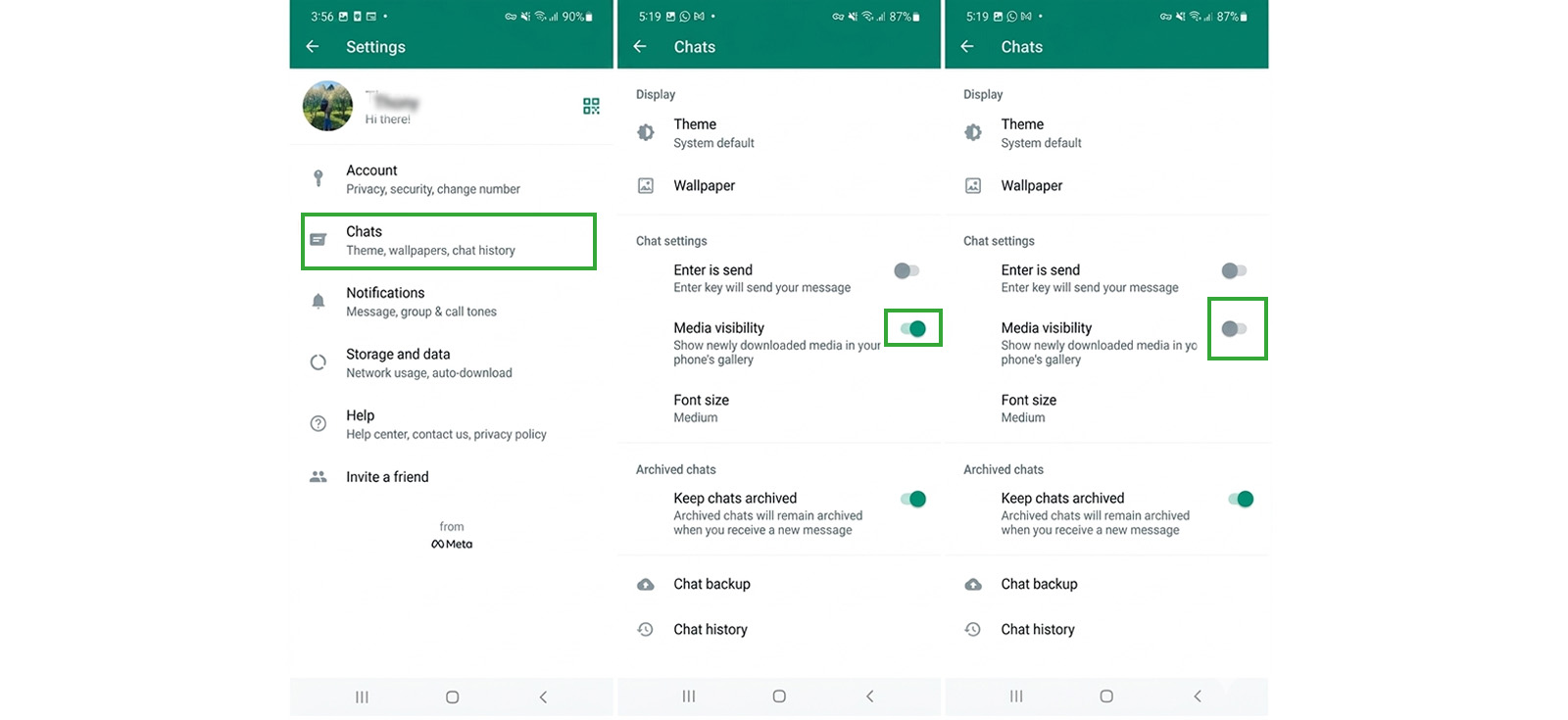
Si la descarga automática de WhatsApp está habilitada, cuando un remitente envía una foto, un video, un GIF o un archivo de audio en un chat que desaparece, los medios recibidos a menudo se guardan en su dispositivo antes de que caduque el mensaje.
Las fotos y los videos generalmente terminan en la Galería o la aplicación Fotos de su dispositivo, mientras que los archivos GIF y de audio se almacenan en su Administrador de archivos en las carpetas multimedia de WhatsApp. Por lo tanto, incluso después de que el mensaje desaparezca del chat, estos archivos permanecen en el almacenamiento interno de su dispositivo.
Sin embargo, esto depende completamente de su configuración de descarga automática y de si el archivo terminó de descargarse antes de que caducara el mensaje.
Instrucciones paso a paso para Android:
- Primero verifique «Archivos recientes» en su administrador de archivos, ya que allí suelen aparecer audios, documentos, imágenes y GIF.
- Si falta, vaya a Almacenamiento interno/WhatsApp/Media (o /Android/media/com.whatsapp/WhatsApp/Media).
- Explore subcarpetas como Imágenes, videos, audio, documentos y GIF animados de WhatsApp.
- Copie el archivo a otra carpeta o almacenamiento externo para conservarlo.
Instrucciones paso a paso para iPhone:
- Abra la aplicación Fotos y verifique Recientes y el álbum de WhatsApp (si «Guardar en Fotos» estaba habilitado).
- Abra la aplicación Archivos y marque En mi iPhone, luego WhatsApp para ver los archivos guardados.
- Si encuentra el medio, expórtelo o guárdelo en Fotos o iCloud para conservarlo.
Cómo se vieron los resultados
Habilité la descarga automática a través de datos móviles y Wi-Fi y envié 20 mensajes que desaparecían que contenían fotos, videos, archivos de audio y archivos PDF. Dejé que los mensajes expiraran y luego revisé cada teléfono en busca de archivos multimedia.
En el teléfono Android, 18 de los 20 archivos multimedia se encontraron en las carpetas multimedia de WhatsApp. Los dos archivos que faltaban eran grabaciones de audio que no se guardaron correctamente. Las fotos y vídeos, por otro lado, aparecían tanto en la carpeta principal de Imágenes de WhatsApp como en una carpeta oculta llamada Estados.
En el iPhone, sin embargo, sólo se recuperaron 12 de los 20 archivos multimedia. Las fotos y los videos aparecieron en la aplicación Fotos en el álbum de WhatsApp, mientras que no se podía acceder a los 8 archivos restantes, es decir, audio y PDF, en ningún lugar del teléfono.
También probé qué sucede cuando la descarga automática está desactivada. En ambos teléfonos, desactivé la descarga automática y envié 10 archivos multimedia que desaparecían. Después de que los mensajes expiraron, no se encontró ninguno de los 10 archivos en ninguno de los dispositivos.
Finalmente, probé si los subtítulos originales adjuntos a los medios eran recuperables. En ambos teléfonos, el texto del título no se guardó con ninguno de los archivos multimedia. Sólo se podía recuperar el archivo de imagen, vídeo o audio.
4. Recuperar del historial de notificaciones
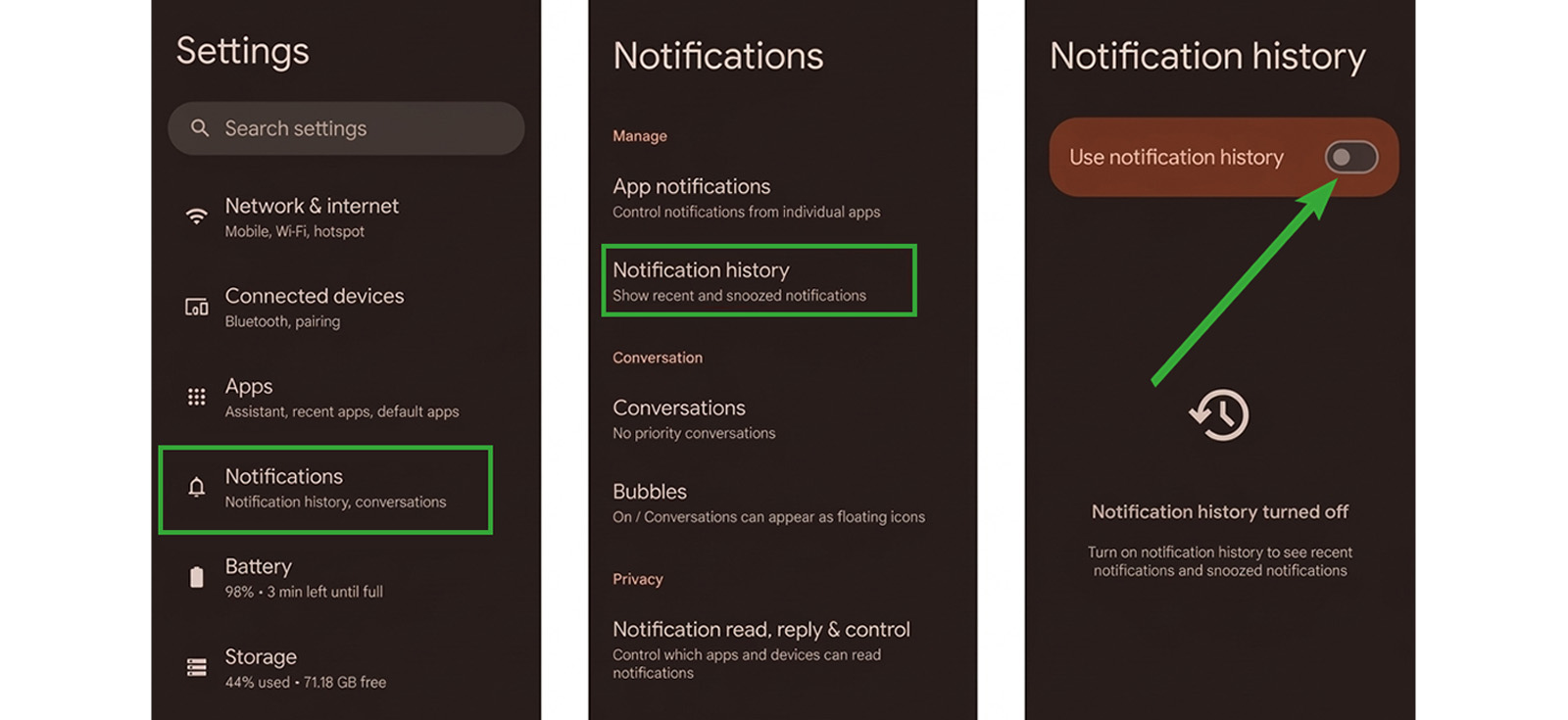
Los mensajes que desaparecen pueden aparecer como una notificación estándar en su teléfono. Estos textos suelen capturarse y registrarse. Sin embargo, el método para acceder a este registro depende completamente de su sistema operativo.
La mayoría de los teléfonos Android modernos tienen una potente función integrada llamada Registro del historial de notificaciones. Este es el método más confiable para los usuarios de Android porque no requiere software adicional.
Cómo configurarlo y usarlo:
- Localice y habilite la función abriendo la aplicación Configuración de su teléfono.
- Una vez habilitado, vaya a Configuración, luego Notificaciones y luego Historial de notificaciones. Desplácese por el registro para encontrar el mensaje desaparecido.
En lo que respecta a los iPhone, iOS no tiene una función de historial de notificaciones incorporada. Sin embargo, puede llenar este vacío utilizando una aplicación de registro de notificaciones de terceros de la App Store. Estas aplicaciones están diseñadas para capturar cada notificación antes de que desaparezca.
Así es como puede aplicar este enfoque:
- Abra la App Store y busque un registrador de notificaciones para elegir uno.
- Después de instalar la aplicación, ábrela. Inmediatamente le pedirá permiso para acceder a sus notificaciones.
- Una vez que se otorga el permiso, la aplicación guarda automáticamente una copia de cada notificación de WhatsApp que recibe, incluidos los mensajes que desaparecen, antes de que puedan eliminarse.
- Cuando desaparezca un mensaje, abra la aplicación de registro. Debería encontrar el texto del mensaje guardado en su registro.
Cómo se vieron los resultados
Probé el método de Android en dos teléfonos. La función incorporada del Historial de notificaciones estaba disponible en un teléfono pero no en el otro.
En el teléfono con el Historial de notificaciones habilitado, envié 20 mensajes que desaparecieron. Los 8 mensajes de solo texto se recuperaron exitosamente. Los 12 mensajes que contenían imágenes o notas de voz no se recuperaron en absoluto.
También envié 5 mensajes que desaparecían a un chat silenciado en el mismo teléfono y ninguno apareció en el Historial de notificaciones.
Para probar el límite de almacenamiento de 24 horas, envié 10 mensajes de texto, esperé 30 horas y luego verifiqué el registro. Nuevamente, ninguno de los 10 mensajes estaba allí porque se eliminaron automáticamente después de 24 horas.
Finalmente, envié 10 mensajes que desaparecían al teléfono antes de habilitar el Historial de notificaciones. Después de encenderlo no apareció ninguno de esos 10 mensajes. La función solo captura los mensajes recibidos después de habilitarla.
Luego probé el método del iPhone usando tres aplicaciones de registro de notificaciones de terceros diferentes de la App Store. Los resultados fueron los mismos para la recuperación de texto y la falla de los medios. Ninguno recuperó mensajes de chats silenciados o mensajes que llegaron antes de que se instalara la aplicación.
Además, los mensajes que desaparecían, de los cuales recibí una notificación antes de instalar la aplicación de registro, no aparecieron en la aplicación.

¿Lo sabías?
Puedes leer mensajes en Instagram fácilmente sin que te vean.

5. Revertir WhatsApp usando el almacenamiento interno de Android
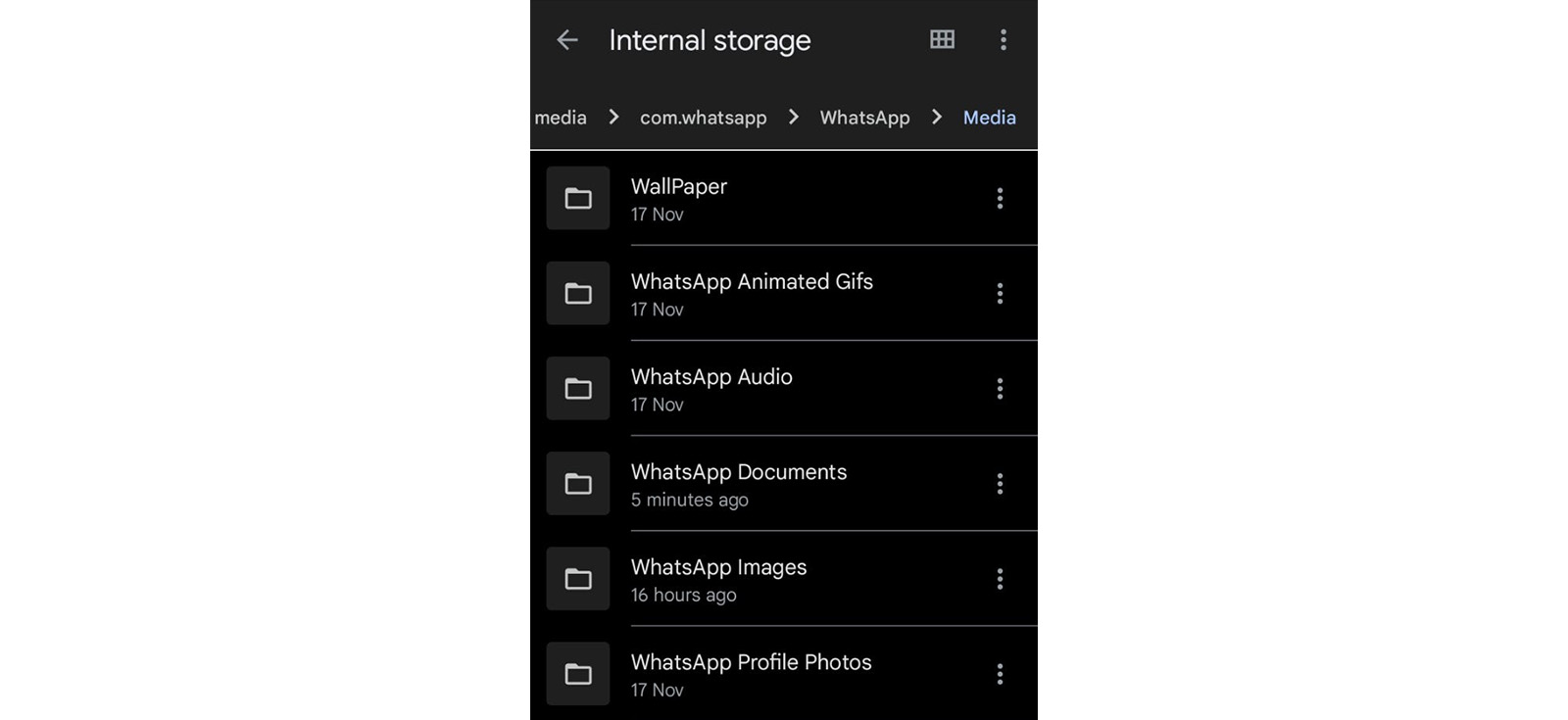
En Android, WhatsApp crea automáticamente copias de seguridad locales cifradas de sus chats todos los días y, por lo general, conserva varias versiones recientes.
Al reemplazar el archivo de copia de seguridad local actual con una copia de seguridad anterior y luego reinstalar WhatsApp en el mismo teléfono y cuenta, puede restaurar la aplicación al estado exacto capturado por esa copia de seguridad anterior.
Esto puede recuperar texto, medios, notas de voz, pegatinas y cualquier mensaje que desaparezca y que aún existiera cuando se realizó la copia de seguridad.
Sin embargo, este método sobrescribirá cualquier mensaje recibido después de la fecha de la copia de seguridad.
A continuación se explica cómo leer los mensajes de WhatsApp que desaparecen después de que desaparecen:
- Copie toda la carpeta de WhatsApp (/Android/media/com.whatsapp/), incluidas las bases de datos y los medios, a una computadora o tarjeta SD como copia de seguridad.
- Dentro de la carpeta Bases de datos, cambie el nombre del archivo msgstore.db.crypt14 actual (por ejemplo, a msgstore.current.db.crypt14), luego cambie el nombre de un archivo de copia de seguridad anterior fechado antes de que el mensaje caduque a msgstore.db.crypt14.
- Active el modo Avión (o desactive completamente el Wi‑Fi y los datos móviles) para que WhatsApp no pueda conectarse a Google Drive durante los siguientes pasos.
- Desinstala WhatsApp, vuelve a instalarlo y verifica tu número de teléfono.
- Cuando WhatsApp ofrezca restaurar desde Google Drive, toque «Omitir» (de lo contrario, la copia de seguridad en la nube sobrescribirá su archivo local y perderá la copia de seguridad anterior para siempre).
- WhatsApp detectará entonces la copia de seguridad local; toca «Restaurar» y espera a que los mensajes desaparecidos aparezcan en el chat.
Cómo se vieron los resultados
Envié 15 mensajes que desaparecían con temporizadores de 24 horas para realizar pruebas y esperé a que se ejecutara la copia de seguridad local diaria mientras los mensajes aún estaban activos. Una vez completada la copia de seguridad, dejé que los mensajes caducaran y luego restauré esa copia de seguridad local en el teléfono.
Se recuperaron un total de 14 mensajes. El texto, las imágenes y las notas de voz volvieron exactamente como aparecieron originalmente. Un mensaje no se recuperó debido a que mi teléfono no se actualizó correctamente.
También probé qué sucede cuando la copia de seguridad es demasiado antigua. En un teléfono, intenté recuperar los mensajes desaparecidos de hace 8 días. Pero el teléfono sólo almacena las últimas 7 copias de seguridad diarias, por lo que la copia de seguridad de 8 días ya no existe en el dispositivo y la recuperación no fue posible.
Finalmente, probé el riesgo de perder mensajes nuevos. Después de restaurar una copia de seguridad anterior, todos los mensajes recibidos después de la fecha de la copia de seguridad desaparecieron. Solo quedaron los mensajes de la fecha de la copia de seguridad y anteriores.
Cómo encontrar mensajes de WhatsApp desaparecidos en el dispositivo de su hijo
Si usted es un padre que intenta monitorear la actividad de WhatsApp de su hijo, necesita una solución que capture los mensajes antes de que desaparezcan. XNSPY puede hacer justamente eso.
Después de una única instalación física en el teléfono de su hijo, XNSPY se ejecuta de forma invisible en segundo plano. Accede a todos los datos desde su propio dispositivo a través de un panel seguro en línea.
Para capturar los mensajes que desaparecen antes de que desaparezcan, las dos funciones más relevantes de XNSPY son los registros de chat de WhatsApp y el registro de pantalla.
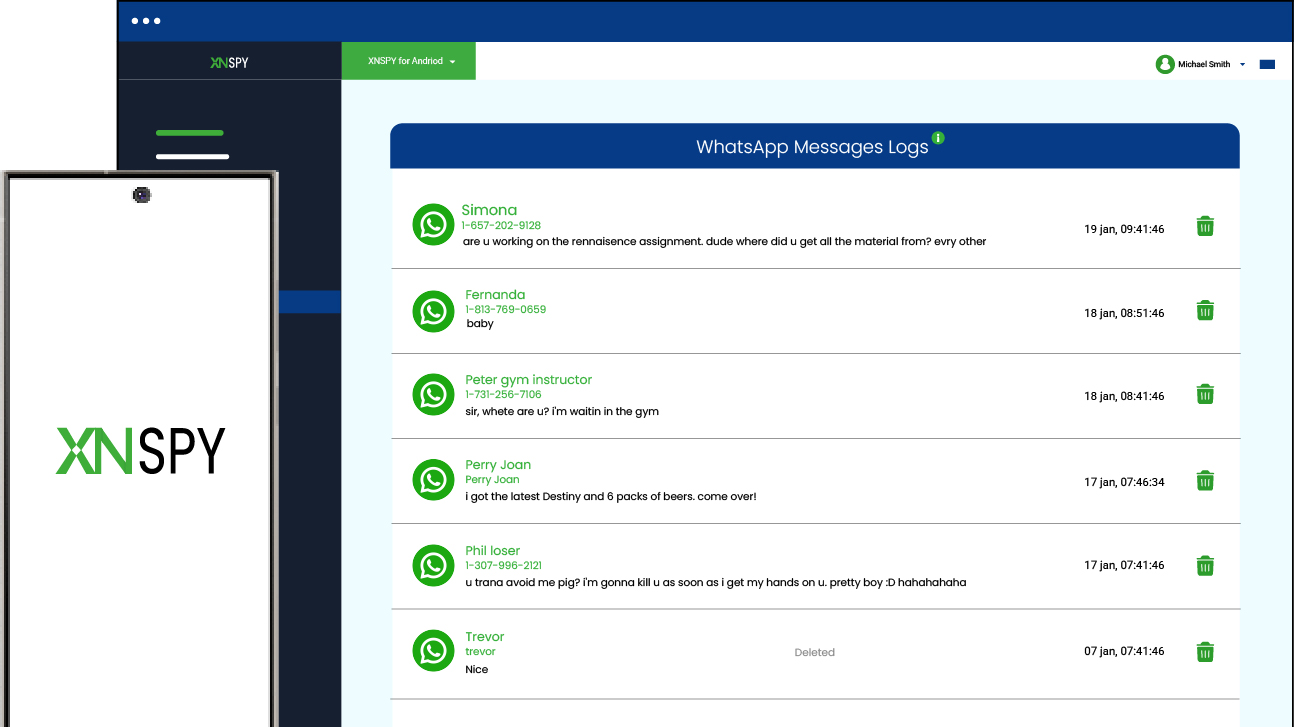
En los registros de chat de WhatsApp, puede encontrar todos los chats de WhatsApp (enviados y recibidos) desde el dispositivo monitoreado junto con sus marcas de tiempo. Y al hacer clic en el nombre de un contacto, puede ver los mensajes en una vista de conversación.
En cuanto a Screen Record, Xnspy captura automáticamente capturas de pantalla de la pantalla del dispositivo objetivo cada 5 segundos, incluido WhatsApp. Estas capturas de pantalla se cargan en su panel de XNSPY en tiempo real. Incluso si un mensaje desaparece, sus capturas de pantalla permanecen en su panel.
Puede utilizar los registros de chat de WhatsApp para leer mensajes de texto desaparecidos. Al mismo tiempo, Screen Record se puede utilizar para ver imágenes desaparecidas de WhatsApp.
Así es como los padres pueden instalar XNSPY:
- Visite el sitio web de Xnspy y seleccione un plan de suscripción.
- Obtenga acceso físico por única vez al dispositivo de destino y siga las instrucciones de configuración para instalar la aplicación en el dispositivo.
- Una vez instalado, acceda al panel de XNSPY desde su propio dispositivo y abra la sección «WhatsApp» o «Registro de pantalla» en el panel para ver la actividad capturada.
Cómo se vieron los resultados
Después de instalar Xnspy en el teléfono objetivo, envié 15 mensajes de WhatsApp que desaparecían desde mi iPhone. Los mensajes incluían texto, fotografías y notas de voz. Puse el cronómetro en 24 horas y dejé que expiraran.
En el panel de XNSPY de mi teléfono, abrí los registros de chat de WhatsApp. Los 15 mensajes aparecieron en el registro antes de que expiraran. XNSPY presentó estos mensajes tanto en una vista de lista como en una vista de chat individual, lo que me facilitó la navegación a través de las conversaciones.
Sin embargo, solo por el contenido del mensaje, no pude distinguir qué mensajes estaban desapareciendo y cuáles regulares, ya que el texto parecía idéntico. La distinción solo quedó clara cuando revisé las capturas de pantalla capturadas por la función de grabación de pantalla, donde los mensajes que desaparecían de WhatsApp eran visibles brevemente antes de desaparecer.
Para probar la captura en tiempo real, envié 10 mensajes que desaparecían en WhatsApp mientras miraba el panel. Cada mensaje apareció en los registros del chat y en las capturas de pantalla entre 10 y 15 segundos después de su llegada. Los registros de chat capturaron cada mensaje sin excepción. Sin embargo, cuando la conectividad a Internet era deficiente, las actualizaciones ocasionalmente experimentaban retrasos más prolongados.
Finalmente, probé qué sucede cuando el teléfono objetivo no tiene conexión a Internet. Envié 5 mensajes que desaparecieron mientras el teléfono objetivo estaba en modo avión. Ninguno de los mensajes de WhatsApp apareció en el tablero hasta que el teléfono se volvió a conectar a Wi-Fi. Pero una vez que se restableció la conexión, los 5 mensajes aparecieron con sus marcas de tiempo originales.
Preguntas frecuentes
¿Cómo recuperar mensajes que desaparecen de WhatsApp para chats de cuentas comerciales?
WhatsApp Business utiliza las mismas reglas de mensajes que desaparecen y el mismo sistema de copia de seguridad que WhatsApp normal. Se aplican las mismas condiciones estrictas, es decir, solo puede recuperar mensajes de los que se realizó una copia de seguridad, se descargaron automáticamente como medio, se conservaron con la función «Conservar» o se capturaron en el historial de notificaciones antes de que caduquen.
¿WhatsApp notifica al remitente cuando recupero mensajes que desaparecen?
Si utiliza la función «Conservar», se notifica inmediata y explícitamente al remitente que usted conservó su mensaje.
¿Cómo recuperar mensajes que desaparecen de WhatsApp cuando se usa WhatsApp Web?
No puedes recuperar los mensajes que desaparecen de WhatsApp en WhatsApp Web. No hay caché, registro o almacenamiento oculto de WhatsApp Web que retenga los mensajes caducados que desaparecen. Tomar una captura de pantalla antes de que caduque conserva una copia, pero eso es captura manual, no recuperación.
¿Cómo ver los mensajes caducados que desaparecen en WhatsApp después de reinstalar la aplicación?
Para verlos, debe restaurar desde una nube o una copia de seguridad del almacenamiento interno desde una fecha anterior a la expiración de los mensajes. Esta copia de seguridad debe restaurarse durante el proceso de reinstalación. Si reinstalas WhatsApp sin restaurar una copia de seguridad, los mensajes caducados desaparecerán permanentemente.
¿Cómo leer gratis los mensajes de WhatsApp que desaparecen después de que desaparecen?
Los métodos integrados verdaderamente gratuitos sobre cómo recuperar mensajes que desaparecen en WhatsApp incluyen el historial de notificaciones, los medios que se descargan automáticamente antes de su vencimiento y la restauración de copias de seguridad. Todos requieren que el mecanismo de captura se configure antes de que desaparezca el mensaje. Las aplicaciones pagas que se instalaron de antemano también pueden capturar mensajes que desaparecen antes de que desaparezcan. Pero su tasa de éxito varía. Ninguna herramienta, gratuita o de pago, puede extraer un mensaje caducado que desaparece de los servidores de WhatsApp una vez eliminado. Cualquier servicio que afirme lo contrario es una estafa.
Nunca se sabe lo que hace su hijo en su teléfono
Supervise de forma remota toda la actividad telefónica de sus hijos con Xnspy.
Deja una respuesta:
Su dirección de correo electrónico no será publicada. Los campos obligatorios están marcados*


Stephen Hawks
Miembro desde febrero 26, 2026
Stephen Hawks
Miembro desde febrero 26, 2026
Stephen Hawks es analista de seguridad de aplicaciones móviles y privacidad digital con más de 12 años de experiencia evaluando tecnologías de monitorización móvil, aplicaciones de rastreo de dispositivos, riesgos de seguridad de datos en smartphones y más. Le apasiona especialmente el funcionamiento de las aplicaciones de monitorización, los datos a los que acceden y la seguridad con la que se almacenan.
Anteriormente, trabajó como consultor forense informático, especializándose en el análisis de la exposición de datos a nivel de aplicación y los patrones de evidencia digital en smartphones. Actualmente, se centra exclusivamente en herramientas de monitorización móvil y aplicaciones de rastreo, con especial énfasis en el rendimiento en entornos reales y las vulnerabilidades de seguridad.
Además, cuenta con certificaciones del sector, como CompTIA Security+ y Certified Ethical Hacker (CEH).