
La experiencia de monitoreo completa para tu teléfono
¡Obtenga XNSPY y comience a rastrear llamadas, mensajes de texto, multimedia, ubicaciones y más en cualquier teléfono!
Empezar ahora Demostración en vivoNo, Facebook no notifica capturas de pantalla excepto en un caso específico: hacer capturas de pantalla de mensajes que desaparecen (modo Vanish) en Messenger, que sí alerta a la otra persona.
Todo lo demás en la plataforma (publicaciones, historias, perfiles, fotos, citas y chats habituales de Messenger) está completamente en silencio. Si alguna vez has dudado antes de capturar algo en Facebook porque no estabas seguro de si la otra persona se enteraría, esta guía lo resuelve.
A continuación se muestra un desglose sección por sección de cómo Facebook maneja las capturas de pantalla en Historias, perfiles, publicaciones, Messenger, Citas y fotos. También cubre cinco métodos de captura de pantalla probados en dispositivos reales y concluye con una sección para padres que necesitan visibilidad continua en lugar de una captura única.
Antes de desplazarse: aquí está la imagen completa en 30 segundos
- Publicaciones, historias y fotografías ordinarias: Facebook no envía notificaciones de capturas de pantalla. La configuración de privacidad puede limitar quién puede ver el contenido, pero no se informa a los espectadores autorizados por capturarlo.
- Perfiles: Facebook no revela capturas de pantalla del perfil. Sin embargo, los perfiles bloqueados restringen el acceso a los que no son amigos, mientras que Profile Picture Guard puede bloquear capturas de pantalla de fotos de perfil protegidas.
- Chats habituales de Messenger: No se aplica ninguna notificación de captura de pantalla a mensajes estándar, conversaciones grupales o fotos y videos compartidos permanentemente.
- Mensajes que desaparecen de Messenger: Messenger puede notificar a los participantes cuando detecta una captura de pantalla de contenido que desaparece en un chat cifrado de extremo a extremo.
- Citas en Facebook: No notifica a los usuarios sobre capturas de pantalla, aunque las capturas de pantalla pueden bloquearse en ciertos dispositivos Android o versiones de aplicaciones.
- Cinco métodos de captura de pantalla probados: Acceso directo de accesibilidad, combinación de botones estándar, Back Tap (iPhone), gesto con la mano (Android) y herramienta de captura de pantalla del escritorio.
- Xnspy: Captura la actividad de Facebook cada 5 segundos y la carga en un panel principal sin notificar al propietario del dispositivo.
¿Facebook notifica las capturas de pantalla?
No, Facebook generalmente no notifica a nadie cuando tomas una captura de pantalla. En la mayoría de situaciones, la plataforma no envía una alerta ni muestra quién capturó la pantalla.
Sin embargo, esto no debe confundirse con las funciones de privacidad y protección de contenido de Facebook. Una cuenta bloqueada o una audiencia restringida pueden limitar lo que puede ver o, en algunos dispositivos compatibles, impedir que se tome una captura de pantalla. Estos controles restringen el acceso, lo que significa que normalmente no notifican al propietario de la cuenta que se intentó realizar una captura de pantalla.
La principal excepción involucra cierto contenido temporal en conversaciones de Messenger cifradas de extremo a extremo. Entonces, la regla general es simple: Facebook generalmente no notifica a los usuarios sobre capturas de pantalla, pero funciones específicas de Messenger y de protección de contenido pueden comportarse de manera diferente.
Más blogs útiles para ti

⛲  Cómo saber si alguien tiene una cuenta secreta de Facebook: las 5 mejores formas
⚡  ¿Notifica Telegram las capturas de pantalla?: Mito frente a realidad
☘️  Cómo encontrar cuentas ocultas en redes sociales: 7 formas
¿Facebook notifica capturas de pantalla en las historias?
No. Facebook no notifica a alguien cuando haces una captura de pantalla de su Historia.
La persona que lo publicó no verá un ícono de captura de pantalla ni encontrará su nombre marcado de manera diferente en su lista de espectadores.
Sin embargo, la configuración de privacidad aún puede determinar si puedes ver la Historia. Un usuario puede limitarlo a amigos, personas seleccionadas o una audiencia personalizada, mientras que un perfil bloqueado puede restringir el acceso a la Historia a personas que no sean amigos. Pero una vez que esté autorizado a ver la Historia, tomar una captura de pantalla no activará una notificación.
¿Facebook muestra capturas de pantalla de perfiles?
No. Facebook no notifica a un usuario que tomaste una captura de pantalla de su perfil.
Lo que puede capturar depende de la configuración de privacidad del perfil. Un perfil bloqueado muestra a quienes no son amigos solo una vista limitada y les impide acceder al perfil en resolución completa y a las fotos de portada, las Historias y la mayor parte del contenido del perfil.
De manera similar, la configuración de audiencia personalizada o solo para amigos oculta publicaciones y fotos restringidas de espectadores no autorizados.
Profile Picture Guard agrega otra capa de protección, donde Facebook puede bloquear capturas de pantalla de una imagen de perfil protegida.
Los perfiles bloqueados y otros controles de privacidad también pueden limitar lo que alguien puede ver o capturar. Estas funciones están diseñadas para reducir el acceso no autorizado, pero no envían una notificación al propietario del perfil si alguien intenta tomar una captura de pantalla.
En otras palabras, Facebook no informa capturas de pantalla de perfil, pero los perfiles bloqueados, las restricciones de audiencia y Profile Picture Guard pueden limitar o bloquear el acceso a cierto contenido.
¿Puede la gente ver si haces una captura de pantalla de una publicación de Facebook?
No. Facebook no notifica a alguien cuando tomas una captura de pantalla de su publicación. El autor no recibirá una alerta ni se le mostrará quién lo capturó.
Vale la pena señalar que la configuración de privacidad de una publicación solo determina quién puede verla. Las publicaciones públicas son visibles para cualquiera, mientras que las publicaciones solo para amigos, de audiencia personalizada, de grupo y de perfil bloqueado pueden ocultarse a las personas que no tienen acceso. Una vez que una publicación es visible en su pantalla, Facebook normalmente no impide ni informa una captura de pantalla.
La misma regla se aplica a las actualizaciones de texto, enlaces compartidos, fotos, comentarios y publicaciones que se muestran en la sección de noticias. Las alertas de captura de pantalla para ciertos contenidos de Messenger que desaparecen no se aplican a las publicaciones normales de Facebook.
¿Facebook Messenger notifica las capturas de pantalla?
Depende del tipo de conversación en la que te encuentres.
Chats habituales de Messenger: Sin notificación. Esto cubre mensajes individuales, chats grupales y cualquier foto o video compartido en ellos.
Mensajes que desaparecen (modo desaparecer): Sí. Esta es la única excepción en todo Facebook. Cuando se habilitan los mensajes que desaparecen en un chat de Messenger, ambos usuarios reciben una alerta cada vez que uno de ellos toma una captura de pantalla.
Mark Zuckerberg anunció esta característica en enero 2022. Para habilitarlo, abra un chat de Messenger, toque el nombre de la persona en la parte superior, seleccione «Mensajes que desaparecen» y elija un temporizador. A partir de ese momento, las capturas de pantalla en ese chat notifican a ambos participantes.
¿Facebook Dating notifica capturas de pantalla?
No. Facebook Dating no notifica a alguien cuando tomas una captura de pantalla de su perfil de citas, fotos, indicaciones, detalles de coincidencias o conversaciones habituales de citas. Secret Crush tampoco revela capturas de pantalla; sus notificaciones se refieren únicamente a enamoramientos y coincidencias mutuas.
Una complicación es que Facebook Dating puede bloquear los intentos de captura de pantalla en algunos dispositivos Android o versiones de aplicaciones. En ese caso, es posible que vea una pantalla en blanco. Esta es una restricción de captura de pantalla, no una alerta, por lo que no se le informa a la otra persona que lo intentaste.
La disponibilidad de las capturas de pantalla puede diferir en el iPhone y puede cambiar después de las actualizaciones de la aplicación o del sistema operativo.
Las conversaciones de citas están separadas de los chats de Messenger. Sin embargo, si mueves la conversación a Messenger, se aplican las reglas propias de Messenger.
Por lo tanto, Facebook Dating en sí no informa actualmente capturas de pantalla, aunque su dispositivo puede impedir ciertas capturas.
¿Facebook notifica capturas de pantalla de imágenes?
No. Facebook no notifica a alguien cuando tomas una captura de pantalla de una imagen normal que haya subido o compartido. El propietario no recibirá una alerta ni verá quién capturó la imagen.
La configuración de privacidad afecta el acceso más que las notificaciones. Las fotos compartidas con amigos, audiencias personalizadas, grupos privados o a través de un perfil bloqueado pueden no estar disponibles para personas fuera de la audiencia permitida. Un perfil bloqueado también evita que quienes no son amigos vean el perfil y las fotos de portada en resolución completa.
Profile Picture Guard es una excepción notable al comportamiento normal de las capturas de pantalla. Facebook puede bloquear capturas de pantalla de una imagen de perfil protegida, pero aun así, el propietario no recibe notificación sobre el intento.
Las imágenes enviadas a través de Messenger pueden seguir reglas diferentes. Las capturas de pantalla de fotos normales no generan alertas, pero Messenger puede notificar a los participantes cuando detecta una captura de pantalla de contenido que desaparece en una conversación cifrada de extremo a extremo.

Cada conversación deja un rastro. XNSPY te ayuda a seguirlo
Por muy rápido que lo eliminen, XNSPY ya lo ha guardado.
– Captura su pantalla cada 5
segundos.
– Crea un registro con marca de tiempo de cada chat y publicación.
– Le brinda una imagen
completa desde un panel
Cómo tomar una captura de pantalla en Facebook: 5 métodos que funcionan con garantía
Tomar una captura de pantalla en Facebook suena simple hasta que estás en la mitad del desplazamiento y el momento desaparece.
El método correcto depende de su dispositivo, de lo que intenta capturar y de la rapidez con la que debe actuar. Los cinco métodos siguientes cubren todos los escenarios posibles: teléfono, tableta y computadora de escritorio, y cada uno de ellos se probó en dispositivos reales con contenido real de Facebook antes de formar parte de esta lista.
Cómo probé todos los métodos para realizar capturas de pantalla en Facebook
Probé cada método de captura de pantalla cinco veces en un Samsung Galaxy, un OnePlus y un iPhone. Esto me dio una combinación de dispositivos Android e iOS con diferentes diseños de botones, controles de gestos y configuraciones de captura de pantalla.
Cada ejecución utilizó un tipo diferente de contenido de Facebook: una publicación de noticias, una historia, una conversación de Messenger, una página de perfil y un perfil de citas de Facebook. Esperé a que cada pantalla se cargara por completo, coloqué el contenido, activé la captura de pantalla y verifiqué el resultado inmediatamente en la galería. Repetir el proceso me ayudó a identificar métodos que funcionaban de manera consistente y no solo en condiciones ideales.
Para las pruebas de escritorio, utilicé Facebook en Chrome y Opera en Windows y Safari en Mac. Revisé tanto los accesos directos integrados del sistema como las opciones de captura basadas en navegador cuando estaban disponibles.
Evalué cada método utilizando cuatro criterios prácticos:
- Consistencia: Registré con qué frecuencia funcionó el método en el primer intento en las cinco ejecuciones. Los métodos que requerían una sincronización precisa o varios reintentos fueron calificados como menos confiables.
- Velocidad: Seguí el tiempo entre activar la captura y ver la imagen guardada en la galería. Esto era especialmente importante para contenido temporal como Historias.
- Calidad: Revisé cada captura de pantalla en cuanto a resolución, nitidez, recorte, controles visibles, carteles de notificación y otras interrupciones. Una captura exitosa es necesaria para preservar claramente el contenido deseado.
- Fricción: Consideré cuánta configuración requería cada método y si esa configuración permaneció activa después. Los métodos que necesitaban cambios repetidos de permisos o navegación en el menú agregaron más fricción.
También noté problemas específicos del método, como cambios accidentales de volumen, combinaciones de botones perdidas, conflictos de gestos, guardados retrasados y controles flotantes que cubren parte de la pantalla.
Aquí está la imagen completa de los cinco métodos antes de pasar a los pasos de cada uno.
| Método | Dispositivo | Velocidad | Notifica a Facebook | Mejor para |
| Atajo de accesibilidad | iOS y Android | Instantáneo | Sólo modo de desaparición | Capturas rápidas sin combinaciones de botones |
| Combinación de botones estándar | iOS y Android | Instantáneo | Sólo modo de desaparición | uso diario |
| Toque Atrás | solo iPhone | Instantáneo | Sólo modo de desaparición | Desplazamiento con una sola mano |
| Gesto de la mano | Sólo Android | Instantáneo | Sólo modo de desaparición | Capturas sin botones |
| Herramienta de captura de pantalla de escritorio | Windows/Mac | 2-3 segundos | Sólo modo de desaparición | Uso de escritorio y de investigación |
1. Utilice un acceso directo de accesibilidad en pantalla
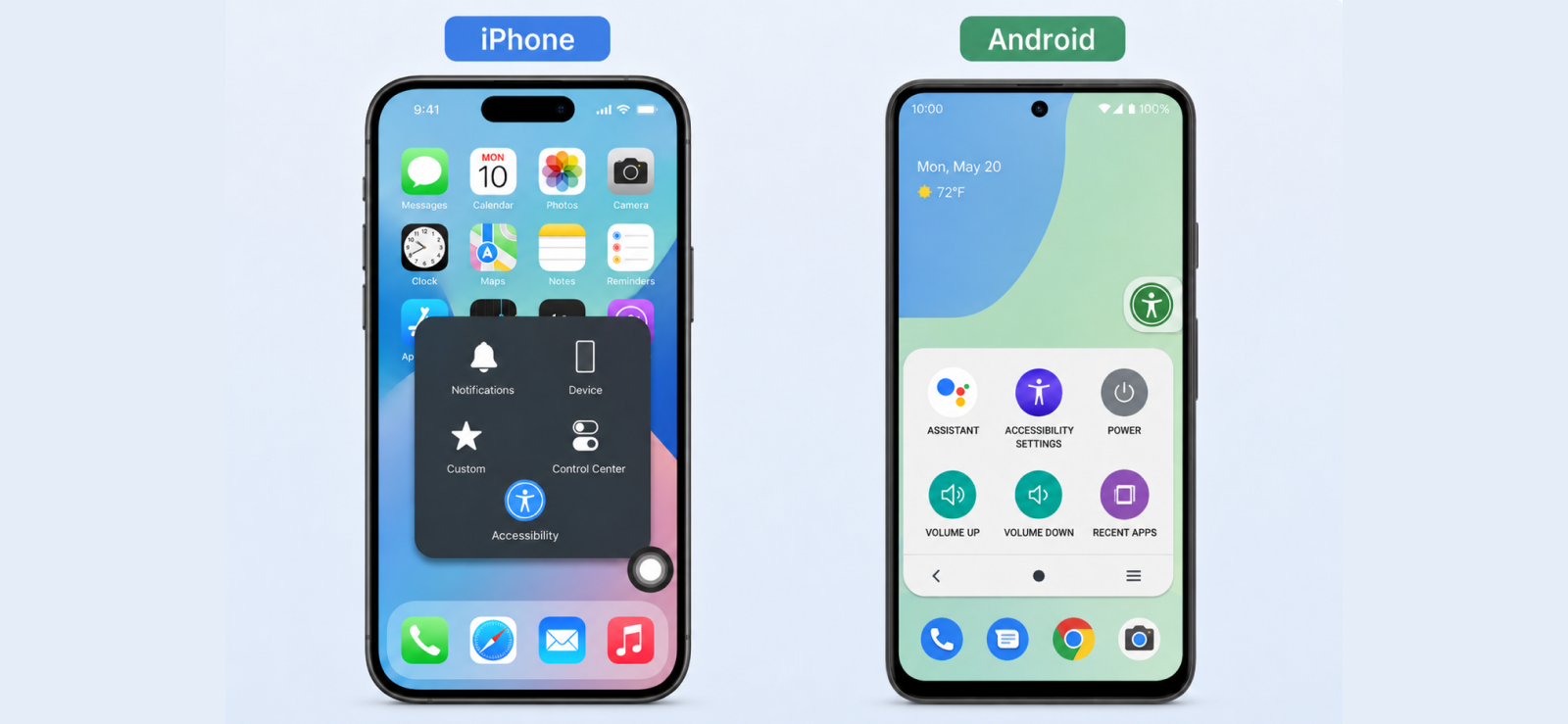
Tanto Android como iPhone tienen un acceso directo de accesibilidad incorporado que coloca un botón flotante directamente en la pantalla.
En Android, se llama Menú de Accesibilidad. En iPhone, es AssistiveTouch.
De cualquier manera, el resultado es el mismo: un control visible en pantalla que puedes tocar en cualquier momento para tomar una captura de pantalla sin presionar un solo botón de hardware. Es particularmente útil cuando los botones de volumen o encendido están desgastados, son difíciles de alcanzar o cuando simplemente desea evitar buscar la combinación correcta a mitad del desplazamiento.
Cómo configurarlo en Android:
- Abra Configuración y vaya a Accesibilidad.
- Toque el Menú de accesibilidad y active la opción.
- Aparecerá un icono cuadrado flotante en el borde de la pantalla.
- Abra Facebook y navegue hasta el contenido que desea capturar.
- Toque el ícono flotante y seleccione Captura de pantalla en el menú.
- La imagen se guarda automáticamente en su Galería.
Cómo configurarlo en iPhone:
- Abra Configuración y toque Accesibilidad, luego Toque.
- Toca AssistiveTouch y actívalo.
- Aparece un botón flotante semitransparente en su pantalla.
- Abre Facebook y ve al contenido que deseas capturar.
- Toque el botón flotante, luego toque Dispositivo y luego Captura de pantalla.
- La captura de pantalla se guarda en tu aplicación Fotos.
Mi experiencia de prueba
En Samsung Galaxy y OnePlus, el ícono del Menú de Accesibilidad se encontraba claramente en el borde de la pantalla la mayor parte del tiempo. El problema apareció cuando la interfaz de Facebook usaba un fondo claro; el ícono se mezcló lo suficiente como para tener que buscarlo en lugar de simplemente tocarlo instintivamente.
Fue algo pequeño, pero cuando intentas captar una historia antes de que desaparezca, esa búsqueda de medio segundo suma.
En iOS, el botón AssistiveTouch siempre estuvo visible y funcionó de manera consistente en todos los intentos de prueba. Una cosa que me llamó la atención fue que para acceder a la función de captura de pantalla se requerían dos toques: uno para abrir el menú y otro para seleccionar Dispositivo, luego un tercero para presionar Captura de pantalla.
Esta navegación adicional hizo que tomar una captura de pantalla fuera notablemente más lento que cualquier método basado en botones.
La configuración en sí tomó menos de dos minutos en ambas plataformas y permaneció activa durante todas las sesiones sin necesidad de volver a habilitarla.
2. Pruebe la combinación de botones estándar
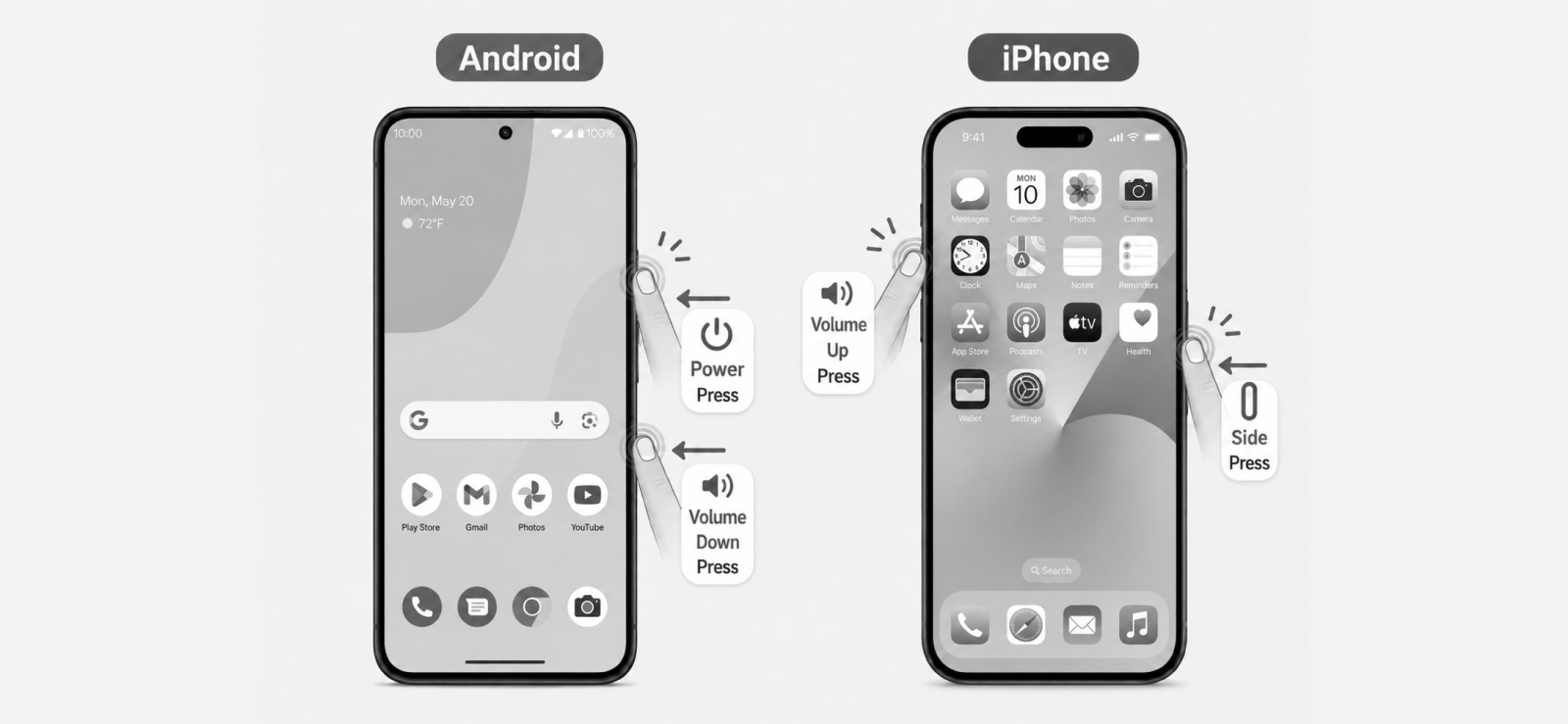
Este es el método que la mayoría de la gente ya conoce y utiliza sin pensar en ello. Cada teléfono inteligente viene con un acceso directo de hardware para tomar una captura de pantalla, y funciona en Facebook de la misma manera que funciona en cualquier otro lugar, sin configuración ni pasos adicionales. Presionas dos botones al mismo tiempo y se captura la pantalla.
Cómo hacerlo en Android:
- Abra Facebook y navegue hasta el contenido que desea capturar.
- Presione el botón de encendido y el botón para bajar el volumen al mismo tiempo.
- Mantén presionado durante un segundo hasta que veas la animación de la captura de pantalla en la pantalla.
- La imagen se guarda automáticamente en su Galería.
Cómo hacerlo en iPhone:
- Abre Facebook y ve al contenido que deseas capturar.
- Presione el botón lateral en el borde derecho y el botón para subir el volumen simultáneamente.
- Aparece una pequeña vista previa en miniatura en la esquina inferior izquierda de la pantalla.
- Toque la miniatura para editarla o deslícela para guardarla directamente en Fotos.
Mi experiencia de prueba
Este fue el método que utilicé con más frecuencia durante las pruebas porque no requiere nada por adelantado y funciona en el momento en que lo necesitas. En Samsung Galaxy y OnePlus, fue consistente en el primer intento en la mayoría de las ejecuciones.
La cuestión se redujo al momento; presionar los dos botones ligeramente fuera de sincronización ocasionalmente se registraba como un cambio de volumen en lugar de una captura de pantalla, lo que significaba que el contenido desaparecía antes de que pudiera volver a intentarlo.
En el Samsung en particular, las teclas de volumen y el botón de encendido están muy juntos, lo que hizo que los fallos accidentales fueran más comunes cuando sostenía el teléfono con una sola mano.
En el iPhone, el mayor problema fue presionar la combinación completamente incorrecta. Cuando me movía rápidamente e intentaba capturar una historia de Facebook antes de que avanzara, presioné el botón lateral y bajar volumen en lugar de subir volumen, que en el iPhone muestra el control deslizante de apagado.
Solo sucedió una vez en las cinco ejecuciones, pero fue suficiente para perder esa captura por completo. El método sigue siendo el más confiable en general, pero premia la colocación deliberada de los botones por encima de la velocidad.
3. Capture la pantalla con un toque posterior en un iPhone
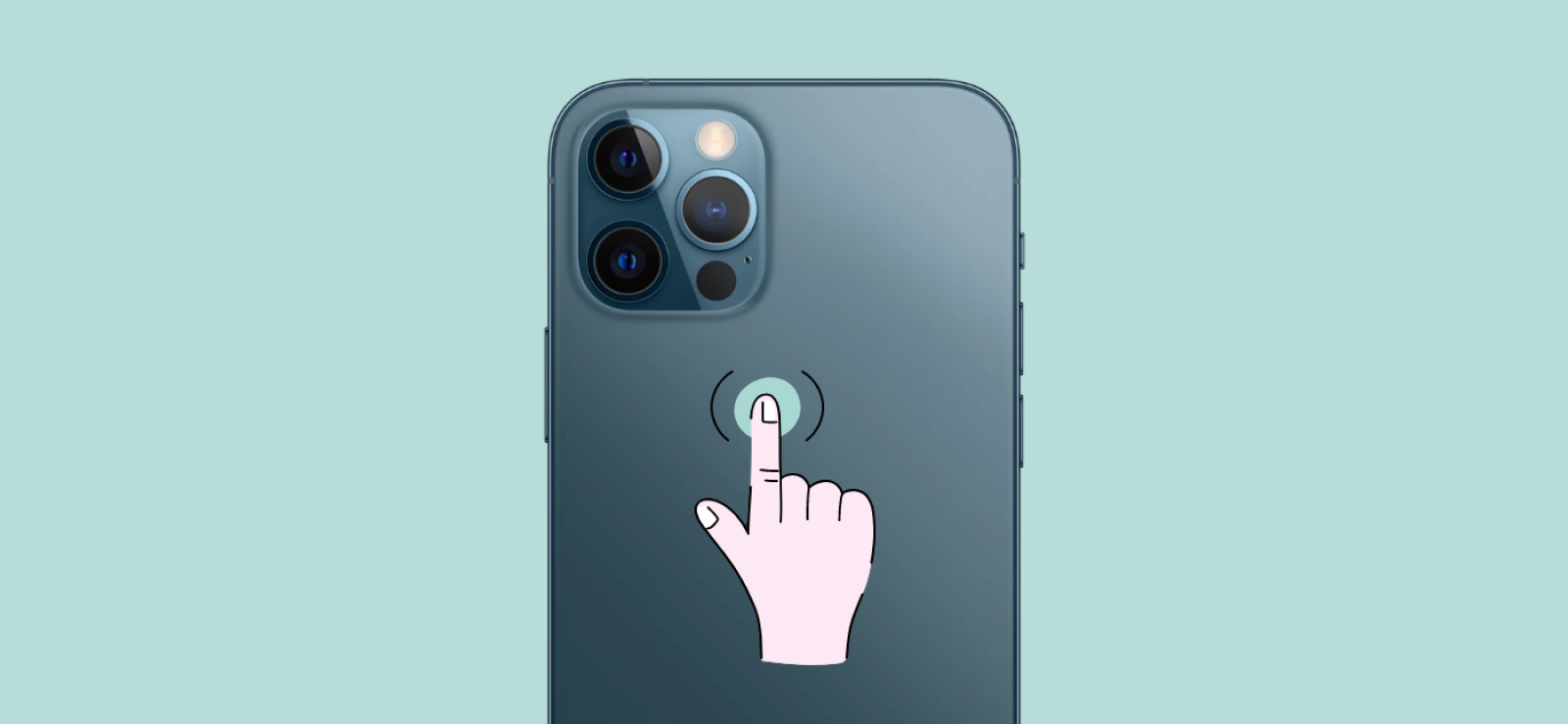
Back Tap es una función de accesibilidad integrada en los iPhone con iOS 14 y versiones posteriores. Le permite asignar una acción, incluida la toma de una captura de pantalla, al tocar dos veces o tres veces en la parte posterior del dispositivo.
Una vez configurado, puedes capturar cualquier cosa en la pantalla con un toque rápido contra el cristal, sin presionar ningún botón ni alcanzar ningún control en pantalla. Suena como un truco, pero en la práctica es uno de los métodos de captura de pantalla más naturales una vez que te acostumbras.
Cómo configurarlo:
- Abra Configuración y vaya a Accesibilidad.
- Toca Tocar, luego desplázate hacia abajo y toca Atrás Tocar.
- Seleccione Doble toque o Triple toque según su preferencia.
- Elija Captura de pantalla de la lista de acciones disponibles.
- Abra Facebook, navegue hasta el contenido que desea capturar y toque dos o tres veces la parte posterior de su iPhone.
- La captura de pantalla se guarda automáticamente en tu aplicación Fotos.
Mi experiencia de prueba
Probé el toque posterior en el iPhone 15 Pro Max en dos condiciones: una vez con un estuche delgado y transparente y otra con un estuche estilo billetera más pesado.
Sin un estuche, el gesto se recuperó casi siempre en el primer toque, y solo lo perdí una vez en cinco ejecuciones cuando mi dedo aterrizó demasiado hacia el borde. Con la carcasa delgada, el rendimiento fue casi idéntico; la pequeña cantidad de material añadido no afectó significativamente la sensibilidad.
El estuche estilo billetera contaba una historia diferente. El volumen adicional absorbió suficiente toque como para que la función omitiera el gesto con más frecuencia de lo que lo captara. Los estuches estilo billetera pueden reducir la sensibilidad del toque posterior hasta el punto de que se vuelve poco confiable. Si utiliza un caso como ese, este método le frustrará más de lo que le ayudará.
Donde Back Tap realmente ganó su lugar fue al desplazarse con una sola mano por las Historias de Facebook y el feed. Podría mantener el pulgar en posición, desplazarme con él y tocar la parte posterior con el índice o el dedo medio sin romper el agarre ni reposicionar el teléfono. Para ese caso de uso específico, capturar contenido rápidamente mientras se desplaza, fue el método de sensación más natural que probé en el iPhone.

¿Lo sabías?
Instagram notifica las capturas de pantalla, pero sólo en una situación específica.

4. Utilice un gesto con la mano en un teléfono Android compatible
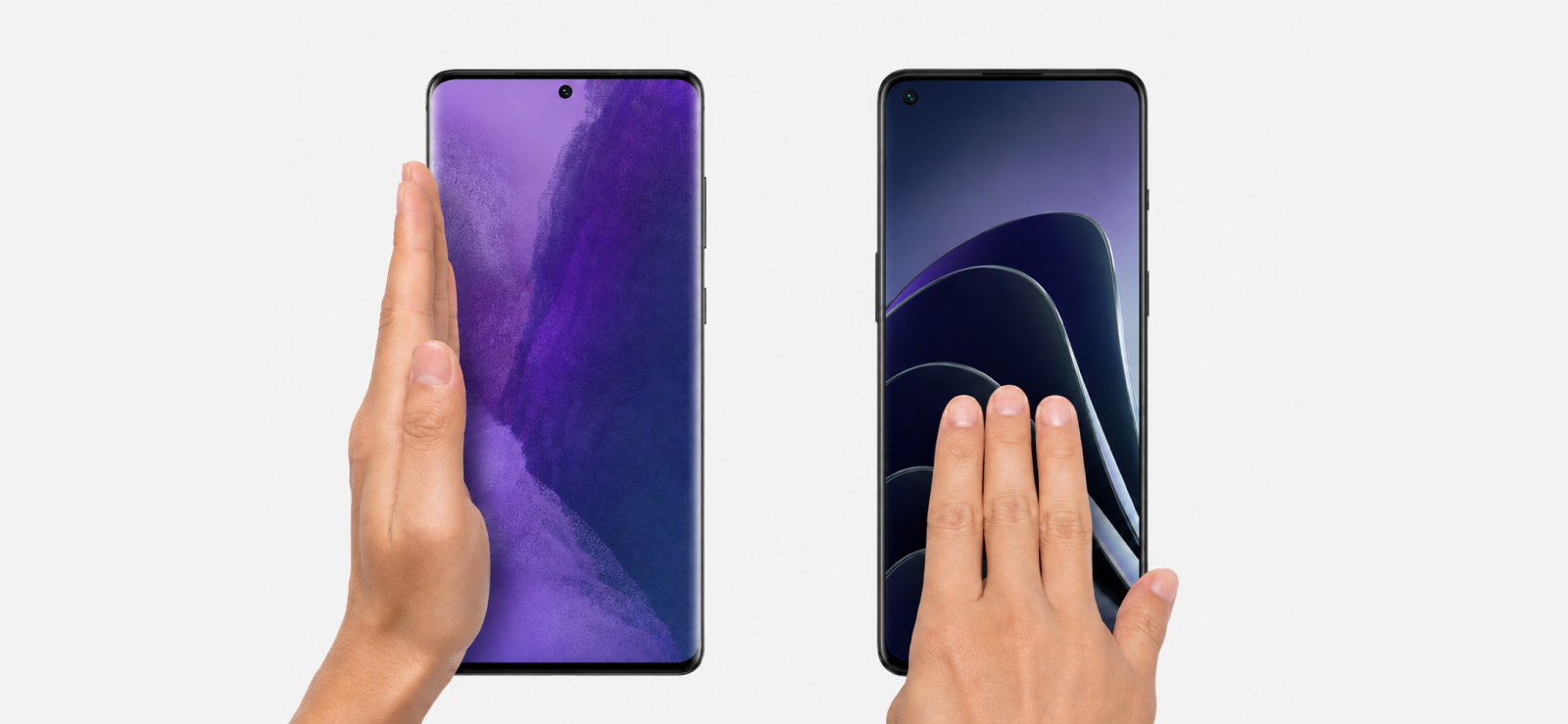
Los fabricantes de Android han incorporado atajos de captura de pantalla basados en gestos en sus dispositivos durante años, pero el gesto exacto varía según la marca.
En Samsung, la función se llama Palm Swipe to Capture e implica deslizar el costado de la mano por la pantalla. En OnePlus y la mayoría de los otros teléfonos Android casi disponibles, se trata de deslizar tres dedos hacia abajo.
Ambos logran el mismo resultado, una captura de pantalla sin tocar ningún botón de hardware, pero se encuentran en diferentes lugares de la configuración y se sienten diferentes al usarlos en la práctica.
Cómo configurar Palm Swipe en Samsung:
- Abra Configuración y vaya a Funciones avanzadas.
- Toca Movimientos y gestos.
- Habilite la opción Deslizar la palma para capturar.
- Abra Facebook y navegue hasta el contenido que desea capturar.
- Coloque el costado de su mano verticalmente sobre la pantalla y deslícela horizontalmente con un movimiento suave.
- La captura de pantalla se guarda en tu Galería.
Cómo configurar Deslizar tres dedos en OnePlus:
- Abra Configuración y toque Configuración adicional, luego Gestos.
- Habilite la opción Captura de pantalla con tres dedos.
- Abra Facebook y navegue hasta el contenido que desea capturar.
- Coloque tres dedos en la pantalla y deslícelos hacia abajo con un solo movimiento.
- La captura de pantalla se guarda en tu Galería.
Mi experiencia de prueba
En el Samsung Galaxy, Palm Swipe funcionó bien cuando me comprometí a realizar un movimiento firme y deliberado. Los golpes ligeros no se registraron en absoluto; el teléfono los ignoró o se desplazó por la página.
La configuración en sí tardó un momento en encontrarla la primera vez, ya que se encuentra en dos niveles dentro de una función avanzada en lugar de en los menús de la pantalla principal donde se podría esperar.
El deslizamiento de tres dedos en el OnePlus fue notablemente más indulgente. Se disparó a diferentes velocidades y ángulos sin muchos ajustes de mi parte y, después de algunas ejecuciones, se convirtió en el método de Android más rápido que utilicé durante toda la prueba. La configuración también fue más accesible; El menú Gestos en OnePlus aparece rápidamente sin navegación adicional.
Ambos métodos se volvieron realmente útiles para capturar Historias de Facebook a mitad del desplazamiento una vez que el movimiento se sintió automático. La mano nunca tuvo que abandonar la pantalla para encontrar un botón, lo que marcó una verdadera diferencia cuando el contenido se movía rápidamente.
5. Tome una captura de pantalla con una herramienta de captura de pantalla de escritorio
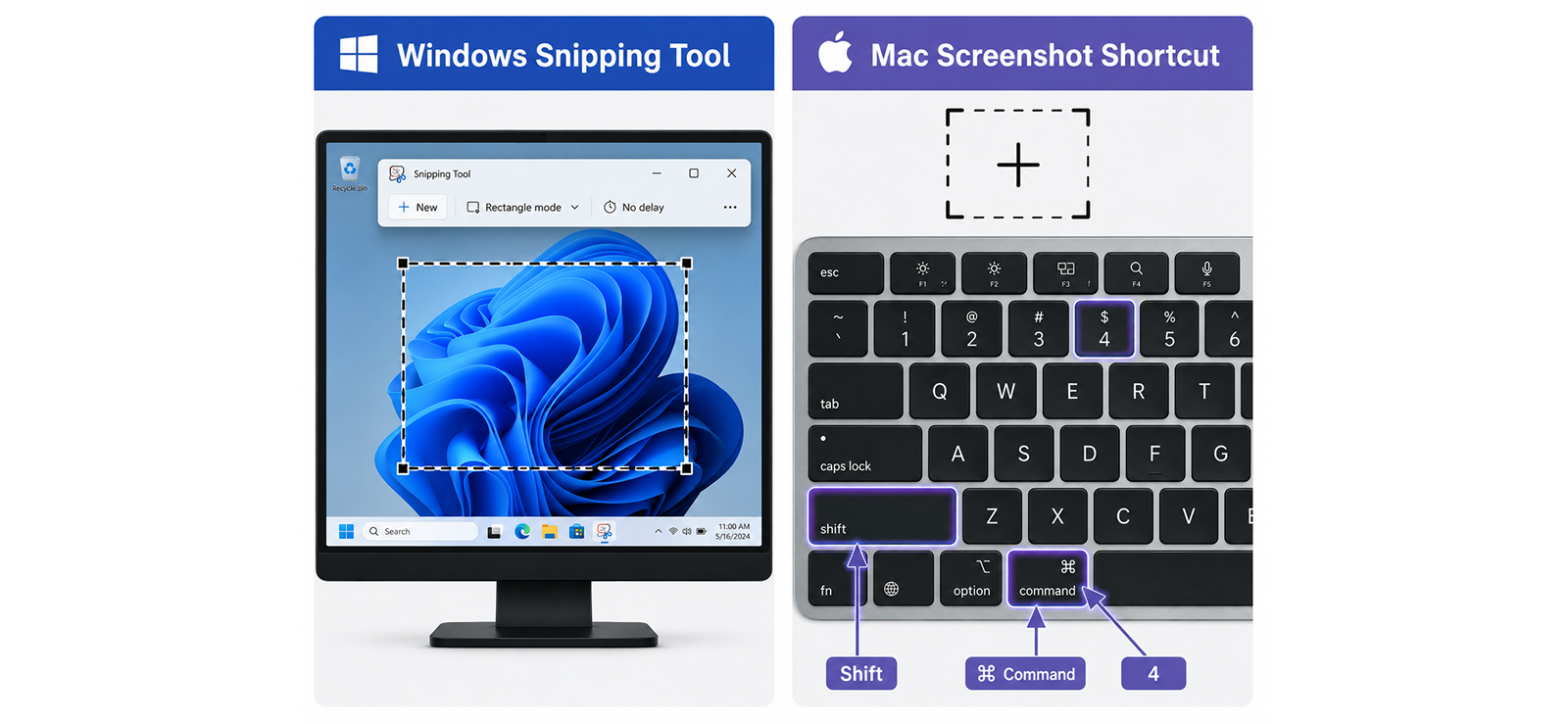
Si está utilizando Facebook a través de un navegador web en una computadora, el enfoque más limpio es la herramienta de captura de pantalla incorporada que viene con su sistema operativo. No se requieren descargas ni extensiones adicionales, ya que tanto Windows como Mac incluyen herramientas de captura capaces que funcionan directamente en la interfaz web de Facebook.
Cómo utilizar la herramienta de recorte de Windows:
- Abra Facebook en un navegador, Chrome u Opera.
- Navega hasta el contenido que deseas capturar y deja que se cargue por completo.
- Presione Windows + Shift + S para abrir la superposición de la herramienta de recorte.
- Su pantalla se atenuará ligeramente. Haz clic y arrastra para dibujar un rectángulo alrededor del contenido de Facebook que desees.
- Suelte el botón del ratón. La captura se copia en su portapapeles y se abre en el editor de la herramienta Recortes.
- Haga clic en Guardar en el editor para almacenar el archivo o péguelo directamente desde el portapapeles en un documento o chat.
Cómo utilizar el acceso directo de captura de pantalla de Mac:
- Abre Facebook en Safari en tu Mac.
- Navega hasta el contenido que deseas capturar.
- Presione Comando + Mayús + 4. Su cursor cambia a una cruz.
- Haga clic y arrastre para seleccionar el área de la pantalla que contiene el contenido de Facebook.
- Suelte el botón del ratón. La captura de pantalla se guarda automáticamente en su escritorio como un archivo PNG.
- Alternativamente, después de presionar Comando + Mayús + 4, presione la barra espaciadora para cambiar al modo de captura de ventana. Haga clic en la ventana del navegador para capturarla limpiamente sin el desorden del escritorio.
Mi experiencia de prueba
Ejecuté las pruebas de escritorio en Chrome y Opera en Windows y Safari en Mac. La herramienta de recorte en Windows fue consistente en cada ejecución, pero más lenta que cualquier método telefónico. Los dos o tres segundos entre abrir la superposición y guardar el archivo son suficientes para perderse algo si el contenido está cambiando.
Guardar también requería un paso adicional a través del editor, lo que agregaba fricciones que ninguno de los métodos telefónicos tenía.
El atajo de Mac fue el más pulido de los dos. El cursor en forma de cruz facilitó enmarcar exactamente el contenido que quería, y el guardado automático en el escritorio significó que el archivo siempre fuera fácil de localizar después.
Una cosa que me llamó la atención fue el marco del navegador: el modo de captura de ventana incluía las pestañas y la barra de direcciones, por lo que aún tenía que recortar la imagen cuando solo quería el contenido de Facebook.
¿Cómo pueden los padres tomar una captura de pantalla de la actividad de Facebook por motivos de seguridad?
Para muchos padres, la preocupación no es simplemente lo que sus hijos publican en Facebook, sino si verán contenido preocupante antes de que desaparezca. Las historias caducan después de 24 horas, los mensajes que desaparecen pueden desaparecer después de ser vistos y las publicaciones se pueden eliminar casi instantáneamente. En la práctica, un padre no puede estar mirando la pantalla correcta cada vez que aparece algo importante.
Todos los métodos anteriores requieren que usted esté mirando la pantalla correcta en el momento exacto, y no es así como funciona la crianza de los hijos en la práctica.
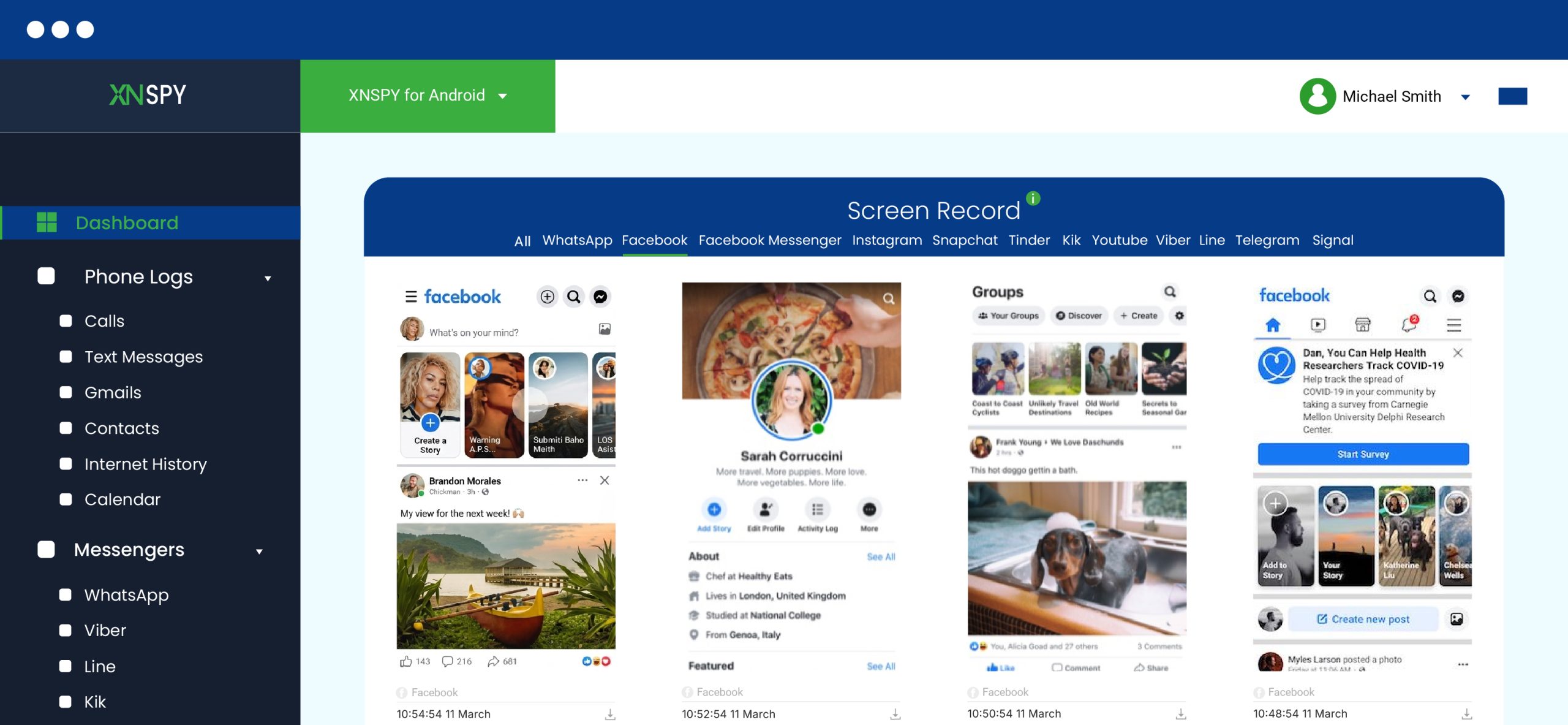
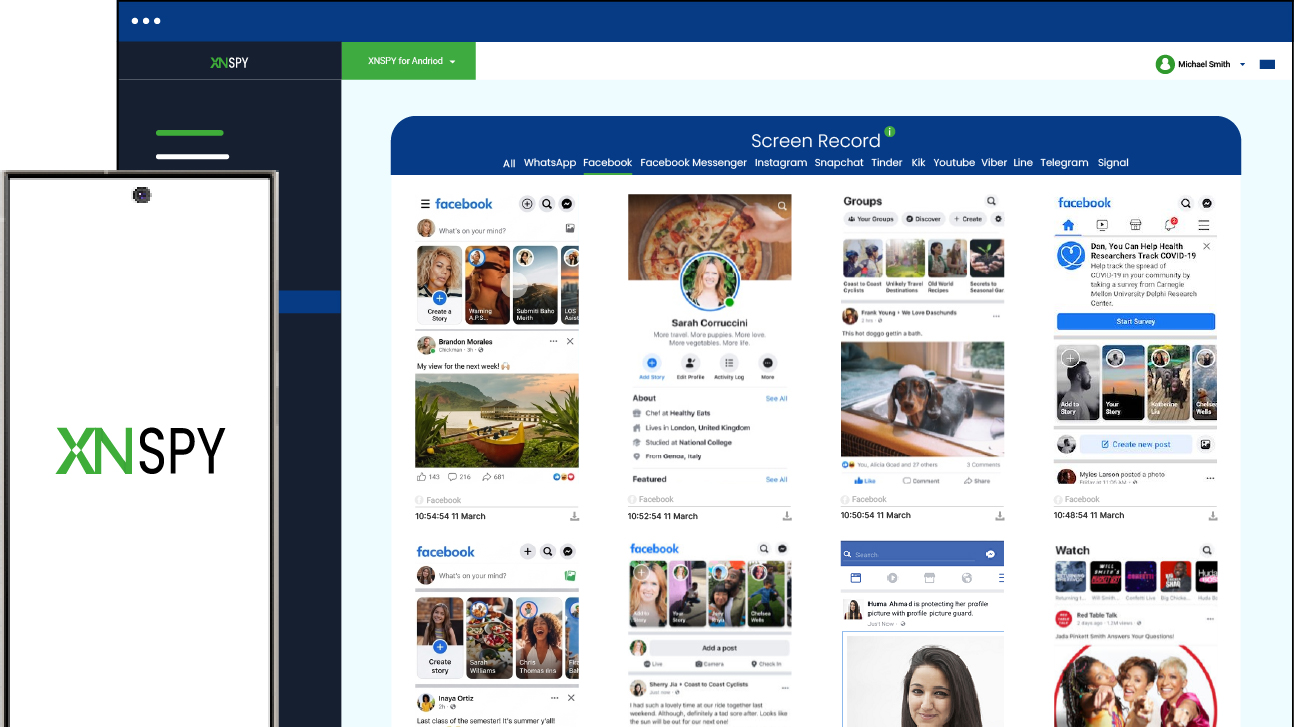
Ahí es donde entra Xnspy. Xnspy es una herramienta de monitoreo que se ejecuta silenciosamente en segundo plano después de una instalación única en el dispositivo de destino. Cuando su hijo abre Facebook, la función de grabación de pantalla captura automáticamente una captura de pantalla cada 5 segundos y la carga en su panel web. Historias vistas, mensajes abiertos, publicaciones eliminadas rápidamente, todo se captura sin notificar al propietario del dispositivo.
Así es como puedes usar XNSPY:
- Visite el sitio web de Xnspy y seleccione un plan de suscripción.
- Obtenga acceso físico breve al dispositivo de su hijo y siga las instrucciones de configuración en pantalla.
- Inicie sesión en su panel de XNSPY desde su propio teléfono o computadora.
- Abre la sección Registro de pantalla y filtra por Facebook.
- Utilice los filtros de fecha y hora para navegar a sesiones específicas.
Mi experiencia de prueba
Probé la función de grabación de pantalla de XNSPY durante 14 días en el Samsung Galaxy, simulando a un padre monitoreando la actividad de Facebook. Publiqué y eliminé contenido deliberadamente en segundos para probar los límites de captura. La captura de pantalla tomada justo antes de la eliminación todavía estaba visible en el panel, desapareció de Facebook y se conservó en el registro de seguimiento.
Sin embargo, la configuración requiere acceso físico al dispositivo de destino. El panel también acumuló un volumen significativo de capturas de pantalla durante dos semanas, lo que tomó tiempo para revisarlas cuando se buscaba algo específico. Ambas son compensaciones manejables para un padre que necesita visibilidad confiable y con fecha y hora en lugar de esperar captar algo en el momento.
Preguntas frecuentes
¿Facebook le avisa a la gente cuando tomas capturas de pantalla de grupos de Facebook?
No. Facebook no notifica a nadie cuando haces capturas de pantalla del contenido dentro de las publicaciones, comentarios, imágenes o encuestas de un grupo. Los miembros del grupo y los administradores no tienen forma de saber que se tomó una captura de pantalla.
¿Facebook indica cuándo tomas una captura de pantalla de un medio para ver una vez?
Messenger no tiene una función Ver una vez idéntica a la de Instagram, pero los mensajes que desaparecen tienen un propósito similar. Hacer una captura de pantalla de un mensaje que desaparece en un chat en modo de desaparición activo notificará a la otra persona. Fuera del modo de desaparición, la captura de pantalla de cualquier medio compartido en Messenger no genera ninguna notificación.
¿La otra persona sabrá si tomas una captura de pantalla de los aspectos más destacados de Facebook?
No. Facebook no envía ninguna notificación cuando haces una captura de pantalla de un punto destacado. Aunque los momentos destacados se crean a partir de historias, una vez guardados como momentos destacados, el contenido se comporta como un elemento de perfil estándar y no se realiza un seguimiento de la actividad de las capturas de pantalla.
¿FB notifica capturas de pantalla en los listados del mercado?
No. Hacer una captura de pantalla de las fotos, el precio, la descripción o el perfil del vendedor de un artículo en venta no alerta al vendedor. Los chats de Marketplace son conversaciones estándar de Messenger, por lo que también son silenciosas, a menos que los mensajes que desaparecen estén habilitados en un chat específico.
¿Facebook notifica la grabación de pantalla?
No. Facebook no detecta ni notifica grabaciones de pantalla para publicaciones de contenido estándar, Historias, Reels, videos, transmisiones en vivo o conversaciones de Messenger en iPhone, Android o computadora de escritorio. El único caso en el que una grabación activaría una alerta es si grabas la pantalla dentro de una conversación de Vanish Mode Messenger.
La conversación que eliminaron todavía está en alguna parte
Obtenga Xnspy para capturar la actividad de Facebook a medida que ocurre.
Deja una respuesta:
Su dirección de correo electrónico no será publicada. Los campos obligatorios están marcados*

Tiffany Ross
Miembro desde octubre 8, 2025
Tiffany Ross
Miembro desde octubre 8, 2025
Tiffany Ross es educadora en seguridad digital infantil e investigadora en tecnología familiar. Posee una maestría en Tecnologías del Aprendizaje por la Universidad de Texas en Austin. Tras graduarse en 2016, ha trabajado en el sector durante nueve años, centrándose en estrategias prácticas de crianza digital y el uso responsable de aplicaciones de monitoreo. Su trabajo también abarca la prevención del abuso, hábitos saludables frente a las pantallas, seguridad en redes sociales y otros temas clave. A lo largo de los años, Tiffany ha contribuido a más de 200 guías y recursos de seguridad familiar basados en investigaciones, que cubren riesgos en línea, gestión del tiempo frente a las pantallas y prácticas de bienestar digital para hogares modernos.