
La experiencia de monitoreo completa para tu teléfono
¡Obtenga XNSPY y comience a rastrear llamadas, mensajes de texto, multimedia, ubicaciones y más en cualquier teléfono!
Empezar ahora Demostración en vivoNo, Instagram no envía notificaciones de capturas de pantalla para la mayoría del contenido. Pero hay una excepción que la mayoría de la gente pasa por alto, y es lo suficientemente específica como para que hacerlo mal exponga su intención de capturar la pantalla a la persona que está al otro lado.
Esta guía desglosa exactamente cuándo Instagram permanece en silencio y cuándo no, cubre cinco métodos de captura de pantalla probados en dispositivos reales y cierra con una sección para padres que desean visibilidad continua de la actividad de sus hijos en Instagram, no solo una captura única.
Antes de desplazarse: aquí está todo en menos de 60 segundos
- Publicaciones, historias, perfiles, carretes y momentos destacados: Instagram no notifica a nadie cuando tomas una captura de pantalla.
- Instagram envía una notificación cuando desaparecen mensajes (modo Vanish), fotos y videos en DM (Instagram Direct).
- Grabaciones de pantalla: se aplican las mismas reglas que las capturas de pantalla. El contenido que desaparece activa una notificación; todo lo demás no.
- Instagram no te permite realizar capturas de pantalla ni grabaciones de instantáneos ni de fotos y vídeos enviados en el modo Ver una vez.
- Cinco métodos de captura de pantalla para Instagram: botones estándar (iOS y Android), toque hacia atrás (solo iPhone), deslizamiento con tres dedos (solo Android), herramienta de recorte de Windows y acceso directo de Mac.
- La función de registro de pantalla de XNSPY captura automáticamente la actividad de Instagram cada 5 segundos sin notificar al propietario del dispositivo, lo que resulta útil para los padres cuando necesitan visibilidad continua en lugar de una captura de pantalla única.
¿Instagram notifica capturas de pantalla?
No. Para la gran mayoría del contenido de Instagram, no se envía ninguna notificación cuando alguien toma una captura de pantalla.
El único contenido que aún activa notificaciones de capturas de pantalla de Instagram es el contenido que desaparece en Instagram Direct (Modo Desaparición). Esto incluye fotos y videos que desaparecen.
Además de desaparecer el contenido de DM, puedes capturar cualquier cosa en Instagram tantas veces como quieras, y el propietario de la cuenta nunca lo sabrá.
Guías seleccionadas para ti

📷  Cómo recuperar fotos de Instagram eliminadas: 5 trucos seguros
💬  Cómo leer mensajes directos de Instagram sin que aparezca el «visto»: 4 métodos efectivos
☁️  ¿WhatsApp notifica las capturas de pantalla? Lo que debes saber
⏰  ¿Notifica iMessage las capturas de pantalla?: La respuesta clara
¿Instagram notifica cuando tomas una captura de pantalla de una historia?
No. Cuando se trata de la notificación de captura de pantalla de Instagram Story, la aplicación no envía ninguna.
Esta es la pregunta que recibo con más frecuencia y sorprende a la gente porque Instagram probó brevemente las notificaciones de capturas de pantalla de Story en 2018. Esa prueba se realizó antes de alcanzar una implementación completa y la función nunca regresó. Desde entonces, la captura de pantalla de una historia ha sido completamente silenciosa.
¿Instagram notifica cuando tomas una captura de pantalla de una publicación?
No. Instagram no notifica a nadie cuando haces una captura de pantalla de una publicación.
Esto se aplica a fotos individuales, carruseles, publicaciones de video y cualquier contenido del feed, ya sea que la cuenta sea pública, privada o verificada. Instagram nunca ha introducido notificaciones de captura de pantalla para las publicaciones y no hay indicios de que esté cambiando.
El comportamiento permanece constante durante todo el uso de la aplicación, ya sea que la cuenta objetivo sea privada, pública o incluso verificada.
¿Puede la gente ver cuando tomas una captura de pantalla en Instagram Instants?
Instagram bloquea el intento por completo.
Cuando intentas tomar una captura de pantalla de un Instagram Instant, tu dispositivo muestra el mensaje «No se puede tomar una captura de pantalla de esta página» y la captura no se realiza. La grabación de pantalla produce una pantalla negra donde debería estar el contenido.
Este es un bloqueo a nivel del sistema, no una notificación. Instagram no permite que se realice la captura de pantalla, por lo que no hay nada de qué alertar a la otra persona.
Además, dado que los Instants no están disponibles en la versión web de Instagram, tampoco puedes tomar una captura de pantalla allí.
Cómo hacer una captura de pantalla en Instagram: 5 métodos probados
Tomar una captura de pantalla en Instagram es sencillo, pero el método correcto depende de tu dispositivo y de lo que intentas capturar.
Cómo probé cada método de captura de pantalla
Probar métodos de captura de pantalla es un ejercicio diferente a probar el comportamiento de las notificaciones. Aquí, no estaba esperando que sucediera algo; Estaba ejecutando cada método repetidamente, midiendo qué tan confiable funcionaba, dónde creaba fricción y si algún método producía una calidad de salida notablemente diferente en comparación con los demás.
Ejecuté cada método al menos seis veces en un iPhone (iOS más reciente), Samsung Galaxy y Nothing Phone (que tiene el último Android), usando múltiples tipos de contenido de Instagram: publicaciones en tiempo real, historias, mensajes directos y carretes. Para los métodos de escritorio, utilicé la aplicación web de Instagram tanto en Windows como en Mac.
Esto es lo que seguí para cada método:
- Fiabilidad del disparador: Si el método se disparó correctamente en el primer intento o requirió varios intentos.
- Calidad de salida: Si la captura de pantalla resultante tenía resolución completa, estaba recortada correctamente y no tenía artefactos de la interfaz de usuario, como carteles de notificación.
- Velocidad: Qué tan rápido se completa la captura desde el gesto hasta el archivo guardado.
- Configurar la fricción: Si se requirió alguna configuración antes de poder utilizar el método.
- Comportamiento específico de la plataforma: Si el método se comportó de manera diferente en diferentes teléfonos.
A continuación se muestra un resumen de los cinco métodos que probé, seguido de los pasos completos y el resultado de cada uno.
| Método | Dispositivo | Velocidad | manos libres | Notifica a Instagram | Mejor para |
| Botones estándar | iOS y Android | Instantáneo | No | Solo contenido que desaparece | Capturas cotidianas |
| Toque Atrás | solo iPhone | Instantáneo | No | Solo contenido que desaparece | Uso con una sola mano |
| Deslizar tres dedos | Sólo Android | Instantáneo | No | Solo contenido que desaparece | Capturas rápidas de gestos |
| Herramienta de recorte de Windows | PC con Windows | 2-3 segundos | No | Solo contenido que desaparece | Capturas de escritorio o emulador |
| Atajo de captura de pantalla de Mac | Sólo Mac | Instantáneo | No | Solo contenido que desaparece | Capturas de escritorio o emulador |
1. Botones estándar
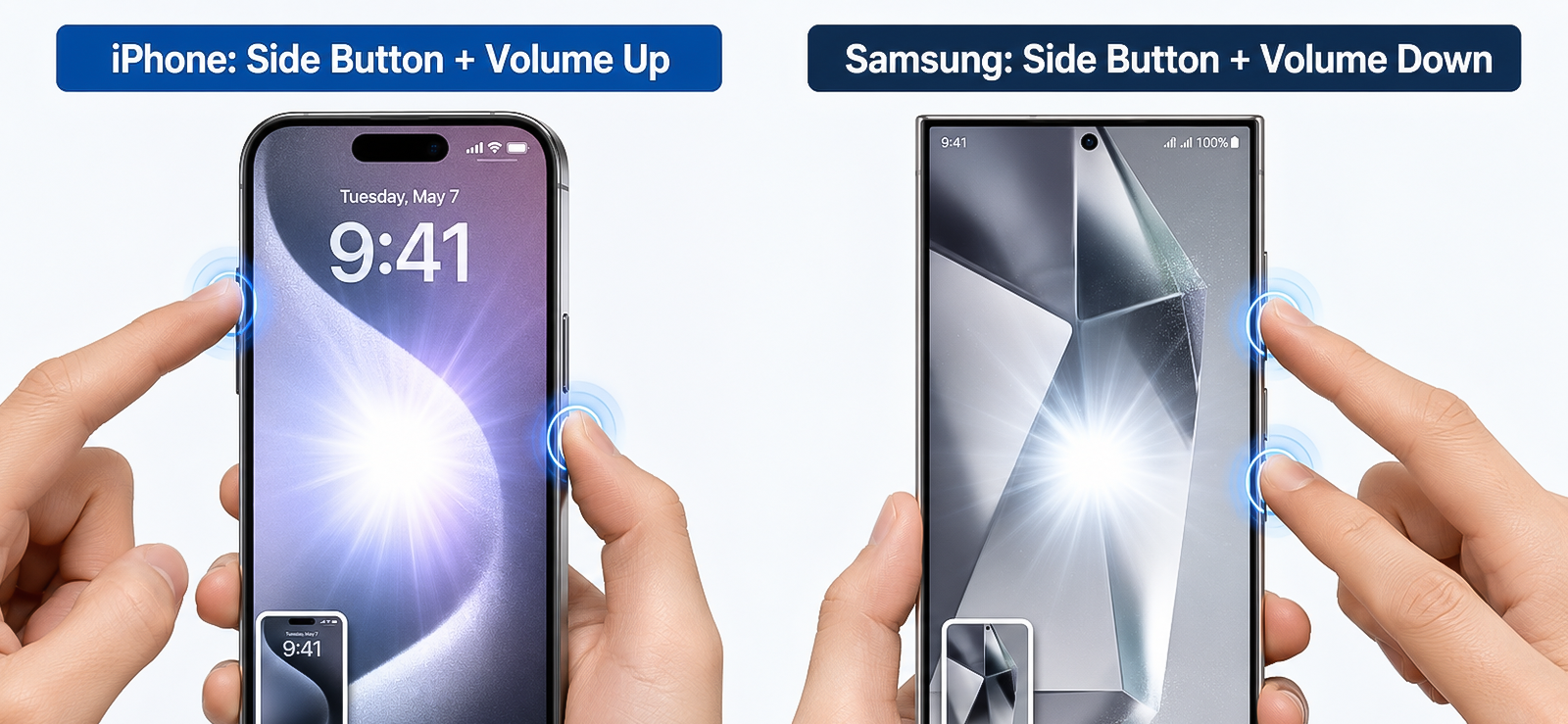
La combinación de botones de hardware es el método de captura de pantalla predeterminado en todos los teléfonos inteligentes. No requiere configuración, funciona en todas las aplicaciones y tipos de contenido y se guarda directamente en su biblioteca de fotos.
Para utilizar este método en iOS:
- Vaya al contenido de Instagram que desea capturar.
- Presione el botón lateral (borde derecho) y el botón para subir el volumen simultáneamente.
- Aparece una vista previa en miniatura en la esquina inferior izquierda. Tócalo para editarlo o deslízalo para guardarlo directamente en Fotos.
Para Android:
- Abra el contenido de Instagram que desea capturar.
- Presione el botón de encendido y el botón para bajar el volumen al mismo tiempo.
- Aparece una notificación de captura de pantalla en la barra de estado. La imagen se guarda automáticamente en su Galería.
¿Cómo fue mi experiencia?
Este fue mi método básico durante las pruebas y funcionó exactamente como se esperaba en casi todos los casos. La captura fue instantánea en ambos dispositivos sin demoras. La única fricción en el iPhone se produjo cuando presioné la combinación incorrecta bajo presión de tiempo (mientras intentaba capturar una historia) y en su lugar activé la pantalla de Emergencia SOS.
En Samsung, ocasionalmente registré un cambio de volumen en lugar de una captura de pantalla cuando mi sincronización estaba ligeramente desviada. Ninguno de los problemas ocurrió lo suficientemente consistente como para recomendar un método diferente para el uso diario, pero si encuentra que la combinación de botones no es confiable o tiene un problema de hardware como un botón roto, los métodos de Toque hacia atrás o Deslizar con tres dedos a continuación lo resuelven directamente.

El Instagram de su hijo no tiene rebobinado. XNSPY hace
Entiende lo que sucede en Instagram en tiempo real.
– Ver capturas de pantalla capturadas
– Monitorear mensajes y comentarios escritos.
– Establecer
alertas para palabras clave sensibles
– Bloquea la aplicación de forma remota cuando sea
necesario
2. El método Back Tap (solo para iPhone)
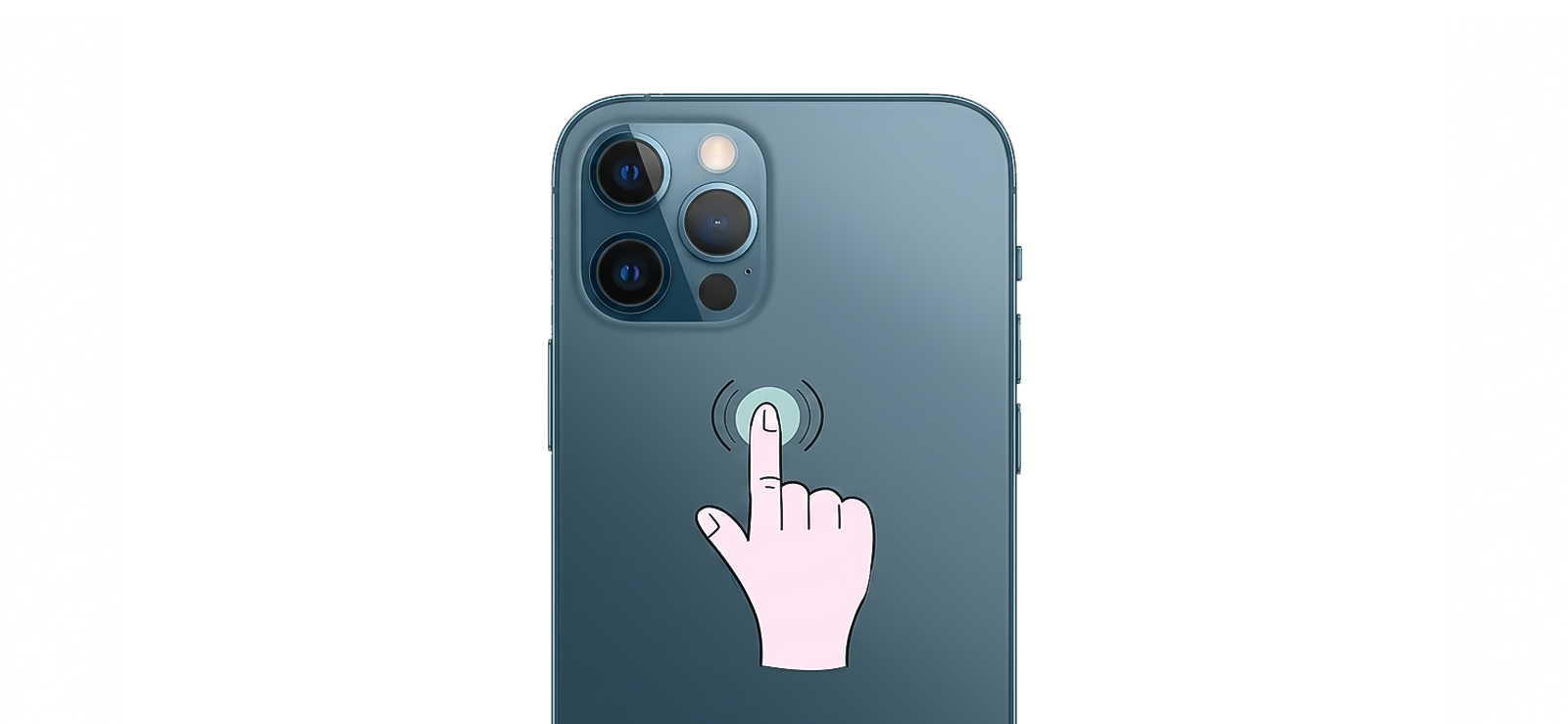
Back Tap es una función de accesibilidad del iPhone que le permite asignar acciones a un toque doble o triple en la parte posterior del dispositivo. Una de las acciones asignables es una captura de pantalla. Una vez configurado, puede capturar una captura de pantalla con solo un gesto de toque y no se requiere combinación de botones.
Esto es particularmente útil cuando te desplazas por Instagram con una mano y quieres capturar algo sin cambiar de agarre.
Para hacerlo:
- Abre Configuración en tu iPhone.
- Toque Accesibilidad, luego Toque y luego desplácese hasta Tocar atrás.
- Toque Doble toque o Triple toque y seleccione Captura de pantalla de la lista.
- Abra Instagram, vaya al contenido que desea capturar y toque dos o tres veces la parte posterior de su teléfono.
- La captura de pantalla se guarda automáticamente en tu aplicación Fotos.
¿Cómo fue mi experiencia?
Configuré esto usando Double Tap y lo encontré más útil de lo que esperaba. El reconocimiento de gestos fue confiable en todas mis pruebas; Solo lo activé accidentalmente una vez, cuando puse el teléfono boca abajo sobre un escritorio.
La verdadera ventaja apareció al capturar Historias, donde podía deslizar el pulgar hacia adelante y hacia atrás y aún así tomar una captura de pantalla sin reposicionar la mano. La configuración de dos minutos vale la pena si tomas capturas de pantalla en Instagram con regularidad.
La única limitación es que es exclusivo de iPhone y la sensibilidad de Back Tap puede variar según el modelo de teléfono y el grosor de la carcasa.
3. Captura de pantalla basada en gestos (solo para Android)
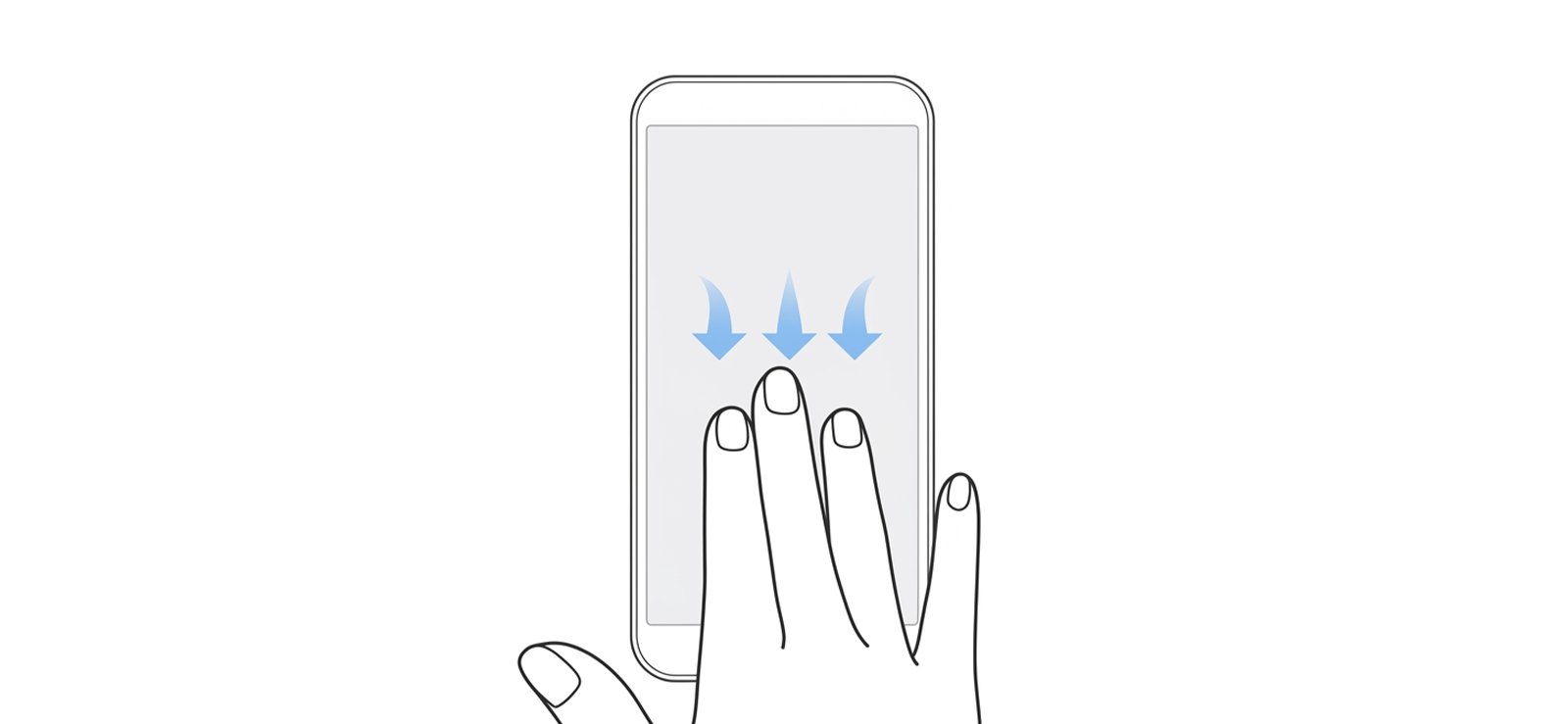
La mayoría de los fabricantes de Android crean un atajo de gestos para capturas de pantalla directamente en el sistema operativo, pero el gesto exacto depende del dispositivo. En Samsung, el método es Palm Swipe to Capture: deslizar el borde de la mano por la pantalla.
En muchos otros dispositivos Android que ejecutan Android casi estándar (OnePlus, Xiaomi, etc.), se trata de deslizar tres dedos hacia abajo. Ambos logran el mismo resultado: una captura de pantalla sin tocar ningún botón de hardware, lo que los convierte en los métodos de captura más rápidos disponibles en Android una vez que el movimiento es consistente.
Pasos para deslizar la palma de la mano:
- Abra Configuración, vaya a Funciones avanzadas y luego a Movimientos y gestos.
- Habilite Deslizar la palma para capturar.
- Abra Instagram y vaya al contenido que desea capturar, luego deslice el costado de su mano horizontalmente por la pantalla con un solo movimiento suave.
- La captura de pantalla se guarda en tu Galería.
Pasos para deslizar tres dedos:
- Abra Configuración y busque Captura de pantalla con tres dedos, o navegue hasta Configuración adicional, luego Gestos y habilite la opción.
- Abra Instagram, abra el contenido que desea capturar y luego deslice tres dedos hacia abajo por la pantalla con un solo movimiento suave.
- La captura de pantalla se guarda en tu Galería.
¿Cómo fue mi experiencia?
Probé Palm Swipe en un Samsung Galaxy y descubrí que el reconocimiento de gestos era más preciso una vez que me comprometí a realizar un deslizamiento deliberado y firme en lugar de uno vacilante. Un golpe lento o ligero ocasionalmente no se registraba en absoluto.
En Nothing Phone, deslicé tres dedos y el gatillo fue más indulgente ya que disparaba consistentemente en un rango de velocidades. Ambos métodos se volvieron más rápidos que la combinación de botones de hardware una vez que el movimiento se convirtió en memoria muscular.
La configuración por primera vez fue un poco poco intuitiva en Samsung porque la opción Palm Swipe está oculta a dos niveles de profundidad en Funciones avanzadas en lugar de aparecer limpiamente en la búsqueda de configuración principal en el primer intento.
4. Herramienta de recorte de Windows
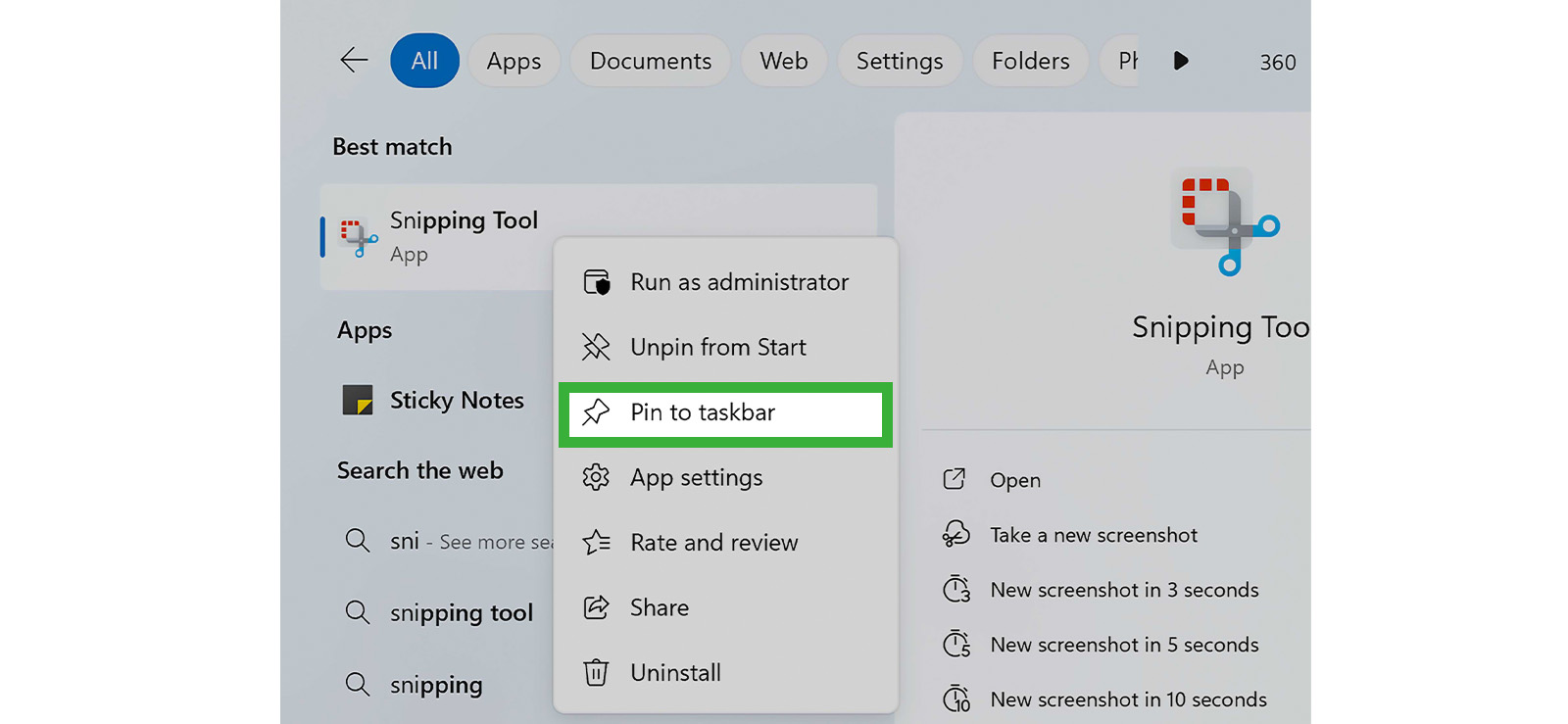
La herramienta Recortes es una utilidad de captura de pantalla incorporada en Windows. Le permite seleccionar una región específica de su pantalla y guardarla como una imagen, lo que lo hace útil cuando ve Instagram a través de un navegador web o un emulador de Android en una PC con Windows.
Para utilizar esta función:
- Abra Instagram en un navegador web en su PC con Windows.
- Presione Windows + Shift + S para abrir la superposición de la herramienta de recorte.
- Seleccione Recorte rectangular y haga clic y arrastre para seleccionar el contenido de Instagram que desea capturar.
- La captura de pantalla se copia automáticamente en su portapapeles y se abre en el editor de la herramienta Recortes.
- Guarde el archivo como PNG o JPG desde el editor, o péguelo directamente desde el portapapeles en un documento o mensaje.
¿Cómo fue mi experiencia?
La herramienta de recorte es más lenta que cualquier método basado en teléfono, pero le brinda algo que los demás no ofrecen: un control de selección preciso. Al capturar publicaciones de Instagram en un navegador de escritorio, podía enmarcar exactamente el contenido que necesitaba y excluir el cromo del navegador, los banners de notificación o las publicaciones adyacentes.
La copia del portapapeles fue útil cuando estaba compilando varias capturas con fines de documentación, ya que podía pegarlas directamente sin administrar una carpeta de archivos guardados. Sin embargo, fue un poco complicado guardar manualmente las capturas de pantalla. Además, la resolución de la imagen disminuía cada vez que usaba esta herramienta.

¿Lo sabías?
Ahora también puedes recuperar publicaciones eliminadas de Instagram.

5. Atajo de captura de pantalla de Mac
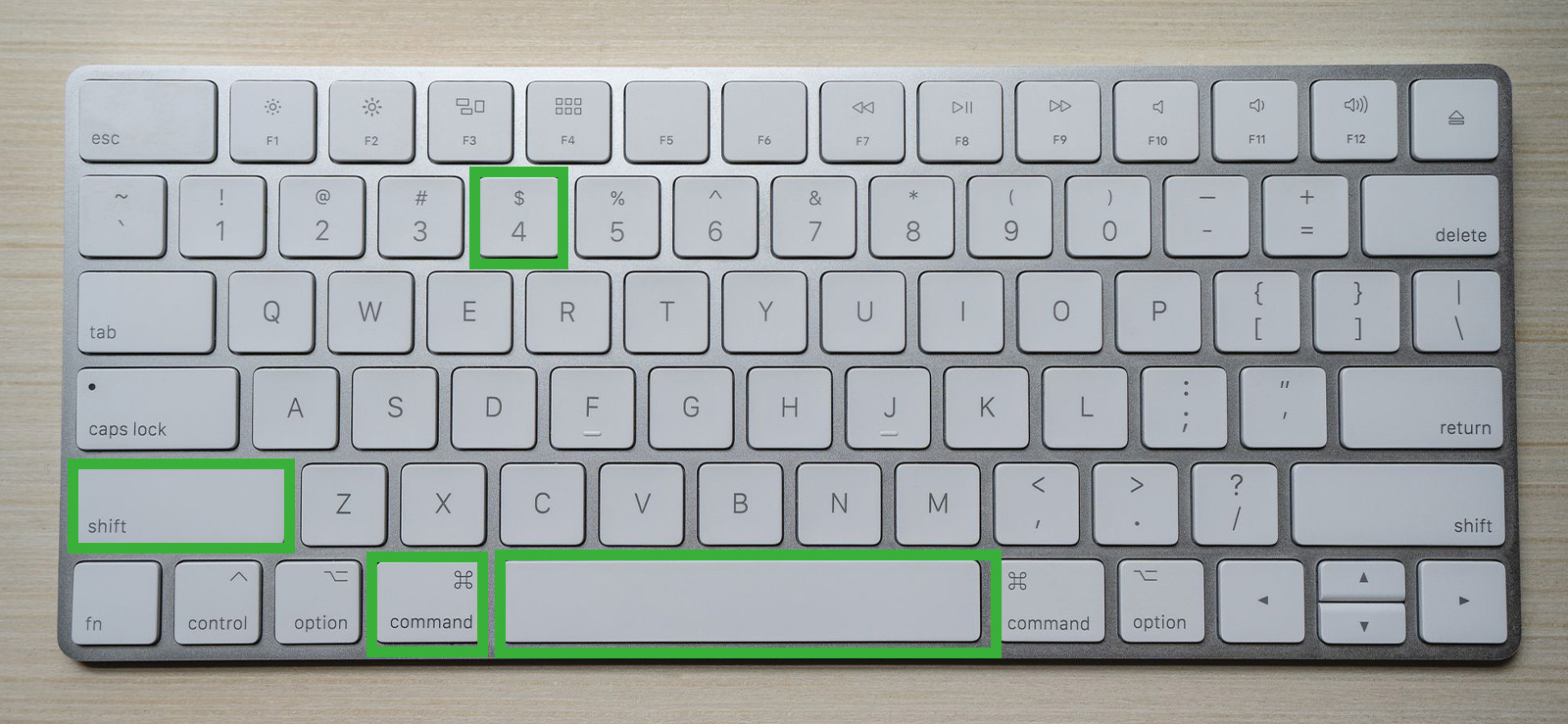
Mac tiene un sistema de captura de pantalla incorporado con más flexibilidad que la que usa la mayoría de la gente. Para Instagram, la ventaja clave es capturar contenido desde un navegador web a máxima resolución sin compresión, lo que produce resultados más limpios que fotografiar una pantalla.
Para hacer esto:
- Abra Instagram en un navegador web en su Mac (Chrome, Safari o Firefox funcionan).
- Presione Comando + Mayús + 4 para activar la herramienta de selección en forma de cruz.
- Haga clic y arrastre para seleccionar el área de la pantalla que contiene el contenido de Instagram que desea capturar.
- Suelte el botón del ratón. La captura de pantalla se guarda automáticamente en su escritorio como PNG.
- Alternativamente, presione Comando + Mayús + 4, luego presione la barra espaciadora para cambiar al modo de captura de ventana y haga clic en cualquier ventana abierta del navegador para capturarla limpiamente.
¿Cómo fue mi experiencia?
El acceso directo de Mac produjo el resultado más nítido de todos los métodos que probé para uso en escritorio. El guardado automático en el escritorio significaba que los archivos eran fáciles de localizar sin tener que navegar por un cuadro de diálogo para guardar. El modo de captura de ventana de la barra espaciadora fue la característica destacada.
Me permitió tomar una ventana DM de Instagram limpia o ver una publicación sin incluir pestañas circundantes ni desorden en el escritorio. Si está realizando documentación, recopilación de pruebas o investigación de contenido en Instagram desde una Mac, este acceso directo es más rápido y limpio que cualquier herramienta de captura de pantalla de terceros.
¿Cómo pueden los padres ver y tomar capturas de pantalla de la actividad de Instagram de sus hijos?
Este es el problema que escucho constantemente de los padres: cuando notan que algo anda mal en el Instagram de sus hijos, el contenido ya ha desaparecido. Las historias caducan después de 24 horas. Los mensajes que desaparecen desaparecen después de una vista. Las publicaciones se eliminan en segundos. Y cada método de captura de pantalla anterior requiere que estés mirando la pantalla correcta en el momento correcto.
No es así como funciona la crianza de los hijos en la práctica. No puedes pasar el cursor por encima del hombro de tu hijo cada vez que abre Instagram. Lo que realmente necesitas es algo que funcione de forma pasiva y continua, no un método que dependa de que estés en el lugar correcto en el momento correcto.
Ahí es donde XNSPY ayuda.
Xnspy es una aplicación de monitoreo creada para padres que necesitan visibilidad real y continua de la actividad telefónica de sus hijos. Después de una instalación única en el dispositivo de destino, se ejecuta silenciosamente en segundo plano. Accede a todo desde tu propio panel seguro, desde cualquier dispositivo, cuando lo necesites.
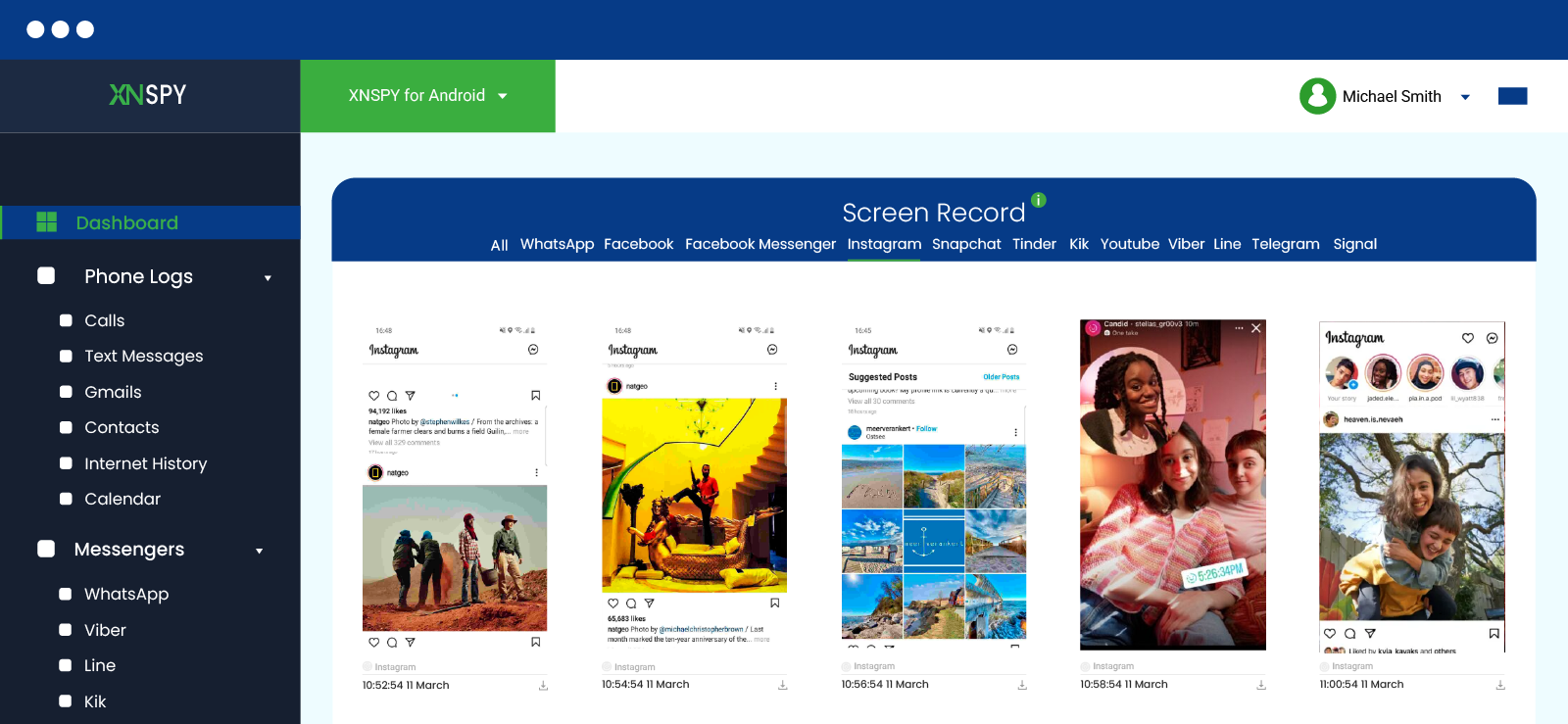
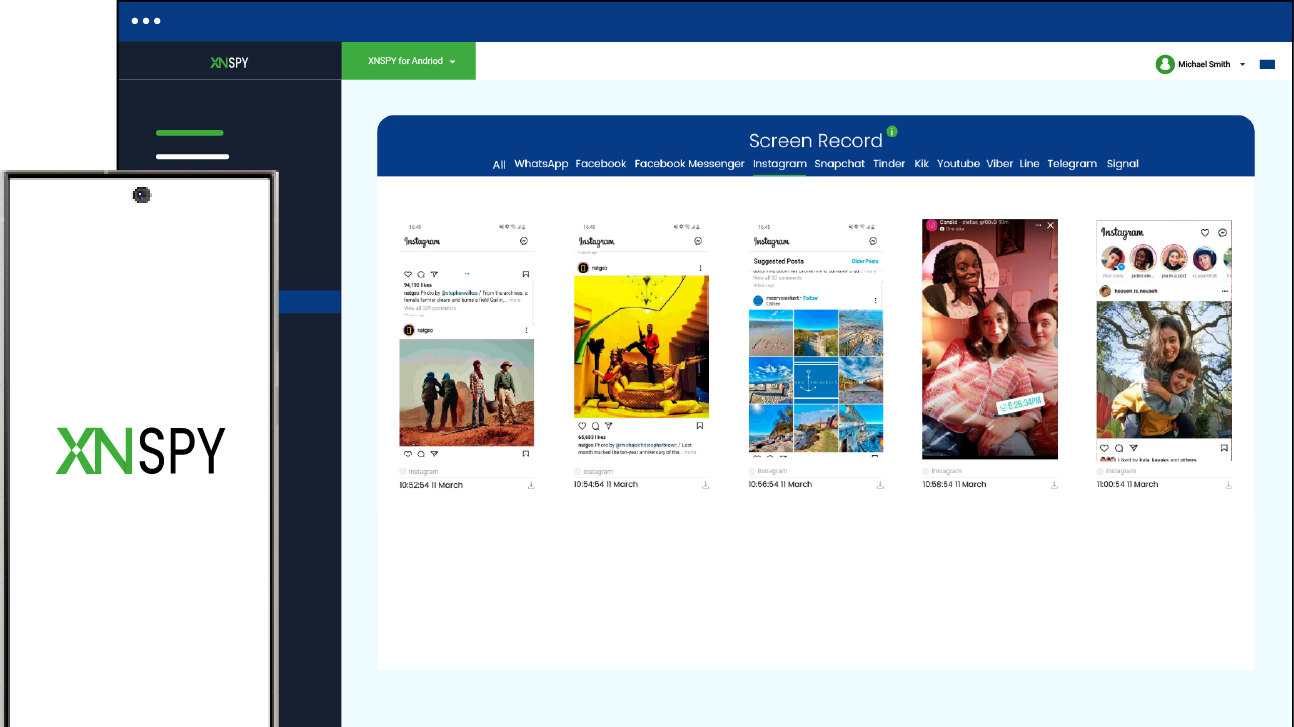
Cuando su hijo abre Instagram, la función de grabación de pantalla de Xnspy captura automáticamente una captura de pantalla cada 5 segundos y la carga en su panel de control en tiempo real. Cada historia vista, cada mensaje directo abierto, cada mensaje que desaparece recibido, cada publicación que miran o eliminan rápidamente, e incluso los instantes, todo se captura y organiza en la pestaña de Instagram.
Para utilizar Xnspy:
- Visite el sitio web de Xnspy y seleccione un plan de suscripción.
- Obtenga un breve acceso físico al dispositivo de su hijo y siga las instrucciones de configuración en pantalla para completar la instalación.
- Inicie sesión en su panel de XNSPY desde su propio teléfono o computadora.
- Abra la sección Registro de pantalla y seleccione Instagram en el filtro de la aplicación para ver solo la actividad de Instagram.
- Utilice los filtros de fecha y hora para navegar a sesiones específicas y revisar lo que se capturó.
¿Cómo fue mi experiencia?
Probé la función de grabación de pantalla de Xnspy durante 14 días en el teléfono Samsung y simulé a un padre monitoreando la actividad de Instagram de un adolescente. Incluí eliminaciones deliberadas en la prueba (publicar contenido y eliminarlo en cuestión de segundos) para verificar si aún aparecían en el panel.
Xnspy capturó el 92% de toda la actividad de las sesiones de Instagram en ambos dispositivos. Cada sesión produjo capturas de pantalla a intervalos de 5 segundos sin espacios que pudiera reproducir consistentemente. En una prueba específica, publiqué una foto y la eliminé en cuatro segundos. La captura de pantalla tomada justo antes de la eliminación todavía estaba visible en el panel. El contenido desapareció de Instagram pero se conservó en el registro de seguimiento.
Sin embargo, las limitaciones honestas fueron que la configuración requiere acceso físico al dispositivo de destino. Si no puede recibir el teléfono durante diez minutos, la instalación no podrá realizarse. El panel también acumuló una cantidad significativa de capturas de pantalla a lo largo de dos semanas, lo que requirió tiempo para revisarlas cuando se buscaba contenido específico.
Dicho esto, ambas son compensaciones manejables para un padre que necesita visibilidad confiable y con fecha y hora en lugar de esperar captar algo en el momento.
Preguntas frecuentes
¿Instagram notifica cuando haces una captura de pantalla de un perfil?
No, Instagram no notifica a nadie cuando tomas una captura de pantalla de una página de perfil. Esto se aplica a las fotos de perfil, el texto de la biografía, las listas de seguidores y seguidores y la cuadrícula de publicaciones. Puede realizar una captura de pantalla de cualquier perfil público o privado libremente y no se envía ninguna notificación al propietario de la cuenta. Este ha sido un comportamiento consistente en todas las versiones de Instagram y se confirmó en mis propias pruebas de notificación.
¿Indica cuando haces una captura de pantalla en Instagram Reels?
No. Instagram no envía ninguna notificación cuando haces una captura de pantalla de un carrete. Los carretes siguen las mismas reglas que las publicaciones estándar; el creador no tiene forma de saber que se tomó una captura de pantalla. Esto se aplica a los Reels en tu feed, en la pestaña Reels dedicada y en la página de perfil de un creador. Sin notificación, sin indicador de ningún tipo en la aplicación.
¿Instagram notifica cuando haces una captura de pantalla de un punto destacado?
No. Las capturas de pantalla destacadas no activan notificaciones de capturas de pantalla de historias de Instagram, aunque las destacadas se crean a partir de historias archivadas. Puede capturar cualquier punto destacado de cualquier cuenta tantas veces como desee y el propietario de la cuenta no recibirá ninguna alerta.
¿Se muestra Instagram cuando haces capturas de pantalla de mensajes?
Depende del tipo de mensaje. Para los mensajes directos estándar, Instagram no bloquea ni notifica cuando tomas una captura de pantalla de la conversación. Para contenido que desaparece en Instagram Direct, incluidas fotos y videos, Instagram envía instantáneamente una notificación. Aunque si intentas hacer una captura de pantalla de una foto o un vídeo de Ver una vez, la aplicación no te permitirá realizar la función desde el principio. Su dispositivo mostrará «No se puede tomar una captura de pantalla de esta página» y la captura no se realiza. La grabación de pantalla también produce una pantalla negra.
¿Instagram notifica la grabación de pantalla?
Depende del tipo de mensaje. Para los mensajes directos estándar, Instagram no bloquea ni notifica cuando tomas una captura de pantalla de la conversación. Para contenido que desaparece en Instagram Direct (fotos y videos configurados para Ver una vez o Permitir reproducción, o mensajes enviados en Modo Desaparecido), Instagram bloquea el intento de captura de pantalla por completo. Su dispositivo muestra «No se puede tomar una captura de pantalla de esta página» y la captura no se guarda. La grabación de pantalla produce una pantalla negra.
Monitoree la actividad en línea completa con XNSPY
Sepa lo que realmente están haciendo en tiempo real.
Deja una respuesta:
Su dirección de correo electrónico no será publicada. Los campos obligatorios están marcados*
Mike Everett
Miembro desde octubre 20, 2014
Mike Everett
Miembro desde octubre 20, 2014
Mike Everett es periodista especializado en tecnología de consumo y experto en pruebas prácticas y evaluación de aplicaciones de monitoreo para iOS y Android. Con más de 11 años de experiencia en el sector, se centra en el rendimiento de las herramientas de monitoreo móvil en condiciones reales, incluyendo precisión, fiabilidad de las funciones, compatibilidad con dispositivos y facilidad de uso para los padres.
Realiza pruebas en dispositivos reales de aplicaciones de monitoreo para evaluar el funcionamiento de sus funciones más allá de las promesas publicitarias. Su trabajo consiste principalmente en análisis comparativos, desgloses de funciones y guías para el comprador, diseñadas para ayudar a los padres a comprender qué herramientas ofrecen resultados realmente útiles en situaciones cotidianas.