How to Block YouTube: Step-by-Step Methods for Computers, Phones, and Tablets
 By Stephen Hawks
La experiencia de monitoreo completa para tu teléfono
¡Obtenga XNSPY y comience a rastrear llamadas, mensajes de texto, multimedia, ubicaciones y más en cualquier teléfono!
Empezar ahora Demostración en vivoHay una frustración inexplicable entre los padres que llega a las 11:00 p. m. en una noche escolar. Pasas por la habitación de tu hijo y lo encuentras completamente absorto en YouTube, en lo más profundo de una madriguera de recomendaciones que comenzó con un «Tutorial de Scratch para principiantes». La plataforma está diseñada para mantener a los usuarios mirando, y los niños se encuentran entre los usuarios más susceptibles.
Si bien es posible bloquear YouTube en todos los dispositivos que use su hijo, el desafío es que una sola configuración rara vez es suficiente para mantener YouTube realmente inaccesible para sus hijos.
Y eso es exactamente con lo que te voy a ayudar. Le mostraré varios métodos para bloquear YouTube en diferentes tipos de dispositivos, es decir, PC, Chromebook, Android, iPhone y iPad. También discutiré una solución a nivel de teléfono que proporciona restricciones y visibilidad de la actividad en línea de su hijo.
Todo lo que necesitas saber sobre el bloqueo de YouTube
- Obtenga métodos paso a paso para bloquear YouTube en PC, dispositivos Android, iPhone y iPad.
- Tiempo de pantalla y seguridad familiar de Microsoft puede bloquear YouTube a través de cuentas supervisadas, mientras que el archivo «hosts» lo bloquea en todo el sistema en todos los navegadores de las computadoras.
- Enlace familiar de Google controla el acceso a YouTube en Chrome en Chromebooks, mientras que BlockSite agrega bloqueo de navegador protegido con contraseña.
- Enlace familiar puede bloquear toda la cuenta de YouTube en Android, mientras que Digital Wellbeing ofrece un enfoque de límite de tiempo más simple.
- Tiempo de pantalla combina restricciones de aplicaciones, web e instalación en iPhone, mientras que Downtime bloquea YouTube durante las horas programadas.
- Acceso Guiado bloquea el iPad para aplicaciones aprobadas mientras bloquea la eliminación e instalación de aplicaciones, lo que ayuda a impedir el fácil acceso a YouTube.
- xnspy puede bloquear YouTube de forma remota, ver la actividad del navegador y verificar el uso de la aplicación desde un panel principal.
¿Se puede realmente bloquear YouTube por completo para un niño?
Sí, pero sólo si bloqueas tanto la aplicación como el sitio web.
YouTube está disponible como aplicación descargable y como sitio web completo. Eso significa que un niño que pierde el acceso a la aplicación puede acceder a ella a través de Safari, Firefox, Brave, etc. Algunos niños también pueden intentar reinstalarla desde App Store o Play Store.
También vale la pena señalar que YouTube Kids no sustituye el bloqueo a nivel de teléfono. La aplicación filtra el contenido en diferentes grados, pero no impide que un niño cambie a la aplicación o al sitio web principal de YouTube.
La solución más completa es un bloqueo a nivel de dispositivo que también brinda visibilidad detallada de las preferencias de contenido de YouTube de los niños. Después de todo, la visibilidad y la restricción son mucho más efectivas juntas que cada una de ellas por sí sola.
Una excepción que vale la pena señalar es que los Chromebooks y iPads proporcionados por la escuela se administran a través de MDM (Administración de dispositivos móviles). Las políticas de TI de la escuela regulan estos dispositivos y los controles a nivel de padres no pueden anularlos. Si el dispositivo proporcionado por la escuela de su hijo permite YouTube y desea bloquearlo, el paso apropiado es comunicarse directamente con el departamento de TI de la escuela.
Selección del editor para ti

🦺  ¿Es YouTube Kids realmente segura?
⛔  Cómo bloquear contenido inapropiado en YouTube: 5 maneras
👻  Cómo bloquear Snapchat en iPhone: 5 métodos efectivos
🔞  Cómo bloquear sitios pornográficos en el teléfono de tu adolescente: 7 técnicas
¿Cómo elegí estos métodos de bloqueo de YouTube?
Probé todos los métodos enumerados aquí en un teléfono inteligente de la serie Google Pixel, un iPhone, un iPad, una MacBook y un HP Elitebook durante varias sesiones.
El objetivo era replicar escenarios de la vida real y no condiciones ideales en las que un adolescente cooperativo hace que cada restricción parezca infalible. Los siguientes son los factores que evalué antes de incluir un método:
- Facilidad de configuración: Un método que a los padres sin conocimientos técnicos les llevó más de 10 a 15 minutos configurar se mantuvo solo si superaba significativamente a las alternativas más sencillas.
- Múltiples–Bloqueo del navegador: Se puede acceder a YouTube desde cualquier navegador, no solo desde el predeterminado. Solo elegí métodos que cubrían todos los navegadores de un dispositivo.
- Estabilidad: Los métodos que inicialmente parecían buenos, pero que fallaron después de actualizar o reiniciar el dispositivo, se eliminaron de la lista
- Protección de bloqueo: Si un niño podía deshacer un método en menos de dos minutos sin necesidad de credenciales, quedaba excluido.
- Dificultad para evitar: Cada método fue probado específicamente para lo que sucede después del primer intento. Si un método tenía una solución alternativa simple, no aparecía en la lista.
¿Cómo bloquear YouTube en la computadora?
| Método | obras | Requiere acceso previo al dispositivo | Tasa de éxito | Limitación clave |
| Tiempo de pantalla de Mac y seguridad familiar de Microsoft | si | si | 85% | Los navegadores de terceros pueden evitarlo. |
| Editar archivo de hosts | si | Sí, con una cuenta de Administrador | 88% | Reversible sin el paso de protección de solo lectura. |
Los padres que descubran cómo bloquear YouTube en la computadora encontrarán que el desafío no es el bloqueo en sí, sino mantenerlo en todos los navegadores, ya que se puede acceder a YouTube a través de cualquier navegador, lo que significa que bloquear solo un navegador no es una solución ideal. Los métodos que se analizan a continuación funcionan a nivel del sistema operativo (sistema operativo) y no se pueden omitir fácilmente.
1. Tiempo de pantalla de Mac y seguridad familiar de Microsoft
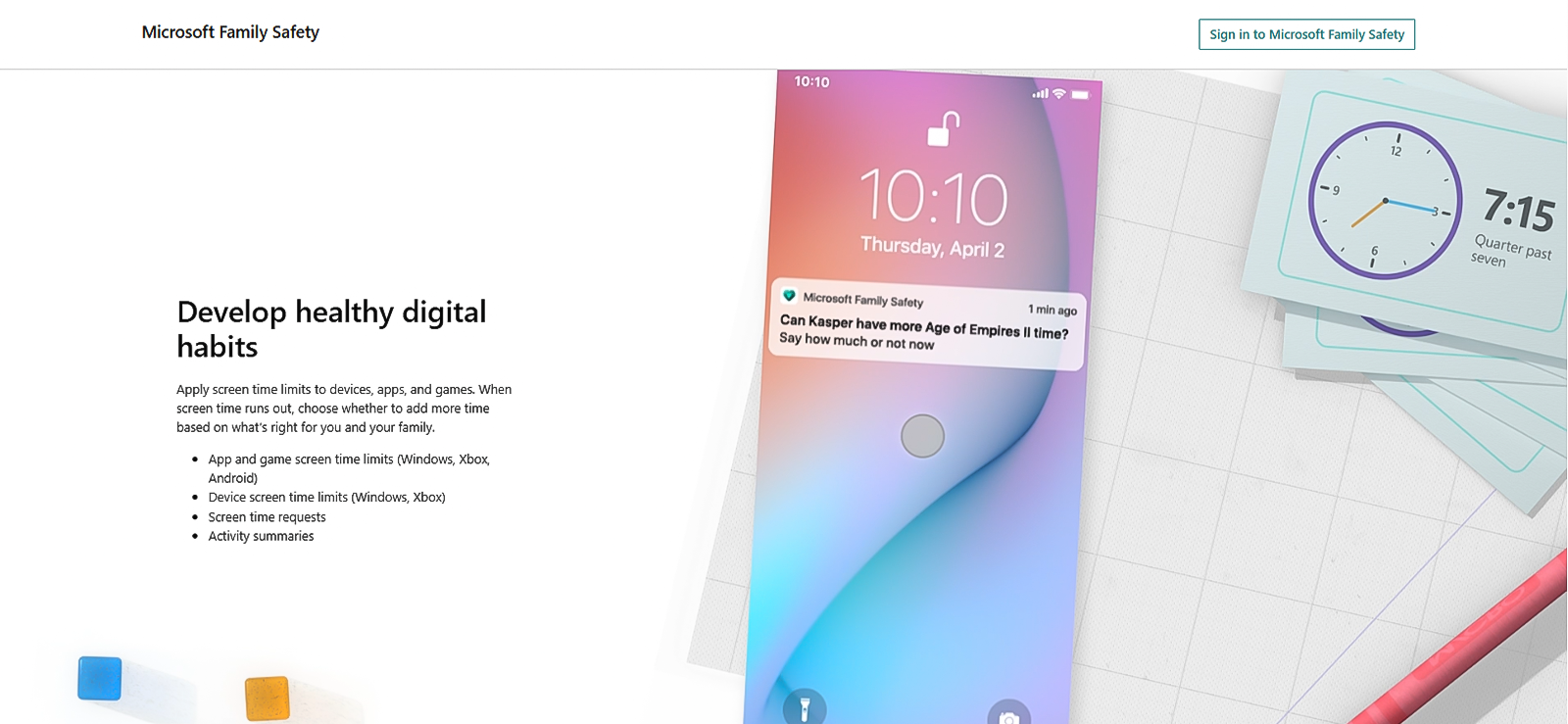
Mac Screen Time, disponible en macOS Catalina y versiones posteriores, te permite agregar YouTube a una lista de sitios web restringidos que se aplica a Safari, Firefox, Chromium y otros navegadores. Microsoft Family Safety esencialmente hace lo mismo en Windows 10 y Windows 11 en todos los navegadores cuando el niño inicia sesión en su cuenta de Microsoft.
Estas herramientas funcionan mejor cuando su hijo tiene una cuenta que no es de administrador, por lo que no puede descargar nuevos navegadores ni cambiar la configuración del sistema operativo sin su contraseña.
Así es como puedes configurarlo en Mac Screen Time:
- Abra la Configuración del sistema y seleccione Tiempo de pantalla.
- Vaya a Opciones, active Tiempo de pantalla y establezca una contraseña segura.
- En el menú Contenido y Privacidad, vaya a Restricciones de contenido y seleccione Contenido web.
- Presione Limitar sitios web para adultos.
- Haga clic en el botón «+» y agregue diferentes nombres de host de YouTube,
como:
- https://www.youtube.com/
- https://m.youtube.com/
- https://gaming.youtube.com/
- https://youtube.com/
En cuanto a Microsoft Family Safety, deberá seguir estos pasos:
- Inicie sesión en el sitio web de Microsoft Family Safety con su cuenta de Microsoft.
- Abra el perfil de su hijo, vaya a Filtros de contenido y active Filtrar búsquedas y sitios web inapropiados.
- Agregue diferentes URL de YouTube (compartidas arriba) en Sitios bloqueados.
¿Qué mostraron las pruebas?
Mac Screen Time fue el más consistente de los dos y bloqueó YouTube en 8 de cada 10 sesiones en Safari y Firefox. Los dos fallos se produjeron cuando se instaló un navegador de terceros desde una cuenta de administrador independiente, lo que omitió por completo Screen Time. Configurar el perfil del niño como usuario no administrador evitó esto en todas las pruebas posteriores.
Microsoft Family Safety funcionó en 8 de cada 10 sesiones. De manera similar al problema de Mac Screen Time, ambas fallas involucraron abrir un navegador mientras se iniciaba sesión en una cuenta de administrador. Debe verificar que la cuenta del niño requiera un inicio de sesión obligatorio de Microsoft al inicio para resolver este problema.
2. Edición de archivos de hosts
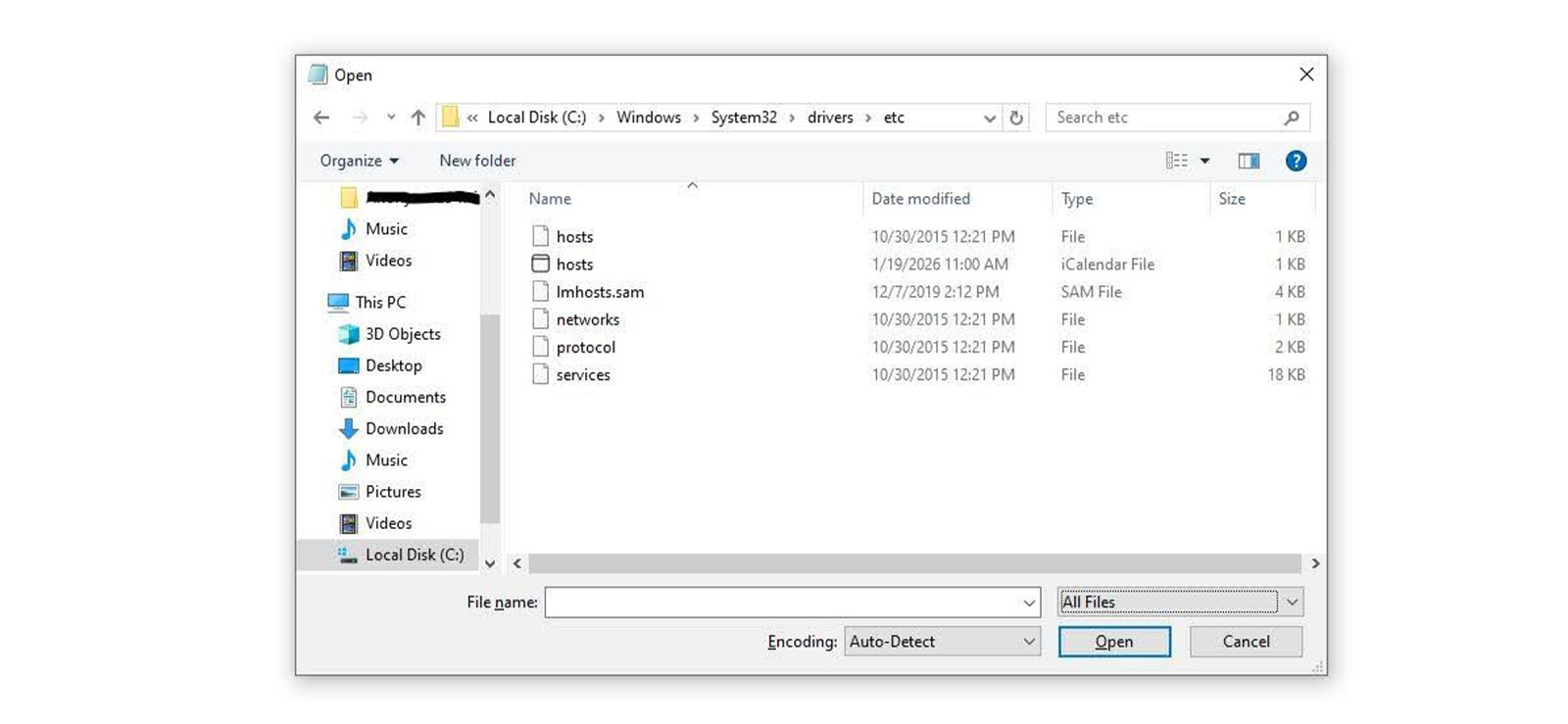
Es una edición a nivel del sistema operativo que controla cómo una computadora resuelve los nombres de dominio.
Este método redirige el dominio de YouTube a una dirección local que lo hace inaccesible en todos los navegadores. A diferencia del método anterior, no depende de la cuenta, por lo que incluso si su hijo ha iniciado sesión en un perfil de administrador, no podrá acceder a YouTube.
Así es como puedes editar los archivos en Windows:
- Como administrador, ejecute el Bloc de notas.
- Luego presione Ctrl + O y navegue hasta C:\Windows\System32\drivers\etc, cambie el filtro a Todos los archivos y abra el archivo llamado «hosts».
- Agregue estas líneas al final del archivo:
- 127.0.0.1 www.youtube.com
- 127.0.0.1 youtube.com
- 127.0.0.1m.youtube.com
- Guarde el archivo, haga clic derecho en él para abrir Propiedades y marque Sólo lectura.
- Reinicie todos los navegadores abiertos y ya no debería poder acceder a YouTube.
En cuanto a macOS, deberás seguir estos pasos:
- Vaya a Terminal y escriba «sudo nano /etc/hosts» sin apóstrofe.
- Ingrese su contraseña si se le solicita.
- Desplácese hasta el final del archivo y agregue las mismas tres líneas:
- 127.0.0.1 www.youtube.com
- 127.0.0.1 youtube.com
- 127.0.0.1m.youtube.com
- Guarde el archivo.
- Vacíe la caché DNS existente ejecutando estos comandos:
- sudo dscacheutil -flushcache
- sudo killall -HUP mDNSResponder
- Haga que el archivo sea de solo lectura ejecutando ‘sudo chmod 444 /etc/hosts’ sin apóstrofes.
¿Qué mostraron las pruebas?
YouTube fue completamente inaccesible en 9 de cada 10 sesiones en Firefox, Safari y Brave en ambas plataformas. El único paso exitoso provino de una aplicación VPN, que dirige el tráfico alrededor del archivo «hosts». Puede eliminar cualquier aplicación VPN presente en la computadora de su hijo para cerrar esta brecha.
Además, en macOS, al no vaciar la caché de DNS, YouTube permaneció accesible durante 10 a 15 minutos porque el navegador almacenó en caché la respuesta DNS anterior. Este paso no es opcional en macOS. También es una buena idea hacer que los archivos sean de sólo lectura, para que los niños no puedan revertir la edición del archivo «hosts» buscando instrucciones de desbloqueo.

XNSPY: controle lo que su hijo ve en YouTube
Bloquear YouTube es el primer paso; saber qué lo reemplazó es lo que mantiene seguros a los
niños.
– Vea todas las aplicaciones que abre su hijo, incluidas las eliminadas
– Ver su historial completo de
navegación, incluidas las sesiones de incógnito
– Recibe alertas instantáneas cuando aparezcan palabras
marcadas
– Bloquea o desbloquea YouTube desde tu teléfono en segundos
¿Cómo bloquear YouTube en Chromebook?
| Método | obras | Requiere acceso previo al dispositivo | Tasa de éxito | Limitación clave |
| Enlace familiar de Google (Chromebook) | si | si | 88% | Sólo Google Chrome. |
| Extensión BlockSite | si | si | 65% | Omitido a través del modo de invitado. |
Saber cómo bloquear YouTube en Chromebook es un poco más fácil que en una computadora normal porque los Chromebook dependen principalmente de cuentas de Google, lo que favorece a los padres. En un Chromebook, Google Family Link es la solución más confiable porque te permite administrar la cuenta de tu hijo sin muchos problemas.
1. Enlace familiar de Google
Google Family Link es un servicio gratuito de control parental integrado en el ecosistema de Google. Cuando el Chromebook de su hijo inicia sesión en una cuenta de Google supervisada, Family Link le permite bloquear fácilmente YouTube desde su teléfono.
- Instale Google Family Link en su teléfono y vincúlelo al Chromebook de su hijo.
- Elimine todos los navegadores del Chromebook excepto Google Chrome porque no funciona en navegadores de terceros.
- Ábralo, toque el nombre de su hijo y seleccione Controles.
- Vaya a Restricciones de contenido en Google Chrome, toque Sitios administrados, luego Bloqueados y agregue YouTube.com.
- Regrese a Controles, toque Aplicaciones y bloquee YouTube.
¿Qué mostraron las pruebas?
Google Family Link bloqueó con éxito YouTube durante 9 de cada 10 sesiones de prueba. El único caso que causó un problema fue porque Firefox todavía estaba instalado. Family Link no puede controlar navegadores de terceros, por lo que YouTube se cargó en menos de 5 segundos.
2. Extensión BlockSite
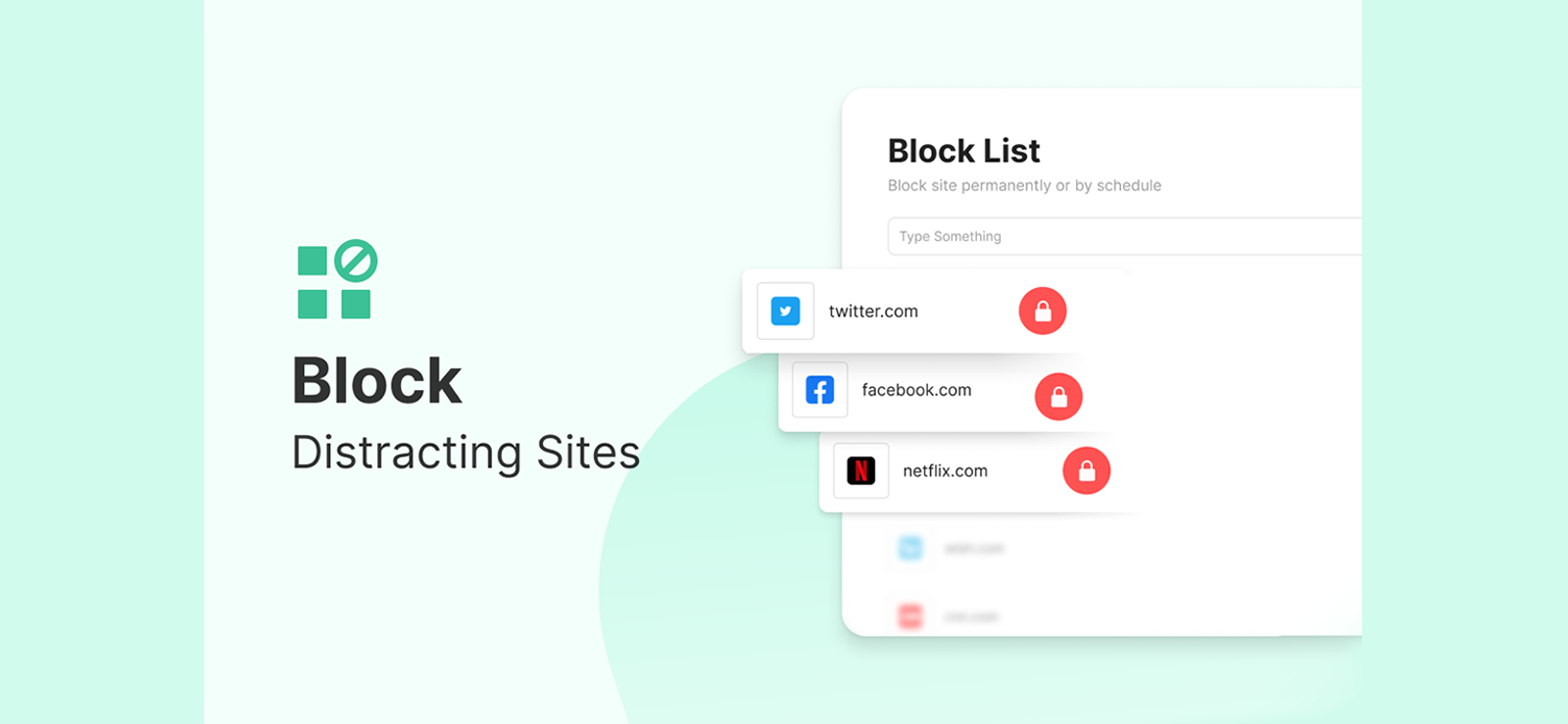
Para Chromebooks sin Google Family Link, la extensión BlockSite es una buena alternativa.
Viene con protección con contraseña para evitar la eliminación y se puede habilitar en modo incógnito para cerrar esa brecha. Así es como se ejecuta:
- Abra Chrome Web Store, busque BlockSite y haga clic en Agregar a Chrome.
- Haga clic en la extensión BlockSite en la barra de herramientas, seleccione Bloquear un sitio y agregue YouTube.
- Vaya a la configuración de BlockSite y habilite la protección con contraseña.
- Vaya a Extensiones, busque BlockSite y active Permitir en incógnito.
¿Qué mostraron las pruebas?
BlockSite funcionó en 6 de cada 10 sesiones. Los 4 fallos ocurrieron en el Modo Invitado, que no carga extensiones.
Además, la extensión BlockSite está a nivel de navegador, por lo que un adolescente que instale un navegador diferente o utilice el Modo Invitado la omitirá.
¿Cómo bloquear YouTube en Android?
| Método | obras | Requiere acceso previo al dispositivo | Tasa de éxito | Limitación clave |
| Bienestar Digital | si | si | 85% | Sin PIN de forma predeterminada. |
| Modo restringido | si | si | 65% | Reiniciar el dispositivo a veces puede revocar permisos. |
El bloqueo de YouTube en Android depende primero de una cosa: si ya hay una cuenta parental de Google configurada en el teléfono de su hijo.
1. Bienestar digital
Es una aplicación integrada en todos los teléfonos inteligentes con Android 9.0 o superior. Puedes usarlo para configurar el temporizador diario de YouTube en 0. Al hacerlo, será inaccesible durante el resto de ese día. A continuación se explica cómo bloquear YouTube en Android usando este método:
- Vaya a Configuración en el dispositivo Android de su hijo.
- Abra Bienestar digital y controles parentales.
- Navegue hasta Panel y seleccione YouTube de la lista.
- Toque el ícono «Reloj de arena» y establezca el límite diario en 0.
¿Qué mostraron las pruebas?
Si bien funciona bien, Bienestar Digital no tiene protección mediante PIN, por lo que un niño puede ir fácilmente a «Configuración» y aumentar el temporizador. Para los padres de niños más pequeños, Google Family Link es considerablemente más confiable.
2. Modo restringido de YouTube
YouTube tiene una configuración de Modo restringido incorporada, que puedes emparejar con los controles de permisos de la aplicación de Android para un bloque de dos capas.
El modo restringido filtra contenido inapropiado para su edad a nivel de YouTube, mientras que la configuración de la aplicación de Android lo bloquea para evitar que su hijo simplemente lo apague nuevamente. Siga los pasos que se indican a continuación para hacerlo:
- Abra el perfil de YouTube de su hijo en un teléfono Android.
- Vaya a Configuración > General y active el Modo restringido.
- Ahora ve a Configuración > Aplicaciones de tu teléfono.
- Busque YouTube y seleccione Permisos.
- Deberá revocar todos los permisos, especialmente el acceso al almacenamiento y a la red. Esto evita que YouTube cargue contenido mientras mantiene la aplicación presente, para que su hijo no se dé cuenta de que ya no está.
¿Qué mostraron las pruebas?
Esta combinación puede fallar si su hijo reinicia el teléfono, lo que a veces puede revocar los permisos de la aplicación en Android. En un dispositivo Google Pixel, los permisos no se revocaron después del reinicio, pero puede variar en otros dispositivos.
Sin embargo, la configuración del Modo restringido funcionó en las 10 sesiones una vez configurada. Cuando se combina con la revocación del permiso, reduce significativamente lo que un niño realmente puede ver o acceder en YouTube.

¿Lo sabías?
También puedes controlar el tipo de contenido que ve tu hijo en Facebook.

¿Cómo bloquear YouTube en iPhone?
| Método | obras | Requiere acceso previo al dispositivo | Tasa de éxito | Limitación clave |
| Tiempo frente a la pantalla: restricciones de contenido | si | si | 87% | La seguridad del código de acceso es una variable crítica. |
| Tiempo frente a la pantalla: cronograma de tiempo de inactividad | si | si | 82% | Solo bloques durante el horario programado. |
Apple también tiene una función de control parental incorporada llamada Screen Time.
Les da a los padres más control sobre el uso del teléfono de sus hijos, pero bajo una condición, es decir, un código de acceso que no conocen.
1. Tiempo frente a la pantalla: restricción de contenido
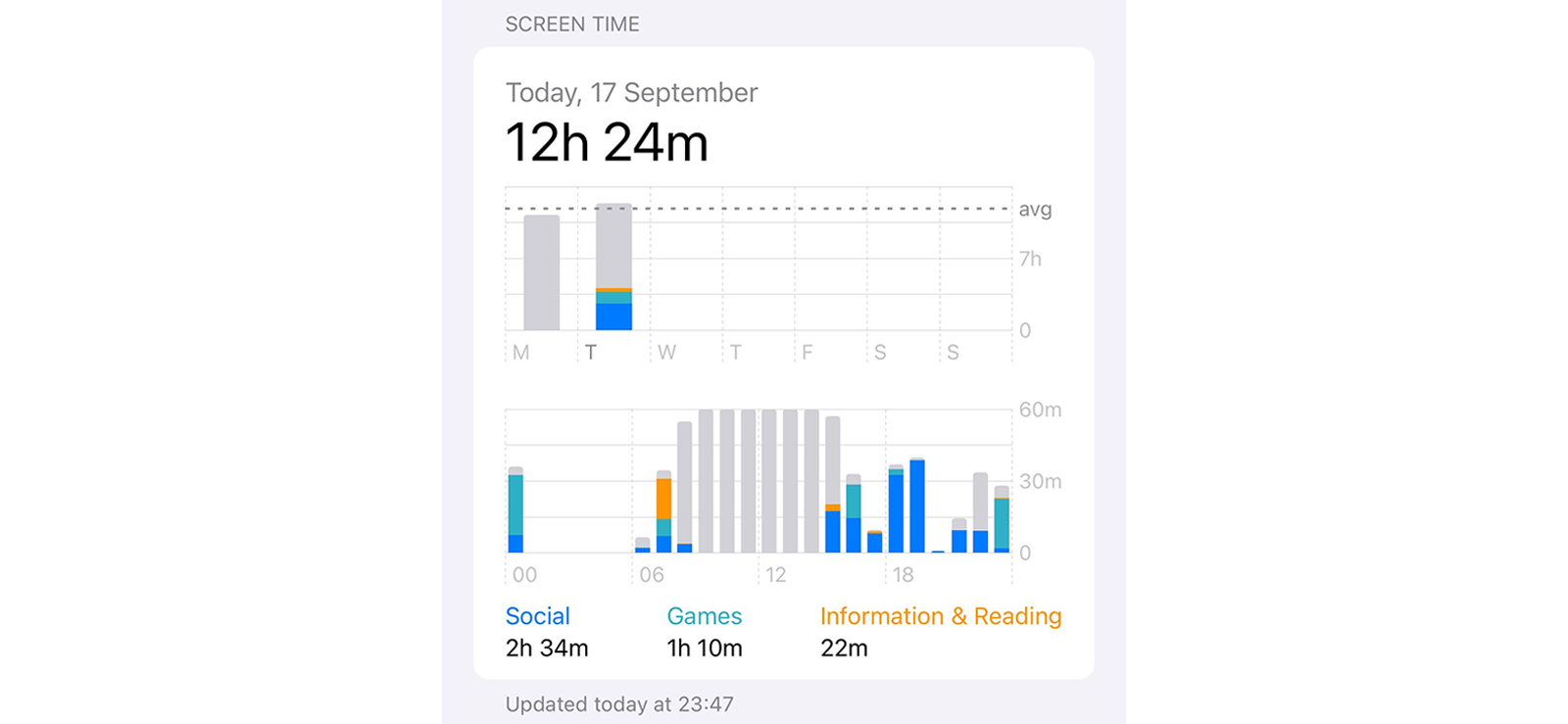
El bloqueo de YouTube en el iPhone se reduce a Screen Time, el sistema de control parental integrado de Apple y al código de acceso único que lo protege. Es una solución 3 en 1 que oculta la aplicación de YouTube, bloquea su sitio web en todos los navegadores y evita la reinstalación desde la App Store.
A continuación se explica cómo bloquear YouTube en iPhone:
- Vaya a Configuración y toque Tiempo de pantalla.
- Active Screen Time, toque la opción «Este es el iPhone de mi hijo» y seleccione Usar código de acceso de Screen Time.
- Ingrese un fuerte y habilite Restricciones de contenido y privacidad.
- Toque Restricciones de contenido, Aplicaciones y establezca el límite de edad en 9+.
- Ahora vaya a Contenido web, seleccione Limitar sitios web para adultos y agregue las siguientes URL a la opción
«No permitir nunca»:
- https://www.youtube.com/
- https://youtube.com/
- https://m.youtube.com/
- https://gaming.youtube.com/
- Por último, toque Compras en iTunes y App Store y configure la opción «Instalar aplicaciones» en «No permitir».
¿Qué mostraron las pruebas?
Con los tres elementos aplicados juntos, YouTube fue inaccesible en todas las sesiones de prueba en Safari, Brave y Firefox. Es importante no omitir el paso del código de acceso, ya que es la base sobre la que se basa todo.
Además, configurar la edad de la aplicación en 9+ también ocultará muchas otras aplicaciones, por lo que es una buena idea revisar lo que desaparece antes de finalizar.
2. Tiempo frente a la pantalla: tiempo de inactividad programado
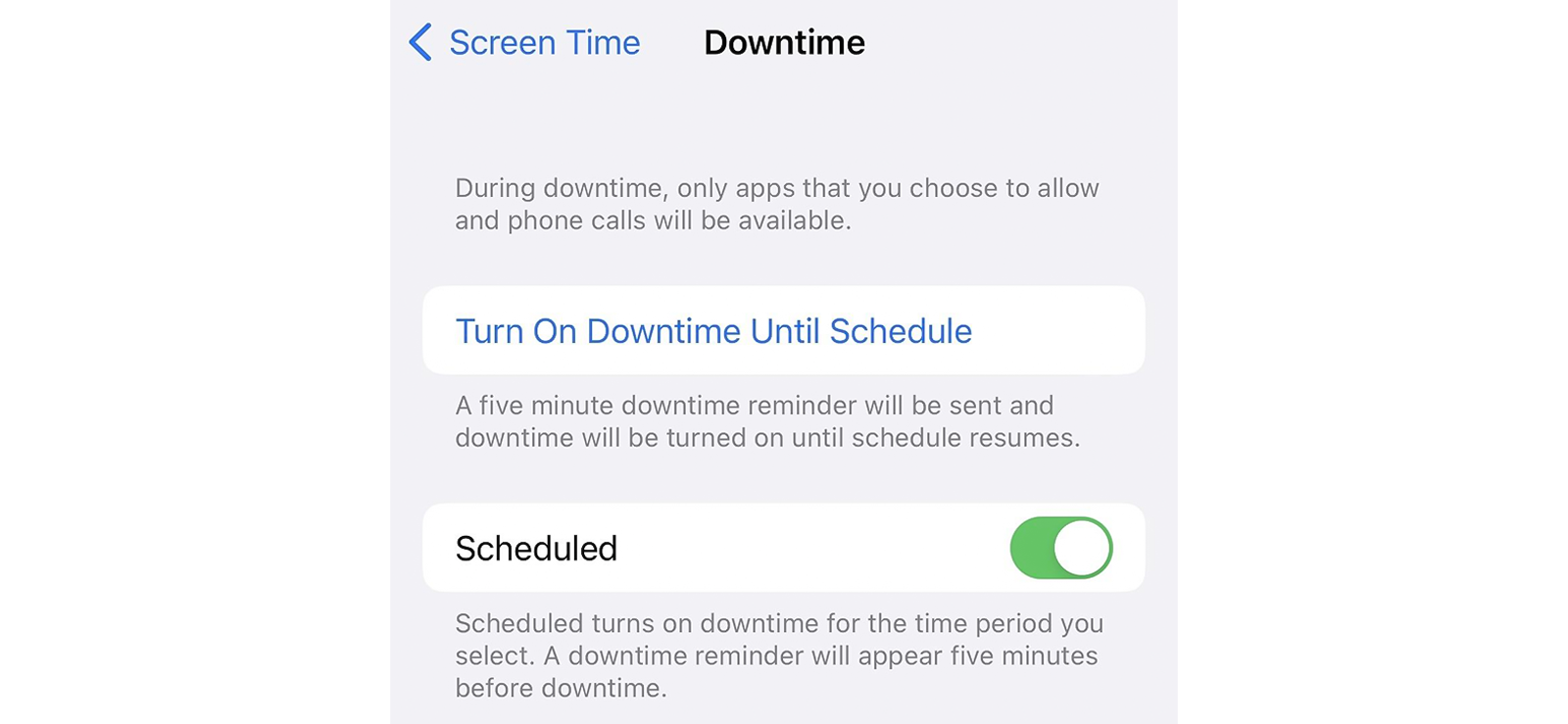
El tiempo de inactividad es la función de restricción basada en el tiempo de Apple dentro de Screen Time. Puedes activarlo para pausar el acceso a YouTube durante el horario escolar, por las tardes o durante la noche.
- Vaya a Configuración y seleccione Tiempo de pantalla.
- Toque Tiempo de inactividad, active la opción «Programado» y establezca los horarios «Desde» y «Hasta» cuando desee bloquear YouTube.
- Puedes bloquearlo todos los días o elegir días específicos.
- Regrese a Screen Time, abra Siempre permitido y verifique que YouTube no aparezca allí.
¿Qué mostraron las pruebas?
Esta característica también funcionó consistentemente en todas las sesiones de prueba. YouTube se bloqueó inmediatamente al inicio de cada período programado, incluso cuando la aplicación estaba abierta activamente.
Una vez más, es importante no omitir el «Código de acceso». La función no funciona a menos que tenga una contraseña segura.
¿Cómo bloquear YouTube en iPad?
| Método | obras | Requiere acceso previo al dispositivo | Tasa de éxito | Limitación clave |
| Acceso Guiado | si | si | 83% | Debe activarse manualmente. |
| Eliminación de aplicaciones | si | si | 80% | No bloquea YouTube en los navegadores. |
Los padres que busquen cómo bloquear YouTube en iPad encontrarán que los dos métodos siguientes funcionan de manera diferente a los métodos del iPhone, específicamente porque los iPad se comparten y se usan dentro de un hogar.
1. Acceso guiado
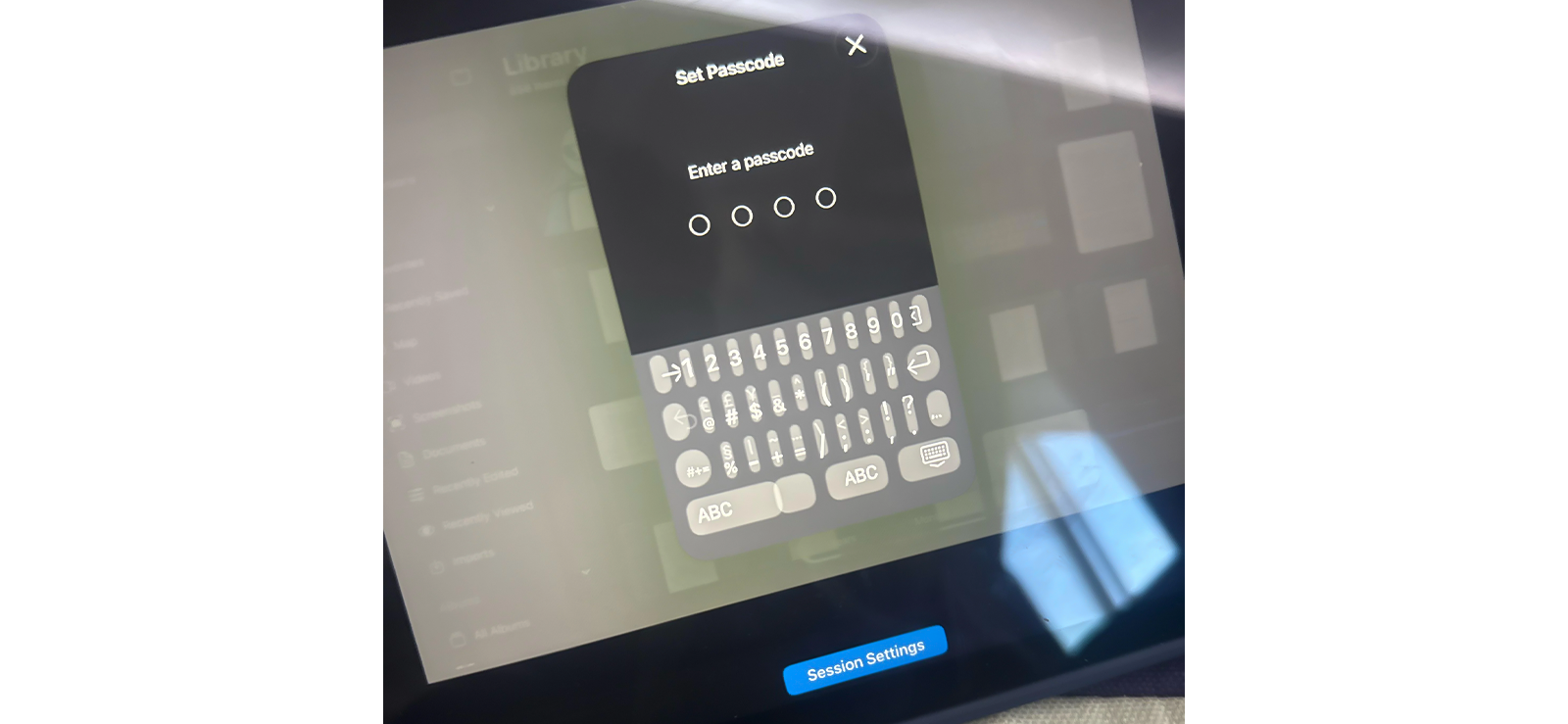
Es una función de accesibilidad que básicamente bloquea el iPad en una sola aplicación. Una vez activado, apaga todo excepto la aplicación en la que se encuentran.
Eso significa que no pueden abrir YouTube, App Store ni ningún navegador. Básicamente, convierte el iPad en un dispositivo de una sola aplicación mientras esté encendido.
Eso significa que en lugar de bloquear YouTube, bloqueas el iPad con algo que apruebas, por ejemplo, una aplicación de lectura o una plataforma de aprendizaje.
- Vaya a Configuración > Accesibilidad > Acceso guiado y actívelo.
- Ingrese una contraseña de acceso guiado.
- Abra la aplicación que desea que use el niño, por ejemplo, DuolingoABC.
- Toque tres veces el botón «Inicio» para iniciar el acceso guiado.
- Para finalizar, toque tres veces el botón «Inicio» e ingrese su contraseña.
¿Qué mostraron las pruebas?
El acceso guiado funcionó exactamente según lo previsto en las 10 sesiones de prueba. El iPad estaba efectivamente bloqueado en la aplicación aprobada y cada intento de acceder a YouTube no sirvió de nada. La única salvedad es que deberás activarlo manualmente cada vez que se entregue el iPad y desactivarlo cuando finalice la sesión.
2. Eliminar aplicación y restringir reinstalaciones
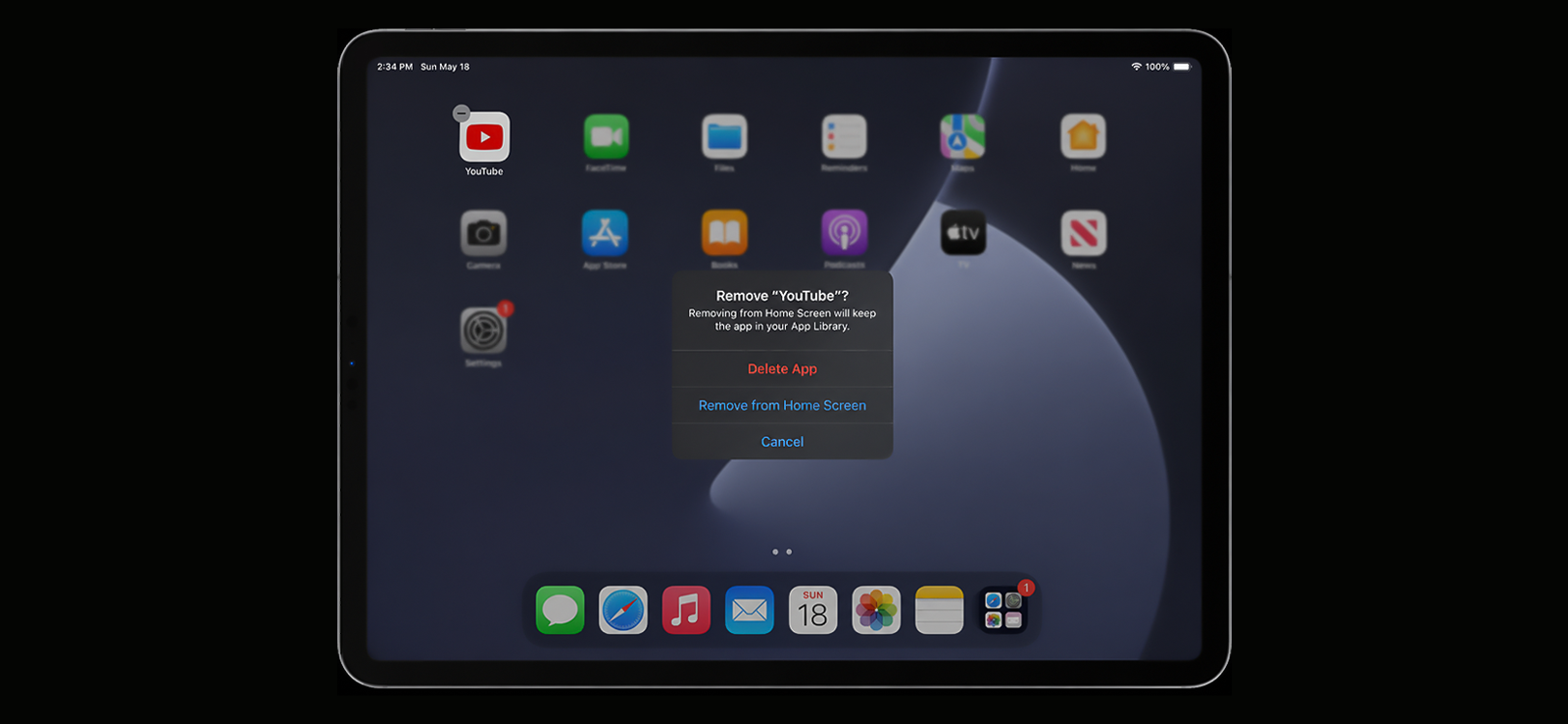
Este método es el más directo en un iPad, es decir, eliminar YouTube y evitar que se vuelva a descargar. Para eliminar YouTube del iPad:
- Mantenga presionado el ícono «YouTube» en el iPad, toque el ícono «-» y seleccione Eliminar aplicación para eliminarlo.
- Vaya a Configuración > Tiempo de pantalla > Restricciones de contenido y privacidad y habilítelo.
- Toque Compras en iTunes y App Store y configure «Instalar aplicaciones» en «No permitir».
- Ahora vaya a Restricciones de contenido y privacidad > Restricciones de contenido > Contenido web >
Limitar sitios web para adultos y agregue las siguientes URL a «No permitir
nunca».
- https://www.youtube.com/
- https://youtube.com/
- https://m.youtube.com/
- https://gaming.youtube.com/
¿Qué mostraron las pruebas?
Dado que este método elimina completamente YouTube del iPad, funciona. Un adolescente ingenioso puede volver a descargarlo inmediatamente, por lo que es importante evitarlo en el menú «Compras de iTunes y App Store».
Además, eliminar la aplicación no impide que un niño acceda a YouTube desde un navegador. También debes seguir los pasos compartidos anteriormente para bloquear el sitio web de YouTube.
¿Cómo bloquear YouTube en el teléfono de su hijo?
| Método | obras | Requiere acceso previo al dispositivo | Tasa de éxito | Limitación clave |
| xnspy | si | si | 92% | Necesita un acceso físico por única vez al teléfono del niño. |
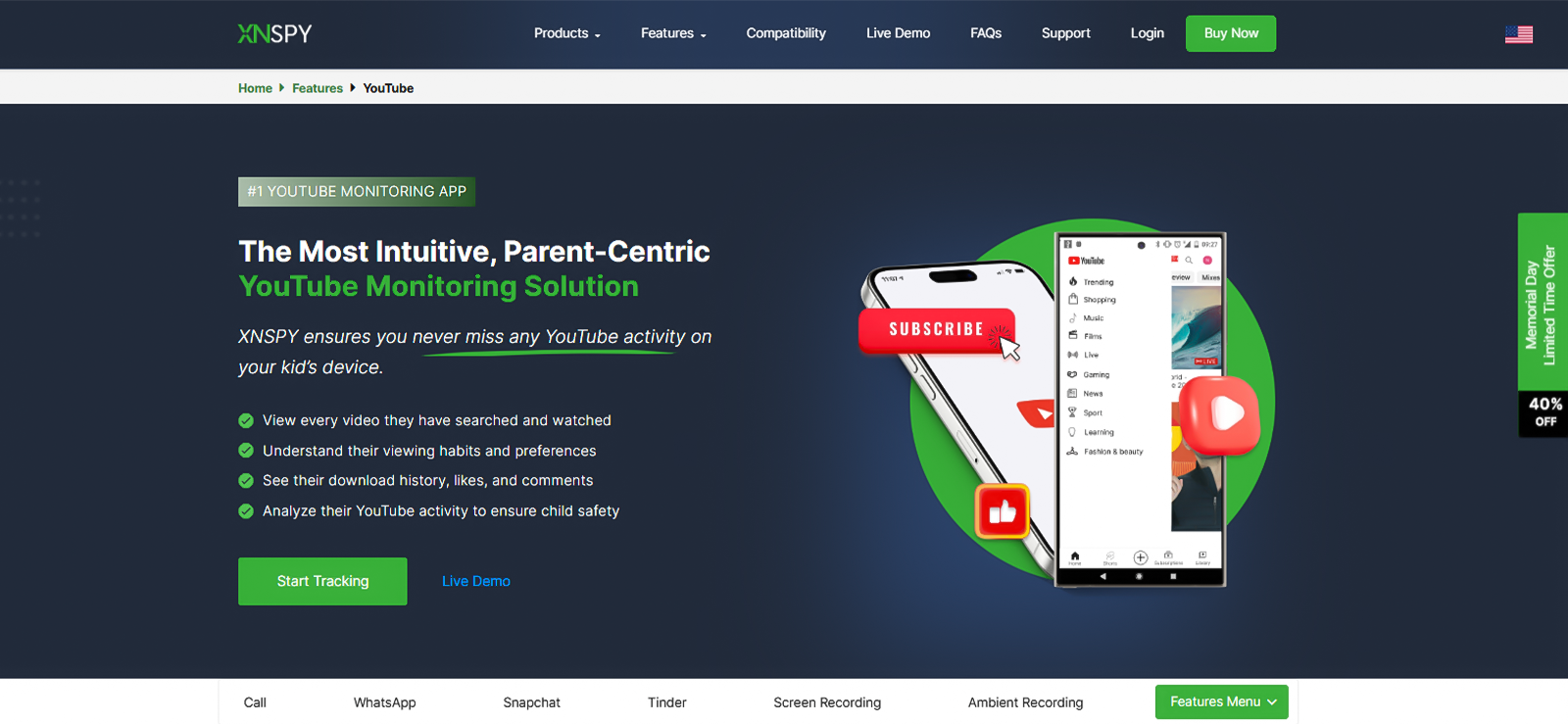
Si desea una forma sencilla de bloquear YouTube en el teléfono de su hijo sin pasar por obstáculos, simplemente puede usar Xnspy.
Es una aplicación de control parental que puede instalar en el teléfono inteligente de su hijo para obtener visibilidad de todo lo que hace en su dispositivo. Xnspy tiene múltiples funciones, que también incluyen la capacidad de bloquear YouTube u otras aplicaciones con un solo clic.
Xnspy es compatible con teléfonos inteligentes con Android 4.0+ o iOS 6+. También necesitará un acceso breve y único al teléfono del niño para instalarlo. Una vez instalado, se ejecuta silenciosamente en el dispositivo de destino y sincroniza los datos con un panel en línea al que puede acceder desde cualquier navegador.
Se necesitan entre 10 y 15 minutos para configurar XNSPY desde cero. Aquí se explica cómo hacerlo:
- Compre un plan de suscripción en el sitio web oficial de XNSPY.
- Siga el «Tutorial de instalación» paso a paso enviado a su dirección de correo electrónico registrada. Requiere un acceso único al teléfono de su hijo.
- Proporcione los permisos necesarios en el dispositivo de destino.
- Inicie sesión en el panel de XNSPY con sus credenciales.
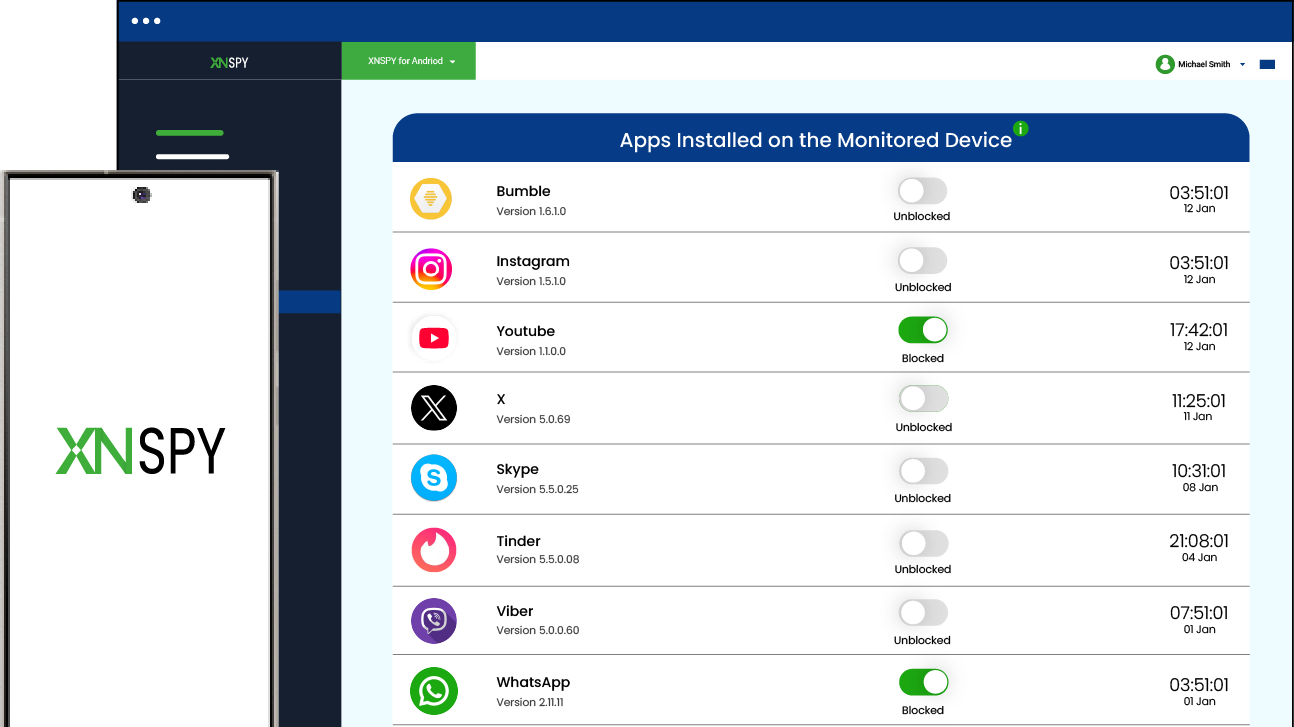
- Seleccione la sección «Aplicaciones instaladas» en el menú del lado izquierdo.
- Busque YouTube en la lista y active el botón «Bloqueado».
La sección Aplicaciones instaladas muestra todas las aplicaciones en el teléfono de su adolescente, incluso si están «ocultas» o «eliminadas».
Usando Xnspy, puedes bloquear YouTube con un solo botón que se aplica inmediatamente, sin siquiera tocar el teléfono. Para desbloquearlo, simplemente puedes desactivarlo. Esto facilita permitir YouTube durante momentos específicos sin ningún ajuste a nivel de dispositivo.
Dado que los niños pueden acceder a YouTube en los navegadores, puedes bloquear con un solo toque todos los navegadores instalados en el dispositivo, como Firefox, Brave, etc.
Xnspy ofrece varias otras funciones, como Registro de pantalla, Registrador de teclas, Tiempo de pantalla, Historial de Internet y Alertas de palabras clave, que brindan información que va más allá de las restricciones básicas.
¿Qué mostraron las pruebas?
Instalé XNSPY en un teléfono de la serie Google Pixel y bloqueé YouTube y Google Chrome a través del panel en línea. El bloqueo se aplicó de inmediato.
Luego ejecuté múltiples escenarios de omisión, es decir, reinstalé YouTube, accedí a través de Chrome, ejecuté videos incrustados en Google Discover y abrí enlaces de YouTube enviados a través de WhatsApp.
XNSPY bloqueó 9 de 10 intentos. El único error fue que YouTube se cargó normalmente pero se cerró inmediatamente después de reproducir un video. Parece que el problema se debió a un retraso en la sincronización, posiblemente debido a una conexión a Internet inestable, y la aplicación se bloqueó con precisión sin retrasos notables.
Preguntas frecuentes
¿Cómo puedo bloquear el acceso de mi hijo a YouTube si usa varios dispositivos?
Puede impedir que su hijo acceda a YouTube utilizando varios dispositivos editando el archivo «hosts» en las PC, Family Link en Android y Screen Time en iPhones y iPads. Alternativamente, también puedes instalar XNSPY en el teléfono móvil de tu hijo y bloquear cualquier aplicación no deseada, como YouTube, con un solo clic.
¿Cómo bloquear YouTube durante una hora determinada todos los días de forma automática?
En los dispositivos Apple, puede utilizar la función «Tiempo de inactividad programado» para programar horas bloqueadas específicas. En un teléfono inteligente Android, Bienestar Digital puede hacer esencialmente lo mismo. Limita YouTube para el día actual y se reinicia a medianoche. Si no quiere manipular la configuración del dispositivo, Xnspy puede bloquear YouTube bajo demanda desde su propio navegador en segundos.
¿Cómo bloquear el sitio web de YouTube en Firefox?
Firefox queda fuera de la mayoría de los controles parentales integrados, por lo que recomiendo el método del archivo «hosts», ya que bloquea YouTube a nivel del sistema operativo independientemente del navegador que esté abierto. También puede instalar la extensión «LeechBlock NG» en Firefox y agregar YouTube a la lista de bloqueo, establecer una contraseña de eliminación y habilitarla en «Navegación privada».
¿Cómo bloquear YouTube desde el navegador en Chrome?
Para bloquear YouTube en Google Chrome, puede instalar la extensión «BlockSite», agregar YouTube a la lista de bloqueo, habilitar la protección con PIN y permitirlo en el «Modo incógnito». Si está utilizando un teléfono inteligente Android o Chromebook, la función de bloqueo de sitios de Google Family Link controla Google Chrome directamente desde una aplicación.
¿Cómo bloquear temporalmente YouTube?
Para bloquear temporalmente YouTube en iPhone o iPad, abra Screen Time y establezca el límite diario de YouTube en 1 minuto en Límites de la aplicación. En un teléfono Android, configure el temporizador de Bienestar digital en 0 minutos para YouTube. También puedes usar Xnspy para bloquear temporalmente YouTube desde el panel de control en segundos, sin necesidad de realizar ningún cambio en el dispositivo de tu hijo.
¿Listo para ir más allá del bloqueo?
Obtenga Xnspy y vea todo lo que sucede en el teléfono de su hijo.
Deja una respuesta:
Su dirección de correo electrónico no será publicada. Los campos obligatorios están marcados*
Stephen Hawks
Miembro desde febrero 26, 2026
Stephen Hawks
Miembro desde febrero 26, 2026
Stephen Hawks es analista de seguridad de aplicaciones móviles y privacidad digital con más de 12 años de experiencia evaluando tecnologías de monitorización móvil, aplicaciones de rastreo de dispositivos, riesgos de seguridad de datos en smartphones y más. Le apasiona especialmente el funcionamiento de las aplicaciones de monitorización, los datos a los que acceden y la seguridad con la que se almacenan.
Anteriormente, trabajó como consultor forense informático, especializándose en el análisis de la exposición de datos a nivel de aplicación y los patrones de evidencia digital en smartphones. Actualmente, se centra exclusivamente en herramientas de monitorización móvil y aplicaciones de rastreo, con especial énfasis en el rendimiento en entornos reales y las vulnerabilidades de seguridad.
Además, cuenta con certificaciones del sector, como CompTIA Security+ y Certified Ethical Hacker (CEH).