Cómo grabar una llamada en Android: métodos seguros y legales [2026]

La experiencia de monitoreo completa para tu teléfono
¡Obtenga XNSPY y comience a rastrear llamadas, mensajes de texto, multimedia, ubicaciones y más en cualquier teléfono!
Empezar ahora Demostración en vivo¿Alguna vez has colgado una llamada y has pensado: "Debería haberlo grabado"? Quizás fue una conversación importante o un consejo valioso de un ser querido que sin duda necesitarás más adelante.
Sea cual sea el motivo, grabar llamadas telefónicas en Android puede resultar bastante complicado, tanto legal como técnicamente. Sin embargo, no tiene por qué ser tan complicado ni arriesgado. Por eso, en esta guía, te explicaremos cómo hacerlo de forma segura y legal.
¿Puedes grabar una llamada telefónica en Android?
Sí, puedes grabar una llamada en Android, pero la forma de hacerlo depende de tu dispositivo, la versión de Android y las leyes locales. Algunos teléfonos Android incluyen una función de grabación de llamadas, mientras que otros requieren una aplicación de terceros.
Al grabar una llamada, la aplicación o el sistema captura el audio de ambos interlocutores: el tuyo y el de la otra persona. En Android, esto suele hacerse a través del micrófono del teléfono y el canal de audio de la llamada. Según el método, la grabación puede guardarse directamente en el almacenamiento del dispositivo o en la nube.
Es importante tener en cuenta que algunas versiones más nuevas de Android y ciertos modelos de teléfonos restringen la grabación directa de llamadas por razones de privacidad, por lo que generalmente son necesarias aplicaciones de terceros o soluciones alternativas.
 Algunos blogs más que te encantarían

 🤙 Cómo grabar una llamada telefónica en iPhone: 5 métodos que funcionan
 ¿ Se puede grabar la pantalla de FaceTime? La respuesta real para usuarios de iOS
 🛑 Cómo grabar una videollamada de WhatsApp (Android y iPhone)
 🥇 Cómo ver llamadas perdidas de números bloqueados en iPhone
¿Es legal grabar una llamada telefónica?
Sí, es legal grabar una llamada telefónica, pero las normas dependen en gran medida de dónde te encuentres y del consentimiento de todas las partes. En Estados Unidos, la ley varía según el estado. La mayoría de los estados, como Nueva York y Texas, siguen las normas de consentimiento de una de las partes, lo que significa que puedes grabar una conversación siempre que participes. No necesitas informar a la otra persona.
Sin embargo, algunos estados exigen el consentimiento de todas las partes. Por ejemplo, California, Florida, Illinois, Maryland, Massachusetts, Montana, Nevada, Nuevo Hampshire, Pensilvania y Washington exigen que todos los participantes acepten la grabación. El incumplimiento puede resultar en cargos penales y sanciones civiles.
A nivel federal, la Ley de Intervenciones Telefónicas generalmente permite la grabación con el consentimiento de al menos una de las partes, pero prohíbe estrictamente la grabación de comunicaciones privadas sin consentimiento en situaciones en las que el interlocutor tenga una expectativa razonable de privacidad. Esto significa que grabar llamadas telefónicas con desconocidos o escuchar conversaciones en espacios privados sin permiso puede acarrear graves problemas legales.
Fuera de EE. UU., las leyes difieren considerablemente. En el Reino Unido, la Ley de Regulación de las Facultades de Investigación (RIPA) permite las grabaciones para uso personal, pero exige el consentimiento para compartirlas o usarlas en asuntos legales. En Canadá, el consentimiento de una de las partes suele ser suficiente según el Código Penal, pero distribuir grabaciones sin consentimiento puede ser ilegal.
Por lo tanto, la regla de oro es consultar siempre las leyes locales y, en caso de duda, informar a la otra parte antes de grabar.
Cómo grabar llamadas telefónicas en Android: 5 métodos sencillos
A continuación, presentamos seis formas sencillas de responder a su pregunta de cómo grabar una llamada telefónica en Android.
1. Habilitar las funciones de grabación integradas
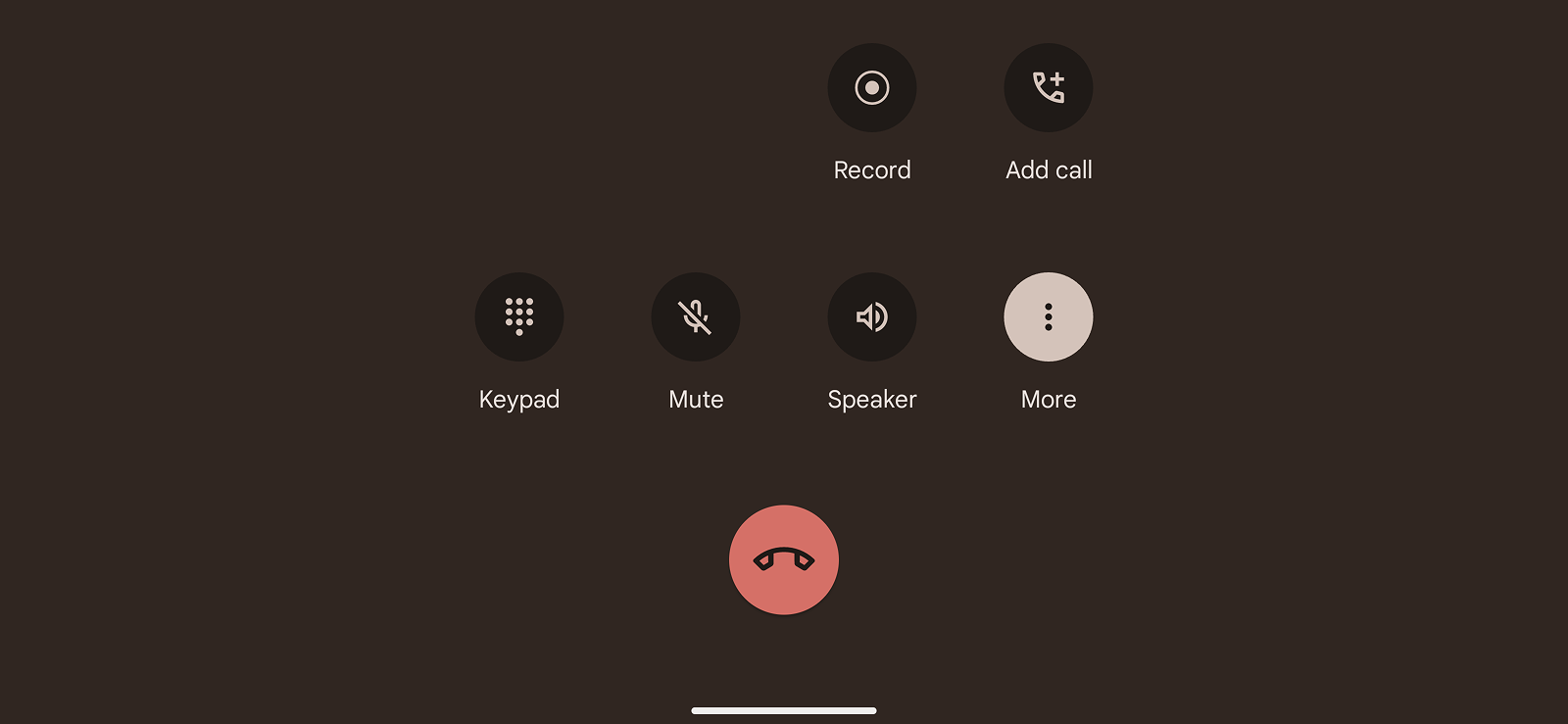
Algunos teléfonos Android, especialmente de marcas como Samsung, Xiaomi o OnePlus, incluyen funciones de grabación de llamadas. Esta función funciona aprovechando el audio del teléfono durante una llamada, capturando ambas partes de la conversación y guardando la grabación en el dispositivo. Es sencilla, ya que no requiere aplicaciones adicionales y suele integrarse con el registro de llamadas.
Para utilizar este método:
- Abra la aplicación Teléfono.
- Toque el menú de tres puntos (⋮) en la esquina superior derecha.
- Vaya a Configuración > Grabar llamadas (o Grabación de llamadas).
- Habilite la grabación automática o grabe llamadas manualmente, según sus preferencias.
- Si elige la grabación manual, busque el botón “Grabar” en la pantalla de llamadas cuando realice o reciba una llamada.
- Tócalo para comenzar a grabar; tócalo nuevamente para detenerlo.
- El archivo se guarda en el almacenamiento de su dispositivo o en la sección de grabaciones de la aplicación Teléfono.
Si bien este método es práctico, no está disponible en todos los teléfonos Android ni en todos los países, ya que los fabricantes suelen desactivar la grabación de llamadas para cumplir con las leyes de privacidad regionales. Incluso cuando la función está disponible, el rendimiento puede variar según el dispositivo, y algunos teléfonos podrían capturar solo tu voz en lugar de ambas partes de la conversación.
En ciertos casos, las grabaciones también pueden estar limitadas por el espacio de almacenamiento o restringidas durante tipos específicos de llamadas, como llamadas por Wi-Fi o llamadas realizadas a través de ciertos operadores.
2. Descargue una aplicación de grabación de llamadas de terceros

Si tu teléfono no tiene una función nativa, aplicaciones de terceros como ACR, Cube Call Recorder, etc., ofrecen una alternativa fiable. Estas aplicaciones capturan el audio de las llamadas accediendo al micrófono y al canal de llamada del teléfono. Suelen incluir funciones adicionales como copia de seguridad en la nube, grabación automática y herramientas de organización.
A continuación se explica cómo grabar una llamada en Android usando una aplicación de terceros:
- Abra Google Play Store e instale una aplicación de grabación de llamadas confiable.
- Otorgar permisos para el micrófono, el almacenamiento y el acceso al teléfono.
- Configure la grabación automática o inicie manualmente la grabación durante las llamadas.
- Las grabaciones se guardan dentro de la aplicación o se exportan al almacenamiento en la nube.
Sin embargo, este método puede ser inconsistente porque las versiones más nuevas de Android imponen límites estrictos sobre cómo las aplicaciones acceden al audio de las llamadas, lo que significa que algunas grabadoras pueden no funcionar de manera confiable en ciertos dispositivos.
Muchas aplicaciones gratuitas también incluyen anuncios, marcas de agua o restricciones de funciones, y para disfrutar de todas sus funciones suele ser necesario pagar una suscripción. Además, la calidad de grabación puede variar según el hardware y los permisos del teléfono, y las actualizaciones de Android pueden, en ocasiones, anular por completo la compatibilidad.
3. Prueba Google Voice

Google Voice es un servicio gratuito que permite grabar llamadas entrantes. Funciona enrutando las llamadas a través de los servidores de Google, que graban la conversación. Dado que la grabación se realiza a nivel de servicio, no depende del hardware ni de la versión del sistema operativo del teléfono.
Siga estos pasos para grabar llamadas con Google Voice:
- Regístrate en una cuenta de Google Voice y vincúlala a tu número.
- Asegúrese de que el reenvío de llamadas esté habilitado en su dispositivo Android.
- Durante una llamada entrante, presione '4' en su teclado para comenzar a grabar.
- Pulsa "4" de nuevo para detener la grabación. La grabación se guardará en tu cuenta de Google Voice.
Aunque es práctico, este método presenta varias limitaciones prácticas. Solo permite grabar llamadas entrantes, lo que significa que no se pueden capturar conversaciones salientes con este servicio. Además, Google Voice anuncia automáticamente que la llamada se está grabando, lo que puede resultar intrusivo o inadecuado para conversaciones delicadas.

Mantenga a su hijo seguro con la grabación de llamadas de XNSPY
Supervise las llamadas telefónicas de su hijo de manera responsable y manténgase informado.
– Captura llamadas entrantes y salientes automáticamente
– Escuche audio claro y sin distorsiones para mayor claridad.
– Ver marcas de tiempo y duración de las llamadas para un fácil seguimiento
– Acceda a las grabaciones de forma segura desde su panel de control en línea
4. Use otro teléfono
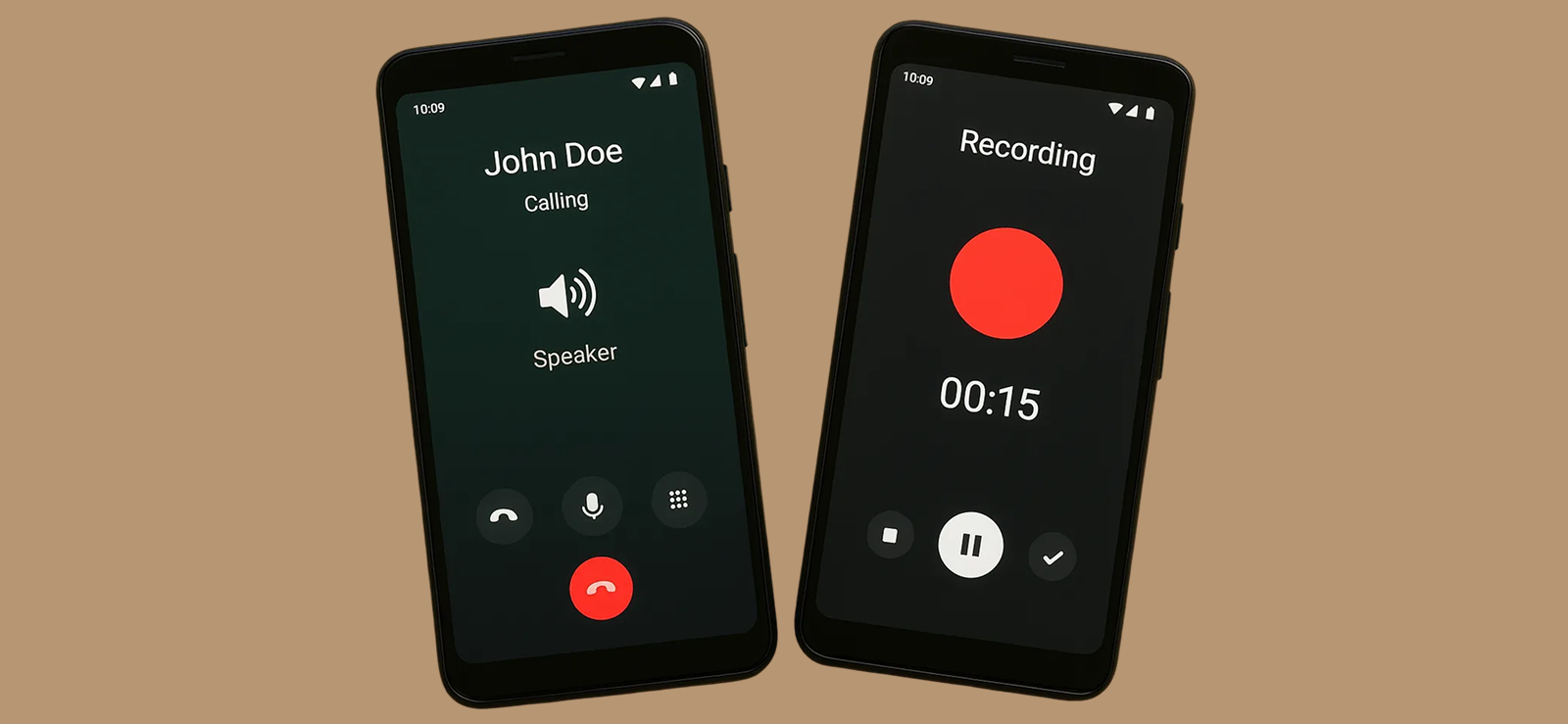
Una solución sencilla y sencilla es grabar una llamada con otro teléfono o dispositivo de grabación. Este método captura el audio a través del micrófono del segundo dispositivo y evita las restricciones de software de Android. Funciona tanto para conversaciones en persona como por teléfono.
A continuación te explicamos cómo grabar llamadas en Android usando otro teléfono:
- Responder/marcar la llamada.
- Coloque la llamada de Android en modo altavoz.
- Abra la aplicación de grabadora de voz en el segundo teléfono.
- Comience a grabar y asegúrese de que el audio sea claro.
- Detenga la grabación cuando finalice la conversación y guarde el archivo.
A pesar de su simplicidad, este método presenta algunas desventajas prácticas. Dado que el audio se captura mediante un micrófono externo en lugar de directamente desde el flujo de llamadas, la calidad del sonido puede ser inconsistente y más sensible al ruido de fondo o al eco ambiental. El uso del altavoz también reduce la privacidad, especialmente en espacios compartidos.

¿Sabías?
También puedes bloquear el iPhone de tu hijo de forma remota.

5. Llamar a través de un servicio VoIP
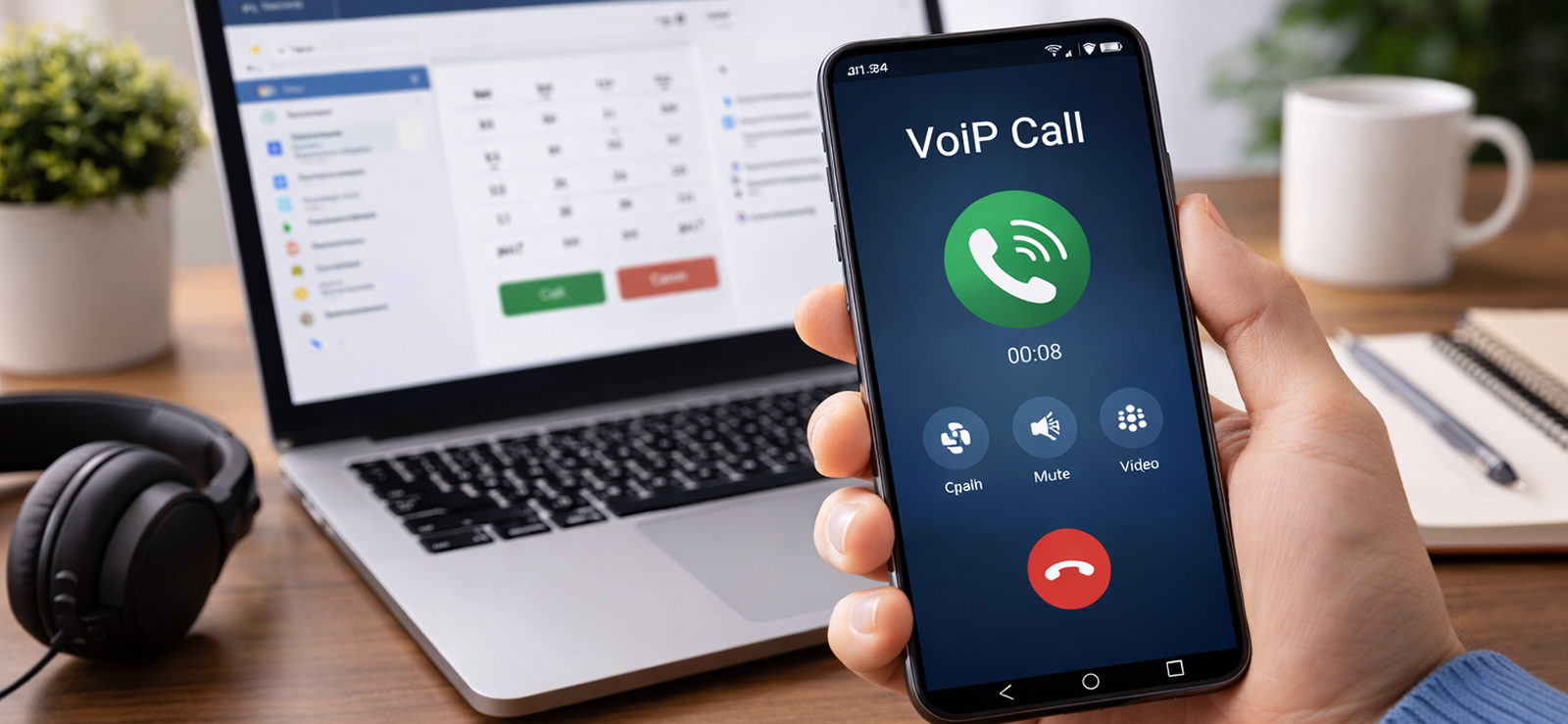
VoIP significa Voz sobre Protocolo de Internet (VoIP), una tecnología que permite realizar llamadas telefónicas a través de internet en lugar de las redes celulares tradicionales. Usar aplicaciones de VoIP como Zoom o WhatsApp permite grabar llamadas digitalmente. Estos servicios transmiten voz a través de internet en lugar de las redes celulares tradicionales, lo que permite grabar mediante funciones integradas en la aplicación o herramientas de captura de pantalla/audio.
Para utilizar este método:
- Abra la aplicación VoIP y realice una llamada.
- Habilite la función de grabación de la aplicación o utilice un grabador de pantalla/audio compatible.
- Guarde la grabación de la llamada en su dispositivo o en la nube.
Aunque la grabación basada en VoIP puede ser eficaz, no siempre es fluida. Muchas aplicaciones restringen o desactivan por completo la grabación de llamadas nativa, y algunas notifican automáticamente a todos los participantes cuando comienza la grabación, lo que puede no ser adecuado en todas las situaciones. Además, la calidad del audio puede variar según la conexión a internet.
¿Qué pasa si necesitas grabar las llamadas telefónicas de tu hijo en Android?
Criar hijos en la era digital puede ser muy agotador. Al fin y al cabo, hay muchísimas cosas sucediendo constantemente. Un minuto los ves chateando con amigos, y al siguiente, podrían estar hablando con alguien de quien nunca has oído hablar. Entre los desconocidos en línea y los riesgos reales de manipulación a través de los canales digitales, es natural que los padres se preocupen.
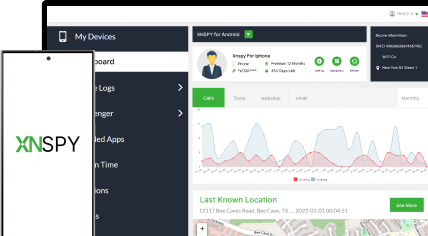
Para la tranquilidad que tanto necesitas, necesitas la visibilidad adecuada para poder intervenir antes de que un pequeño problema se convierta en uno grave. Y para ello, XNSPY ofrece una solución práctica. Es una aplicación de monitoreo parental diseñada para ayudar a los padres a supervisar responsablemente la actividad del smartphone de sus hijos, incluyendo sus comunicaciones.
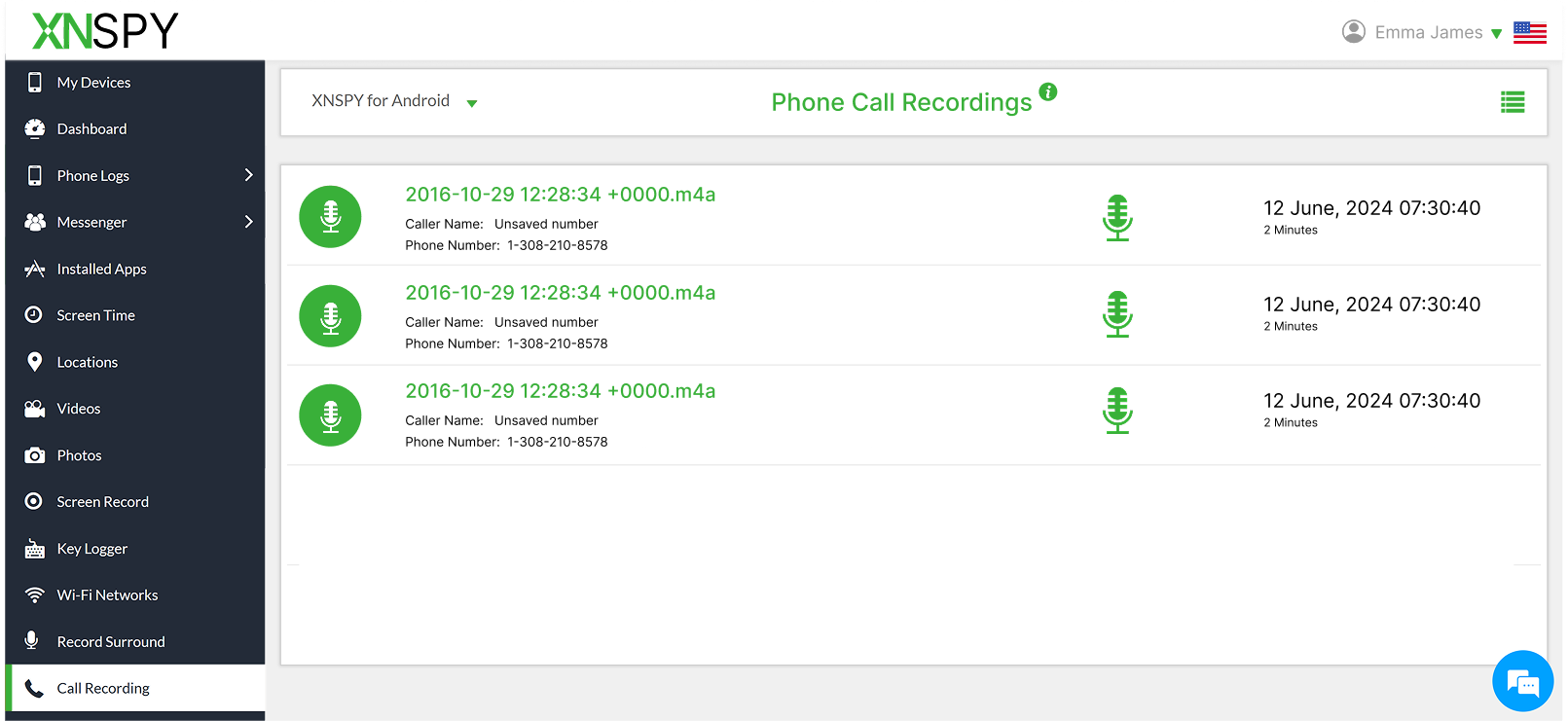
La función de grabación de llamadas de XNSPY captura el audio de las llamadas de forma remota y segura desde el dispositivo. Una vez instalado y configurado con los permisos adecuados, el software se ejecuta en segundo plano y graba las llamadas automáticamente sin interrumpir el uso normal del teléfono. Los archivos grabados se suben de forma segura a un panel privado al que los padres pueden acceder remotamente.
Esto es lo que ofrece la función de grabación de llamadas de XNSPY:
- Audio sin distorsiones ni retrasos para conversaciones claras.
- Grabación automática de llamadas entrantes y salientes una vez que activa la función.
- Fácil reproducción a través de un panel en línea seguro.
- Marcas de tiempo para mostrar cuándo se realizó cada llamada.
- Duración de la llamada, que muestra cuánto duró cada conversación
Preguntas frecuentes
¿Cómo grabar una llamada en Android mientras estás en altavoz?
Grabar llamadas con el altavoz es muy sencillo. Solo tienes que poner la llamada en altavoz y activar la grabadora de otro dispositivo o teléfono. El modo altavoz garantiza que ambas partes de la conversación se graben con claridad, ya que el micrófono del otro dispositivo capta el sonido tanto tuyo como de la persona que está en altavoz. Este método es especialmente útil para grabar conversaciones en grupo o en entornos donde la privacidad no es un problema.
¿Cómo grabar llamadas en Android cuando la grabadora predeterminada no funciona?
Si la grabadora predeterminada de tu teléfono falla, usar una aplicación confiable como XNSPY es la solución más sencilla para grabar todas las llamadas automáticamente. Estas aplicaciones evitan las restricciones del sistema, capturan automáticamente las llamadas entrantes y salientes y las almacenan de forma segura. Simplemente instala la aplicación, otorga los permisos necesarios y gestionará las grabaciones en segundo plano, garantizando que no se pierda ninguna llamada, incluso si la versión de Android o las restricciones del dispositivo limitan la grabadora integrada.
¿Cómo grabar una llamada en Android sin aplicación?
Puedes grabar llamadas sin instalar una aplicación usando el altavoz y la grabadora de voz de otro dispositivo, o con servicios como Google Voice para las llamadas entrantes. Sin embargo, para una grabación fluida y el guardado automático, una herramienta como XNSPY simplifica el proceso. Graba tanto las llamadas entrantes como las salientes en segundo plano sin intervención manual, eliminando la necesidad de dispositivos adicionales y manteniendo tus grabaciones organizadas y accesibles.
¿Cómo grabar una llamada en Android para varios contactos automáticamente?
Para grabar llamadas de varios contactos automáticamente, necesitas una app compatible con grabación selectiva o universal. XNSPY te permite configurar reglas de grabación automática para todos tus contactos a la vez y guardar las grabaciones sin necesidad de intervención manual. Esto es ideal para profesionales que necesitan registrar conversaciones con clientes o compañeros de forma constante. La app organiza las grabaciones para una reproducción sencilla y ofrece una calidad de audio sin distorsiones ni retardos.
¿Cómo grabar una llamada telefónica en un teléfono Android cuando solo quieres una parte de la llamada?
Si solo necesitas un segmento de una llamada, lo mejor es usar la grabadora de llamadas integrada de tu teléfono o una aplicación de terceros que permita iniciar y detener la conversación manualmente. Empieza a grabar en el momento que necesites capturar y detén la grabación al terminar. Esto evita guardar audio innecesario y minimiza el uso de almacenamiento, a la vez que garantiza que la parte importante de la conversación se guarde de forma segura.
Proteja a sus hijos con la completa suite de monitoreo de XNSPY
Supervise llamadas, mensajes y más para garantizar su seguridad en el mundo digital.
Deja una respuesta:
Su dirección de correo electrónico no será publicada. Los campos obligatorios están marcados*
Tiffany Ross
Miembro desde octubre 8, 2025
Tiffany Ross
Miembro desde octubre 8, 2025
Tiffany Ross es educadora en seguridad digital infantil e investigadora en tecnología familiar. Posee una maestría en Tecnologías del Aprendizaje por la Universidad de Texas en Austin. Tras graduarse en 2016, ha trabajado en el sector durante nueve años, centrándose en estrategias prácticas de crianza digital y el uso responsable de aplicaciones de monitoreo. Su trabajo también abarca la prevención del abuso, hábitos saludables frente a las pantallas, seguridad en redes sociales y otros temas clave. A lo largo de los años, Tiffany ha contribuido a más de 200 guías y recursos de seguridad familiar basados en investigaciones, que cubren riesgos en línea, gestión del tiempo frente a las pantallas y prácticas de bienestar digital para hogares modernos.