Peut-on enregistrer l'écran lors d'un FaceTime ? La vraie réponse pour les utilisateurs iOS

L'expérience de surveillance complète pour votre téléphone
Obtenez XNSPY et commencez à suivre les appels, les SMS, les contenus multimédias, les emplacements et bien plus encore sur n'importe quel téléphone!
Commencez maintenant Démo en directSi vous avez déjà essayé d'enregistrer un appel FaceTime et que vous vous êtes retrouvé avec un écran noir et aucun son, rassurez-vous, vous n'êtes pas seul. iOS intègre des restrictions qui rendent l'enregistrement des appels FaceTime plus complexe qu'il n'y paraît.
Cela dit, il existe des solutions, et connaître les règles peut vous éviter bien des frustrations. Si vous souhaitez savoir comment enregistrer votre écran lors d'un appel FaceTime avec le son, ce guide vous présentera différentes méthodes pratiques.
Est-il possible d'enregistrer son écran sur FaceTime à l'insu de la personne ?
Oui, vous pouvez enregistrer l'écran d'un appel FaceTime sans que votre interlocuteur ne soit averti. iOS n'envoie aucune notification visible à votre interlocuteur lorsque vous commencez l'enregistrement d'écran.
Il y a cependant un hic : Apple limite ce que l’enregistrement peut capturer. Dans de nombreux cas, FaceTime bloque ou coupe le son de l’autre personne lors de l’enregistrement, et affiche parfois même un écran noir à la place de sa vidéo. C’est la façon dont Apple protège la vie privée sans afficher d’avertissement direct.
Ainsi, même si la personne ne se rend généralement pas compte que vous avez commencé à enregistrer, l'enregistrement lui-même peut être incomplet ou inutilisable, notamment pour l'audio. De plus, dans certaines régions, enregistrer quelqu'un sans son consentement est illégal.
FaceTime notifie-t-il l'enregistrement d'écran ?
Non, FaceTime n'avertit pas votre interlocuteur si vous utilisez la fonction d'enregistrement d'écran intégrée à iOS. Contrairement à des applications comme Snapchat, qui alertent l'utilisateur lorsque son contenu est enregistré, FaceTime n'affiche aucune notification ni icône pour avertir votre interlocuteur. Vous pouvez donc commencer à enregistrer à son insu.
Est-il illégal d'enregistrer l'écran d'un appel FaceTime ?
La légalité de l'enregistrement d'un appel FaceTime dépend de votre lieu de résidence et des lois relatives au consentement. Dans de nombreux pays, enregistrer une conversation privée ou un appel vidéo sans le consentement de tous les participants est considéré comme une atteinte à la vie privée.
Aux États-Unis, la législation varie d'un État à l'autre. La loi fédérale se fonde généralement sur le consentement d'une seule partie. Selon cette règle, un seul participant doit être informé de l'enregistrement. Cependant, plusieurs États américains exigent le consentement de toutes les parties, ce qui signifie que tous les participants à l'appel doivent accepter d'être enregistrés.
Étant donné que les lois diffèrent selon les juridictions, il est plus prudent d'obtenir systématiquement le consentement explicite de tous les participants avant d'enregistrer l'écran d'un appel FaceTime afin d'éviter d'éventuelles conséquences juridiques.
 Nous les avons sélectionnés spécialement pour vous.

 🔒 Puis-je verrouiller l'iPhone de mon enfant à distance ?
 💬 Comment savoir si quelqu'un a lu votre message : méthodes 100 % efficaces
 📲 Comment consulter les appels supprimés sur iPhone : 5 méthodes optimales
 ⚡ Comment lire les messages Messenger sans être vu : 7 méthodes
Comment enregistrer son écran lors d'un appel FaceTime avec le son : 5 méthodes optimales
Enregistrer un appel FaceTime avec le son peut s'avérer complexe en raison des restrictions de confidentialité d'Apple, mais il existe plusieurs solutions pour capturer à la fois la vidéo et l'audio si nécessaire. Selon que vous utilisiez un iPhone, un Mac ou même une solution de contournement avec un autre appareil, vous pouvez choisir la méthode qui convient le mieux à votre configuration. Vous trouverez ci-dessous cinq méthodes efficaces pour enregistrer votre écran FaceTime avec le son, accompagnées d'instructions détaillées et de points à prendre en compte pour chacune d'elles.
1. Utilisez l'enregistreur d'écran intégré de l'iPhone

La solution la plus simple consiste à utiliser la fonction d'enregistrement d'écran intégrée à iOS, qui permet de capturer simultanément l'écran et le son du microphone. Une fois activée, l'enregistreur capture tout ce qui se passe à l'écran, y compris votre voix via le microphone. Il est donc idéal pour enregistrer votre voix lors d'une conversation.
Pour enregistrer un appel FaceTime avec l'enregistreur d'écran intégré :
- Ouvrez le Centre de contrôle en faisant glisser votre doigt vers le bas depuis le coin supérieur droit (iPhone X et modèles ultérieurs) ou vers le haut depuis le bas (modèles antérieurs).
- Appuyez longuement sur l'icône d'enregistrement d'écran pour accéder aux options audio.
- Activez l'audio du microphone, puis appuyez sur Démarrer l'enregistrement.
- Ouvrez FaceTime et passez votre appel ; faites glisser votre doigt vers le haut pour arrêter l’enregistrement une fois terminé.
Bien que cette méthode enregistre votre voix, iOS bloque généralement l'audio de l'autre personne pour protéger sa vie privée. Par conséquent, vous pouvez voir la vidéo mais n'entendre que votre propre partie de la conversation. L'enregistrement peut également inclure un écran noir pour l'autre participant, ce qui limite cette méthode pour l'enregistrement intégral d'une conversation.
2. Essayez d'utiliser votre MacBook

Si vous utilisez un Mac, QuickTime Player permet l'enregistrement d'écran avec un meilleur contrôle audio. QuickTime peut enregistrer l'écran du Mac et votre microphone, capturant ainsi une vidéo plus nette et votre conversation. Associé aux outils de routage audio du système, il permet même d'enregistrer les deux interlocuteurs.
Pour utiliser cette méthode :
- Ouvrez QuickTime Player et sélectionnez Fichier > Nouvel enregistrement d'écran ou appuyez sur Commande + Maj + 5.
- Sélectionnez « Enregistrer l'écran entier » ou « Enregistrer la partie sélectionnée ».
- Cliquez sur la flèche déroulante à côté du bouton d'enregistrement pour sélectionner Microphone et entrée audio système optionnelle.
- Lancez l'enregistrement, puis initiez l'appel FaceTime.
- Arrêtez l'enregistrement dans QuickTime une fois l'appel terminé, puis enregistrez votre fichier.
Par défaut, QuickTime ne peut pas capturer directement le son du système ; la voix de votre interlocuteur ne sera donc pas enregistrée, sauf si vous utilisez un logiciel supplémentaire comme Loopback ou Soundflower. Cela complexifie la configuration et peut nécessiter des autorisations ou une configuration supplémentaires.
3. Installez une application d'enregistrement tierce
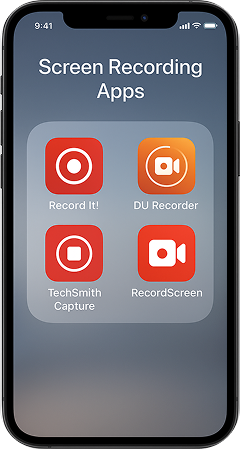
Plusieurs applications tierces permettent aux utilisateurs iOS ou macOS d'enregistrer plus efficacement les conversations FaceTime avec le son. Ces applications offrent souvent des fonctionnalités avancées, comme la capture simultanée du microphone et du son système, pour une expérience d'enregistrement complète.
Voici comment enregistrer votre écran lors d'un appel FaceTime avec le son à l'aide d'une application tierce :
- Recherchez sur l'App Store ou le Mac App Store des applications d'enregistrement d'écran fiables comme Record it!, DU Recorder ou ScreenFlow.
- Installez et ouvrez l'application, en accordant les autorisations nécessaires d'accès au microphone et à l'écran.
- Configurez les paramètres audio pour capturer à la fois votre voix et le son du système.
- Lancez l'enregistrement, ouvrez FaceTime et passez votre appel. Arrêtez l'enregistrement une fois terminé et sauvegardez.
Les applications tierces peuvent présenter des restrictions dans leurs versions gratuites, comme des filigranes ou une durée d'enregistrement limitée. Certaines applications peuvent également rencontrer des difficultés pour capturer l'audio de l'autre participant en raison des règles de confidentialité d'iOS, et les mises à jour logicielles peuvent parfois entraîner des dysfonctionnements, nécessitant alors des solutions de contournement.

Prenez le contrôle de la sécurité numérique de votre enfant avec Xnspy
Surveillez facilement FaceTime et les autres communications.
– Suivi de tous les appels FaceTime entrants et sortants
– Capture d'instantanés des appels FaceTime en cours
– Être immédiatement averti si l'enfant communique avec un contact signalé
4. Enregistrer via un autre téléphone
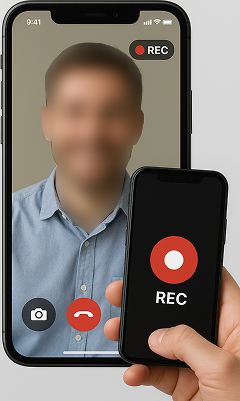
Une solution simple consiste à utiliser un deuxième appareil pour enregistrer votre session FaceTime. En plaçant un autre téléphone ou une caméra devant votre écran, vous pouvez capturer la vidéo et l'audio en temps réel, sans être limité par iOS.
Pour ce faire :
- Configurez un deuxième téléphone, une tablette ou un appareil photo face à l'écran de votre iPhone.
- Ajustez l'angle pour capturer entièrement la vidéo FaceTime.
- Assurez-vous que le microphone de l'appareil capte les deux côtés de la conversation.
- Lancez l'enregistrement sur le deuxième appareil avant de démarrer l'appel FaceTime.
Le principal inconvénient réside dans la qualité vidéo réduite, puisqu'il s'agit d'un enregistrement d'écran et non d'une capture vidéo. De plus, le bruit ambiant peut nuire à la clarté audio. Enfin, cette méthode ne propose pas d'options de montage et exige un cadrage précis pour inclure les deux participants.
5. Partagez votre écran pour l'enregistrement
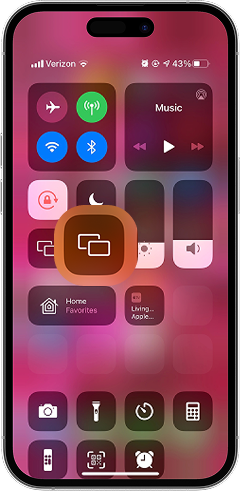
Grâce aux applications de partage d'écran ou à la recopie d'écran macOS/iOS, vous pouvez diffuser votre appel FaceTime sur un autre appareil et l'enregistrer avec le son. Cette méthode vous permet de contourner les restrictions audio d'iOS en enregistrant l'écran recopie.
Pour l'utiliser :
- Activez la recopie d'écran sur votre iPhone ou iPad via le Centre de contrôle.
- Connectez-vous à un Mac ou à un autre appareil capable d'enregistrer l'écran dupliqué.
- Utilisez QuickTime, OBS ou un enregistreur tiers pour capturer le flux mis en miroir.
- Effectuez votre appel FaceTime tout en enregistrant l'écran dupliqué.
Cette méthode nécessite du matériel supplémentaire et un temps de configuration. La duplication d'écran peut engendrer un léger décalage ou une réduction de la qualité vidéo. Certaines applications de duplication peuvent compresser l'audio ou la vidéo ; il peut donc être nécessaire d'ajuster le microphone ou d'utiliser un logiciel de routage audio externe pour garantir que les deux interlocuteurs soient audibles.

Saviez-vous?
Vous pouvez désormais résoudre facilement le problème de partage de position de l'iPhone.

Comment savoir avec qui votre enfant interagit via FaceTime ?
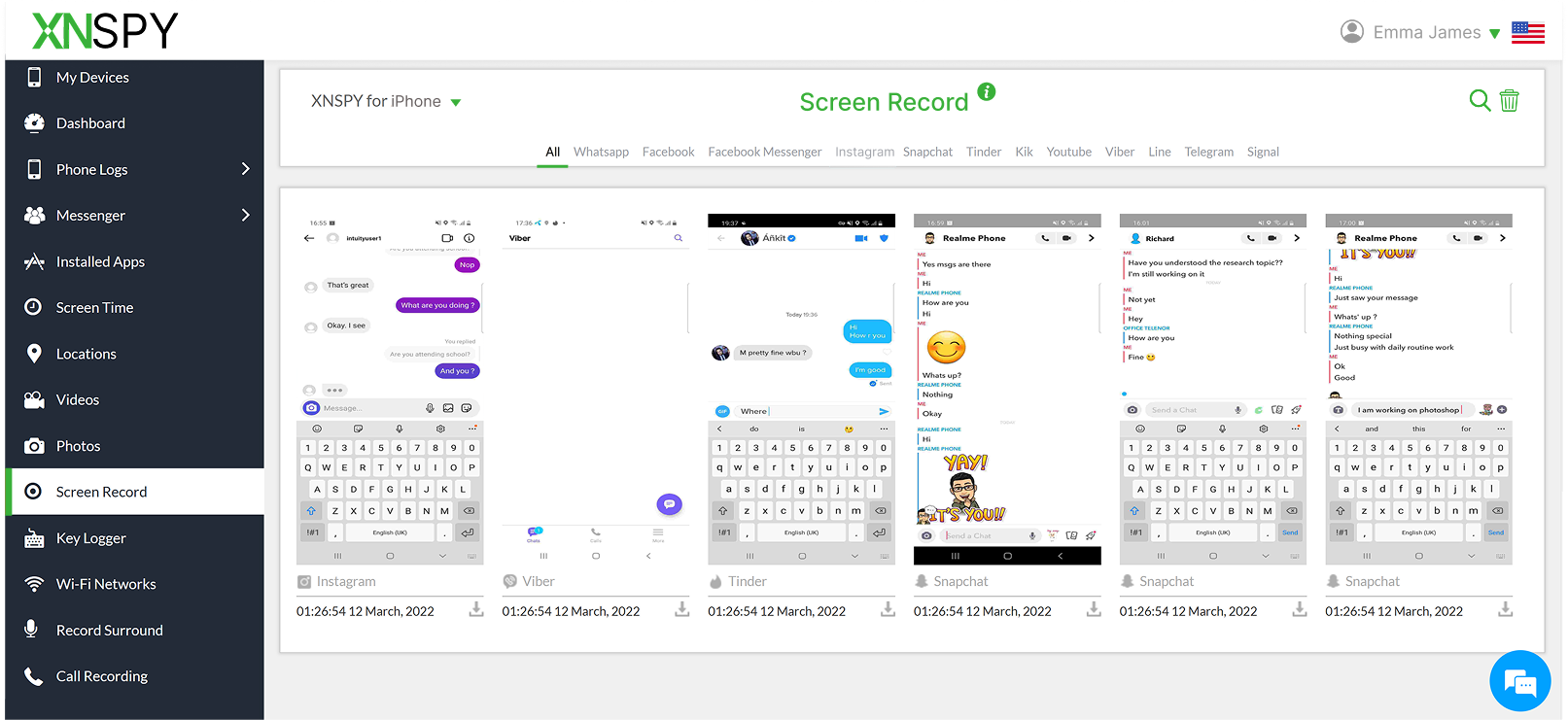
De nombreux parents s'inquiètent des personnes avec lesquelles leur enfant communique en ligne, et FaceTime peut s'avérer particulièrement difficile à surveiller. Les appels sont instantanés, l'ajout de contacts se fait sans grand contrôle, et les conversations vidéo en temps réel permettent à des inconnus ou à des contacts dangereux de s'y glisser discrètement.
Le risque ne se limite pas aux conversations inappropriées ; il englobe également l’exposition à des personnes mal intentionnées, le cyberharcèlement, la manipulation ou la pression néfaste des pairs. Lorsqu’il est impossible de voir physiquement qui se trouve de l’autre côté de l’écran, il est essentiel de disposer d’un moyen fiable de rester informé sans empiéter inutilement sur l’espace personnel de votre enfant.
C'est là que Xnspy, grâce à sa fonction d'enregistrement d'écran pour les appels FaceTime, se révèle une solution pratique. L'application capture régulièrement des captures d'écran de toutes les activités FaceTime, vous permettant ainsi de visualiser les habitudes de communication de votre enfant et les personnes avec lesquelles il est en contact.
Ces captures d'écran sont effectuées automatiquement en arrière-plan toutes les 2 secondes, vous permettant ainsi de consulter les appelants, leur environnement et le contexte de la conversation. De plus, comme Xnspy capture des captures d'écran pendant toute la durée des appels FaceTime de votre enfant, vous pouvez également consulter son historique d'appels dans l'application afin d'identifier rapidement des comportements inhabituels ou des interactions surprenantes.
Xnspy propose également des alertes de contact, qui vous avertissent instantanément lorsque votre enfant communique avec une personne que vous avez signalée. Vous pouvez configurer des alertes pour les numéros inconnus, les contacts à risque ou toute personne nécessitant une surveillance accrue. Pour connaître le temps total passé sur l'application FaceTime, consultez les rapports d'analyse du temps d'écran : Xnspy y affiche la fréquence de lancement de l'application et sa durée d'utilisation.
FAQ
Est-il possible d'enregistrer l'écran d'un appel FaceTime avec le son si l'autre personne coupe son micro ?
Oui, mais vous ne pourrez enregistrer que votre propre voix. Si votre interlocuteur coupe son micro, son audio n'apparaîtra pas dans l'enregistrement, car FaceTime ne transmet pas de son à ce moment-là. Même avec l'enregistrement d'écran activé, un autre appareil à proximité ou une application tierce installée, vous ne pourrez pas enregistrer sa voix, car elle n'est pas diffusée pendant l'appel.
Est-il possible d'enregistrer un appel FaceTime avec le son sur un Mac ?
Oui, vous pouvez enregistrer un appel FaceTime avec le son sur un Mac, mais pas avec QuickTime seul. QuickTime peut enregistrer l'entrée du microphone, mais ne captera pas la voix de votre interlocuteur à moins d'installer des outils de routage audio système tels que Loopback ou BlackHole. Ces outils créent un périphérique audio virtuel qui fusionne le son interne avec celui de votre microphone ; ainsi, les deux interlocuteurs apparaissent clairement dans l'enregistrement.
Comment enregistrer l'écran d'un appel FaceTime avec le son tout en utilisant des AirPods ?
Pour enregistrer un appel FaceTime avec le son tout en utilisant des AirPods, vous devez modifier vos réglages afin que le son soit diffusé par les haut-parleurs de l'appareil ou par un canal audio virtuel. Lorsque les AirPods sont connectés, iOS bloque généralement l'enregistrement du son système. Basculer la sortie audio sur « iPhone » ou « Haut-parleur » avant l'enregistrement permet de capter la voix de votre interlocuteur. Vous pouvez continuer à porter vos AirPods pour plus de confort, mais ils ne doivent pas rester la sortie audio active.
Est-il possible d'enregistrer l'écran des appels FaceTime sur un appareil soumis aux restrictions de Temps d'écran ?
Cela dépend des restrictions spécifiques. Si Temps d'écran bloque l'enregistrement d'écran, impose des limites de communication ou désactive l'accès au Centre de contrôle pendant l'utilisation d'applications, vous ne pourrez pas démarrer d'enregistrement. Le bouton d'enregistrement d'écran peut apparaître grisé ou absent. Pour enregistrer un appel FaceTime, Temps d'écran doit autoriser l'enregistrement d'écran et l'accès au Centre de contrôle. Si les restrictions sont supprimées ou modifiées, l'enregistrement fonctionne à nouveau normalement.
Gardez une longueur d'avance sur les risques numériques avec Xnspy
Assurez la sécurité et le suivi des interactions en ligne de votre enfant en toute simplicité.

Laisser une réponse:
Votre adresse email ne sera pas publiée. Les champs obligatoires sont marqués*

Tiffany Ross
Membre depuis octobre 8, 2025
Tiffany Ross
Membre depuis octobre 8, 2025
Tiffany Ross est formatrice en sécurité numérique pour enfants et chercheuse en technologies familiales. Titulaire d'une maîtrise en technologies d'apprentissage de l'Université du Texas à Austin, elle travaille dans ce secteur depuis 9 ans, après avoir obtenu son diplôme en 2016. Durant cette période, elle s'est spécialisée dans les stratégies pratiques d'éducation numérique et l'utilisation responsable des applications de contrôle parental. Ses travaux portent également sur la prévention des abus, les bonnes pratiques d'utilisation des écrans, la sécurité sur les réseaux sociaux et d'autres sujets essentiels. Au fil des ans, Tiffany a contribué à plus de 200 guides et ressources sur la sécurité familiale, basés sur la recherche, qui abordent les risques en ligne, la gestion du temps d'écran et les pratiques de bien-être numérique dans les foyers modernes.