Comment bloquer YouTube : méthodes étape par étape pour ordinateurs, téléphones et tablettes
 By Stephen Hawks
L'expérience de surveillance complète pour votre téléphone
Obtenez XNSPY et commencez à suivre les appels, les SMS, les contenus multimédias, les emplacements et bien plus encore sur n'importe quel téléphone!
Commencez maintenant Démo en directIl y a une frustration parentale inexplicable qui frappe à 23 heures un soir d’école. Vous passez devant la chambre de votre enfant et le trouvez complètement absorbé par YouTube, au fond d’un terrier de recommandations qui a commencé par un « Tutoriel Scratch pour les débutants ». La plate-forme est conçue pour que les utilisateurs continuent de regarder, et les enfants sont parmi les utilisateurs les plus vulnérables.
Bien qu’il soit possible de bloquer YouTube sur chaque appareil utilisé par votre enfant, le défi est qu’un seul paramètre suffit rarement à garder YouTube véritablement inaccessible à vos enfants.
Et c’est exactement pour cela que je vais vous aider. Je vais vous montrer plusieurs méthodes pour bloquer YouTube sur différents types d’appareils, à savoir PC, Chromebook, Android, iPhone et iPad. Je discuterai également d’une solution au niveau du téléphone qui offre à la fois des restrictions et une visibilité sur l’activité en ligne de votre enfant.
Tout ce que vous devez savoir sur le blocage de YouTube
- Obtenez des méthodes étape par étape pour bloquer YouTube sur les PC, les appareils Android, les iPhone et les iPad.
- Temps d’écran et sécurité familiale Microsoft peut bloquer YouTube via des comptes supervisés, tandis que le fichier « hosts » le bloque à l’échelle du système sur tous les navigateurs des ordinateurs.
- Lien familial Google contrôle l’accès à YouTube dans Chrome sur les Chromebooks, tandis que BlockSite ajoute un blocage du navigateur protégé par mot de passe.
- Lien familial peut bloquer l’ensemble du compte YouTube sur Android, tandis que Digital Wellbeing propose une approche de limitation de temps plus simple.
- Temps d’écran combine les restrictions relatives aux applications, au Web et à l’installation sur iPhone, tandis que Downtime bloque YouTube pendant les heures programmées.
- Accès guidé verrouille l’iPad sur les applications approuvées tout en bloquant la suppression et l’installation des applications, ce qui contribue à empêcher un accès facile à YouTube.
- Xnspy peut bloquer YouTube à distance, afficher l’activité du navigateur et vérifier l’utilisation de l’application à partir d’un tableau de bord parent.
Pouvez-vous réellement bloquer complètement YouTube pour un enfant ?
Oui, mais seulement si vous bloquez à la fois l’application et le site Internet.
YouTube est disponible sous forme d’application téléchargeable et de site Web à part entière. Cela signifie qu’un enfant qui perd l’accès à l’application peut y accéder via Safari, Firefox, Brave, etc. Certains enfants peuvent également essayer de la réinstaller depuis l’App Store ou le Play Store.
Il convient également de noter que YouTube Kids ne remplace pas le blocage au niveau du téléphone. L’application filtre le contenu à différents degrés, mais elle n’empêche pas un enfant de passer à l’application ou au site Web principal de YouTube.
La solution la plus complète est un blocage au niveau de l’appareil qui offre également une visibilité détaillée sur les préférences de contenu YouTube des enfants. Après tout, la visibilité et la restriction sont bien plus efficaces ensemble que chacune seule.
Une exception à noter est que les Chromebooks et iPads distribués par les écoles sont gérés via MDM (Mobile Device Management). Les politiques informatiques de l’école réglementent ces appareils et les contrôles au niveau des parents ne peuvent pas les contourner. Si l’appareil fourni par l’école de votre enfant autorise YouTube et que vous souhaitez le bloquer, la démarche appropriée consiste à contacter directement le service informatique de l’école.
Les choix de la rédaction pour vous

🦺  YouTube Kids est-il vraiment sûr ?
⛔  Comment bloquer les contenus inappropriés sur YouTube : 5 méthodes
👻  Comment bloquer Snapchat sur iPhone : 5 méthodes efficaces
🔞  Comment bloquer les sites pornographiques sur le téléphone de votre adolescent : 7 techniques
Comment ai-je choisi ces méthodes de blocage YouTube ?
J’ai testé toutes les méthodes répertoriées ici sur un smartphone de la série Google Pixel, un iPhone, un iPad, un MacBook et un HP Elitebook sur plusieurs sessions.
L’objectif était de reproduire des scénarios réels, et non des conditions idéales dans lesquelles un adolescent coopératif fait paraître toutes les restrictions infaillibles. Voici les facteurs que j’ai évalués avant d’inclure une méthode :
- Facilité de configuration: Une méthode dont la configuration prenait plus de 10 à 15 minutes aux parents non experts n’était conservée que si elle surpassait de manière significative les alternatives plus simples.
- Multi–Blocage du navigateur: YouTube est accessible dans n’importe quel navigateur, pas seulement celui par défaut. J’ai uniquement choisi des méthodes couvrant tous les navigateurs d’un appareil.
- Stabilité: Les méthodes qui semblaient bonnes au départ, mais qui ne répondaient pas à leurs attentes après une mise à jour ou un redémarrage de l’appareil, ont été supprimées de la liste.
- Protection de verrouillage: Si un enfant pouvait annuler une méthode en moins de deux minutes sans avoir besoin d’informations d’identification, il était exclu.
- Difficulté de contournement: Chaque méthode a été testée spécifiquement pour ce qui se passe après cette première tentative. Si une méthode avait une solution de contournement simple, elle ne figurait pas dans la liste.
Comment bloquer YouTube sur ordinateur ?
| Méthode | Travaux | Nécessite un accès préalable à l’appareil | Taux de réussite | Limite clé |
| Temps d’écran Mac et sécurité familiale Microsoft | Oui | Oui | 85% | Les navigateurs tiers peuvent le contourner. |
| Modifier le fichier hôtes | Oui | Oui, avec un compte Administrateur | 88% | Réversible sans l’étape de protection en lecture seule. |
Les parents qui cherchent à bloquer YouTube sur leur ordinateur découvriront que le défi n’est pas le blocage lui-même mais son maintien sur plusieurs navigateurs, car YouTube est accessible via n’importe quel navigateur, ce qui signifie que bloquer un seul navigateur n’est pas une solution idéale. Les méthodes décrites ci-dessous fonctionnent au niveau du système d’exploitation (système d’exploitation) et ne peuvent pas être facilement contournées.
1. Temps d’écran Mac et sécurité familiale Microsoft
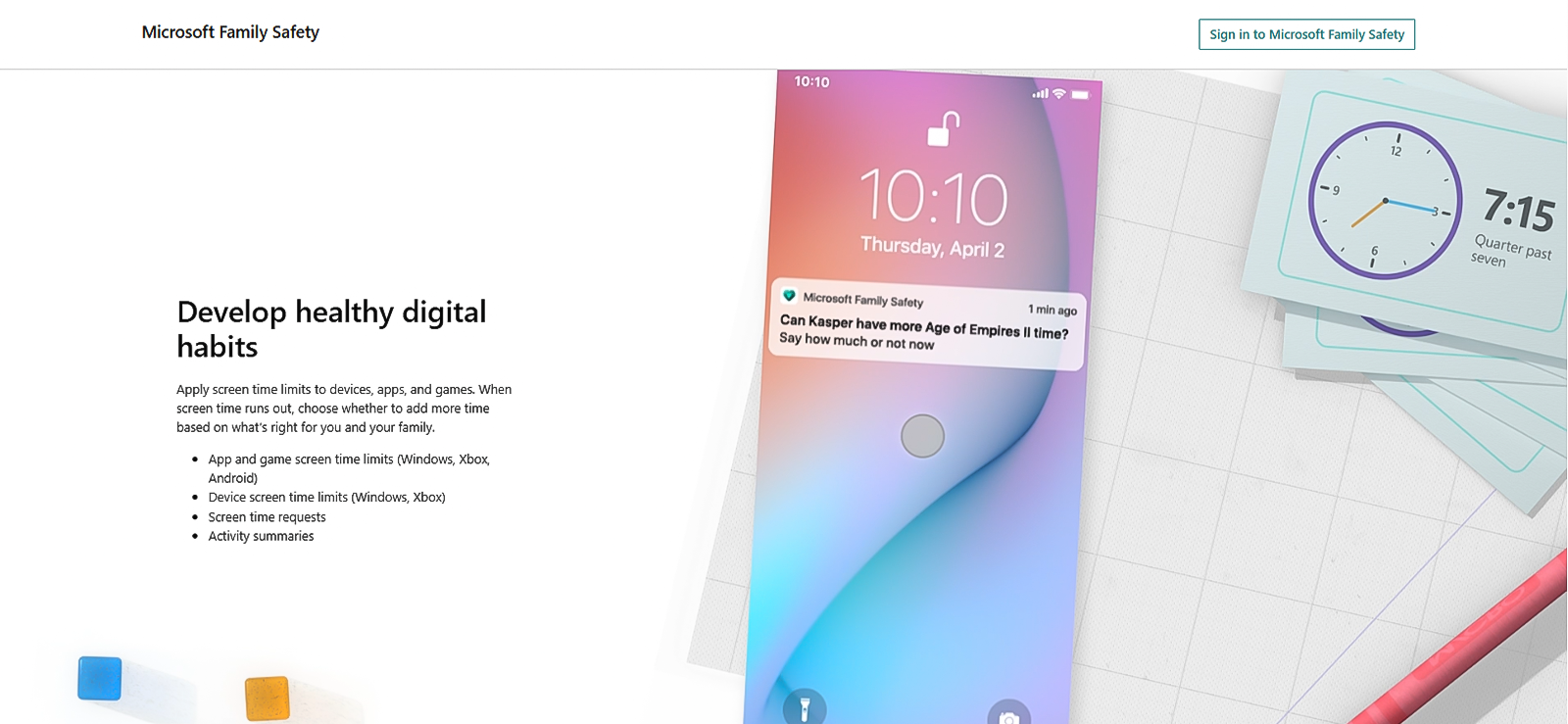
Mac Screen Time, disponible dans macOS Catalina et versions ultérieures, vous permet d’ajouter YouTube à une liste de sites Web restreints qui s’applique à Safari, Firefox, Chromium et d’autres navigateurs. Microsoft Family Safety fait essentiellement la même chose sous Windows 10 et Windows 11 sur tous les navigateurs lorsque l’enfant est connecté à son compte Microsoft.
Ces outils fonctionnent mieux lorsque votre enfant dispose d’un compte non-administrateur, afin qu’il ne puisse pas télécharger de nouveaux navigateurs ou modifier les paramètres du système d’exploitation sans votre mot de passe.
Voici comment vous pouvez le configurer sur Mac Screen Time :
- Ouvrez les paramètres système et sélectionnez Temps d’écran.
- Accédez à Options, activez Screen Time et définissez un mot de passe fort.
- Dans le menu Contenu et confidentialité, accédez à Restrictions de contenu et sélectionnez Contenu Web.
- Appuyez sur Limiter les sites Web pour adultes.
- Cliquez sur le bouton « + » et ajoutez différents noms d’hôte YouTube, tels
que :
- https://www.youtube.com/
- https://m.youtube.com/
- https://gaming.youtube.com/
- https://youtube.com/
Quant à Microsoft Family Safety, vous devrez suivre ces étapes :
- Connectez-vous au site Web Microsoft Family Safety à l’aide de votre compte Microsoft.
- Ouvrez le profil de votre enfant, accédez à Filtres de contenu et activez Filtrer les sites Web et les recherches inappropriés.
- Ajoutez différentes URL YouTube (partagées ci-dessus) sous Sites bloqués.
Qu’ont montré les tests ?
Mac Screen Time était le plus cohérent des deux et bloquait YouTube dans 8 sessions sur 10 sur Safari et Firefox. Les deux échecs sont survenus lorsqu’un navigateur tiers a été installé à partir d’un compte administrateur distinct, qui a complètement contourné Screen Time. La définition du profil de l’enfant sur un utilisateur non-administrateur a empêché cela dans tous les tests ultérieurs.
Microsoft Family Safety a travaillé dans 8 sessions sur 10. Semblable au problème Mac Screen Time, les deux échecs impliquaient l’ouverture d’un navigateur alors que vous étiez connecté à un compte administrateur. Vous devez vérifier que le compte de l’enfant nécessite une connexion Microsoft obligatoire au démarrage pour résoudre ce problème.
2. Modification du fichier hôtes
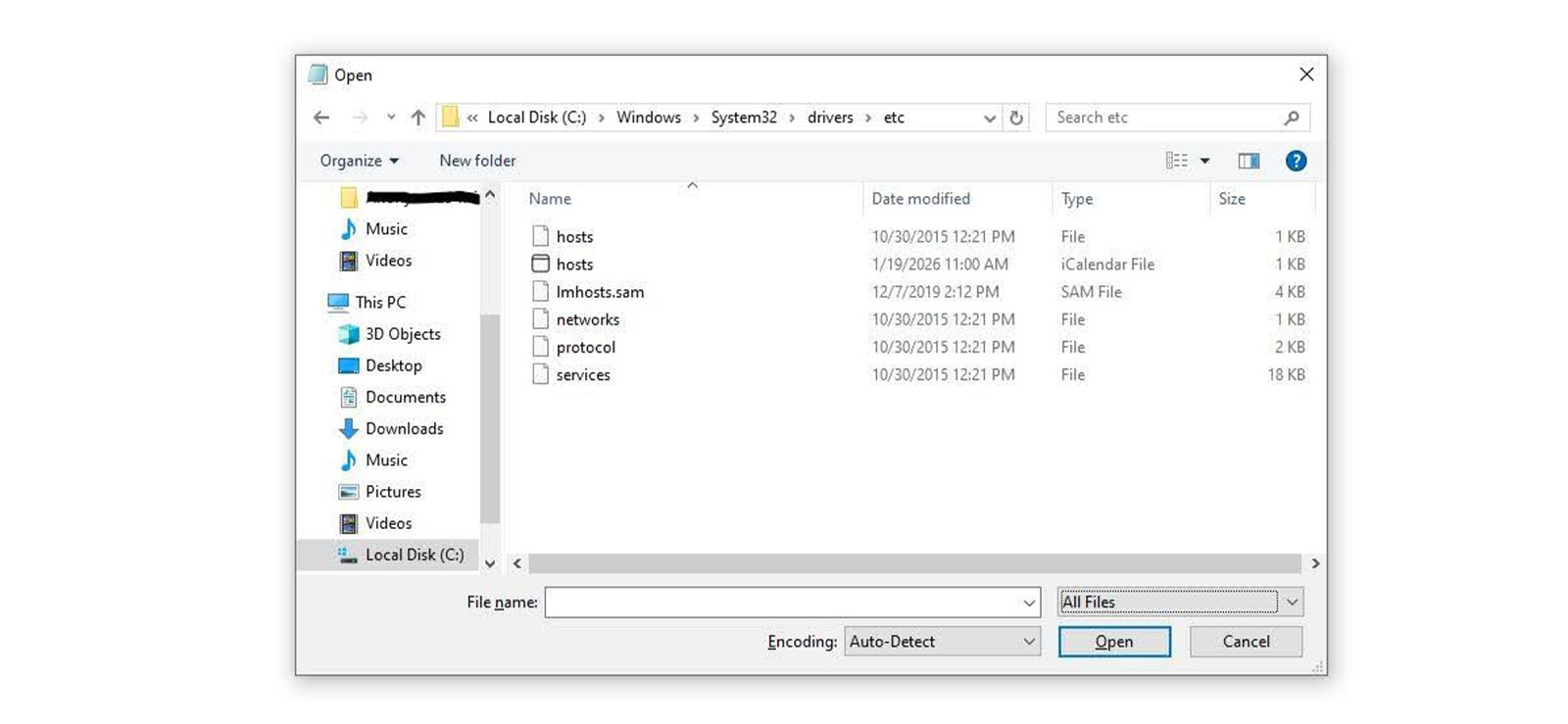
Il s’agit d’une modification au niveau du système d’exploitation qui contrôle la manière dont un ordinateur résout les noms de domaine.
Cette méthode redirige le domaine YouTube vers une adresse locale qui le rend inaccessible dans tous les navigateurs. Contrairement à la méthode précédente, elle ne dépend pas du compte, donc même si votre enfant est connecté à un profil d’administrateur, il ne pourra toujours pas accéder à YouTube.
Voici comment modifier les fichiers sous Windows :
- En tant qu’administrateur, exécutez le Bloc-notes.
- Appuyez ensuite sur Ctrl + O et accédez à C:\Windows\System32\drivers\etc, modifiez le filtre sur Tous les fichiers et ouvrez le fichier nommé « hôtes ».
- Ajoutez ces lignes en bas du fichier :
- 127.0.0.1 www.youtube.com
- 127.0.0.1 youtube.com
- 127.0.0.1 m.youtube.com
- Enregistrez le fichier, cliquez dessus avec le bouton droit pour ouvrir Propriétés et cochez Lecture seule.
- Redémarrez tous les navigateurs ouverts et YouTube ne devrait plus être accessible.
Quant à macOS, vous devrez suivre ces étapes :
- Accédez au Terminal et tapez « sudo nano /etc/hosts » sans apostrophe.
- Entrez votre mot de passe si vous y êtes invité.
- Faites défiler vers le bas du fichier et ajoutez les trois mêmes lignes :
- 127.0.0.1 www.youtube.com
- 127.0.0.1 youtube.com
- 127.0.0.1 m.youtube.com
- Enregistrez le fichier.
- Videz le cache DNS existant en exécutant ces commandes :
- sudo dscacheutil -flushcache
- sudo killall -HUP mDNSResponder
- Rendez le fichier en lecture seule en exécutant « sudo chmod 444 /etc/hosts » sans apostrophes.
Qu’ont montré les tests ?
YouTube était totalement inaccessible dans 9 sessions sur 10 sur Firefox, Safari et Brave sur les deux plateformes. Le seul contournement réussi est venu d’une application VPN, qui achemine le trafic autour du fichier « hôtes ». Vous pouvez supprimer toutes les applications VPN présentes sur l’ordinateur de votre enfant pour combler cette lacune.
De plus, sur macOS, le fait de ne pas vider le cache DNS a empêché YouTube de rester accessible pendant 10 à 15 minutes, car le navigateur a mis en cache la réponse DNS précédente. Cette étape n’est pas facultative sur macOS. C’est également une bonne idée de rendre les fichiers en lecture seule, afin que les enfants ne puissent pas annuler la modification du fichier « hosts » en recherchant les instructions de déblocage.

Xnspy : surveillez ce que votre enfant regarde sur YouTube
Le blocage de YouTube est la première étape ; savoir ce qui l’a remplacé est ce qui assure la
sécurité des enfants.
– Consultez toutes les applications ouvertes par votre enfant, y compris celles supprimées
– Afficher
l’historique complet de leur navigateur, y compris les sessions de navigation privée
– Recevez des alertes
instantanées lorsque des mots signalés apparaissent
– Bloquez ou débloquez YouTube depuis votre téléphone
en quelques secondes
Comment bloquer YouTube sur Chromebook ?
| Méthode | Travaux | Nécessite un accès préalable à l’appareil | Taux de réussite | Limite clé |
| Lien familial Google (Chromebook) | Oui | Oui | 88% | Google Chrome uniquement. |
| Extension du site de bloc | Oui | Oui | 65% | Contourné via le mode Invité. |
Savoir comment bloquer YouTube sur Chromebook est légèrement plus facile que sur un ordinateur général, car les Chromebooks s’appuient principalement sur des comptes Google, ce qui joue en faveur des parents. Sur un Chromebook, Google Family Link est la solution la plus fiable car elle vous permet de gérer le compte de votre enfant sans trop de soucis.
1. Lien familial Google
Google Family Link est un service de contrôle parental gratuit intégré à l’écosystème Google. Lorsque le Chromebook de votre enfant est connecté à un compte Google supervisé, Family Link vous permet de bloquer facilement YouTube depuis votre téléphone.
- Installez Google Family Link sur votre téléphone et associez-le au Chromebook de votre enfant.
- Supprimez tous les navigateurs du Chromebook à l’exception de Google Chrome car il ne fonctionne pas sur les navigateurs tiers.
- Ouvrez-le, appuyez sur le nom de votre enfant et sélectionnez Contrôles.
- Accédez aux Restrictions de contenu sur Google Chrome, appuyez sur Sites gérés, puis sur Bloqués et ajoutez-y YouTube.com.
- Revenez aux Contrôles, appuyez sur Applications et bloquez YouTube.
Qu’ont montré les tests ?
Google Family Link a réussi à bloquer YouTube lors de 9 sessions de test sur 10. Le seul cas qui a causé un problème était dû au fait que Firefox était toujours installé. Family Link ne peut pas contrôler les navigateurs tiers, donc YouTube s’est chargé en moins de 5 secondes.
2. Extension du site de blocage
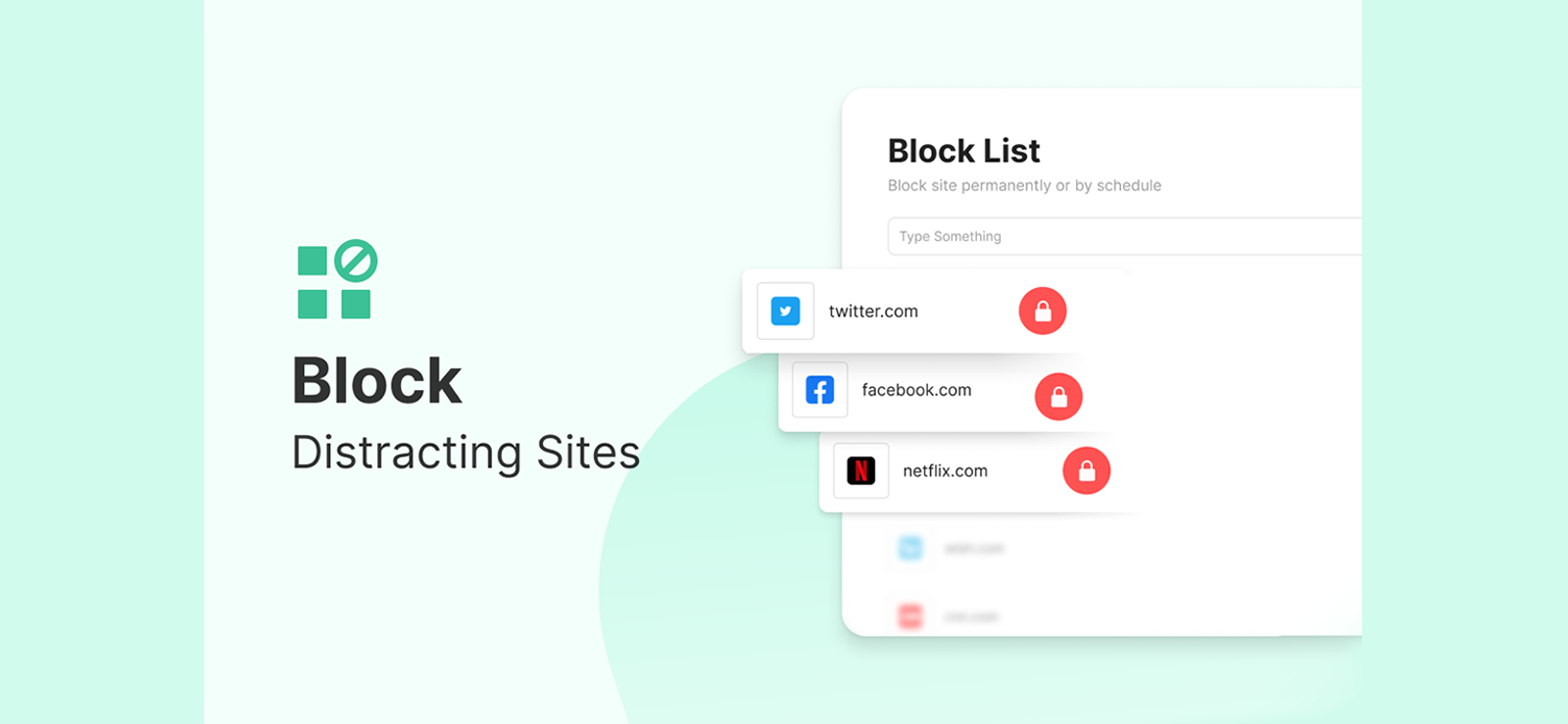
Pour les Chromebooks sans Google Family Link, l’extension BlockSite est une bonne alternative.
Il est livré avec une protection par mot de passe pour empêcher la suppression et peut être activé en mode navigation privée pour combler cette lacune. Voici comment cela se déroule :
- Ouvrez le Chrome Web Store, recherchez BlockSite et cliquez sur Ajouter à Chrome.
- Cliquez sur l’extension BlockSite dans la barre d’outils, sélectionnez Bloquer un site et ajoutez YouTube.
- Accédez aux paramètres de BlockSite et activez la protection par mot de passe.
- Accédez à Extensions, recherchez BlockSite et activez Autoriser en navigation privée.
Qu’ont montré les tests ?
BlockSite a travaillé dans 6 sessions sur 10. Les 4 échecs se sont produits en mode Invité, qui ne charge pas les extensions.
De plus, l’extension BlockSite est au niveau du navigateur, donc un adolescent qui installe un autre navigateur ou utilise le mode Invité la contournera.
Comment bloquer YouTube sur Android ?
| Méthode | Travaux | Nécessite un accès préalable à l’appareil | Taux de réussite | Limite clé |
| Bien-être numérique | Oui | Oui | 85% | Pas de code PIN par défaut. |
| Mode restreint | Oui | Oui | 65% | Le redémarrage de l’appareil peut parfois révoquer les autorisations. |
Le blocage de YouTube sur Android dépend d’abord d’une chose : si un compte Google parental est déjà configuré sur le téléphone de votre enfant.
1. Bien-être numérique
Il s’agit d’une application intégrée sur chaque smartphone fonctionnant sous Android 9.0 ou supérieur. Vous pouvez l’utiliser pour régler la minuterie quotidienne de YouTube sur 0. Cela la rendra inaccessible pour le reste de la journée. Voici comment bloquer YouTube sur Android en utilisant cette méthode :
- Accédez aux paramètres sur l’appareil Android de votre enfant.
- Ouvrez le bien-être numérique et le contrôle parental.
- Accédez au tableau de bord et sélectionnez YouTube dans la liste.
- Appuyez sur l’icône « Sablier » et définissez la limite quotidienne sur 0.
Qu’ont montré les tests ?
Bien que cela fonctionne bien, Digital Wellbeing n’a pas de protection par code PIN, donc un enfant peut facilement accéder aux « Paramètres » et augmenter la minuterie. Pour les parents de jeunes enfants, Google Family Link est considérablement plus fiable.
2. Le mode restreint de YouTube
YouTube dispose d’un paramètre de mode restreint intégré, que vous pouvez associer aux contrôles d’autorisation des applications Android pour un bloc à deux niveaux.
Le mode restreint filtre le contenu inapproprié pour l’âge au niveau de YouTube, tandis que les paramètres de l’application Android le verrouillent pour empêcher votre enfant de simplement le désactiver à nouveau. Suivez les étapes ci-dessous pour le faire :
- Ouvrez le profil YouTube de votre enfant sur un téléphone Android.
- Accédez à Paramètres > Général et activez le mode restreint.
- Allez maintenant dans Paramètres > Applications de votre téléphone.
- Recherchez YouTube et sélectionnez Autorisations.
- Vous devrez révoquer toutes les autorisations, en particulier l’accès au stockage et au réseau. Cela empêche YouTube de charger du contenu tout en gardant l’application présente, afin que votre enfant ne remarque pas qu’elle a disparu.
Qu’ont montré les tests ?
Cette combinaison peut échouer si votre enfant redémarre le téléphone, ce qui peut parfois révoquer les autorisations de l’application sur Android. Sur un appareil Google Pixel, les autorisations n’ont pas été révoquées après les redémarrages, mais cela peut varier sur d’autres appareils.
Cependant, le paramètre Mode restreint a fonctionné sur les 10 sessions une fois configuré. Lorsqu’elle est combinée à la révocation de l’autorisation, cela réduit considérablement ce qu’un enfant peut réellement regarder ou accéder sur YouTube.

Le saviez-vous ?
Vous pouvez également contrôler le type de contenu que votre enfant regarde sur Facebook.

Comment bloquer YouTube sur iPhone ?
| Méthode | Travaux | Nécessite un accès préalable à l’appareil | Taux de réussite | Limite clé |
| Temps d’écran – Restrictions de contenu | Oui | Oui | 87% | La sécurité des mots de passe est une variable critique. |
| Temps d’écran – Calendrier des temps d’arrêt | Oui | Oui | 82% | Bloque uniquement pendant les heures programmées. |
Apple dispose également d’une fonction de contrôle parental intégrée appelée Screen Time.
Cela donne aux parents plus de contrôle sur l’utilisation du téléphone de leurs enfants, mais à une condition : un mot de passe qu’ils ne connaissent pas.
1. Temps d’écran – Restriction de contenu
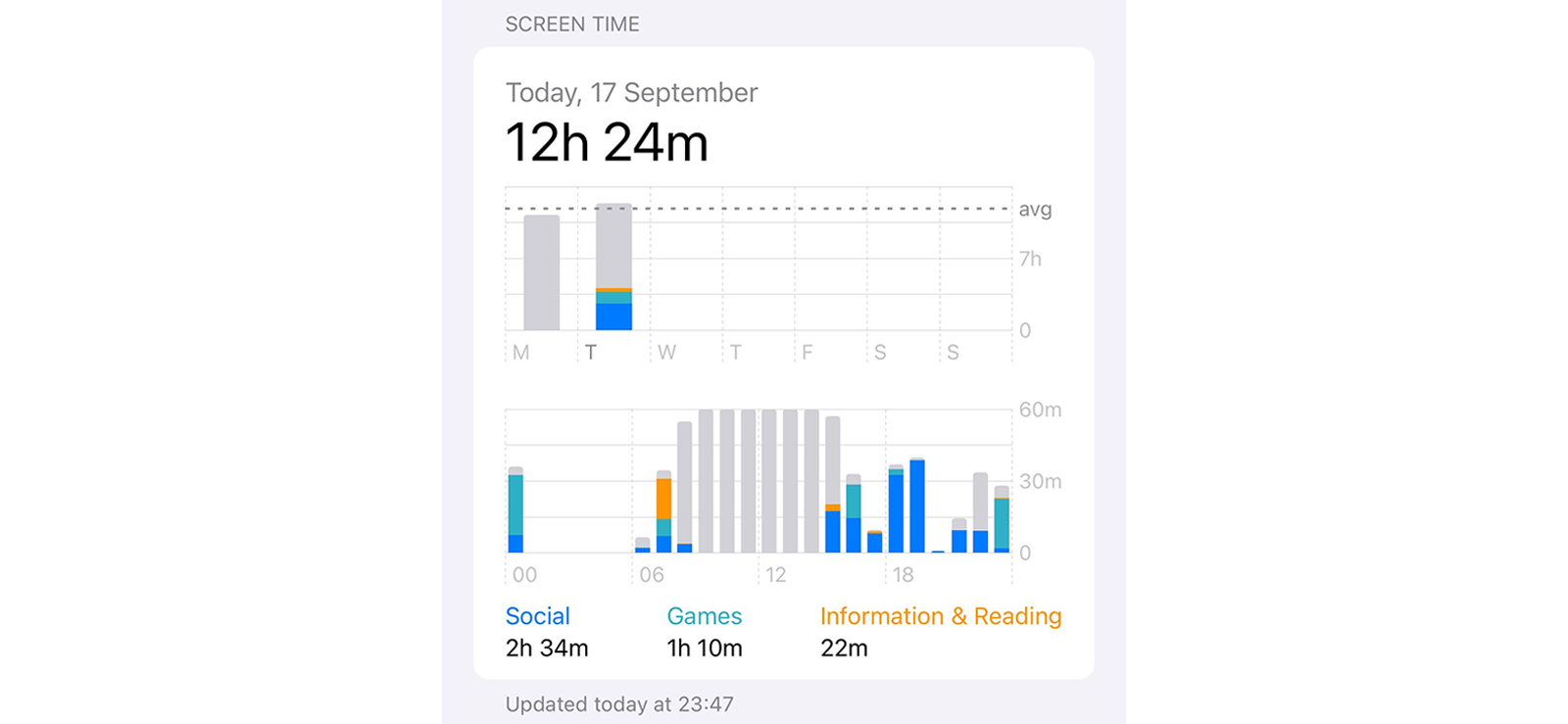
Le blocage de YouTube sur iPhone se résume à Screen Time, au système de contrôle parental intégré d’Apple et au mot de passe unique qui le protège. Il s’agit d’une solution 3-en-1 qui masque l’application YouTube, bloque son site Web sur tous les navigateurs et empêche la réinstallation depuis l’App Store.
Voici comment bloquer YouTube sur iPhone :
- Accédez à Paramètres et appuyez sur Temps d’écran.
- Activez l’option Temps d’écran, appuyez sur l’option « Ceci est l’iPhone de mon enfant » et sélectionnez Utiliser le code d’accès au temps d’écran.
- Entrez une valeur forte et activez les restrictions de contenu et de confidentialité.
- Appuyez sur Restrictions de contenu, Applications et définissez la limite d’âge sur 9+.
- Allez maintenant dans Contenu Web, sélectionnez Limiter les sites Web pour adultes et ajoutez les URL suivantes à
l’option « Ne jamais autoriser » :
- https://www.youtube.com/
- https://youtube.com/
- https://m.youtube.com/
- https://gaming.youtube.com/
- Enfin, appuyez sur Achats iTunes et App Store et définissez l’option « Installation d’applications » sur « Ne pas autoriser ».
Qu’ont montré les tests ?
Avec les trois éléments appliqués ensemble, YouTube était inaccessible dans toutes les sessions de test sur Safari, Brave et Firefox. Il est important de ne pas sauter l’étape du code, car c’est la base sur laquelle tout repose.
De plus, définir l’âge de l’application sur 9+ masquera également plusieurs autres applications, c’est donc une bonne idée de vérifier ce qui disparaît avant de finaliser.
2. Temps d’écran – Temps d’arrêt programmé
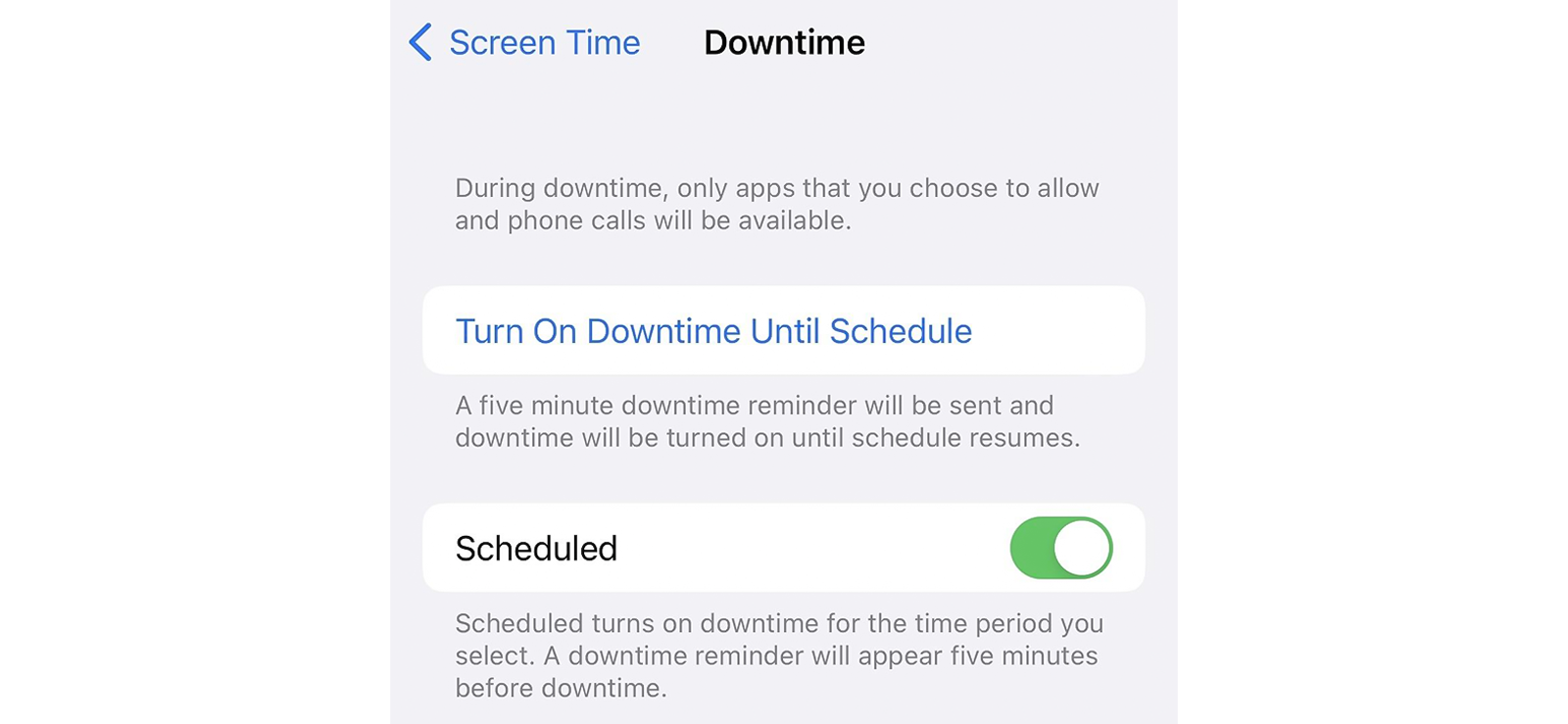
Le temps d’arrêt est la fonctionnalité de restriction temporelle d’Apple dans Screen Time. Vous pouvez l’activer pour suspendre l’accès à YouTube pendant les heures de classe, le soir ou la nuit.
- Accédez à Paramètres et sélectionnez Temps d’écran.
- Appuyez sur Temps d’arrêt, activez l’option « Planifié » et définissez les heures « De » et « À » auxquelles vous souhaitez que YouTube soit bloqué.
- Vous pouvez soit le bloquer tous les jours, soit choisir des jours spécifiques.
- Revenez à Screen Time, ouvrez Always Allowed et vérifiez que YouTube n’y est pas répertorié.
Qu’ont montré les tests ?
Cette fonctionnalité a également fonctionné de manière cohérente dans toutes les sessions de test. YouTube s’est verrouillé immédiatement au début de chaque période programmée, même lorsque l’application était activement ouverte.
Encore une fois, il est important de ne pas sauter le « Passcode ». La fonctionnalité ne fonctionne que si vous disposez d’un mot de passe fort.
Comment bloquer YouTube sur iPad ?
| Méthode | Travaux | Nécessite un accès préalable à l’appareil | Taux de réussite | Limite clé |
| Accès guidé | Oui | Oui | 83% | Doit être activé manuellement. |
| Suppression d’application | Oui | Oui | 80% | Ne bloque pas YouTube dans les navigateurs. |
Les parents cherchant comment bloquer YouTube sur iPad découvriront que les deux méthodes ci-dessous fonctionnent différemment des méthodes iPhone, notamment parce que les iPad sont partagés et utilisés au sein d’un foyer.
1. Accès guidé
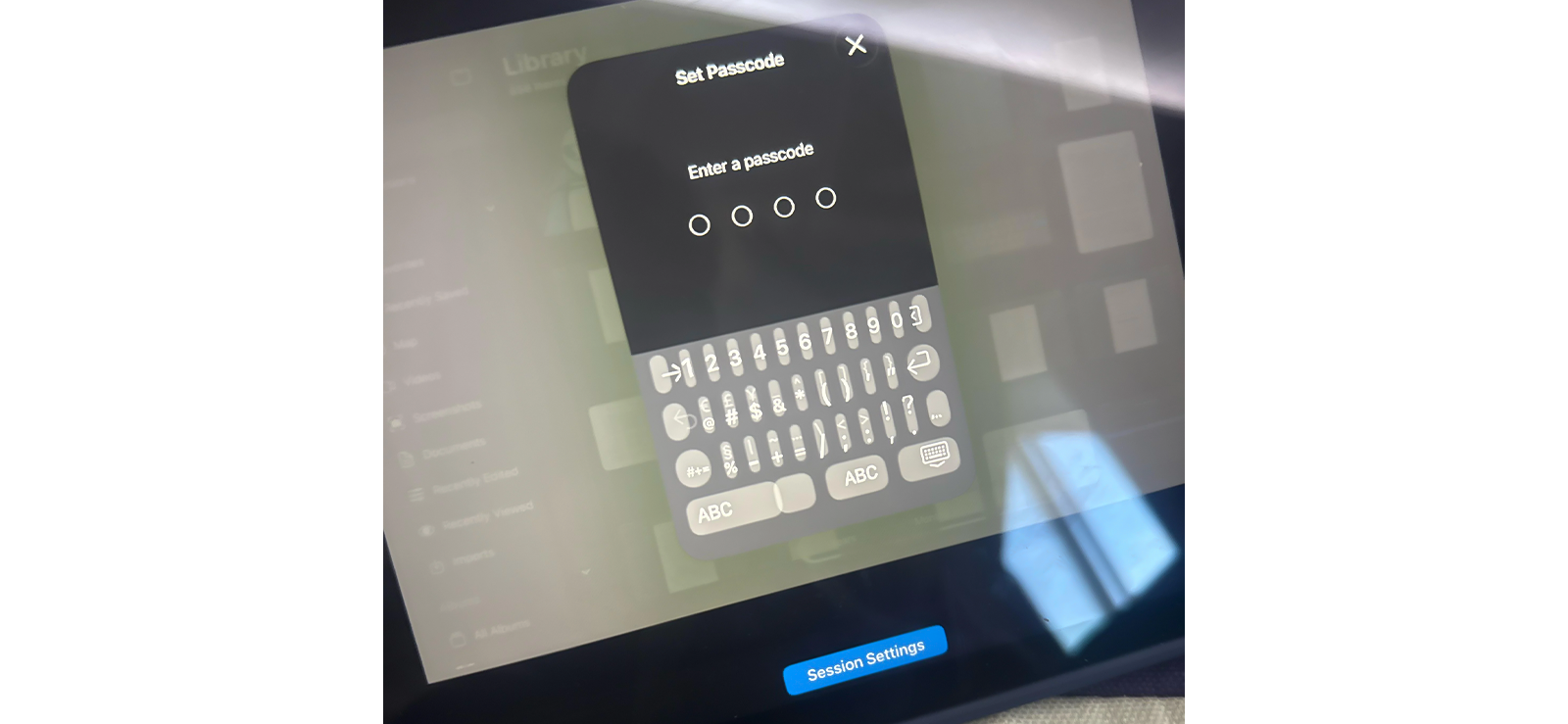
Il s’agit d’une fonctionnalité d’accessibilité qui verrouille essentiellement l’iPad sur une seule application. Une fois activé, il désactive tout sauf l’application dans laquelle ils se trouvent.
Cela signifie qu’ils ne peuvent pas ouvrir YouTube, l’App Store ou n’importe quel navigateur. Cela transforme essentiellement l’iPad en un appareil à application unique tant qu’il est allumé.
Cela signifie qu’au lieu de bloquer YouTube, vous verrouillez l’iPad sur quelque chose que vous approuvez, par exemple une application de lecture ou une plateforme d’apprentissage.
- Accédez à Paramètres > Accessibilité > Accès guidé et activez-le.
- Entrez un code d’accès guidé.
- Ouvrez l’application que vous souhaitez que l’enfant utilise, par exemple DuolingoABC.
- Appuyez trois fois sur le bouton « Accueil » pour démarrer l’accès guidé.
- Pour y mettre fin, appuyez trois fois sur le bouton « Accueil » et entrez votre mot de passe.
Qu’ont montré les tests ?
L’accès guidé a fonctionné exactement comme prévu au cours des 10 sessions de test. L’iPad était effectivement verrouillé sur l’application approuvée et chaque tentative d’accès à YouTube n’aboutissait à rien. Seul bémol, vous devez l’activer manuellement à chaque remise de l’iPad et le désactiver à la fin de la session.
2. Supprimer l’application et restreindre les réinstallations
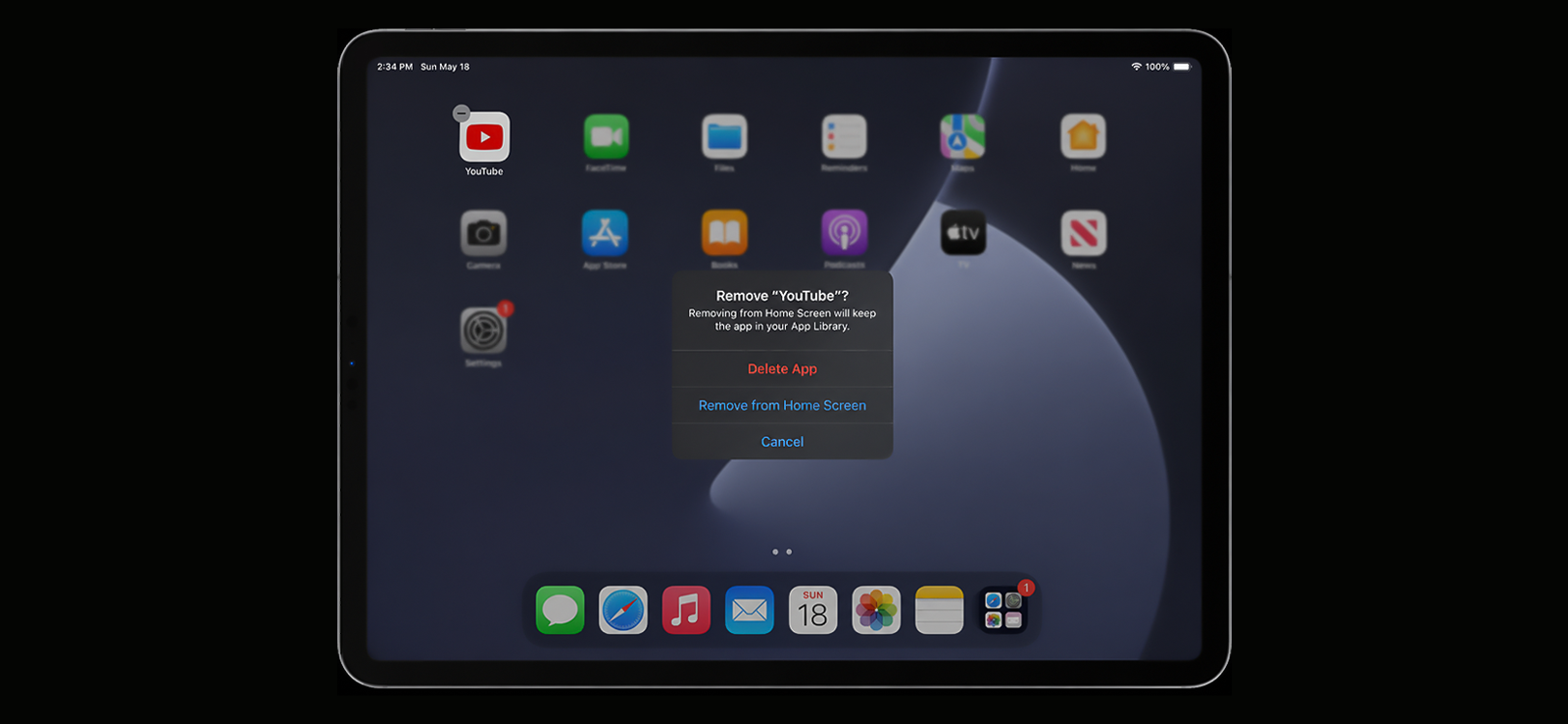
Cette méthode est l’approche la plus directe sur un iPad, c’est-à-dire supprimer YouTube et empêcher son retéléchargement. Pour supprimer YouTube de l’iPad :
- Maintenez l’icône « YouTube » sur l’iPad, appuyez sur l’icône « – » et sélectionnez Supprimer l’application pour la supprimer.
- Accédez à Paramètres > Temps d’écran > Restrictions de contenu et de confidentialité et activez-le.
- Appuyez sur Achats iTunes et App Store et définissez « Installation d’applications » sur « Ne pas autoriser ».
- Allez maintenant dans Restrictions de contenu et de confidentialité > Restrictions de contenu > Contenu Web
> Limiter les sites Web pour adultes et ajoutez les URL ci-dessous à « Ne jamais autoriser
».
- https://www.youtube.com/
- https://youtube.com/
- https://m.youtube.com/
- https://gaming.youtube.com/
Qu’ont montré les tests ?
Étant donné que cette méthode supprime complètement YouTube de l’iPad, cela fonctionne. Un adolescent débrouillard peut le retélécharger immédiatement, c’est pourquoi il est important de l’empêcher du menu « Achats iTunes et App Store ».
De plus, la suppression de l’application n’empêche pas un enfant d’accéder à YouTube depuis un navigateur. Vous devez également suivre les étapes ci-dessus pour bloquer le site Web YouTube.
Comment bloquer YouTube sur le téléphone de votre enfant ?
| Méthode | Travaux | Nécessite un accès préalable à l’appareil | Taux de réussite | Limite clé |
| Xnspy | Oui | Oui | 92% | Nécessite un accès physique unique au téléphone de l’enfant. |
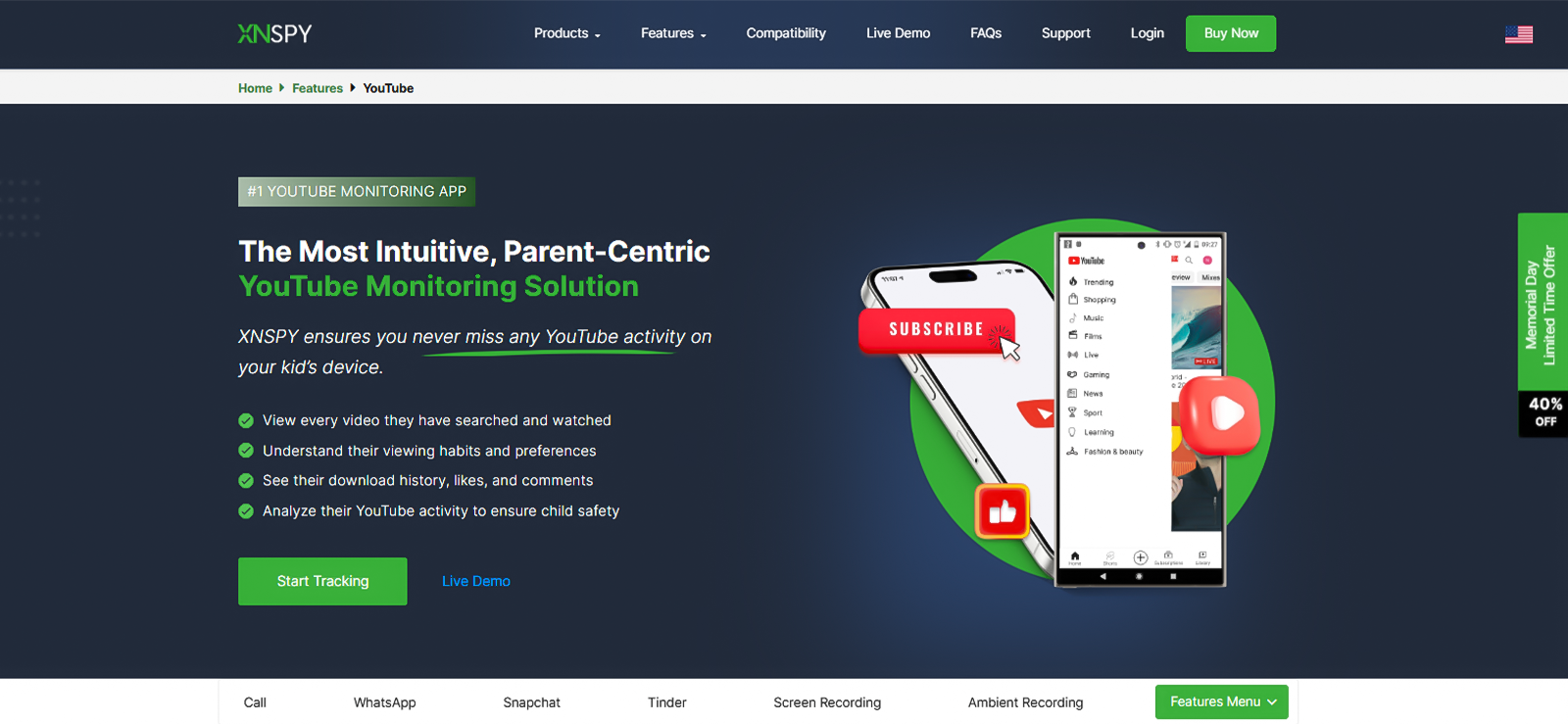
Si vous souhaitez un moyen simple de bloquer YouTube sur le téléphone de votre enfant sans passer par des obstacles, vous pouvez simplement utiliser Xnspy.
Il s’agit d’une application de contrôle parental que vous pouvez installer sur le smartphone de votre enfant pour avoir une visibilité sur tout ce qu’il fait sur son appareil. Xnspy possède plusieurs fonctionnalités, qui incluent également la possibilité de bloquer YouTube ou d’autres applications en un seul clic.
Xnspy est compatible avec les smartphones fonctionnant sous Android 4.0+ ou iOS 6+. Vous aurez également besoin d’un bref accès unique au téléphone de l’enfant pour l’installer. Une fois installé, il s’exécute silencieusement sur l’appareil ciblé et synchronise les données avec un tableau de bord en ligne auquel vous pouvez accéder depuis n’importe quel navigateur.
Il faut 10 à 15 minutes pour configurer Xnspy à partir de zéro. Voici comment procéder :
- Achetez un plan d’abonnement sur le site officiel de Xnspy.
- Suivez le « Tutoriel d’installation » étape par étape envoyé à votre adresse e-mail enregistrée. Cela nécessite un accès unique au téléphone de votre enfant.
- Fournissez les autorisations nécessaires sur l’appareil ciblé.
- Connectez-vous au tableau de bord Xnspy en utilisant vos informations d’identification.
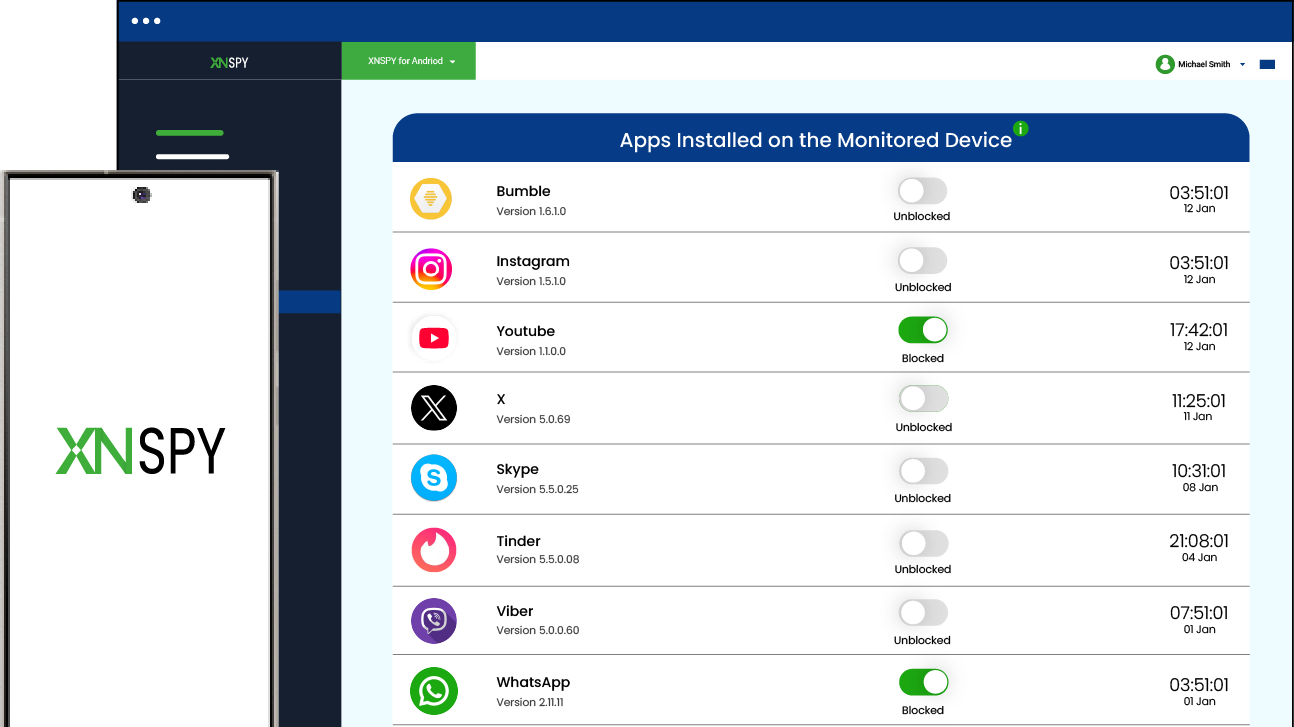
- Sélectionnez la section « Applications installées » dans le menu de gauche.
- Recherchez YouTube dans la liste et activez le bouton « Bloqué ».
La section Applications installées affiche toutes les applications sur le téléphone de votre adolescent, même si elles sont « Masquées » ou « Supprimées ».
En utilisant Xnspy, vous pouvez bloquer YouTube avec une seule bascule qui s’applique immédiatement, sans même toucher le téléphone. Pour le débloquer, vous pouvez simplement le désactiver. Cela permet d’autoriser facilement YouTube à des heures spécifiques sans aucun ajustement au niveau de l’appareil.
Étant donné que les enfants peuvent accéder à YouTube dans les navigateurs, vous pouvez bloquer en un seul clic tous les navigateurs installés sur l’appareil, comme Firefox, Brave, etc.
Xnspy propose plusieurs autres fonctionnalités, telles que l’enregistrement d’écran, le keylogger, le temps d’écran, l’historique Internet et les alertes de mots clés, qui fournissent des informations qui vont au-delà des restrictions de base.
Qu’ont montré les tests ?
J’ai installé Xnspy sur un téléphone de la série Google Pixel et bloqué YouTube et Google Chrome via le tableau de bord en ligne. Le blocage s’est appliqué immédiatement.
J’ai ensuite exécuté plusieurs scénarios de contournement, c’est-à-dire réinstaller YouTube, y accéder via Chrome, exécuter des vidéos intégrées dans Google Discover et ouvrir des liens YouTube envoyés via WhatsApp.
Xnspy a bloqué 9 tentatives sur 10. Le seul problème était que YouTube se chargeait normalement mais se fermait immédiatement après la lecture d’une vidéo. Il semble que le problème soit dû à un retard de synchronisation, probablement dû à une connexion Internet instable, et que l’application ait été bloquée avec précision, sans retard notable.
FAQ
Comment puis-je empêcher mon enfant d’accéder à YouTube s’il utilise plusieurs appareils ?
Vous pouvez empêcher votre enfant d’accéder à YouTube sur plusieurs appareils en modifiant le fichier « hôtes » sur les PC, Family Link sur Android et Screen Time sur les iPhones et iPads. Alternativement, vous pouvez également installer Xnspy sur le téléphone mobile de votre enfant et bloquer toutes les applications indésirables, telles que YouTube, d’un simple clic.
Comment bloquer automatiquement YouTube pendant une certaine heure chaque jour ?
Sur les appareils Apple, vous pouvez utiliser la fonction « Temps d’arrêt programmé » pour planifier des heures de blocage spécifiques. Sur un smartphone Android, Digital Wellbeing peut essentiellement faire la même chose. Il limite YouTube pour la journée en cours et se réinitialise à minuit. Si vous ne souhaitez pas modifier les paramètres de votre appareil, Xnspy peut bloquer YouTube à la demande depuis votre propre navigateur en quelques secondes.
Comment bloquer le site YouTube sur Firefox ?
Firefox ne échappe pas à la plupart des contrôles parentaux intégrés, c’est pourquoi je recommande la méthode du fichier « hôtes », car elle bloque YouTube au niveau du système d’exploitation, quel que soit le navigateur ouvert. Vous pouvez également installer l’extension « LeechBlock NG » sur Firefox et ajouter YouTube à la liste de blocage, définir un mot de passe de suppression et l’activer dans « Navigation privée ».
Comment bloquer YouTube depuis le navigateur sur Chrome ?
Pour bloquer YouTube sur Google Chrome, vous pouvez installer l’extension « BlockSite », ajouter YouTube à la liste de blocage, activer la protection par code PIN et l’autoriser en « Mode navigation privée ». Si vous utilisez un smartphone Android ou un Chromebook, la fonctionnalité de blocage de sites de Google Family Link contrôle Google Chrome directement depuis une application.
Comment bloquer temporairement YouTube ?
Pour bloquer temporairement YouTube sur iPhone ou iPad, ouvrez Screen Time et définissez la limite quotidienne de YouTube à 1 minute dans les limites des applications. Sur un téléphone Android, réglez le minuteur du bien-être numérique sur 0 minute pour YouTube. Vous pouvez également utiliser Xnspy pour bloquer temporairement YouTube du tableau de bord en quelques secondes, sans aucune modification nécessaire sur l’appareil de votre enfant.
Prêt à aller au-delà du blocage ?
Obtenez Xnspy et voyez tout ce qui se passe sur le téléphone de votre enfant.
Laisser une réponse:
Votre adresse email ne sera pas publiée. Les champs obligatoires sont marqués*
Stephen Hawks
Membre depuis février 26, 2026
Stephen Hawks
Membre depuis février 26, 2026
Stephen Hawks est analyste en sécurité des applications mobiles et en protection de la vie privée numérique. Fort de plus de 12 ans d'expérience, il évalue les technologies de surveillance mobile, les applications de suivi des appareils, les risques liés à la sécurité des données sur smartphones, et bien plus encore. Il s'intéresse particulièrement au fonctionnement des applications de surveillance, aux données auxquelles elles accèdent et à la sécurité de leur stockage.
Auparavant consultant en informatique légale, il s'est spécialisé dans l'analyse de l'exposition des données au niveau des applications et des schémas de preuves numériques sur smartphones. Aujourd'hui, il se consacre exclusivement aux outils de surveillance mobile et aux applications de suivi, en mettant l'accent sur leurs performances réelles et leurs vulnérabilités de sécurité.
Il possède par ailleurs des certifications professionnelles telles que CompTIA Security+ et Certified Ethical Hacker (CEH).