Comment récupérer les messages disparus sur WhatsApp : 5 méthodes testées pour Android et iPhone
 By Stephen Hawks
L'expérience de surveillance complète pour votre téléphone
Obtenez XNSPY et commencez à suivre les appels, les SMS, les contenus multimédias, les emplacements et bien plus encore sur n'importe quel téléphone!
Commencez maintenant Démo en directSi vous êtes ici, un message WhatsApp en voie de disparition a probablement disparu avant que vous puissiez le lire ou l’enregistrer entièrement. J’y suis allé aussi. J’ai donc décidé de rechercher et de tester moi-même des méthodes de récupération légitimes.
Ce que j’ai découvert, c’est qu’il est difficile de récupérer un message qui disparaît après son expiration complète de WhatsApp, à moins qu’il n’ait été capturé ailleurs au préalable. Ainsi, dans cet article, je discuterai de 5 méthodes de travail et partagerai des instructions étape par étape pour chacune, ainsi que mon expérience réelle en les testant.
Voici une version condensée de ce guide
- La récupération d’un message en voie de disparition n’est possible que s’il a été capturé ailleurs avant son expiration.
- Utilisez la fonction « Conserver » de WhatsApp avant l’expiration d’un message.
- Vérifiez les dossiers multimédias WhatsApp de la galerie de votre téléphone pour les photos et vidéos téléchargées automatiquement.
- Restaurez une sauvegarde cloud effectuée avant l’expiration du message sur Android et iPhone.
- Utilisez la fonction intégrée d’historique des notifications ou des applications tierces d’enregistrement des notifications pour afficher le texte qui disparaît.
- Restaurez une ancienne sauvegarde de stockage interne dans les 7 jours suivant la disparition du message.
- Les applications de surveillance parentale comme Xnspy peuvent capturer les messages qui disparaissent via les journaux de discussion et l’enregistrement d’écran.
Puis-je récupérer les messages qui disparaissent sur WhatsApp ?
Oui, vous pouvez, mais la récupération n’est possible que si le message a été capturé ailleurs avant son expiration. Les sites courants de récupération de messages disparus peuvent être des sauvegardes, des applications de galerie, un stockage interne et des notifications.
Maintenant, vous pensez peut-être que d’autres méthodes fonctionnent également, mais la plupart d’entre elles ne fonctionnent pas, comme :
- Outils de récupération payants qui prétendent restaurer les messages expirés,
- Réinstaller WhatsApp sans ancienne sauvegarde,
- Toute méthode qui promet d’extraire les messages des serveurs WhatsApp après expiration.
Que lire ensuite

🛑  Comment récupérer des photos WhatsApp supprimées : 5 tactiques éprouvées
💬  Comment savoir qui discute avec qui sur WhatsApp
📹  Comment enregistrer un appel vidéo WhatsApp (Android et iPhone)
🚨  Comment consulter le statut WhatsApp sans être vu : 6 méthodes simples
Comment tester chaque méthode de récupération de messages WhatsApp disparus
Beaucoup de gens me demandent comment récupérer les messages disparus sur WhatsApp. Ainsi, pour répondre avec précision à la requête, j’ai mis en place un environnement de test contrôlé utilisant plusieurs téléphones, différents paramètres de minuterie et des dizaines de discussions disparues.
Pendant quatre semaines, j’ai testé sur deux appareils, à savoir un appareil Android et un iPhone, et j’ai répété le test plusieurs fois pour confirmer des résultats cohérents.
Dans l’ensemble, j’ai pris en compte les facteurs suivants :
- Durée du minuteur avant expiration : J’ai testé chaque méthode avec des messages de minuterie de 24 heures et de minuterie de 7 jours pour vérifier si le succès de la récupération changeait en fonction de la durée pendant laquelle un message restait visible.
- Type de message en cours de récupération : J’ai envoyé et reçu des messages texte uniquement, des images avec légendes, des vidéos, des notes vocales, des fichiers audio et des PDF pour chaque méthode afin de comprendre ce que chaque méthode pouvait et ne pouvait pas récupérer.
- Paramètres préexistants et timing d’activation : Pour chaque méthode, j’ai ensuite testé deux scénarios. Dans un scénario, j’ai activé le paramètre requis avant de recevoir des messages qui disparaissaient. Dans l’autre scénario, j’ai activé le même paramètre après avoir reçu les messages. Cela a confirmé si le paramètre requis doit déjà être activé avant l’arrivée du message ou avant son expiration.
- Différences entre le système d’exploitation de l’appareil et le fabricant : J’ai testé chaque méthode sur Android et iOS séparément. Pour les méthodes qui fonctionnaient sur les deux plates-formes, j’ai comparé les résultats entre les deux systèmes d’exploitation. D’un autre côté, ceux qui ne fonctionnaient que pour une seule plate-forme, j’ai testé sur plusieurs appareils de différents fabricants pour vérifier que la fonctionnalité était cohérente sur tous les téléphones.
Comment récupérer les messages disparus sur WhatsApp : 5 meilleures méthodes
Voici 5 méthodes fiables qui ont donné des résultats cohérents lors de tests réels. Lisez la suite pour comprendre leur mécanisme de travail, leur exécution, leur taux de réussite, leurs limites, etc.
| Méthode | Travaux | Risque de détection | Taux de réussite | Limite clé |
| Fonctionnalité « Conserver » de WhatsApp | Android et iPhone | Élevé | 100 % si utilisé avant la date d’expiration | L’expéditeur sait que vous avez conservé le message |
| Sauvegarde dans le cloud | Android et iPhone | Aucun | 99 % si la sauvegarde s’est exécutée avant l’expiration ; 0 % si la sauvegarde s’est exécutée après l’expiration | Perd tous les messages reçus après la date de sauvegarde |
| Médias téléchargés automatiquement | Android et iPhone | Aucun | 90% sur Android pour les photos/vidéos ; 60% sur iPhone | Les sous-titres et les notes vocales ne sont pas récupérables |
| Historique des notifications/applications d’enregistrement tierces | Android (intégré) ; iPhone (applications tierces) | Aucun | 100 % pour les textes provenant de discussions non mises en sourdine | Texte uniquement ; Limite de stockage de 24 heures ; doit être activé au préalable |
| Sauvegarde du stockage interne | Android uniquement | Aucun | 99 % si la sauvegarde existe avant l’expiration | Écrase tous les messages reçus après la date de sauvegarde |
1. Utilisez la fonctionnalité officielle « Conserver » de WhatsApp
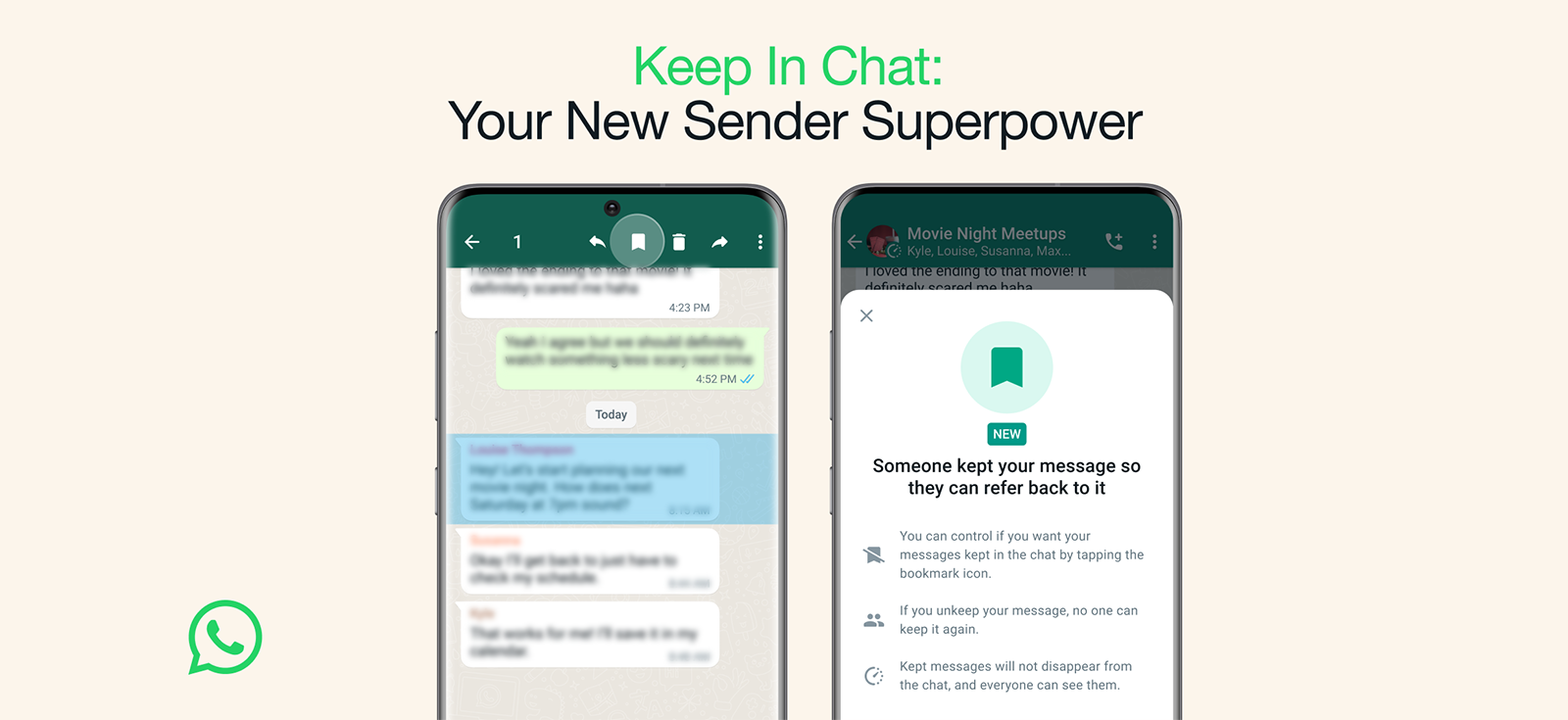
WhatsApp ne propose qu’une seule méthode intégrée pour conserver les messages qui disparaissent, à savoir la fonctionnalité « Conserver ».
Lorsque quelqu’un envoie un message qui disparaît, vous pouvez le « conserver » même après l’expiration du délai. Le message reste dans la discussion avec une icône de signet après la disparition du reste des messages qui disparaissent. Cependant, l’expéditeur est informé que vous l’avez conservé.
Voici comment afficher les messages expirés qui disparaissent sur WhatsApp en utilisant cette méthode :
- Ouvrez le chat avec le message qui disparaît.
- Appuyez longuement (Android) ou appuyez deux fois (iOS) sur le message.
- Appuyez sur « Conserver » dans le menu.
- Le message affiche désormais une icône de signet et reste indéfiniment dans le chat.
À quoi ressemblaient les résultats
J’ai envoyé un message de disparition (minuterie de 24 heures) d’un téléphone à un autre. J’ai utilisé la fonction « Conserver » 10 minutes après l’avoir reçu.
Le message complet, le texte et l’image jointe sont restés visibles dans le chat même après l’expiration du délai de 24 heures. Cependant, le téléphone expéditeur a affiché une notification indiquant que le message avait été conservé.
J’ai également essayé de conserver un message après son expiration, mais l’option était grisée.
Le taux de réussite de cette méthode est de 100 % si elle est utilisée avant la date d’expiration.

Xnspy : surveillez le WhatsApp de votre enfant à distance
Ne manquez plus jamais aucune de leurs activités WhatsApp.
– Lisez toutes les conversations WhatsApp
– Écoutez tous les appels WhatsApp entrants et sortants
–
Afficher toutes les photos et vidéos envoyées et reçues
– Configurer des alertes de liste de surveillance
pour les notifications instantanées
2. Restaurez la sauvegarde WhatsApp la plus récente
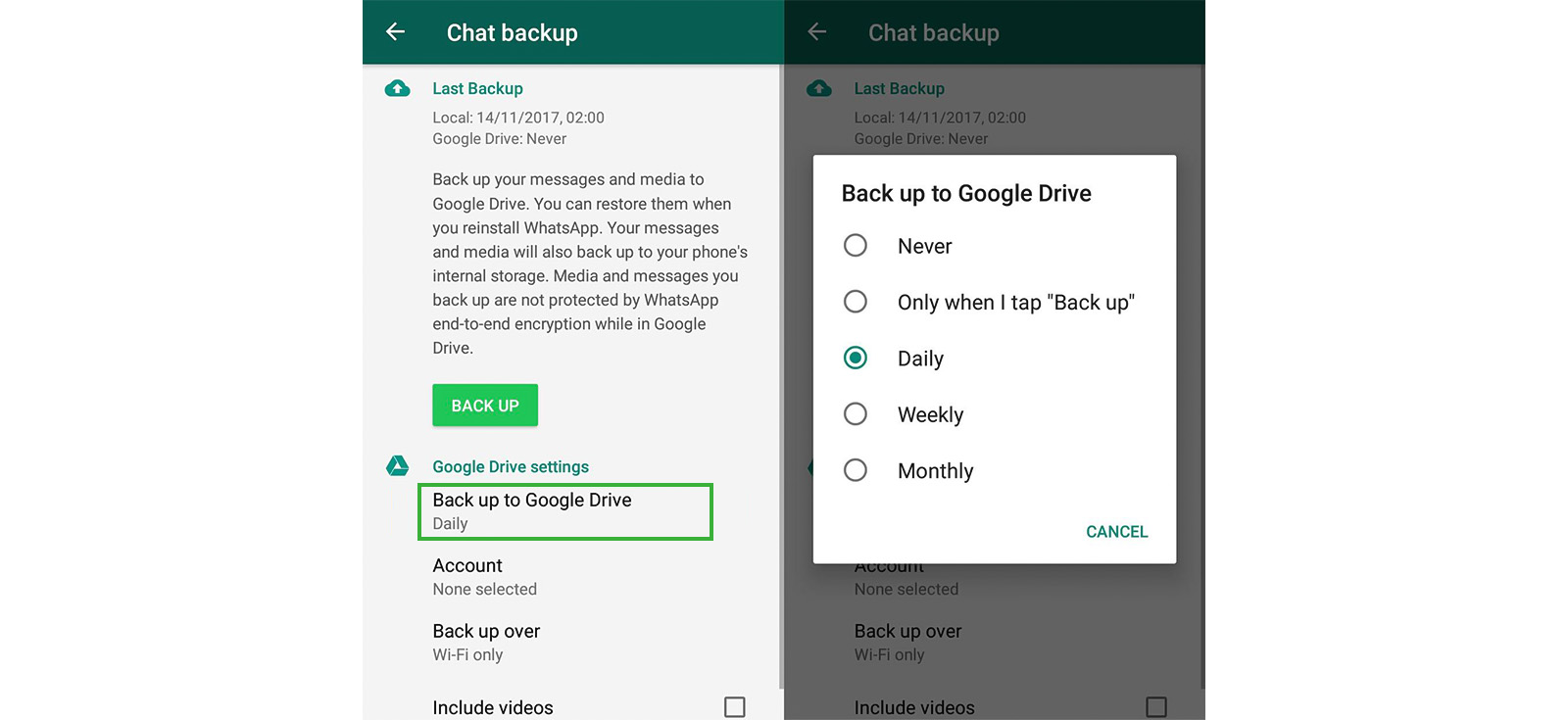
WhatsApp sauvegarde automatiquement votre historique de discussions sur Google Drive (Android) ou iCloud (iOS) à la fréquence choisie.
Si une sauvegarde a été exécutée avant l’expiration d’un message qui disparaît, ce message est stocké dans la sauvegarde. Par conséquent, la restauration de cette sauvegarde ramène le message ainsi que les médias, les notes vocales, les autocollants et les contacts.
Cependant, vous devez restaurer la sauvegarde cloud immédiatement après l’expiration du message et avant que la prochaine sauvegarde planifiée ne l’écrase. Mais notez que ce faisant, vous perdrez tous les messages et éléments multimédias reçus entre cette sauvegarde et le présent.
Étapes pour Android (Google Drive) :
- Ouvrez WhatsApp, accédez à Paramètres, puis Chats, puis Chat Backup pour vérifier votre date de sauvegarde.
- Désinstallez WhatsApp, réinstallez-le et vérifiez votre numéro de téléphone.
- Appuyez sur « Restaurer » lorsque vous êtes invité à rechercher les messages disparus qui existent encore dans la sauvegarde.
Étapes pour iOS (iCloud) :
- Sur WhatsApp, accédez à Paramètres, Chats, puis Sauvegarde du chat pour voir votre date de sauvegarde.
- Supprimez WhatsApp de votre téléphone et réinstallez WhatsApp.
- Vérifiez votre numéro de téléphone, puis appuyez sur « Restaurer l’historique des discussions » lorsque vous êtes invité à voir les messages disparaître dans les discussions concernées.
À quoi ressemblaient les résultats
J’ai réglé la fréquence de sauvegarde sur quotidienne et envoyé 10 messages qui disparaissent et expirent dans 24 heures. La sauvegarde quotidienne s’est exécutée alors qu’il restait encore du temps aux messages avant leur expiration. Après expiration, j’ai restauré la sauvegarde cloud sur chaque téléphone. Au total, 9 messages ont été récupérés et un a été perdu en raison d’un problème rare.
Ensuite, j’ai testé ce qui se passe lorsque la sauvegarde s’exécute après l’expiration du message. Pour ce faire, j’ai envoyé 10 messages qui disparaissent et expirent dans 1 heure. La sauvegarde quotidienne a été effectuée plus tard dans la journée, bien après la disparition des messages. Lors de la restauration de cette sauvegarde, aucun des 10 messages n’est apparu.
De plus, lors des tests, j’ai remarqué que les messages disparus que j’avais récupérés avec succès il y a 24 heures n’étaient plus dans les discussions après avoir effectué une autre sauvegarde. En effet, ces messages sont écrasés à partir de la sauvegarde WhatsApp après leur disparition.
3. Voir Médias téléchargés automatiquement
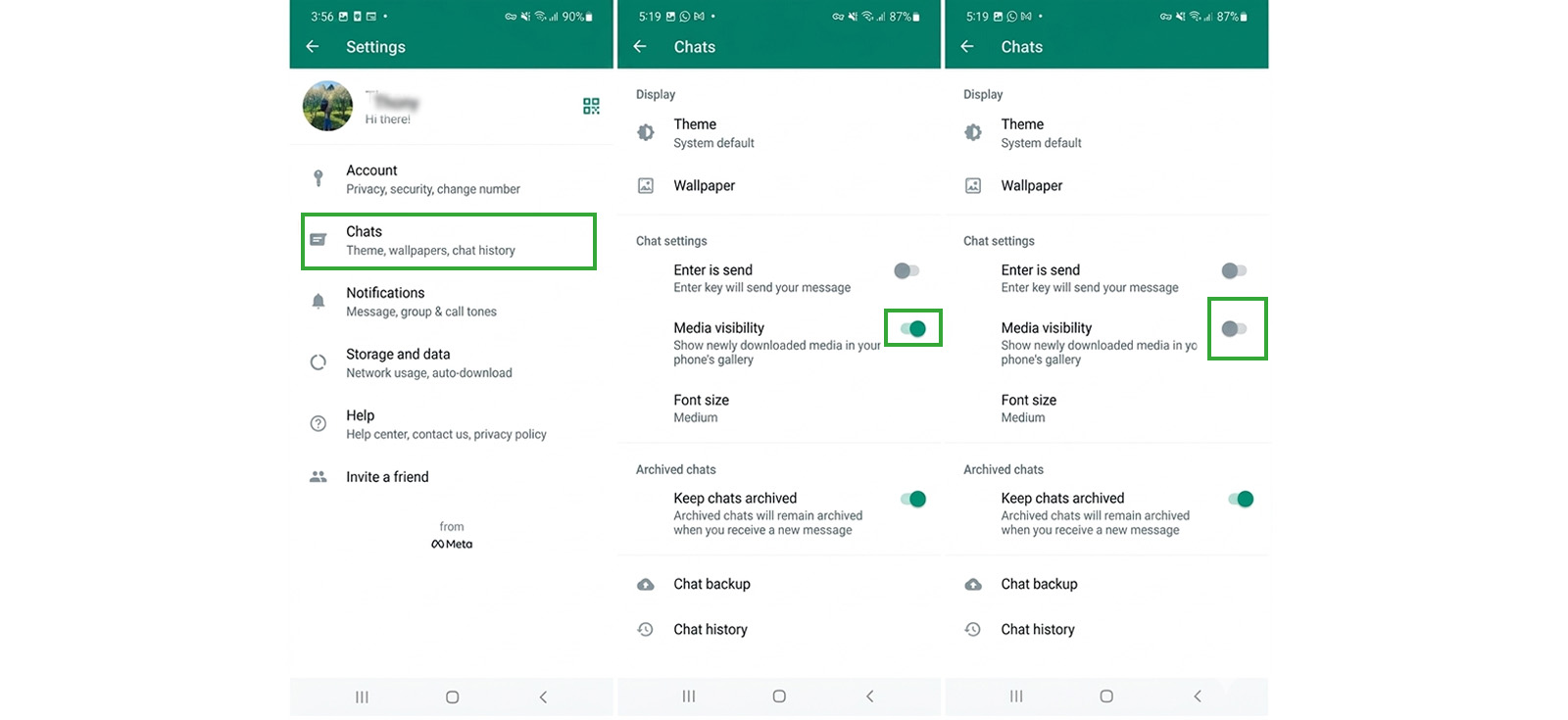
Si le téléchargement automatique de WhatsApp est activé, lorsqu’un expéditeur envoie une photo, une vidéo, un GIF ou un fichier audio dans une discussion en voie de disparition, le média reçu est souvent enregistré sur votre appareil avant l’expiration du message.
Les photos et les vidéos se retrouvent généralement dans l’application Galerie ou Photos de votre appareil, tandis que les GIF et les fichiers audio sont stockés dans votre gestionnaire de fichiers sous les dossiers multimédias de WhatsApp. Par conséquent, même après la disparition du message du chat, ces fichiers restent sur la mémoire interne de votre appareil.
Cependant, cela dépend entièrement de vos paramètres de téléchargement automatique et de la fin du téléchargement du fichier avant l’expiration du message.
Instructions étape par étape pour Android :
- Vérifiez d’abord « Fichiers récents » dans votre gestionnaire de fichiers, car des audios, des documents, des images et des GIF y apparaissent souvent.
- S’il est manquant, accédez à Stockage interne/WhatsApp/Media (ou /Android/media/com.whatsapp/WhatsApp/Media).
- Parcourez les sous-dossiers tels que les images WhatsApp, la vidéo, l’audio, les documents et les GIF animés.
- Copiez le fichier dans un autre dossier ou stockage externe pour le conserver.
Instructions étape par étape pour iPhone :
- Ouvrez l’application Photos et vérifiez Récents et l’album WhatsApp (si « Enregistrer dans Photos » a été activé).
- Ouvrez l’application Fichiers et vérifiez Sur mon iPhone, puis WhatsApp pour tous les fichiers enregistrés.
- Si vous trouvez le média, exportez-le ou enregistrez-le sur Photos ou iCloud pour le conserver.
À quoi ressemblaient les résultats
J’ai activé le téléchargement automatique via les données mobiles et Wi-Fi et envoyé 20 messages disparus contenant des photos, des vidéos, des fichiers audio et des PDF. J’ai laissé les messages expirer, puis j’ai vérifié chaque téléphone pour les fichiers multimédias.
Sur le téléphone Android, 18 des 20 fichiers multimédias ont été trouvés dans les dossiers multimédias de WhatsApp. Les deux fichiers manquants étaient des enregistrements audio qui n’avaient pas été correctement sauvegardés. Les photos et les vidéos, en revanche, apparaissaient à la fois dans le dossier principal Images de WhatsApp et dans un dossier caché appelé.Statuses.
Sur l’iPhone, en revanche, seuls 12 des 20 fichiers multimédias ont été récupérés. Les photos et les vidéos apparaissaient dans l’application Photos sous l’album WhatsApp, tandis que les 8 fichiers restants, c’est-à-dire les fichiers audio et PDF, n’étaient accessibles nulle part sur le téléphone.
J’ai également testé ce qui se passe lorsque le téléchargement automatique est désactivé. Sur les deux téléphones, j’ai désactivé le téléchargement automatique et envoyé 10 fichiers multimédias disparus. Après l’expiration des messages, aucun des 10 fichiers n’a été trouvé sur aucun des deux appareils.
Enfin, j’ai testé si les légendes originales attachées au support étaient récupérables. Sur les deux téléphones, le texte de la légende n’a été enregistré avec aucun des fichiers multimédias. Seul le fichier image, vidéo ou audio lui-même était récupérable.
4. Récupérer de l’historique des notifications
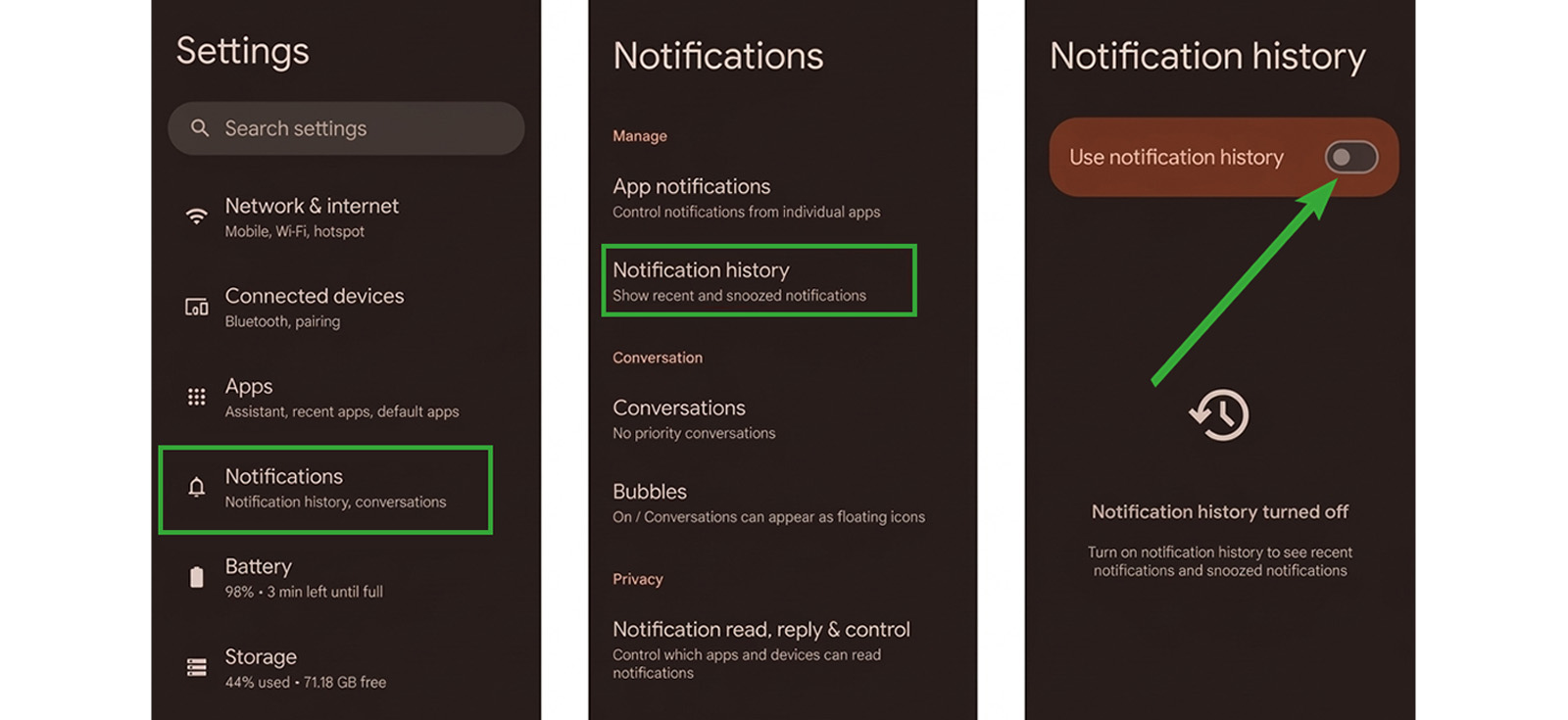
Les messages qui disparaissent peuvent apparaître sous forme de notification standard sur votre téléphone. Ces textes sont souvent capturés et enregistrés. La méthode pour accéder à ce journal dépend cependant entièrement de votre système d’exploitation.
La plupart des téléphones Android modernes disposent d’une puissante fonctionnalité intégrée appelée journal de l’historique des notifications. Il s’agit de la méthode la plus fiable pour les utilisateurs d’Android car elle ne nécessite aucun logiciel supplémentaire.
Comment le configurer et l’utiliser :
- Localisez et activez la fonctionnalité en ouvrant l’application Paramètres de votre téléphone.
- Une fois activé, accédez à Paramètres, puis Notifications, puis Historique des notifications. Faites défiler le journal pour trouver le message disparu.
En ce qui concerne les iPhones, iOS ne dispose pas de fonction d’historique des notifications intégrée. Cependant, vous pouvez combler cette lacune à l’aide d’une application tierce d’enregistrement des notifications disponible sur l’App Store. Ces applications sont conçues pour capturer chaque notification avant qu’elle ne disparaisse.
Voici comment vous pouvez appliquer cette approche :
- Ouvrez l’App Store et recherchez un enregistreur de notifications pour en choisir un.
- Après avoir installé l’application, ouvrez-la. Il vous demandera immédiatement l’autorisation d’accéder à vos notifications.
- Une fois l’autorisation accordée, l’application enregistre automatiquement une copie de chaque notification WhatsApp que vous recevez, y compris les messages qui disparaissent, avant de pouvoir les supprimer.
- Lorsqu’un message disparaît, ouvrez l’application d’enregistrement. Vous devriez retrouver le texte du message enregistré dans son journal.
À quoi ressemblaient les résultats
J’ai testé la méthode Android sur deux téléphones. La fonction intégrée d’historique des notifications était disponible sur un téléphone mais pas sur l’autre.
Sur le téléphone avec l’historique des notifications activé, j’ai envoyé 20 messages disparus. Les 8 messages texte uniquement ont été récupérés avec succès. Les 12 messages contenant des images ou des notes vocales n’ont pas du tout été récupérés.
J’ai également envoyé 5 messages disparus à une discussion en sourdine sur le même téléphone et aucun n’est apparu dans l’historique des notifications.
Pour tester la limite de stockage de 24 heures, j’ai envoyé 10 messages texte, attendu 30 heures, puis vérifié le journal. Encore une fois, aucun des 10 messages n’était là car ils avaient été automatiquement supprimés au bout de 24 heures.
Enfin, j’ai envoyé 10 messages disparus au téléphone avant d’activer l’historique des notifications. Après l’avoir allumé, aucun de ces 10 messages n’est apparu. La fonctionnalité capture uniquement les messages reçus après son activation.
J’ai ensuite testé la méthode iPhone en utilisant trois applications tierces différentes d’enregistrement de notifications de l’App Store. Les résultats étaient les mêmes pour la récupération de texte et la panne de support. Aucun n’a récupéré les messages des discussions en sourdine ou les messages arrivés avant l’installation de l’application.
De plus, les messages disparus, pour lesquels j’ai reçu une notification avant d’installer l’application Logger, n’apparaissaient pas sur l’application.

Le saviez-vous ?
Vous pouvez facilement lire des messages sur Instagram sans être vu.

5. Restaurer WhatsApp à l’aide du stockage interne Android
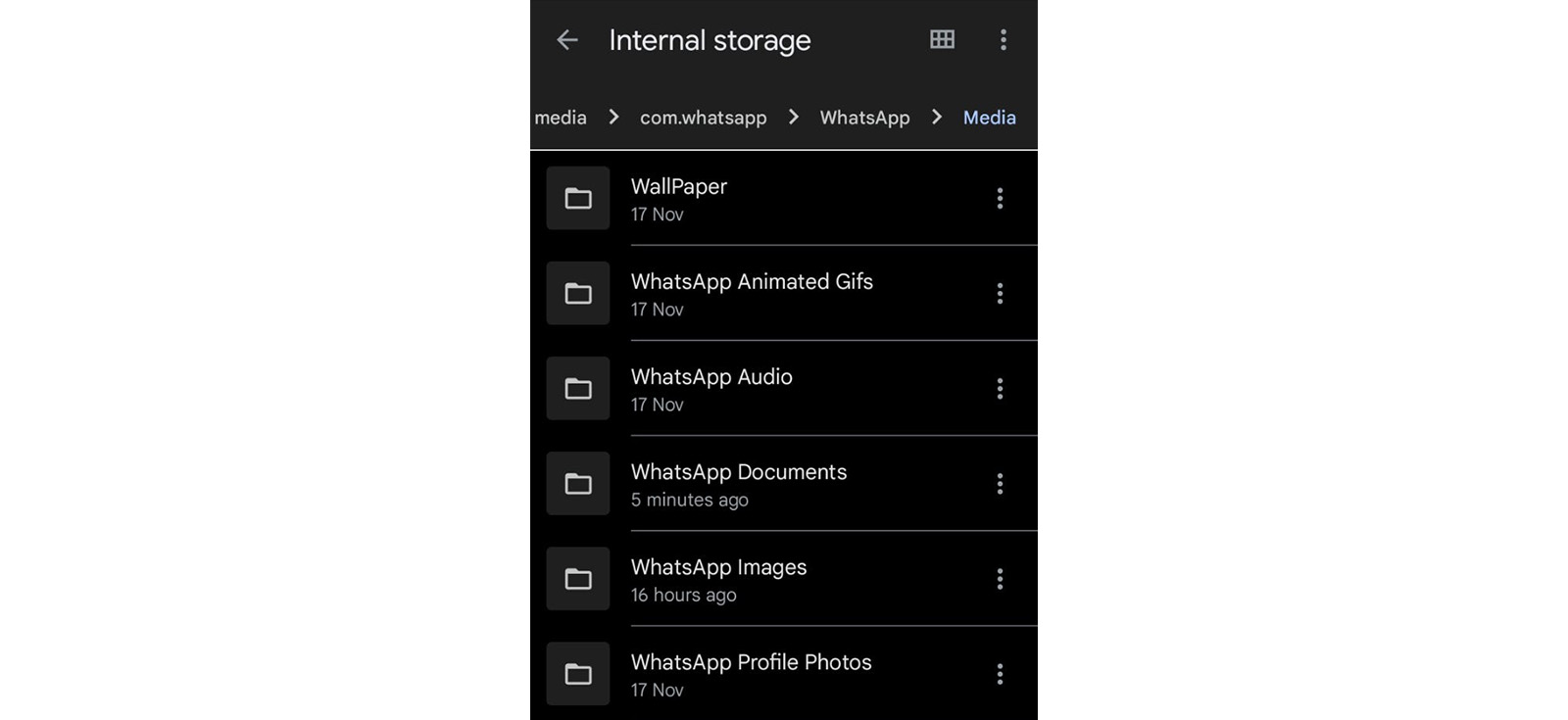
Sur Android, WhatsApp crée automatiquement chaque jour des sauvegardes locales cryptées de vos discussions et conserve généralement plusieurs versions récentes.
En remplaçant le fichier de sauvegarde local actuel par une ancienne sauvegarde, puis en réinstallant WhatsApp sur le même téléphone et le même compte, vous pouvez restaurer l’application dans l’état exact capturé par cette ancienne sauvegarde.
Cela peut récupérer du texte, des médias, des notes vocales, des autocollants et tous les messages disparus qui existaient encore au moment de la sauvegarde.
Cependant, cette méthode écrasera tous les messages reçus après la date de sauvegarde.
Voici comment lire les messages WhatsApp qui disparaissent après leur disparition :
- Copiez l’intégralité du dossier WhatsApp (/Android/media/com.whatsapp/), y compris les bases de données et les médias, sur un ordinateur ou une carte SD comme copie de sécurité.
- Dans le dossier Bases de données, renommez le fichier msgstore.db.crypt14 actuel (par exemple, en msgstore.current.db.crypt14), puis renommez un ancien fichier de sauvegarde daté d’avant l’expiration du message en msgstore.db.crypt14.
- Activez le mode Avion (ou désactivez complètement le Wi-Fi et les données mobiles) afin que WhatsApp ne puisse pas se connecter à Google Drive lors des étapes suivantes.
- Désinstallez WhatsApp, réinstallez-le et vérifiez votre numéro de téléphone.
- Lorsque WhatsApp propose de restaurer à partir de Google Drive, appuyez sur « Ignorer » (sinon la sauvegarde cloud écrasera votre fichier local et vous perdrez définitivement l’ancienne sauvegarde).
- WhatsApp détectera alors la sauvegarde locale ; appuyez sur « Restaurer » et attendez que les messages disparus apparaissent dans le chat.
À quoi ressemblaient les résultats
J’ai envoyé 15 messages disparus avec des minuteries de 24 heures pour les tests et j’ai attendu que la sauvegarde locale quotidienne s’exécute pendant que les messages étaient encore actifs. Une fois la sauvegarde terminée, j’ai laissé les messages expirer, puis j’ai restauré cette sauvegarde locale sur le téléphone.
Au total, 14 messages ont été récupérés. Le texte, les images et les notes vocales sont tous revenus exactement tels qu’ils étaient initialement apparus. Un message n’a pas été récupéré car mon téléphone n’était pas correctement mis à jour.
J’ai également testé ce qui se passe lorsque la sauvegarde est trop ancienne. Sur un téléphone, j’ai tenté de récupérer les messages disparus il y a 8 jours. Mais le téléphone ne stocke que les 7 dernières sauvegardes quotidiennes, donc la sauvegarde vieille de 8 jours n’existe plus sur l’appareil et la récupération n’a pas été possible.
Enfin, j’ai testé le risque de perdre de nouveaux messages. Après avoir restauré une ancienne sauvegarde, tous les messages reçus après la date de sauvegarde avaient disparu. Seuls les messages de la date de sauvegarde et des versions antérieures sont restés.
Comment retrouver les messages WhatsApp disparus sur l’appareil de votre enfant
Si vous êtes un parent essayant de surveiller l’activité WhatsApp de votre enfant, vous avez besoin d’une solution qui capture les messages avant qu’ils ne disparaissent. Xnspy peut faire exactement cela.
Après une installation physique unique sur le téléphone de votre enfant, Xnspy s’exécute de manière invisible en arrière-plan. Vous accédez à toutes les données depuis votre propre appareil via un tableau de bord en ligne sécurisé.
Pour capturer les messages qui disparaissent avant qu’ils ne disparaissent, les deux fonctionnalités Xnspy les plus pertinentes sont les journaux de discussion WhatsApp et l’enregistrement d’écran.
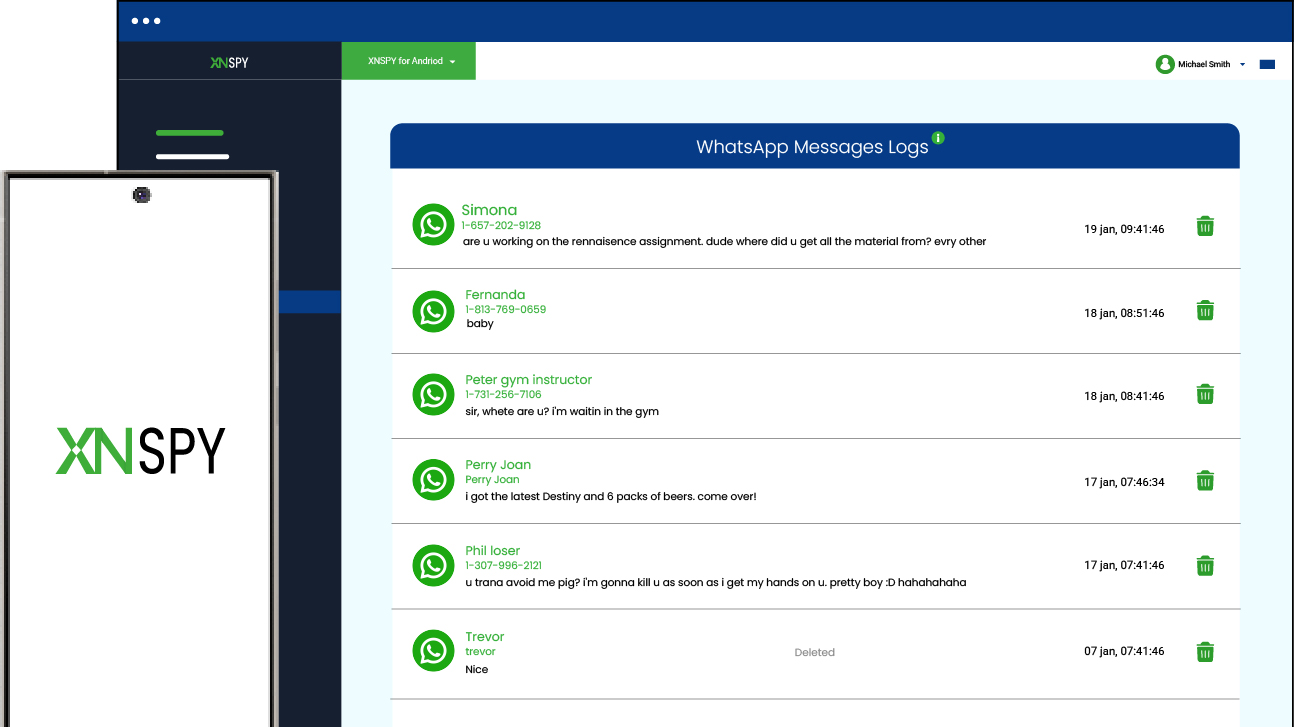
Dans les journaux de discussion WhatsApp, vous pouvez trouver toutes les discussions WhatsApp (envoyées et reçues) à partir de l’appareil surveillé ainsi que leurs horodatages. Et en cliquant sur le nom d’un contact, vous pouvez voir les messages dans une vue conversation.
Quant à Screen Record, Xnspy capture automatiquement des captures d’écran de l’écran de l’appareil cible toutes les 5 secondes, y compris WhatsApp. Ces captures d’écran sont téléchargées sur votre tableau de bord Xnspy en temps réel. Même si un message disparaît, ses captures d’écran restent dans votre tableau de bord.
Vous pouvez utiliser les journaux de discussion WhatsApp pour lire les messages texte disparus. Dans le même temps, Screen Record peut être utilisé pour afficher les images WhatsApp disparues.
Voici comment les parents peuvent installer Xnspy :
- Visitez le site Web Xnspy et sélectionnez un plan d’abonnement.
- Obtenez un accès physique unique à l’appareil cible et suivez les instructions de configuration pour installer l’application sur l’appareil.
- Une fois installé, accédez au tableau de bord Xnspy depuis votre propre appareil et ouvrez la section « WhatsApp » ou « Enregistrement d’écran » dans le tableau de bord pour afficher l’activité capturée.
À quoi ressemblaient les résultats
Après avoir installé Xnspy sur le téléphone cible, j’ai envoyé 15 messages WhatsApp disparus depuis mon iPhone. Les messages comprenaient du texte, des photos et des notes vocales. J’ai réglé la minuterie sur 24 heures et je les ai laissées expirer.
Dans le tableau de bord Xnspy de mon téléphone, j’ai ouvert les journaux de discussion WhatsApp. Les 15 messages sont apparus dans le journal avant leur expiration. Xnspy a présenté ces messages à la fois sous forme de liste et de discussion individuelle, ce qui me permet de parcourir facilement les conversations.
Cependant, à partir du seul contenu du message, je ne pouvais pas distinguer les messages qui disparaissaient des messages normaux, car le texte semblait identique. La distinction n’est devenue claire que lorsque j’ai examiné les captures d’écran capturées par la fonction d’enregistrement d’écran, où les messages WhatsApp en train de disparaître étaient brièvement visibles avant de disparaître.
Pour tester la capture en temps réel, j’ai envoyé 10 messages disparus sur WhatsApp tout en regardant le tableau de bord. Chaque message est apparu dans les journaux de discussion et les captures d’écran dans les 10 à 15 secondes suivant son arrivée. Les journaux de discussion ont capturé chaque message sans exception. Cependant, lorsque la connectivité Internet était mauvaise, les mises à jour connaissaient parfois des délais plus longs.
Enfin, j’ai testé ce qui se passe lorsque le téléphone cible n’a pas de connexion Internet. J’ai envoyé 5 messages disparus alors que le téléphone cible était en mode avion. Aucun des messages WhatsApp n’est apparu dans le tableau de bord jusqu’à ce que le téléphone se reconnecte au Wi-Fi. Mais une fois la connexion rétablie, les 5 messages sont apparus avec leur horodatage d’origine.
FAQ
Comment récupérer les messages WhatsApp qui disparaissent pour les discussions sur un compte professionnel ?
WhatsApp Business utilise les mêmes règles de disparition des messages et le même système de sauvegarde que WhatsApp classique. Les mêmes conditions strictes s’appliquent, c’est-à-dire que vous ne pouvez récupérer que les messages qui ont été sauvegardés, téléchargés automatiquement en tant que média, conservés avec la fonction « Conserver » ou capturés dans l’historique des notifications avant leur expiration.
WhatsApp avertit-il l’expéditeur lorsque je récupère des messages disparus ?
Si vous utilisez la fonction « Conserver », l’expéditeur est immédiatement et explicitement informé que vous avez conservé son message.
Comment récupérer les messages WhatsApp qui disparaissent lors de l’utilisation de WhatsApp Web ?
Vous ne pouvez pas récupérer les messages WhatsApp qui disparaissent sur WhatsApp Web. Il n’y a pas de cache Web WhatsApp, de journal ou de stockage caché qui conserve les messages expirés qui disparaissent. Prendre une capture d’écran avant l’expiration préserve une copie, mais il s’agit d’une capture manuelle et non d’une récupération.
Comment afficher les messages expirés qui disparaissent sur WhatsApp après la réinstallation de l’application ?
Pour les afficher, vous devez restaurer à partir d’une sauvegarde du cloud ou du stockage interne à partir d’une date antérieure à l’expiration des messages. Cette sauvegarde doit être restaurée lors du processus de réinstallation. Si vous réinstallez WhatsApp sans restaurer de sauvegarde, les messages expirés disparaîtront définitivement.
Comment lire gratuitement les messages WhatsApp qui disparaissent après leur disparition ?
Les méthodes intégrées véritablement gratuites permettant de récupérer des messages disparus sur WhatsApp incluent l’historique des notifications, les médias téléchargés automatiquement avant l’expiration et la restauration des sauvegardes. Tous nécessitent que le mécanisme de capture soit mis en place avant que le message ne disparaisse. Les applications payantes préalablement installées peuvent également capturer les messages qui disparaissent avant qu’ils ne disparaissent. Mais leur taux de réussite varie. Aucun outil, gratuit ou payant, ne peut extraire un message expiré qui disparaît des serveurs de WhatsApp après sa suppression. Tout service prétendant le contraire est une arnaque.
Vous ne savez jamais ce que votre enfant fait sur son téléphone
Surveillez à distance toutes les activités téléphoniques de vos enfants avec Xnspy.
Laisser une réponse:
Votre adresse email ne sera pas publiée. Les champs obligatoires sont marqués*


Stephen Hawks
Membre depuis février 26, 2026
Stephen Hawks
Membre depuis février 26, 2026
Stephen Hawks est analyste en sécurité des applications mobiles et en protection de la vie privée numérique. Fort de plus de 12 ans d'expérience, il évalue les technologies de surveillance mobile, les applications de suivi des appareils, les risques liés à la sécurité des données sur smartphones, et bien plus encore. Il s'intéresse particulièrement au fonctionnement des applications de surveillance, aux données auxquelles elles accèdent et à la sécurité de leur stockage.
Auparavant consultant en informatique légale, il s'est spécialisé dans l'analyse de l'exposition des données au niveau des applications et des schémas de preuves numériques sur smartphones. Aujourd'hui, il se consacre exclusivement aux outils de surveillance mobile et aux applications de suivi, en mettant l'accent sur leurs performances réelles et leurs vulnérabilités de sécurité.
Il possède par ailleurs des certifications professionnelles telles que CompTIA Security+ et Certified Ethical Hacker (CEH).