
L'expérience de surveillance complète pour votre téléphone
Obtenez XNSPY et commencez à suivre les appels, les SMS, les contenus multimédias, les emplacements et bien plus encore sur n'importe quel téléphone!
Commencez maintenant Démo en directNon, Facebook ne notifie pas les captures d’écran, sauf dans un cas spécifique : la capture d’écran des messages disparus (mode disparition) dans Messenger, ce qui alerte l’autre personne.
Tout le reste sur la plateforme – publications, histoires, profils, photos, rencontres et discussions Messenger régulières – est complètement silencieux. Si vous avez déjà hésité avant de capturer quelque chose sur Facebook parce que vous n’étiez pas sûr que l’autre personne le découvrirait, ce guide règle la question.
Vous trouverez ci-dessous une description section par section de la façon dont Facebook gère les captures d’écran dans les histoires, les profils, les publications, Messenger, les rencontres et les photos. Il couvre également cinq méthodes de capture d’écran testées sur des appareils réels et se termine par une section destinée aux parents qui ont besoin d’une visibilité continue plutôt que d’une capture ponctuelle.
Avant de faire défiler : voici l’image complète en 30 secondes
- Publications, histoires et photos ordinaires : Facebook n’envoie pas de notifications de capture d’écran. Les paramètres de confidentialité peuvent limiter le nombre de personnes pouvant consulter le contenu, mais les utilisateurs autorisés ne sont pas signalés pour sa capture.
- Profils : Facebook ne révèle pas de captures d’écran de profil. Cependant, les profils verrouillés limitent l’accès des non-amis, tandis que Profile Picture Guard peut bloquer les captures d’écran des photos de profil protégées.
- Chats réguliers sur Messenger : Aucune notification de capture d’écran ne s’applique aux messages standards, aux conversations de groupe ou aux photos et vidéos partagées en permanence.
- Messages de disparition de Messenger : Messenger peut avertir les participants lorsqu’il détecte une capture d’écran d’un contenu en train de disparaître dans une discussion cryptée de bout en bout.
- Rencontres Facebook : Il n’informe pas les utilisateurs des captures d’écran, bien que les captures d’écran puissent être bloquées sur certains appareils Android ou versions d’applications.
- Cinq méthodes de capture d’écran testées : Raccourci d’accessibilité, combinaison de boutons standard, Back Tap (iPhone), geste de la main (Android) et outil de capture d’écran de bureau.
- Xnspy : Capture l’activité Facebook toutes les 5 secondes et la télécharge sur un tableau de bord parent sans en informer le propriétaire de l’appareil.
Facebook informe-t-il des captures d’écran ?
Non, Facebook n’informe généralement personne lorsque vous prenez une capture d’écran. Dans la plupart des situations, la plateforme n’envoie pas d’alerte et n’indique pas qui a capturé l’écran.
Cependant, cela ne doit pas être confondu avec les fonctionnalités de confidentialité et de protection du contenu de Facebook. Un compte verrouillé ou une audience restreinte peut limiter ce que vous pouvez voir ou, sur certains appareils pris en charge, empêcher la prise d’une capture d’écran. Ces contrôles restreignent l’accès, ce qui signifie qu’ils n’informent normalement pas le propriétaire du compte qu’une capture d’écran a été tentée.
La principale exception concerne certains contenus temporaires dans les conversations Messenger cryptées de bout en bout. La règle générale est donc simple : Facebook n’informe généralement pas les utilisateurs des captures d’écran, mais les fonctionnalités spécifiques de Messenger et de protection du contenu peuvent se comporter différemment.
D’autres articles de blog utiles pour vous

⛲  Comment savoir si quelqu’un a un compte Facebook secret : les 5 meilleures méthodes
⚡  Telegram avertit-il en cas de capture d’écran ? Mythe ou réalité ?
☘️  Comment trouver des comptes de réseaux sociaux cachés : 7 méthodes
Facebook notifie-t-il les captures d’écran dans les histoires ?
Non, Facebook n’informe pas quelqu’un lorsque vous capturez son histoire.
La personne qui l’a publié ne verra pas d’icône de capture d’écran et ne trouvera pas votre nom marqué différemment dans sa liste de spectateurs.
Cependant, les paramètres de confidentialité peuvent toujours déterminer si vous pouvez afficher l’histoire. Un utilisateur peut le limiter à des amis, à des personnes sélectionnées ou à un public personnalisé, tandis qu’un profil verrouillé peut restreindre l’accès à l’histoire aux non-amis. Mais une fois que vous êtes autorisé à visualiser la Story, prendre une capture d’écran ne déclenche pas de notification.
Facebook affiche-t-il des captures d’écran des profils ?
Non, Facebook n’informe pas un utilisateur que vous avez pris une capture d’écran de son profil.
Ce que vous pouvez capturer dépend des paramètres de confidentialité du profil. Un profil verrouillé n’affiche qu’une vue limitée aux non-amis et les empêche d’accéder au profil en pleine résolution et aux photos de couverture, aux histoires et à la plupart du contenu du profil.
De même, les paramètres d’audience réservés aux amis ou personnalisés masquent les publications et les photos restreintes aux spectateurs non autorisés.
Profile Picture Guard ajoute une autre couche de protection, où Facebook peut bloquer les captures d’écran d’une photo de profil gardée.
Les profils verrouillés et autres contrôles de confidentialité peuvent également limiter ce qu’une personne peut visualiser ou capturer. Ces fonctionnalités sont conçues pour réduire les accès non autorisés, mais elles n’envoient pas de notification au propriétaire du profil si quelqu’un tente de prendre une capture d’écran.
En d’autres termes, Facebook ne signale pas les captures d’écran de profil, mais les profils verrouillés, les restrictions d’audience et Profile Picture Guard peuvent limiter ou bloquer l’accès à certains contenus.
Les gens peuvent-ils voir si vous capturez une capture d’écran d’une publication Facebook ?
Non, Facebook n’informe pas quelqu’un lorsque vous prenez une capture d’écran de sa publication. L’auteur ne recevra pas d’alerte et ne verra pas qui l’a capturée.
Il convient de noter que les paramètres de confidentialité d’une publication déterminent uniquement qui peut la consulter. Les publications publiques sont visibles par tous, tandis que les publications réservées aux amis, à l’audience personnalisée, aux groupes et aux profils verrouillés peuvent être masquées aux personnes qui n’y ont pas accès. Une fois qu’une publication est visible sur votre écran, Facebook n’empêche ni ne signale normalement une capture d’écran.
La même règle s’applique aux mises à jour textuelles, aux liens partagés, aux photos, aux commentaires et aux publications affichées dans le fil d’actualité. Les alertes de capture d’écran pour certains contenus Messenger disparus ne s’appliquent pas aux publications Facebook ordinaires.
Facebook Messenger notifie-t-il les captures d’écran ?
Cela dépend du type de conversation dans laquelle vous vous trouvez.
Chats Messenger réguliers : Aucune notification. Cela couvre les messages individuels, les discussions de groupe et toutes les photos ou vidéos partagées à l’intérieur de ceux-ci.
Messages qui disparaissent (mode disparition) : Oui. C’est la seule exception sur tout Facebook. Lorsque la disparition des messages est activée dans une discussion Messenger, les deux utilisateurs reçoivent une alerte chaque fois que l’un d’eux prend une capture d’écran.
Mark Zuckerberg a annoncé cette fonctionnalité dans janvier 2022. Pour l’activer, ouvrez une discussion Messenger, appuyez sur le nom de la personne en haut, sélectionnez « Messages qui disparaissent » et choisissez une minuterie. À partir de ce moment, des captures d’écran de cette discussion informent les deux participants.
Facebook Dating notifie-t-il les captures d’écran ?
Non. Facebook Dating n’informe pas quelqu’un lorsque vous capturez son profil de rencontre, ses photos, ses invites, les détails du match ou sa conversation de rencontre régulière. Secret Crush ne révèle pas non plus de captures d’écran ; ses notifications concernent uniquement les coups de cœur et les correspondances mutuelles.
Une complication est que Facebook Dating peut bloquer les tentatives de capture d’écran sur certains appareils Android ou versions d’applications. Dans ce cas, vous verrez peut-être un écran vide. Il s’agit d’une restriction de capture d’écran, pas d’une alerte, donc l’autre personne n’est pas informée de votre tentative.
La disponibilité des captures d’écran peut différer sur iPhone et changer après les mises à jour de l’application ou du système d’exploitation.
Les conversations de rencontres sont distinctes des discussions Messenger. Cependant, si vous déplacez la conversation vers Messenger, les propres règles de Messenger s’appliquent.
Ainsi, Facebook Dating lui-même ne signale pas actuellement les captures d’écran, bien que votre appareil puisse empêcher certaines captures.
Facebook notifie-t-il les captures d’écran des images ?
Non. Facebook n’informe pas quelqu’un lorsque vous capturez une photo ordinaire qu’il a téléchargée ou partagée. Le propriétaire ne recevra pas d’alerte et ne verra pas qui a capturé l’image.
Les paramètres de confidentialité affectent l’accès plutôt que les notifications. Les photos partagées avec des amis, des audiences personnalisées, des groupes privés ou via un profil verrouillé peuvent ne pas être accessibles aux personnes extérieures à l’audience autorisée. Un profil verrouillé empêche également les non-amis d’afficher le profil et les photos de couverture en pleine résolution.
Profile Picture Guard est une exception notable au comportement normal des captures d’écran. Facebook peut bloquer les captures d’écran d’une photo de profil protégée, mais même dans ce cas, le propriétaire n’est pas informé de la tentative.
Les photos envoyées via Messenger peuvent suivre des règles différentes. Les captures d’écran de photos ordinaires ne génèrent pas d’alertes, mais Messenger peut avertir les participants lorsqu’il détecte une capture d’écran d’un contenu en train de disparaître dans une conversation cryptée de bout en bout.

Chaque conversation laisse une trace. Xnspy vous aide à le suivre
Peu importe la rapidité avec laquelle ils le suppriment, Xnspy l’a déjà enregistré.
–
Capture leur écran toutes les 5 secondes
– Crée un enregistrement horodaté de chaque discussion et
publication
– Vous donne une image complète à partir d’un seul tableau de bord
Comment faire une capture d’écran sur Facebook : 5 méthodes dont le fonctionnement est garanti
Prendre une capture d’écran sur Facebook semble simple jusqu’à ce que vous soyez en plein défilement et que le moment disparaisse.
La bonne méthode dépend de votre appareil, de ce que vous essayez de capturer et de la rapidité avec laquelle vous devez agir. Les cinq méthodes ci-dessous couvrent tous les scénarios possibles : téléphone, tablette et ordinateur de bureau, et chacune a été testée sur de vrais appareils sur du vrai contenu Facebook avant de dresser cette liste.
Comment j’ai testé chaque méthode de capture d’écran sur Facebook
J’ai testé chaque méthode de capture d’écran cinq fois sur un Samsung Galaxy, un OnePlus et un iPhone. Cela m’a donné un mélange d’appareils Android et iOS avec différentes dispositions de boutons, commandes gestuelles et paramètres de capture d’écran.
Chaque exécution utilisait un type différent de contenu Facebook : une publication dans le fil, une histoire, une conversation Messenger, une page de profil et un profil Facebook Dating. J’ai attendu que chaque écran se charge complètement, positionné le contenu, déclenché la capture d’écran et vérifié immédiatement le résultat dans la galerie. Répéter le processus m’a aidé à identifier les méthodes qui fonctionnaient de manière cohérente plutôt que uniquement dans des conditions idéales.
Pour les tests sur ordinateur, j’ai utilisé Facebook sur Chrome et Opera sous Windows et Safari sur Mac. J’ai vérifié les raccourcis système intégrés et les options de capture basées sur le navigateur lorsqu’elles étaient disponibles.
J’ai évalué chaque méthode en utilisant quatre critères pratiques :
- Cohérence : J’ai enregistré la fréquence à laquelle la méthode a fonctionné dès la première tentative sur les cinq exécutions. Les méthodes qui nécessitaient un timing précis ou plusieurs tentatives ont été jugées moins fiables.
- Vitesse : J’ai suivi le temps entre le déclenchement de la capture et l’affichage de l’image enregistrée dans la galerie. Cela était particulièrement important pour le contenu temporaire tel que les histoires.
- Qualité : J’ai examiné chaque capture d’écran pour vérifier la résolution, la netteté, le recadrage, les contrôles visibles, les bannières de notification et autres interruptions. Une capture réussie devait préserver clairement le contenu prévu.
- Frottement : J’ai examiné la quantité de configuration requise par chaque méthode et si cette configuration restait active par la suite. Les méthodes qui nécessitaient des modifications répétées des autorisations ou une navigation dans les menus ajoutaient plus de frictions.
J’ai également noté des problèmes spécifiques à la méthode, tels que des changements accidentels de volume, des combinaisons de boutons manquées, des conflits de gestes, des sauvegardes retardées et des commandes flottantes couvrant une partie de l’écran.
Voici une image complète des cinq méthodes avant d’entrer dans les étapes de chacune.
| Méthode | Appareil | Vitesse | Avertit Facebook | Idéal pour |
| Raccourci d’accessibilité | iOS et Android | Instantané | Uniquement le mode disparition | Captures rapides sans combinaisons de boutons |
| Combinaison de boutons standard | iOS et Android | Instantané | Uniquement le mode disparition | Utilisation quotidienne |
| Appuyez sur Retour | iPhone uniquement | Instantané | Uniquement le mode disparition | Défilement à une main |
| Geste de la main | Android uniquement | Instantané | Uniquement le mode disparition | Captures sans boutons |
| Outil de capture d’écran de bureau | Windows/Mac | 2 à 3 secondes | Uniquement le mode disparition | Utilisation de bureau et de recherche |
1. Utilisez un raccourci d’accessibilité à l’écran
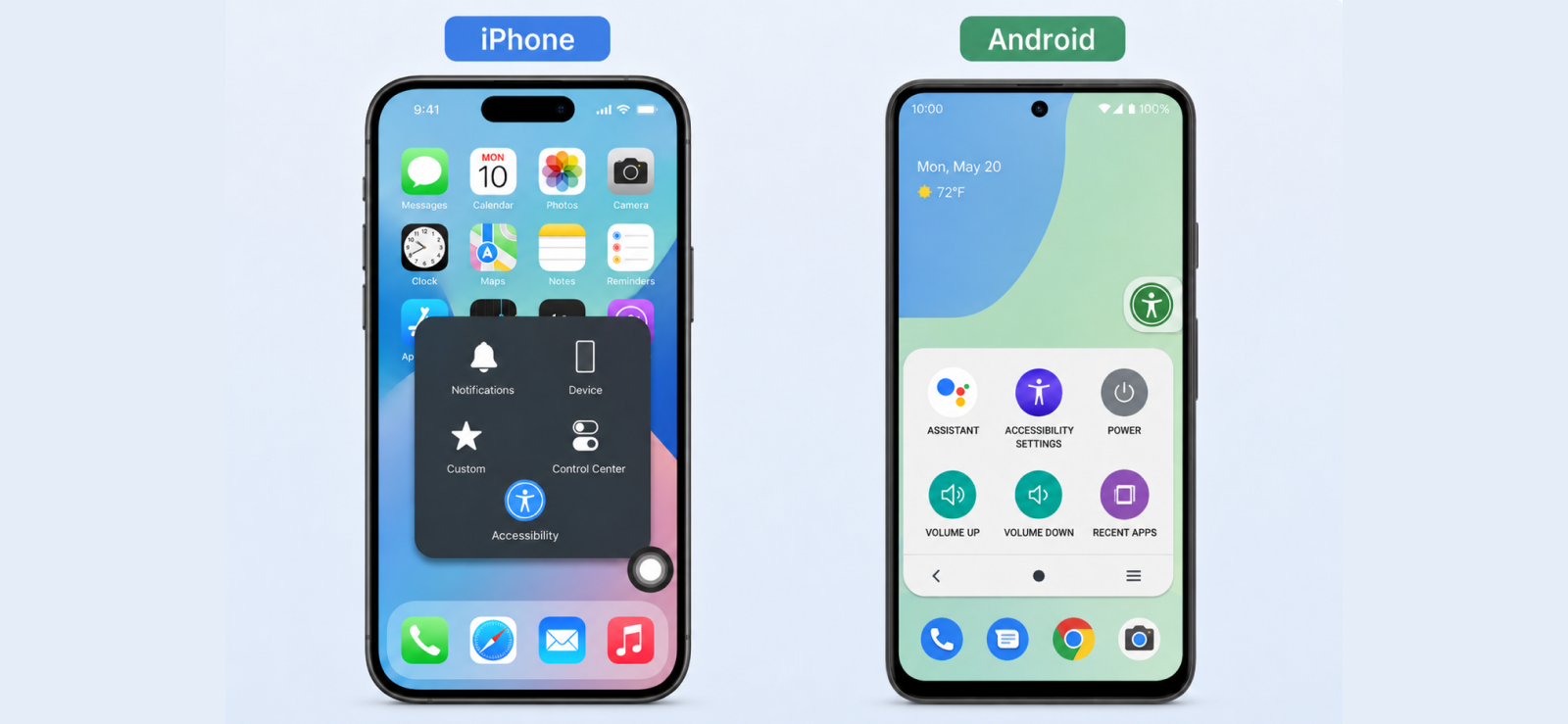
Android et iPhone disposent tous deux d’un raccourci d’accessibilité intégré qui place un bouton flottant directement sur votre écran.
Sur Android, cela s’appelle le menu Accessibilité. Sur iPhone, c’est AssistiveTouch.
Quoi qu’il en soit, le résultat est le même : un contrôle visible à l’écran sur lequel vous pouvez appuyer à tout moment pour prendre une capture d’écran sans appuyer sur un seul bouton matériel. C’est particulièrement utile lorsque vos boutons de volume ou d’alimentation sont usés, difficiles à atteindre, ou lorsque vous voulez simplement éviter de chercher la bonne combinaison en cours de défilement.
Comment le configurer sur Android :
- Ouvrez Paramètres et accédez à Accessibilité.
- Appuyez sur le menu Accessibilité et activez la bascule.
- Une icône carrée flottante apparaîtra sur le bord de votre écran.
- Ouvrez Facebook et accédez au contenu que vous souhaitez capturer.
- Appuyez sur l’icône flottante et sélectionnez Capture d’écran dans le menu.
- L’image est automatiquement enregistrée dans votre galerie.
Comment le configurer sur iPhone :
- Ouvrez Paramètres et appuyez sur Accessibilité, puis Touchez.
- Appuyez sur AssistiveTouch et allumez-le.
- Un bouton flottant semi-transparent apparaît sur votre écran.
- Ouvrez Facebook et accédez au contenu que vous souhaitez capturer.
- Appuyez sur le bouton flottant, puis appuyez sur Appareil, puis Capture d’écran.
- La capture d’écran est enregistrée dans votre application Photos.
Mon expérience de test
Sur les Samsung Galaxy et OnePlus, l’icône du menu d’accessibilité était la plupart du temps bien placée sur le bord de l’écran. Le problème est apparu lorsque l’interface de Facebook utilisait un arrière-plan clair ; l’icône s’est suffisamment fondue pour que j’ai dû la rechercher plutôt que de simplement la toucher instinctivement.
C’était une petite chose, mais lorsque vous essayez de capturer une histoire avant qu’elle ne défile, cette recherche d’une demi-seconde s’additionne.
Sur iOS, le bouton AssistiveTouch était toujours visible et fonctionnait de manière cohérente lors de toutes les tentatives de test. Une chose qui a attiré mon attention est que pour accéder à la fonction de capture d’écran, il fallait appuyer deux fois : un pour ouvrir le menu et un pour sélectionner l’appareil, puis un troisième pour appuyer sur Capture d’écran.
Cette navigation supplémentaire a rendu la prise de capture d’écran sensiblement plus lente que n’importe quelle méthode basée sur des boutons.
La configuration elle-même a pris moins de deux minutes sur les deux plates-formes et est restée active au fil des sessions sans avoir besoin d’être réactivée.
2. Essayez la combinaison de boutons standard
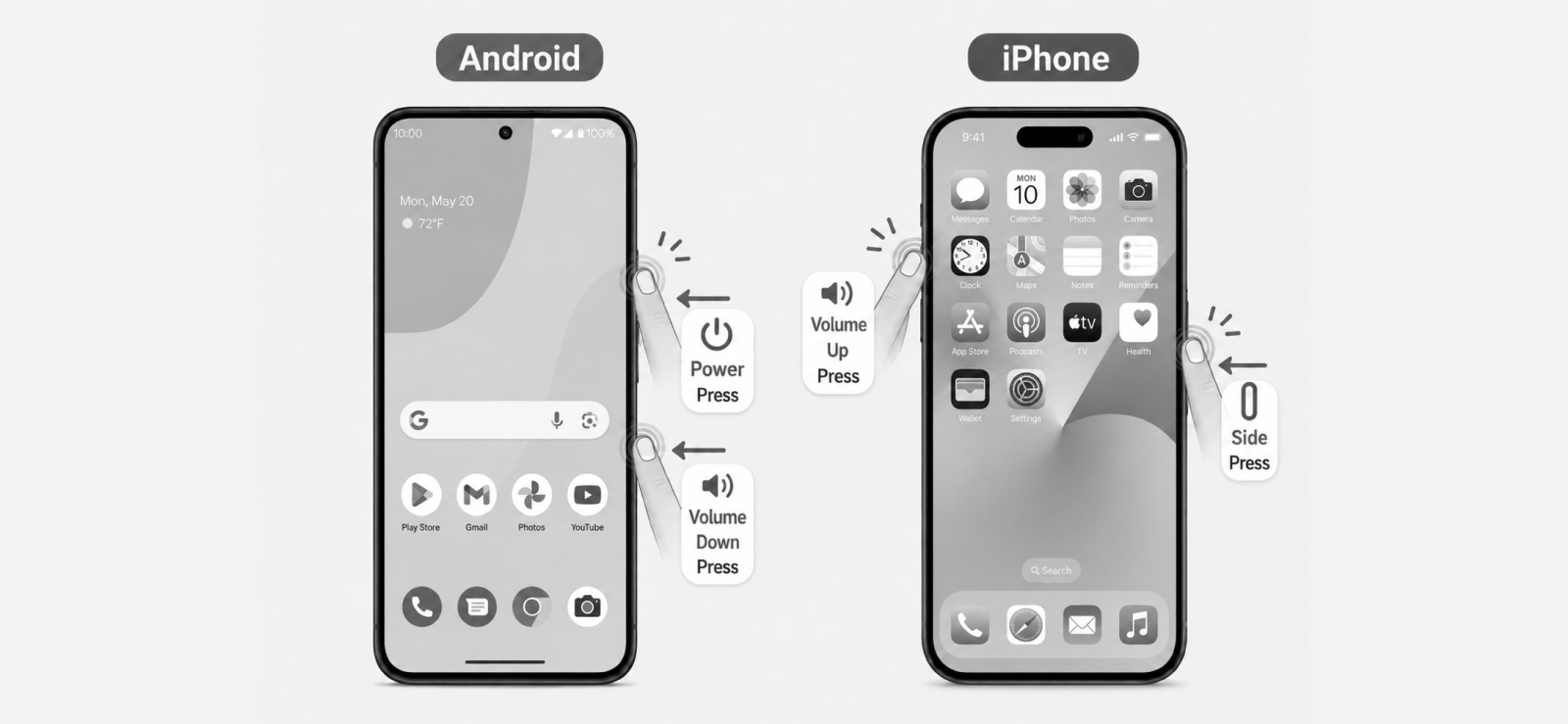
C’est la méthode que la plupart des gens connaissent déjà et utilisent sans y penser. Chaque smartphone est livré avec un raccourci matériel pour prendre une capture d’écran, et il fonctionne sur Facebook de la même manière que partout ailleurs, sans configuration ni étapes supplémentaires. Vous appuyez sur deux boutons en même temps et l’écran est capturé.
Comment le faire sur Android :
- Ouvrez Facebook et accédez au contenu que vous souhaitez capturer.
- Appuyez simultanément sur le bouton d’alimentation et le bouton de réduction du volume.
- Maintenez la touche enfoncée pendant une seconde jusqu’à ce que l’animation de capture d’écran s’affiche à l’écran.
- L’image est automatiquement enregistrée dans votre galerie.
Comment le faire sur iPhone :
- Ouvrez Facebook et accédez au contenu que vous souhaitez capturer.
- Appuyez simultanément sur le bouton latéral sur le bord droit et sur le bouton d’augmentation du volume.
- Un petit aperçu miniature apparaît dans le coin inférieur gauche de l’écran.
- Appuyez sur la vignette pour la modifier ou faites-la glisser pour l’enregistrer directement dans Photos.
Mon expérience de test
C’est la méthode que j’ai utilisée le plus souvent lors des tests car elle ne nécessite rien à l’avance et fonctionne dès que vous en avez besoin. Sur les Samsung Galaxy et OnePlus, le résultat était cohérent dès le premier essai dans la plupart des exécutions.
Le problème était une question de timing ; appuyer légèrement de manière désynchronisée sur les deux boutons était parfois enregistré comme un changement de volume au lieu d’une capture d’écran, ce qui signifiait que le contenu avait disparu avant que je puisse réessayer.
Sur le Samsung en particulier, les touches de volume et le bouton d’alimentation sont rapprochés, ce qui rendait les échecs accidentels plus fréquents lorsque je tenais le téléphone d’une seule main.
Sur l’iPhone, le plus gros problème était d’appuyer sur la mauvaise combinaison. Lorsque je me déplaçais rapidement et essayais de capturer une histoire Facebook avant qu’elle n’avance, j’ai appuyé sur le bouton latéral et sur le volume vers le bas au lieu d’augmenter le volume, ce qui, sur l’iPhone, fait apparaître le curseur de mise hors tension.
Cela ne s’est produit qu’une seule fois au cours des cinq courses, mais c’était suffisant pour rater complètement cette capture. La méthode reste globalement la plus fiable, mais elle récompense le placement délibéré des boutons plutôt que la vitesse.
3. Capturez l’écran avec Back Tap sur un iPhone
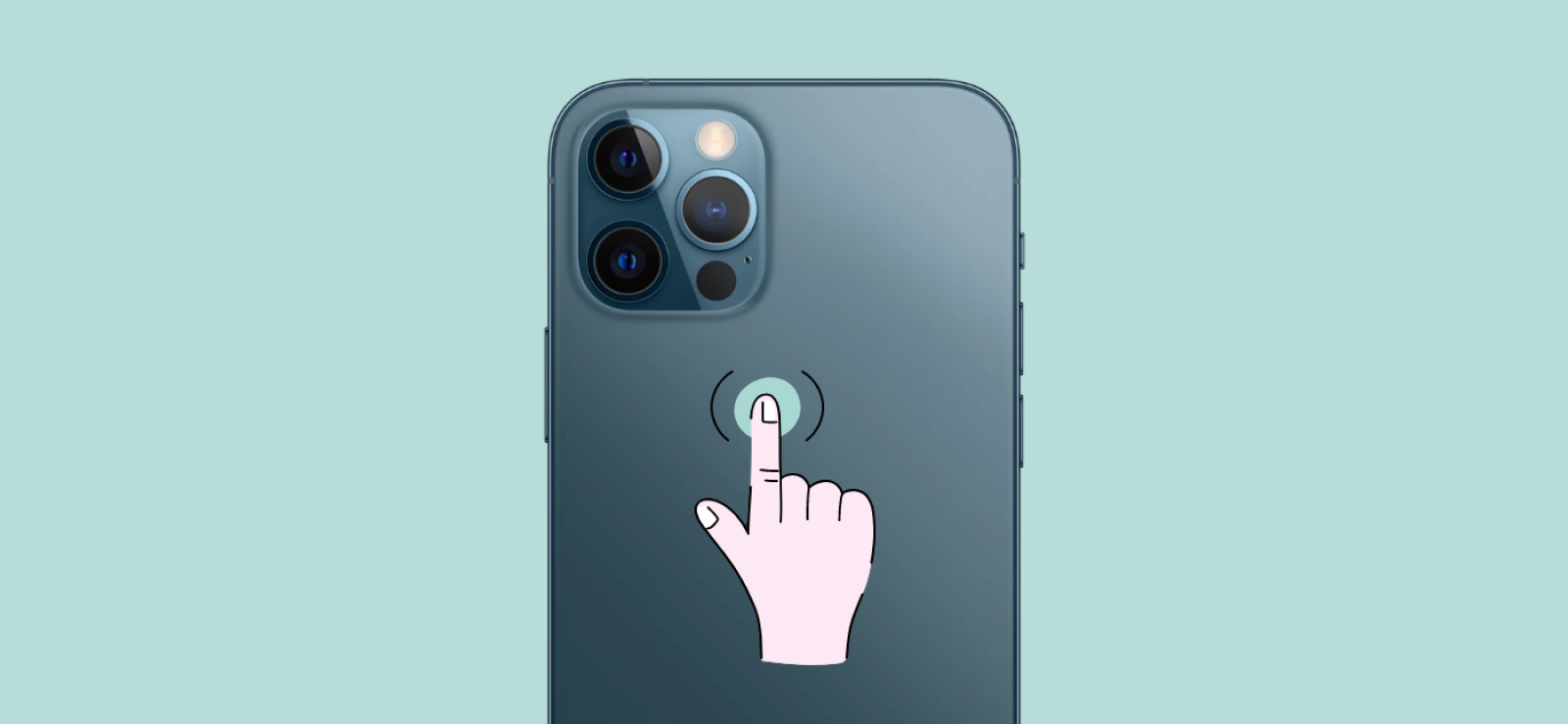
Back Tap est une fonctionnalité d’accessibilité intégrée aux iPhones exécutant iOS 14 et versions ultérieures. Il vous permet d’attribuer une action, y compris la prise d’une capture d’écran, à un double-clic ou un triple-clic à l’arrière de l’appareil.
Une fois configuré, vous pouvez capturer n’importe quoi à l’écran en appuyant rapidement sur la vitre, sans appuyer sur aucun bouton ni accéder à aucune commande à l’écran. Cela ressemble à un gadget, mais en pratique, c’est l’une des méthodes de capture d’écran les plus naturelles une fois que vous vous y êtes habitué.
Comment le configurer :
- Ouvrez Paramètres et accédez à Accessibilité.
- Appuyez sur Toucher, puis faites défiler vers le bas et appuyez sur Retour.
- Sélectionnez Double Tap ou Triple Tap selon vos préférences.
- Choisissez Capture d’écran dans la liste des actions disponibles.
- Ouvrez Facebook, accédez au contenu que vous souhaitez capturer et appuyez deux ou trois fois sur l’arrière de votre iPhone.
- La capture d’écran est automatiquement enregistrée dans votre application Photos.
Mon expérience de test
J’ai testé le back tap sur l’iPhone 15 Pro Max dans deux conditions : une fois avec une coque fine et transparente et une fois avec une coque de style portefeuille plus lourde.
Sans cas, le geste s’est repris presque à chaque fois dès le premier coup, et je ne l’ai raté qu’une fois sur cinq courses lorsque mon doigt a atterri trop loin vers le bord. Avec le boîtier fin, les performances étaient presque identiques ; la petite quantité de matériau ajouté n’a pas affecté de manière significative la sensibilité.
L’étui de style portefeuille raconte une autre histoire. L’encombrement supplémentaire a absorbé suffisamment de pression pour que la fonctionnalité manque le geste plus souvent qu’elle ne le capte. Les étuis de type portefeuille peuvent réduire la sensibilité au retour au point où elle devient peu fiable. Si vous utilisez un cas comme celui-là, cette méthode vous frustrera plus qu’elle ne vous aidera.
Là où Back Tap a véritablement gagné sa place, c’est lors du défilement d’une seule main des histoires Facebook et du flux. Je pouvais garder mon pouce en position, faire défiler avec lui et tapoter le dos avec mon index ou mon majeur sans rompre ma prise ni repositionner le téléphone. Pour ce cas d’utilisation spécifique, capturer rapidement du contenu lors du défilement, c’était la méthode de sensation la plus naturelle que j’ai testée sur iPhone.

Le saviez-vous ?
Instagram notifie les captures d’écran, mais uniquement dans une situation spécifique.

4. Utilisez un geste de la main sur un téléphone Android compatible
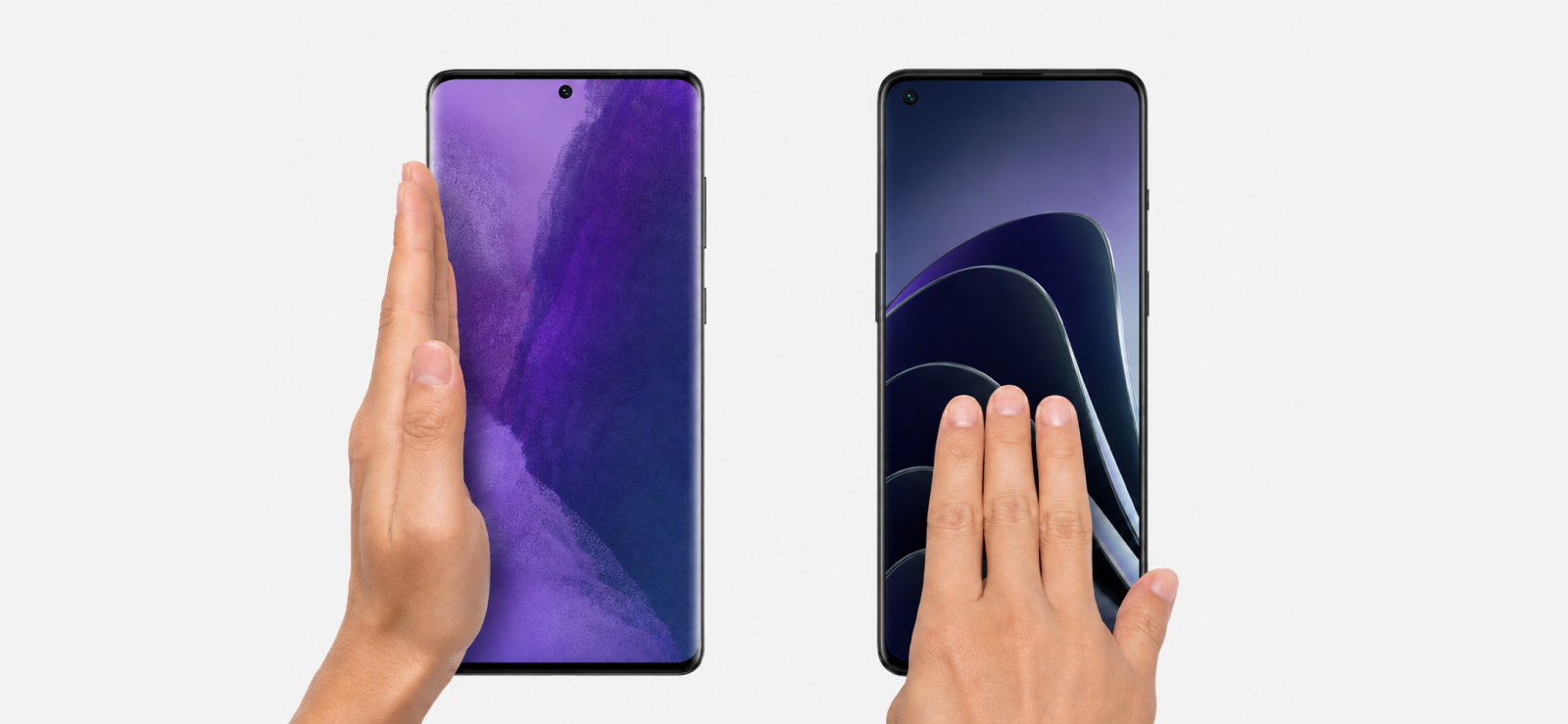
Les fabricants d’Android intègrent depuis des années des raccourcis de capture d’écran basés sur les gestes dans leurs appareils, mais le geste exact varie en fonction de la marque.
Sur Samsung, la fonctionnalité s’appelle Palm Swipe to Capture et consiste à balayer le côté de votre main sur l’écran. Sur OnePlus et la plupart des autres téléphones Android proches du stock, il s’agit d’un balayage à trois doigts vers le bas.
Les deux obtiennent le même résultat, une capture d’écran sans toucher à aucun bouton matériel, mais ils se trouvent à différents endroits dans les paramètres et semblent différents à utiliser dans la pratique.
Comment configurer Palm Swipe sur Samsung :
- Ouvrez Paramètres et accédez à Fonctionnalités avancées.
- Appuyez sur Mouvements et gestes.
- Activez la bascule Palm Swipe to Capture.
- Ouvrez Facebook et accédez au contenu que vous souhaitez capturer.
- Placez le côté de votre main verticalement sur l’écran et faites-le glisser horizontalement d’un seul mouvement fluide.
- La capture d’écran est enregistrée dans votre galerie.
Comment configurer le balayage à trois doigts sur OnePlus :
- Ouvrez Paramètres et appuyez sur Paramètres supplémentaires, puis sur Gestes.
- Activez la bascule Capture d’écran à trois doigts.
- Ouvrez Facebook et accédez au contenu que vous souhaitez capturer.
- Placez trois doigts sur l’écran et faites-les glisser vers le bas d’un seul mouvement.
- La capture d’écran est enregistrée dans votre galerie.
Mon expérience de test
Sur le Samsung Galaxy, Palm Swipe a bien fonctionné lorsque je me suis engagé à effectuer un mouvement délibéré et ferme. Les balayages légers n’ont pas été enregistrés du tout ; le téléphone les a ignorés ou a fait défiler la page à la place.
Le paramètre lui-même a mis un moment à être trouvé la première fois, car il se situe à deux niveaux au sein d’une fonctionnalité avancée plutôt que dans les menus d’affichage principaux où vous pourriez l’attendre.
Le balayage à trois doigts sur le OnePlus était nettement plus indulgent. Il a tiré à différentes vitesses et angles sans beaucoup d’ajustement de ma part, et après quelques essais, c’est devenu la méthode Android la plus rapide que j’ai utilisée tout au long du test. La configuration était également plus accessible ; le menu Gestes sur OnePlus fait surface rapidement sans navigation supplémentaire.
Les deux méthodes sont devenues véritablement utiles pour capturer des histoires Facebook en cours de défilement une fois que le mouvement semblait automatique. La main n’avait jamais besoin de quitter l’écran pour trouver un bouton, ce qui faisait une réelle différence lorsque le contenu évoluait rapidement.
5. Prenez une capture d’écran avec un outil de capture d’écran de bureau
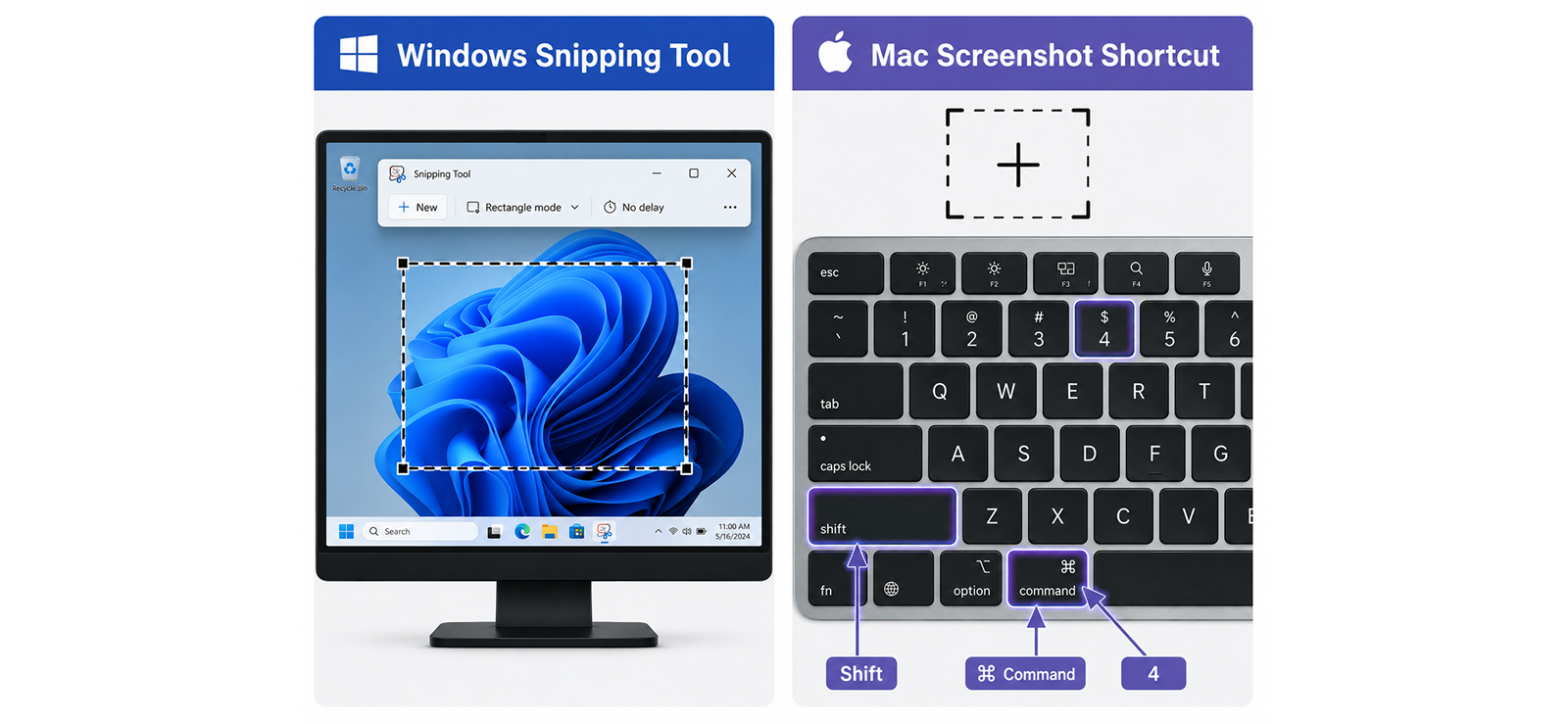
Si vous utilisez Facebook via un navigateur Web sur un ordinateur, l’approche la plus simple consiste à utiliser l’outil de capture d’écran intégré fourni avec votre système d’exploitation. Aucun téléchargement ni extension supplémentaire n’est requis, car Windows et Mac sont tous deux livrés avec des outils de capture performants qui fonctionnent directement sur l’interface Web de Facebook.
Comment utiliser l’outil de capture Windows :
- Ouvrez Facebook dans un navigateur, Chrome ou Opera.
- Accédez au contenu que vous souhaitez capturer et laissez-le se charger complètement.
- Appuyez sur Windows + Maj + S pour ouvrir la superposition de l’outil Capture.
- Votre écran s’assombrira légèrement. Cliquez et faites glisser pour dessiner un rectangle autour du contenu Facebook souhaité.
- Relâchez le bouton de la souris. La capture est copiée dans votre presse-papiers et s’ouvre dans l’éditeur de l’outil Snipping.
- Cliquez sur Enregistrer dans l’éditeur pour stocker le fichier ou collez-le directement depuis le presse-papiers dans un document ou une discussion.
Comment utiliser le raccourci de capture d’écran Mac :
- Ouvrez Facebook dans Safari sur votre Mac.
- Accédez au contenu que vous souhaitez capturer.
- Appuyez sur Commande + Maj + 4. Votre curseur se transforme en réticule.
- Cliquez et faites glisser pour sélectionner la zone de l’écran contenant le contenu Facebook.
- Relâchez le bouton de la souris. La capture d’écran est automatiquement enregistrée sur votre bureau sous forme de fichier PNG.
- Alternativement, après avoir appuyé sur Commande + Maj + 4, appuyez sur la barre d’espace pour passer en mode capture de fenêtre. Cliquez sur la fenêtre du navigateur pour le capturer proprement sans encombrer le bureau.
Mon expérience de test
J’ai effectué les tests de bureau sur Chrome et Opera sous Windows et Safari sur Mac. L’outil de capture sous Windows était cohérent à chaque exécution, mais plus lent que n’importe quelle méthode téléphonique. Les deux ou trois secondes entre l’ouverture de la superposition et l’enregistrement du fichier sont suffisamment longues pour rater quelque chose si le contenu change.
L’enregistrement nécessitait également une étape supplémentaire dans l’éditeur, ce qui ajoutait des frictions qu’aucune des méthodes téléphoniques n’avait.
Le raccourci Mac était le plus raffiné des deux. Le curseur en forme de croix permettait de cadrer exactement le contenu que je souhaitais, et l’enregistrement automatique sur le bureau signifiait que le fichier était toujours facile à localiser par la suite.
Une chose qui a attiré mon attention était le cadre du navigateur : le mode de capture de fenêtre incluait les onglets et la barre d’adresse, donc je devais quand même recadrer l’image lorsque je voulais uniquement le contenu de Facebook.
Comment les parents peuvent-ils capturer l’activité Facebook à des fins de sécurité ?
Pour de nombreux parents, la préoccupation n’est pas simplement de savoir ce que leur enfant publie sur Facebook, mais plutôt de savoir s’il verra du contenu troublant avant qu’il ne disparaisse. Les histoires expirent après 24 heures, les messages qui disparaissent peuvent disparaître après avoir été consultés et les publications peuvent être supprimées presque instantanément. En pratique, un parent ne peut pas regarder le bon écran à chaque fois que quelque chose d’important apparaît.
Chaque méthode ci-dessus nécessite que vous regardiez déjà le bon écran exactement au bon moment, ce qui n’est pas ainsi que fonctionne la parentalité dans la pratique.
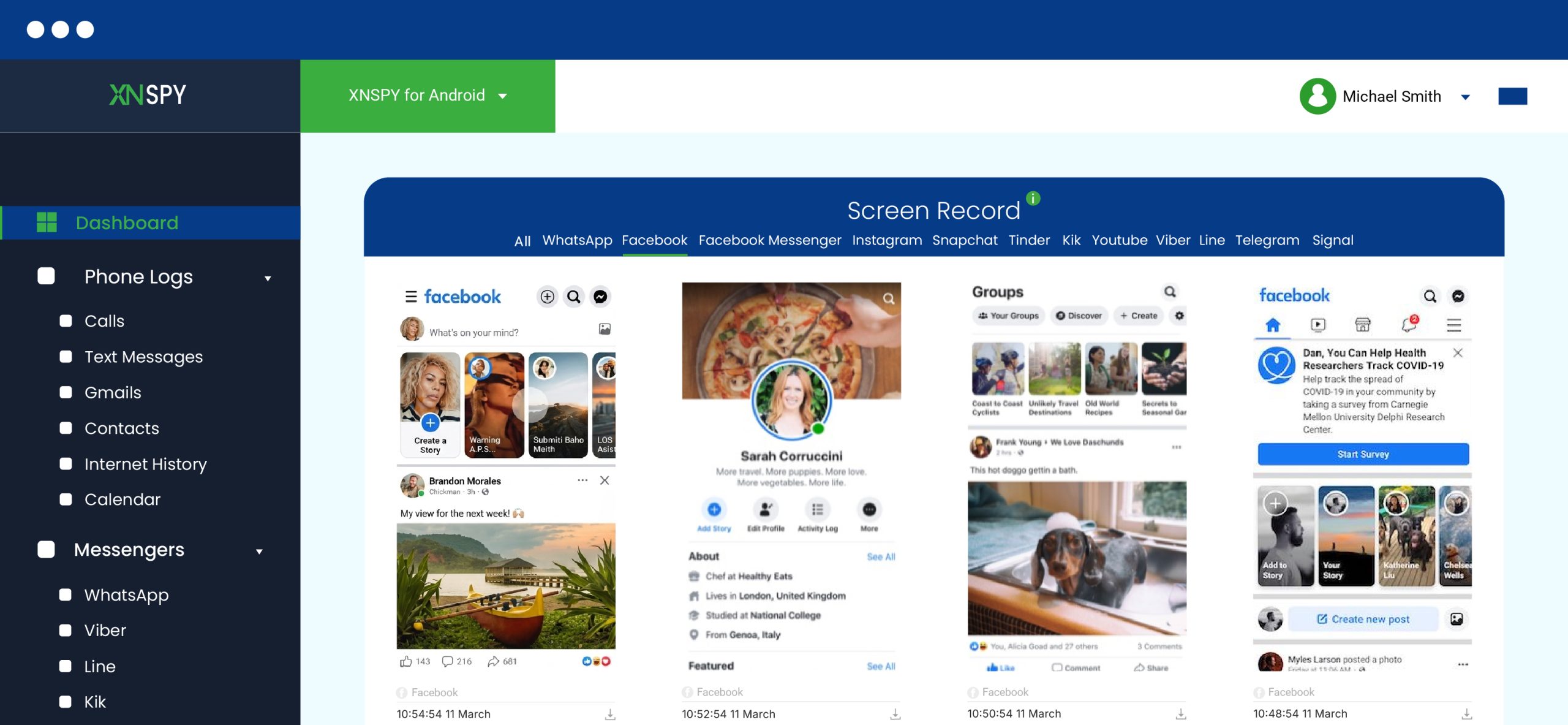
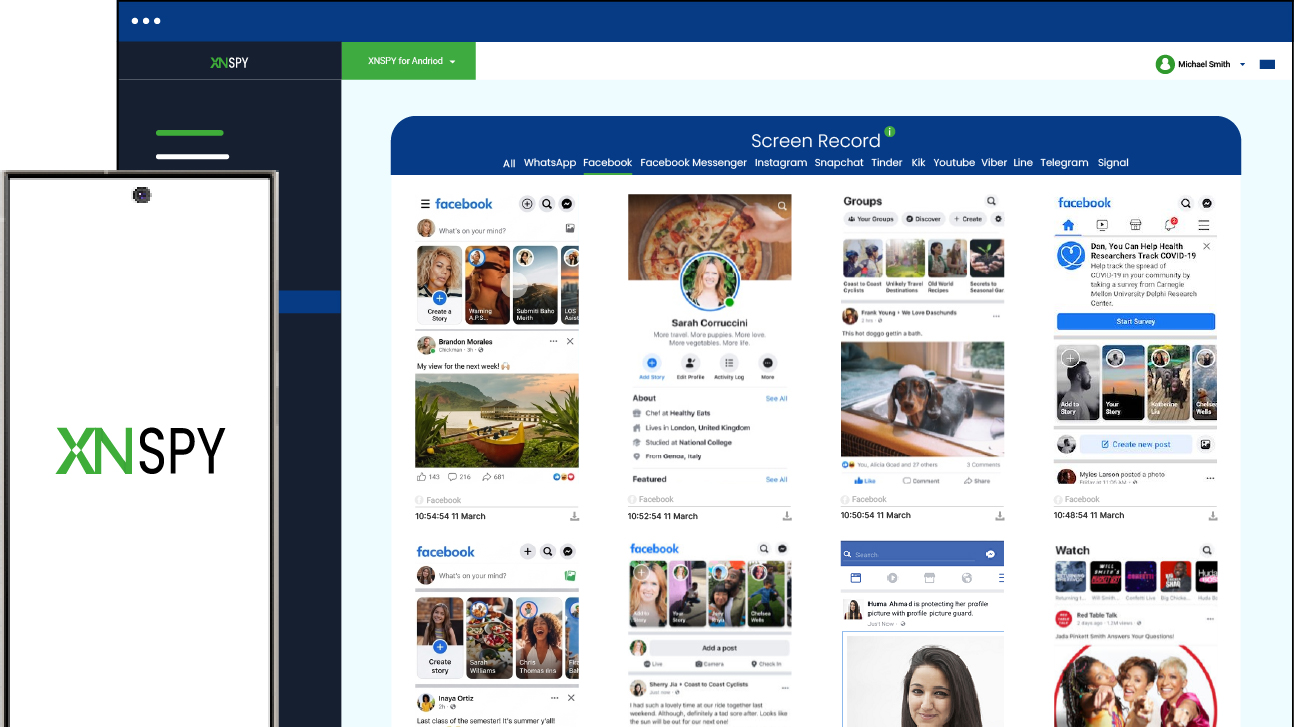
C’est là qu’intervient Xnspy. Xnspy est un outil de surveillance qui s’exécute silencieusement en arrière-plan après une installation unique sur l’appareil cible. Lorsque votre enfant ouvre Facebook, la fonction d’enregistrement d’écran capture automatiquement une capture d’écran toutes les 5 secondes et la télécharge sur votre tableau de bord Web. Histoires consultées, messages ouverts, publications rapidement supprimées, tout cela est capturé sans en avertir le propriétaire de l’appareil.
Voici comment utiliser Xnspy :
- Visitez le site Web Xnspy et sélectionnez un plan d’abonnement.
- Obtenez un bref accès physique à l’appareil de votre enfant et suivez les instructions de configuration à l’écran.
- Connectez-vous à votre tableau de bord Xnspy depuis votre propre téléphone ou ordinateur.
- Ouvrez la section Enregistrement d’écran et filtrez par Facebook.
- Utilisez les filtres d’horodatage et de date pour accéder à des sessions spécifiques.
Mon expérience de test
J’ai testé la fonction d’enregistrement d’écran de Xnspy pendant 14 jours sur le Samsung Galaxy, simulant l’activité d’un parent surveillant Facebook. J’ai délibérément publié et supprimé du contenu en quelques secondes pour tester les limites de la capture. La capture d’écran prise juste avant la suppression était toujours visible dans le tableau de bord, disparue de Facebook, conservée dans le dossier de surveillance.
Cependant, la configuration nécessite un accès physique au périphérique cible. Le tableau de bord a également accumulé un volume important de captures d’écran sur deux semaines, ce qui a pris du temps à trier lors de la recherche de quelque chose de spécifique. Les deux sont des compromis gérables pour un parent qui a besoin d’une visibilité fiable et horodatée plutôt que d’espérer saisir quelque chose sur le moment.
FAQ
Facebook informe-t-il les gens lorsque vous capturez des groupes Facebook ?
Non. Facebook n’informe personne lorsque vous capturez du contenu dans les publications, commentaires, images ou sondages d’un groupe. Les membres du groupe et les administrateurs n’ont aucun moyen de savoir qu’une capture d’écran a été prise.
Facebook vous indique-t-il quand vous capturez un média à visionner une fois ?
Messenger n’a pas de fonctionnalité View Once identique à celle d’Instagram, mais les messages disparus ont un objectif similaire. La capture d’écran d’un message qui disparaît dans une discussion en mode disparition active en informera l’autre personne. En dehors du mode disparition, la capture d’écran de tout média partagé dans Messenger ne déclenche aucune notification.
L’autre personne saura-t-elle si vous capturez les faits saillants de Facebook ?
Non, Facebook n’envoie aucune notification lorsque vous capturez un Highlight. Même si les faits saillants sont créés à partir d’histoires, une fois enregistré en tant que point culminant, le contenu se comporte comme un élément de profil standard et l’activité de capture d’écran n’est pas suivie.
FB notifie-t-il les captures d’écran dans les listes du marché ?
Non. La capture d’écran des photos, du prix, de la description ou du profil d’un article mis en vente n’alerte pas le vendeur. Les discussions Marketplace sont des conversations Messenger standard, elles sont donc également silencieuses, à moins que les messages disparaissants ne soient activés dans une discussion spécifique.
Facebook notifie-t-il l’enregistrement d’écran ?
Non. Facebook ne détecte ni ne notifie les enregistrements d’écran pour les publications de contenu standard, les histoires, les bobines, les vidéos, les flux en direct ou les conversations Messenger sur iPhone, Android ou ordinateur de bureau. Le seul cas où un enregistrement déclencherait une alerte est si vous enregistrez un écran dans une conversation Vanish Mode Messenger.
La conversation qu’ils ont supprimée est toujours quelque part
Demandez à Xnspy de capturer l’activité de Facebook au fur et à mesure qu’elle se produit.
Laisser une réponse:
Votre adresse email ne sera pas publiée. Les champs obligatoires sont marqués*



Tiffany Ross
Membre depuis octobre 8, 2025
Tiffany Ross
Membre depuis octobre 8, 2025
Tiffany Ross est formatrice en sécurité numérique pour enfants et chercheuse en technologies familiales. Titulaire d'une maîtrise en technologies d'apprentissage de l'Université du Texas à Austin, elle travaille dans ce secteur depuis 9 ans, après avoir obtenu son diplôme en 2016. Durant cette période, elle s'est spécialisée dans les stratégies pratiques d'éducation numérique et l'utilisation responsable des applications de contrôle parental. Ses travaux portent également sur la prévention des abus, les bonnes pratiques d'utilisation des écrans, la sécurité sur les réseaux sociaux et d'autres sujets essentiels. Au fil des ans, Tiffany a contribué à plus de 200 guides et ressources sur la sécurité familiale, basés sur la recherche, qui abordent les risques en ligne, la gestion du temps d'écran et les pratiques de bien-être numérique dans les foyers modernes.