
L'expérience de surveillance complète pour votre téléphone
Obtenez XNSPY et commencez à suivre les appels, les SMS, les contenus multimédias, les emplacements et bien plus encore sur n'importe quel téléphone!
Commencez maintenant Démo en directNon, Instagram n’envoie pas de notifications de capture d’écran Instagram pour la plupart des contenus. Mais il existe une exception que la plupart des gens ignorent, et elle est suffisamment spécifique pour qu’une erreur expose votre intention de capturer l’écran à la personne à l’autre bout du fil.
Ce guide explique exactement quand Instagram reste silencieux et quand il ne le fait pas, couvre cinq méthodes de capture d’écran testées sur des appareils réels et se termine par une section destinée aux parents qui souhaitent une visibilité continue sur l’activité Instagram de leurs enfants, pas seulement une capture unique.
Avant de faire défiler : voici tout en moins de 60 secondes
- Publications, histoires, profils, bobines et faits saillants : Instagram n’informe personne lorsque vous les capturez.
- Instagram envoie une notification en cas de disparition de messages (mode Vanish), de photos et de vidéos dans les DM (Instagram Direct).
- Enregistrements d’écran : les mêmes règles s’appliquent aux captures d’écran. Le contenu qui disparaît déclenche une notification ; tout le reste ne le fait pas.
- Instagram ne vous permet pas de capturer des captures d’écran ou des enregistrements d’instantanés, ainsi que de photos et de vidéos envoyées en mode Afficher une fois.
- Cinq méthodes de capture d’écran pour Instagram : boutons standard (iOS et Android), Back Tap (iPhone uniquement), balayage à trois doigts (Android uniquement), outil de capture Windows et raccourci Mac.
- La fonction d’enregistrement d’écran de Xnspy capture automatiquement l’activité Instagram toutes les 5 secondes sans avertir le propriétaire de l’appareil, ce qui est utile pour les parents lorsqu’ils ont besoin d’une visibilité continue plutôt que d’une capture d’écran unique.
Instagram notifie-t-il les captures d’écran ?
Non. Pour la grande majorité du contenu sur Instagram, aucune notification n’est envoyée lorsque quelqu’un prend une capture d’écran.
Le seul contenu qui déclenche toujours les notifications de capture d’écran Instagram est le contenu qui disparaît dans Instagram Direct (mode Vanish). Cela inclut la disparition de photos et de vidéos.
En dehors de la disparition du contenu DM, vous pouvez capturer n’importe quoi sur Instagram autant de fois que vous le souhaitez, et le propriétaire du compte ne le saura jamais.
Guides sélectionnés pour vous

📷  Comment récupérer des photos Instagram supprimées : 5 astuces sûres
💬  Comment lire les messages privés Instagram sans envoyer d’accusé de lecture : 4 méthodes qui fonctionnent
☁️  WhatsApp signale-t-il les captures d’écran ? Ce qu’il faut savoir
⏰  iMessage signale-t-il les captures d’écran ? La réponse claire
Instagram vous avertit-il lorsque vous capturez une story ?
Non. En ce qui concerne la notification de capture d’écran Instagram Story, l’application n’envoie pas du tout.
C’est la question que l’on me pose le plus souvent, et elle surprend les gens car Instagram a brièvement testé les notifications de capture d’écran Story en 2018. Ce test a été effectué avant d’atteindre un déploiement complet, et la fonctionnalité n’est jamais revenue. Depuis lors, la capture d’écran d’une Story est complètement silencieuse.
Instagram vous avertit-il lorsque vous capturez une publication ?
Non. Instagram n’informe personne lorsque vous capturez une publication.
Cela s’applique aux photos uniques, aux carrousels, aux publications vidéo et à tout contenu de flux, que le compte soit public, privé ou vérifié. Instagram n’a jamais introduit de notifications de capture d’écran pour les publications, et rien n’indique que cela change.
Le comportement reste cohérent tout au long de l’utilisation de l’application, que le compte cible soit privé, public ou même vérifié.
Les gens peuvent-ils voir quand vous effectuez une capture d’écran sur les instantanés Instagram ?
Instagram bloque complètement la tentative.
Lorsque vous essayez de capturer un instantané Instagram, votre appareil affiche le message « Impossible de prendre une capture d’écran de cette page » et la capture n’a pas lieu. L’enregistrement d’écran produit un écran noir là où le contenu devrait se trouver.
Il s’agit d’un blocage au niveau du système, pas d’une notification. Instagram ne permet pas la capture d’écran, il n’y a donc rien qui puisse alerter l’autre personne.
De plus, comme les instantanés ne sont pas disponibles sur la version Web d’Instagram, vous ne pouvez pas non plus y prendre de capture d’écran.
Comment faire une capture d’écran sur Instagram : 5 méthodes testées
Prendre une capture d’écran sur Instagram est simple, mais la bonne méthode dépend de votre appareil et de ce que vous essayez de capturer.
Comment j’ai testé chaque méthode de capture d’écran
Tester les méthodes de capture d’écran est un exercice différent du test du comportement de notification. Ici, je n’attendais pas que quelque chose se passe ; J’exécutais chaque méthode à plusieurs reprises, mesurant sa fiabilité, les endroits où elle créait des frictions et si une méthode produisait une qualité de sortie sensiblement différente des autres.
J’ai exécuté chaque méthode au moins six fois sur un iPhone (dernier iOS), un Samsung Galaxy et un Nothing Phone (ayant le dernier Android), en utilisant plusieurs types de contenu Instagram : publications de flux, histoires, DM et bobines. Pour les méthodes de bureau, j’ai utilisé l’application Web Instagram sur Windows et Mac.
Voici ce que j’ai suivi pour chaque méthode :
- Fiabilité du déclencheur : Si la méthode s’est déclenchée correctement lors de la première tentative ou a nécessité plusieurs tentatives.
- Qualité de sortie : Si la capture d’écran résultante était en pleine résolution, correctement recadrée et exempte d’artefacts d’interface utilisateur tels que des bannières de notification.
- Vitesse : La rapidité avec laquelle la capture est terminée, du geste au fichier enregistré.
- Configurer le frottement : Si une configuration était requise avant que la méthode puisse être utilisée.
- Comportement spécifique à la plateforme : Si la méthode s’est comportée différemment sur différents téléphones.
Vous trouverez ci-dessous un résumé des cinq méthodes que j’ai testées, suivi des étapes complètes et de mes résultats pour chacune.
| Méthode | Appareil | Vitesse | Mains libres | Notifie Instagram | Idéal pour |
| Boutons standards | iOS et Android | Instantané | Non | Uniquement le contenu qui disparaît | Des captures quotidiennes |
| Appuyez sur Retour | iPhone uniquement | Instantané | Non | Uniquement le contenu qui disparaît | Utilisation à une main |
| Glissement à trois doigts | Android uniquement | Instantané | Non | Uniquement le contenu qui disparaît | Captures de gestes rapides |
| Outil de capture Windows | PC Windows | 2 à 3 secondes | Non | Uniquement le contenu qui disparaît | Captures de bureau ou d’émulateur |
| Raccourci de capture d’écran Mac | Mac uniquement | Instantané | Non | Uniquement le contenu qui disparaît | Captures de bureau ou d’émulateur |
1. Boutons standards
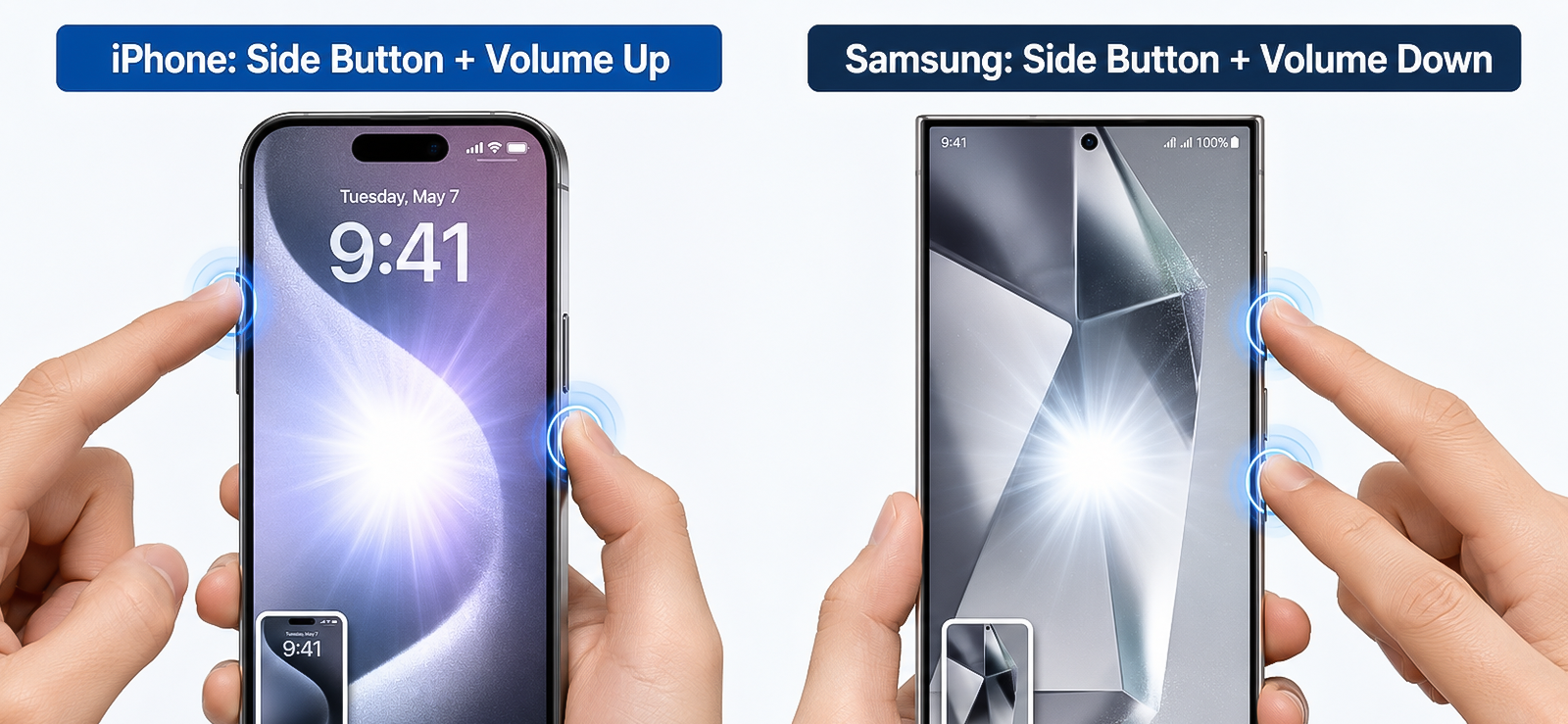
La combinaison de boutons matériels est la méthode de capture d’écran par défaut sur chaque smartphone. Il ne nécessite aucune configuration, fonctionne sur toutes les applications et tous les types de contenu et est enregistré directement dans votre photothèque.
Pour utiliser cette méthode sur iOS :
- Accédez au contenu Instagram que vous souhaitez capturer.
- Appuyez simultanément sur le bouton latéral (bord droit) et le bouton d’augmentation du volume.
- Un aperçu miniature apparaît dans le coin inférieur gauche. Appuyez dessus pour le modifier ou faites-le glisser pour l’enregistrer directement dans Photos.
Pour Android :
- Ouvrez le contenu Instagram que vous souhaitez capturer.
- Appuyez simultanément sur le bouton d’alimentation et le bouton de réduction du volume.
- Une notification de capture d’écran apparaît dans la barre d’état. L’image est automatiquement enregistrée dans votre galerie.
Comment s’est passée mon expérience ?
Il s’agissait de ma méthode de base tout au long des tests, et elle a fonctionné exactement comme prévu dans presque tous les cas. La capture a été instantanée sur les deux appareils, sans décalage. La seule friction sur l’iPhone est survenue lorsque j’ai appuyé sur la mauvaise combinaison sous la pression du temps (alors que j’essayais de capturer une histoire) et que j’ai déclenché l’écran SOS d’urgence à la place.
Sur Samsung, j’ai parfois enregistré un changement de volume plutôt qu’une capture d’écran lorsque mon timing était légèrement décalé. Aucun des deux problèmes ne s’est produit suffisamment régulièrement pour recommander une méthode différente pour une utilisation quotidienne, mais si vous trouvez la combinaison de boutons peu fiable ou si vous avez un problème matériel comme un bouton cassé, les méthodes Back Tap ou Three-Finger Swipe ci-dessous résolvent le problème directement.

L’Instagram de votre enfant n’a pas de retour en arrière. XNSPY fait
Comprenez ce qui se passe sur Instagram en temps réel.
– Voir les captures d’écran capturées
– Surveiller les messages et commentaires saisis
– Définir des
alertes pour les mots clés sensibles
– Bloquez l’application à distance en cas de besoin
2. La méthode Back Tap (uniquement pour iPhone)
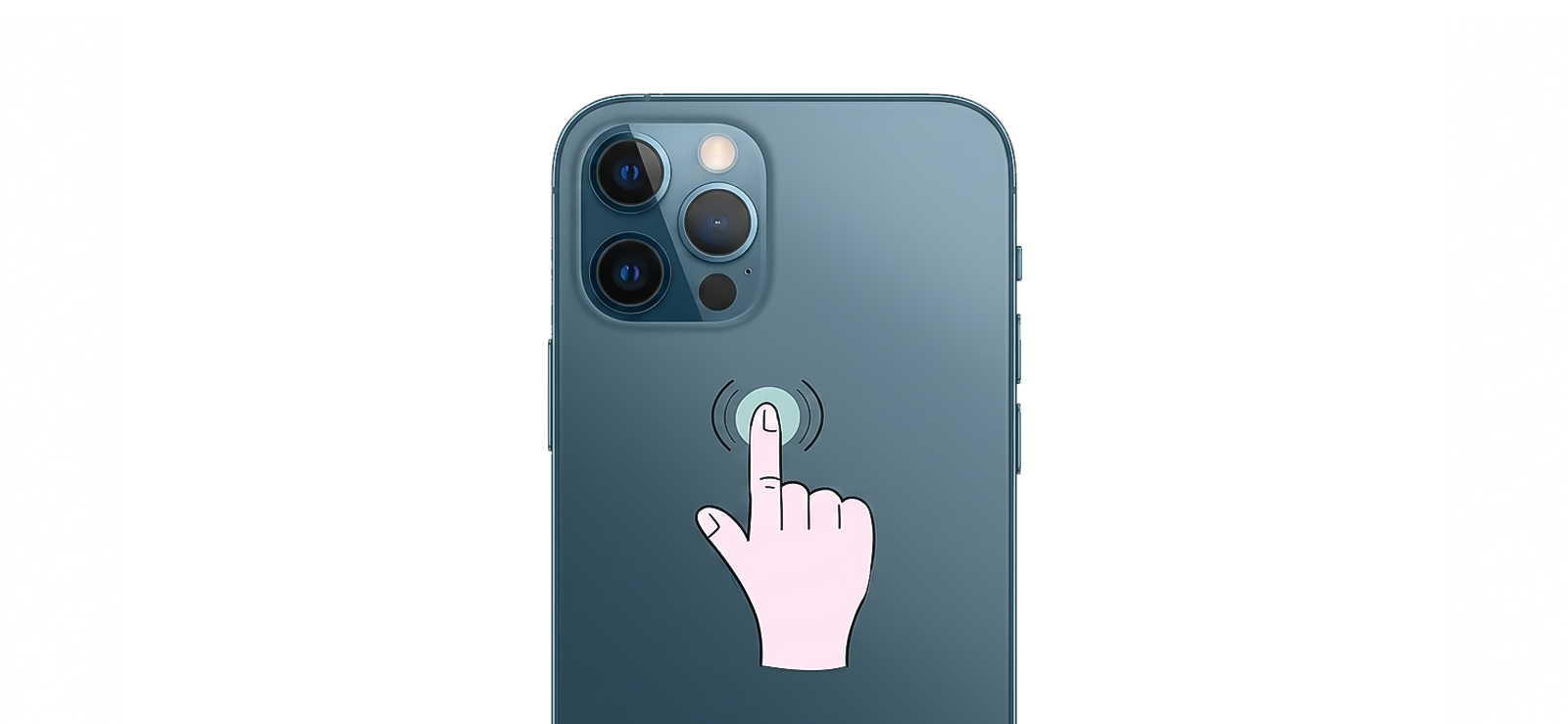
Back Tap est une fonctionnalité d’accessibilité de l’iPhone qui vous permet d’attribuer des actions à un double-clic ou un triple-clic à l’arrière de l’appareil. L’une des actions attribuables est une capture d’écran. Une fois configuré, vous pouvez capturer une capture d’écran d’un simple geste et aucune combinaison de boutons n’est requise.
Ceci est particulièrement utile lorsque vous faites défiler Instagram d’une seule main et que vous souhaitez capturer quelque chose sans changer de prise.
Pour ce faire :
- Ouvrez les paramètres sur votre iPhone.
- Appuyez sur Accessibilité, puis sur Toucher, puis faites défiler jusqu’à Retour Taper.
- Appuyez deux fois ou trois fois et sélectionnez Capture d’écran dans la liste.
- Ouvrez Instagram, accédez au contenu que vous souhaitez capturer et appuyez deux fois ou trois fois sur l’arrière de votre téléphone.
- La capture d’écran est automatiquement enregistrée dans votre application Photos.
Comment s’est passée mon expérience ?
Je l’ai configuré à l’aide de Double Tap et je l’ai trouvé plus utile que prévu. La reconnaissance des gestes était fiable lors de mes tests ; Je ne l’ai déclenché accidentellement qu’une seule fois, lorsque j’ai posé le téléphone face cachée sur un bureau.
Le véritable avantage est apparu lors de la capture d’histoires, où je pouvais faire glisser mon pouce vers l’avant et vers l’arrière tout en prenant une capture d’écran sans repositionner ma main. La configuration de deux minutes en vaut la peine si vous prenez régulièrement des captures d’écran sur Instagram.
La seule limitation est qu’il est exclusif à l’iPhone et que la sensibilité du Back Tap peut varier selon le modèle de téléphone et l’épaisseur du boîtier.
3. Capture d’écran basée sur les gestes (uniquement pour Android)
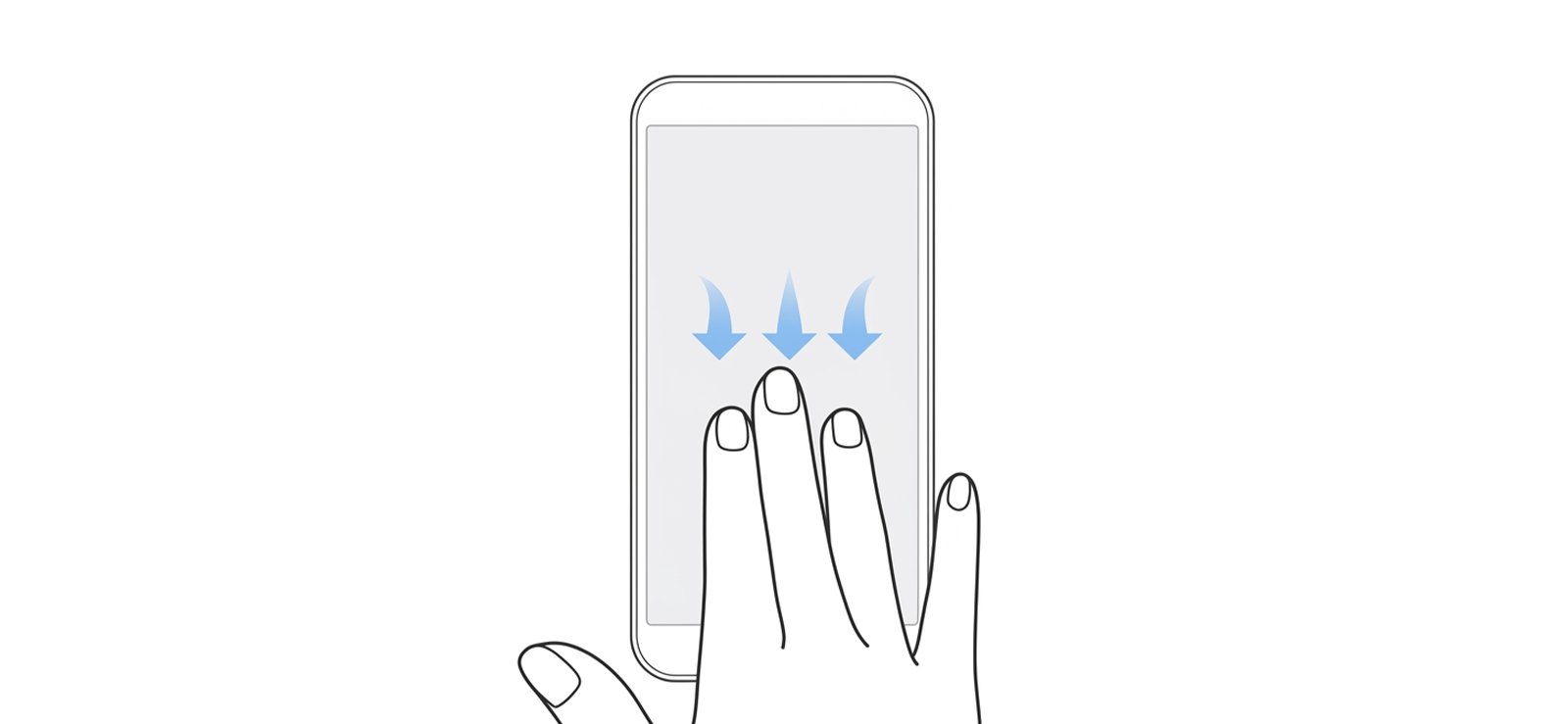
La plupart des fabricants d’Android créent un raccourci gestuel pour les captures d’écran directement dans le système d’exploitation, mais le geste exact dépend de l’appareil. Sur Samsung, la méthode est Palm Swipe to Capture – en faisant glisser le bord de votre main sur l’écran.
Sur de nombreux autres appareils Android fonctionnant sous Android proche du stock (OnePlus, Xiaomi, etc.), il s’agit d’un balayage à trois doigts vers le bas. Les deux obtiennent le même résultat : une capture d’écran sans toucher à aucun bouton matériel, ce qui en fait la méthode de capture la plus rapide disponible sur Android une fois que le mouvement est cohérent.
Étapes pour le balayage de la paume :
- Ouvrez Paramètres, accédez à Fonctionnalités avancées, puis Mouvements et gestes.
- Activez Palm Swipe pour capturer.
- Ouvrez Instagram et accédez au contenu que vous souhaitez capturer, puis faites glisser le côté de votre main horizontalement sur l’écran d’un seul mouvement fluide.
- La capture d’écran est enregistrée dans votre galerie.
Étapes pour un balayage à trois doigts :
- Ouvrez Paramètres et recherchez Capture d’écran à trois doigts, ou accédez à Paramètres supplémentaires, puis Gestes, et activez la bascule.
- Ouvrez Instagram, ouvrez le contenu que vous souhaitez capturer, puis faites glisser trois doigts vers le bas sur l’écran d’un seul mouvement fluide.
- La capture d’écran est enregistrée dans votre galerie.
Comment s’est passée mon expérience ?
J’ai testé Palm Swipe sur un Samsung Galaxy et j’ai trouvé la reconnaissance des gestes plutôt précise une fois que je me suis engagé à effectuer un balayage délibéré et ferme plutôt qu’hésitant. Un balayage lent ou léger était parfois enregistré comme rien du tout.
Sur le Nothing Phone, j’ai effectué un balayage à trois doigts et la gâchette était plus indulgente car elle tirait de manière cohérente à différentes vitesses. Les deux méthodes sont devenues plus rapides que la combinaison de boutons matériels une fois que le mouvement est devenu une mémoire musculaire.
La première configuration était légèrement peu intuitive sur Samsung, car la bascule Palm Swipe est enfouie à deux niveaux dans les fonctionnalités avancées plutôt que de faire surface proprement dans la recherche des paramètres principaux du premier coup.
4. Outil de capture Windows
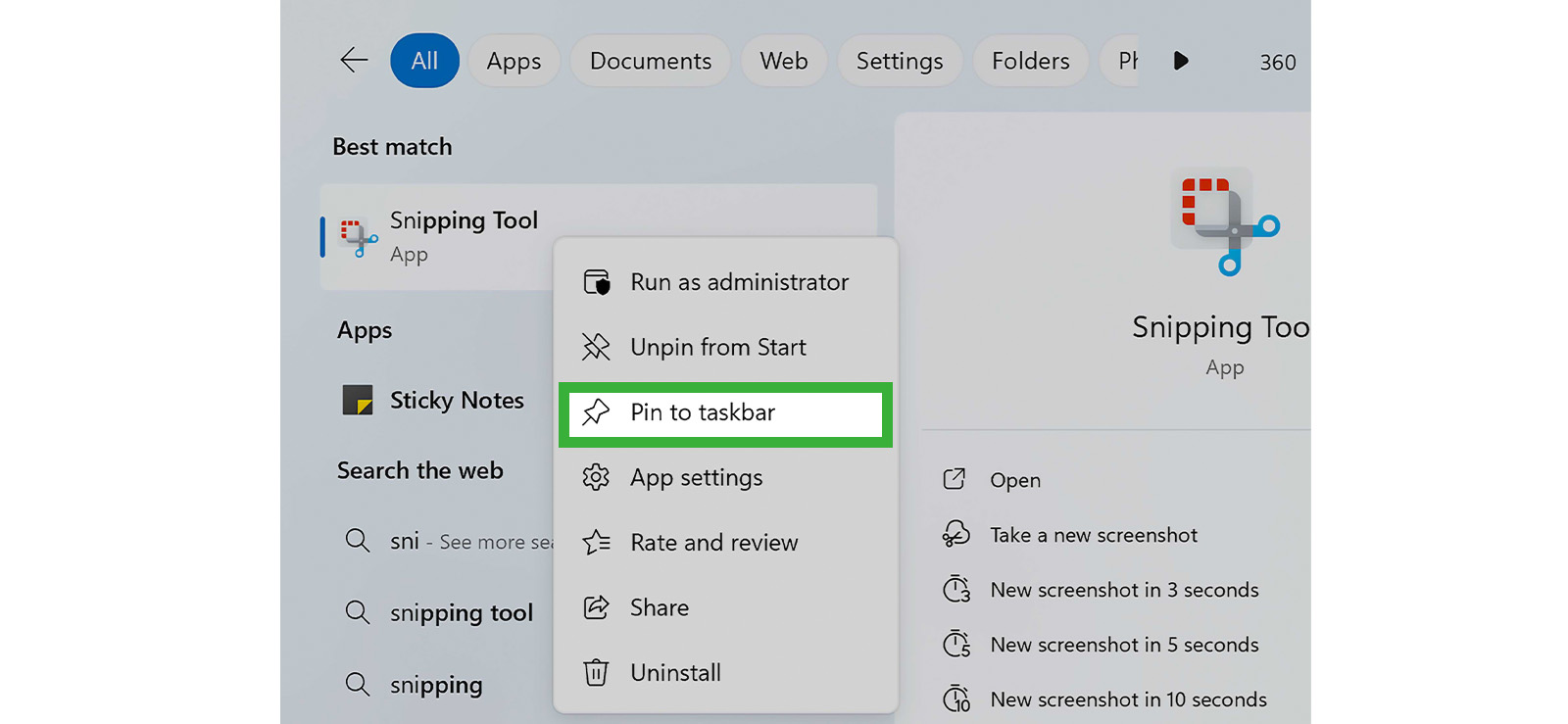
L’outil Snipping est un utilitaire de capture d’écran intégré sous Windows. Il vous permet de sélectionner une région spécifique de votre écran et de l’enregistrer sous forme d’image, ce qui la rend utile lorsque vous consultez Instagram via un navigateur Web ou un émulateur Android sur un PC Windows.
Pour utiliser cette fonctionnalité :
- Ouvrez Instagram dans un navigateur Web sur votre PC Windows.
- Appuyez sur Windows + Maj + S pour ouvrir la superposition de l’outil Capture.
- Sélectionnez Capture rectangulaire et cliquez et faites glisser pour sélectionner le contenu Instagram que vous souhaitez capturer.
- La capture d’écran est automatiquement copiée dans votre presse-papiers et s’ouvre dans l’éditeur de l’outil Snipping.
- Enregistrez le fichier au format PNG ou JPG à partir de l’éditeur, ou collez-le directement depuis le presse-papiers dans un document ou un message.
Comment s’est passée mon expérience ?
L’outil Snipping est plus lent que n’importe quelle méthode basée sur téléphone, mais il vous offre quelque chose que les autres n’offrent pas : un contrôle de sélection précis. Lors de la capture de publications Instagram sur un navigateur de bureau, je pouvais encadrer exactement le contenu dont j’avais besoin et exclure le chrome du navigateur environnant, les bannières de notification ou les publications adjacentes.
La copie du presse-papiers était utile lorsque je compilais plusieurs captures à des fins de documentation, car je pouvais les coller directement sans gérer un dossier de fichiers enregistrés. Cependant, il était un peu compliqué de sauvegarder manuellement les captures d’écran. De plus, la résolution de l’image diminuait à chaque fois que j’utilisais cet outil.

Le saviez-vous ?
Vous pouvez désormais également récupérer les publications Instagram supprimées.

5. Raccourci de capture d’écran Mac
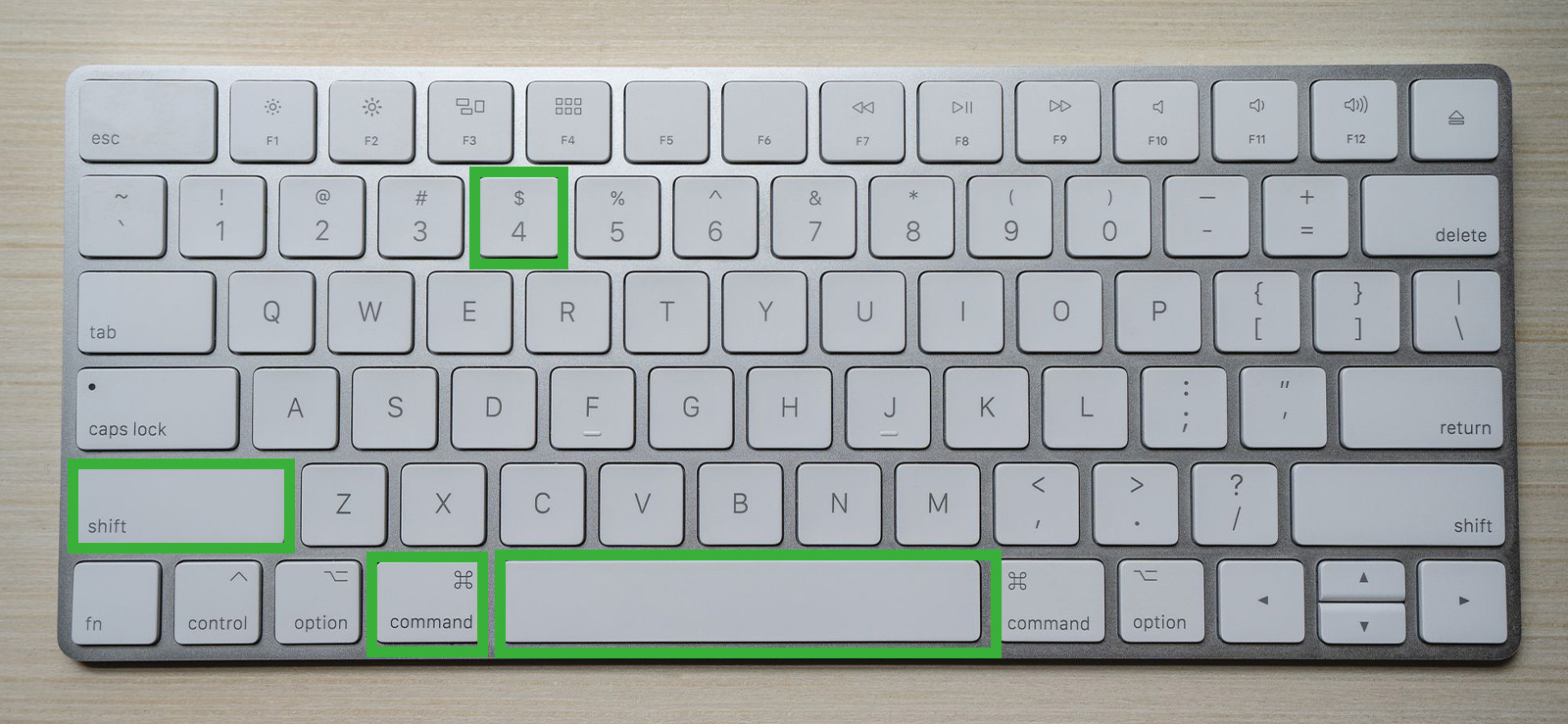
Mac dispose d’un système de capture d’écran intégré offrant plus de flexibilité que la plupart des gens n’en utilisent. Pour Instagram, le principal avantage est de capturer le contenu d’un navigateur Web en pleine résolution sans aucune compression, ce qui produit des résultats plus nets que la photographie d’un écran.
Pour ce faire :
- Ouvrez Instagram dans un navigateur Web sur votre Mac (Chrome, Safari ou Firefox fonctionnent tous).
- Appuyez sur Commande + Maj + 4 pour activer l’outil de sélection du réticule.
- Cliquez et faites glisser pour sélectionner la zone de l’écran contenant le contenu Instagram que vous souhaitez capturer.
- Relâchez le bouton de la souris. La capture d’écran est automatiquement enregistrée sur votre bureau au format PNG.
- Vous pouvez également appuyer sur Commande + Maj + 4, puis appuyer sur la barre d’espace pour passer en mode de capture de fenêtre et cliquer sur n’importe quelle fenêtre de navigateur ouverte pour la capturer proprement.
Comment s’est passée mon expérience ?
Le raccourci Mac a produit le résultat le plus net de toutes les méthodes que j’ai testées pour une utilisation sur ordinateur. La sauvegarde automatique du bureau signifiait que les fichiers étaient faciles à localiser sans naviguer dans une boîte de dialogue de sauvegarde. Le mode de capture de fenêtre de la barre d’espace était la fonctionnalité la plus remarquable.
Cela m’a permis de récupérer une fenêtre Instagram DM propre ou une vue de publication sans inclure les onglets environnants ou l’encombrement du bureau. Si vous effectuez de la documentation, collectez des preuves ou recherchez du contenu sur Instagram à partir d’un Mac, ce raccourci est plus rapide et plus propre que n’importe quel outil de capture d’écran tiers.
Comment les parents peuvent-ils visualiser et capturer l’activité Instagram de leur enfant ?
Voici le problème que j’entends constamment de la part des parents : au moment où ils remarquent que quelque chose ne va pas sur l’Instagram de leur enfant, le contenu a déjà disparu. Les histoires expirent après 24 heures. Les messages qui disparaissent disparaissent après une seule vue. Les messages sont supprimés en quelques secondes. Et chaque méthode de capture d’écran ci-dessus nécessite que vous regardiez déjà le bon écran au bon moment.
Ce n’est pas ainsi que fonctionne la parentalité dans la pratique. Vous ne pouvez pas survoler l’épaule de votre enfant à chaque fois qu’il ouvre Instagram. Ce dont vous avez réellement besoin, c’est de quelque chose qui fonctionne de manière passive et continue, et non d’une méthode qui dépend du fait que vous soyez au bon endroit au bon moment.
C’est là que Xnspy aide.
Xnspy est une application de surveillance conçue pour les parents qui ont besoin d’une visibilité réelle et continue sur l’activité téléphonique de leur enfant. Après une installation unique sur le périphérique cible, il s’exécute silencieusement en arrière-plan. Vous accédez à tout depuis votre propre tableau de bord sécurisé, depuis n’importe quel appareil, quand vous en avez besoin.
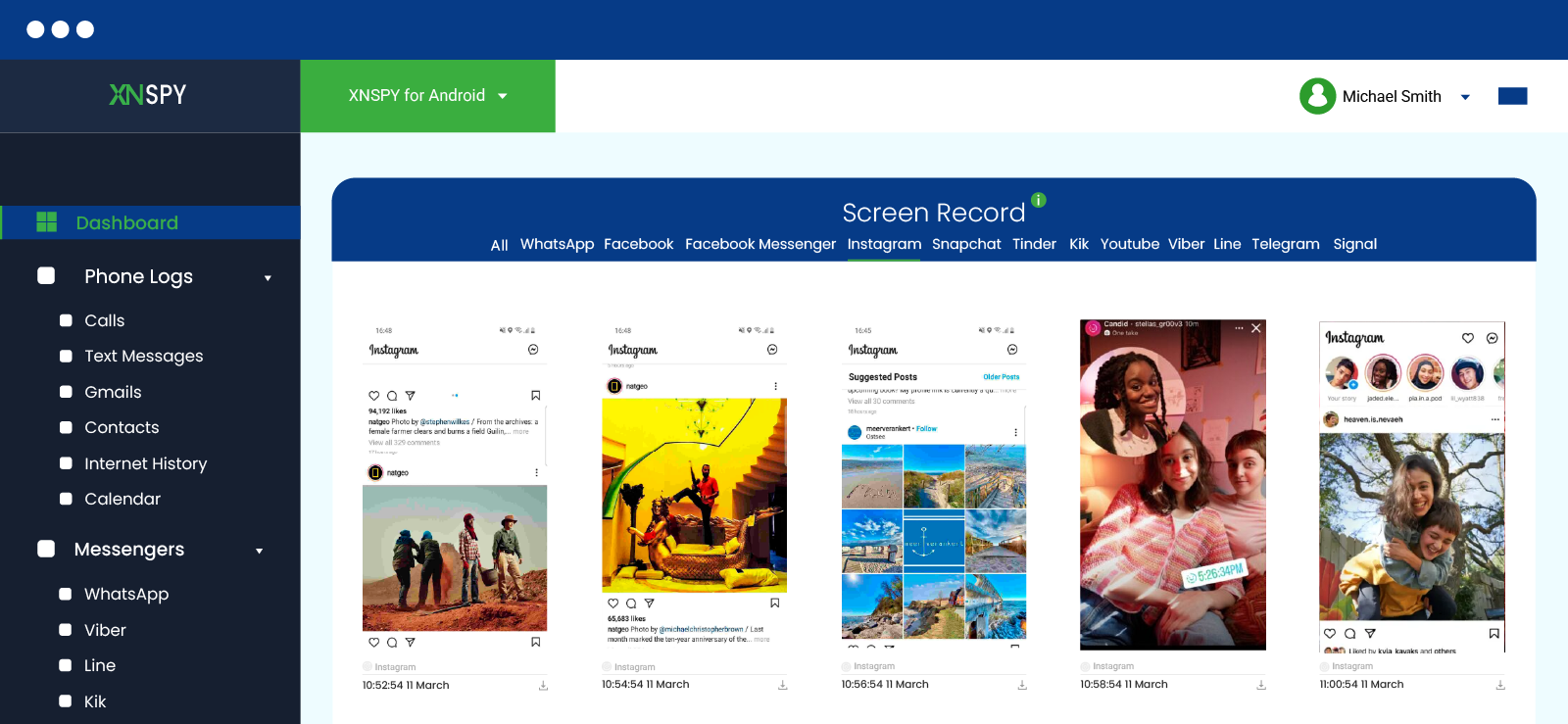
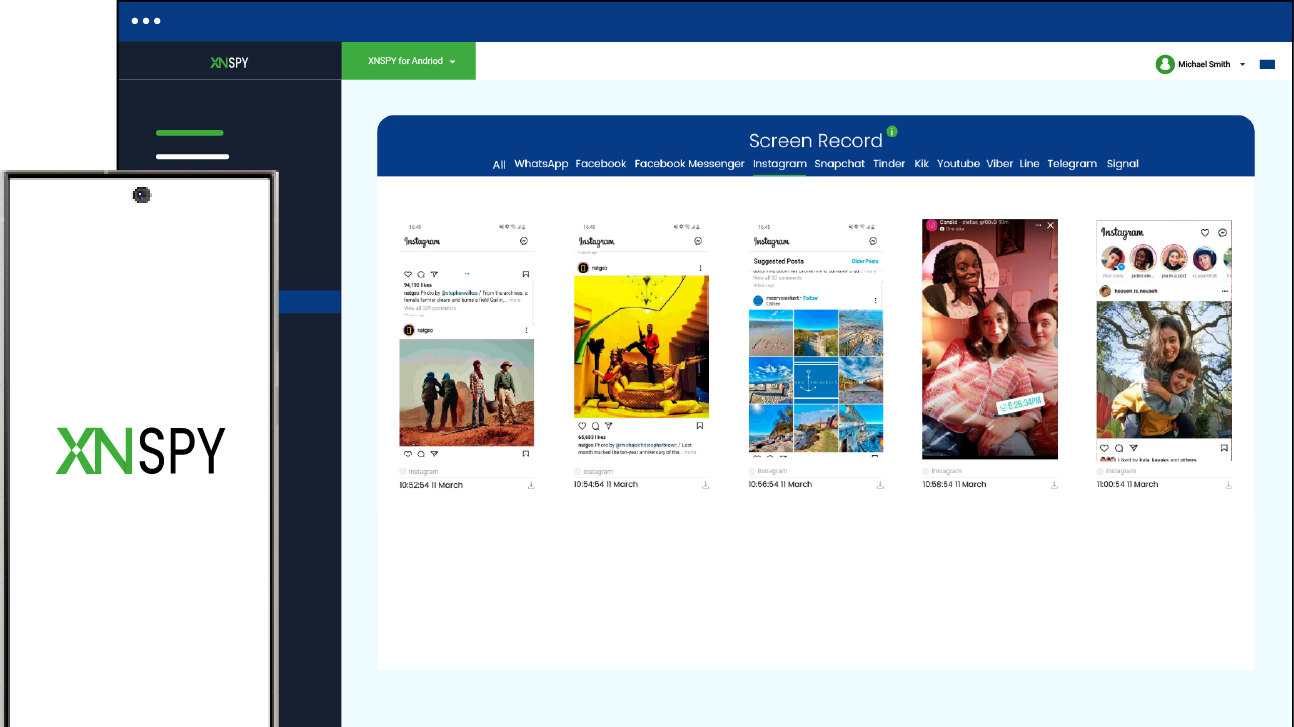
Lorsque votre enfant ouvre Instagram, la fonction d’enregistrement d’écran de Xnspy capture automatiquement une capture d’écran toutes les 5 secondes et la télécharge sur votre tableau de bord en temps réel. Chaque histoire consultée, chaque DM ouvert, chaque message reçu qui disparaît, chaque publication consultée ou supprimée rapidement, et même les instantanés, tout cela est capturé et organisé sous l’onglet Instagram.
Pour utiliser Xnspy :
- Visitez le site Web Xnspy et sélectionnez un plan d’abonnement.
- Obtenez un bref accès physique à l’appareil de votre enfant et suivez les instructions de configuration à l’écran pour terminer l’installation.
- Connectez-vous à votre tableau de bord Xnspy depuis votre propre téléphone ou ordinateur.
- Ouvrez la section Enregistrement d’écran et sélectionnez Instagram dans le filtre de l’application pour afficher uniquement l’activité Instagram.
- Utilisez les filtres d’horodatage et de date pour accéder à des sessions spécifiques et examiner ce qui a été capturé.
Comment s’est passée mon expérience ?
J’ai testé la fonction d’enregistrement d’écran de Xnspy pendant 14 jours sur le téléphone Samsung et simulé un parent surveillant l’activité Instagram d’un adolescent. J’ai inclus les suppressions délibérées dans le test – publier du contenu et le supprimer en quelques secondes – pour vérifier si celles-ci apparaîtraient toujours dans le tableau de bord.
Xnspy a capturé 92 % de toutes les activités des sessions Instagram sur les deux appareils. Chaque session a produit des captures d’écran à intervalles de 5 secondes sans aucune interruption que je pouvais reproduire de manière cohérente. Lors d’un test spécifique, j’ai posté une photo et je l’ai supprimée en quatre secondes. La capture d’écran prise juste avant la suppression était toujours visible dans le tableau de bord. Le contenu a disparu d’Instagram mais a été conservé dans le dossier de surveillance.
Les limites honnêtes étaient cependant que la configuration nécessite un accès physique au périphérique cible. Si vous ne parvenez pas à obtenir le téléphone pendant dix minutes, l’installation ne peut pas avoir lieu. Le tableau de bord a également accumulé un nombre important de captures d’écran sur deux semaines, ce qui a nécessité du temps pour trier lors de la recherche de contenu spécifique.
Cela dit, ces deux éléments constituent des compromis gérables pour un parent qui a besoin d’une visibilité fiable et horodatée plutôt que d’espérer saisir quelque chose sur le moment.
FAQ
Instagram vous avertit-il lorsque vous capturez un profil ?
Non, Instagram n’informe personne lorsque vous capturez une page de profil. Cela s’applique aux photos de profil, au texte bio, aux listes de followers et de suivi, ainsi qu’à la grille de publication. Vous pouvez capturer librement n’importe quel profil public ou privé et aucune notification n’est envoyée au propriétaire du compte. Ce comportement est cohérent dans toutes les versions d’Instagram et a été confirmé lors de mes propres tests de notification.
Est-ce que cela indique quand vous faites une capture d’écran sur Instagram Reels ?
Non. Instagram n’envoie aucune notification lorsque vous capturez une Reel. Les bobines suivent les mêmes règles que les publications standard ; le créateur n’a aucun moyen de savoir qu’une capture d’écran a été prise. Cela s’applique aux Reels sur votre flux, sur l’onglet Reels dédié et sur la page de profil d’un créateur. Aucune notification, aucun indicateur intégré à l’application.
Instagram vous avertit-il lorsque vous capturez un Highlight ?
Les faits saillants des captures d’écran ne déclenchent pas les notifications de capture d’écran des histoires Instagram, même si les faits saillants sont créés à partir d’histoires archivées. Vous pouvez capturer n’importe quel moment fort de n’importe quel compte autant de fois que vous le souhaitez, et le propriétaire du compte ne reçoit aucune alerte.
Instagram s’affiche-t-il lorsque vous capturez des messages ?
Cela dépend du type de message. Pour les DM standard, Instagram ne bloque ni ne vous avertit lorsque vous capturez une capture d’écran de la conversation. En cas de disparition de contenu dans Instagram Direct, y compris des photos et des vidéos, Instagram envoie instantanément une notification. Cependant, si vous essayez de capturer une photo ou une vidéo View Once, l’application ne vous permettra pas d’exécuter la fonction depuis le début. Votre appareil affichera « Impossible de prendre une capture d’écran de cette page » et la capture n’aura pas lieu. L’enregistrement d’écran produit également un écran noir.
Instagram notifie-t-il l’enregistrement d’écran ?
Cela dépend du type de message. Pour les DM standard, Instagram ne bloque ni ne vous avertit lorsque vous capturez une capture d’écran de la conversation. Pour le contenu qui disparaît dans Instagram Direct – photos et vidéos définies sur Afficher une fois ou Autoriser la relecture, ou messages envoyés en mode Disparition – Instagram bloque entièrement la tentative de capture d’écran. Votre appareil affiche « Impossible de prendre une capture d’écran de cette page » et la capture n’est pas enregistrée. L’enregistrement d’écran produit un écran noir.
Surveiller l’activité en ligne complète avec Xnspy
Sachez ce qu’ils font réellement en temps réel.
Laisser une réponse:
Votre adresse email ne sera pas publiée. Les champs obligatoires sont marqués*
Mike Everett
Membre depuis octobre 20, 2014
Mike Everett
Membre depuis octobre 20, 2014
Mike Everett est un journaliste spécialisé dans les technologies grand public, expert en tests et évaluations pratiques d'applications de surveillance pour iOS et Android. Fort de plus de 11 ans d'expérience dans le secteur, il analyse en détail les performances des outils de surveillance mobile en conditions réelles, notamment leur précision, la fiabilité de leurs fonctionnalités, leur compatibilité avec les appareils et leur facilité d'utilisation pour les parents.
Il réalise des tests en direct sur différents appareils afin d'évaluer l'efficacité réelle des applications de surveillance, au-delà des promesses marketing. Son travail comprend principalement des comparatifs, des analyses détaillées des fonctionnalités et des guides d'achat destinés à aider les parents à choisir les outils les plus adaptés à leurs besoins au quotidien.