iMessage envoie-t-il des captures d'écran pour les notifications ? La réponse claire que vous cherchiez.

L'expérience de surveillance complète pour votre téléphone
Obtenez XNSPY et commencez à suivre les appels, les SMS, les contenus multimédias, les emplacements et bien plus encore sur n'importe quel téléphone!
Commencez maintenant Démo en directImaginez une discussion animée, ou une conversation légère et amusante avec un ami par SMS. À un moment donné, vous ressentez l'envie de faire une capture d'écran. Peut-être souhaitez-vous conserver une preuve d'un détail important ou simplement immortaliser un moment drôle pour le revoir plus tard. Quelle qu'en soit la raison, au moment précis où vos doigts s'apprêtent à prendre la capture, vous vous arrêtez.
Et si iMessage les avertissait ? Vous vous demandez. Avec toutes ces applications qui envoient des alertes pour les captures d’écran, c’est une préoccupation légitime. Certaines plateformes de réseaux sociaux ont rendu les utilisateurs hyper-conscients de leurs traces numériques, et les mises à jour logicielles constantes d’Apple ne font qu’accroître l’incertitude.
iMessage envoie-t-il une notification lors d'une capture d'écran ? Le destinataire est-il averti instantanément, ou même tout court ? Cet article explique en détail comment iMessage gère les captures d'écran et dissipe les idées reçues les plus courantes.
Ce qu'il faut savoir – En bref
– iMessage n'envoie pas de notification pour les captures d'écran : les messages texte, les émojis, les liens, les images et les vidéos capturés par capture d'écran ou enregistrement d'écran n'alertent pas l'expéditeur.
– Les médias éphémères constituent une exception : les captures d’écran de photos éphémères ou de vidéos à visionnage unique peuvent déclencher une notification dans les versions récentes d’iOS.
– Les méthodes de capture d'écran varient : les utilisateurs d'iPhone peuvent capturer des iMessages à l'aide des boutons standard, de la touche Retour arrière, d'AssistiveTouch, de Siri ou d'applications tierces, chacune présentant des avantages et des limitations.
– Les messages à l'encre invisible nécessitent un timing précis : les captures d'écran de messages à l'encre invisible ne capturent que ce qui est temporairement visible lorsqu'il apparaît à l'écran.
– Les outils de contrôle parental fonctionnent différemment : des applications comme Xnspy peuvent capturer automatiquement l’activité iMessage et les captures d’écran, y compris les médias éphémères.
iMessage vous notifie-t-il lorsque vous effectuez une capture d'écran ? Voici ce que vous devez savoir.
La réponse à votre question, « iMessage notifie-t-il les captures d'écran ? », est simple et rassurante : non, iMessage ne notifie pas votre interlocuteur lorsque vous prenez une capture d'écran. Ainsi, ce moment d'hésitation, où vos doigts se figent et où vous vous demandez s'il va s'en apercevoir, s'avère inutile.
Comment ça se fait ? Eh bien, lorsque vous prenez une capture d'écran sur un iPhone, vous n'interagissez pas directement avec iMessage. Vous déclenchez une fonction système intégrée à iOS. Le téléphone capture discrètement ce qui s'affiche sur votre écran et l'enregistre dans l'application Photos. Aucune notification de capture d'écran n'est envoyée par iMessage, Apple n'émet aucun signal et votre interlocuteur n'en est absolument pas informé.
On pourrait croire qu'iMessage affiche la lecture d'un message ou la rédaction d'une réponse, mais c'est tout. iMessage n'a aucune visibilité sur l'utilisation de votre écran. Les captures d'écran, les enregistrements d'écran et les images enregistrées sont effectués en dehors de l'interface d'iMessage.
Il y a toutefois un petit détail à retenir. Si une personne envoie une photo ou une vidéo éphémère via iMessage, les versions récentes d'iOS peuvent avertir l'expéditeur si ce contenu fait l'objet d'une capture d'écran. Mais pour les conversations classiques, les SMS, les émojis, les liens et les photos standard, rien ne change.
 Articles que vous allez adorer

 🚨 Peut-on enregistrer l'écran lors d'un appel FaceTime ? La vraie réponse pour les utilisateurs iOS
 💬 Comment surveiller les SMS de mon enfant sur iPhone : 5 méthodes simples
 🚸 Comment voir les iMessages de quelqu'un : 6 méthodes efficaces
 🛑 Telegram notifie-t-il les captures d'écran ? Mythe ou réalité ? Explication simple
Comment faire une capture d'écran d'une conversation iMessage ?
Prendre une capture d'écran d'une conversation iMessage peut s'avérer plus complexe qu'il n'y paraît, surtout si vous souhaitez capturer plusieurs écrans ou utiliser les fonctionnalités de l'iPhone qui simplifient la procédure. Heureusement, Apple propose plusieurs méthodes pour enregistrer vos conversations, chacune présentant ses avantages et ses particularités. Examinons-les en détail.
1. Capture d'écran du bouton standard
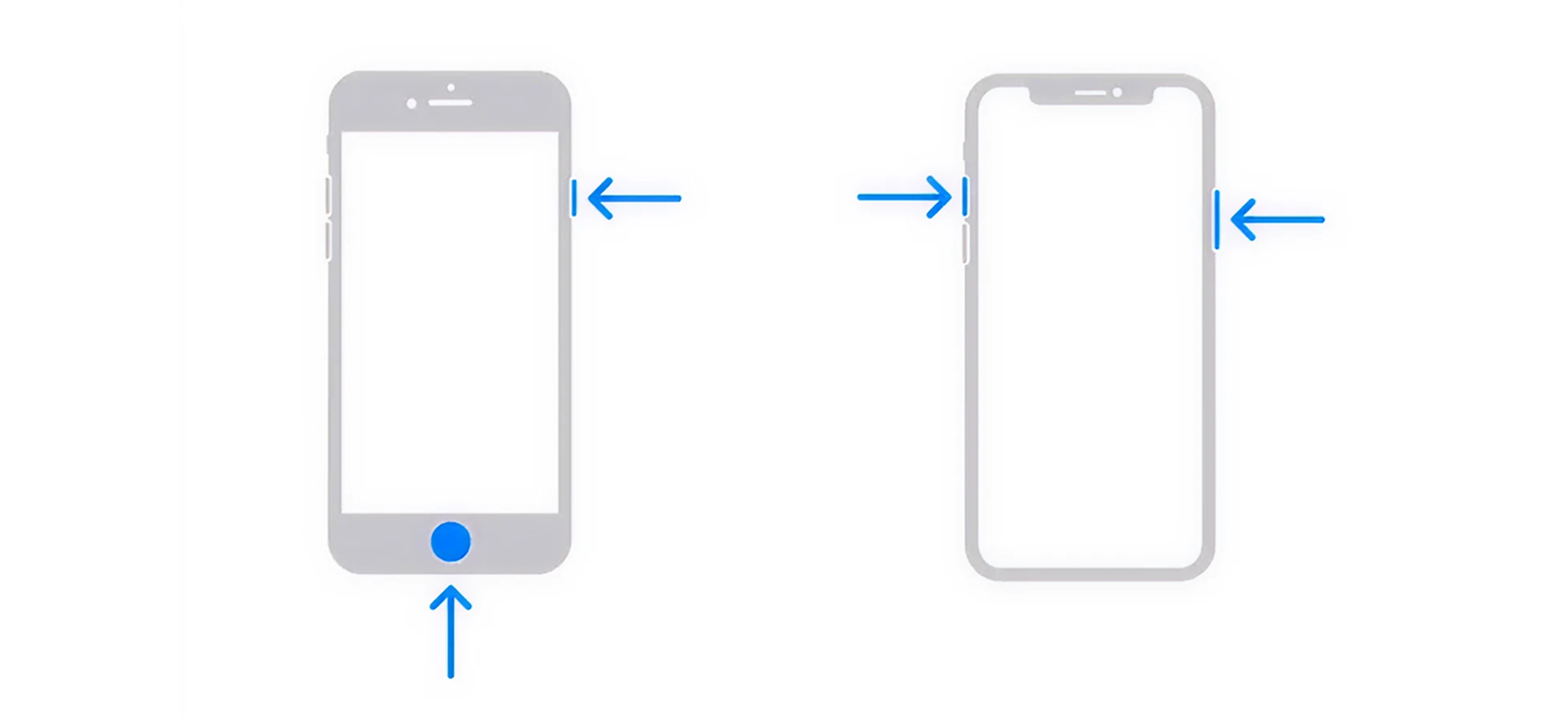
La capture d'écran par bouton standard est la méthode la plus simple pour enregistrer précisément ce qui s'affiche sur l'écran de votre iPhone à un instant donné. Lorsque vous appuyez simultanément sur le bouton latéral et le bouton d'augmentation du volume sur les iPhone récents (ou sur le bouton principal et le bouton latéral sur les modèles plus anciens), iOS prend une capture d'écran et l'enregistre dans l'application Photos.
Pour utiliser cette méthode :
- Ouvrez la conversation iMessage que vous souhaitez capturer.
- Positionnez l'écran de manière à inclure les messages souhaités.
- Appuyez simultanément sur le bouton latéral et le bouton d'augmentation du volume.
- Relâchez rapidement les boutons ; une miniature apparaîtra dans le coin. Appuyez dessus pour modifier ou faites glisser pour enregistrer directement.
La principale limite de cette méthode est qu'elle ne capture que ce qui est visible à l'écran. Si votre conversation est longue, vous devrez prendre plusieurs captures d'écran et les assembler manuellement pour obtenir l'intégralité du dialogue.
2. Capture d'écran défilante (longue)
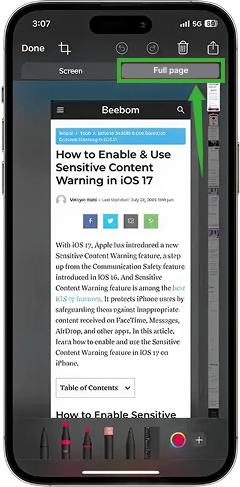
Il arrive qu'une conversation soit trop longue pour tenir dans une seule capture d'écran standard. Si iOS ne permet pas nativement les captures d'écran longues dans iMessage, contrairement à certains appareils Android, vous pouvez utiliser l'option « Pleine page » lors de l'affichage des captures d'écran dans des applications compatibles, telles que Safari ou Notes, après y avoir copié les messages. Cette méthode vous permet de capturer une conversation entière dans une seule image ou un seul PDF, au lieu de plusieurs captures d'écran segmentées.
Pour cette méthode :
- Ouvrez la conversation iMessage que vous souhaitez capturer.
- Appuyez longuement sur un message, puis sélectionnez Copier.
- Collez les messages dans un document Notes ou Mail.
- Prenez une capture d'écran de la conversation dans cette application.
- Si l'application le permet, sélectionnez « Pleine page » et enregistrez au format PDF pour capturer l'intégralité de la conversation.
- Sélectionnez « Page entière » si cette option est disponible, puis enregistrez-la au format PDF.
- Faites défiler la conversation dans l'éditeur pour vous assurer que tous les messages sont inclus.
Bien que cette méthode fonctionne correctement, elle présente l'inconvénient de ne pas être intégrée nativement aux conversations iMessage. Elle nécessite donc des étapes supplémentaires, comme la copie des messages vers une application compatible. De plus, le résultat est souvent un PDF plutôt qu'une image standard, ce qui peut s'avérer peu pratique pour le partage.
3. Utiliser une application tierce
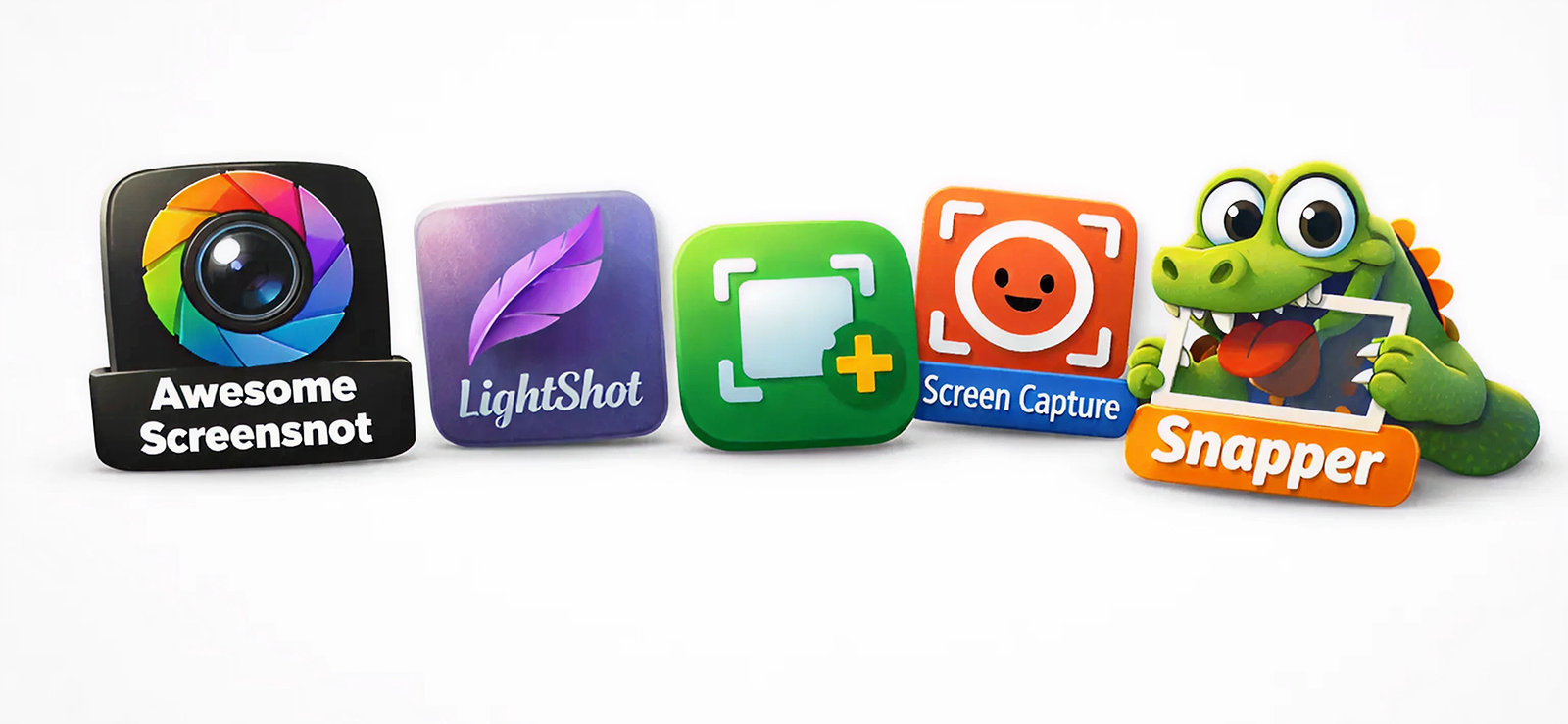
Pour un contrôle plus précis de l'enregistrement des conversations iMessage, des applications tierces offrent une alternative aux outils intégrés d'iOS. Ces applications permettent de capturer les longues conversations en une seule image ou un seul document, soit en enregistrant l'écran pendant le défilement, soit en assemblant automatiquement plusieurs captures d'écran.
Pour ce processus :
- Ouvrez l'App Store et téléchargez une application de capture d'écran réputée.
- Accordez les autorisations requises, telles que l'enregistrement d'écran ou l'accès en cas d'accessibilité.
- Ouvrez la conversation iMessage que vous souhaitez capturer.
- Démarrez le processus de capture dans l'application et parcourez la conversation.
- Enregistrez l'image ou le document final dans votre application Photos ou Fichiers.
Le principal inconvénient des applications tierces réside dans la protection de la vie privée. Ces outils nécessitant des autorisations élevées, vous confiez le contenu affiché à un développeur externe. Certaines applications peuvent également ajouter des filigranes, limiter l'accès à certaines fonctionnalités par un abonnement payant, ou avoir des difficultés à reproduire la mise en forme des messages telle qu'elle apparaît dans iMessage.

Restez informé(e) de l'activité iMessage de votre enfant
Xnspy vous fournit les outils nécessaires pour protéger votre enfant en ligne.
– Afficher les iMessages envoyés et reçus
– Capture automatique de captures d'écran périodiques
– Surveiller les conversations en tenant compte du contexte complet
– Restez vigilant face aux risques potentiels grâce aux alertes par mots-clés
4. Appuyez sur Retour pour capturer une conversation iMessage
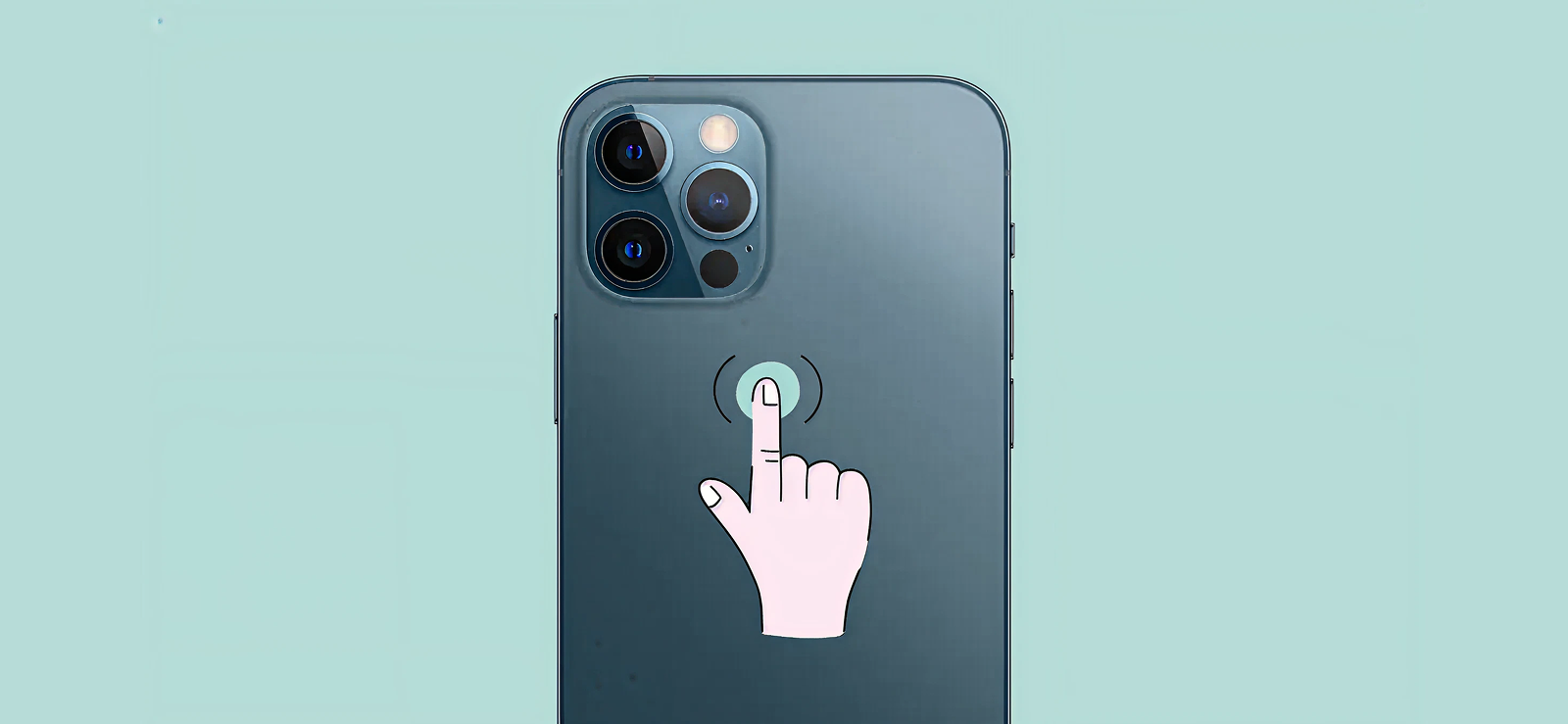
iOS intègre une fonctionnalité d'accessibilité appelée Toucher au dos, qui permet d'effectuer des actions en tapotant deux ou trois fois au dos de votre iPhone. Parmi ces actions, vous pouvez notamment prendre une capture d'écran, ce qui peut s'avérer particulièrement pratique si vous avez des difficultés à utiliser les boutons physiques ou si vous souhaitez une alternative plus rapide à la méthode de capture d'écran standard.
Activez et utilisez la fonction de toucher arrière en suivant ces étapes :
- Accédez à Réglages > Accessibilité > Tactile > Retour tactile.
- Sélectionnez Double Tap ou Triple Tap et assignez-le à « Capture d'écran ».
- Ouvrez votre conversation iMessage et appuyez sur l'arrière de votre iPhone selon votre sélection.
Sachez toutefois que cette méthode nécessite un iPhone compatible (iPhone 8 ou version ultérieure). De plus, elle ne permet de capturer que les messages affichés à l'écran. Enfin, son fonctionnement peut être altéré si le téléphone est protégé par une coque absorbant les chocs ou si la pression exercée est insuffisante pour déclencher le capteur.
5. Utilisation de l'assistance tactile
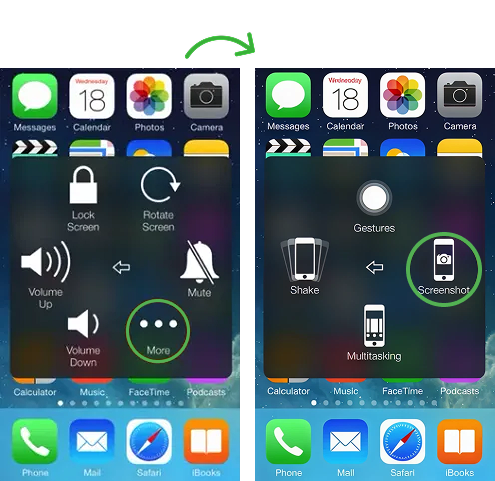
Assistive Touch est une autre fonctionnalité d'accessibilité qui propose un menu flottant à l'écran permettant d'accéder aux fonctions matérielles. Vous pouvez la configurer pour prendre des captures d'écran sans appuyer sur aucun bouton physique. Elle est idéale pour les utilisateurs à mobilité réduite ou pour ceux qui souhaitent conserver les boutons physiques de leur appareil.
Pour utiliser Assistive Touch :
- Accédez à Réglages > Accessibilité > Tactile > AssistiveTouch et activez-le.
- Personnalisez le menu pour y inclure l'option « Capture d'écran » ou assignez-la à un double-clic ou à un appui long.
- Ouvrez votre conversation iMessage et appuyez sur le bouton AssistiveTouch, puis sélectionnez Capture d'écran.
Bien que cette méthode fonctionne parfaitement, elle présente un inconvénient : elle ralentit légèrement le processus car elle nécessite d'ouvrir un menu et de sélectionner la fonction, ce qui n'est pas idéal pour capturer de l'encre invisible. De plus, il n'est toujours pas possible de réaliser une capture d'écran défilante d'iMessages avec cette méthode.
6. Demandez à Siri de prendre une capture d'écran
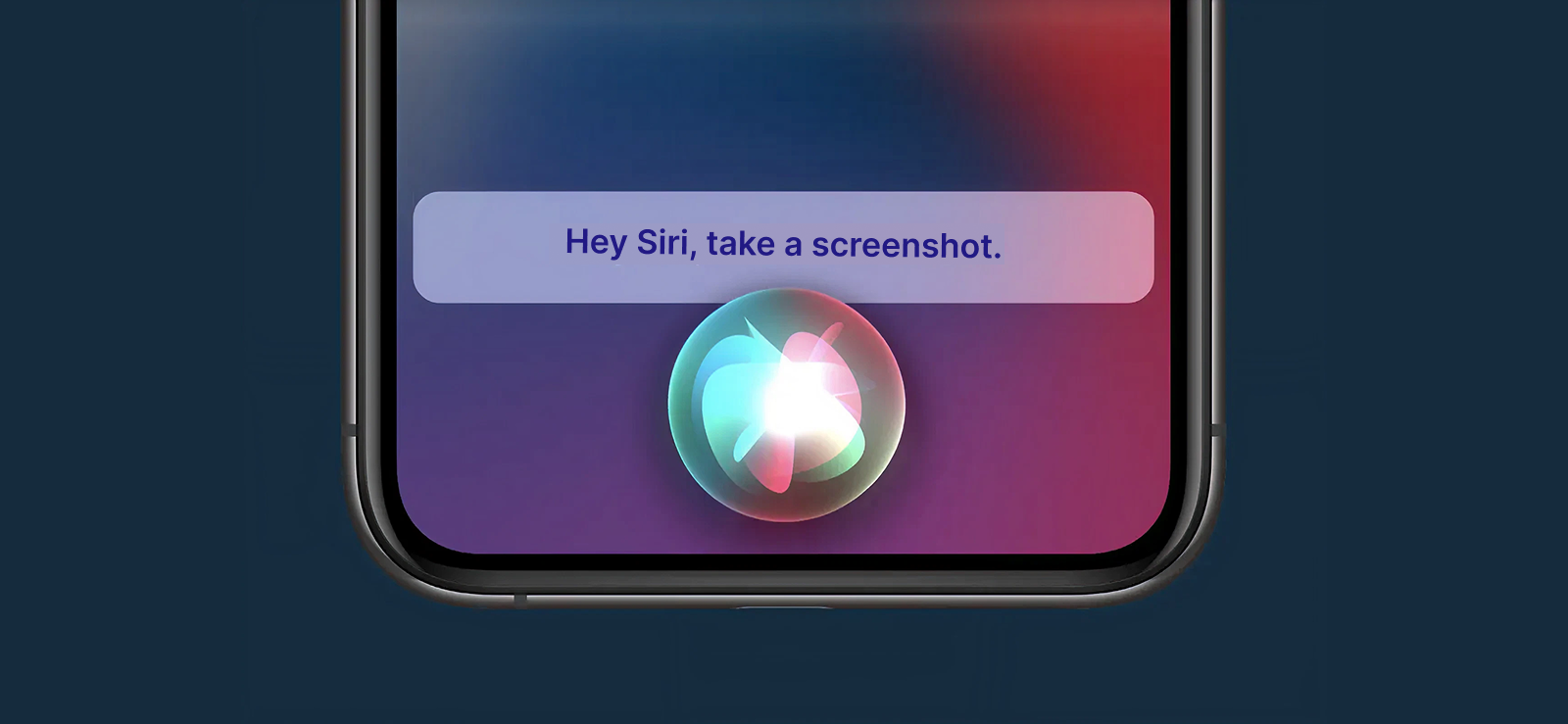
Siri peut prendre des captures d'écran en mode mains libres, ce qui est idéal lorsque vous êtes multitâche ou que vous ne pouvez pas atteindre les boutons. Une simple commande vocale suffit pour qu'iOS prenne automatiquement la capture. Ce mécanisme repose sur les commandes système d'iOS : Siri déclenche la capture d'écran sans intervention physique.
Pour demander à Siri de faire une capture d'écran d'une conversation iMessage :
- Activez Siri en disant « Dis Siri » ou en maintenant enfoncé le bouton latéral/accueil.
- Dites « Prendre une capture d’écran » dans la conversation iMessage.
- L'écran est capturé et enregistré automatiquement dans votre application Photos.
Pour utiliser cette méthode, Siri doit être activé et à l'écoute des commandes vocales. Toutefois, la commande peut ne pas fonctionner dans un environnement bruyant ou lorsque le téléphone est verrouillé. De plus, il ne sera pas possible de réaliser une capture d'écran longue de cette manière ; par ailleurs, les captures d'écran mains libres ne peuvent pas être modifiées immédiatement via l'interface miniature.

Saviez-vous?
Vous pouvez suivre la localisation de l'iPhone de votre enfant même si vous utilisez un appareil Android.

7. Capture d'écran d'iMessage avec Invisible Ink
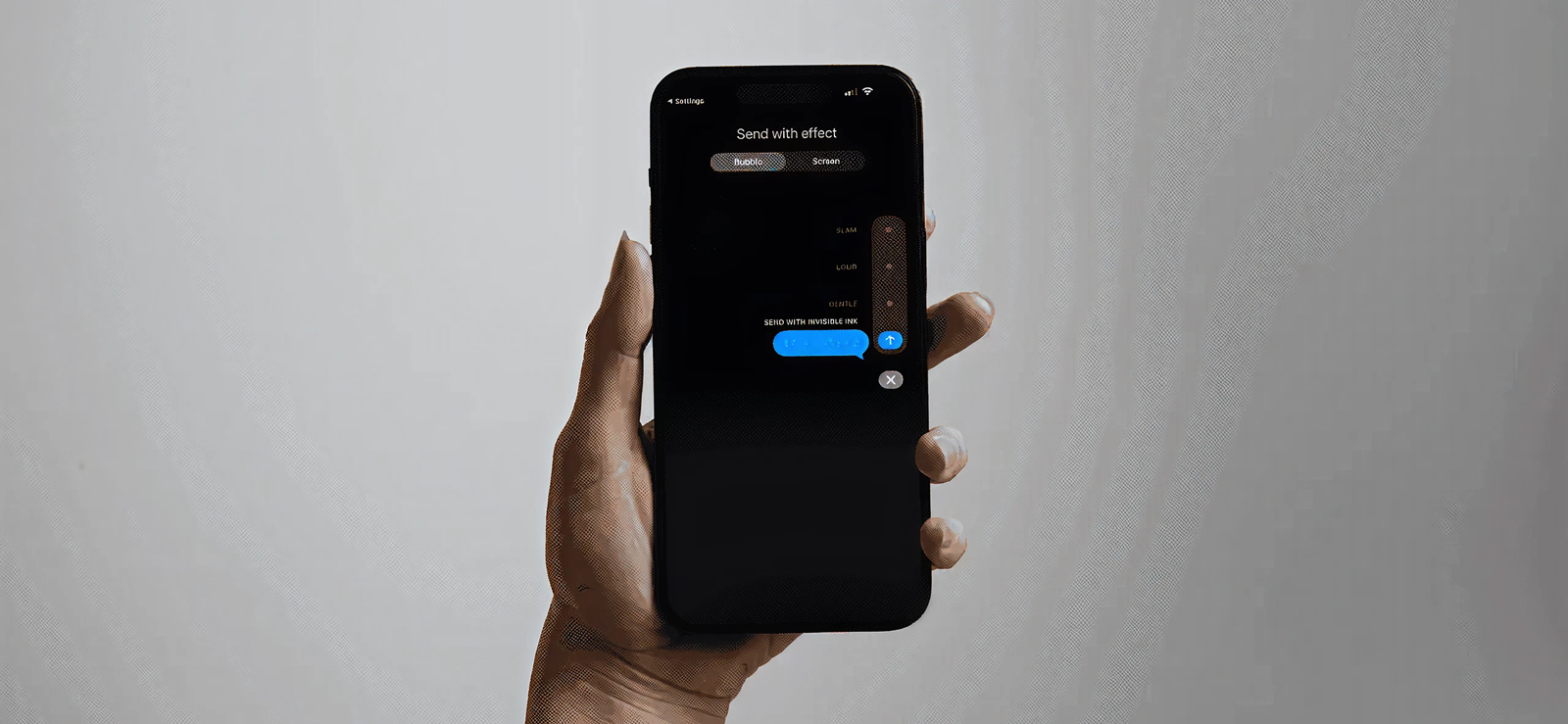
L'encre invisible est un effet iMessage spécial qui masque les messages jusqu'à ce que le destinataire les survole. Les captures d'écran permettent de conserver ces messages cachés, mais le mécanisme est légèrement différent : l'encre invisible apparaît temporairement à l'écran lorsque vous interagissez avec elle, et votre capture d'écran enregistre cet état visible.
Pour capturer une capture d'écran d'un iMessage avec de l'encre invisible :
- Ouvrez le message avec de l'encre invisible.
- Faites glisser votre doigt dessus pour révéler le contenu caché.
- Utilisez n'importe quelle méthode de capture d'écran (standard, appui sur le dos, Assistive Touch) pendant que le message est affiché.
Cependant, cette méthode présente une limite : la capture d'écran ne capture que ce qui est visible au moment de l'interaction. Si le message invisible disparaît ou n'est pas entièrement révélé, la capture d'écran risque d'être incomplète. Il est donc important d'être précis, car le contenu caché disparaît après une brève interaction.
Comment consulter et capturer l'activité iMessage de votre enfant ?
À un moment donné, chaque parent arrive à la même conclusion troublante : une grande partie du monde de son enfant se déroule désormais derrière un écran. Les conversations qui avaient lieu à table se poursuivent maintenant discrètement sur iMessage, hors de vue et souvent impossibles à relire. On peut faire confiance à son enfant, mais le monde numérique ne mérite pas toujours la même confiance. Les messages peuvent se perdre dans de longs échanges, et des conversations sensibles peuvent avoir lieu à toute heure.
C’est pourquoi de nombreux parents cherchent à aller au-delà de la simple consultation des messages iMessage de leur enfant. Ils peuvent ainsi intervenir rapidement, avant que les malentendus ne dégénèrent en problèmes graves comme le cyberharcèlement, les contacts inappropriés ou la détresse émotionnelle.
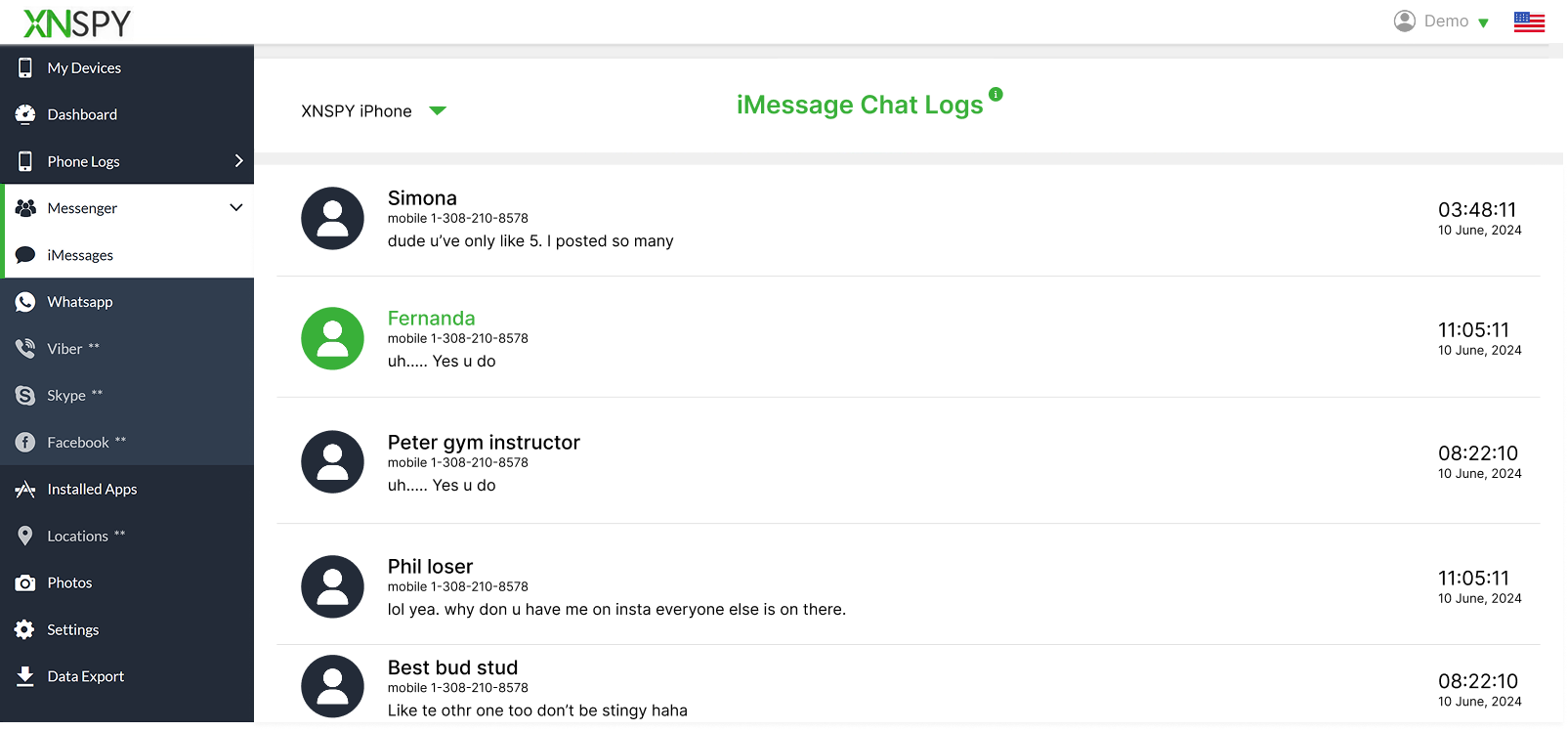
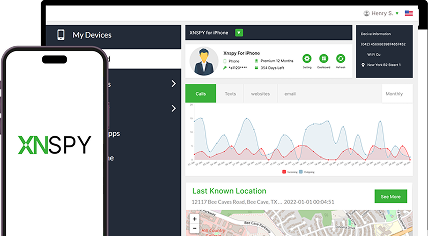
Des applications de surveillance comme Xnspy peuvent vous aider. Conçue spécifiquement pour le contrôle parental, cette application offre des fonctionnalités dédiées au suivi des iMessages, permettant aux parents de consulter les messages envoyés et reçus sous forme de conversation.
Au lieu de parcourir indéfiniment l'historique d'un appareil, Xnspy enregistre les conversations accessibles depuis un tableau de bord sécurisé. Cette fonctionnalité permet de savoir plus facilement avec qui votre enfant parle et de quoi ils parlent.
Outre l'historique des messages, Xnspy intègre également une fonction d'enregistrement d'écran qui apporte un contexte précieux. L'application capture périodiquement et automatiquement des captures d'écran de l'activité de l'appareil, y compris les conversations iMessage telles qu'elles apparaissent à l'écran.
Ces captures s'effectuent en arrière-plan, sans intervention manuelle, vous assurant ainsi de ne manquer aucun moment important. Grâce à la mise à jour en temps réel des journaux par Xnspy, vous n'aurez plus à vous soucier des SMS supprimés.
FAQ
iMessage vous notifie-t-il lorsque vous enregistrez une photo ?
Non, la notification de capture d'écran iMessage n'est pas envoyée lorsque vous enregistrez une photo depuis une conversation. Lorsque vous appuyez sur « Enregistrer » ou effectuez un appui long sur une image pour l'enregistrer dans l'application Photos, l'opération est entièrement gérée par iOS sur votre appareil. iMessage n'envoie aucune alerte ni indication pour les médias enregistrés. Cette notification peut uniquement être visible pour les photos éphémères, dont l'interaction peut alors être limitée ou enregistrée différemment.
Est-ce qu'iMessage affiche une capture d'écran des vidéos envoyées dans une conversation ?
Pour les vidéos classiques envoyées via iMessage, la capture d'écran ne déclenche aucune notification. Elle est traitée comme une capture de texte ou d'image : localement et silencieusement. Cependant, si la vidéo a été envoyée comme un message éphémère (média à visionner une seule fois), iOS peut notifier l'expéditeur qu'une capture d'écran a été effectuée. En dehors de ces cas particuliers, les captures d'écran de vidéos restent privées.
Est-il possible pour les autres de voir une capture d'écran d'un iMessage sur un iPad ?
Non, les captures d'écran effectuées sur un iPad fonctionnent exactement de la même manière que sur un iPhone. iMessage ne fait aucune distinction entre les appareils Apple en matière de détection des captures d'écran. Que vous utilisiez un iPhone, un iPad ou un iPod touch, les captures d'écran des conversations iMessage classiques n'entraînent aucune notification pour votre interlocuteur. Le mécanisme iOS sous-jacent reste local et aucune alerte n'est envoyée via iMessage.
Les utilisateurs d'iPhone peuvent-ils voir quand vous effectuez une capture d'écran de SMS à l'aide d'un enregistrement d'écran ?
Non, l'enregistrement d'écran ne change rien au résultat. iMessage ne peut ni détecter ni avertir vos interlocuteurs si vous enregistrez votre écran pendant la consultation de vos messages. Du point de vue d'iOS, l'enregistrement d'écran reste une fonction propre à l'appareil, indépendante des fonctionnalités de messagerie d'iMessage. Votre correspondant ne recevra aucune alerte, indication ou avertissement, sauf s'il s'agit d'un contenu multimédia éphémère, auquel cas des notifications limitées peuvent s'appliquer.
Est-ce qu'iMessage envoie des captures d'écran des messages vocaux ?
Non, iMessage n'avertit pas l'utilisateur lorsqu'une capture d'écran ou un enregistrement d'un message vocal est effectué. Les messages vocaux, comme les SMS et les fichiers multimédias, ne disposent pas de système de détection de capture d'écran intégré. Toute capture d'écran ou tout enregistrement est géré intégralement par iOS au niveau de l'appareil, et iMessage ne détecte ni n'informe l'expéditeur. À moins que le message vocal ne soit envoyé avec un effet spécial comme l'encre invisible, l'expéditeur n'en est pas informé.
Vous cherchez une meilleure façon de surveiller vos enfants ?
Obtenez la visibilité nécessaire pour protéger vos enfants avec Xnspy.
Laisser une réponse:
Votre adresse email ne sera pas publiée. Les champs obligatoires sont marqués*
Tiffany Ross
Membre depuis octobre 8, 2025
Tiffany Ross
Membre depuis octobre 8, 2025
Tiffany Ross est formatrice en sécurité numérique pour enfants et chercheuse en technologies familiales. Titulaire d'une maîtrise en technologies d'apprentissage de l'Université du Texas à Austin, elle travaille dans ce secteur depuis 9 ans, après avoir obtenu son diplôme en 2016. Durant cette période, elle s'est spécialisée dans les stratégies pratiques d'éducation numérique et l'utilisation responsable des applications de contrôle parental. Ses travaux portent également sur la prévention des abus, les bonnes pratiques d'utilisation des écrans, la sécurité sur les réseaux sociaux et d'autres sujets essentiels. Au fil des ans, Tiffany a contribué à plus de 200 guides et ressources sur la sécurité familiale, basés sur la recherche, qui abordent les risques en ligne, la gestion du temps d'écran et les pratiques de bien-être numérique dans les foyers modernes.