Cómo hacer una captura de pantalla en teléfonos y tabletas Samsung: métodos rápidos y sencillos
 By Jenny Nicole
La experiencia de monitoreo completa para tu teléfono
¡Obtenga XNSPY y comience a rastrear llamadas, mensajes de texto, multimedia, ubicaciones y más en cualquier teléfono!
Empezar ahora Demostración en vivoImagina que navegas por una aplicación al azar en tu teléfono Samsung y de repente aparece el conjunto perfecto. Aún no estás listo para comprarlo, pero definitivamente no quieres perderlo, así que haces una captura de pantalla rápida. O tal vez estás releyendo una conversación larga y emotiva con un amigo y quieres guardarla como un recuerdo imborrable.
Sea como sea, las capturas de pantalla se han convertido en una herramienta cotidiana para guardar momentos e ideas espontáneas. Si te preguntas cómo hacer una captura de pantalla en Samsung, existen varias maneras rápidas y sencillas de capturar exactamente lo que aparece en tu pantalla, ya sea una sola imagen o una página completa.
Exploremos estos métodos en detalle.
Aquí está todo lo que necesitas saber
- Los teléfonos Samsung ofrecen múltiples métodos de captura de pantalla, incluidos los botones de encendido y volumen, gestos, asistentes de IA, selección inteligente y captura con desplazamiento.
- Palm Swipe permite a los usuarios capturar pantallas sin botones, pero puede fallar con protectores de pantalla o deslizamientos incorrectos.
- Las aplicaciones de terceros proporcionan funciones de captura de pantalla avanzadas, pero pueden generar riesgos de privacidad, anuncios o inestabilidad de la aplicación.
- Google Assistant y Bixby Voice permiten realizar capturas de pantalla con manos libres, aunque el reconocimiento de voz y el ruido de fondo afectan la confiabilidad.
- Las tabletas Samsung permiten S Pen Screen Write, Air Command y atajos de teclado para realizar capturas de pantalla precisas o con anotaciones.
- Los padres pueden monitorear los dispositivos Samsung de sus hijos usando XNSPY para realizar capturas de pantalla programadas y a pedido de la actividad de las aplicaciones.
 Más blogs que valen la pena leer

 📲 Cómo encontrar un teléfono Samsung perdido: 4 mejores maneras
 Cómo ver el historial de incógnito en Android: 5 métodos
 🔞 Cómo bloquear sitios web en Android: 6 mejores maneras
¿Cómo tomar una captura de pantalla en un teléfono Samsung?
Hacer capturas de pantalla en un teléfono Samsung es flexible y fácil de usar. Ya sea que prefieras botones físicos, comandos manos libres, herramientas inteligentes integradas o capturas con desplazamiento avanzado, los dispositivos Samsung ofrecen un método para todos. A continuación, exploraremos las formas más confiables de hacer capturas de pantalla en un teléfono Samsung:
1. Botones de encendido y volumen
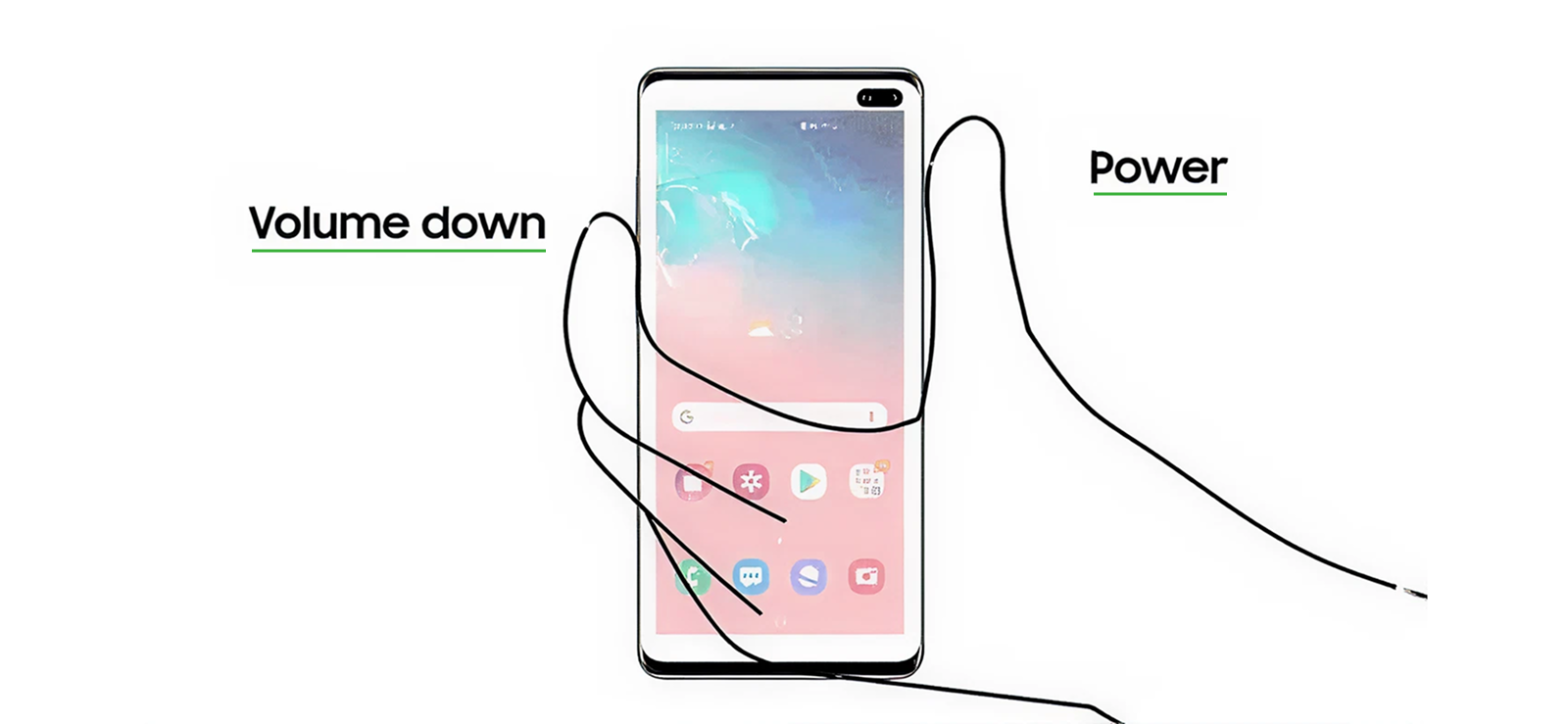
Usar una combinación de botones físicos es el método de captura de pantalla más tradicional y extendido en los teléfonos Samsung. Al activarlo, captura al instante lo que se muestra en pantalla. La imagen se guarda en la Galería, generalmente acompañada de una breve animación o sonido de confirmación. Al ser un método basado en hardware, funciona en casi todos los modelos Samsung y versiones de Android.
Para utilizar este método:
- Abra la pantalla que desea capturar
- Mantenga presionados simultáneamente los botones de encendido y bajar volumen
- Suelte rápidamente cuando la pantalla parpadee
- Encuentra la captura de pantalla en tu Galería o carpeta Capturas de pantalla
A pesar de su fiabilidad, este método puede resultar incómodo en teléfonos grandes y podría requerir ambas manos. Presionar demasiado tiempo puede bloquear el teléfono o ajustar el volumen accidentalmente, y el uso repetido puede contribuir al desgaste de los botones con el tiempo.
2. Gesto de la palma
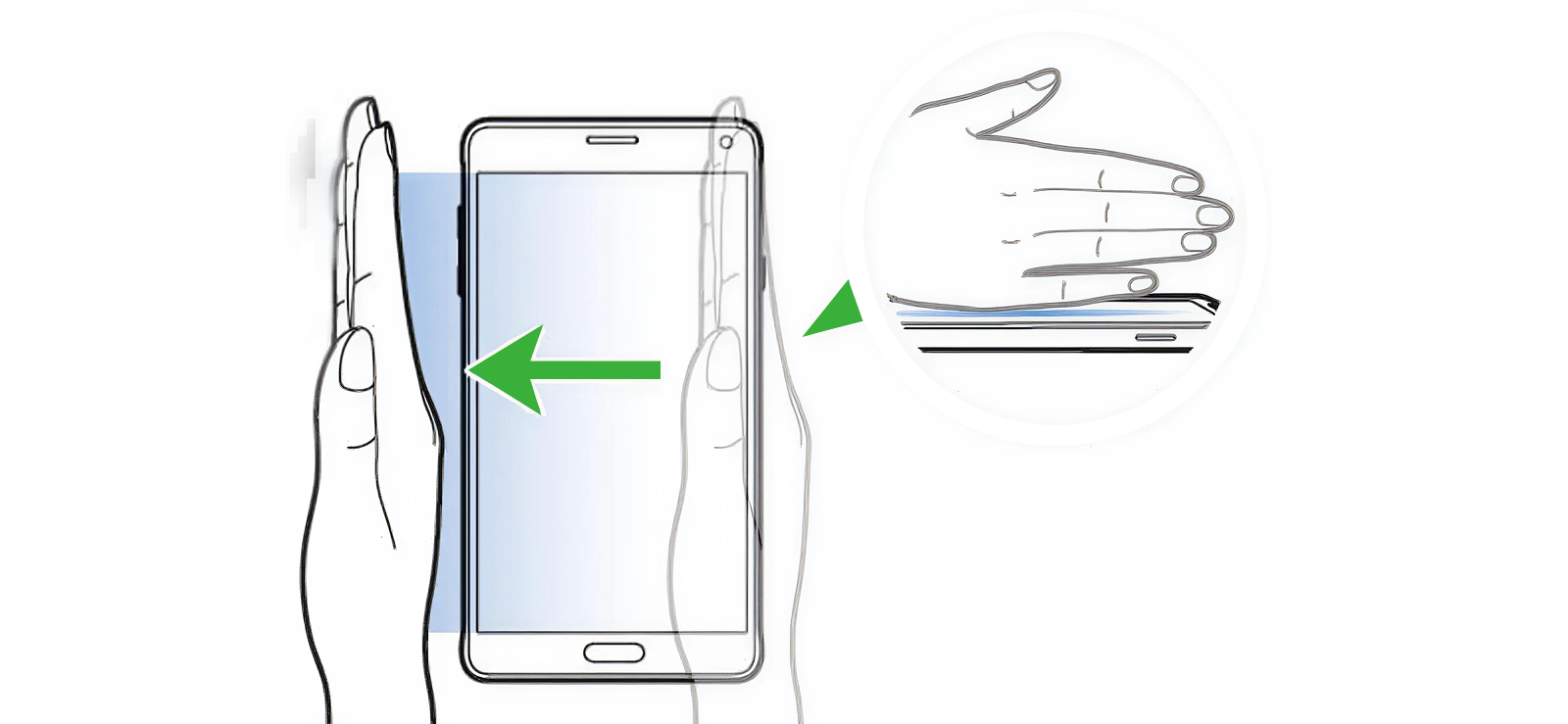
La función Palm Swipe de Samsung ofrece una alternativa sin botones muy intuitiva. Este método utiliza sensores de movimiento y reconocimiento táctil para detectar el lado de la mano al deslizarse por la pantalla.
Cuando está activada, deslizar la palma de la mano de un borde a otro de la pantalla indica al teléfono que debe hacer una captura de pantalla. Es especialmente útil si quieres hacer una captura rápida sin pulsar botones físicos.
A continuación se explica cómo tomar una captura de pantalla en un teléfono Samsung mediante Palm Gesture:
- Abra Configuración en su teléfono Samsung y desplácese hacia abajo hasta Funciones avanzadas.
- Toque Movimientos y gestos, luego ubique Deslizar con la palma para capturar.
- Gire el interruptor a la posición ON para activar la función.
- Vaya a la pantalla que desea capturar.
- Mantenga su mano verticalmente y coloque el borde de la palma ligeramente en el lado izquierdo o derecho de la pantalla.
- Manteniendo la palma de la mano en contacto con la pantalla, deslícese por la pantalla con un movimiento suave de izquierda a derecha o de derecha a izquierda.
- Suelte la mano una vez que la pantalla parpadee o escuche el sonido del obturador, lo que confirma que se ha tomado la captura de pantalla.
- Acceda a la captura de pantalla desde la aplicación Galería dentro del álbum Capturas de pantalla.
Sin embargo, este método no siempre es preciso. Puede fallar si el deslizamiento es demasiado ligero, demasiado lento o está obstruido por una funda. Tampoco funciona bien con protectores de pantalla ni en pantallas pequeñas, lo que lo hace menos fiable en ciertas situaciones.
3. Aplicación de terceros
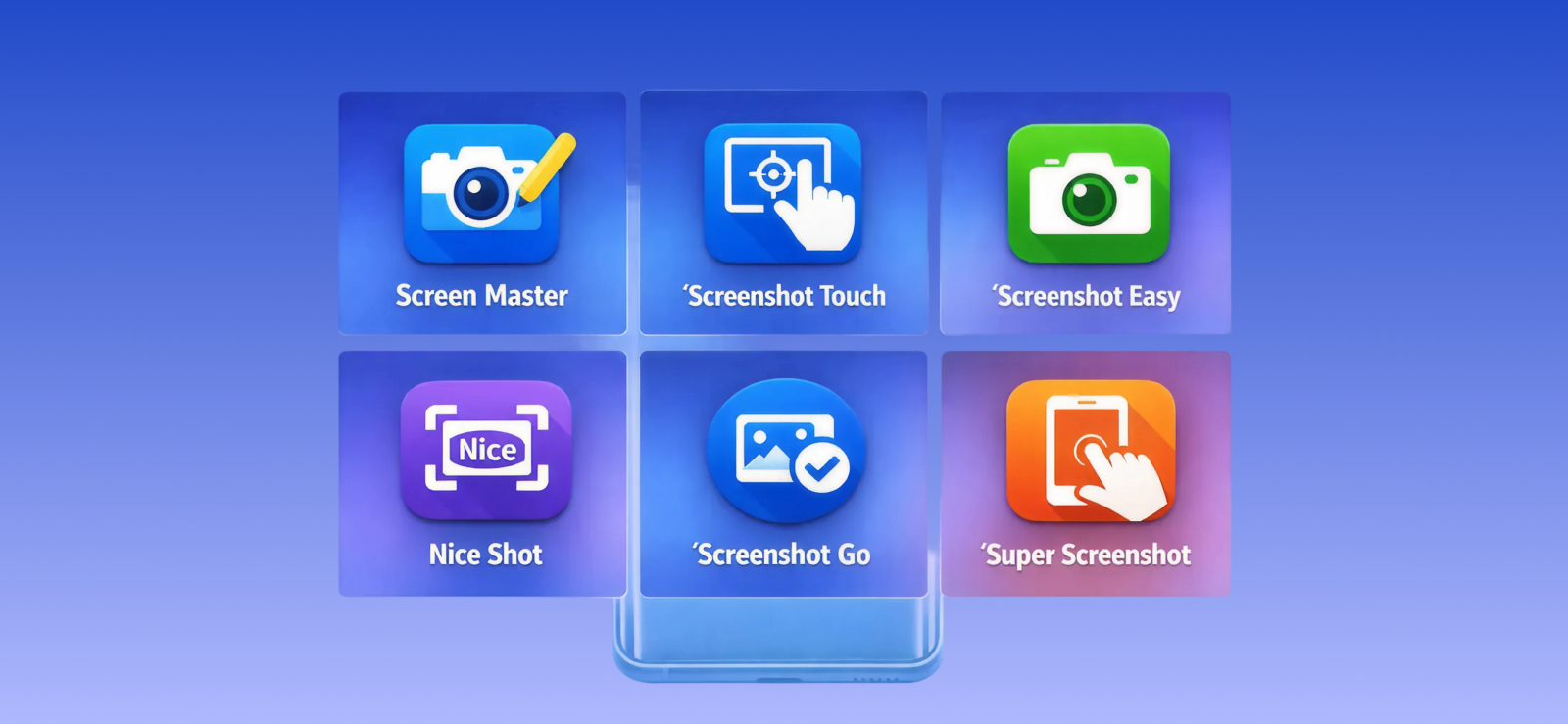
Las aplicaciones de captura de pantalla de terceros van más allá de las opciones nativas de Samsung, ofreciendo personalización y funciones avanzadas. Estas aplicaciones suelen permitir capturas de pantalla mediante botones flotantes, gestos de agitación o accesos directos en pantalla, y algunas incluyen herramientas integradas de edición, anotación o almacenamiento en la nube. Funcionan solicitando permisos del sistema que les permiten detectar la actividad de la pantalla y capturar imágenes en consecuencia.
Para utilizar una aplicación de terceros:
- Descarga una aplicación de captura de pantalla confiable desde Play Store
- Otorgar los permisos necesarios
- Abra la pantalla que desea capturar
- Utilice el acceso directo, el botón o el gesto de la aplicación para tomar la captura de pantalla
Si bien son flexibles, las aplicaciones de terceros tienen sus desventajas. Pueden mostrar anuncios, consumir recursos en segundo plano o generar problemas de privacidad debido a los permisos de grabación de pantalla. Algunas aplicaciones también pueden dejar de funcionar después de las actualizaciones de software, lo que las hace menos estables que las funciones integradas de Samsung.
4. Asistente de IA
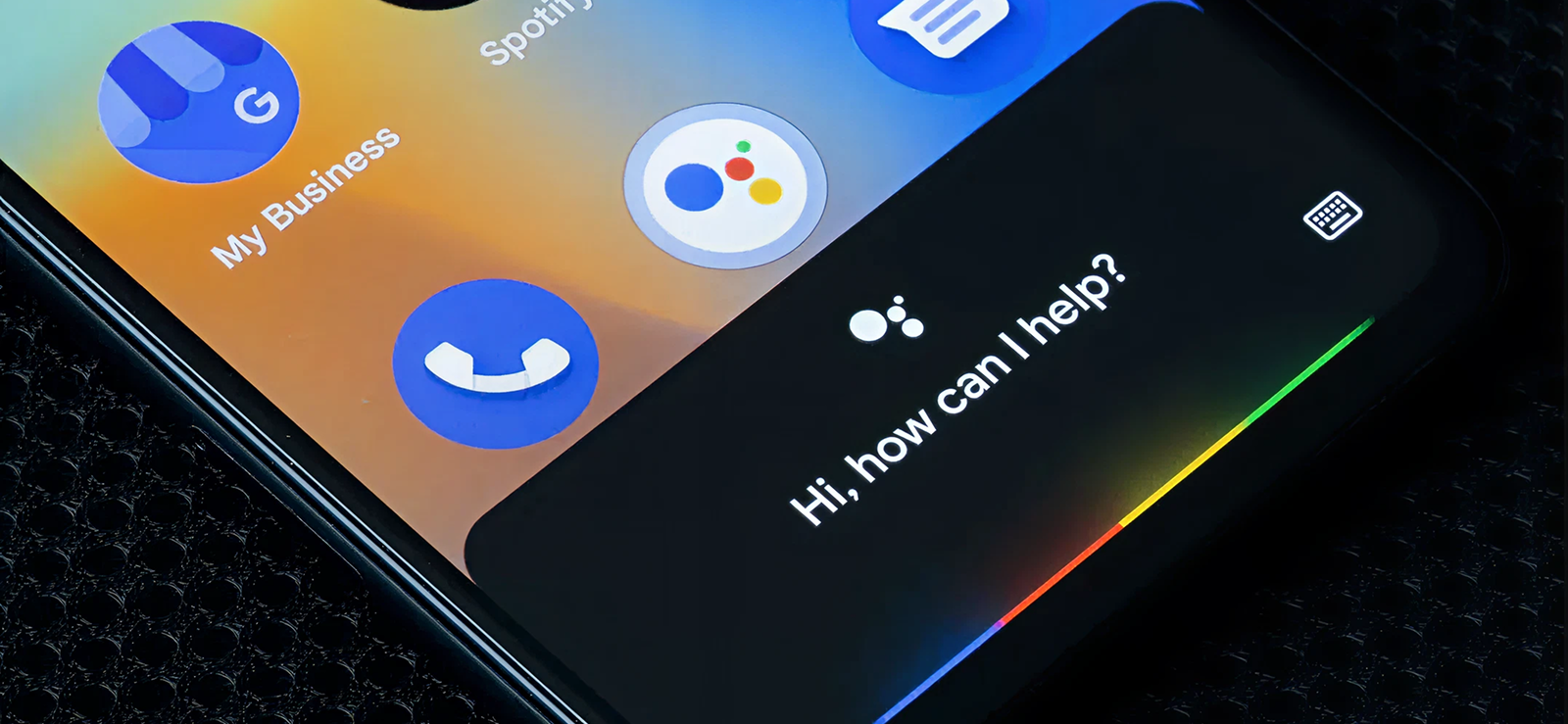
El Asistente de Google, disponible en los teléfonos Samsung como parte del ecosistema Android, te permite tomar capturas de pantalla con simples comandos de voz. En lugar de presionar botones o usar gestos, este método se basa en el reconocimiento de voz basado en IA de Google para comprender tu solicitud y activar la función de captura de pantalla automáticamente. Es una opción práctica y manos libres para realizar múltiples tareas.
Para usar el Asistente de Google para realizar capturas de pantalla:
- Asegúrate de que el Asistente de Google esté habilitado en la configuración de tu teléfono.
- Actívalo diciendo “Hey Google” o manteniendo presionado el botón de inicio/botón de bloqueo.
- Di un comando como “Tomar una captura de pantalla”.
- Espere la animación o el sonido de confirmación
- Abra la aplicación Galería para ver la captura de pantalla guardada
Este método depende en gran medida de la precisión del reconocimiento de voz y, en algunos casos, de una conexión a internet activa. Además, el ruido de fondo, las restricciones de privacidad en ciertas aplicaciones o la desactivación del acceso de voz pueden impedir su correcto funcionamiento. Además, si quieres hacer una captura de pantalla con desplazamiento, no podrás hacerlo con este método.
5. Selección inteligente
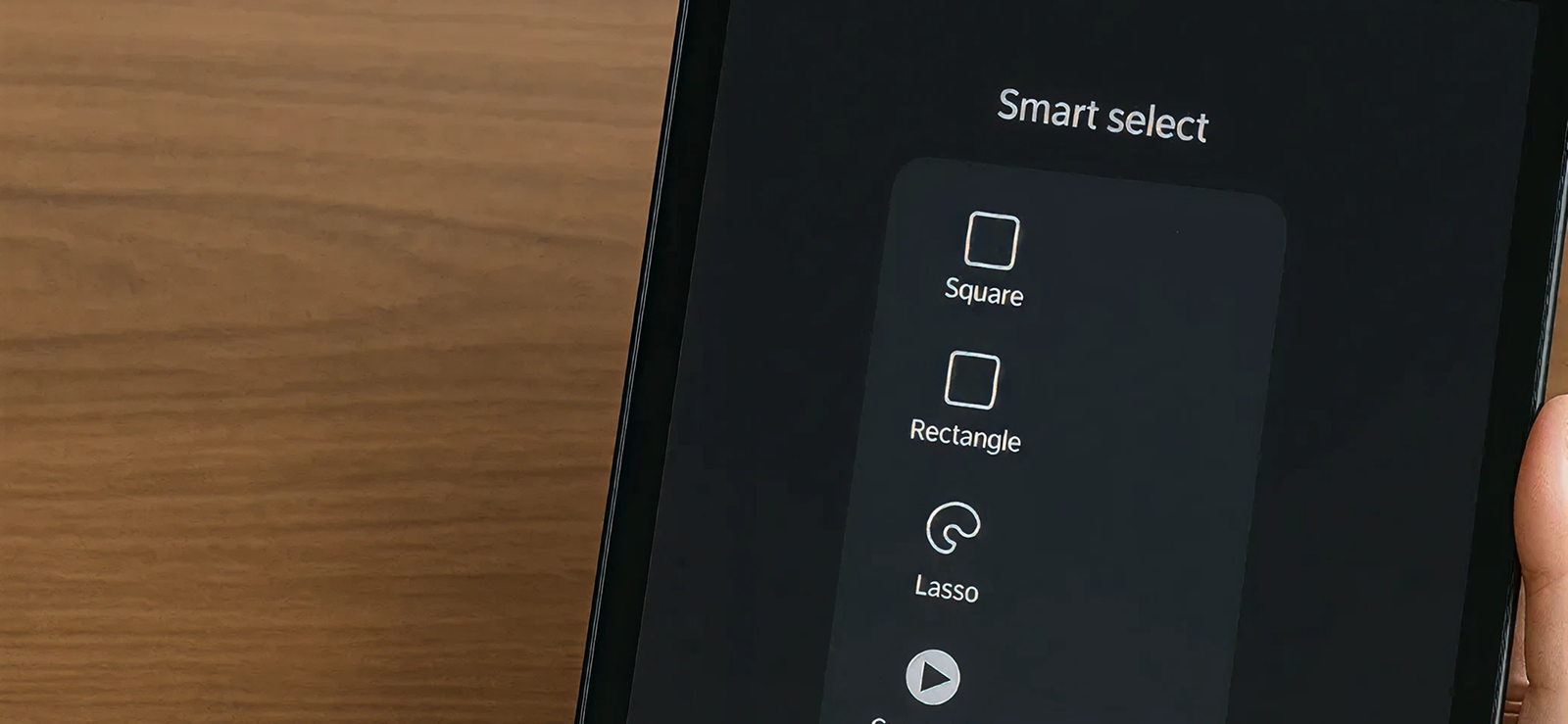
Smart Select es una herramienta de captura de pantalla de precisión integrada en el panel Edge de Samsung. Permite capturar partes específicas de la pantalla en lugar de toda la pantalla. Con herramientas de superposición, también permite dibujar formas alrededor del contenido, capturar animaciones o extraer texto, lo que la hace ideal para usos específicos o creativos.
Para utilizar Smart Select:
- Abra Configuración en su teléfono Samsung y vaya a Pantalla
- Toque los paneles Edge y active la función si aún no está habilitada
- De los paneles disponibles, asegúrese de que la opción Selección inteligente esté marcada
- Regrese a la pantalla que desea capturar
- Busca una barra vertical delgada y semitransparente (el controlador del panel Edge) en el borde izquierdo o derecho de la pantalla y deslízala para abrirla. El panel Edge se deslizará hacia afuera, mostrando las herramientas disponibles.
- Desplácese por los paneles y toque Selección inteligente
- Elija una opción de captura como Rectángulo, Óvalo, Animación o Fijar a la pantalla.
- Arrastre y cambie el tamaño del marco de selección para cubrir el área exacta que desea capturar
- Acceda a las capturas guardadas más tarde desde la Galería o la carpeta Selección inteligente
Aunque es útil, la Selección Inteligente requiere varios pasos y no es ideal para capturas rápidas. También depende de la disponibilidad del Panel Edge, que podría no estar disponible en todos los modelos Samsung.

Captura de pantalla de todas las pantallas que ve tu hijo en su Samsung
XNSPY ofrece a los padres visibilidad completa de la actividad del dispositivo Samsung de sus hijos.
– Tome capturas de pantalla periódicas a intervalos regulares
– Captura instantáneamente la pantalla del dispositivo de forma remota
– Realice un seguimiento de aplicaciones, redes sociales y chats en tiempo real
6. Asistente de voz Bixby
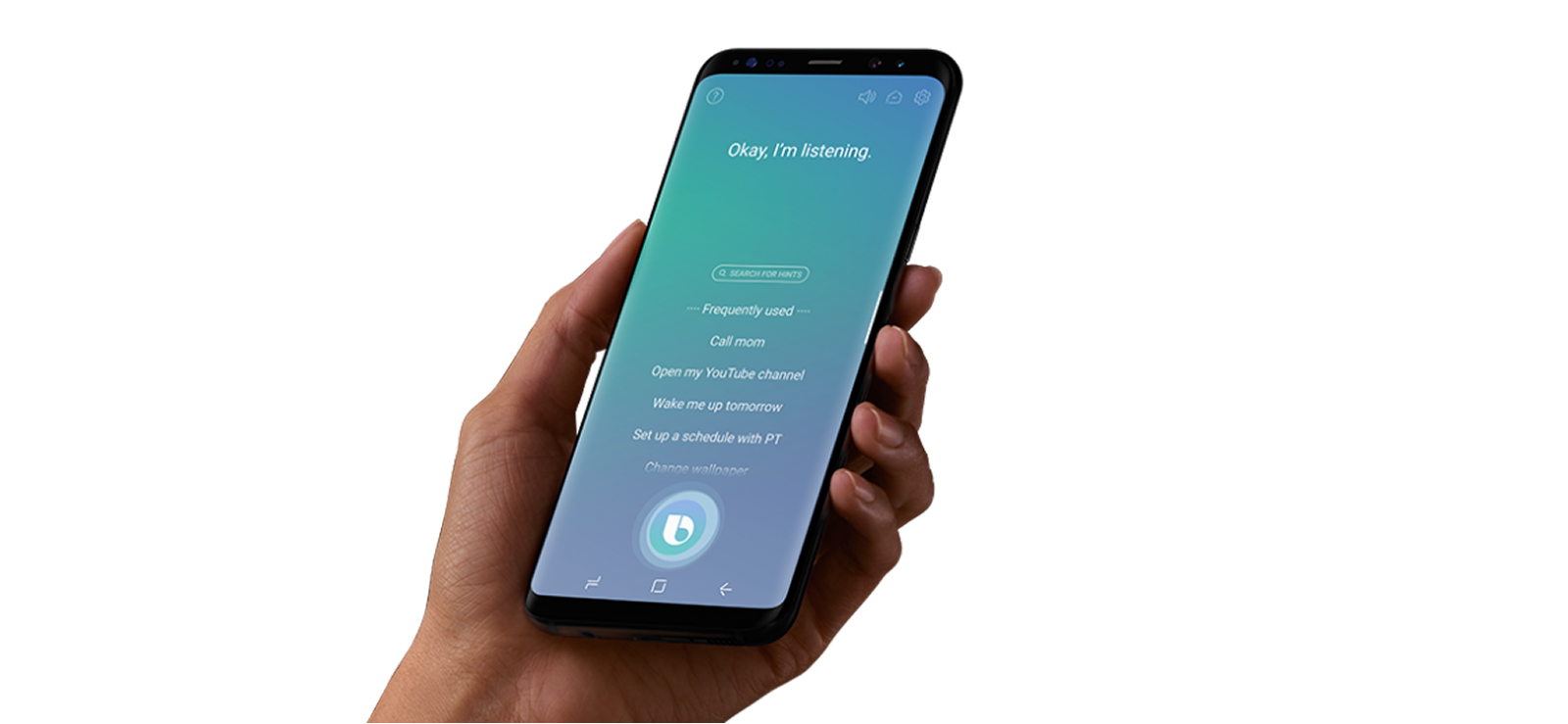
Bixby Voice ofrece una opción de captura de pantalla totalmente manos libres con el asistente de voz nativo de Samsung. Una vez activado, Bixby escucha los comandos y realiza acciones a nivel de sistema, incluyendo la captura de pantalla. Este método es especialmente útil para la accesibilidad o cuando la interacción física no resulta cómoda.
A continuación se explica cómo tomar una captura de pantalla en Samsung usando el Asistente de voz Bixby:
- Habilitar Bixby Voice en Configuración
- Activar Bixby usando la tecla lateral o frase de activación
- Di "Tomar una captura de pantalla".
- Espere la confirmación de la captura
Sin embargo, la eficacia de Bixby depende de una configuración adecuada y de las preferencias del usuario. Algunos usuarios desactivan Bixby por completo, y el reconocimiento de voz puede tener problemas con los acentos o el ruido de fondo. Además, puede responder más lentamente que los métodos de captura de pantalla manuales.
7. Captura de desplazamiento
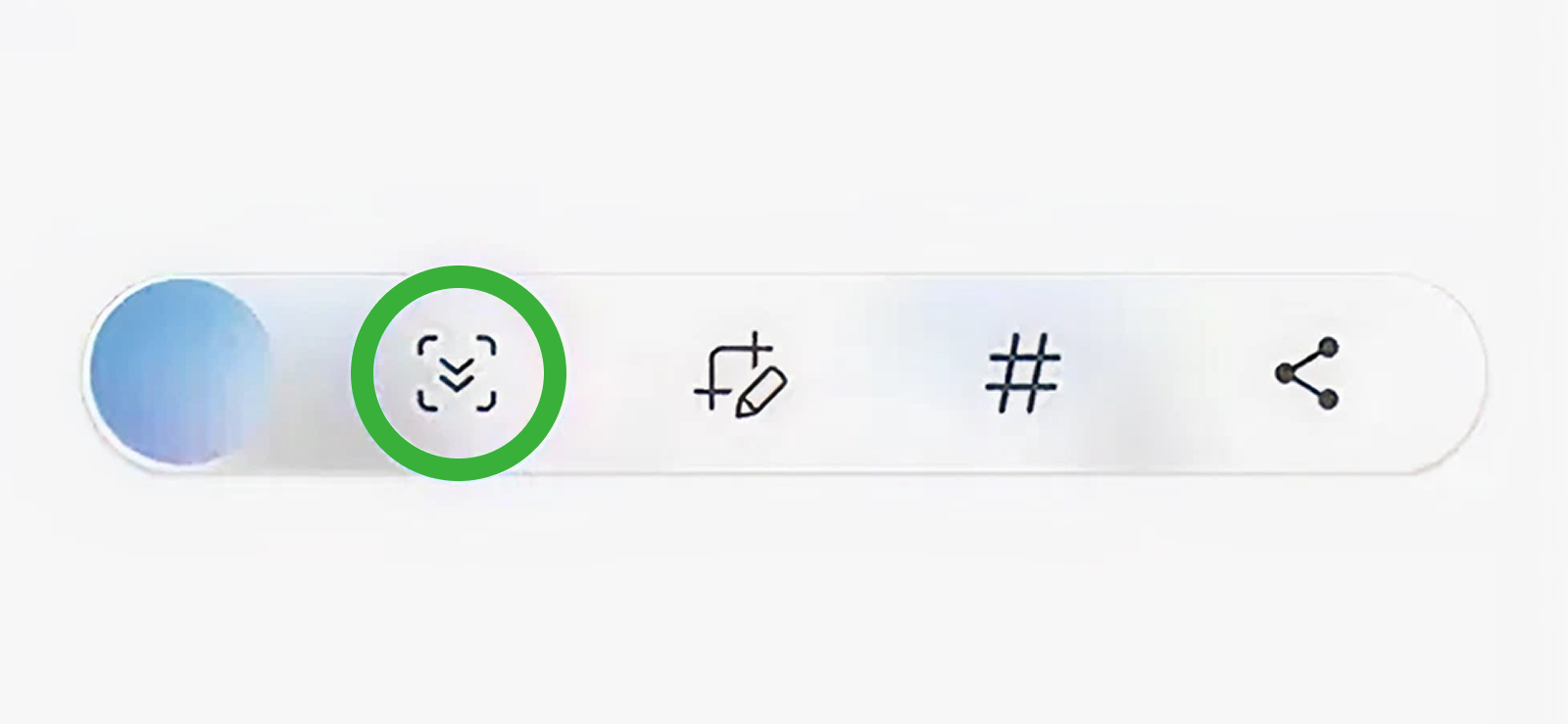
Scroll Capture es una función integrada en los teléfonos Samsung que le permite capturar contenido extenso que se extiende más allá de una sola pantalla, como páginas web, conversaciones de chat o feeds de redes sociales.
En lugar de tomar varias capturas de pantalla y unirlas manualmente, Scroll Capture desplaza automáticamente la página y combina las imágenes en una sola captura continua. Funciona detectando el contenido desplazable y capturando secuencialmente partes de la pantalla a medida que se desplaza hacia abajo, creando una única imagen sin interrupciones.
Para utilizar Scroll Capture:
- Tome una captura de pantalla estándar usando cualquier método compatible (Encendido + Volumen, Deslizar la palma, etc.)
- Busque el ícono de Captura de desplazamiento (dos flechas hacia abajo o un ícono similar a una página) en la barra de herramientas que aparece inmediatamente después de la captura de pantalla.
- Toque el ícono y el teléfono se desplazará automáticamente hacia abajo una parte de la página y capturará la siguiente sección.
- Sigue tocando el ícono hasta capturar todo el contenido que deseas
- Pulsa Listo o Guardar para guardar la captura de pantalla larga en tu Galería
Aunque Captura de Desplazamiento es muy útil, tiene algunas limitaciones. No funciona en todas las aplicaciones, ya que algunas redes sociales o aplicaciones bancarias pueden bloquear las capturas de pantalla con desplazamiento por motivos de privacidad o seguridad. Además, las capturas de pantalla muy largas pueden ocupar mucho espacio de almacenamiento y los detalles pueden verse menos nítidos al ampliarlas.
¿Cómo tomar una captura de pantalla en la tableta Samsung?
Las tabletas Samsung ofrecen métodos adicionales para hacer capturas de pantalla que aprovechan sus pantallas más grandes y la funcionalidad del S Pen. Ya sea que prefieras usar el lápiz óptico, comandos integrados o un atajo especial, estas opciones facilitan y agilizan la captura de contenido. A continuación, exploraremos las formas más efectivas de hacer capturas de pantalla en una tableta Samsung.
1. Escritura de pantalla con S Pen
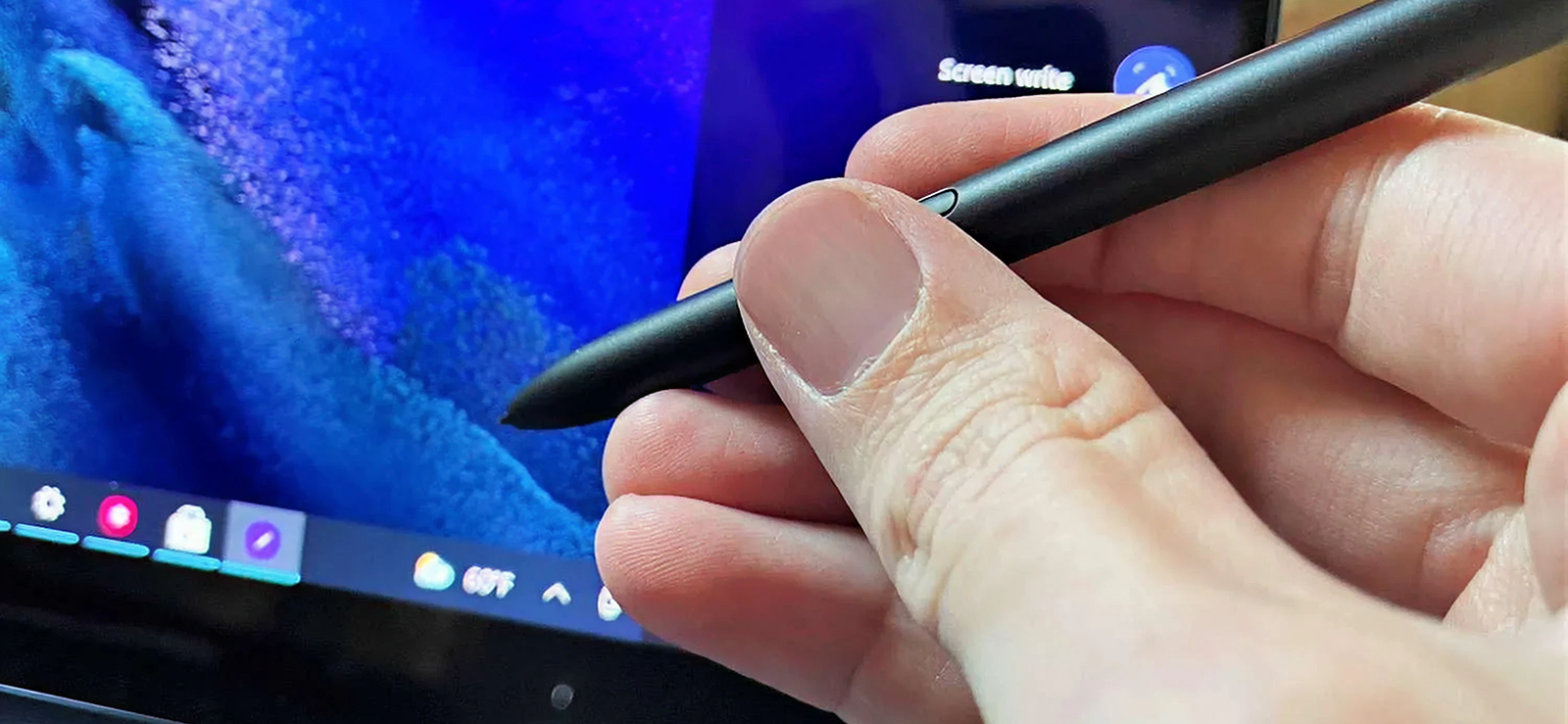
Escritura de Pantalla con S Pen te permite capturar exactamente lo que aparece en la pantalla de tu tableta y anotarlo al instante con el lápiz. Al activar esta función, la tableta captura la pantalla actual y la abre en una interfaz de edición, para que puedas dibujar, resaltar o añadir notas antes de guardar o compartir.
Esto es especialmente útil para tomar notas en documentos, marcar imágenes o hacer bocetos rápidos sobre el contenido.
Para saber cómo tomar una captura de pantalla en una tableta Samsung usando el S Pen Screen Write:
- Retire el S Pen de su ranura para activar Air Command
- Toque Escribir pantalla desde el menú Comando aéreo
- La tableta captura la pantalla actual automáticamente
- Utilice las herramientas disponibles para anotar, resaltar o dibujar en la captura de pantalla
- Toque Guardar o Compartir para guardar la imagen en la Galería o enviarla.
La principal limitación es que requiere el S Pen, por lo que no puedes usar este método sin el lápiz óptico. Si tienes una tableta sin S Pen, este método no te servirá. Además, está diseñado para capturas de una sola pantalla, por lo que el contenido con desplazamiento largo requiere pasos adicionales u otro método.
2. S Pen Comando Aéreo
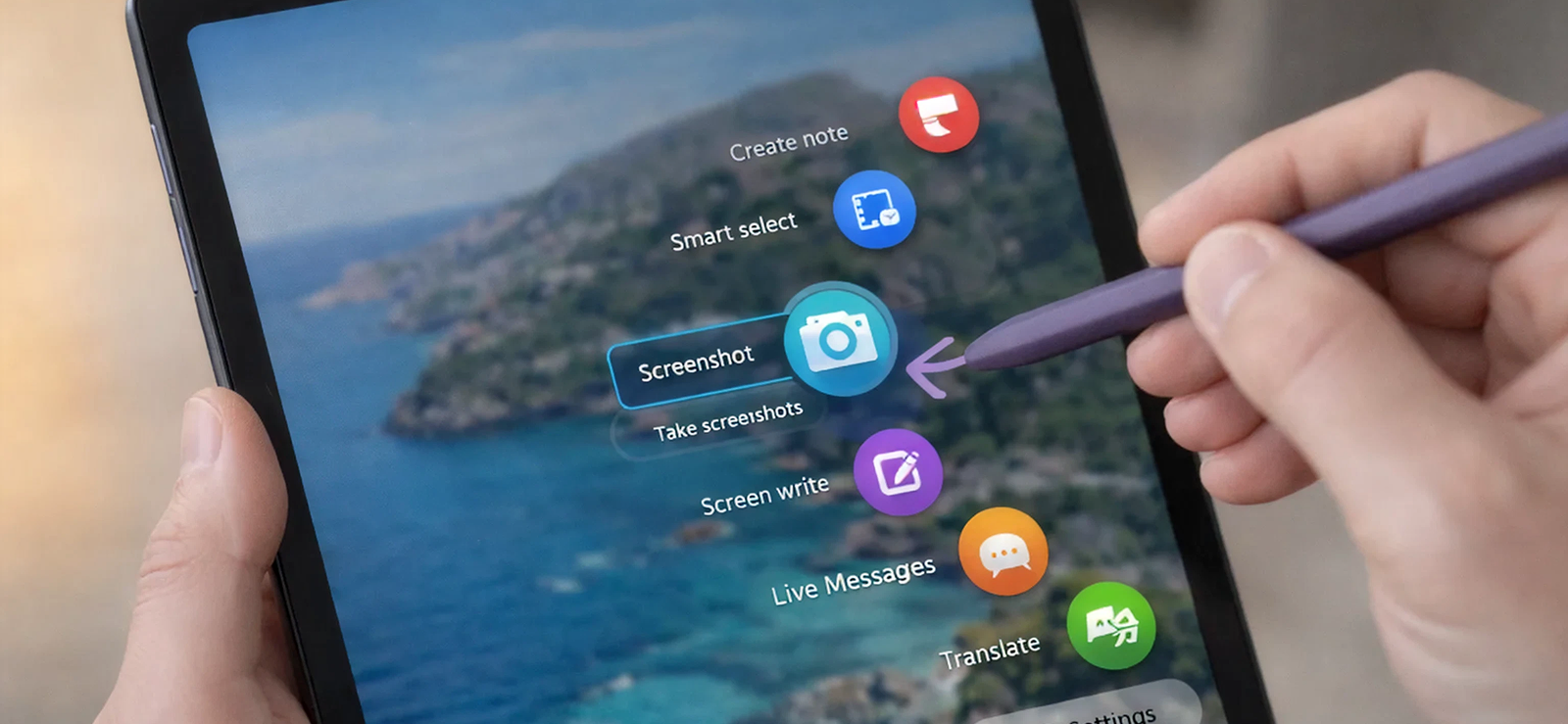
Air Command te permite realizar diversas acciones con el S Pen, incluyendo capturas de pantalla. A diferencia de Screen Write, este método permite acceder rápidamente a herramientas de captura inteligente, como desplazar capturas de pantalla o recortarlas. Funciona reconociendo gestos o comandos de menú del S Pen e interactuando con el sistema a un nivel más profundo.
Para utilizar el S Pen Air Command:
- Retire el S Pen para abrir el menú Air Command
- Toque Selección inteligente
- Si usa Selección inteligente, elija una forma (rectángulo, óvalo o animación) y ajuste el área de selección
- Guarda o comparte la captura de pantalla una vez realizada
La limitación radica, nuevamente, en que no todas las tabletas incluyen un S Pen, lo que limita el uso de este método. Además, requiere familiaridad con el menú de Air Command, y algunas opciones podrían no estar disponibles si el menú está personalizado o deshabilitado. Además, capturar páginas muy largas requiere combinar varias capturas de pantalla.

¿Sabías?
Ahora también puedes grabar llamadas telefónicas en dispositivos Android.

3. Atajo de teclado
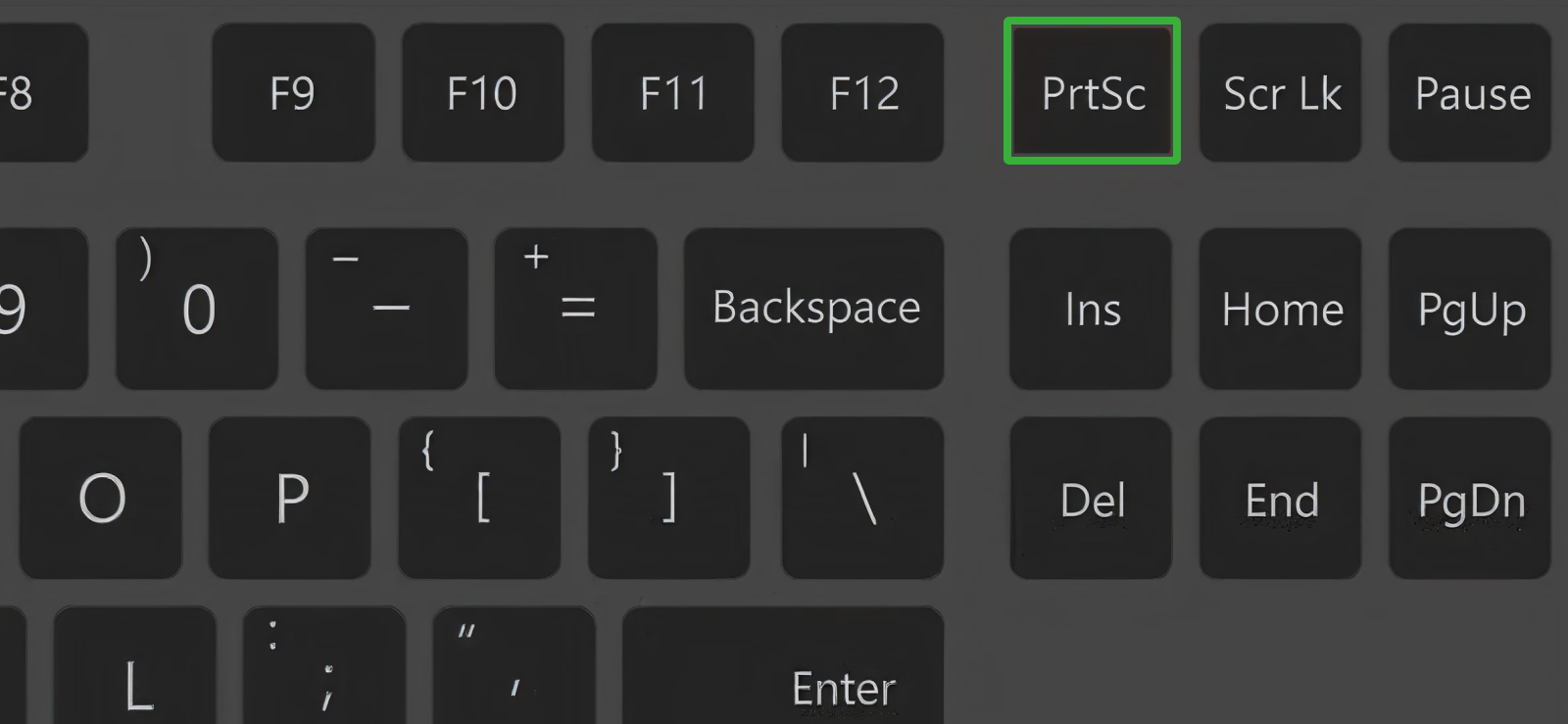
Si tu tableta Samsung está sincronizada con un teclado físico, puedes capturar capturas de pantalla rápidamente con un acceso directo específico. Este método funciona de forma similar a los accesos directos de una computadora portátil o de escritorio, ofreciendo una forma rápida y práctica de capturar contenido sin tocar la pantalla ni usar el S Pen.
Para utilizar este atajo de teclado:
- Asegúrese de que la tableta esté conectada a un teclado (oficial Samsung o compatible)
- Presione Fn + Impr Pantalla para capturar la pantalla
- La captura de pantalla se guarda automáticamente en la Galería.
La principal limitación es que solo funciona con un teclado conectado, por lo que las tabletas sin uno requieren otro método. Algunos modelos de teclado o diseños de software también pueden usar diferentes combinaciones de atajos, lo que puede resultar confuso para los nuevos usuarios.
¿Cómo hacer una captura de pantalla en un Samsung que esté usando tu hijo?
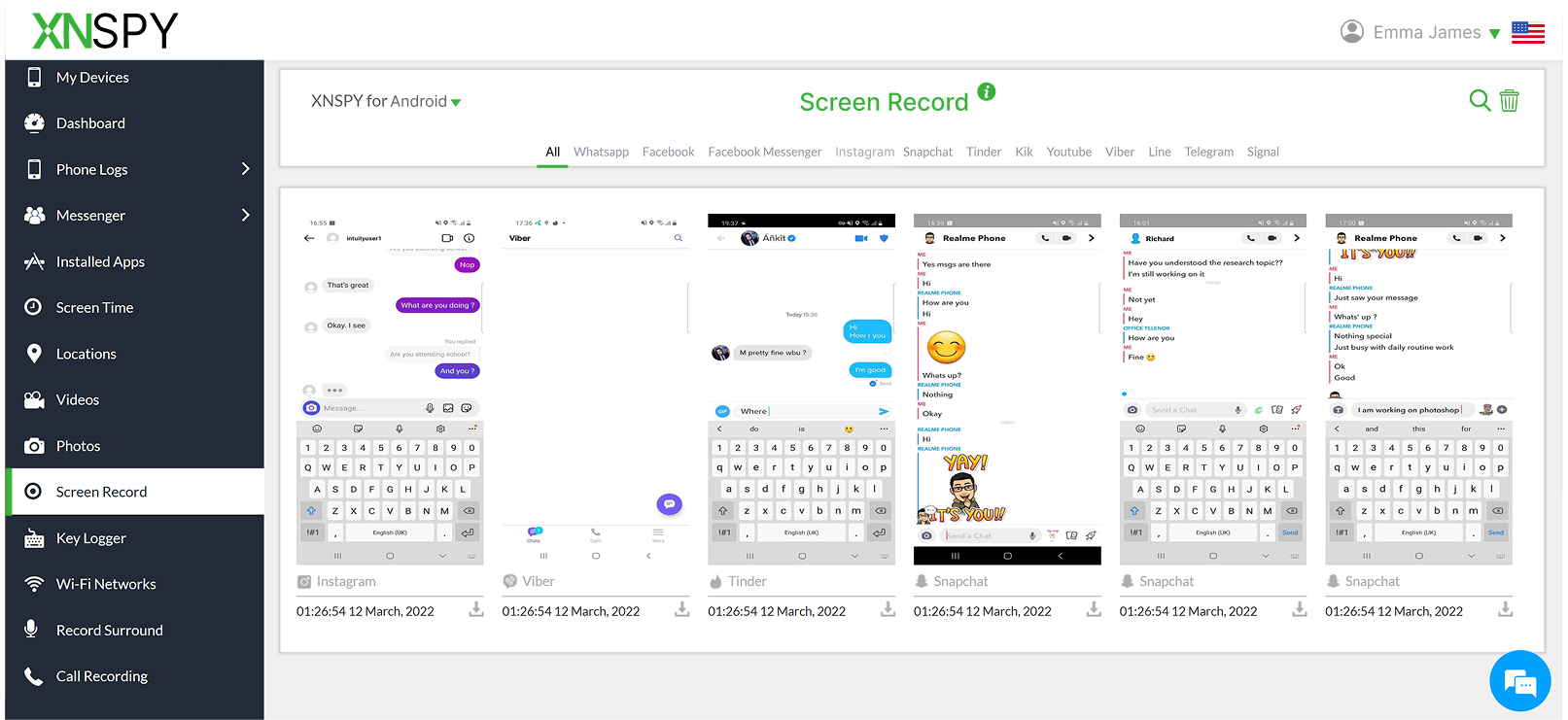
Cuando un niño usa un teléfono o tableta Samsung, las capturas de pantalla se convierten en algo más que una simple comodidad; se convierten en una valiosa herramienta de monitoreo para los padres. Las capturas de pantalla pueden ayudarle a comprender lo que su hijo ve en la pantalla en tiempo real: las aplicaciones que usa con más frecuencia, el contenido al que está expuesto, los juegos que juega e incluso la naturaleza de sus interacciones en línea.
A diferencia de las estadísticas de uso de aplicaciones o los informes de tiempo de pantalla, las capturas de pantalla proporcionan contexto visual, lo cual suele ser crucial para identificar contenido inapropiado, comportamientos de riesgo o uso excesivo de la pantalla a tiempo. Pero ¿cómo puedes tomarlas mientras tu hijo usa el dispositivo? Aquí es donde XNSPY puede apoyar la supervisión parental.
XNSPY ofrece grabación automática de pantalla mediante capturas de pantalla periódicas, capturando la pantalla del dispositivo a intervalos regulares para que los padres puedan revisar la actividad en pantalla sin supervisión constante. Además, XNSPY incluye una función de captura de pantalla remota bajo comando que permite a los padres ver al instante lo que se muestra en la pantalla cuando surge alguna duda.
Al combinar capturas de pantalla programadas con capturas de pantalla a pedido, puede obtener una visibilidad constante del entorno digital de su hijo. Esto facilita guiar el uso seguro y responsable del dispositivo sin interrupciones ni confrontaciones constantes.
Preguntas frecuentes
¿Cómo hacer una captura de pantalla en un Samsung mientras se usa el modo de pantalla dividida?
Al usar el modo de pantalla dividida en un teléfono Samsung, al hacer una captura de pantalla se capturan simultáneamente ambas aplicaciones. Puedes usar métodos estándar, como presionar los botones de encendido y bajar volumen, o deslizar la palma de la mano si está activado. Samsung no permite capturar solo una aplicación en la vista dividida de forma nativa, a menos que uses la Selección Inteligente, que te permite seleccionar y capturar manualmente una parte específica de la pantalla.
¿Cómo hacer una captura de pantalla en un Samsung cuando el teléfono está bloqueado?
En un teléfono Samsung, hacer una captura de pantalla con el dispositivo bloqueado capturará exactamente lo que se ve en la pantalla en ese momento, es decir, la pantalla de bloqueo. El contenido detrás de la pantalla de bloqueo, como aplicaciones o mensajes, no se puede capturar hasta que el teléfono se desbloquee. Sin embargo, si se muestran notificaciones en la pantalla de bloqueo, su contenido (si se muestra) también se puede capturar con métodos tradicionales como los botones de encendido + bajar volumen o deslizar la palma para capturar.
¿Cómo hacer una captura de pantalla en Samsung cuando se utilizan aplicaciones seguras o restringidas?
Algunas aplicaciones, como las de banca, pagos o navegación privada, bloquean las capturas de pantalla para proteger datos confidenciales. Cuando esta restricción está activa, Samsung desactiva todos los métodos de captura de pantalla, incluyendo botones, gestos y asistentes. En estos casos, no se pueden tomar capturas de pantalla a menos que la propia aplicación ofrezca una opción interna para exportar o compartir. Esta limitación se aplica a nivel de sistema y no se puede eludir sin infringir las políticas de seguridad.
¿Cómo hacer captura de pantalla en Samsung sin botón?
Puedes hacer capturas de pantalla en teléfonos Samsung sin usar botones físicos activando la función Deslizar para capturar, usando el Asistente de Google o Bixby Voice, o accediendo a herramientas como Selección inteligente desde el Panel Edge. Estos métodos se basan en gestos, comandos de voz o herramientas en pantalla, lo que los hace útiles si los botones están dañados o son difíciles de presionar.
¿Puedo tomar una captura de pantalla con 3 dedos en Samsung?
A diferencia de otras marcas de Android, los teléfonos Samsung no son compatibles de forma nativa con el gesto de deslizar con tres dedos para capturas de pantalla. En su lugar, Samsung ofrece alternativas como Deslizar con la palma para capturar, combinaciones de botones, asistentes de voz y herramientas del Panel Edge. Si bien las aplicaciones de terceros pueden añadir gestos de tres dedos, suelen requerir permisos adicionales y podrían no funcionar correctamente en todos los dispositivos Samsung.
XNSPY: Descubre qué sucede en el dispositivo de tu hijo
Supervise los dispositivos sin esfuerzo con el seguimiento automatizado para su tranquilidad.
Deja una respuesta:
Su dirección de correo electrónico no será publicada. Los campos obligatorios están marcados*
Jenny Nicole
Miembro desde octubre 23, 2014
Jenny Nicole
Miembro desde octubre 23, 2014
Jenny Nicole es especialista en psicología adolescente y comportamiento digital. Posee una maestría en Psicología del Desarrollo y Psicopatología por el King's College de Londres, donde se graduó en 2017. Su trabajo se centra en cómo los adolescentes se comunican y toman decisiones en entornos digitales, especialmente en redes sociales y plataformas de mensajería. En los últimos cinco años, ha escrito extensamente sobre el uso de teléfonos inteligentes por parte de los adolescentes, la dinámica entre pares en línea, el impacto psicológico de las redes sociales y la necesidad de supervisión. Su trabajo ha ayudado a padres y educadores a comprender no solo qué hacen los adolescentes en línea, sino también por qué lo hacen. Además, ha escrito más de cien guías que explican la psicología infantil para padres y participa regularmente como ponente en conferencias sobre seguridad familiar y gobernanza de internet en el Reino Unido y Estados Unidos.