
La experiencia de monitoreo completa para tu teléfono
¡Obtenga XNSPY y comience a rastrear llamadas, mensajes de texto, multimedia, ubicaciones y más en cualquier teléfono!
Empezar ahora Demostración en vivoSí, en la mayoría de los casos, Snapchat notifica a la otra persona cuando tomas una captura de pantalla; esta es una de las funciones de privacidad más antiguas y estrictas de la plataforma.
Dicho esto, las notificaciones de captura de pantalla de Snapchat no funcionan de la misma manera en todas partes de la aplicación. Los snaps, chats, historias y perfiles de amistad pueden activar una alerta, pero la regla no es universal. El contenido público, el mapa Snap y los perfiles públicos estándar son excepciones en las que nunca se envía ninguna notificación.
A continuación se muestra un desglose sección por sección de exactamente cuándo Snapchat le dice a la otra persona y cuándo permanece en silencio, además de cinco formas probadas de tomar capturas de pantalla en dispositivos Android y iPhone, y una sección para padres que necesitan visibilidad continua en lugar de una captura única.
Lo que debes saber antes de tomar una captura de pantalla de Snapchat
- Historias, historias privadas e historias compartidas: Tomar una captura de pantalla notifica al cartel. Aparece un icono de doble flecha junto a su nombre en la lista de espectadores.
- Charlas: Al realizar una captura de pantalla de un chat, incluidos los chats grupales, se notifica a todos los participantes de esa conversación con una alerta en el chat.
- Broches: Al realizar una captura de pantalla de un Snap directo, se envía al remitente una notificación automática instantánea y se deja un ícono permanente en el hilo.
- Grabación de pantalla: Se trata igual que una captura de pantalla para Snaps, Chats e Historias. Nuestras propias pruebas encontraron una brecha específica del dispositivo en Android que Snapchat no documenta públicamente (detalles a continuación).
- Perfiles: Los perfiles públicos y los datos relacionados con perfiles públicos, como imágenes de perfil, fotos de portada, etc., no alertan al propietario de la cuenta cuando se toma una captura de pantalla. Sin embargo, los perfiles de amistad son la excepción, ya que al hacer una captura de pantalla se notificará a la otra persona.
- Ajustar mapa y descubrir: Ninguno notifica a nadie, ya que este contenido no es privado.
- Métodos de captura de pantalla probados: Se probaron botones estándar, AssistiveTouch, Back Tap, Palm Swipe y capturas de pantalla del escritorio para comparar las opciones de captura entre dispositivos.
- Xnspy: Captura la actividad de Snapchat automáticamente y la carga en un panel principal sin alertar al propietario del dispositivo.
¿Snapchat notifica cuando tomas una captura de pantalla de una historia?
Sí, Snapchat notifica a la otra persona cuando haces una captura de pantalla de una Historia, pero no mediante notificación push directa. En cambio, muestra esta actividad dentro de la propia aplicación. Esto sigue siendo cierto ya sea que la Historia sea privada, pública, compartida o en Amigos cercanos.
Sin embargo, Snapchat muestra la actividad de las capturas de pantalla de manera diferente dependiendo de si la Historia es personal o pública. Para historias privadas, compartidas o de Amigos cerrados, Snapchat muestra un icono de captura de pantalla junto a tu nombre en la lista de visores de historias, indicando quién tomó la captura de pantalla. Esto significa que la persona debe abrir la lista de personas que vieron la Historia para ver que tomaste una captura de pantalla.
Y si toma una captura de pantalla de una historia pública, un video destacado o contenido de Discover, el creador solo verá la cantidad de capturas de pantalla o la actividad en sus análisis. Snapchat no muestra el nombre exacto, a diferencia de una Historia privada, donde tu nombre aparece directamente en la lista de espectadores con un ícono de captura de pantalla.
¿Snapchat notifica cuando tomas una captura de pantalla de un chat?
Sí. Tomar una captura de pantalla de un chat de Snapchat notifica a la otra persona de inmediato.
Aparece un mensaje en negrita en la aplicación directamente dentro de la conversación, visible para ambas partes involucradas, que indica que se tomó una captura de pantalla. Dependiendo de la configuración de notificación del destinatario, es posible que también reciba una alerta automática en su pantalla de bloqueo al mismo tiempo.
Esto se aplica a textos, fotos y videos compartidos dentro del chat, ya sea que el mensaje ya haya desaparecido o aún esté en la pantalla.
También podrían interesarte estas guías

😱  ¿Notifica Facebook las capturas de pantalla? Aclarando la confusión
💡  ¿Instagram notifica cuando haces una captura de pantalla? La respuesta directa
🚨  Cómo bloquear Snapchat en el iPhone: 5 métodos efectivos
⏳  Cómo monitorear el Snapchat de tu hijo: 7 métodos sencillos
¿Snapchat notifica cuando tomas una captura de pantalla?
Sí. Este es el tipo de contenido más monitoreado en la plataforma.
En el momento en que tomas una captura de pantalla de un Snap directo, una foto o un video que te enviaron de forma privada, el remitente recibe una notificación automática instantánea, que generalmente dice algo como «¡[Tu nombre] tomó una captura de pantalla!». También aparece un pequeño ícono junto a ese Snap dentro del hilo de chat como un registro permanente, por lo que incluso si el remitente pierde la alerta, la verá más tarde cuando se desplace hacia atrás.
Esto se aplica sin importar cómo se configuró el Snap para que desapareciera, ya sea para ver una vez de manera estándar o para reproducirlo. No existe una forma integrada de hacer una captura de pantalla de un Snap directo dentro de la aplicación normal sin que el remitente se entere.
¿Snapchat notifica cuando grabas un video en la pantalla?
Generalmente sí. Snapchat trata la grabación de pantalla de la misma manera que trata una captura de pantalla para Snaps, Chats e Historias: la otra persona recibe una alerta, generalmente con el mismo ícono o mensaje en la aplicación que se usa para una captura de pantalla normal.
Sin embargo, la detección del grabador de pantalla funciona de manera diferente según el sistema operativo. En iPhone, Snapchat utiliza la API de captura de pantalla a nivel de sistema de Apple, que marca una grabación en el instante en que se inicia el Centro de control, independientemente de qué aplicación lo esté haciendo. En Android, la detección se basa en una señal de transmisión enviada cuando se inicia la grabadora nativa o de terceros, e históricamente se ha descrito como menos consistente que el método de Apple.
Probamos esto directamente en lugar de depender de informes de segunda mano. La grabación de pantalla de un video enviado por Snap en un dispositivo Samsung con Android 16 no activó ninguna notificación o alerta en el chat para la otra cuenta, incluso después de esperar varios minutos y volver a conectarse a Wi-Fi. La prueba idéntica en un iPhone con la versión actual de iOS notificó a la otra persona en cuestión de segundos, exactamente como se esperaba.
Una cosa que vale la pena tener en cuenta es que la propia documentación de soporte de Snapchat no indica que Android omita la detección de grabación de pantalla, y la compañía no lo confirma. Lo que informamos es una brecha encontrada mediante pruebas prácticas en nuestros propios dispositivos, no un comportamiento garantizado.
Snapchat actualiza su detección periódicamente y una brecha presente hoy en una versión de Android puede corregirse en la próxima actualización, por lo que esto no debe tratarse como una solución alternativa confiable.
¿Snapchat notifica cuando tomas una captura de pantalla de un perfil?
Sí, en la mayoría de los casos, pero el perfil que estás mirando marca una verdadera diferencia.
La propia documentación de soporte de Snapchat establece claramente que al hacer una captura de pantalla de un perfil de amistad, el perfil al que accedes cuando deslizas el dedo hacia la derecha desde la pantalla de la cámara y tocas el Bitmoji de un amigo, se le notificará a ese amigo si tomas una captura de pantalla. Esta es la vista de perfil a la que se refiere la mayoría de las personas cuando hablan de «hacer una captura de pantalla del perfil de alguien».
Los perfiles públicos, por otro lado, que pertenecen a creadores y empresas y son visibles para cualquier persona en la plataforma, no se informan cuando se toman capturas de pantalla. Capturar la biografía, Snap Score o Bitmoji de un perfil público no envía una alerta al propietario de la cuenta.
Entonces, la respuesta real depende del contexto: si estás tomando una captura de pantalla de un perfil de la lista de tus amigos en Snapchat, trátalo como algo que les notificará. Pero si estás capturando un perfil público que cualquiera puede ver, normalmente no será así.

Lo que Snapchat elimina, XNSPY lo recuerda
Cada Snap desaparece en segundos. Lo que pasó no tiene por qué ser así.
– Capture
instantáneas, chats e historias antes de que desaparezcan
– Ver todas las fotos y videos enviados o
recibidos
– Leer mensajes, incluso los editados o eliminados antes de enviarlos.
– Configurar alertas de
lista de seguimiento para notificaciones instantáneas
Cómo tomar una captura de pantalla en Snapchat: 5 métodos confiables
Ya sea que una captura de pantalla notifique o no a la otra persona, capturar la pantalla en el momento adecuado es su propio desafío, especialmente con contenido que desaparece en segundos. Es por eso que probamos los métodos siguientes tanto en entornos móviles como de escritorio para evaluar su viabilidad en el uso real.
Los cinco métodos se probaron en un Samsung Galaxy, un Google Pixel y un iPhone, así como en dispositivos Windows y Mac.
Cómo probé cada método de captura de pantalla
Ejecuté cada método cinco veces, alternando entre un Snap, un Chat, una Historia y un Perfil de amistad a medida que se capturaba el contenido. Dejé que cada pantalla se cargara por completo antes de activar la captura de pantalla, luego revisé la galería inmediatamente para confirmar que se guardó limpiamente.
Para cada ejecución, primero abrí la pantalla de Snapchat, esperé a que se cargara correctamente y luego utilicé un método de captura de pantalla a la vez. Inmediatamente después de tomar la captura de pantalla, revisé la galería del teléfono para confirmar si la imagen se guardó, si el marco estaba claro y si algo importante estaba cortado o cubierto.
Juzgué cada método usando cuatro controles prácticos:
- Fiabilidad: Si el método funcionó en el primer intento o requirió toques, deslizamientos o pulsaciones de botones repetidos.
- Velocidad: Qué tan rápido el teléfono capturó y guardó la captura de pantalla, especialmente en contenido temporal de Snapchat como Snaps e Historias.
- Calidad de captura de pantalla: La claridad de la imagen, el encuadre adecuado y la ausencia de interrupciones como botones flotantes, banners de notificación o marcas de gestos.
- Fricción de configuración: La cantidad de configuración requerida, incluido si es necesario habilitar configuraciones adicionales del teléfono antes de su uso.
También tomé notas sobre cualquier cosa que hiciera que el método fuera más difícil de usar en Snapchat, como cambios accidentales de volumen, falta de sincronización de botones, respuesta de gesto retrasada, íconos de accesibilidad flotantes que cubren el Snap o el uso con una sola mano que se vuelve incómodo durante una Historia de corta duración.
A continuación presentamos un vistazo en paralelo a los cinco métodos antes de pasar a las instrucciones detalladas.
| Método | Dispositivo | Velocidad | Notifica a Snapchat | Mejor para |
| Botones estándar | iOS y Android | Instantáneo | Sí, para contenido privado | uso diario |
| Toque de asistencia | solo iPhone | Instantáneo | Sí, para contenido privado | Botones desgastados |
| Toque Atrás | solo iPhone | Instantáneo | Sí, para contenido privado | Desplazamiento con una sola mano |
| Golpe de palma | samsung galaxia | Instantáneo | Sí, para contenido privado | Captura basada en gestos |
| Herramienta de captura de pantalla de escritorio | Windows/Mac | 2 – 3 segundos | Sí, para contenido privado | Capturas de pantalla rápidas en el escritorio |
1. Tome una captura de pantalla con los botones estándar
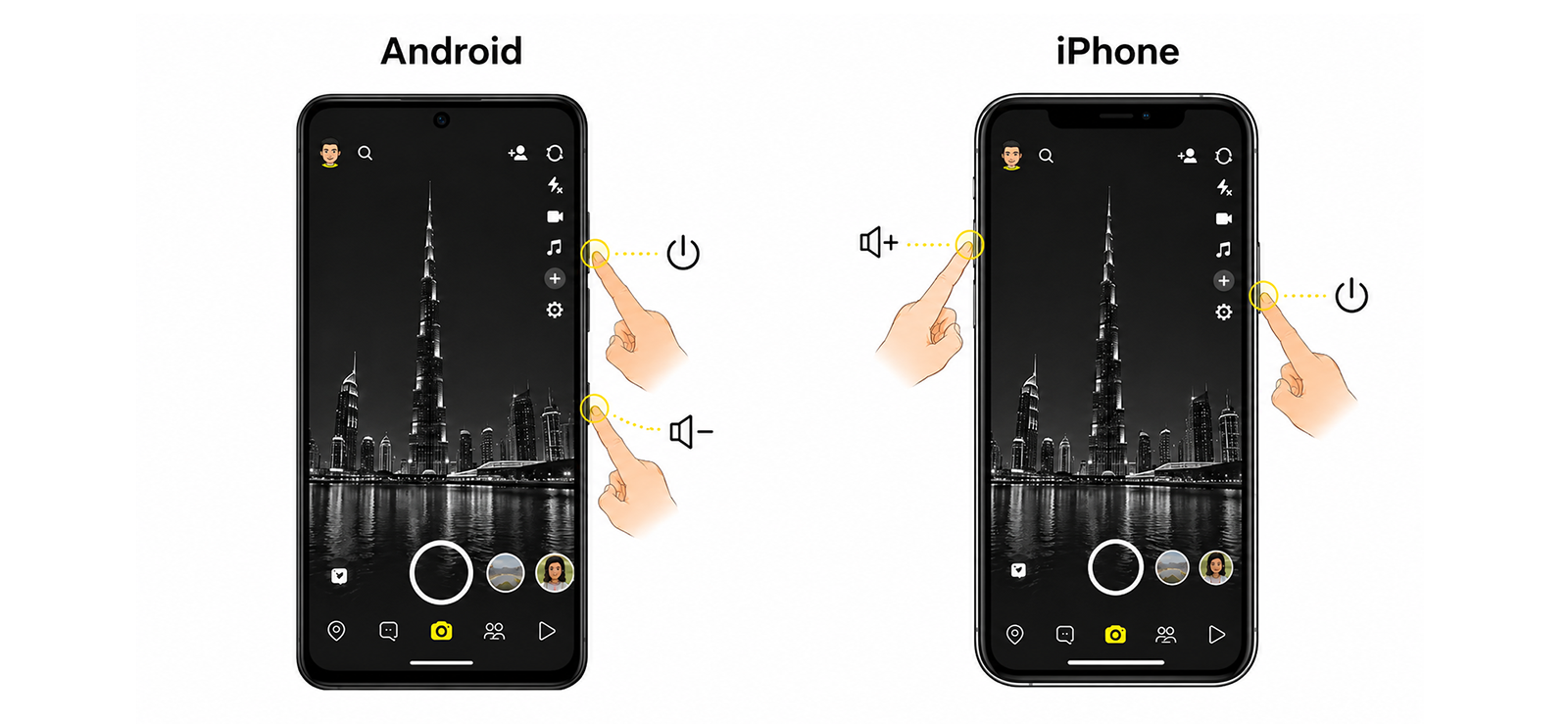
La combinación de botones estándar es la forma más rápida y familiar de tomar una captura de pantalla en Snapchat. No requiere ninguna configuración, funciona tanto en iPhone como en Android y guarda la captura directamente en la aplicación Fotos o Galería.
Dicho esto, Snapchat se diferencia de la mayoría de las aplicaciones porque parte del contenido desaparece rápidamente y algunas capturas de pantalla se pueden informar a la otra persona. Entonces, si bien este método es simple, el tiempo importa más aquí que en una página web o una foto normal.
En Android:
- Abre Snapchat y ve al Snap que deseas capturar.
- Presione el botón de Encendido y el botón para bajar el volumen al mismo tiempo.
- Suelta ambos botones una vez que aparezca la animación de la captura de pantalla.
- La captura de pantalla se guarda automáticamente en la aplicación Galería o Fotos de su teléfono.
En iPhone:
- Abre Snapchat y navega hasta el contenido que deseas capturar.
- Presione el botón lateral y el botón para subir el volumen al mismo tiempo.
- Suelte ambos botones inmediatamente.
- Aparece una vista previa en miniatura en la esquina inferior izquierda.
- Toque la vista previa para editar la captura de pantalla o deslícela para guardarla directamente en Fotos.
Cómo funcionó durante las pruebas
Este fue el método básico que utilicé en todas las pruebas de Snapchat porque está integrado tanto en Android como en iPhone. En Samsung Galaxy y Pixel, funcionó en el primer intento en casi todas las ejecuciones. La captura de pantalla se guardó instantáneamente y la calidad de la imagen fue lo suficientemente limpia para Snaps, Chats, Historias y pantallas de perfil.
El único problema en Android fue la sincronización de los botones. Si presioné ligeramente el botón de Encendido antes de bajar el volumen, el teléfono a veces bloqueaba la pantalla. Si presioné Bajar volumen primero, ocasionalmente cambiaba el volumen en lugar de tomar la captura de pantalla. Ese pequeño retraso es importante en Snapchat, especialmente cuando se captura un Snap corto o una Historia que está a punto de avanzar.
También en iPhone, el método era igual de rápido pero requería el mismo nivel de precisión. Cuando estaba corriendo por una Historia, una vez presioné la combinación de botones incorrecta y apareció la pantalla de apagado en lugar de capturar el contenido. La vista previa de la captura de pantalla también permaneció en la pantalla por un momento, así que tuve que deslizarla rápidamente antes de pasar a otro Snap.
Para las capturas de pantalla cotidianas de Snapchat, este sigue siendo el método más práctico. Es rápido, no necesita configuración y funciona en casi todos los teléfonos. El principal inconveniente es que te da muy poco margen de error cuando el contenido de Snapchat es temporal.
2. Capture la pantalla con AssistiveTouch en iPhone
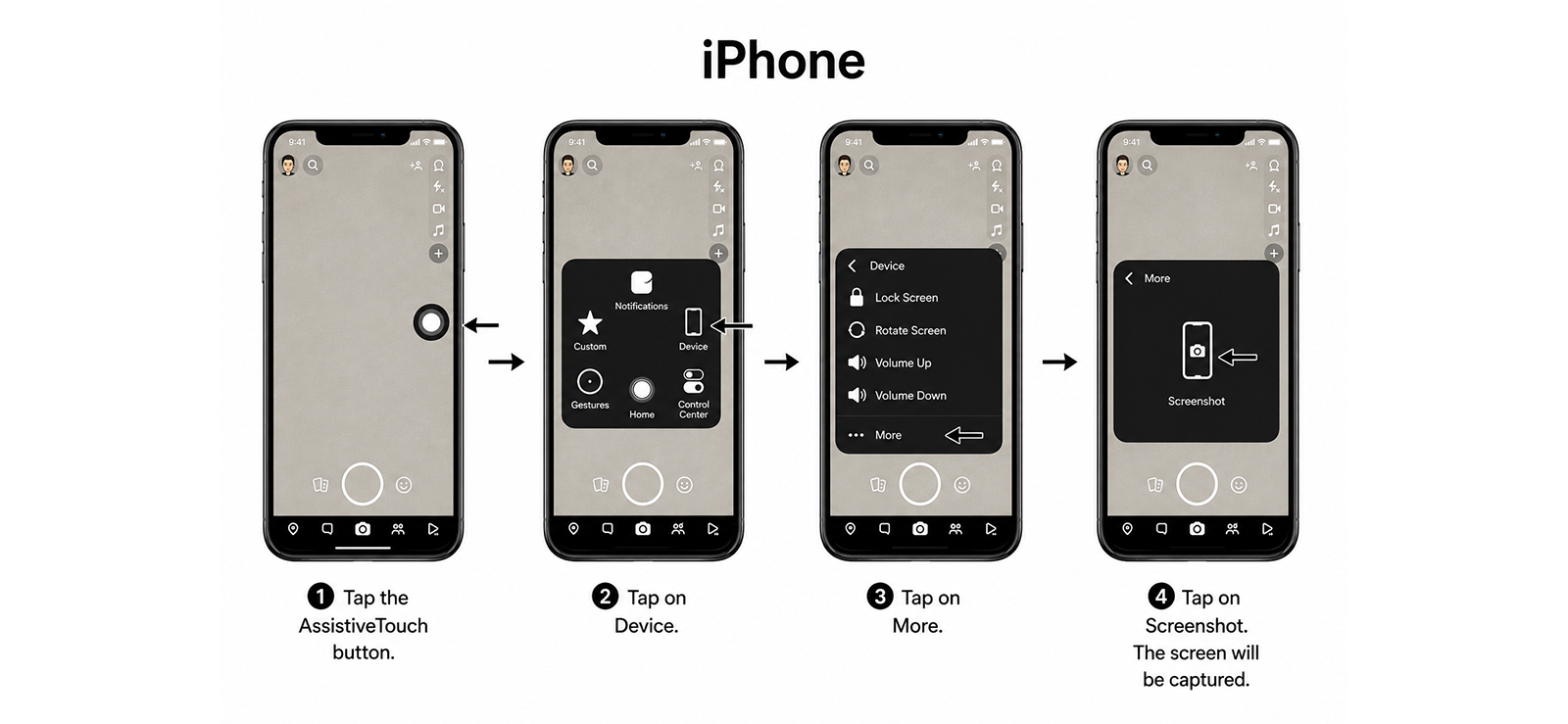
AssistiveTouch es útil cuando deseas tomar una captura de pantalla de Snapchat sin presionar los botones físicos laterales y de volumen. Coloca un botón flotante en la pantalla de su iPhone, y ese botón se puede usar para activar una captura de pantalla desde el menú de accesibilidad.
Este método es especialmente útil si es difícil presionar los botones del teléfono o es difícil alcanzarlos mientras sostiene el teléfono con una sola mano. También reduce el riesgo de presionar la combinación de botones incorrecta mientras se mueve rápidamente por Snapchat.
La compensación es la velocidad. AssistiveTouch generalmente requiere más toques que el método de botón estándar, por lo que es mejor para las pantallas de Snapchat que permanecen abiertas el tiempo suficiente, como Chats, Historias, perfiles o Perfiles de amistad. Para Snaps muy cortos, puede parecer más lento a menos que personalices el acceso directo primero.
Cómo configurarlo:
- Abre Configuración en tu iPhone y ve a Accesibilidad.
- Toque Tocar y luego seleccione AssistiveTouch.
- Active AssistiveTouch para habilitar el botón flotante.
- Abre Snapchat y navega hasta el Snap, Chat, Historia o perfil que deseas capturar.
- Toque el botón flotante AssistiveTouch, luego vaya a Dispositivo y más si es necesario.
- Seleccione Captura de pantalla y la imagen se guardará automáticamente en la aplicación Fotos.
Cómo funcionó durante las pruebas
AssistiveTouch permaneció visible y receptivo durante cada prueba de Snapchat. Lo usé en un complemento de foto, un complemento de video, un chat, una historia y un perfil de amistad, y la captura de pantalla se guardó correctamente cada vez.
La mayor limitación era la velocidad. Funcionó mejor en las pantallas de Snapchat que no desaparecieron inmediatamente. Por ejemplo, fue más fácil de usar en Chats, Historias, perfiles y Perfiles de amistad porque tuve tiempo suficiente para abrir el menú flotante y activar la captura sin prisas.
En general, AssistiveTouch fue confiable pero no el método más rápido. Es una buena opción, pero no la mejor opción para Snaps que desaparecen rápidamente.
3. Asignar captura de pantalla pulsando hacia atrás en iPhone
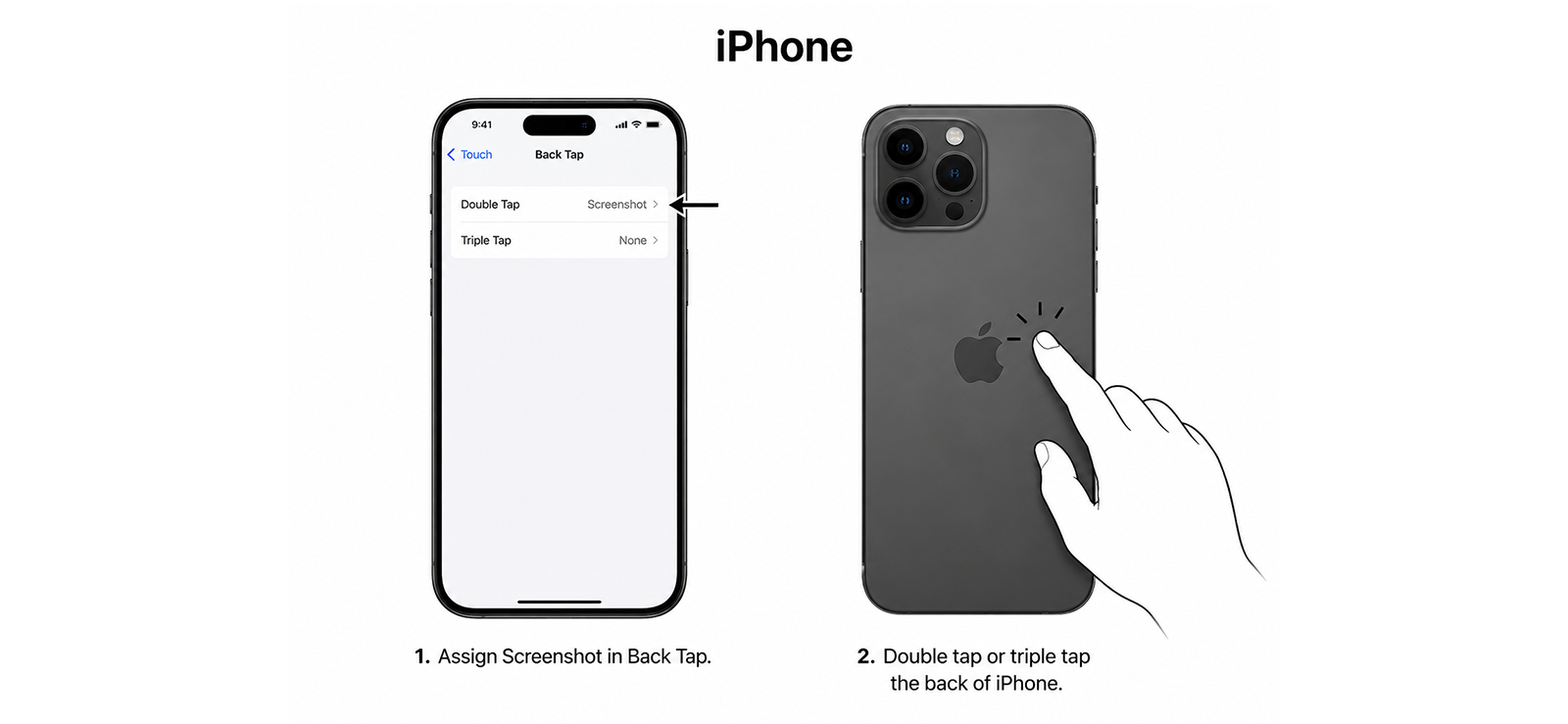
Back Tap es una función de accesibilidad incorporada en el iPhone que te permite activar acciones tocando dos o tres veces la parte posterior de tu teléfono. Cuando asignas Captura de pantalla a Back Tap, puedes capturar contenido de Snapchat sin presionar los botones laterales y de volumen ni abrir un menú en pantalla.
Lo principal que debes saber es que Back Tap depende del reconocimiento de gestos. Funciona bien cuando el teléfono capta los toques con claridad, pero puede ser menos predecible si su agarre está flojo o su mano se mueve.
.
Cómo configurarlo:
- Abre Configuración en tu iPhone y ve a Accesibilidad.
- Toca Tocar.
- Desplácese hacia abajo y seleccione Toque Atrás.
- Elija Doble toque o Triple toque.
- Seleccione Captura de pantalla de la lista de acciones.
- Abre Snapchat y navega hasta el Snap, Chat, Historia o perfil que deseas capturar.
Cómo funcionó durante las pruebas
Back Tap fue uno de los métodos de iPhone más sencillos una vez configurado. Lo probé en un complemento de foto, un complemento de video, un chat, una historia y un perfil de amistad, y guardó la captura de pantalla limpiamente en la mayoría de las ejecuciones sin necesidad de botones físicos.
Este método resultó útil, especialmente al ver Historias. Podría mantener mi pulgar cerca de la pantalla para tocar hacia adelante o hacia atrás y luego activar la captura de pantalla desde la parte posterior del teléfono sin cambiar mi agarre. Eso lo hizo sentir más rápido que AssistiveTouch y menos incómodo que alcanzar ambos botones laterales.
La limitación que noté no fue la configuración ni la calidad de la imagen; era control. Debido a que Back Tap reacciona al movimiento en la parte posterior del teléfono, ocasionalmente se disparó cuando ajusté mi agarre o coloqué el teléfono con demasiada firmeza. En Snapchat, eso es importante porque aún se puede grabar una captura de pantalla accidental si ocurre en contenido que Snapchat normalmente informa.
Es por eso que encontré que Triple Tap es más seguro que Double Tap para Snapchat porque reduce las capturas accidentales, aunque tardó una fracción más en activarse. Double Tap se sintió más rápido para Historias y perfiles, pero Triple Tap fue la mejor opción para Snaps o Chats privados donde una captura de pantalla no deseada sería más notoria.
En general, Back Tap es una buena opción si deseas un método de captura de pantalla de iPhone rápido y con una sola mano.

¿Lo sabías?
No siempre se puede saber quién está activo en Snapchat, pero hay pistas.

4. Utilice Palm Swipe en un teléfono Samsung Galaxy
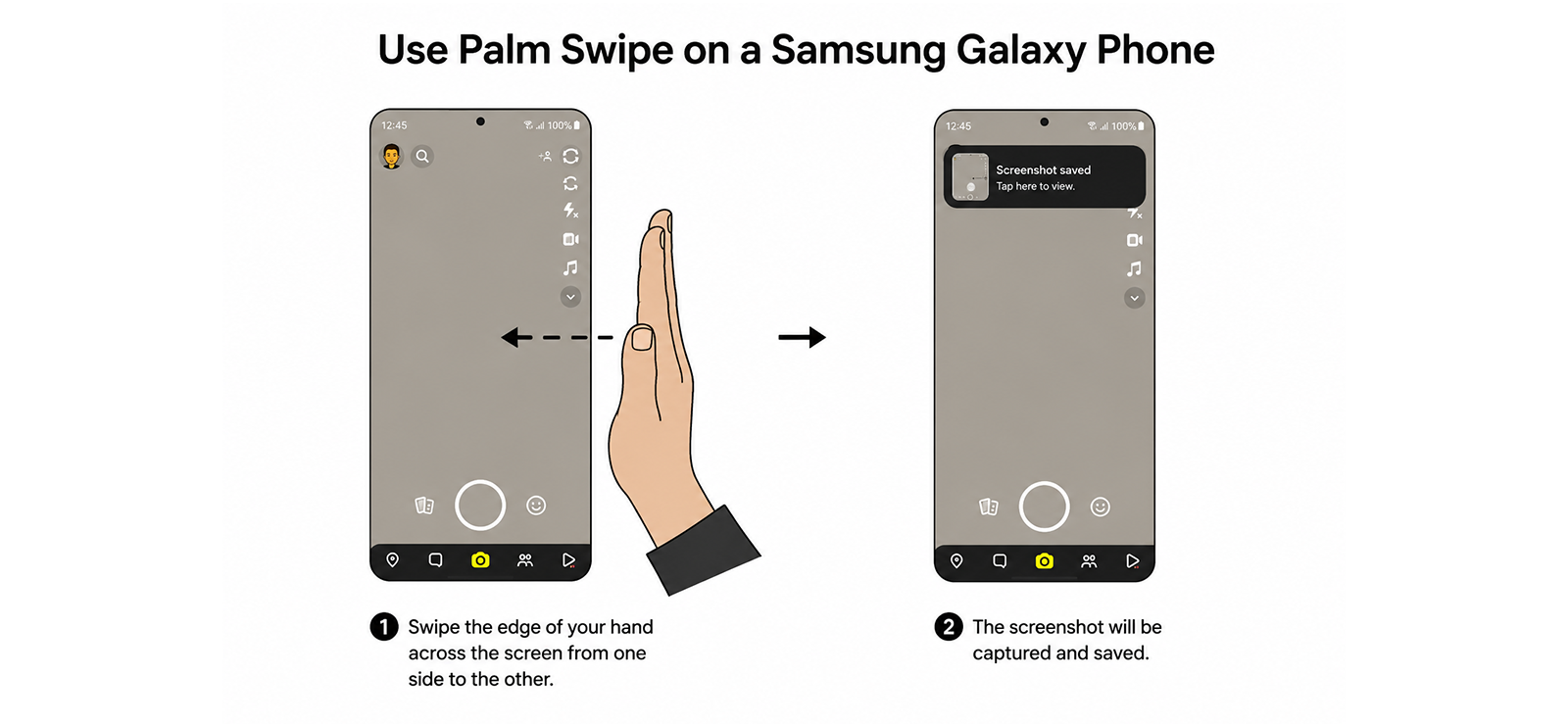
Palm Swipe to Capture es un gesto integrado de Samsung que te permite tomar una captura de pantalla deslizando el costado de tu mano por la pantalla. Es útil si no desea presionar los botones de Encendido y Volumen juntos, especialmente cuando el teléfono ya está en su mano y se está moviendo rápidamente por el contenido de Snapchat.
En Snapchat, este método funciona mejor para pantallas que permanecen abiertas el tiempo suficiente. También puede capturar Snaps, pero requiere un deslizamiento limpio en el momento adecuado, por lo que puede parecer menos controlado que la combinación de botones estándar cuando el contenido desaparece rápidamente.
Cómo configurarlo:
- Abra Configuración en su teléfono Samsung Galaxy.
- Vaya a Funciones avanzadas.
- Toca Movimientos y gestos.
- Active Deslizar la palma para capturar.
- Abre Snapchat y ve al contenido que deseas capturar.
- Coloque el costado de su mano verticalmente en un borde de la pantalla y deslícela con un movimiento suave.
Cómo funcionó durante las pruebas
Palm Swipe funcionó bien una vez que reduje la velocidad e hice el gesto más deliberado. Lo probé en un Snap de foto, un Snap de video, un Chat, una Historia y un Perfil de Amistad. La captura de pantalla se guardó correctamente en la mayoría de las ejecuciones y la calidad de la imagen final fue clara cuando el gesto se registró correctamente.
Una vez que me acostumbré al movimiento, el gesto se sintió más natural y consistente, especialmente cuando me movía entre diferentes tipos de contenido de Snapchat.
Lo que encontré menos conveniente fue que con las capturas de pantalla de los botones, podía mantener el mismo agarre y presionar ambos botones rápidamente. Con Palm Swipe, normalmente necesitaba mi otra mano para hacer el gesto, lo que lo hacía más lento cuando intentaba capturar un Snap antes de que desapareciera.
Otro pequeño problema fue el movimiento accidental dentro de Snapchat. Si el deslizamiento no fue lo suficientemente recto, la pantalla a veces reaccionaba antes de que se realizara la captura de pantalla, especialmente en Historias, donde al deslizar el dedo se puede pasar al siguiente contenido. Por eso, Palm Swipe se sintió mejor para pantallas estables como Chats y Perfiles de amistad que para Snaps urgentes.
En general, Palm Swipe es un método útil exclusivo de Samsung si prefiere los controles por gestos o tiene problemas para presionar botones físicos. Es confiable después de un poco de práctica, pero no es la opción más limpia cuando el contenido de Snapchat se mueve rápidamente o está ubicado cerca del borde de la pantalla.
5. Utilice una herramienta de captura de pantalla de escritorio en Windows o Mac
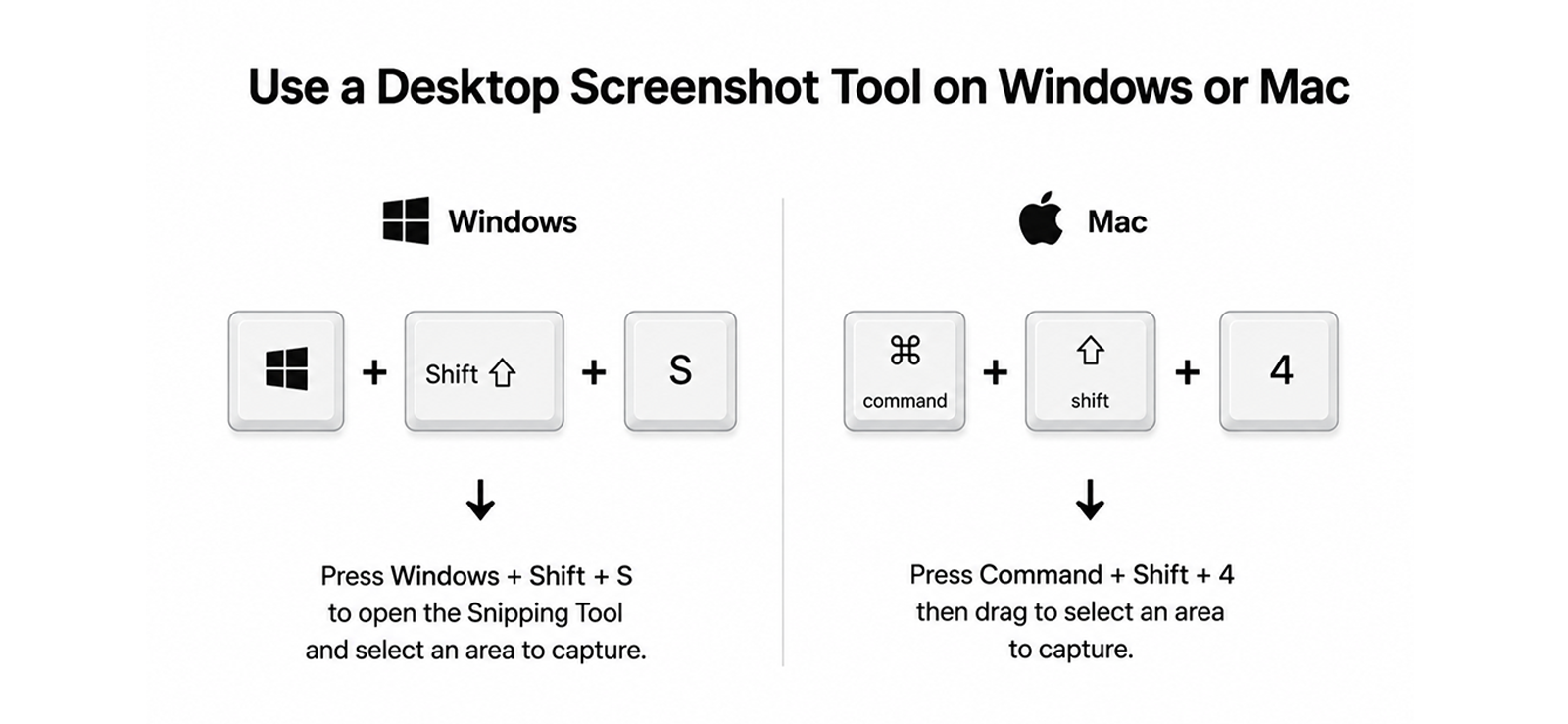
Una herramienta de captura de pantalla de escritorio es útil cuando usas Snapchat en una computadora o ves contenido relacionado con Snapchat a través de un navegador de escritorio. Le brinda más control sobre el área de captura que una captura de pantalla completa porque puede seleccionar solo la parte de la pantalla que desea guardar.
Este método funciona mejor para pantallas estables de Snapchat, como perfiles, conversaciones web, contenido público o cualquier cosa que te dé tiempo suficiente para arrastrar y seleccionar un área. No es tan rápido como los atajos telefónicos, por lo que puede resultar menos práctico para contenido que cambia rápidamente.
Cómo hacerlo en Windows:
- Abre Snapchat o la pantalla relacionada con Snapchat que deseas capturar en tu computadora.
- Presione Windows + Shift + S para abrir la superposición de la herramienta de recorte.
- Elija la opción de recorte rectangular.
- Haga clic y arrastre sobre la parte de la pantalla que desea capturar.
- Suelta el trackpad para guardar la captura en el portapapeles.
- Haga clic en la notificación de vista previa si desea editar o guardar la captura de pantalla como un archivo.
Cómo hacerlo en Mac:
- Abre Snapchat o la pantalla relacionada con Snapchat que deseas capturar en tu Mac.
- Presione Comando + Mayús + 5 para abrir la barra de herramientas de captura de pantalla.
- Elija si desea capturar la pantalla completa, una ventana seleccionada o una parte seleccionada.
- Arrastre alrededor del área que desea capturar si usa la opción de porción seleccionada.
- Haga clic en Capturar.
- La captura de pantalla se guarda automáticamente en su escritorio a menos que haya cambiado la ubicación para guardar.
Cómo funcionó durante las pruebas
El método de escritorio me dio el mayor control sobre el encuadre. En Windows, la herramienta de recorte facilitó capturar solo la ventana de Snapchat o una parte específica de la pantalla sin incluir pestañas adicionales del navegador ni desorden en el escritorio.
Y en Mac, la barra de herramientas de captura de pantalla era aún más flexible porque podía cambiar entre una ventana seleccionada y un área de captura personalizada.
Pero un inconveniente principal que noté fue la velocidad. A diferencia de los métodos telefónicos que capturan la pantalla al instante, las herramientas de escritorio tardan unos segundos más porque es necesario abrir la superposición de captura, seleccionar el área y guardar la imagen.
Además, el cursor y el retraso de selección podrían estorbar. Si la pantalla cambiaba mientras arrastraba el cuadro de captura, la captura de pantalla final no siempre mostraba el momento exacto que quería guardar. En Mac, la opción de ventana seleccionada redujo este problema, mientras que en Windows, el corte rectangular funcionó mejor cuando la pantalla permaneció quieta.
Sin embargo, el encuadre fue la mayor ventaja. Pude recortar partes innecesarias del escritorio antes de guardar la captura de pantalla, lo que produjo imágenes más limpias que una captura de pantalla completa. Esto fue especialmente útil cuando Snapchat estaba abierto dentro de una ventana del navegador y no quería que se incluyera la barra de direcciones o la barra de tareas.
Con todo, las herramientas de captura de pantalla de escritorio son mejores para capturas de pantalla controladas que para capturas rápidas. No son la opción más rápida, pero son útiles cuando quieres una imagen de Snapchat perfectamente enmarcada en Windows o Mac.
¿Cómo pueden los padres mantenerse al día con la actividad de Snapchat de sus hijos?
Dada su popularidad, Snapchat claramente no es una aplicación secundaria para muchos adolescentes. De hecho, 55% de los adolescentes estadounidenses dicen que usan Snapchat, y su uso es aún mayor entre los adolescentes de 15 a 17 años.
Eso es importante aquí porque Snapchat se basa en una comunicación temporal y de rápido movimiento. Un niño puede abrir un Snap una vez, responder en el Chat, ver una Historia o avanzar en una conversación antes de que sus padres vean la pantalla. Para cuando preguntes qué pasó, es posible que el contenido ya haya desaparecido de la aplicación.
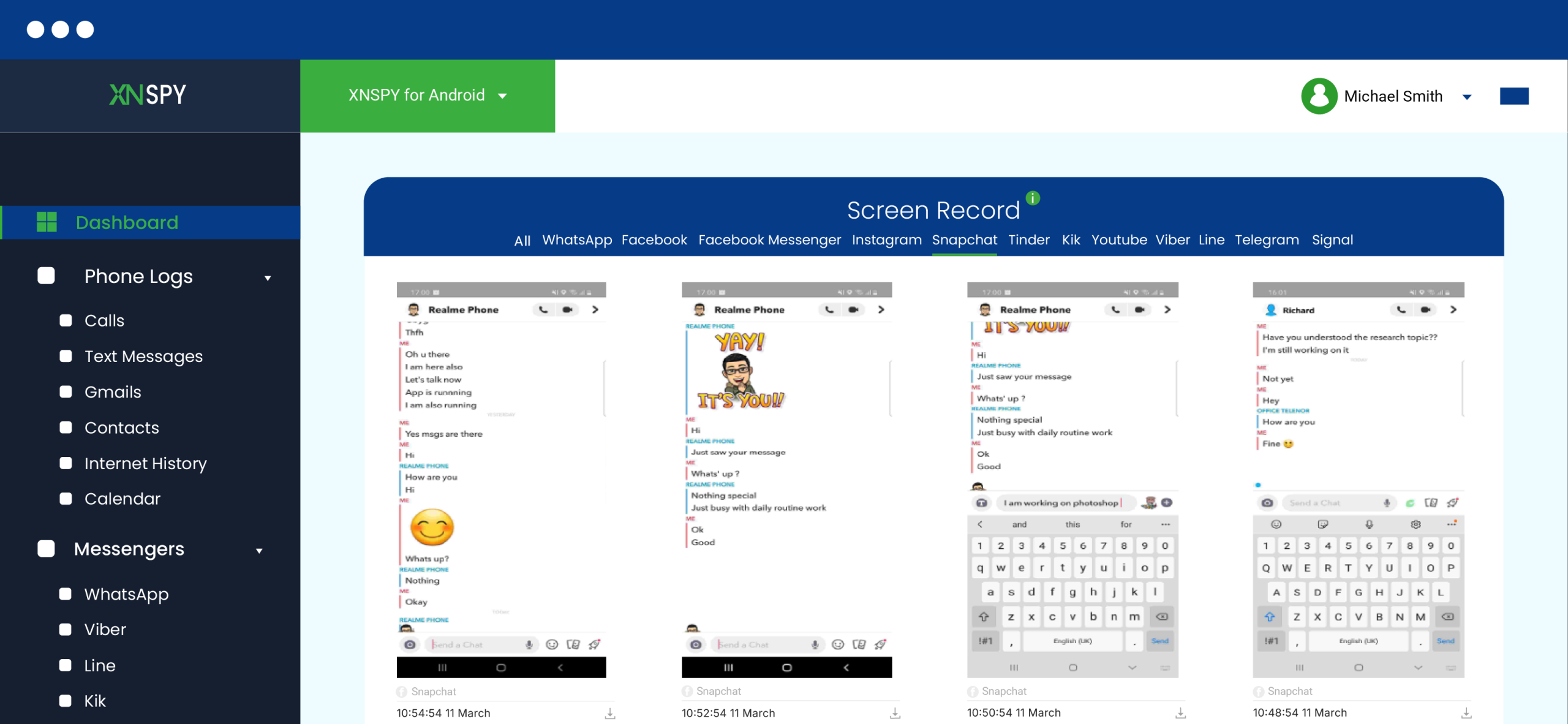
Aquí es donde Xnspy puede ayudar. Funciona en segundo plano después de una configuración única en el dispositivo y envía datos a un panel seguro. Para Snapchat, esto significa que los padres pueden revisar la actividad más tarde, incluso si el contenido ya ha desaparecido de la aplicación.
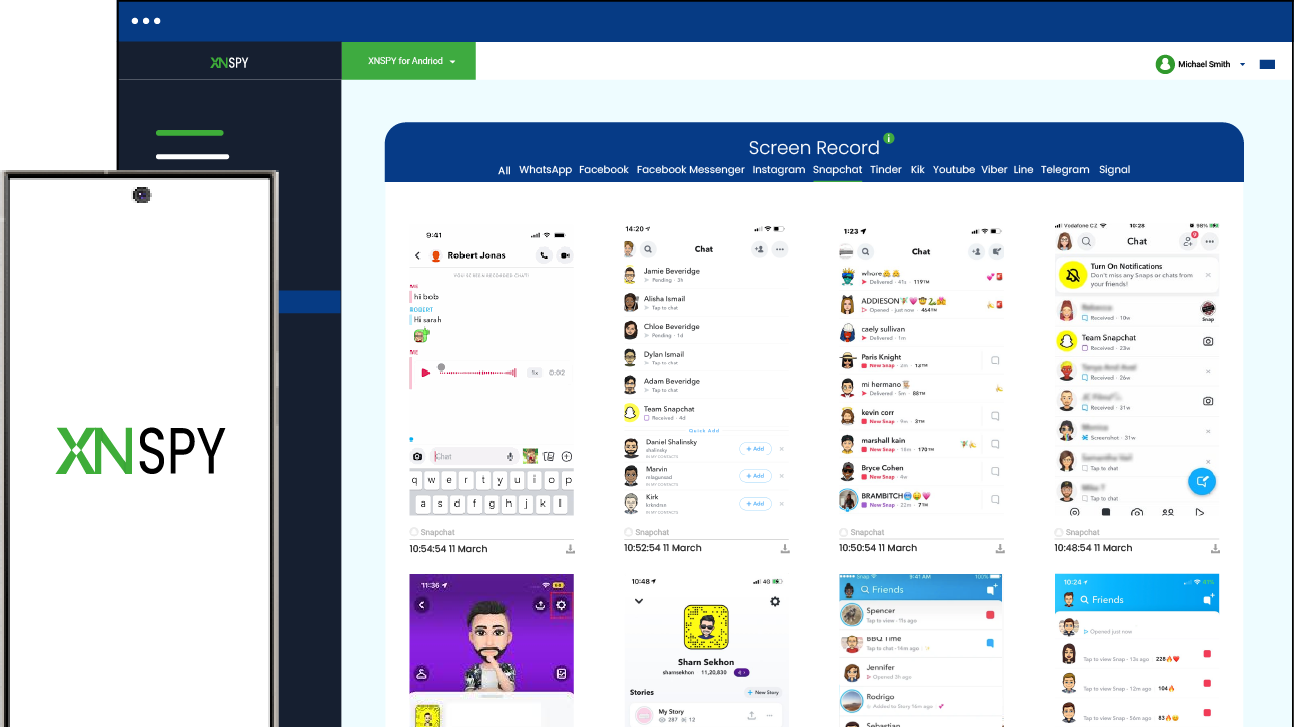
La función de grabación de pantalla de Xnspy captura la pantalla en intervalos de 5 segundos y carga esas instantáneas en su panel web. Esto les da a los padres una visión más clara de lo que sucede en Snapchat, incluso si el contenido luego desaparece de la aplicación.
Además, su registrador de teclas registra lo que se escribe en el teléfono monitoreado, incluidos los mensajes que se escriben y eliminan antes de ser enviados. Los padres también pueden configurar alertas de palabras clave para palabras o frases específicas, de modo que se les notifique cuando aparezca algo preocupante en lugar de tener que revisar todo manualmente.
A continuación le indicamos cómo empezar:
- Visite el sitio web de Xnspy y elija un plan de suscripción.
- Obtenga acceso físico breve al teléfono del niño para una configuración única.
- Inicie sesión en su panel de XNSPY desde su propio teléfono o computadora.
- Abra la sección de grabación de pantalla o keylogger.
- Revise la actividad relacionada con Snapchat por fecha y hora.
- Configure alertas de palabras clave para los términos sobre los que desea recibir notificaciones.
Cómo funcionó durante las pruebas
Probé Xnspy en un teléfono Samsung Galaxy durante 10 días, usando una cuenta de Snapchat para simular el tipo de actividad que un padre podría querer revisar. Durante ese período, abrí Snaps, revisé Historias, escribí y eliminé mensajes, vi perfiles y luego volví a las conversaciones para ver si el panel conservaba suficiente contexto para comprender lo que había sucedido.
Los registros de grabación de pantalla proporcionaron una línea de tiempo más clara que una captura de pantalla única. Pude ver cuándo se abrió Snapchat, qué pantallas aparecían y qué actividad rodeaba un Snap antes de que desapareciera de la aplicación. El registrador de teclas también fue útil para el texto escrito porque registraba palabras incluso cuando las eliminaba antes de enviarlas.
La limitación que noté Si el teléfono monitoreado tiene una conexión a Internet inestable, los registros de grabación de pantalla pueden tardar más en aparecer en el panel de XNSPY. Pero una vez que se restablece la conexión, las capturas de pantalla capturadas se cargan en lotes, por lo que el registro de actividad aún se puede revisar sin espacios.
Preguntas frecuentes
¿Snapchat notifica cuando tomas una captura de pantalla del mapa instantáneo?
No. Hacer una captura de pantalla del Snap Map, incluida la ubicación de Bitmoji o Actionmoji de un amigo, no envía ninguna notificación. Snapchat no monitorea en absoluto la actividad de la pantalla en el Mapa.
¿Snapchat notifica cuando tomas una captura de pantalla y descubres la historia del feed?
No. El contenido de editores y creadores verificados en la pestaña Descubrir se trata como contenido público transmitido en lugar de una historia privada de un amigo individual, por lo que tomar una captura de pantalla no activa una alerta.
¿Snapchat notifica cuando tomas una captura de pantalla de un chat grupal?
Sí. Hacer una captura de pantalla de un mensaje dentro de un chat grupal notifica la conversación de la misma manera que lo hace un chat individual, con una alerta en la aplicación visible para todos los participantes de ese grupo, no solo para las dos personas involucradas en el intercambio.
¿Snapchat notifica cuando tomas una captura de pantalla de una historia privada?
Sí. Una historia privada compartida con un grupo más pequeño y seleccionado de amigos sigue siendo una historia personal, por lo que se aplica la misma regla: al hacer una captura de pantalla se muestra un ícono de doble flecha al lado de su nombre en la lista de espectadores del autor, visible solo para ellos.
¿Puedes eliminar una notificación de captura de pantalla de Snapchat después de que aparece?
No. No existe ninguna configuración oficial, acción de cuenta o solución alternativa que elimine una notificación de captura de pantalla una vez que Snapchat la ha enviado. Desactivar su cuenta, borrar el caché de la aplicación o bloquear a la otra persona después no deshace una alerta que ya se envió, ya que la notificación se genera y almacena en los servidores de Snapchat en lugar de en su dispositivo.
La tranquilidad no necesita esperar una captura de pantalla
Xnspy ofrece a los padres una imagen más clara del mundo digital de sus hijos.
Deja una respuesta:
Su dirección de correo electrónico no será publicada. Los campos obligatorios están marcados*
Tiffany Ross
Miembro desde octubre 8, 2025
Tiffany Ross
Miembro desde octubre 8, 2025
Tiffany Ross es educadora en seguridad digital infantil e investigadora en tecnología familiar. Posee una maestría en Tecnologías del Aprendizaje por la Universidad de Texas en Austin. Tras graduarse en 2016, ha trabajado en el sector durante nueve años, centrándose en estrategias prácticas de crianza digital y el uso responsable de aplicaciones de monitoreo. Su trabajo también abarca la prevención del abuso, hábitos saludables frente a las pantallas, seguridad en redes sociales y otros temas clave. A lo largo de los años, Tiffany ha contribuido a más de 200 guías y recursos de seguridad familiar basados en investigaciones, que cubren riesgos en línea, gestión del tiempo frente a las pantallas y prácticas de bienestar digital para hogares modernos.