¿iMessage notifica capturas de pantalla? La respuesta clara que estabas buscando

La experiencia de monitoreo completa para tu teléfono
¡Obtenga XNSPY y comience a rastrear llamadas, mensajes de texto, multimedia, ubicaciones y más en cualquier teléfono!
Empezar ahora Demostración en vivoImagina que estás teniendo una discusión acalorada, o quizás una conversación divertida y desenfadada con tu amigo por mensaje de texto. En algún momento, sientes la necesidad de hacer una captura de pantalla. Quizás quieres guardar un detalle importante o simplemente capturar un momento divertido para recordarlo más tarde. Sea cual sea el motivo, justo cuando tus dedos se disponen a tomar la foto, te detienes.
¿Y si iMessage les avisa? Te lo imaginas. Con tantas aplicaciones hoy en día enviando alertas para capturas de pantalla, es una preocupación válida. Algunas plataformas de redes sociales han sensibilizado a los usuarios sobre las huellas digitales, y las constantes actualizaciones de software de Apple solo aumentan la incertidumbre.
Entonces, ¿iMessage te avisa cuando haces una captura de pantalla? ¿Lo sabrán al instante o no lo sabrán? En este artículo, explicaremos cómo iMessage gestiona las capturas de pantalla y aclararemos algunos malentendidos comunes.
Lo que necesita saber: de un vistazo
– iMessage no notifica capturas de pantalla : los mensajes de texto, emojis, enlaces, imágenes y videos normales capturados mediante captura de pantalla o grabación de pantalla no alertan al remitente.
– Los medios que desaparecen son una excepción : las capturas de pantalla de fotos que desaparecen o videos que se visualizan una sola vez pueden activar una notificación en las versiones más nuevas de iOS.
– Los métodos de captura de pantalla varían : los usuarios de iPhone pueden capturar iMessages usando botones estándar, Back Tap, Assistive Touch, Siri o aplicaciones de terceros, cada una con ventajas y limitaciones.
– Los mensajes con tinta invisible requieren tiempo : las capturas de pantalla de los mensajes con tinta invisible solo capturan lo que es visible temporalmente cuando se revela en la pantalla.
– Las herramientas de monitoreo parental funcionan de manera diferente : aplicaciones como XNSPY pueden capturar la actividad de iMessage y capturas de pantalla automáticamente, incluidos los medios que desaparecen.
¿iMessage te avisa cuando haces una captura de pantalla? Esto es lo que debes saber
La respuesta corta a tu pregunta, "¿iMessage notifica las capturas de pantalla?", es sencilla y tranquilizadora: No, iMessage no notifica a la otra persona cuando haces una captura de pantalla. Así que ese momento de duda, cuando se te congelan los dedos y empiezas a preguntarte si lo sabrá, resulta innecesario.
¿Cómo? Bueno, al hacer una captura de pantalla en un iPhone, no interactúas con iMessage en absoluto. Activas una función del sistema integrada en iOS. El teléfono captura silenciosamente lo que hay en la pantalla y lo guarda en la app Fotos. La notificación de captura de pantalla de iMessage no se envía, Apple no envía ninguna señal y la otra persona no se entera.
Quizás pienses que puede mostrarte cuándo has leído un mensaje o cuándo estás escribiendo una respuesta, pero eso es todo. iMessages no tiene ni idea de lo que haces con tu pantalla. Las capturas de pantalla, las grabaciones de pantalla y las imágenes guardadas se realizan fuera de la vista de iMessage.
Sin embargo, hay un pequeño detalle que conviene tener en cuenta. Si alguien envía una foto o un vídeo que desaparece por iMessage, las versiones más recientes de iOS podrían notificar al remitente si se ha hecho una captura de pantalla de ese contenido. Sin embargo, para los chats, mensajes de texto, emojis, enlaces y fotos estándar, no cambia nada.
 Artículos que creemos que te encantarán

 🚨 Se puede grabar la pantalla de FaceTime? La respuesta real para usuarios de iOS
 💬 ¿Cómo puedo monitorear los mensajes de texto de mi hijo en iPhone?: 5 formas sencillas
 🚸 Cómo ver los iMessages de alguien: 6 mejores métodos
 🛑 Telegram notifica capturas de pantalla? Mito vs. realidad explicado de forma sencilla
¿Cómo hacer una captura de pantalla de una conversación de iMessage?
Hacer una captura de pantalla de una conversación de iMessage puede ser mucho más que simplemente pulsar un botón, sobre todo si quieres capturar más de una pantalla o usar funciones del iPhone que facilitan el proceso. Afortunadamente, Apple ofrece varias maneras de capturar tus chats, cada una con sus propias ventajas y peculiaridades. Analicémoslas en detalle.
1. Captura de pantalla del botón estándar
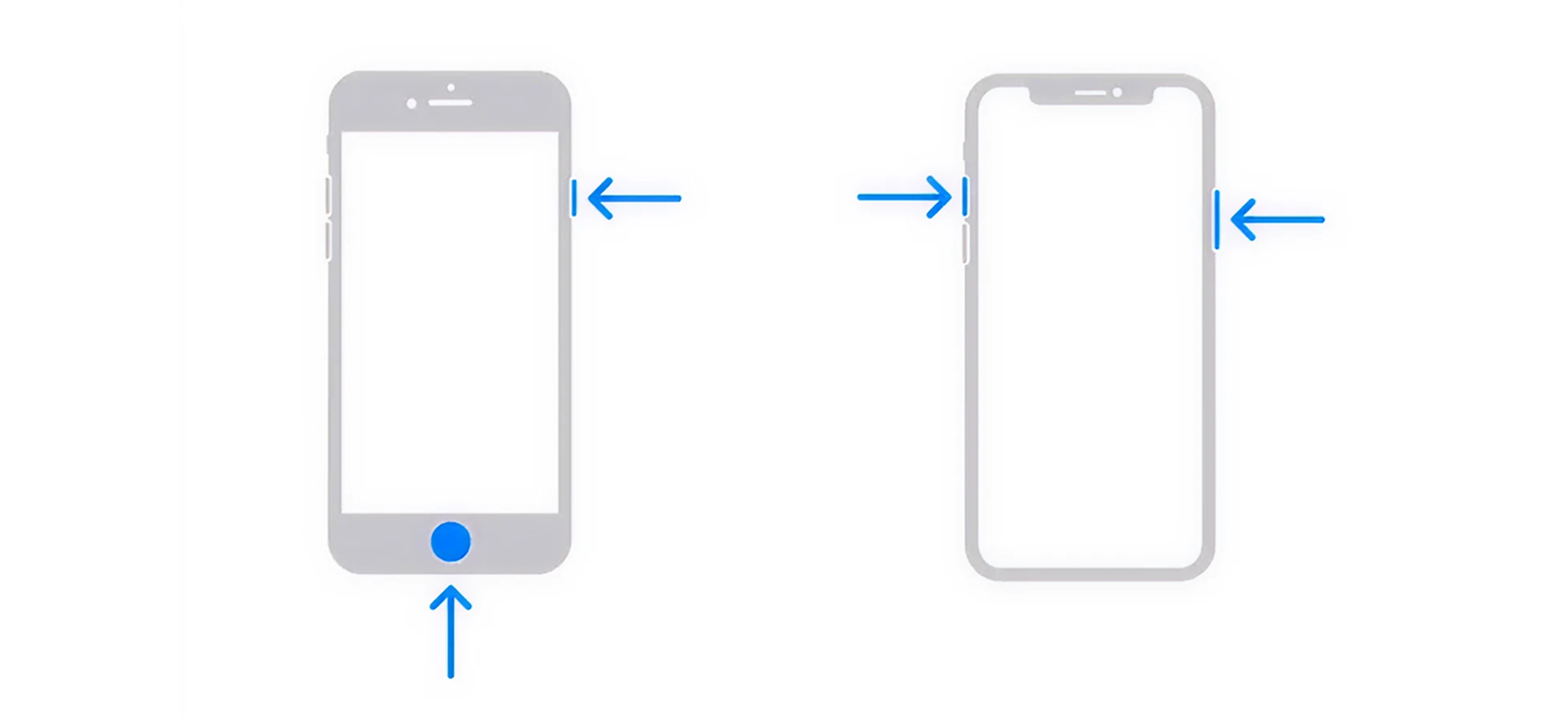
La captura de pantalla estándar con botones es la forma más sencilla de capturar exactamente lo que aparece en la pantalla de tu iPhone en un momento dado. Al pulsar simultáneamente el botón lateral y el botón para subir el volumen en los iPhones más nuevos (o el botón de inicio y el lateral en los modelos más antiguos), iOS toma una instantánea de la pantalla visible y la guarda en la app Fotos.
Para utilizar este método:
- Abra la conversación de iMessage que desea capturar.
- Coloca la pantalla para incluir los mensajes que desees.
- Presione el botón lateral y el botón para subir el volumen al mismo tiempo.
- Suelta los botones rápidamente y aparecerá una miniatura en la esquina. Tócala para editarla o deslízala para guardarla directamente.
La principal limitación de este método es que solo captura lo visible en la pantalla. Si la conversación es larga, tendrás que tomar varias capturas de pantalla y unirlas manualmente si quieres el chat completo.
2. Captura de pantalla con desplazamiento (largo)
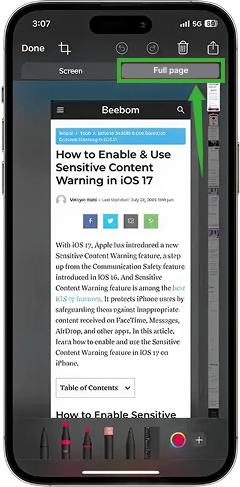
A veces, una conversación es demasiado larga para caber en una sola captura de pantalla estándar. Aunque iOS no permite capturas de pantalla largas nativas en iMessage como algunos dispositivos Android, puedes usar la opción "Página completa" al ver capturas de pantalla en aplicaciones compatibles, como Safari o Notas, después de copiar los mensajes. Este método te permite capturar una conversación completa en una imagen o PDF continuo, en lugar de varias capturas segmentadas.
Para este método:
- Abra la conversación de iMessage que desea capturar.
- Mantenga presionado un mensaje y luego seleccione Copiar.
- Pegue los mensajes en un documento de Notes o Mail.
- Toma una captura de pantalla de la conversación en esa aplicación.
- Si la aplicación lo admite, seleccione Página completa y guárdela como PDF para capturar la conversación completa.
- Seleccione “Página completa” si está disponible y luego guárdelo como PDF.
- Desplácese por la conversación dentro del editor para asegurarse de que se incluyan todos los mensajes.
Si bien este método funciona bien, la limitación es que no está integrado de forma nativa en las conversaciones de iMessage, por lo que requiere pasos adicionales como copiar los mensajes a una aplicación compatible. Además, el resultado suele ser un PDF en lugar de una imagen estándar, lo que puede resultar incómodo para compartir.
3. Utilice una aplicación de terceros
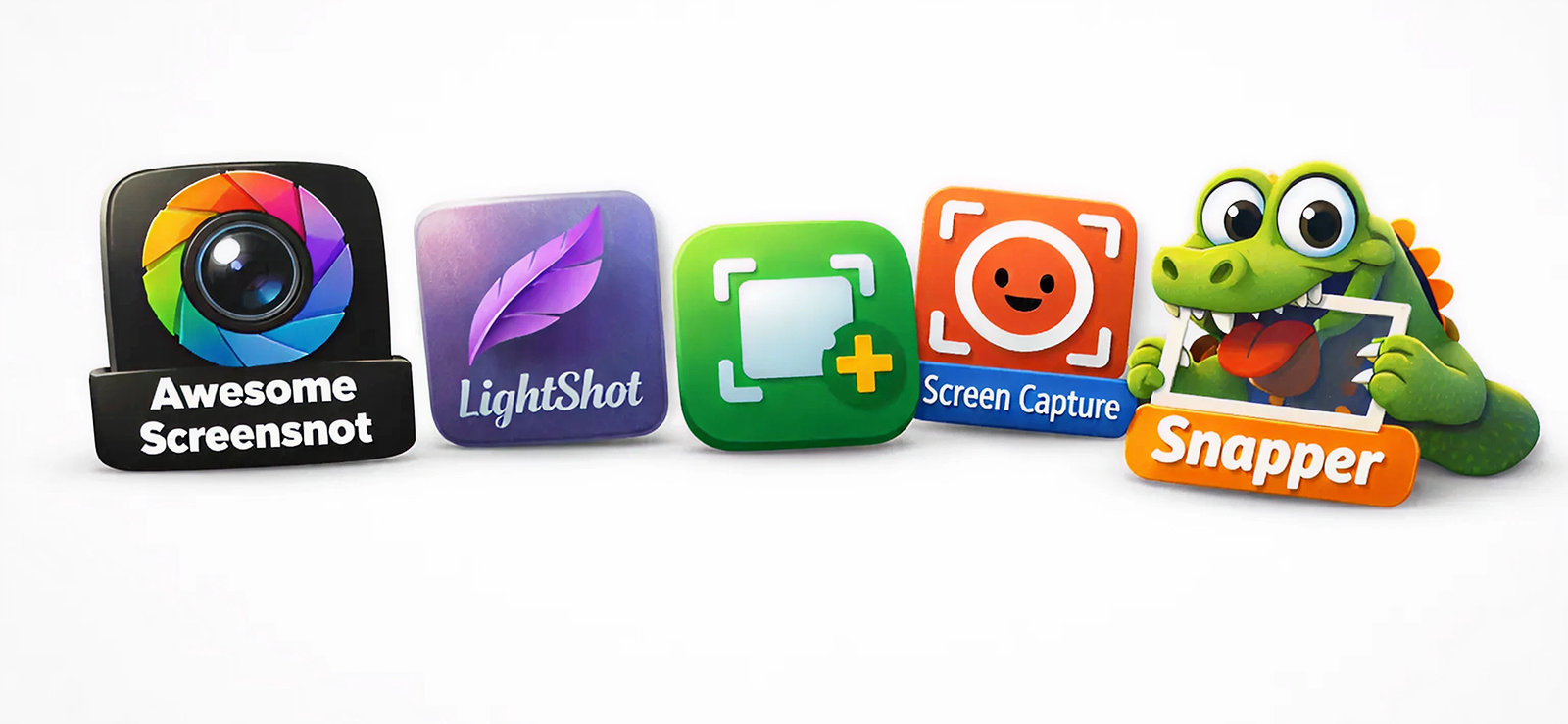
Si quieres tener más control sobre cómo se captura una conversación de iMessage, las apps de terceros ofrecen una alternativa que va más allá de las herramientas integradas de iOS. Estas apps están diseñadas para capturar conversaciones largas en una sola imagen o documento, grabando la pantalla mientras te desplazas o uniendo varias capturas de pantalla automáticamente.
Para este proceso:
- Abra la App Store y descargue una aplicación de captura de pantalla o captura de pantalla confiable.
- Otorgue los permisos necesarios, como grabación de pantalla o acceso de accesibilidad.
- Abra la conversación de iMessage que desea capturar.
- Inicie el proceso de captura dentro de la aplicación y desplácese por la conversación.
- Guarde la imagen o el documento final en su aplicación Fotos o Archivos.
La principal desventaja de las aplicaciones de terceros es la privacidad. Dado que estas herramientas requieren permisos elevados, estás confiando el contenido en pantalla a un desarrollador externo. Algunas aplicaciones también pueden añadir marcas de agua, limitar funciones tras muros de pago o tener dificultades para formatear los mensajes exactamente como aparecen en iMessage.

Manténgase informado sobre la actividad de iMessage de su hijo
XNSPY le brinda las herramientas para proteger a su hijo en línea.
– Ver iMessages enviados y recibidos
– Capturar capturas de pantalla periódicas automáticamente
– Supervisar conversaciones con contexto completo
– Manténgase al tanto de los riesgos potenciales con alertas de palabras clave
4. Toque atrás para capturar una conversación de iMessage
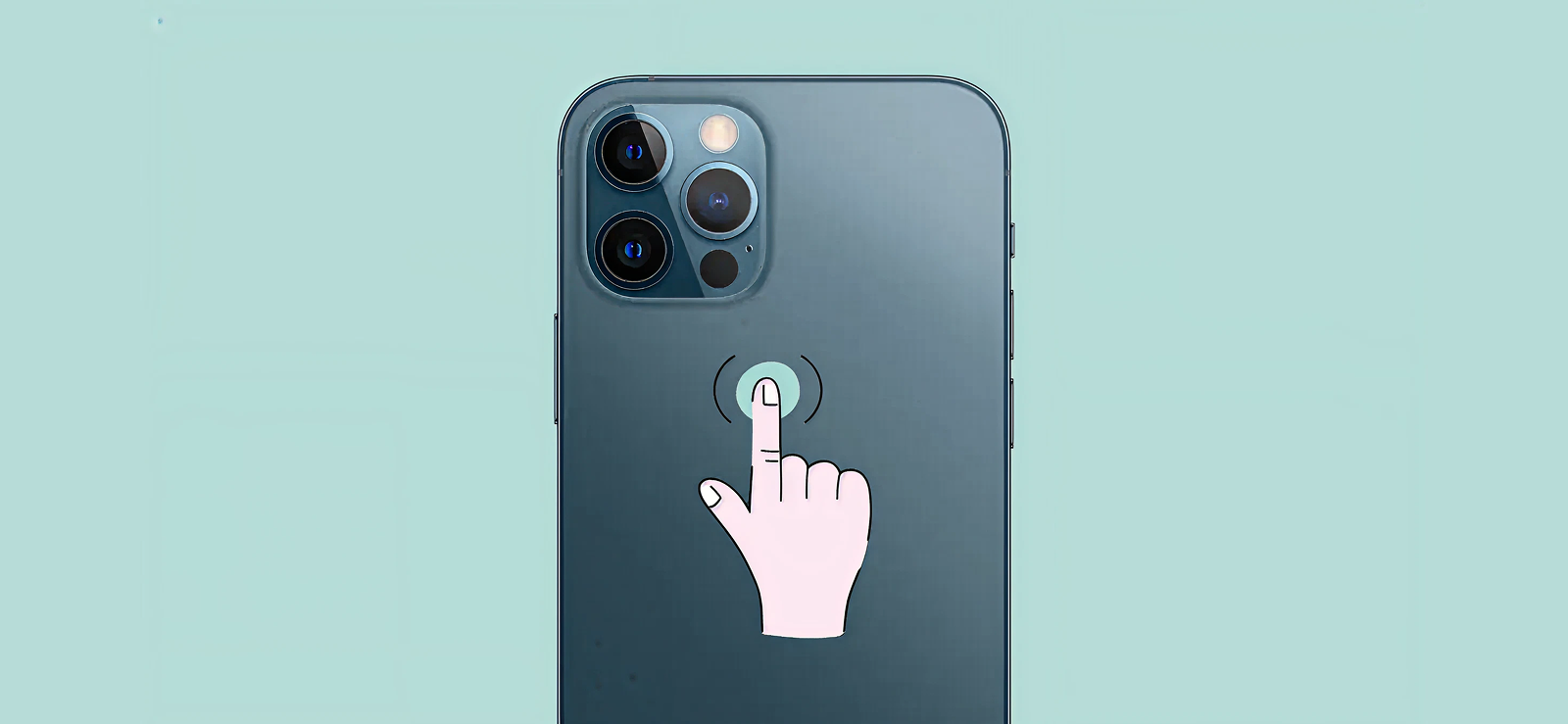
iOS incluye una función de accesibilidad llamada Toque Trasero, que te permite realizar acciones tocando dos o tres veces la parte trasera de tu iPhone. Una de las acciones que puedes asignar es tomar una captura de pantalla, lo cual puede ser especialmente útil si te cuesta pulsar los botones físicos o buscas una alternativa más rápida al método estándar de captura de pantalla.
Habilite y use la función de toque posterior siguiendo estos pasos:
- Vaya a Configuración > Accesibilidad > Tocar > Toque posterior.
- Seleccione Doble toque o Triple toque y asígnelo a “Captura de pantalla”.
- Abra su conversación de iMessage y toque la parte posterior de su iPhone según su selección.
Sin embargo, ten en cuenta que este método requiere un iPhone compatible (iPhone 8 o posterior) para funcionar. Además, solo te permitirá capturar los mensajes que se muestran en pantalla. Además, podría no funcionar correctamente si el teléfono tiene una funda que absorba los toques o si el toque no es lo suficientemente firme como para activar el sensor.
5. Uso del toque asistido
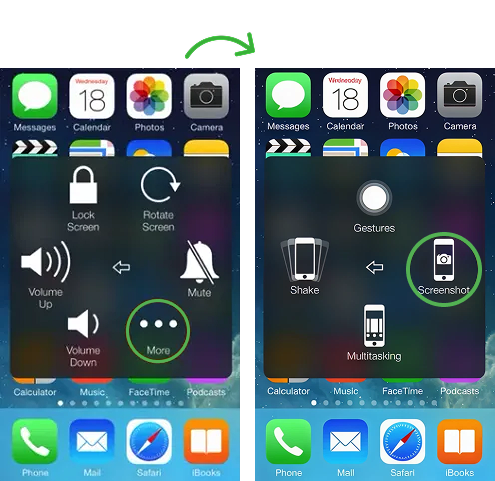
Assistive Touch es otra función de accesibilidad que ofrece un menú flotante en pantalla para acceder a las funciones del dispositivo. Puedes configurarlo para tomar capturas de pantalla sin pulsar ningún botón. Es ideal para usuarios con movilidad reducida o que desean conservar los botones del dispositivo.
Para utilizar Assistive Touch:
- Vaya a Configuración > Accesibilidad > Táctil > AssistiveTouch y actívelo.
- Personaliza el menú para incluir “Captura de pantalla” o asignarlo a un doble toque o una pulsación prolongada.
- Abra su conversación de iMessage y toque el botón AssistiveTouch, luego seleccione Captura de pantalla.
Si bien este método funciona bien, también tiene una desventaja. Ralentiza un poco el proceso, ya que requiere abrir un menú y seleccionar la función, lo cual no es ideal para tomar una captura de pantalla con tinta invisible. Además, no podrás tomar una captura de pantalla con desplazamiento de iMessages con este método.
6. Pídele a Siri que tome una captura de pantalla
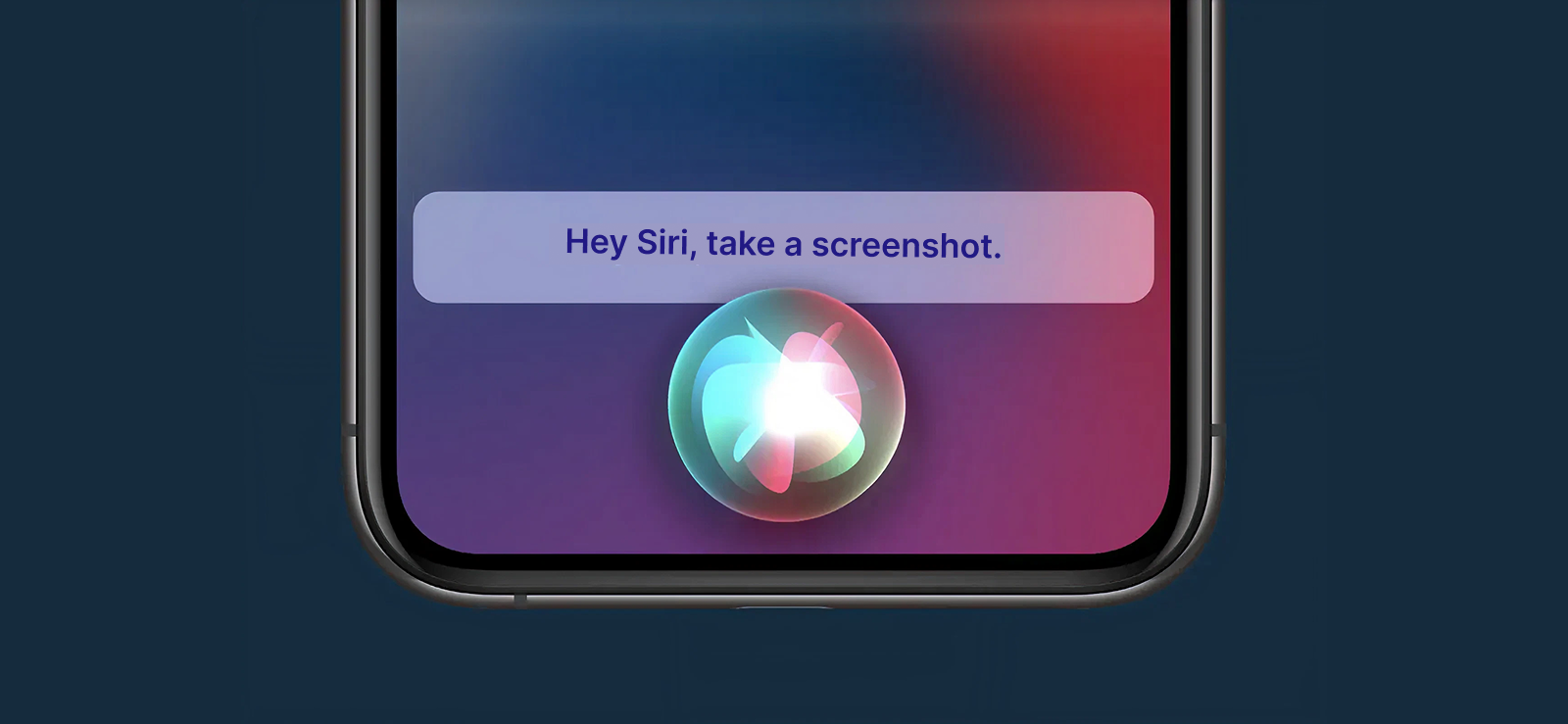
Siri puede tomar capturas de pantalla sin usar las manos, lo cual es perfecto cuando estás haciendo varias tareas a la vez o no puedes alcanzar los botones. Con un simple comando de voz, iOS gestiona la captura automáticamente. El mecanismo funciona mediante comandos del sistema iOS, y Siri activa la captura sin necesidad de interacción física.
Para pedirle a Siri una captura de pantalla de una conversación de iMessage:
- Activa Siri diciendo “Hola Siri” o manteniendo presionado el botón lateral/inicio.
- Di “Tomar una captura de pantalla” mientras estás en la conversación de iMessage.
- La pantalla se captura y se guarda en la aplicación Fotos automáticamente.
Para usar este método, Siri debe estar habilitado y escuchando comandos de voz. Sin embargo, es posible que el comando no funcione en entornos ruidosos o con el teléfono bloqueado. Además, no podrá tomar una captura de pantalla larga de esta manera; además, las capturas de pantalla con manos libres no se pueden editar inmediatamente a través de la interfaz de miniaturas.

¿Sabías?
Puedes rastrear la ubicación del iPhone de tu hijo incluso si usa un Android.

7. Captura de pantalla de iMessage con tinta invisible
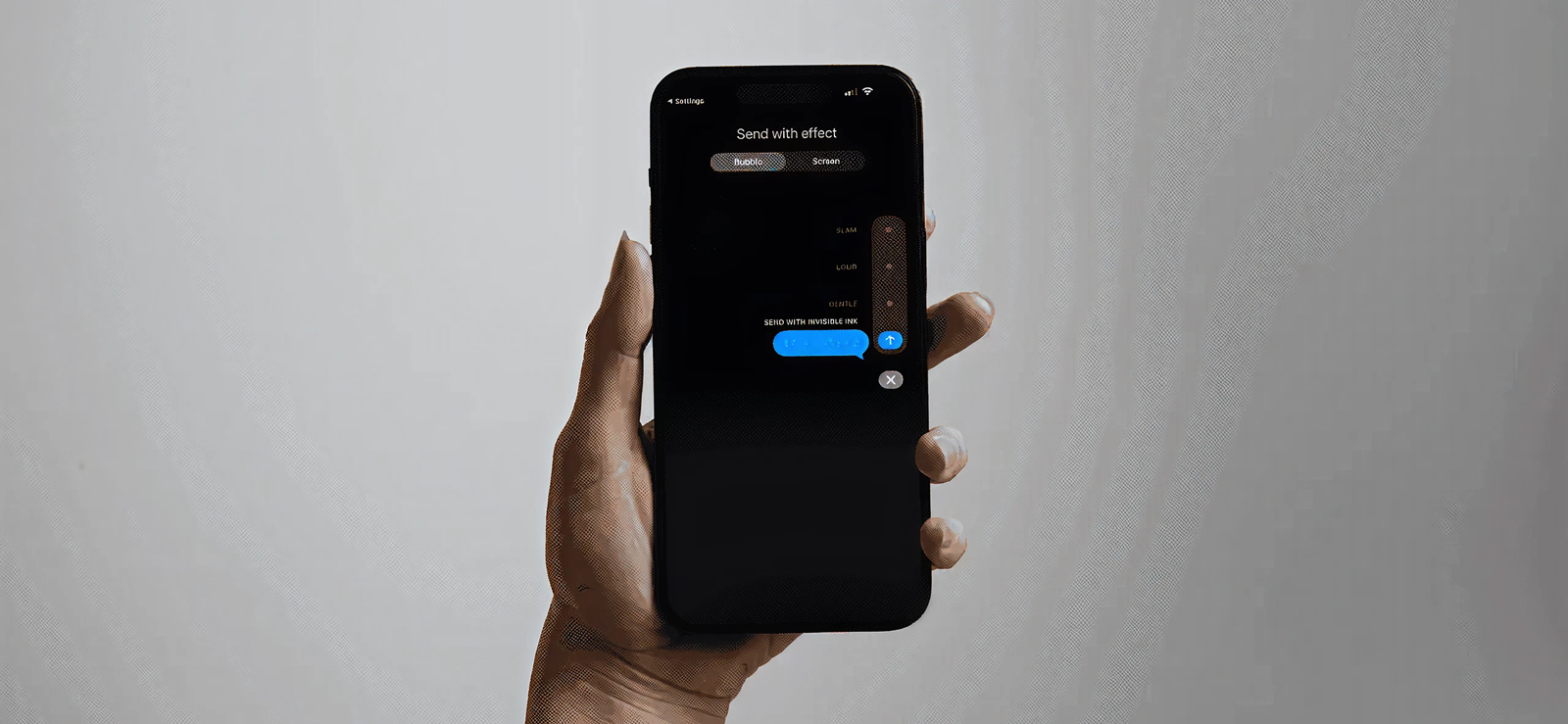
La Tinta Invisible es un efecto especial de iMessage que oculta los mensajes hasta que el destinatario los desliza. Las capturas de pantalla pueden capturar estos mensajes ocultos, pero el mecanismo es ligeramente diferente: la tinta invisible se revela temporalmente en la pantalla al interactuar con ella, y la captura de pantalla captura el estado visible.
Para capturar una captura de pantalla de un iMessage con tinta invisible:
- Abra el mensaje con tinta invisible.
- Deslízalo para revelar el contenido oculto.
- Utilice cualquier método de captura de pantalla (estándar, toque posterior, toque de asistencia) mientras se revela el mensaje.
Pero la limitación es que la captura de pantalla solo captura lo visible en ese momento. Si el mensaje de tinta invisible se revierte o no se revela por completo, la captura de pantalla podría estar incompleta. Por lo tanto, este método requiere una sincronización cuidadosa, ya que el contenido oculto desaparece tras una breve interacción.
¿Cómo ver y capturar la pantalla de la actividad de iMessage de tu hijo?
En algún momento, todos los padres llegan a la misma conclusión inquietante: gran parte del mundo de sus hijos ahora reside tras una pantalla. Las conversaciones que antes tenían lugar en la mesa ahora se desarrollan discretamente en iMessage, fuera de la vista y, a menudo, imposibles de retomar. Puede que confíes en tu hijo, pero el mundo digital no siempre merece esa misma confianza. Los mensajes pueden desaparecer en largas cadenas, y las conversaciones delicadas pueden surgir a cualquier hora.
Por eso, muchos padres empiezan a buscar maneras de no solo ver la actividad de iMessage de sus hijos. De esta manera, pueden intervenir pronto, antes de que los malentendidos se conviertan en problemas graves como el ciberacoso, el contacto inapropiado o la angustia emocional.
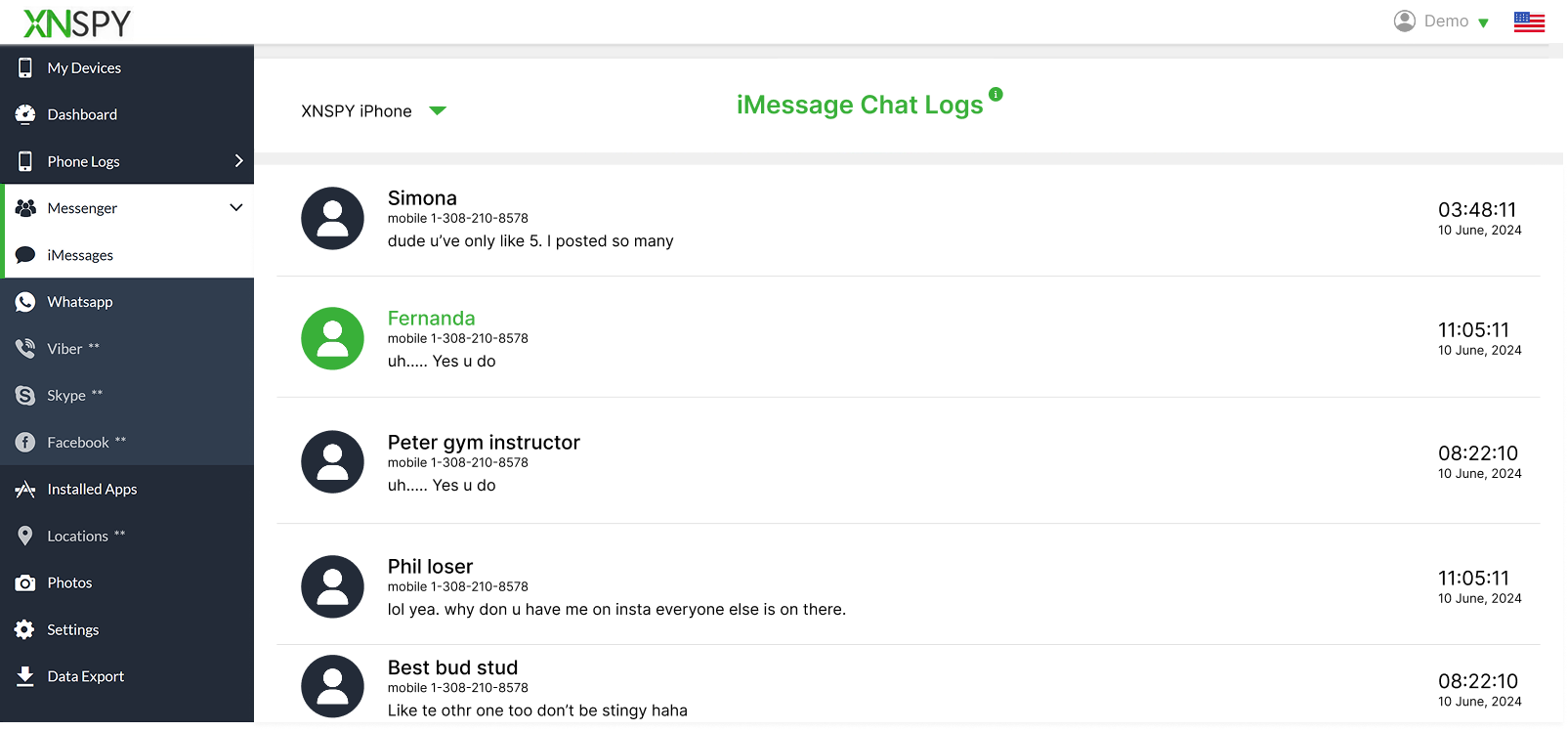
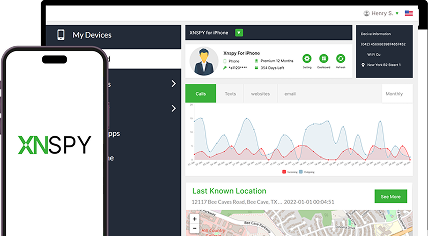
Aplicaciones de monitoreo como XNSPY te ayudan en este sentido. Diseñada específicamente para la supervisión parental, esta aplicación ofrece funciones específicas de seguimiento de iMessage que permiten a los padres ver los mensajes enviados y recibidos en un formato de conversación.
En lugar de navegar sin parar por el dispositivo, XNSPY registra las conversaciones accesibles desde un panel seguro. Esta función facilita saber con quién habla tu hijo y qué dice.
Además de los registros de mensajes, XNSPY también incluye una función de grabación de pantalla que añade contexto valioso. La aplicación captura capturas de pantalla periódicas y automáticas de la actividad del dispositivo, incluyendo conversaciones de iMessage, a medida que aparecen en la pantalla.
Estas capturas se realizan en segundo plano, sin necesidad de intervención manual, lo que garantiza que no se pierda ningún momento importante. Como XNSPY actualiza los registros en tiempo real, tampoco tendrá que preocuparse por los mensajes eliminados.
Preguntas frecuentes
¿iMessage te avisa cuando guardas una foto?
No, la notificación de captura de pantalla de iMessage no se envía al guardar una foto de un chat. Al pulsar "Guardar" o mantener pulsada una imagen y guardarla en la app Fotos, iOS gestiona la acción completamente en tu dispositivo. iMessage no envía alertas ni indicadores de contenido multimedia guardado. Solo puede ser visible con fotos que desaparecen, donde la interacción puede estar limitada o registrarse de forma diferente.
¿iMessage muestra cuando capturas capturas de pantalla de videos enviados en el chat?
Para los videos normales enviados por iMessage, tomar una captura de pantalla no activa ninguna notificación. La captura se procesa de la misma manera que capturar texto o imágenes, de forma local y silenciosa. Sin embargo, si el video se envió como un mensaje temporal (de una sola visualización), iOS podría notificar al remitente que se tomó una captura de pantalla. Fuera de estos casos específicos, las capturas de pantalla de video se mantienen privadas.
¿La gente puede ver cuando haces una captura de pantalla de iMessage en un iPad?
No, las capturas de pantalla tomadas en un iPad se comportan exactamente igual que en un iPhone. iMessage no distingue entre dispositivos Apple en cuanto a la detección de capturas de pantalla. Tanto si usas un iPhone, iPad o iPod touch, las capturas de pantalla de conversaciones habituales de iMessage no notifican a la otra persona. El mecanismo subyacente de iOS permanece local, sin que se envíe ninguna alerta a través de iMessage.
¿Los usuarios de iPhone pueden ver cuando capturas textos mediante la grabación de pantalla?
No, la grabación de pantalla no cambia el resultado. iMessage no puede detectar ni notificar a otros si grabas tu pantalla mientras ves mensajes. Desde la perspectiva de iOS, la grabación de pantalla sigue siendo una función a nivel de dispositivo, independiente de las funciones de mensajería de iMessage. La otra persona no verá ninguna alerta, indicador ni advertencia, a menos que se trate de contenido multimedia que desaparece, en cuyo caso las notificaciones podrían ser limitadas.
¿iMessage avisa capturas de pantalla de un mensaje de voz?
No, iMessage no avisa a los usuarios cuando se captura o graba un mensaje de voz. Los mensajes de voz, al igual que los mensajes de texto y multimedia estándar, no tienen detección de capturas de pantalla integrada. Cualquier captura de pantalla o grabación la gestiona completamente iOS a nivel de dispositivo, e iMessage no detecta ni notifica al remitente. A menos que el mensaje de voz se envíe con un efecto especial como Tinta Invisible, el remitente no se entera.
¿Buscas una mejor manera de monitorear a tus hijos?
Obtenga la visibilidad necesaria para proteger a sus hijos con XNSPY.
Deja una respuesta:
Su dirección de correo electrónico no será publicada. Los campos obligatorios están marcados*
Tiffany Ross
Miembro desde octubre 8, 2025
Tiffany Ross
Miembro desde octubre 8, 2025
Tiffany Ross es educadora en seguridad digital infantil e investigadora en tecnología familiar. Posee una maestría en Tecnologías del Aprendizaje por la Universidad de Texas en Austin. Tras graduarse en 2016, ha trabajado en el sector durante nueve años, centrándose en estrategias prácticas de crianza digital y el uso responsable de aplicaciones de monitoreo. Su trabajo también abarca la prevención del abuso, hábitos saludables frente a las pantallas, seguridad en redes sociales y otros temas clave. A lo largo de los años, Tiffany ha contribuido a más de 200 guías y recursos de seguridad familiar basados en investigaciones, que cubren riesgos en línea, gestión del tiempo frente a las pantallas y prácticas de bienestar digital para hogares modernos.