
L'expérience de surveillance complète pour votre téléphone
Obtenez XNSPY et commencez à suivre les appels, les SMS, les contenus multimédias, les emplacements et bien plus encore sur n'importe quel téléphone!
Commencez maintenant Démo en directOui, dans la plupart des cas, Snapchat avertit l’autre personne lorsque vous prenez une capture d’écran ; il s’agit de l’une des fonctionnalités de confidentialité les plus anciennes et les plus strictes de la plateforme.
Cela dit, les notifications de capture d’écran de Snapchat ne fonctionnent pas de la même manière partout dans l’application. Les instantanés, les discussions, les histoires et les profils d’amitié peuvent tous déclencher une alerte, mais la règle n’est pas universelle. Le contenu public, Snap Map et les profils publics standard sont des exceptions où aucune notification n’est jamais envoyée.
Vous trouverez ci-dessous une ventilation section par section du moment exact où Snapchat le dit à l’autre personne et du moment où il reste silencieux, ainsi que cinq façons éprouvées de prendre des captures d’écran sur les appareils Android et iPhone, et une section pour les parents qui ont besoin d’une visibilité continue plutôt que d’une capture unique.
Ce qu’il faut savoir avant de prendre une capture d’écran Snapchat
- Histoires, histoires privées et histoires partagées : La capture d’écran de ceux-ci en informe l’affiche. Une icône à double flèche apparaît à côté de votre nom dans leur liste de spectateurs.
- Discussions : La capture d’écran d’une discussion, y compris les discussions de groupe, informe toutes les personnes participant à cette conversation avec une alerte dans le chat.
- Snaps : La capture d’écran d’un Snap direct envoie à l’expéditeur une notification push instantanée et laisse une icône permanente dans le fil de discussion.
- Enregistrement d’écran : Traité de la même manière qu’une capture d’écran pour les Snaps, les Chats et les Stories. Nos propres tests ont révélé une lacune spécifique à l’appareil sur Android que Snapchat ne documente pas publiquement (détails ci-dessous).
- Profils : Les profils publics et les données liées aux profils publics, telles que les photos de profil, les photos de couverture, etc., n’alertent pas le propriétaire du compte lorsqu’une capture d’écran est prise. Cependant, les profils d’amitié sont l’exception, car leur capture d’écran en informera l’autre personne.
- Prenez une carte et découvrez : Ni l’un ni l’autre n’en informe personne, puisque ce contenu n’est pas privé.
- Méthodes de capture d’écran testées : Les boutons standard, AssistiveTouch, Back Tap, Palm Swipe et les captures d’écran du bureau ont été testés pour comparer les options de capture sur tous les appareils.
- Xnspy : Capture automatiquement l’activité de Snapchat et la télécharge sur un tableau de bord parent sans alerter le propriétaire de l’appareil.
Snapchat vous avertit-il lorsque vous capturez une story ?
Oui, Snapchat informe l’autre personne lorsque vous capturez une histoire, mais pas via une notification push directe. Au lieu de cela, il affiche cette activité dans l’application elle-même. Cela reste vrai que l’histoire soit privée, publique, partagée ou sur des amis proches.
Cependant, Snapchat affiche l’activité de capture d’écran différemment selon que l’histoire est personnelle ou publique. Pour les histoires privées, partagées ou d’amis fermés, Snapchat affiche une icône de capture d’écran à côté de votre nom dans la liste de la visionneuse d’histoires, indiquant qui a pris la capture d’écran. Cela signifie que la personne doit ouvrir la liste des personnes qui ont consulté la Story pour voir que vous avez pris une capture d’écran.
Et si vous capturez une histoire publique, une vidéo Spotlight ou un contenu Discover, le créateur ne verra que le nombre de captures d’écran ou d’activité dans ses analyses. Snapchat n’affiche pas le nom exact, contrairement à une Story privée, où votre nom apparaît directement dans la liste des spectateurs avec une icône de capture d’écran.
Snapchat vous avertit-il lorsque vous capturez une conversation ?
Oui. Prendre une capture d’écran d’une conversation Snapchat informe immédiatement l’autre personne.
Un message en gras dans l’application apparaît directement dans la conversation, visible par les deux parties impliquées, indiquant qu’une capture d’écran a été prise. Selon les paramètres de notification du destinataire, celui-ci peut également recevoir une alerte push sur son écran de verrouillage en même temps.
Cela s’applique aux textes, photos et vidéos partagés dans le chat, que le message ait déjà disparu ou soit toujours à l’écran.
Ces guides pourraient également vous intéresser

😱  Facebook avertit-il en cas de capture d’écran ? Clarification
💡  Instagram avertit-il en cas de capture d’écran ? La réponse claire
🚨  Comment bloquer Snapchat sur iPhone : 5 méthodes efficaces
⏳  Comment surveiller le Snapchat de votre enfant : 7 méthodes simples
Snapchat vous avertit-il lorsque vous capturez un instantané ?
Oui. Il s’agit du type de contenu le plus étroitement surveillé sur la plateforme.
Au moment où vous capturez un Snap direct, une photo ou une vidéo qui vous est envoyée en privé, l’expéditeur reçoit une notification push instantanée, lisant généralement quelque chose comme « [Votre nom] a pris une capture d’écran ! » Une petite icône apparaît également à côté de ce Snap dans le fil de discussion en tant qu’enregistrement permanent, donc même si l’expéditeur manque l’alerte, il la verra plus tard lors du défilement en arrière.
Cela s’applique quelle que soit la manière dont le Snap a été configuré pour disparaître, qu’il s’agisse d’une visualisation standard ou d’une relecture. Il n’existe aucun moyen intégré de capturer un Snap direct dans l’application normale sans que l’expéditeur ne le découvre.
Snapchat vous avertit-il lorsque vous enregistrez une vidéo à l’écran ?
En général, oui. Snapchat traite l’enregistrement d’écran de la même manière qu’il traite une capture d’écran pour les Snaps, les Chats et les Stories : l’autre personne est alertée, généralement avec la même icône ou le même message dans l’application que celui utilisé pour une capture d’écran standard.
Cependant, la détection de l’enregistreur d’écran fonctionne différemment selon le système d’exploitation. Sur iPhone, Snapchat utilise l’API de capture d’écran au niveau du système d’Apple, qui signale un enregistrement dès le démarrage du Control Center, quelle que soit l’application qui le fait. Sur Android, la détection repose sur un signal de diffusion envoyé au démarrage de l’enregistreur natif ou tiers, et elle a historiquement été décrite comme moins cohérente que la méthode d’Apple.
Nous avons testé cela directement plutôt que de nous fier à des rapports de seconde main. L’enregistrement d’écran d’une vidéo envoyée par Snap sur un appareil Samsung fonctionnant sous Android 16 n’a déclenché aucune notification ni alerte de discussion sur l’autre compte, même après avoir attendu plusieurs minutes et reconnecté au Wi-Fi. Le test identique sur un iPhone exécutant la version actuelle d’iOS a notifié l’autre personne en quelques secondes, exactement comme prévu.
Une chose à garder à l’esprit est que la propre documentation d’assistance de Snapchat n’indique pas qu’Android ignore la détection d’enregistrement d’écran, et la société ne le confirme pas. Ce que nous signalons est une lacune découverte grâce à des tests pratiques sur nos propres appareils, et non un comportement garanti.
Snapchat met régulièrement à jour sa détection, et une lacune présente aujourd’hui sur une version d’Android peut être corrigée lors de la prochaine mise à jour, cela ne doit donc pas être considéré comme une solution de contournement fiable.
Snapchat vous avertit-il lorsque vous capturez un profil ?
Oui, dans la plupart des cas, mais le profil que vous recherchez fait une réelle différence.
La propre documentation d’assistance de Snapchat indique clairement que la capture d’écran d’un profil d’amitié, le profil sur lequel vous atterrissez lorsque vous glissez directement depuis l’écran de l’appareil photo et appuyez sur le Bitmoji d’un ami, informera cet ami si vous prenez une capture d’écran. Il s’agit de la vue de profil que la plupart des gens entendent réellement lorsqu’ils parlent de « capture d’écran du profil de quelqu’un ».
En revanche, les profils publics, qui appartiennent aux créateurs et aux entreprises et sont visibles par toute personne sur la plateforme, ne sont pas signalés lors de la capture d’écran. Capturer la biographie d’un profil public, Snap Score ou Bitmoji n’envoie pas d’alerte au propriétaire du compte.
La réponse réelle dépend donc du contexte : si vous capturez un profil de la liste de vos amis sur Snapchat, traitez-le comme quelque chose qui les avertira. Mais si vous capturez un profil public que tout le monde peut voir, ce ne sera généralement pas le cas.

Ce que Snapchat supprime, Xnspy se souvient
Chaque Snap disparaît en quelques secondes. Ce qui s’est passé n’est pas obligatoire.
–
Capturez des Snaps, des Chats et des Stories avant qu’ils ne disparaissent
– Afficher toutes les photos et
vidéos envoyées ou reçues
– Lire les messages, même ceux modifiés ou supprimés avant de les envoyer
–
Configurer des alertes de liste de surveillance pour les notifications instantanées
Comment faire une capture d’écran sur Snapchat : 5 méthodes fiables
Qu’une capture d’écran avertisse ou non l’autre personne, capturer l’écran au bon moment constitue son propre défi, en particulier avec un contenu qui disparaît en quelques secondes. C’est pourquoi nous avons testé les méthodes ci-dessous dans des environnements mobiles et de bureau pour évaluer leur praticité en utilisation réelle.
Les cinq méthodes ont été testées sur un Samsung Galaxy, un Google Pixel et un iPhone, ainsi que sur des appareils Windows et Mac.
Comment j’ai testé chaque méthode de capture d’écran
J’ai exécuté chaque méthode cinq fois, en alternant entre un Snap, un Chat, une Histoire et un Profil d’amitié au fur et à mesure que le contenu était capturé. J’ai laissé chaque écran se charger complètement avant de déclencher la capture d’écran, puis j’ai immédiatement vérifié la galerie pour confirmer qu’elle était correctement enregistrée.
Pour chaque exécution, j’ai d’abord ouvert l’écran de Snapchat, j’ai attendu qu’il se charge correctement, puis j’ai utilisé une méthode de capture d’écran à la fois. Juste après avoir pris la capture d’écran, j’ai vérifié la galerie du téléphone pour confirmer si l’image avait été enregistrée, si le cadre était clair et si quelque chose d’important était coupé ou masqué.
J’ai jugé chaque méthode à l’aide de quatre contrôles pratiques :
- Fiabilité : Si la méthode a fonctionné du premier coup ou si elle a nécessité des tapotements, des glissements ou des pressions répétées sur des boutons.
- Vitesse : La rapidité avec laquelle le téléphone a capturé et enregistré la capture d’écran, en particulier sur le contenu temporaire de Snapchat comme les Snaps et les Stories
- Qualité de la capture d’écran : La clarté de l’image, le cadrage approprié et l’absence d’interruptions telles que des boutons flottants, des bannières de notification ou des marques gestuelles.
- Configuration du frottement : La quantité de configuration requise, y compris si des paramètres supplémentaires du téléphone doivent être activés avant utilisation.
J’ai également pris des notes sur tout ce qui rendait la méthode plus difficile à utiliser sur Snapchat, comme les changements accidentels de volume, le timing des boutons manqués, la réponse gestuelle retardée, les icônes d’accessibilité flottantes couvrant le Snap ou l’utilisation à une main devenant gênante lors d’une histoire de courte durée.
Voici un aperçu côte à côte des cinq méthodes avant d’entrer dans les instructions détaillées.
| Méthode | Appareil | Vitesse | Notifie Snapchat | Idéal pour |
| Boutons standards | iOS et Android | Instantané | Oui, pour le contenu privé | Utilisation quotidienne |
| AssistanceTouche | iPhone uniquement | Instantané | Oui, pour le contenu privé | Boutons usés |
| Appuyez sur Retour | iPhone uniquement | Instantané | Oui, pour le contenu privé | Défilement à une main |
| Balayage de la paume | SamsungGalaxy | Instantané | Oui, pour le contenu privé | Capture basée sur les gestes |
| Outil de capture d’écran du bureau | Windows/Mac | 2 à 3 secondes | Oui, pour le contenu privé | Captures d’écran rapides sur le bureau |
1. Prenez une capture d’écran avec les boutons standard
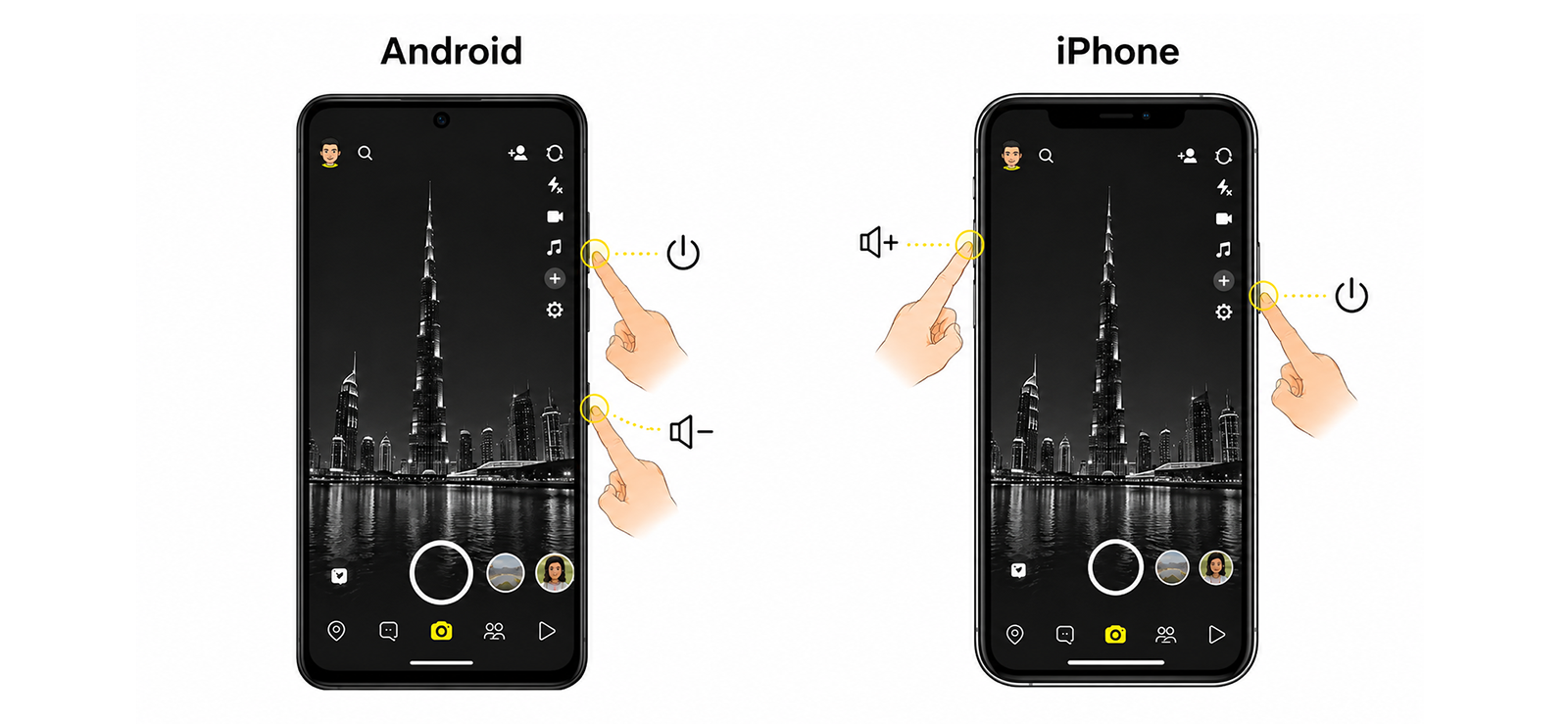
La combinaison de boutons standard est le moyen le plus rapide et le plus familier de prendre une capture d’écran sur Snapchat. Il ne nécessite aucune configuration, fonctionne à la fois sur iPhone et Android et enregistre la capture directement dans votre application Photos ou Galerie.
Cela dit, Snapchat est différent de la plupart des applications car certains contenus disparaissent rapidement et certaines captures d’écran peuvent être signalées à l’autre personne. Ainsi, même si cette méthode est simple, le timing compte plus ici que sur une page Web ou une photo ordinaire.
Sur Androïd :
- Ouvrez Snapchat et accédez au Snap que vous souhaitez capturer.
- Appuyez simultanément sur le bouton d’alimentation et le bouton de réduction du volume.
- Relâchez les deux boutons une fois que l’animation de capture d’écran apparaît.
- La capture d’écran est automatiquement enregistrée dans l’application Galerie ou Photos de votre téléphone.
Sur iPhone :
- Ouvrez Snapchat et accédez au contenu que vous souhaitez capturer.
- Appuyez simultanément sur le bouton latéral et le bouton d’augmentation du volume.
- Relâchez immédiatement les deux boutons.
- Un aperçu miniature apparaît dans le coin inférieur gauche.
- Appuyez sur l’aperçu pour modifier la capture d’écran ou faites-la glisser pour l’enregistrer directement dans Photos.
Comment cela a fonctionné pendant les tests
C’est la méthode de base que j’ai utilisée dans tous les tests Snapchat, car elle est intégrée à la fois à Android et à l’iPhone. Sur le Samsung Galaxy et le Pixel, cela a fonctionné du premier coup dans presque toutes les exécutions. La capture d’écran a été enregistrée instantanément et la qualité de l’image était suffisamment nette pour les instantanés, les discussions, les histoires et les écrans de profil.
Le seul problème sur Android était le timing des boutons. Si j’appuyais légèrement sur le bouton d’alimentation avant de baisser le volume, le téléphone bloquait parfois l’écran. Si j’appuyais d’abord sur Volume Down, cela modifiait parfois le volume au lieu de prendre la capture d’écran. Ce petit retard est important sur Snapchat, en particulier lors de la capture d’un court Snap ou d’une Story qui est sur le point d’avancer.
Sur iPhone également, la méthode était tout aussi rapide mais nécessitait le même niveau de précision. Alors que je parcourais une histoire à toute vitesse, j’ai un jour appuyé sur la mauvaise combinaison de boutons et affiché l’écran de mise hors tension au lieu de capturer le contenu. L’aperçu de la capture d’écran est également resté à l’écran pendant un moment, j’ai donc dû le faire glisser rapidement avant de passer à un autre Snap.
Pour les captures d’écran Snapchat du quotidien, c’est toujours la méthode la plus pratique. Il est rapide, ne nécessite aucune configuration et fonctionne sur presque tous les téléphones. Le principal inconvénient est que cela ne vous laisse que très peu de marge d’erreur lorsque le contenu de Snapchat est temporaire.
2. Capturez l’écran avec AssistiveTouch sur iPhone
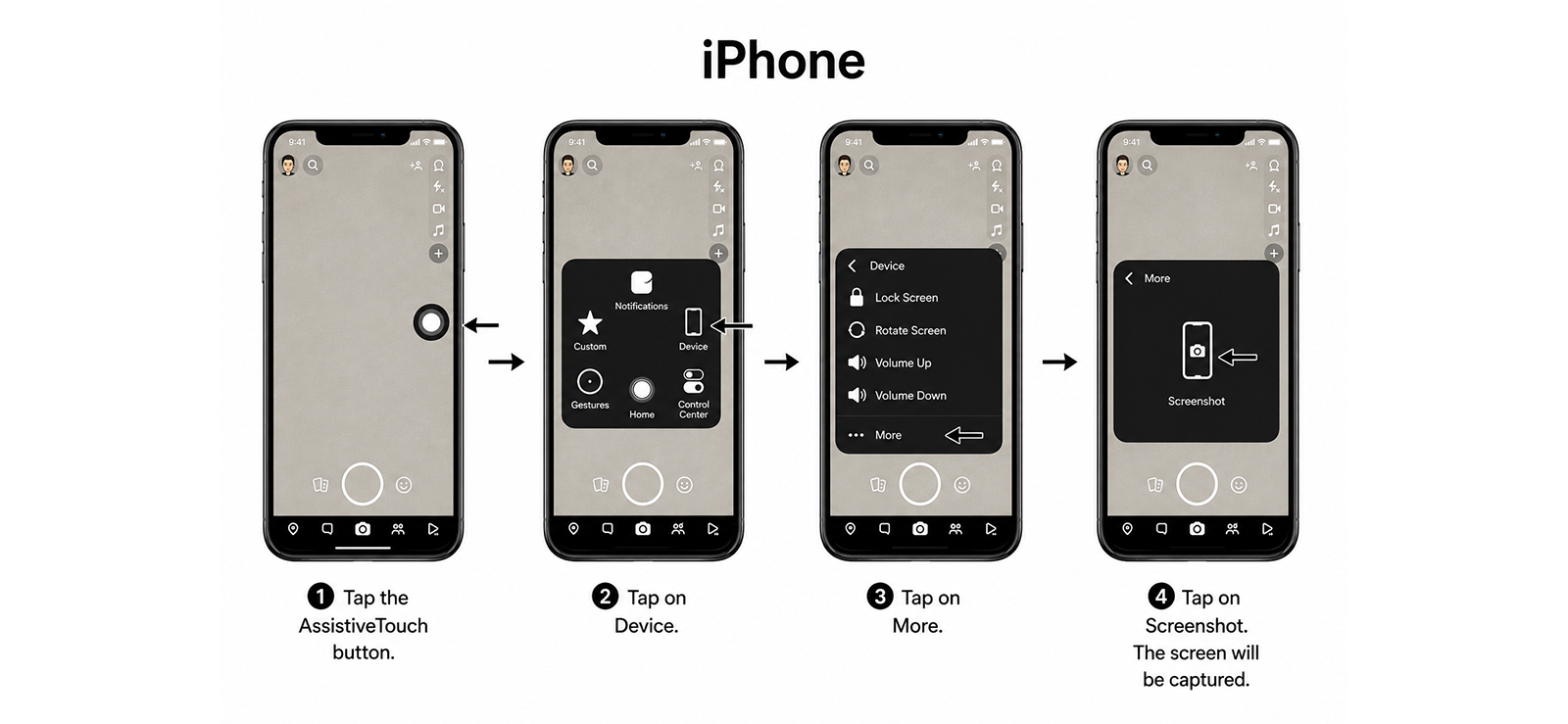
AssistiveTouch est utile lorsque vous souhaitez prendre une capture d’écran de Snapchat sans appuyer sur les boutons physiques latéraux et de volume. Il place un bouton flottant sur l’écran de votre iPhone, et ce bouton peut être utilisé pour déclencher une capture d’écran à partir du menu d’accessibilité.
Cette méthode est particulièrement utile si les boutons de votre téléphone sont difficiles à appuyer ensemble ou difficiles à atteindre lorsque vous tenez le téléphone d’une seule main. Cela réduit également le risque d’appuyer sur la mauvaise combinaison de boutons tout en vous déplaçant rapidement dans Snapchat.
Le compromis est la vitesse. AssistiveTouch prend généralement plus de clics que la méthode des boutons standard, il est donc préférable pour les écrans Snapchat qui restent ouverts assez longtemps, tels que les discussions, les histoires, les profils ou les profils d’amitié. Pour les Snaps très courts, cela peut sembler plus lent, sauf si vous personnalisez d’abord le raccourci.
Comment le configurer :
- Ouvrez Paramètres sur votre iPhone et accédez à Accessibilité.
- Appuyez sur Toucher, puis sélectionnez AssistiveTouch.
- Activez AssistiveTouch pour activer le bouton flottant.
- Ouvrez Snapchat et accédez au Snap, au Chat, à l’Histoire ou au profil que vous souhaitez capturer.
- Appuyez sur le bouton flottant AssistiveTouch, puis accédez à Appareil et plus si nécessaire.
- Sélectionnez Capture d’écran et l’image sera automatiquement enregistrée dans l’application Photos.
Comment cela a fonctionné pendant les tests
AssistiveTouch est resté visible et réactif tout au long de chaque test Snapchat. Je l’ai utilisé sur un Snap photo, un Snap vidéo, un chat, une histoire et un profil d’amitié, et la capture d’écran a été enregistrée avec succès à chaque fois.
La plus grande limitation était la vitesse. Cela fonctionnait mieux sur les écrans Snapchat qui ne disparaissaient pas immédiatement. Par exemple, il était plus facile à utiliser sur les chats, les histoires, les profils et les profils d’amitié car j’avais suffisamment de temps pour ouvrir le menu flottant et déclencher la capture sans me précipiter.
Dans l’ensemble, AssistiveTouch était fiable mais pas la méthode la plus rapide. C’est une bonne option, mais pas le meilleur choix pour les Snaps qui disparaissent rapidement.
3. Attribuez une capture d’écran via Back Tap sur iPhone
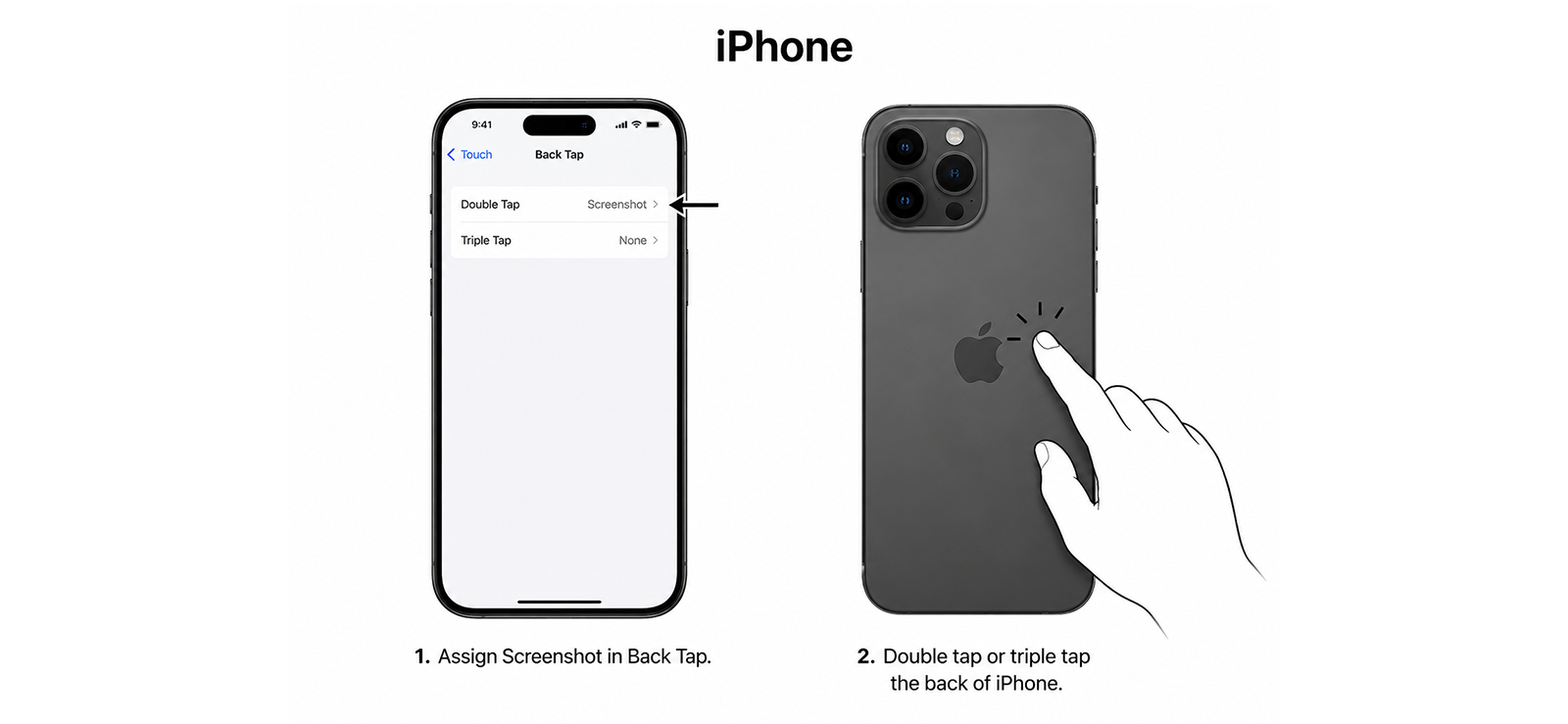
Back Tap est une fonctionnalité d’accessibilité intégrée à l’iPhone qui vous permet de déclencher des actions en appuyant deux fois ou trois fois sur l’arrière de votre téléphone. Lorsque vous attribuez une capture d’écran à Back Tap, vous pouvez capturer du contenu Snapchat sans appuyer sur les boutons latéraux et de volume ni ouvrir un menu à l’écran.
La principale chose à savoir est que Back Tap dépend de la reconnaissance gestuelle. Cela fonctionne bien lorsque le téléphone capte clairement les coups, mais cela peut être moins prévisible si votre prise est lâche ou si votre main bouge.
.
Comment le configurer :
- Ouvrez Paramètres sur votre iPhone et accédez à Accessibilité.
- Appuyez sur Toucher.
- Faites défiler vers le bas et sélectionnez Back Tap.
- Choisissez Double Tap ou Triple Tap.
- Sélectionnez Capture d’écran dans la liste des actions.
- Ouvrez Snapchat et accédez au Snap, au Chat, à l’Histoire ou au profil que vous souhaitez capturer.
Comment cela a fonctionné pendant les tests
Back Tap était l’une des méthodes iPhone les plus fluides une fois configurée. Je l’ai testé sur un Snap photo, un Snap vidéo, un chat, une histoire et un profil d’amitié, et il a enregistré la capture d’écran proprement dans la plupart des exécutions sans avoir besoin des boutons physiques.
Cette méthode s’est avérée utile, notamment lors de la visualisation d’histoires. Je pouvais garder mon pouce près de l’écran pour avancer ou reculer, puis déclencher la capture d’écran depuis l’arrière du téléphone sans changer de prise. Cela le rendait plus rapide qu’AssistiveTouch et moins gênant que d’atteindre les deux boutons latéraux.
La limitation que j’ai remarquée n’était pas la configuration ou la qualité de l’image ; c’était le contrôle. Étant donné que Back Tap réagit aux mouvements à l’arrière du téléphone, il se déclenche parfois lorsque j’ajuste ma prise ou que je pose le téléphone trop fermement. Sur Snapchat, cela est important car une capture d’écran accidentelle peut toujours être enregistrée si elle se produit sur un contenu normalement signalé par Snapchat.
C’est pourquoi j’ai trouvé Triple Tap plus sûr que Double Tap pour Snapchat, car il réduisait les captures accidentelles, même si le déclenchement prenait un peu plus de temps. Double Tap semblait plus rapide pour les histoires et les profils, mais Triple Tap était le meilleur choix pour les Snaps ou les discussions privées où une capture d’écran involontaire serait plus visible.
Dans l’ensemble, Back Tap est une option intéressante si vous souhaitez une méthode de capture d’écran iPhone rapide et à une main.

Le saviez-vous ?
On ne peut pas toujours savoir qui est actif sur Snapchat, mais il existe des indices.

4. Utilisez Palm Swipe sur un téléphone Samsung Galaxy
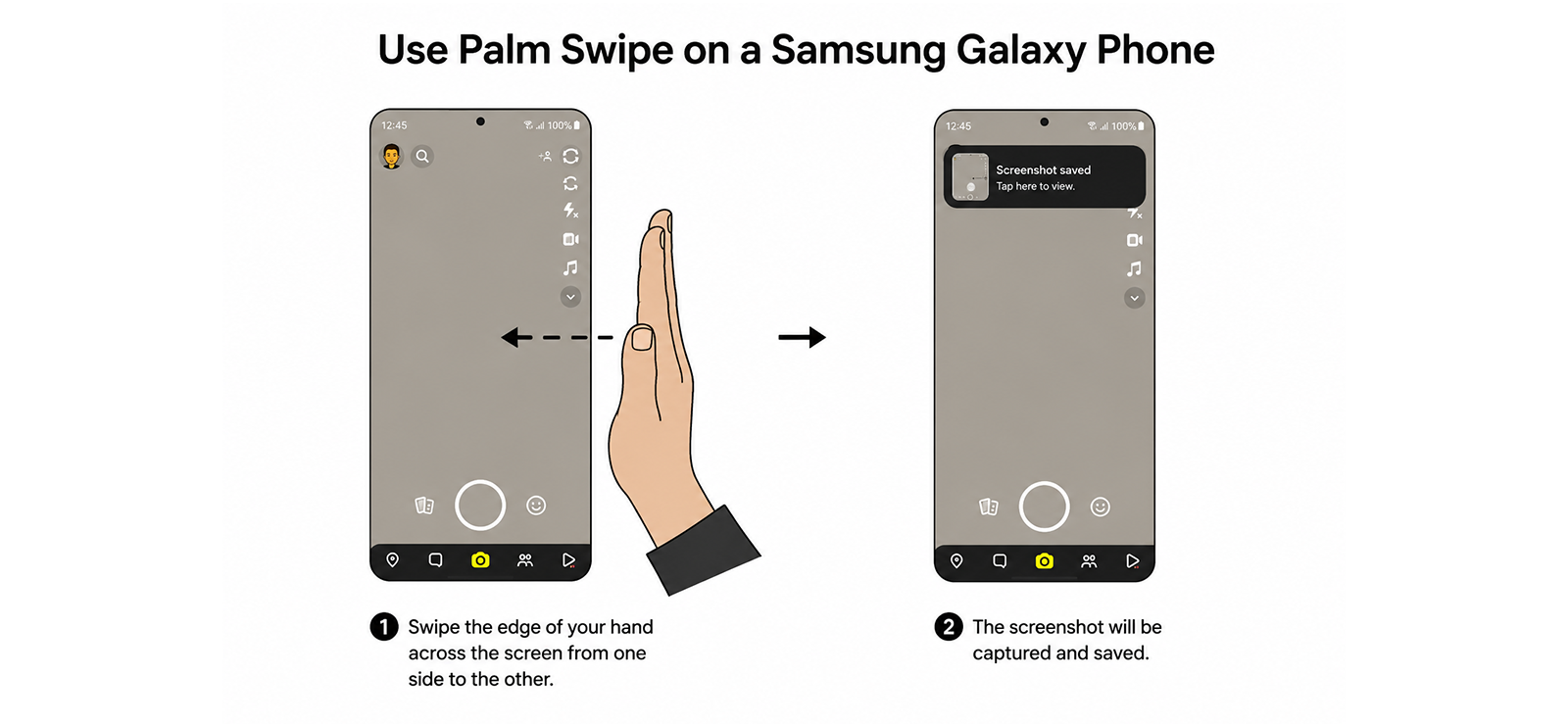
Palm Swipe to Capture est un geste Samsung intégré qui vous permet de prendre une capture d’écran en faisant glisser le côté de votre main sur l’écran. C’est utile si vous ne souhaitez pas appuyer simultanément sur les boutons d’alimentation et de volume, surtout lorsque le téléphone est déjà dans votre main et que vous parcourez rapidement le contenu de Snapchat.
Sur Snapchat, cette méthode fonctionne mieux pour les écrans qui restent ouverts suffisamment longtemps. Il peut également capturer des Snaps, mais cela nécessite un balayage net au bon moment, il peut donc sembler moins contrôlé que la combinaison de boutons standard lorsque le contenu disparaît rapidement.
Comment le configurer :
- Ouvrez les paramètres sur votre téléphone Samsung Galaxy.
- Accédez aux fonctionnalités avancées.
- Appuyez sur Mouvements et gestes.
- Activez le balayage Palm pour capturer.
- Ouvrez Snapchat et accédez au contenu que vous souhaitez capturer.
- Placez le côté de votre main verticalement sur un bord de l’écran et faites glisser votre doigt d’un seul mouvement fluide.
Comment cela a fonctionné pendant les tests
Palm Swipe a bien fonctionné une fois que j’ai ralenti et rendu le geste plus délibéré. Je l’ai testé sur un Snap photo, un Snap vidéo, un Chat, une Story et un Profil d’amitié. La capture d’écran a été enregistrée avec succès dans la plupart des exécutions et la qualité de l’image finale était claire lorsque le geste était correctement enregistré.
Une fois que je me suis habitué au mouvement, le geste m’a semblé plus naturel et cohérent, en particulier lorsque je me déplaçais entre différents types de contenu Snapchat.
Ce que j’ai trouvé moins pratique, c’est qu’avec les captures d’écran des boutons, je pouvais garder la même prise et appuyer rapidement sur les deux boutons. Avec Palm Swipe, j’avais généralement besoin de mon autre main pour faire le geste, ce qui le rendait plus lent lorsque j’essayais de capturer un Snap avant qu’il ne disparaisse.
Un autre petit problème était le mouvement accidentel dans Snapchat. Si le balayage n’était pas assez droit, l’écran réagissait parfois avant que la capture d’écran ne se produise, en particulier dans les Stories où le balayage peut passer au contenu suivant. Pour cette raison, Palm Swipe se sent mieux pour les écrans stables tels que les discussions et les profils d’amitié que pour les Snaps sensibles au temps.
Dans l’ensemble, Palm Swipe est une méthode utile réservée à Samsung si vous préférez les commandes gestuelles ou si vous avez du mal à appuyer sur des boutons physiques. C’est fiable après un peu de pratique, mais ce n’est pas l’option la plus propre lorsque le contenu de Snapchat se déplace rapidement ou est positionné près du bord de l’écran.
5. Utilisez un outil de capture d’écran de bureau sous Windows ou Mac
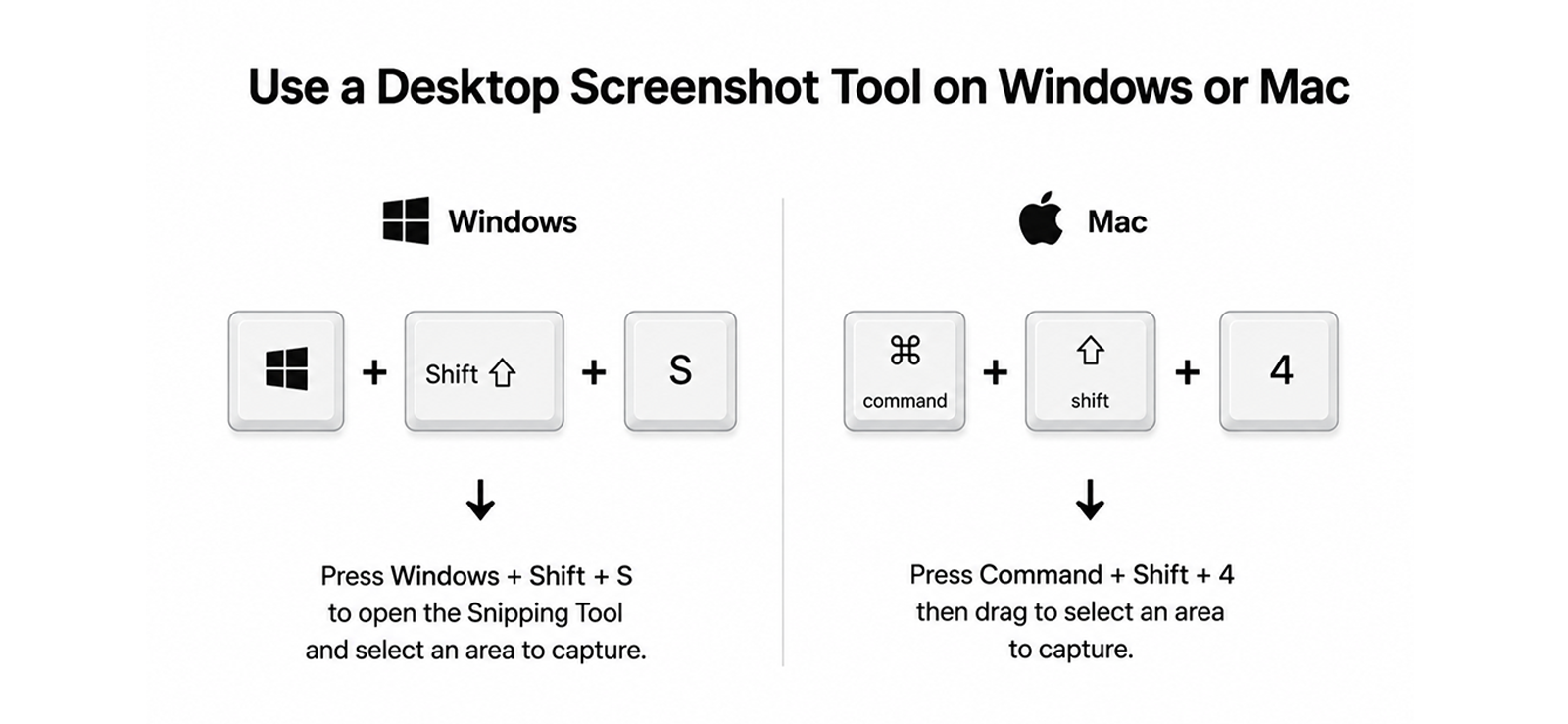
Un outil de capture d’écran de bureau est utile lorsque vous utilisez Snapchat sur un ordinateur ou lorsque vous visualisez du contenu lié à Snapchat via un navigateur de bureau. Elle vous donne plus de contrôle sur la zone de capture qu’une capture d’écran en plein écran, car vous pouvez sélectionner uniquement la partie de l’écran que vous souhaitez enregistrer.
Cette méthode fonctionne mieux pour les écrans Snapchat stables, tels que les profils, les conversations Web, le contenu public ou tout ce qui vous laisse suffisamment de temps pour faire glisser et sélectionner une zone. Ce n’est pas aussi rapide que les raccourcis téléphoniques, cela peut donc sembler moins pratique pour le contenu qui change rapidement.
Comment le faire sous Windows :
- Ouvrez Snapchat ou l’écran lié à Snapchat que vous souhaitez capturer sur votre ordinateur.
- Appuyez sur Windows + Maj + S pour ouvrir la superposition de l’outil Capture.
- Choisissez l’option de coupe rectangulaire.
- Cliquez et faites glisser sur la partie de l’écran que vous souhaitez capturer.
- Relâchez le trackpad pour enregistrer la capture dans le presse-papiers.
- Cliquez sur la notification d’aperçu si vous souhaitez modifier ou enregistrer la capture d’écran sous forme de fichier.
Comment le faire sur Mac :
- Ouvrez Snapchat ou l’écran lié à Snapchat que vous souhaitez capturer sur votre Mac.
- Appuyez sur Commande + Maj + 5 pour ouvrir la barre d’outils de capture d’écran.
- Choisissez si vous souhaitez capturer le plein écran, une fenêtre sélectionnée ou une partie sélectionnée.
- Faites glisser autour de la zone que vous souhaitez capturer si vous utilisez l’option de partie sélectionnée.
- Cliquez sur Capturer.
- La capture d’écran est automatiquement enregistrée sur votre bureau, sauf si vous avez modifié l’emplacement d’enregistrement.
Comment cela a fonctionné pendant les tests
La méthode de bureau m’a donné le plus de contrôle sur le cadrage. Sous Windows, l’outil Snipping a permis de capturer facilement uniquement la fenêtre Snapchat ou une partie spécifique de l’écran sans inclure d’onglets de navigateur supplémentaires ni d’encombrement sur le bureau.
Et sur Mac, la barre d’outils de capture d’écran était encore plus flexible car je pouvais basculer entre une fenêtre sélectionnée et une zone de capture personnalisée.
Mais l’un des principaux inconvénients que j’ai remarqué était la vitesse. Contrairement aux méthodes téléphoniques qui capturent l’écran instantanément, les outils de bureau prennent quelques secondes supplémentaires car vous devez ouvrir la superposition de capture, sélectionner la zone et enregistrer l’image.
De plus, le curseur et le délai de sélection pourraient gêner. Si l’écran changeait pendant que je faisais glisser la zone de capture, la capture d’écran finale n’indiquait pas toujours le moment exact que je voulais enregistrer. Sur Mac, l’option de fenêtre sélectionnée réduisait ce problème, tandis que sous Windows, la capture rectangulaire fonctionnait mieux lorsque l’écran restait immobile.
Cependant, le cadrage était le plus gros avantage. Je pouvais supprimer les parties inutiles du bureau avant d’enregistrer la capture d’écran, ce qui produisait des images plus nettes qu’une capture en plein écran. Cela était particulièrement utile lorsque Snapchat était ouvert dans une fenêtre de navigateur et que je ne voulais pas que la barre d’adresse ou la barre des tâches soient incluses.
Dans l’ensemble, les outils de capture d’écran de bureau sont les meilleurs pour les captures d’écran contrôlées plutôt que pour les captures rapides. Ce n’est pas l’option la plus rapide, mais elles sont utiles lorsque vous souhaitez une image Snapchat bien cadrée sous Windows ou Mac.
Comment les parents peuvent-ils suivre l’activité Snapchat de leurs enfants ?
Compte tenu de sa popularité, Snapchat n’est clairement pas une application secondaire pour de nombreux adolescents. En fait, 55 % des adolescents américains disent utiliser Snapchat, avec une utilisation encore plus élevée chez les adolescents âgés de 15 à 17 ans.
Cela est important ici car Snapchat est construit autour d’une communication rapide et temporaire. Un enfant peut ouvrir un Snap une fois, répondre dans le chat, regarder une histoire ou avancer dans une conversation avant qu’un parent ne voie l’écran. Au moment où vous demandez ce qui s’est passé, le contenu a peut-être déjà disparu de l’application.
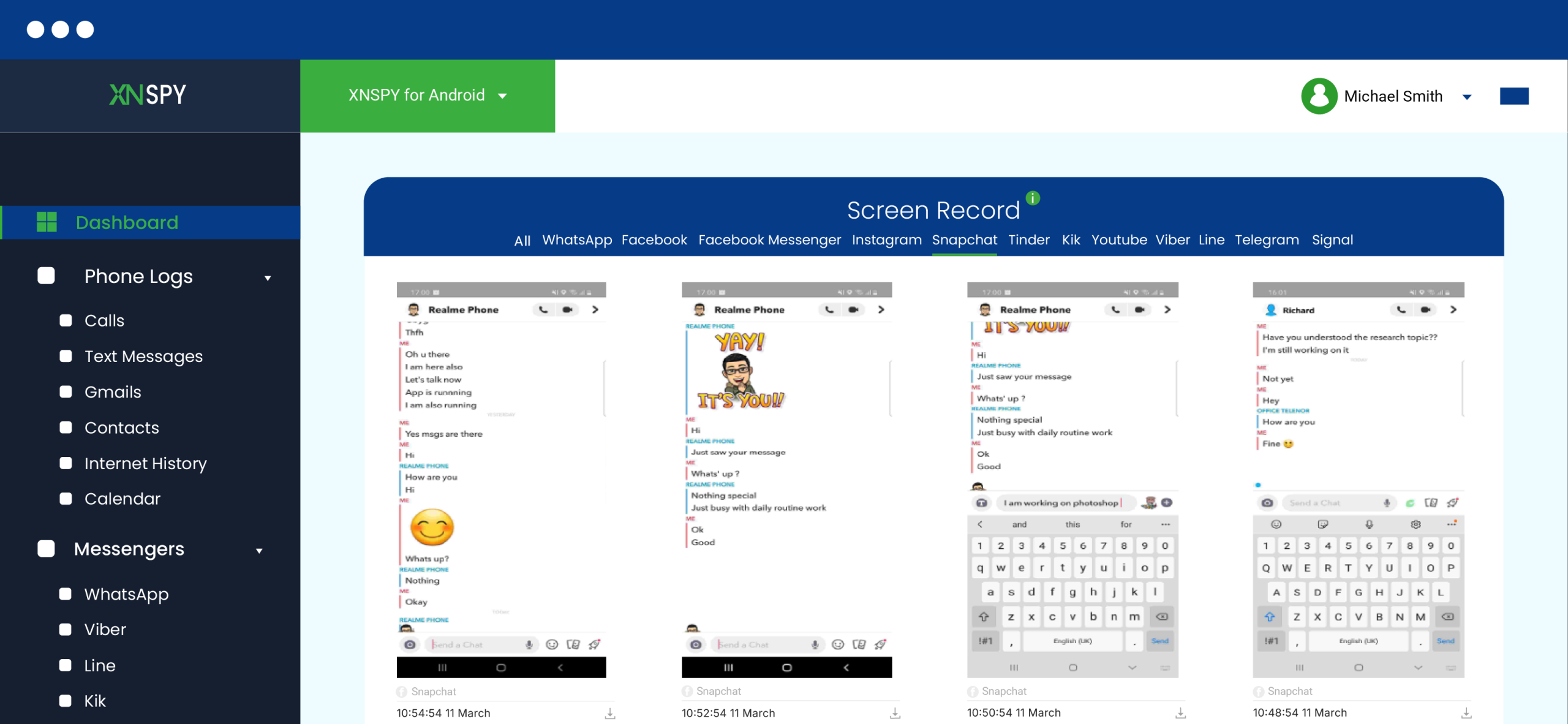
C’est là que Xnspy peut vous aider. Il fonctionne en arrière-plan après une configuration unique sur l’appareil et envoie les données à un tableau de bord sécurisé. Pour Snapchat, cela signifie que les parents peuvent consulter leur activité plus tard, même si le contenu a déjà disparu de l’application.
La fonction d’enregistrement d’écran de Xnspy capture l’écran à intervalles de 5 secondes et télécharge ces instantanés sur votre tableau de bord Web. Cela donne aux parents une vision plus claire de ce qui se passe sur Snapchat, même si le contenu disparaît ensuite de l’application.
De plus, son enregistreur de frappe enregistre ce qui est tapé sur le téléphone surveillé, y compris les messages écrits et supprimés avant d’être envoyés. Les parents peuvent également définir des alertes de mots clés pour des mots ou des expressions spécifiques, afin d’être avertis lorsque quelque chose d’inquiétant apparaît au lieu d’avoir à tout vérifier manuellement.
Voici comment commencer :
- Visitez le site Web Xnspy et choisissez un plan d’abonnement.
- Obtenez un bref accès physique au téléphone de l’enfant pour une configuration unique.
- Connectez-vous à votre tableau de bord Xnspy depuis votre propre téléphone ou ordinateur.
- Ouvrez la section d’enregistrement d’écran ou d’enregistreur de frappe.
- Examinez l’activité liée à Snapchat par date et heure.
- Définissez des alertes de mots clés pour les termes dont vous souhaitez être informé.
Comment cela a fonctionné pendant les tests
J’ai testé Xnspy sur un téléphone Samsung Galaxy pendant 10 jours, en utilisant un compte Snapchat pour simuler le type d’activité qu’un parent pourrait vouloir examiner. Au cours de cette période, j’ai ouvert Snaps, parcouru les Stories, saisi et supprimé des messages, consulté des profils, puis suis revenu aux conversations pour voir si le tableau de bord préservait suffisamment de contexte pour comprendre ce qui s’était passé.
Les journaux d’enregistrement d’écran ont donné une chronologie plus claire qu’une capture d’écran unique. Je pouvais voir quand Snapchat était ouvert, quels écrans apparaissaient et quelle activité entourait un Snap avant qu’il ne disparaisse de l’application. Le keylogger était également utile pour le texte tapé car il enregistrait les mots même lorsque je les supprimais avant de les envoyer.
La limitation que j’ai remarquée Si le téléphone surveillé dispose d’une connexion Internet instable, les journaux d’enregistrement d’écran peuvent mettre plus de temps à apparaître sur le tableau de bord Xnspy. Mais une fois la connexion rétablie, les captures d’écran capturées sont téléchargées par lots, de sorte que l’enregistrement d’activité peut toujours être consulté sans interruption.
FAQ
Snapchat vous avertit-il lorsque vous capturez une carte instantanée ?
Non. La capture d’écran de la Snap Map, y compris l’emplacement Bitmoji ou Actionmoji d’un ami, n’envoie aucune notification. Snapchat ne surveille pas du tout l’activité de l’écran sur la carte.
Snapchat vous avertit-il lorsque vous capturez une histoire de fil d’actualité ?
Non. Le contenu des éditeurs et des créateurs vérifiés dans l’onglet Découvrir est traité comme un contenu public diffusé plutôt que comme une histoire privée d’un ami individuel, donc sa capture d’écran ne déclenche pas d’alerte.
Snapchat vous avertit-il lorsque vous capturez une conversation de groupe ?
Oui. La capture d’écran d’un message dans une discussion de groupe notifie la conversation de la même manière qu’une discussion en tête-à-tête, avec une alerte dans l’application visible par tous les participants de ce groupe, et pas seulement par les deux personnes impliquées dans l’échange.
Snapchat vous avertit-il lorsque vous capturez une histoire privée ?
Oui. Une histoire privée partagée avec un groupe d’amis plus petit et sélectionné est toujours une histoire personnelle, donc la même règle s’applique : la capture d’écran montre une icône à double flèche à côté de votre nom dans la liste des spectateurs de l’affiche, visible par eux seuls.
Pouvez-vous supprimer une notification de capture d’écran Snapchat après son apparition ?
Non. Il n’existe aucun paramètre officiel, aucune action de compte ou solution de contournement qui supprime une notification de capture d’écran une fois que Snapchat l’a envoyée. Désactiver votre compte, vider le cache de l’application ou bloquer l’autre personne par la suite n’annule pas une alerte déjà envoyée, puisque la notification est générée et stockée sur les serveurs de Snapchat plutôt que sur votre appareil.
La tranquillité d’esprit n’a pas besoin d’attendre une capture d’écran
Xnspy donne aux parents une image plus claire du monde numérique de leur enfant.
Laisser une réponse:
Votre adresse email ne sera pas publiée. Les champs obligatoires sont marqués*
Tiffany Ross
Membre depuis octobre 8, 2025
Tiffany Ross
Membre depuis octobre 8, 2025
Tiffany Ross est formatrice en sécurité numérique pour enfants et chercheuse en technologies familiales. Titulaire d'une maîtrise en technologies d'apprentissage de l'Université du Texas à Austin, elle travaille dans ce secteur depuis 9 ans, après avoir obtenu son diplôme en 2016. Durant cette période, elle s'est spécialisée dans les stratégies pratiques d'éducation numérique et l'utilisation responsable des applications de contrôle parental. Ses travaux portent également sur la prévention des abus, les bonnes pratiques d'utilisation des écrans, la sécurité sur les réseaux sociaux et d'autres sujets essentiels. Au fil des ans, Tiffany a contribué à plus de 200 guides et ressources sur la sécurité familiale, basés sur la recherche, qui abordent les risques en ligne, la gestion du temps d'écran et les pratiques de bien-être numérique dans les foyers modernes.